Masalah
- ESET PROTECT dan ESET PROTECT On-Prem (hanya untuk Windows) memungkinkan Anda membuat paket untuk menginstal ESET Management Agent dan aplikasi endpoint/server ESET secara bersamaan
- Penginstal All-in-one berisi ESET Management Agent, aplikasi ESET, langganan, kebijakan, konfigurasi manajemen ESET PROTECT atau ESET PROTECT On-Prem, serta fitur-fitur lain yang spesifik untuk aplikasi ESET yang bersangkutan dalam paket penginstal yang telah dikonfigurasi sebelumnya
ESET PROTECT
- Buat paket instalasi All-in-one di Konsol Web ESET PROTECT
- Jalankan instalasi tanpa interaksi pengguna (instalasi mode diam)
Rincian
Klik untuk memperluas
Metode ini ditujukan untuk instalasi lokal, dan sebaiknya dijalankan oleh administrator karena:
- Metode ini memerlukan interaksi pengguna di workstation klien (kecuali jika menggunakan instalasi dalam Mode Senyap)
- Metode ini memerlukan akun administrator domain (bukan akun pengguna biasa)
- Kata sandi sertifikat tertanam dalam berkas penginstal dan mungkin dapat dipulihkan oleh pengguna di stasiun kerja klien
ESET Management Agent juga dapat diinstal menggunakan Live Installer, diterapkan dari jarak jauh, atau diinstal secara manual (hanya untuk instalasi lokal ESET Management Agent). Baca lebih lanjut tentang penerapan ESET Management Agent.
ESET Management Agent memfasilitasi komunikasi antara komputer klien dan komponen ESET PROTECT lainnya. ESET Management Agent harus diinstal di semua komputer klien tempat komponen ESET PROTECT lainnya atau aplikasi endpoint/server ESET diinstal.
Solusi
Buat paket instalasi All-in-one di Konsol Web ESET PROTECT
Ikuti petunjuk di bawah ini untuk menggunakan ESET PROTECT guna membuat paket instalasi Live Installer.
-
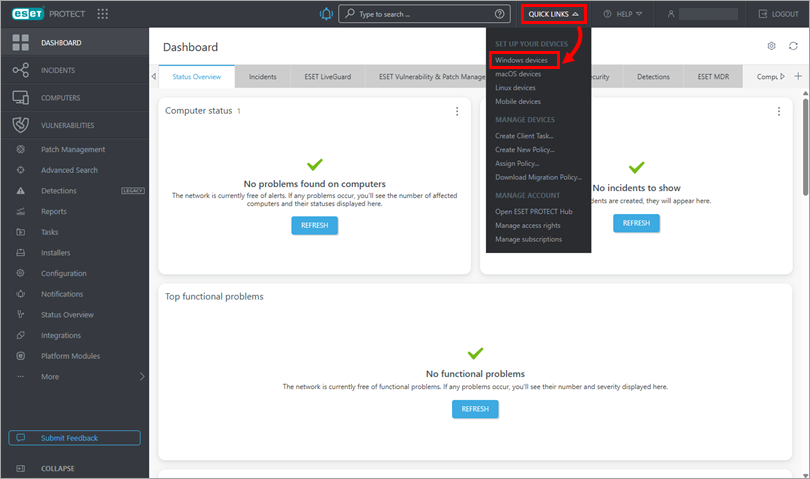
Perluas Tautan cepat, lalu klik Perangkat Windows.
-
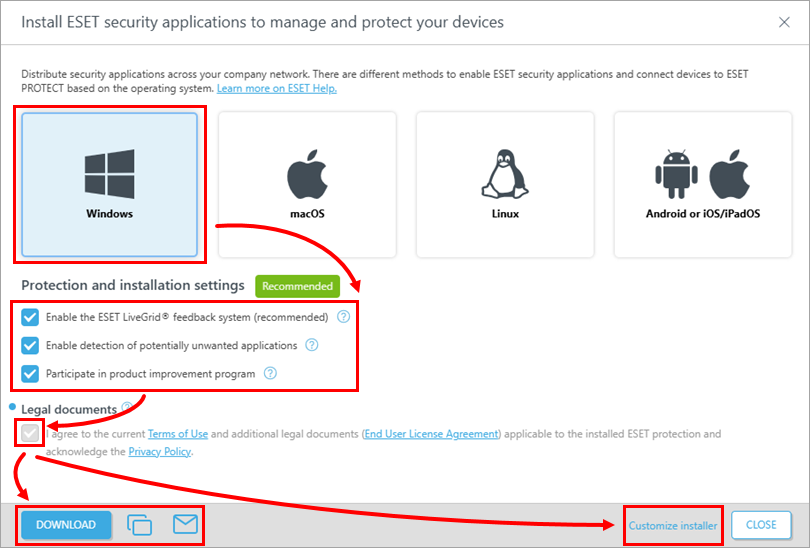
Pilih Windows dan tinjau bagian " Pengaturan perlindungan dan instalasi ". Bagian " Dokumen hukum " tidak dapat dicabut pilihannya.
Anda memiliki empat opsi untuk mendistribusikan dan menerapkan aplikasi ESET:
- Klik "Unduh " untuk mengunduh paket penginstal ke komputer Anda
- Klik ikon " Salin
 " untuk menyalin tautan unduhan ke papan klip
 - Klik ikon " Envelope " (
 ) untuk mengirim tautan unduhan melalui email
 - Klik Sesuaikan penginstal untuk mengubah beberapa pengaturan sebelum mengunduh penginstal (ikuti langkah-langkah ini)
-
Simpan file penginstal yang bersangkutan ke lokasi bersama, atau kirimkan melalui email, dan akses file tersebut dari komputer klien tempat aplikasi akan diinstal.
-
Jalankan berkas paket penginstal All-in-one di komputer klien untuk memulai Wizard Pengaturan menggunakan akun administrator domain.
Sesuaikan penginstal
-
Sesuaikan pengaturan aplikasi Anda:
-
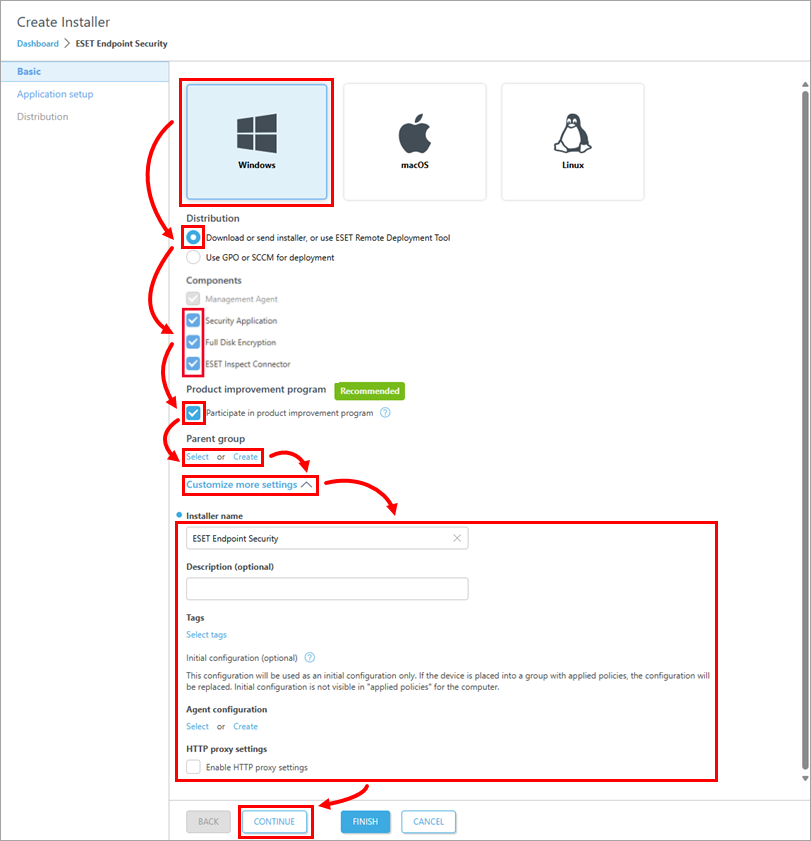
Pastikan opsi " Unduh atau kirim penginstal" atau "Gunakan ESET Remote Deployment Tool" telah dipilih (pengguna macOS dan Linux: pastikan opsi " Unduh atau kirim penginstal " telah dipilih).
-
Di bagian " Komponen ", Anda dapat mencentang kotak centang di samping " Enkripsi Disk Penuh " dan " ESET Inspect Connector " jika ingin menyertakan komponen-komponen ini dalam penginstal.
-
Periksa kotak centang di samping " Ikut serta dalam program peningkatan produk".
-
Pilih atau buat grup induk.
-
Klik Sesuaikan pengaturan lainnya untuk melihat pengaturan lainnya.
-
Setelah Anda selesai menyesuaikan pengaturan, klik " Lanjutkan".
-
Pilih atau centang yang berikut ini:
-
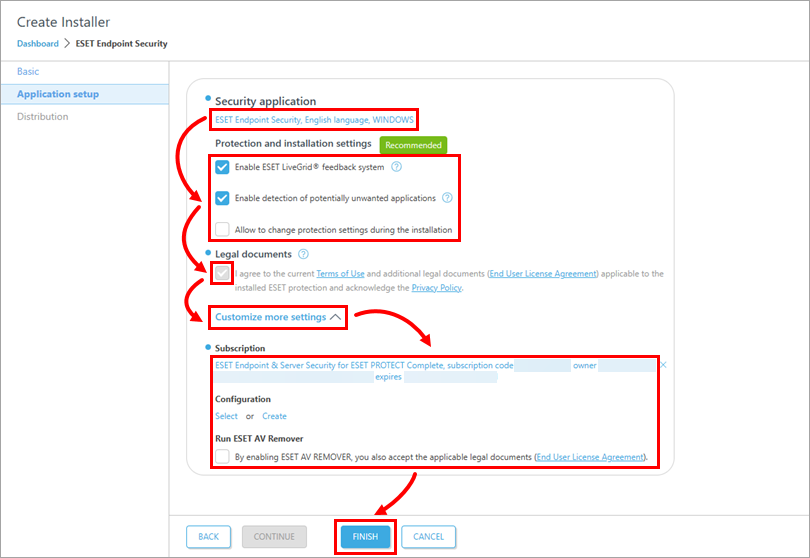
Untuk memilih aplikasi lain, klik aplikasi yang dipilih di bawah " Aplikasi Keamanan".
-
Tinjau pengaturan Perlindungan dan instalasi Anda.
-
Jika belum dipilih sebelumnya, centang kotak di bawah " Dokumen Hukum".
-
Untuk melihat pengaturan lainnya, klik Sesuaikan pengaturan lainnya. Untuk memilih langganan lain, klik langganan yang dipilih di bawah Langganan.
-
Klik " Selesai".
-
-
Klik ikon "Salin
" untuk menyalin tautan unduhan ke papan klip, atau klik "Unduh" untuk mengunduh penginstal. Untuk Windows, Anda dapat mengklik "Unduh Alat Penyebaran Jarak Jauh" untuk menyebarkan Agen dari jarak jauh. Klik "Selesai".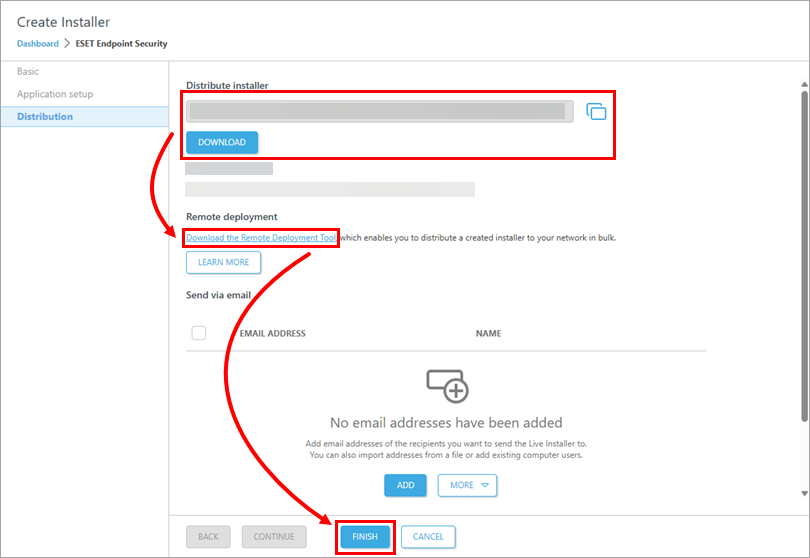
-
Simpan file
.exeke lokasi bersama dan akses dari komputer klien, tempat file tersebut akan diinstal. -
Jalankan berkas paket penginstal All-in-one di komputer klien untuk memulai Wizard Pengaturan menggunakan akun administrator domain.
Jalankan instalasi tanpa interaksi pengguna (instalasi mode diam)
I. Pengaturan untuk instalasi mode diam
Secara default, saat melakukan instalasi diam-diam, pengaturan berikut akan digunakan:
- Ketentuan Penggunaan telah disetujui
- ESET LiveGrid® diaktifkan (hanya untuk pengguna Windows)
- Deteksi aplikasi yang berpotensi tidak diinginkan dinonaktifkan (hanya untuk pengguna Windows)
Pengaturan default ini dapat diubah setelah instalasi selesai. Pengaturan ini juga dapat dimodifikasi dalam paket instalasi Anda pada bagian " Sesuaikan Penginstal ":
-
Lihat langkah a pada subbagian "Sesuaikan Penginstal".
-
Klik " Sesuaikan pengaturan lainnya".
-
Di bagian " Konfigurasi Agen ", klik "Pilih" untuk memilih konfigurasi dari daftar kebijakan, atau klik "Buat" untuk membuat kebijakan baru untuk ESET Management Agent.
-
-
Lihat langkah b pada subbagian Sesuaikan penginstal.
-
Klik " Sesuaikan pengaturan lainnya".
-
Di bagian Konfigurasi Agen, klik Pilih untuk memilih konfigurasi dari daftar kebijakan atau klik Buat untuk membuat kebijakan baru untuk aplikasi keamanan ESET.
-
II. Instalasi dalam mode diam
Anda dapat menginstal paket instalasi All-in-one yang dihasilkan dari Konsol Web ESET PROTECT pada perangkat klien tanpa interaksi pengguna (mode diam). Pastikan persyaratan berikut terpenuhi sebelum menggunakan metode ini:
- Simpan paket instalasi secara lokal di perangkat yang ditentukan
- Lakukan instalasi diam-diam pada akun dengan hak akses administrator
- Kami menyarankan Anda menjalankan Command Prompt sebagai administrator
- Gunakan jenis penginstal
.exe
Jika semua persyaratan di atas terpenuhi, ikuti langkah-langkah di bawah ini untuk melakukan instalasi diam-diam:
-
Di baris perintah, navigasikan ke lokasi paket instalasi.
-
Jalankan paket instalasi dengan parameter
--silentdan--acceptterms, misalnya:C:\Users\Admin\Downloads\epi_win_live_installer.exe --silent --acceptterms
-
Proses instalasi akan berjalan dalam mode diam, dan tidak akan muncul jendela atau bilah kemajuan selama proses instalasi.
-
Paket tersebut akan diinstal dengan pengaturan default.
ESET PROTECT On-Prem
- Buat paket instalasi All-in-one di Konsol Web ESET PROTECT
- Jalankan instalasi tanpa interaksi pengguna (instalasi mode diam)
Rincian
Klik untuk memperluas
Metode ini ditujukan untuk instalasi lokal, dan sebaiknya dijalankan oleh administrator karena:
- Metode ini memerlukan interaksi pengguna di workstation klien (kecuali jika menggunakan instalasi mode diam)
- Metode ini memerlukan akun administrator domain (bukan akun pengguna biasa)
- Kata sandi sertifikat tertanam dalam berkas penginstal dan mungkin dapat dipulihkan oleh pengguna di stasiun kerja klien
ESET Management Agent juga dapat diinstal menggunakan Live Installer, diterapkan dari jarak jauh, atau diinstal secara manual (hanya untuk instalasi lokal ESET Management Agent). Klik untuk opsi lain ke menerapkan ESET Management Agent.
ESET Management Agent memfasilitasi komunikasi antara komputer klien dan komponen ESET PROTECT On-Prem lainnya, seperti ESET PROTECT Server. ESET Management Agent harus diinstal pada semua komputer klien tempat komponen ESET PROTECT On-Prem lainnya atau aplikasi endpoint/server ESET diinstal.
Solusi
Buat paket instalasi All-in-one di ESET PROTECT Web Console
Ikuti petunjuk di bawah ini untuk menggunakan ESET PROTECT On-Prem guna membuat paket instalasi yang mencakup ESET Management Agent, aplikasi endpoint/server ESET Windows, langganan, kebijakan, dan konfigurasi manajemen ESET PROTECT On-Prem.
-
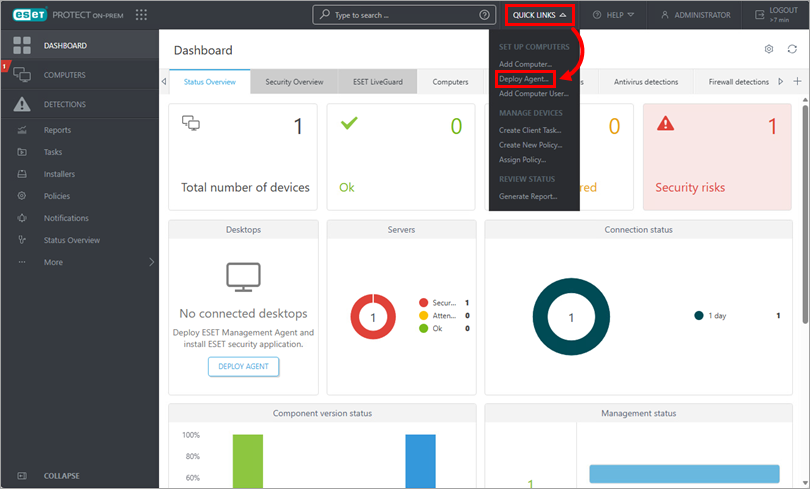
Klik Tautan Cepat → Deploy Agent.
-
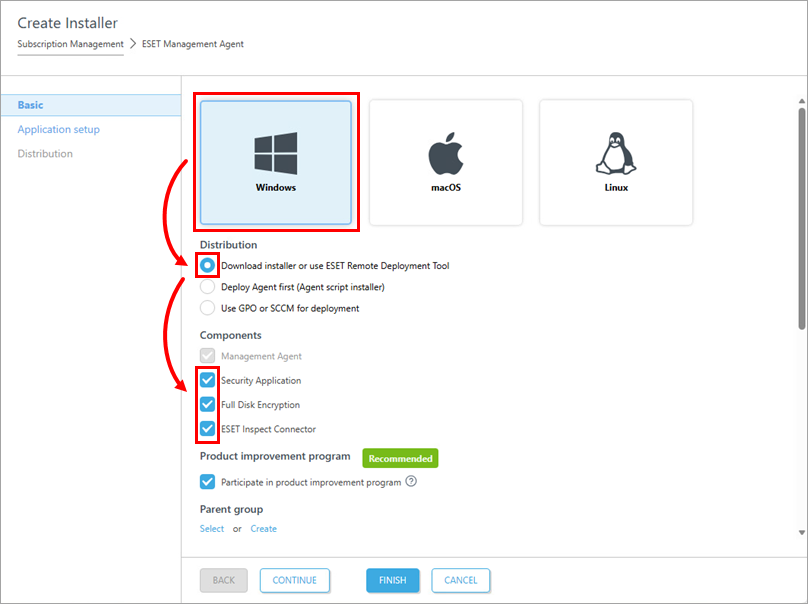
Pilih Windows → Unduh penginstal atau gunakan ESET Remote Deployment Tool. Di bagian Komponen, pilih komponen yang ingin Anda sertakan dalam penginstal.
-
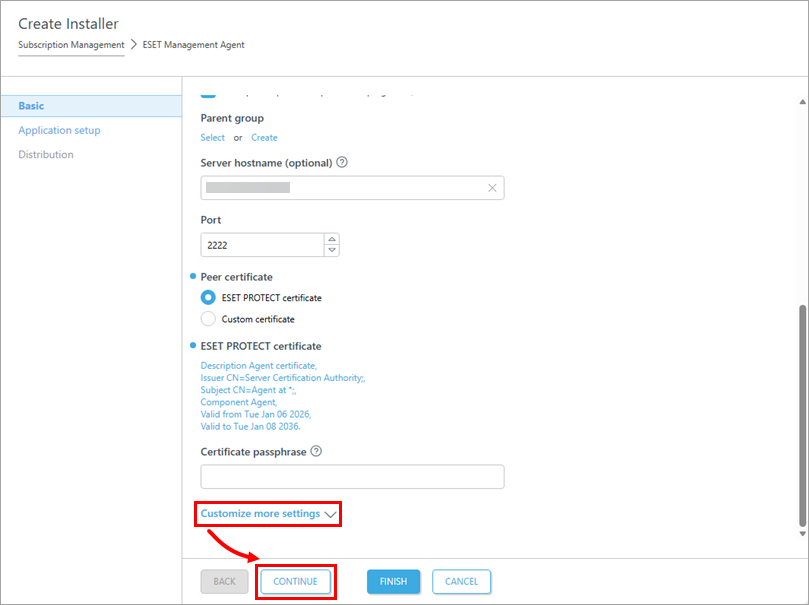
Anda dapat mengakses pengaturan tambahan dengan mengklik opsi Sesuaikan pengaturan lainnya. Kemudian klik Lanjutkan.
-
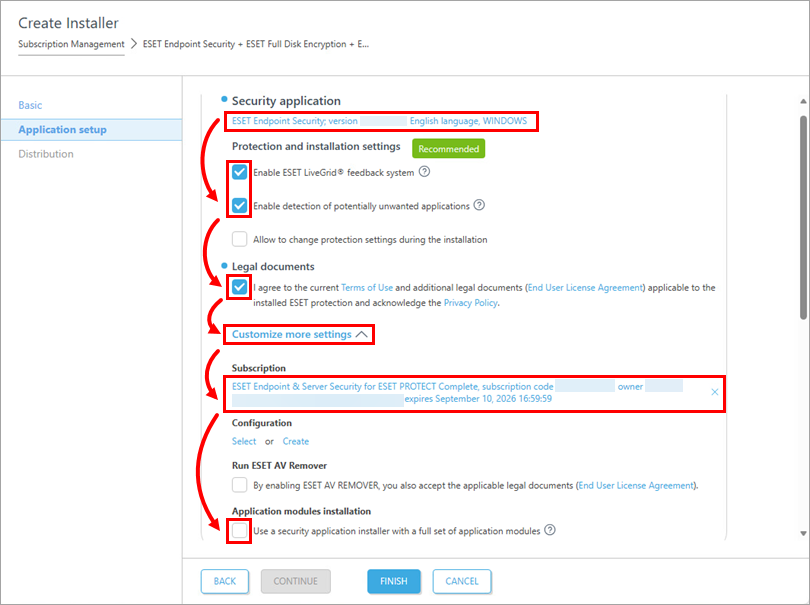
Sesuaikan pengaturan aplikasi Anda:
- Anda dapat mengklik aplikasi yang dipilih untuk memilih aplikasi lain
- Pastikan kotak centang di samping " Aktifkan sistem umpan balik ESET LiveGrid® " dan "Aktifkan deteksi aplikasi yang berpotensi tidak diinginkan " telah dicentang
- Centang kotak centang di bagian " Dokumen Hukum "
- Klik " Sesuaikan pengaturan lainnya " untuk mengakses pengaturan tambahan
- Anda dapat mengklik langganan yang dipilih untuk memilih yang lain
- Jika Anda ingin menggunakan penginstal dengan rangkaian lengkap modul ESET, centang kotak centang di bagian " Instalasi modul aplikasi "
- Gulir ke bawah untuk mengakses pengaturan lainnya
-
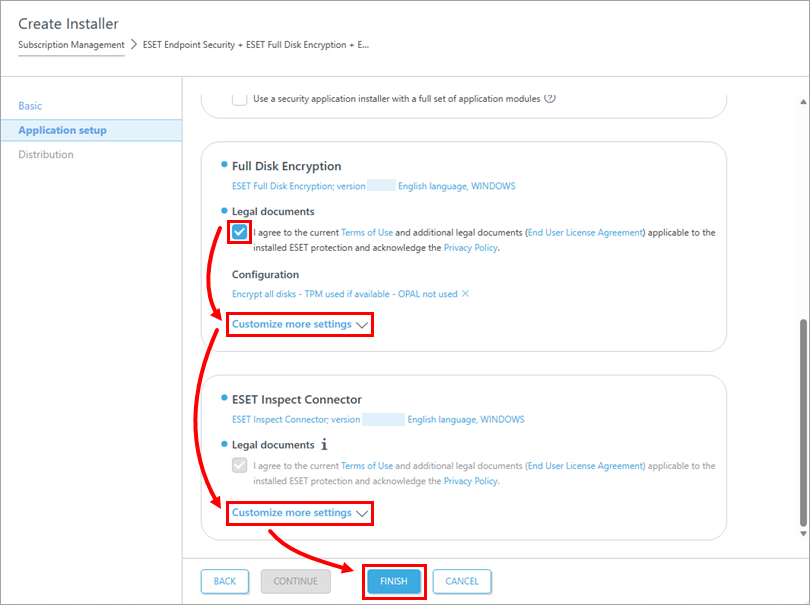
Jika Anda memilih "Enkripsi Disk Penuh" dan "ESET Inspect Connector" pada langkah 3, centang kotak centang di bawah " Dokumen Hukum " pada kedua bagian tersebut. Anda juga dapat mengakses pengaturan tambahan dengan mengklik opsi " Sesuaikan pengaturan lebih lanjut ". Klik "Selesai".
-
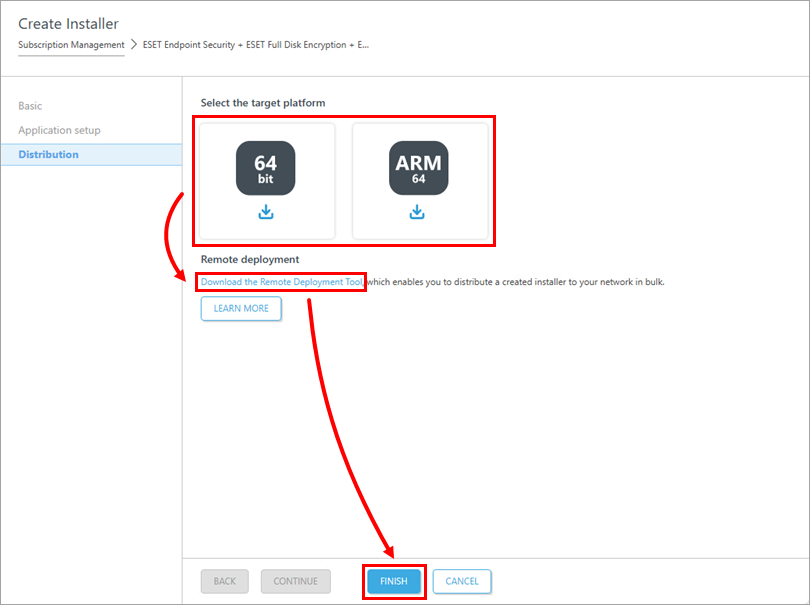
Pilih platform tujuan untuk mengunduh penginstal untuk sistem Anda. Simpan file ke lokasi bersama dan akses dari komputer klien tempat penginstal akan dipasang.
Sebagai alternatif, Anda dapat mengunduh penginstal .msi dari halaman unduhan ESET. Jika Anda ingin menerapkan agen secara massal, klik Unduh Alat Penerapan Jarak Jauh. Klik Selesai.
-
Jalankan berkas paket instalasi All-in-one di komputer klien untuk memulai Wizard Pengaturan menggunakan akun administrator domain.
Untuk petunjuk bergambar mengenai Wizard Pengaturan, lihat topik Bantuan Online Penginstal Paket ESET.
Jalankan instalasi tanpa interaksi pengguna (instalasi mode diam)
I. Pengaturan untuk instalasi mode diam
Secara default, saat melakukan instalasi senyap, pengaturan berikut akan digunakan:
- Ketentuan Penggunaan telah disetujui
- ESET LiveGrid® diaktifkan (hanya untuk pengguna Windows)
- Deteksi aplikasi yang berpotensi tidak diinginkan dinonaktifkan (hanya untuk pengguna Windows)
Pengaturan default ini dapat diubah setelah instalasi selesai, atau dapat dimodifikasi dalam paket instalasi Anda dengan mengikuti langkah-langkah berikut:
-
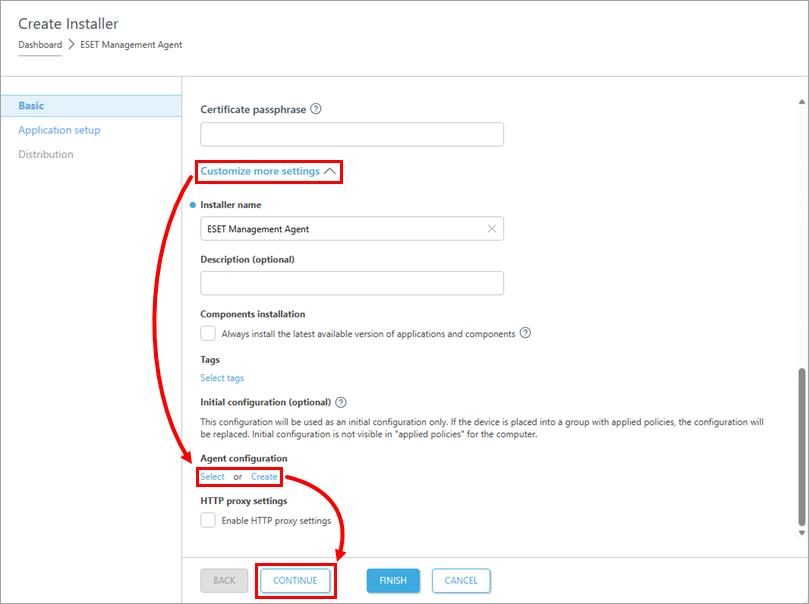
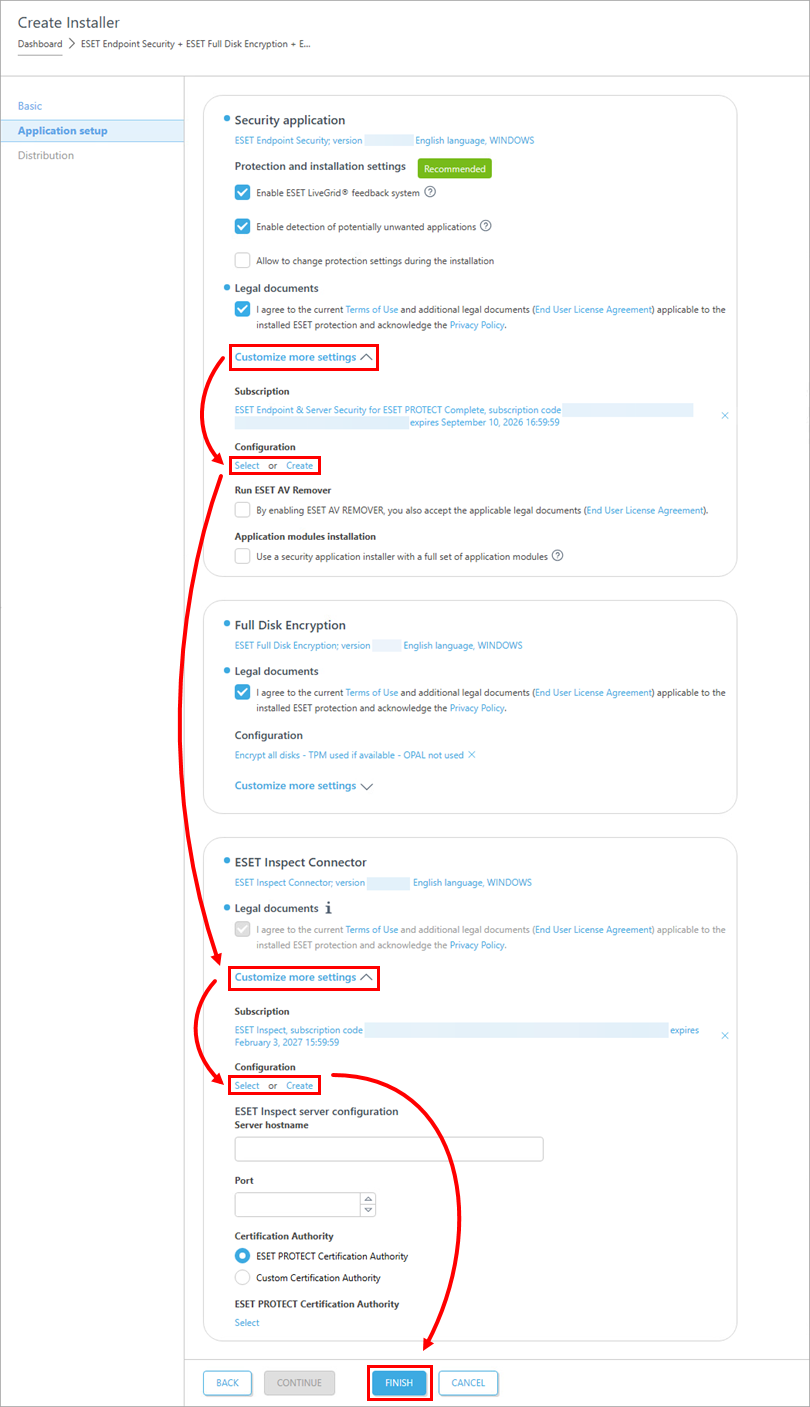
Pada langkah 4, klik Sesuaikan pengaturan lainnya. Di bagian Konfigurasi Agen, klik Pilih untuk memilih konfigurasi dari daftar kebijakan, atau klik Buat untuk membuat kebijakan baru untuk ESET Management Agent. Klik Lanjutkan.
-
Pada langkah 5 dan 6, terdapat pengaturan tambahan di bawah setiap komponen.
Klik Sesuaikan pengaturan lainnya di bawah aplikasi keamanan ESET dan ESET Inspect Connector (gulir ke bawah untuk melihat bagian ini). Klik Pilih untuk memilih konfigurasi dari daftar kebijakan atau klik Buat untuk membuat kebijakan baru untuk komponen yang dipilih. Klik Selesai.
II. Instalasi mode diam
Anda dapat menginstal paket instalasi All-in-one yang dihasilkan dari Konsol Web ESET PROTECT pada perangkat klien tanpa interaksi pengguna (mode diam). Pastikan persyaratan berikut terpenuhi sebelum menggunakan metode ini:
- Simpan paket instalasi secara lokal di perangkat yang ditentukan
- Lakukan instalasi senyap pada akun dengan hak akses administrator
- Kami menyarankan Anda menjalankan Command Prompt sebagai administrator
- Gunakan jenis penginstal
.exe
Jika semua persyaratan di atas telah terpenuhi, ikuti langkah-langkah di bawah ini untuk melakukan instalasi diam:
-
Di baris perintah, navigasikan ke lokasi paket instalasi.
-
Jalankan paket instalasi dengan parameter
--silentdan--acceptterms, misalnya:C:\Users\Admin\Downloads\PROTECT_Installer_x64_en_US.exe --silent --acceptterms -
Instalasi akan dilanjutkan dalam mode diam, tanpa jendela atau bilah kemajuan yang muncul selama proses instalasi.
-
Paket tersebut akan diinstal dengan pengaturan default atau pengaturan khusus yang ditentukan dalam Pengaturan untuk instalasi mode diam.


