Problemstilling
- ESET PROTECT og ESET PROTECT On-Prem (kun Windows) gjør det mulig å opprette en pakke for å installere ESET Management Agent og ESET-produktet for endepunkt/server sammen
- Alt-i-ett-installasjonsprogrammet inneholder ESET Management Agent, ESET-produktet, ESET Inspect Agent, lisens og policy i en forhåndskonfigurert installasjonspakke
ESET PROTECT
- Opprett en alt-i-ett-installasjonspakke i ESET PROTECT Web Console
- Installasjon i stille modus (ESET PROTECT)
Detaljer
Klikk for å utvide
- Med ESETPROTECT kan du opprette en pakke for å installere ESET Management Agent og ESET-produktet for endepunkt/server sammen
- Alt-i-ett-installasjonsprogrammet inneholder ESET Management Agent, ESET-produktet, ESET Inspect Agent, lisens og policy i en forhåndskonfigurert
.exe-installasjonspakke
Denne metoden er for lokale installasjoner, og en administrator bør kjøre den av følgende grunner:
- Den krever brukerinteraksjon på klientens arbeidsstasjon
- Den krever en domeneadministratorkonto, ikke en vanlig brukerkonto
- Brukerne kan trekke ut passordfrasen for sertifikatet på klientarbeidsstasjonen fordi den er innebygd i
.exe-filen
ESET Management Agent kan også installeres ved hjelp av Live Installer, distribueres eksternt eller installeres manuelt (kun en lokal installasjon av ESET Management Agent). Les mer om distribusjon av ESET Management Agent.
ESET Management Agent muliggjør kommunikasjon mellom klientdatamaskiner og andre ESET PROTECT-komponenter. ESET Management Agent må installeres på alle klientdatamaskiner der andre ESET PROTECT-komponenter eller ESET-endepunkt-/serverprodukter er installert.
Løsning
Opprett en alt-i-ett-installasjonspakke i ESET PROTECT Web Console
Følg instruksjonene nedenfor for å bruke ESET PROTECT til å opprette en installasjonspakke som inkluderer ESET Management Agent, ESET Windows-endepunkt-/serverprodukter, policy, lisens og ESET PROTECT-administrasjonskonfigurasjon.
-
Utvid Hurtigkoblinger, og klikk på Windows-enheter, macOS-enheter, Linux-enheter eller Mobile enheter, avhengig av hvilken plattform du bruker. I denne artikkelen brukes Windows som eksempel.
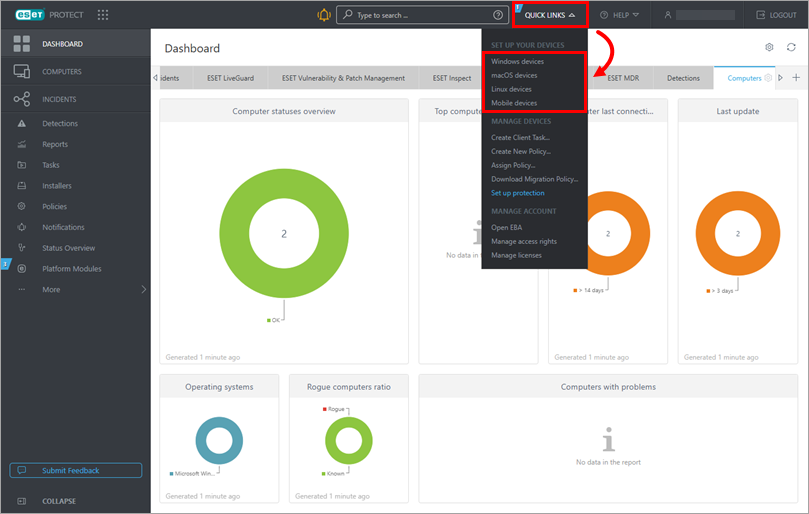
Figur 2-1 -
Velg Windows, macOS, Linux eller Android eller iOS/iPadOS (Windows brukes som eksempel i denne artikkelen). Innstillingene som er tilgjengelige i dette vinduet, er forskjellige for hvert operativsystem. Gå gjennom delen Beskyttelses- og installasjonsinnstillinger (avmerkingsboksene er valgt som standard). Merk av i avmerkingsboksen ved siden av Jeg godtar lisensavtalene for sluttbrukere og godkjenner personvernerklæringen hvis den ikke er valgt på forhånd. Du har tre alternativer for å distribuere og distribuere ESET-produktet:
- Klikk på Last ned for å laste ned installasjonspakken til datamaskinen.
- Klikk på ikonet Copy
 for å kopiere nedlastingslenken til utklippstavlen.
 - Klikk på ikonet Envelope
 for å sende nedlastingslenken via e-post
Hvis du vil tilpasse installasjonsprogrammet, klikker du på Customize installer og følger trinnene nedenfor.
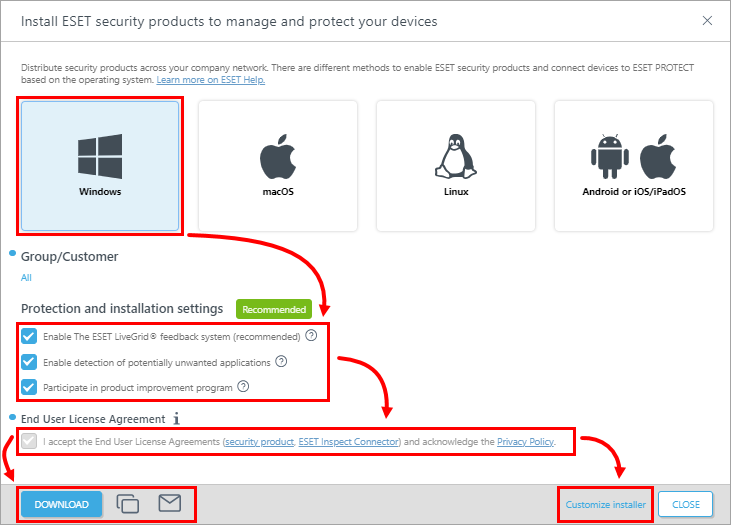
Figur 2-2
-
Lagre den aktuelle installasjonsfilen på en delt plassering, eller send den via e-post, og få tilgang til den fra klientdatamaskinen der den skal installeres.
-
Kjør All-in-one-installasjonspakkefilen på klientdatamaskinen for å starte installasjonsveiviseren ved hjelp av en domeneadministratorkonto.
For illustrerte instruksjoner for installasjonsveiviseren for Windows, se emnet ESET Package Installer Online Help.
Tilpasse installasjonsprogrammet
Klikk på utvidelsen nedenfor for å se hvordan du tilpasser installasjonsprogrammet for ESET-sikkerhetsprodukter.
Klikk for å utvide
- Velg Windows, macOS eller Linux (Windows brukes som eksempel i denne artikkelen). Kontroller at Last ned eller send installasjonsprogram, eller bruk ESET Remote Deployment Tool er valgt (macOS- og Linux-brukere: Kontroller at Last ned eller send installasjonsprogram er valgt). I Komponenter-delen kan du merke av i avmerkingsboksene ved siden av Full Disk Encryption og ESET Inspect Connector hvis du vil inkludere disse komponentene i installasjonsprogrammet. Fjern merket i avmerkingsboksen ved siden av Participate in product improvement program hvis du ikke ønsker å hjelpe ESET med å forbedre produktet. Her kan du velge eller opprette en foreldregruppe og klikke på Konfigurer flere innstillinger for å vise flere innstillinger. Du kan også endre installatørnavnet, legge til en beskrivelse, velge tagger, velge eller opprette en agentkonfigurasjon eller merke av i avmerkingsboksen under HTTPS-proxyinnstillinger for å aktivere det (hvis du aktiverer HTTP-proxyinnstillinger, skriver du inn de nødvendige opplysningene: Server, Port, Pålogging og Passord). Når du er ferdig med å tilpasse innstillingene, klikker du på Fortsett.
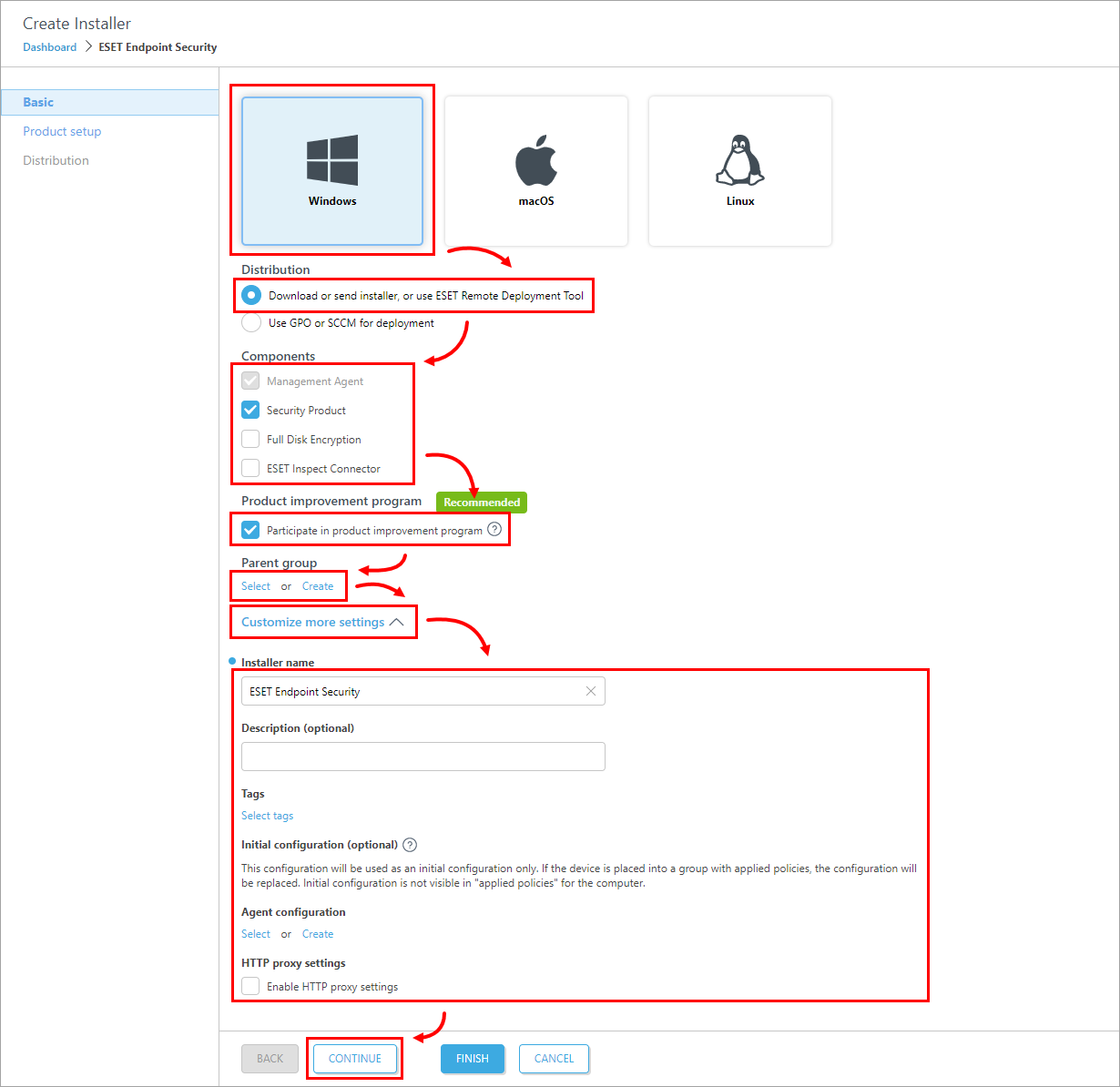
Figur 2-3 -
Kontroller at det ønskede sikkerhetsproduktet er valgt, eller klikk på produktnavnet for å endre det. Hvis du har valgt Windows i trinn 3, kan du fjerne merket i avmerkingsboksene ved siden av Aktiver ESET LiveGrid-tilbakemeldingssystemet (anbefalt) og Aktiver gjenkjenning av potensielt uønskede programmer hvis du ikke ønsker å inkludere disse innstillingene (vi anbefaler at du beholder begge alternativene valgt). Se ESET LiveGrid® Online Help og Potensielt uønskede programmer ESET Online Help for mer informasjon. Merk av i avmerkingsboksen ved siden av Jeg godtar lisensavtalene for sluttbrukere og godkjenner personvernerklæringen hvis avmerkingsboksen ikke er forhåndsvalgt som standard. Du kan klikke på Tilpass flere innstillinger for å vise flere innstillinger. Her kan du endre lisensen ved å klikke på den, velge eller opprette en konfigurasjon og merke av i avmerkingsboksen under Kjør ESET AV Remover hvis du vil aktivere ESET AV Remover. Klikk på Fullfør.
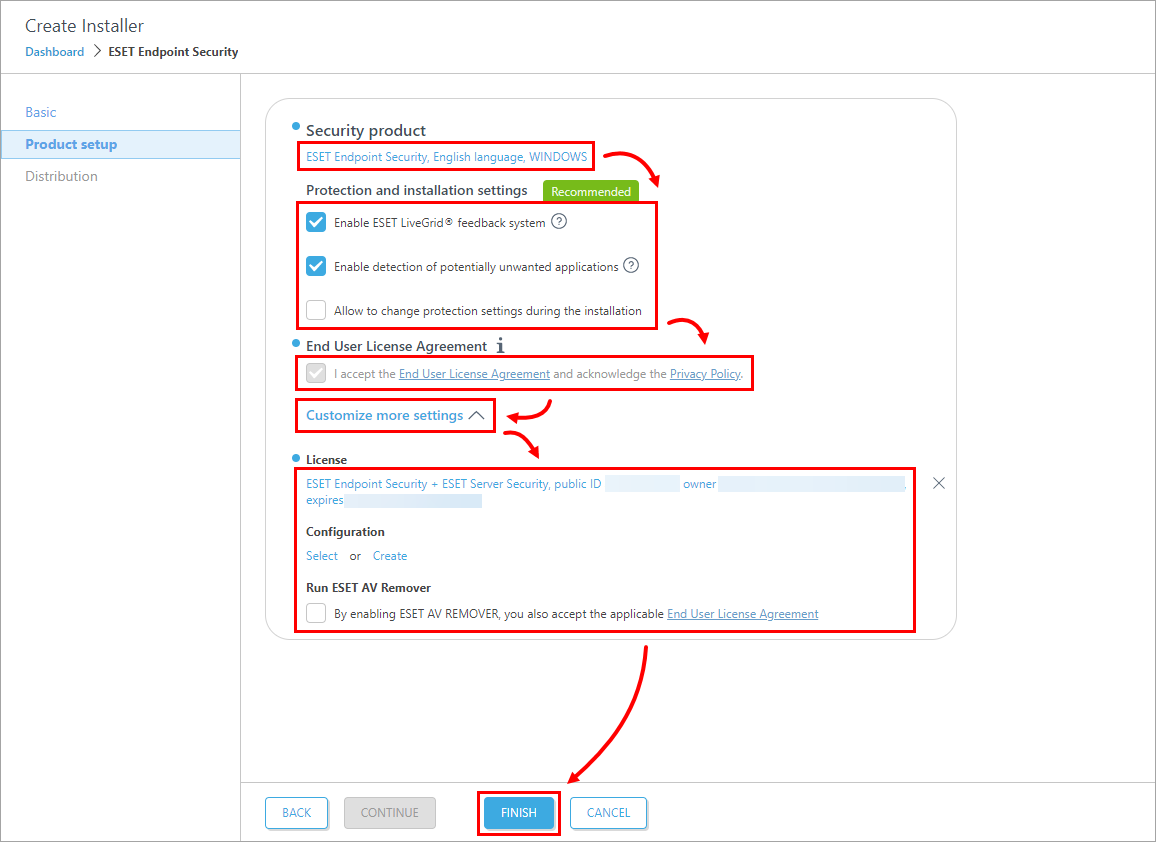
Figur 2-4 -
Klikk på ikonet Kopier
for å kopiere nedlastingslenken til utklippstavlen, eller klikk på Last ned for å laste ned installasjonsprogrammet. Hvis du har valgt Windows i trinn 3, kan du klikke på Download the Remote Deployment Tool for å distribuere agenten eksternt. Klikk på Fullfør.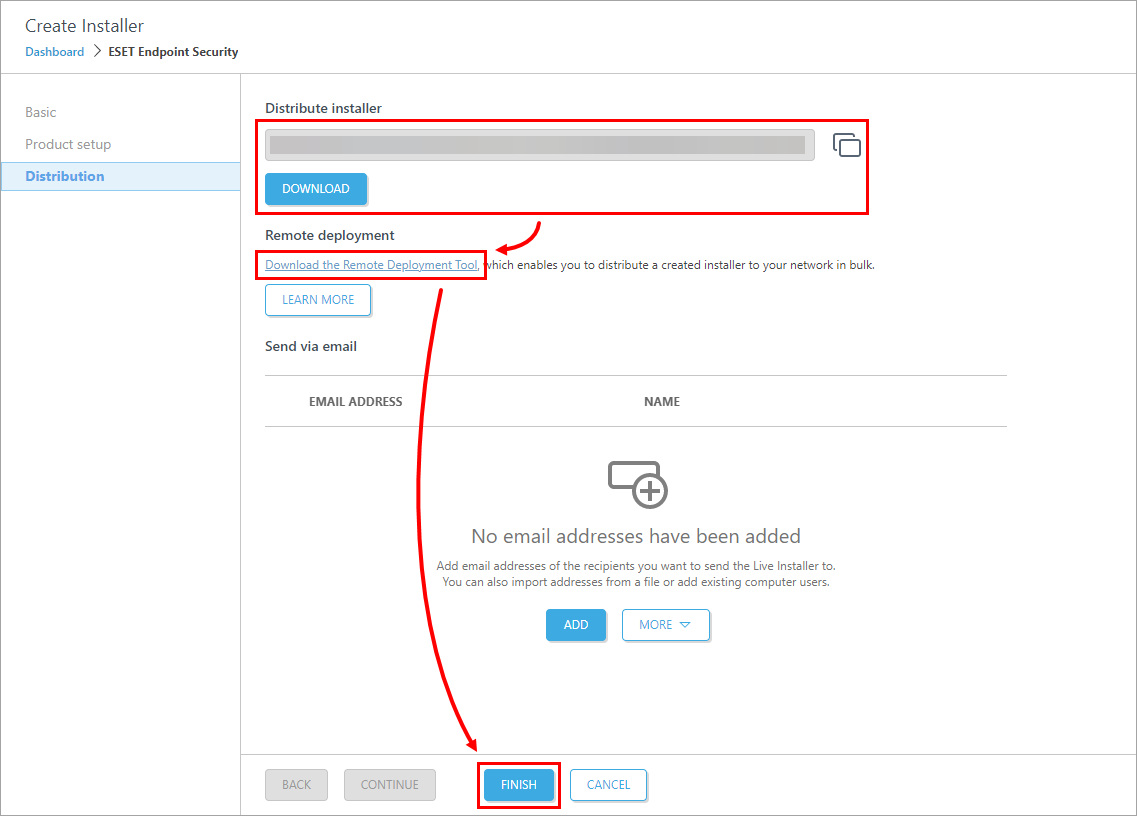
Figur 2-5 -
Lagre
.exe-filenpå en delt plassering og få tilgang til den fra klientdatamaskinen der den skal installeres. -
Kjør All-in-one-installasjonspakkefilen på klientdatamaskinen for å starte installasjonsveiviseren ved hjelp av en domeneadministratorkonto.
For illustrerte instruksjoner for installasjonsveiviseren, se emnet ESET Package Installer Online Help.
Installasjon i stille modus (ESET PROTECT)
Du kan installere en alt-i-ett-installasjonspakke generert fra ESET PROTECT-nettkonsollen på klientenheten uten brukerinteraksjon (stille modus). Sørg for at følgende krav er oppfylt før du bruker denne metoden:
- Lagre installasjonspakken lokalt på den angitte enheten
- Utfør den stille installasjonen på en konto med administratorrettigheter
- Vi anbefaler at du kjører ledeteksten som administrator
- Bruk installasjonsprogrammet av typen
.exe
Hvis alle kravene ovenfor er oppfylt, følger du trinnene nedenfor for å utføre en stille installasjon:
-
Naviger på kommandolinjen til installasjonspakkens plassering.
-
Kjør installasjonspakken med parameterne
--silentog--accepteula, for eksempel:C:\Users\Admin\Downloads\epi_win_live_installer.exe --silent --accepteulaHvis du aktiverte ESET AV Remover under opprettelsen av alt-i-ett-installasjonspakken, kan du nå bruke parameteren
--avr-disablefor å deaktivere ESET AV Remover, f.eks:C:\Users\Admin\Downloads\epi_win_live_installer.exe --silent --accepteula --avr-disable
-
Installasjonen vil nå fortsette i stille modus, og ingen vinduer eller fremdriftslinje vil vises under installasjonen.
-
Pakken installeres med standardinnstillinger.
ESET PROTECT On-Prem
Mer informasjon
Klikk for å utvide
Denne metoden er for lokale installasjoner, og en administrator bør kjøre den av følgende grunner:
- Den krever brukerinteraksjon på klientens arbeidsstasjon
- Den krever en domeneadministratorkonto (ikke en vanlig brukerkonto)
- Brukerne kan trekke ut passordfrasen for sertifikatet på klientarbeidsstasjonen fordi den er innebygd i
.exe-filen
ESET Management Agent kan også installeres ved hjelp av Live Installer, distribueres eksternt eller installeres manuelt (kun en lokal installasjon av ESET Management Agent). Klikk for flere alternativer for å deploy the ESET Management Agent.
ESET Management Agent muliggjør kommunikasjon mellom klientdatamaskiner og andre ESET PROTECT On-Prem-komponenter, for eksempel ESET PROTECT Server. ESET Management Agent må installeres på alle klientdatamaskiner der andre ESET PROTECT On-Prem-komponenter eller ESET-endepunkt-/serverprodukter er installert.
Løsning
Opprett en alt-i-ett-installasjonspakke i ESET PROTECT Web Console
Følg instruksjonene nedenfor for å bruke ESET PROTECT On-Prem til å opprette en installasjonspakke som inkluderer ESET Management Agent, ESET Windows-endepunkt-/serverprodukter, policy, lisens og ESET PROTECT On-Prem-administrasjonskonfigurasjon.
-
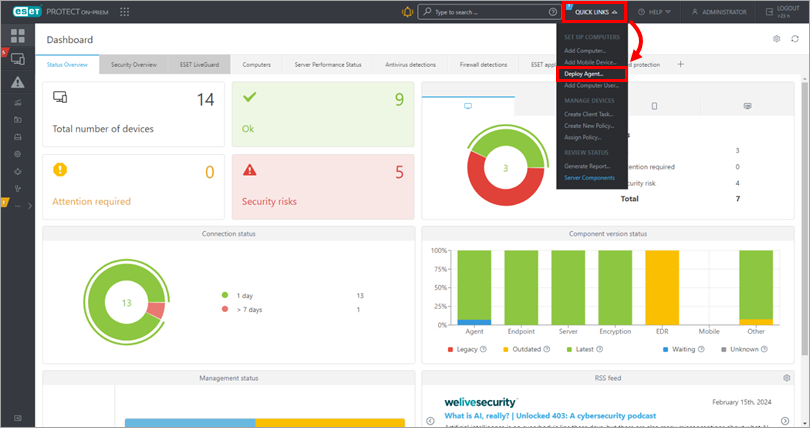
Klikk på Hurtigkoblinger → Distribuere agent.
Figur 1-1 -
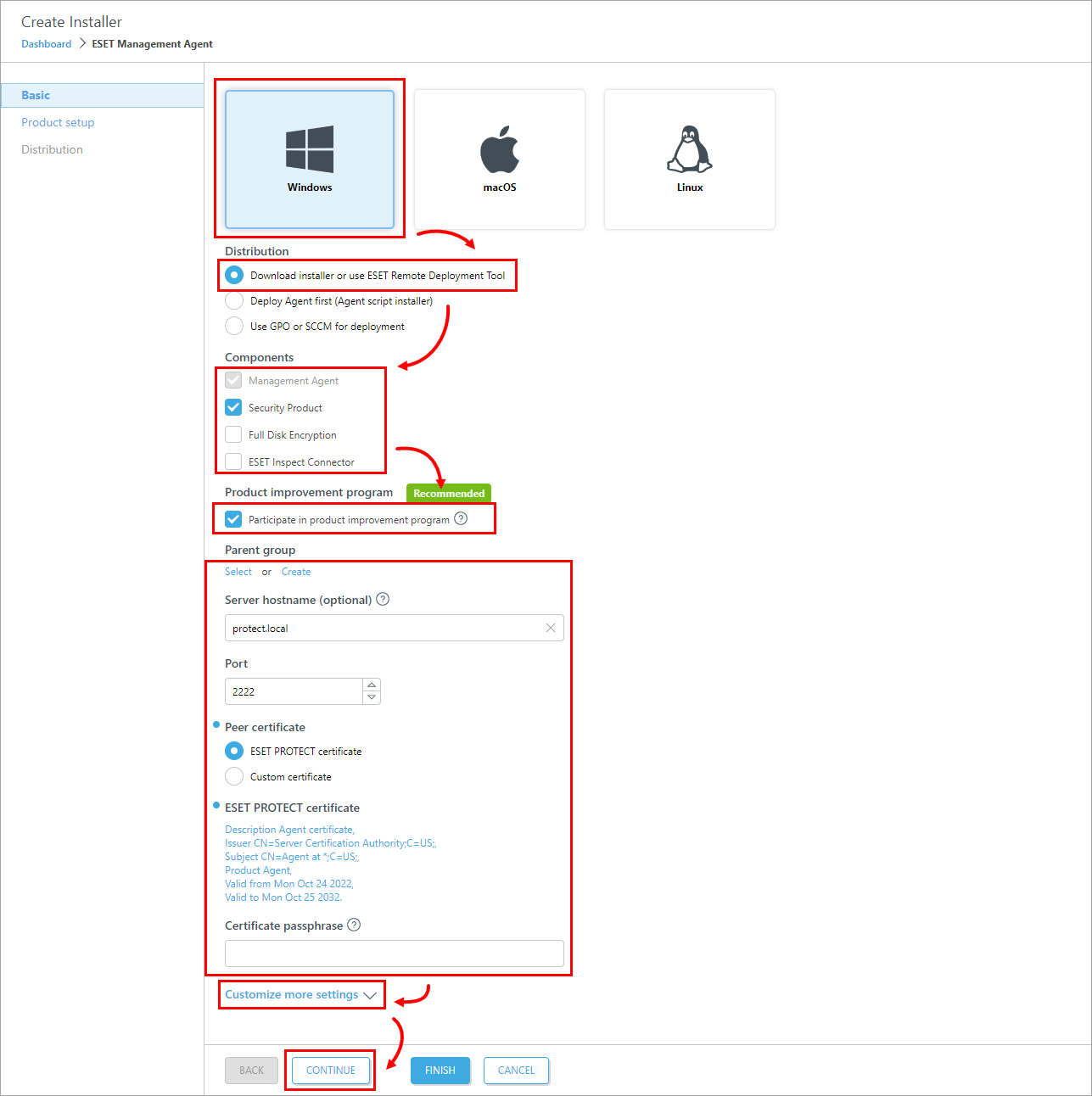
Velg Windows, og velg alternativet Last ned installasjonsprogram eller bruk ESET Remote Deployment Tool. I delen Komponenter kan du merke av i avmerkingsboksene ved siden av Full Disk Encryption og ESET Inspect Connector hvis du ønsker å inkludere disse komponentene i installasjonsprogrammet. Fjern merket i avmerkingsboksen ved siden av Participate in product improvement program hvis du ikke ønsker å hjelpe ESET med å forbedre produktet. Konfigurer andre innstillinger, for eksempel overordnet gruppe, serverens vertsnavn, port (standard er 2222), motpartssertifikat eller sertifiseringspassord hvis det er nødvendig. Du kan eventuelt klikke på Tilpass flere innstillinger (klikk på utvideren under dette trinnet). Klikk på Fortsett.
Figur 1-2 Klikk for å vise delen Tilpass flere innstillinger
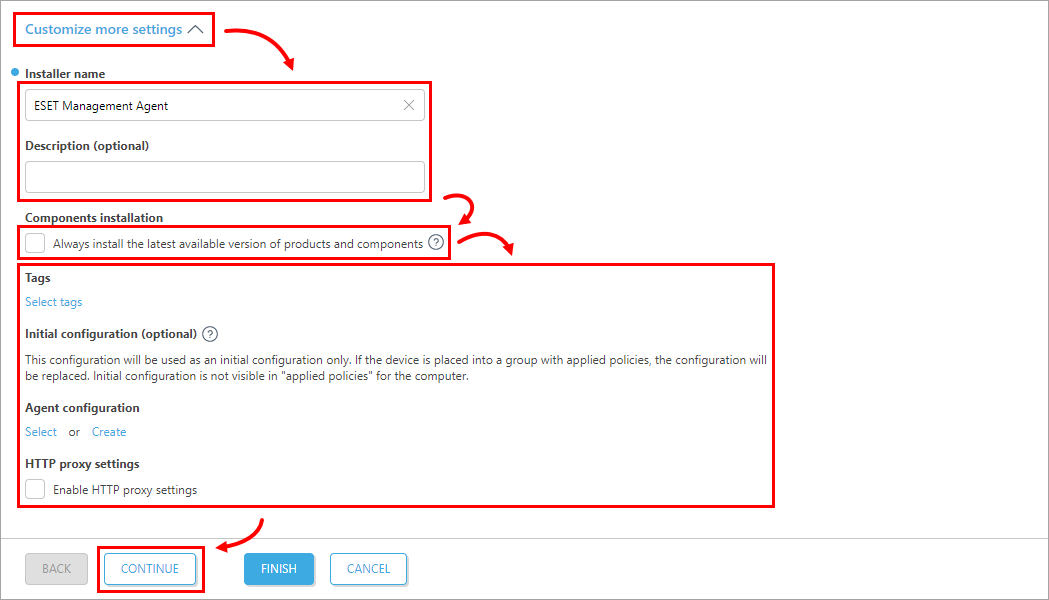
Klikk på Tilpass flere innstillinger som nevnt i trinn 3. Her kan du endre Installer-navnet og legge til en beskrivelse. Du kan velge å merke av i avmerkingsboksen ved siden av Installer alltid den nyeste tilgjengelige versjonen av produkter og komponenter. Du kan også velge tagger, velge eller opprette agentkonfigurasjonen og merke av i avmerkingsboksen ved siden av Aktiver HTTP-proxy-innstillinger (hvis du aktiverer HTTP-proxy-innstillinger, skriver du inn de nødvendige opplysningene: Server, Port, Pålogging og Passord). Når du er ferdig med å tilpasse innstillingene, klikker du på Fortsett.
Figur 1-3 -
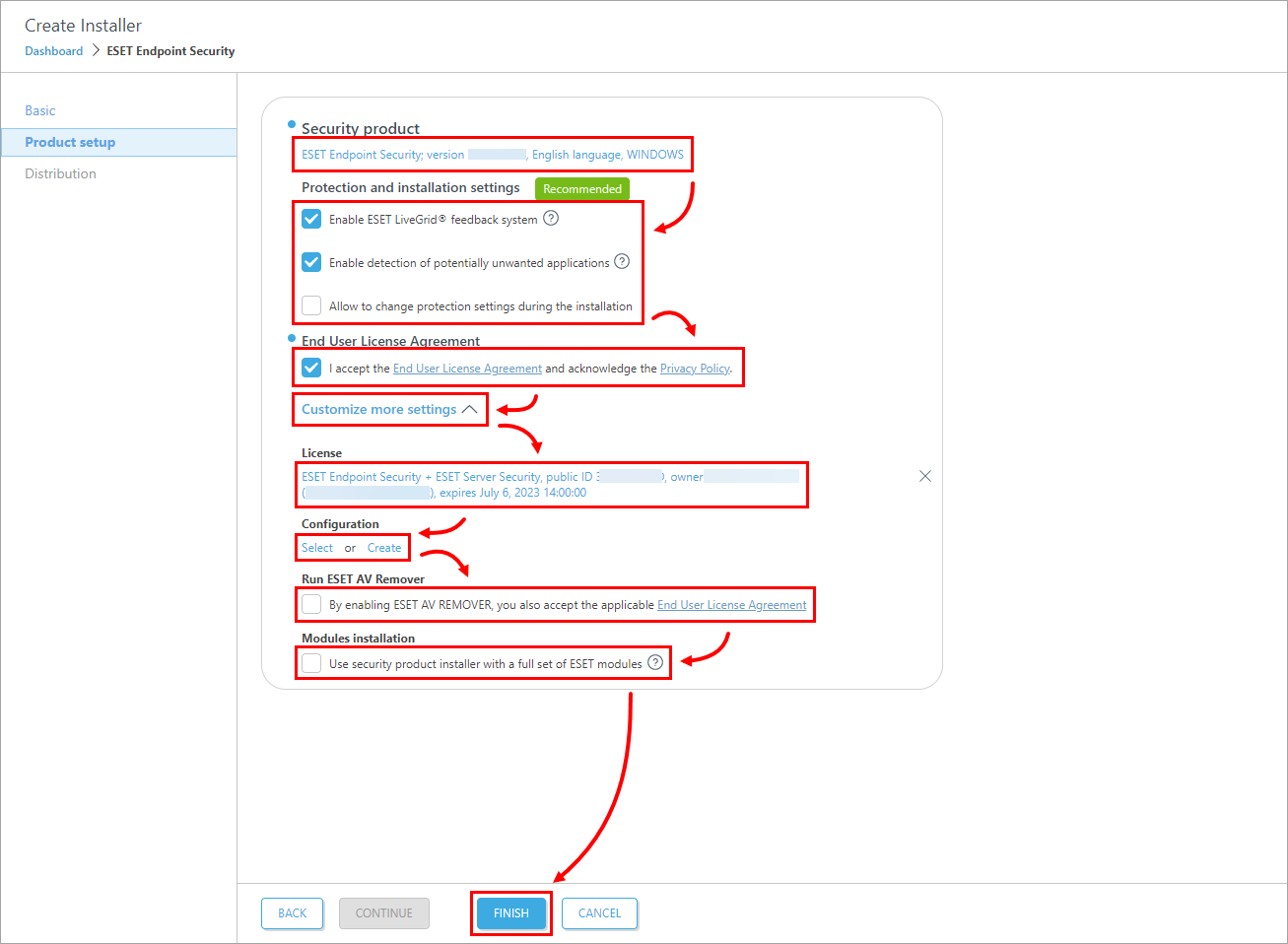
Kontroller at ønsket sikkerhetsprodukt er valgt, eller klikk på produktnavnet for å endre det. Kontroller at avmerkingsboksene ved siden av Aktiver ESET LiveGrid-tilbakemeldingssystem og Aktiver gjenkjenning av potensielt uønskede programmer er valgt. Merk av i avmerkingsboksen ved siden av Jeg godtar lisensavtalen for sluttbrukere og godkjenner personvernerklæringen. Her kan du klikke på Tilpass flere innstillinger for å utvide flere innstillinger. Du kan endre lisensen ved å klikke på den gjeldende lisensen og velge eller opprette en konfigurasjon. Merk av i avmerkingsboksen under Kjør ESET AV Remover for å aktivere ESET AV Remover. Du kan også merke av i avmerkingsboksen under Modules installation for å bruke installasjonsprogrammet med et komplett sett med ESET-moduler. Klikk på Fullfør.
Figur 1-4 -
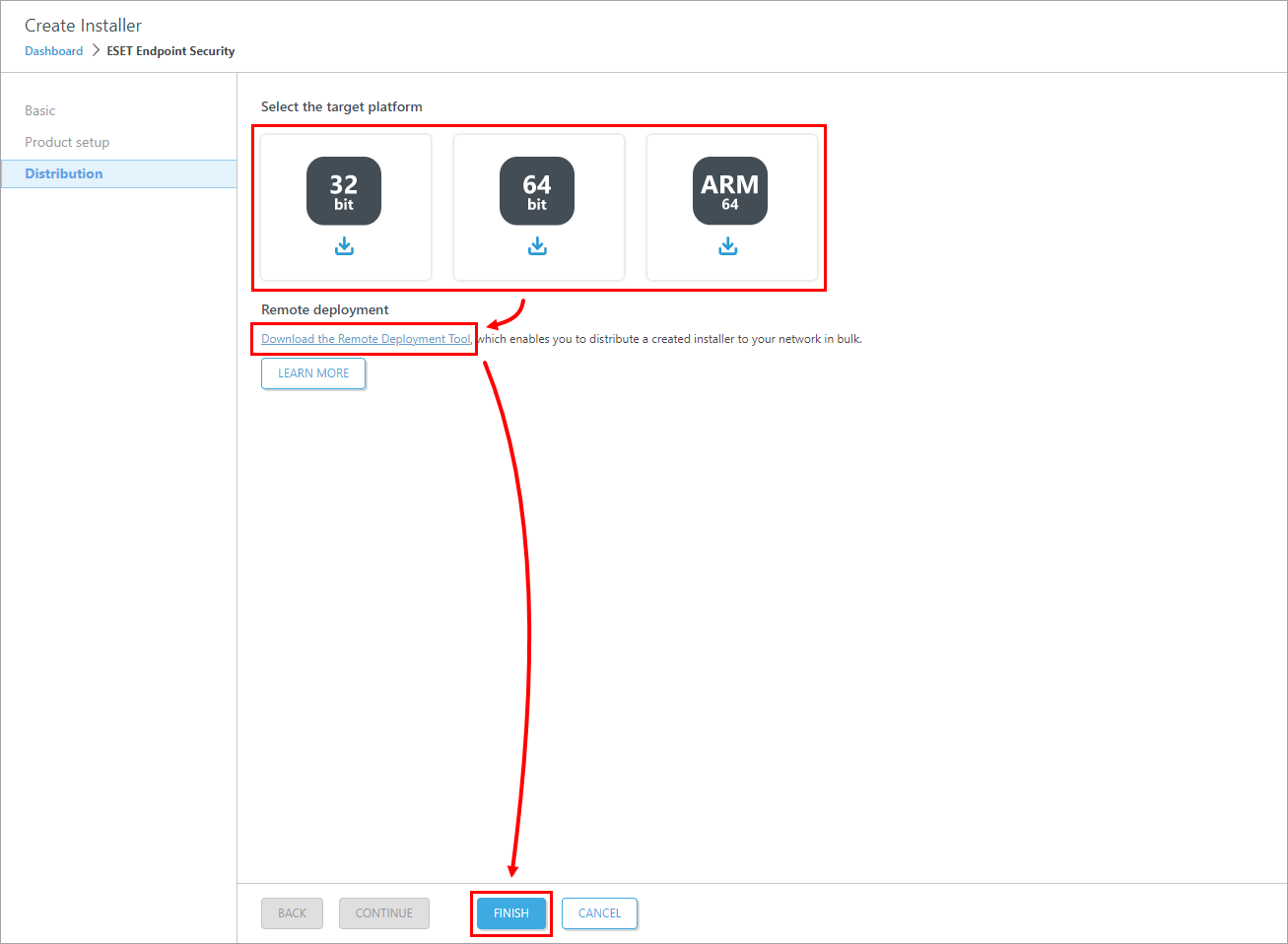
Velg målplattformen for nedlasting av installasjonsprogrammet, avhengig av systemet ditt. Alternativt kan du laste ned .msi-installasjonsprogrammet fra ESETs nedlastingsside. Hvis du vil distribuere agenten eksternt, klikker du på Last ned verktøyet for ekstern distribusjon. Klikk på Fullfør.
Figur 1-5 -
Lagre filen på en delt plassering og få tilgang til den fra klientdatamaskinen der den skal installeres.
-
Kjør installasjonspakkefilen for Alt-i-ett på klientdatamaskinen for å starte installasjonsveiviseren ved hjelp av en domeneadministratorkonto.
For illustrerte instruksjoner for installasjonsveiviseren, se emnet ESET Package Installer Online Help.
Installasjon i stille modus (ESET PROTECT On-Prem)
Du kan installere en alt-i-ett-installasjonspakke generert fra ESET PROTECT Web Console på klientenheten uten brukerinteraksjon (stille modus). Sørg for at følgende krav er oppfylt før du bruker denne metoden:
- Lagre installasjonspakken lokalt på den angitte enheten
- Utfør den stille installasjonen på en konto med administratorrettigheter
- Vi anbefaler at du kjører ledeteksten som administrator
- Bruk installasjonsprogrammet av typen
.exe
Hvis alle kravene ovenfor er oppfylt, følger du trinnene nedenfor for å utføre en stille installasjon:
-
Naviger på kommandolinjen til installasjonspakkens plassering.
-
Kjør installasjonspakken med parameterne
--silentog--accepteula, for eksempel:C:\Users\Admin\Downloads\PROTECT_Installer_x64_en_US.exe --silent --accepteula.Hvis du aktiverte ESET AV Remover under opprettelsen av alt-i-ett-installasjonspakken, kan du nå bruke parameteren
--avr-disablefor å deaktivere ESET AV Remover, for eksempel:C:\Users\Admin\Downloads\PROTECT_Installer_x64_en_US.exe --silent --accepteula --avr-disable.
-
Installasjonen vil nå fortsette i stille modus, og ingen vinduer eller fremdriftslinje vil vises under installasjonen.
-
Pakken vil bli installert med standardinnstillinger.


