Problème
- ESET PROTECT et ESET PROTECT On-Prem (Windows uniquement) vous permettent de créer un package pour installer simultanément l’agent de gestion ESET et l’application ESET pour poste de travail/serveur
- Le programme d’installation « tout-en-un » contient l’agent de gestion ESET, l’application ESET, l’abonnement, la stratégie, la configuration de gestion d’ESET PROTECT ou d’ESET PROTECT On-Prem, ainsi que d’autres fonctionnalités spécifiques à l’application ESET concernée, le tout dans un package d’installation préconfiguré
ESET PROTECT
- Créer un package d’installation « tout-en-un » dans la console Web ESET PROTECT
- Lancer l'installation sans intervention de l'utilisateur (installation en mode silencieux)
Détails
Cliquez pour développer
Cette méthode est destinée aux installations locales et doit être exécutée par un administrateur pour les raisons suivantes :
- Elle nécessite une intervention de l'utilisateur sur le poste de travail client (sauf en cas d'utilisation du mode d'installation silencieux)
- Elle nécessite un compte d'administrateur de domaine (et non un compte d'utilisateur standard)
- La phrase de passe du certificat est intégrée au fichier d'installation et peut être récupérée par les utilisateurs sur le poste de travail client
L'agent de gestion ESET peut également être installé à l'aide de Live Installer, déployé à distance ou installé manuellement (installation locale de l'agent de gestion ESET uniquement). Pour en savoir plus, consultez la page déploiement de lagent.
L’agent de gestion ESET facilite la communication entre les ordinateurs clients et les autres composants d’ESET PROTECT. L’agent de gestion ESET doit être installé sur tous les ordinateurs clients sur lesquels d’autres composants d’ESET PROTECT ou des applications ESET pour terminaux/serveurs sont installés.
Solution
Créer un package d’installation « tout-en-un » dans la console Web ESET PROTECT
Suivez les instructions ci-dessous pour utiliser ESET PROTECT afin de créer un package d'installation Live Installer.
-
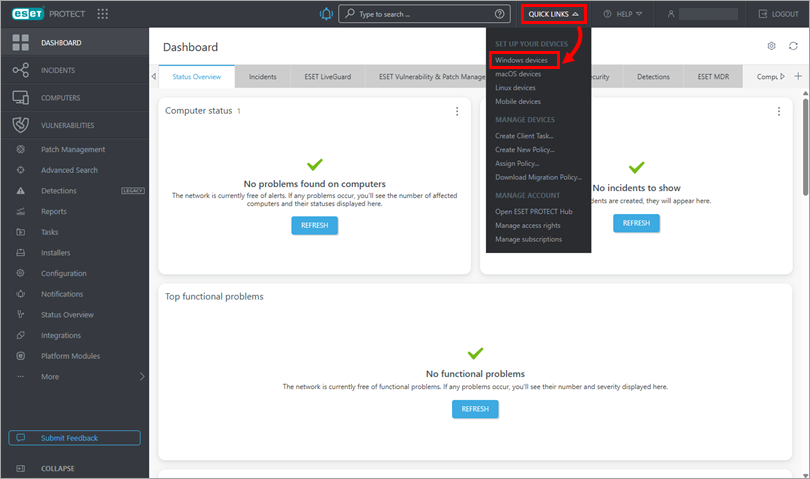
Développez la section « Liens rapides », puis cliquez sur « Appareils Windows ».
-
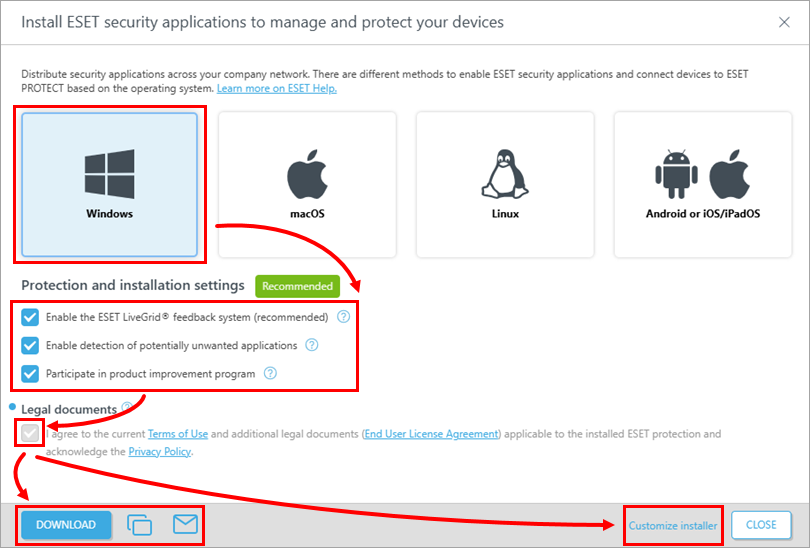
Sélectionnez « Windows » et consultez la section « Paramètres de protection et d’installation ». La section « Documents juridiques » ne peut pas être désélectionnée.
Vous disposez de quatre options pour distribuer et déployer l'application ESET :
- Cliquez sur « Télécharger » pour télécharger le package d’installation sur votre ordinateur
- Cliquez sur l’icône « Copier l’
 » pour copier le lien de téléchargement dans le presse-papiers
 - Cliquez sur l’icône « Enveloppe » (
 ) pour envoyer le lien de téléchargement par e-mail
 - Cliquez sur « Personnaliser le programme d'installation » pour modifier certains paramètres avant de télécharger le programme d'installation (suivez ces étapes)
-
Enregistrez le fichier d'installation correspondant dans un emplacement partagé ou envoyez-le par e-mail, puis accédez-y depuis l'ordinateur client sur lequel il sera installé.
-
Exécutez le fichier du programme d'installation « tout-en-un » sur l'ordinateur client pour lancer l'assistant d'installation à l'aide d'un compte d'administrateur de domaine.
Personnaliser le programme d'installation
-
Personnalisez l'installation de votre application :
-
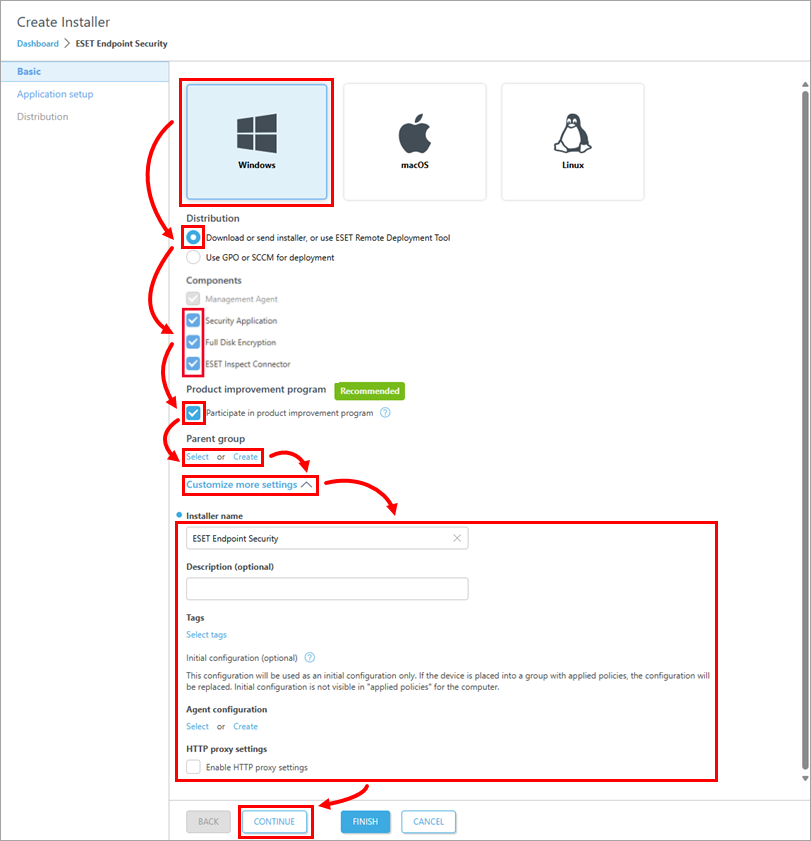
Vérifiez que l'option « Télécharger ou envoyer le programme d'installation » ou « Utiliser l'outil de déploiement à distance ESET » est sélectionnée (utilisateurs macOS et Linux : vérifiez que l'option « Télécharger ou envoyer le programme d'installation » est sélectionnée).
-
Dans la section Composants, vous pouvez cocher les cases situées à côté de « Chiffrement complet du disque » et « ESET Inspect Connector » si vous souhaitez inclure ces composants dans le programme d’installation.
-
Vérifiez la case à cocher en regard de « Participer au programme d'amélioration du produit ».
-
Sélectionnez ou créez un groupe parent.
-
Cliquez sur « Personnaliser davantage de paramètres » pour afficher d’autres paramètres.
-
Une fois la personnalisation des paramètres terminée, cliquez sur « Continuer ».
-
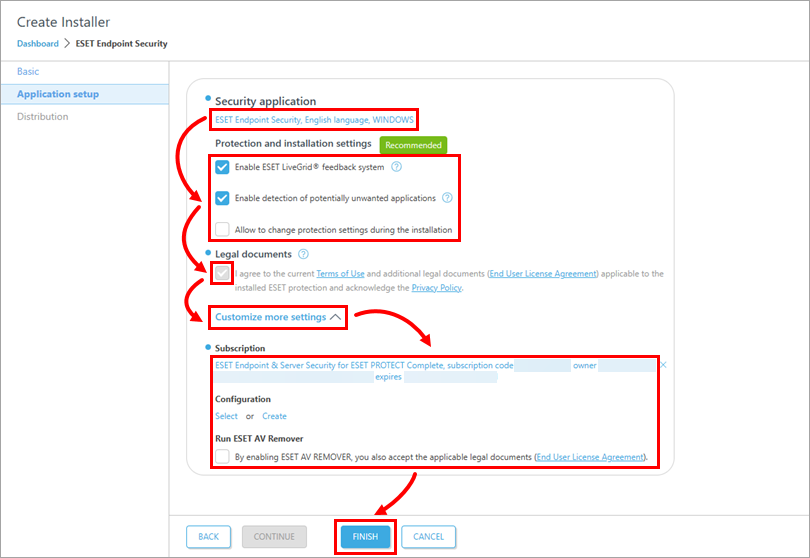
Sélectionnez ou cochez les éléments suivants :
-
Pour choisir une autre application, cliquez sur l’application sélectionnée sous « Application de sécurité ».
-
Vérifiez vos paramètres de protection et d’installation.
-
Si elle n’est pas présélectionnée, cochez la case sous « Documents juridiques ».
-
Pour afficher davantage de paramètres, cliquez sur « Personnaliser davantage de paramètres ». Pour choisir un autre abonnement, cliquez sur l'abonnement sélectionné sous « Abonnement ».
-
Cliquez sur « Terminer ».
-
-
Cliquez sur l’icône « Copier
» pour copier le lien de téléchargement dans le presse-papiers, ou cliquez sur « Télécharger » pour télécharger le programme d’installation. Sous Windows, vous pouvez cliquer sur « Télécharger l’outil de déploiement à distance » pour déployer l’agent à distance. Cliquez sur « Terminer ».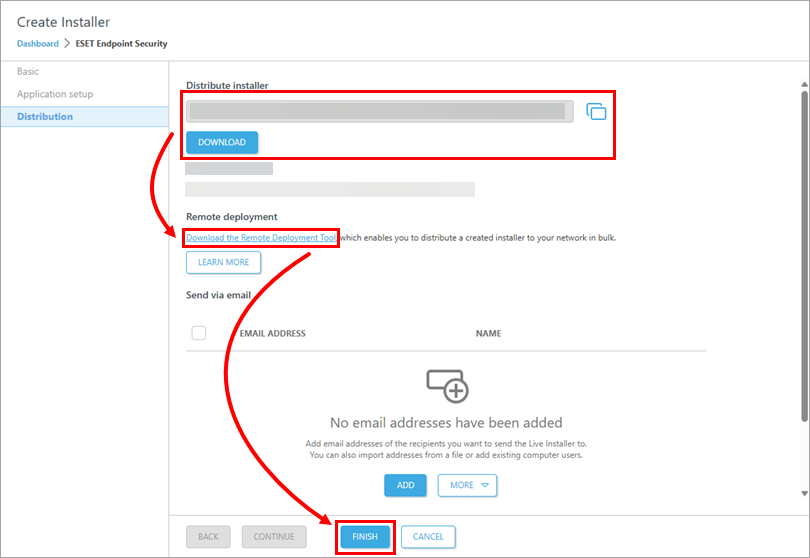
-
Enregistrez le fichier
.exedans un emplacement partagé et accédez-y depuis l’ordinateur client, sur lequel il sera installé. -
Exécutez le fichier du programme d’installation tout-en-un sur l’ordinateur client pour lancer l’assistant d’installation à l’aide d’un compte d’administrateur de domaine.
Lancez l’installation sans intervention de l’utilisateur (installation en mode silencieux)
I. Paramètres de l'installation en mode silencieux
Par défaut, lors d'une installation en mode silencieux, les paramètres suivants sont utilisés :
- Les conditions d'utilisation sont acceptées
- ESET LiveGrid® est activé (utilisateurs Windows uniquement)
- La détection des applications potentiellement indésirables est désactivée (utilisateurs Windows uniquement)
Ces paramètres par défaut peuvent être modifiés une fois l'installation terminée. Ils peuvent également être modifiés dans votre package d'installation, dans la section « Personnaliser le programme d'installation » :
-
Reportez-vous à l’étape a de la sous-section « Personnaliser le programme d’installation ».
-
Cliquez sur « Personnaliser d'autres paramètres ».
-
Dans la section « Configuration de l'agent », cliquez sur « Sélectionner » pour choisir une configuration dans la liste des stratégies, ou cliquez sur « Créer » pour créer une nouvelle stratégie pour ESET Management Agent.
-
-
Reportez-vous à l'étape b de la sous-section « Personnaliser le programme d'installation ».
-
Cliquez sur « Personnaliser d'autres paramètres ».
-
Dans la section « Configuration de l’agent », cliquez sur « Sélectionner » pour choisir une configuration dans la liste des stratégies ou cliquez sur « Créer » pour créer une nouvelle stratégie pour l’application de sécurité ESET.
-
II. Installation en mode silencieux
Vous pouvez installer un package d’installation « tout-en-un » généré à partir de la console Web ESET PROTECT sur le périphérique client sans intervention de l’utilisateur (mode silencieux). Assurez-vous que les conditions suivantes sont remplies avant d’utiliser cette méthode :
- Enregistrez le package d’installation localement sur le périphérique désigné
- Effectuez l’installation en mode silencieux à partir d’un compte disposant des droits d’administrateur
- Nous vous recommandons d’exécuter l’invite de commande en tant qu’administrateur
- Utilisez le type d'installateur
.exe
Si toutes les conditions ci-dessus sont remplies, suivez les étapes ci-dessous pour effectuer une installation silencieuse :
-
Dans la ligne de commande, accédez à l'emplacement du package d'installation.
-
Exécutez le programme d'installation avec les paramètres
--silentet--acceptterms, par exemple :C:\Users\Admin\Downloads\epi_win_live_installer.exe --silent --acceptterms
-
L'installation se déroulera alors en mode silencieux ; aucune fenêtre ni barre de progression n'apparaîtra pendant l'installation.
-
Le package sera installé avec les paramètres par défaut.
ESET PROTECT On-Prem
- Créer un programme d'installation « tout-en-un » dans la console Web ESET PROTECT
- Lancer l'installation sans intervention de l'utilisateur (installation en mode silencieux)
Détails
Cliquez pour développer
Cette méthode est destinée aux installations locales et doit être exécutée par un administrateur pour les raisons suivantes :
- Elle nécessite une intervention de l'utilisateur sur le poste de travail client (sauf en cas d'installation en mode silencieux)
- Elle nécessite un compte d'administrateur de domaine (et non un compte d'utilisateur standard)
- La phrase de passe du certificat est intégrée au fichier d’installation et peut être récupérée par les utilisateurs sur le poste de travail client
L'agent de gestion ESET peut également être installé à l'aide de Live Installer, déployé à distance ou installé manuellement (installation locale de l'agent de gestion ESET uniquement). Cliquez ici pour découvrir d'autres options permettant de déployer lagent
L’agent de gestion ESET facilite la communication entre les ordinateurs clients et les autres composants d’ESET PROTECT On-Prem, tels que le serveur ESET PROTECT. L’agent de gestion ESET doit être installé sur tous les ordinateurs clients sur lesquels d’autres composants d’ESET PROTECT On-Prem ou des applications ESET pour terminaux/serveurs sont installés.
Solution
Créer un package d’installation « tout-en-un » dans la console Web ESET PROTECT
Suivez les instructions ci-dessous pour utiliser ESET PROTECT On-Prem afin de créer un package d’installation comprenant l’agent de gestion ESET, les applications ESET pour terminaux Windows et serveurs, l’abonnement, la stratégie et la configuration de gestion d’ESET PROTECT On-Prem.
-
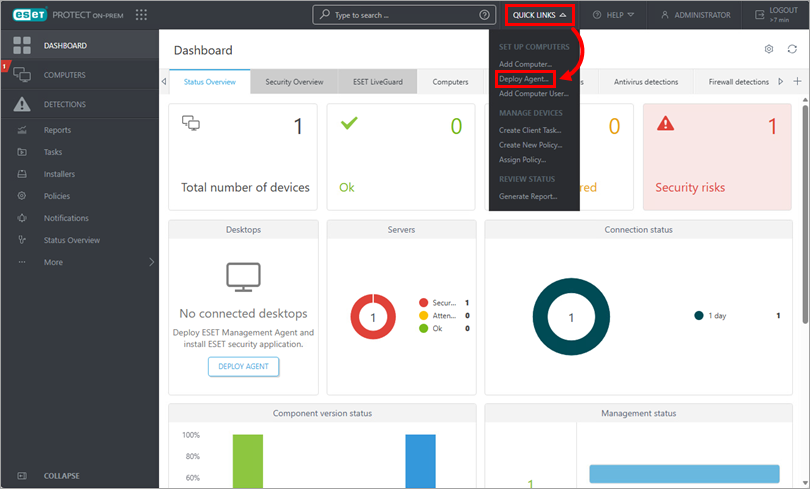
Cliquez sur Liens rapides → Déployer l’agent.
-
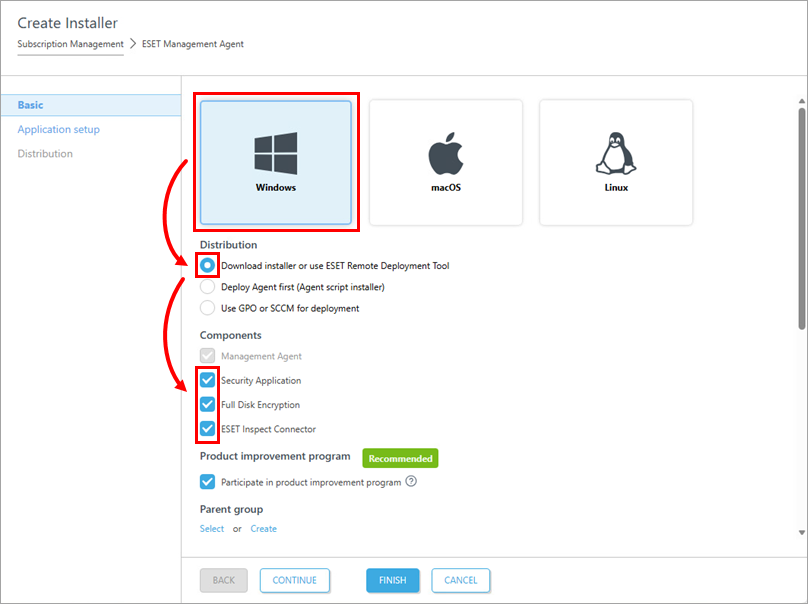
Sélectionnez Windows → Télécharger le programme d'installation ou utilisez l'outil de déploiement à distance ESET. Dans la section Composants, sélectionnez les composants que vous souhaitez inclure dans le programme d'installation.
-
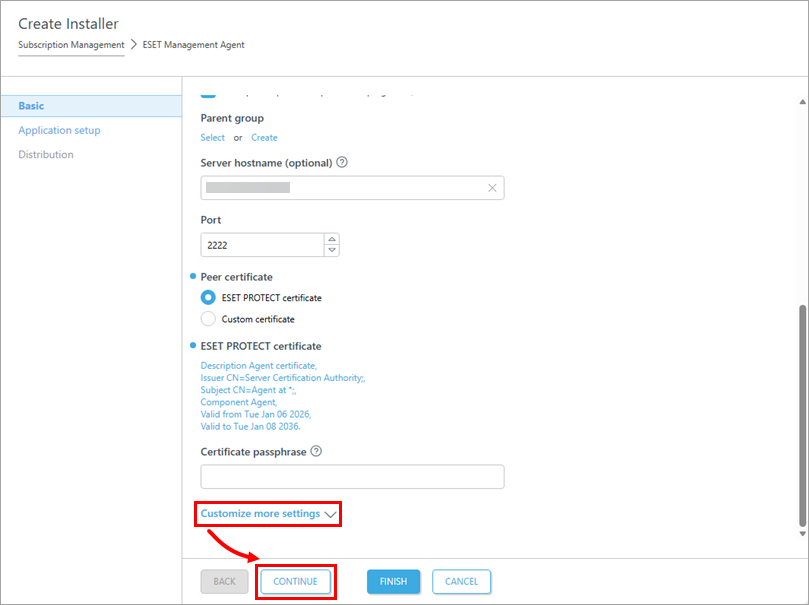
Vous pouvez accéder à des paramètres supplémentaires en cliquant sur l’option « Personnaliser davantage de paramètres ». Cliquez ensuite sur Continuer.
-
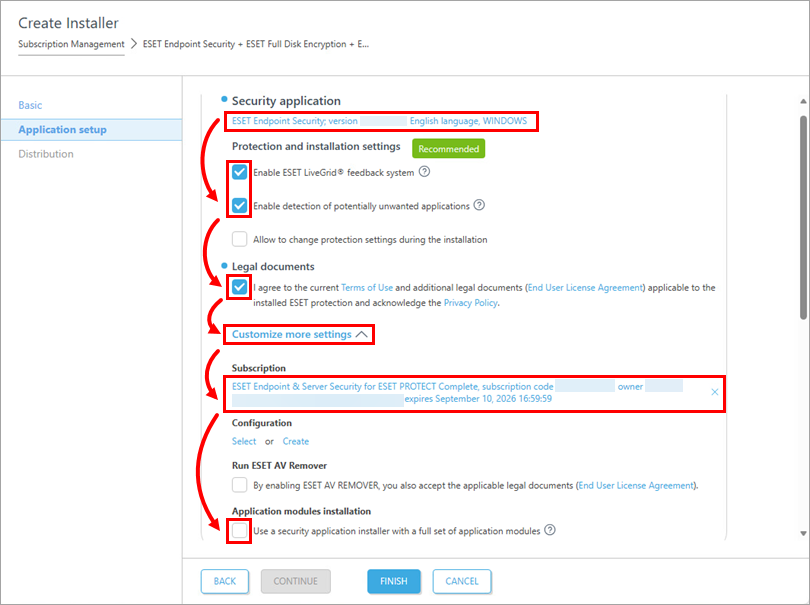
Personnalisez la configuration de votre application :
- Vous pouvez cliquer sur l’application sélectionnée pour en choisir une autre
- Vérifiez que les cases à cocher situées à côté de « Activer le système de retour d’information ESET LiveGrid® » et « Activer la détection des applications potentiellement indésirables » sont cochées
- Cochez la case dans la section « Documents juridiques »
- Cliquez sur « Personnaliser davantage les paramètres » pour accéder à des paramètres supplémentaires
- Vous pouvez cliquer sur l'abonnement sélectionné pour en choisir un autre
- Si vous souhaitez utiliser le programme d'installation avec l'ensemble complet des modules ESET, cochez la case dans la section Installation des modules d'application
- Faites défiler vers le bas pour accéder à d’autres paramètres
-
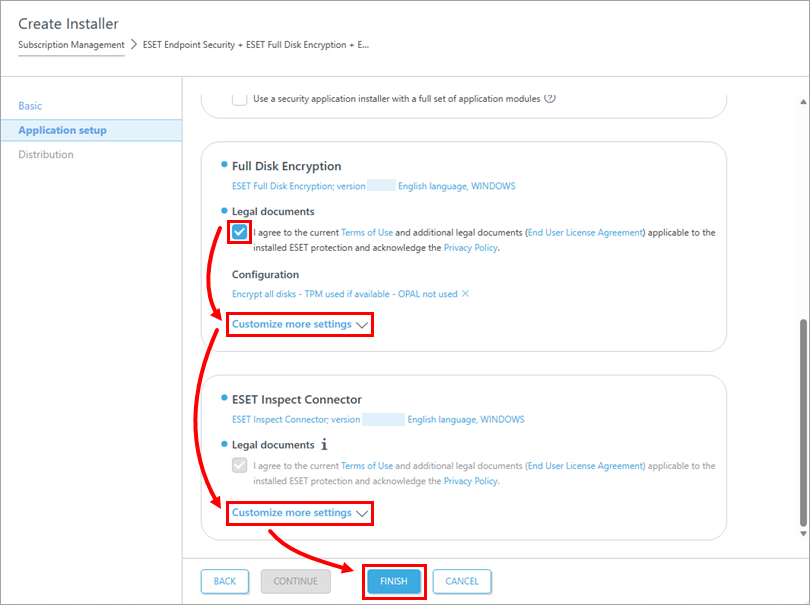
Si vous avez sélectionné « Chiffrement complet du disque » et « ESET Inspect Connector » à l’étape 3, cochez la case sous « Documents juridiques » dans les deux sections. Vous pouvez également accéder à des paramètres supplémentaires en cliquant sur l’option « Personnaliser davantage les paramètres ». Cliquez sur « Terminer ».
-
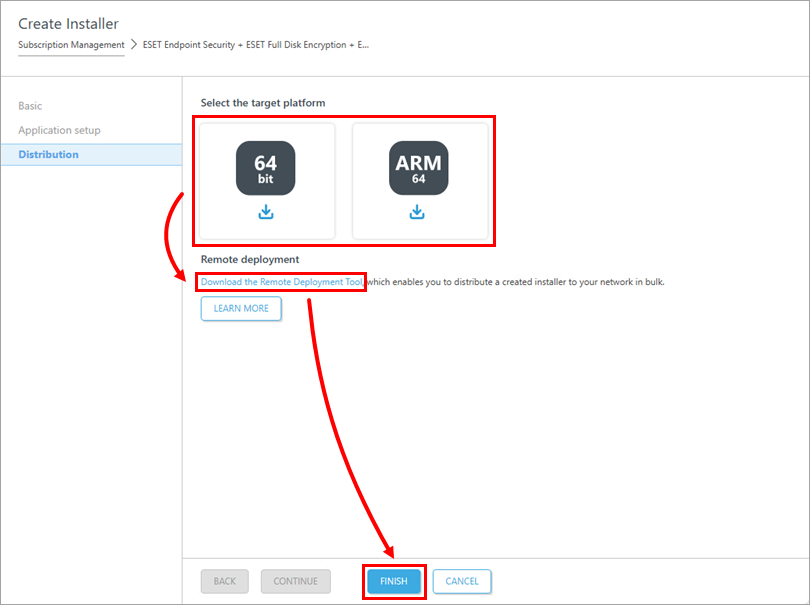
Sélectionnez la plate-forme cible pour télécharger le programme d’installation adapté à votre système. Enregistrez le fichier dans un emplacement partagé et accédez-y depuis l’ordinateur client sur lequel il sera installé.
Vous pouvez également télécharger le programme d’installation .msi depuis la page de téléchargement d’ESET. Si vous souhaitez déployer l’agent en masse, cliquez sur « Télécharger l’outil de déploiement à distance ». Cliquez sur « Terminer ».
-
Exécutez le fichier du package d’installation « Tout-en-un » sur l’ordinateur client pour lancer l’assistant d’installation à l’aide d’un compte d’administrateur de domaine.
Pour obtenir des instructions illustrées concernant l’assistant d’installation, consultez la rubrique d’aide en ligne relative au programme d’installation des packages ESET.
Exécuter l’installation sans intervention de l’utilisateur (installation en mode silencieux)
I. Paramètres de l'installation en mode silencieux
Par défaut, lors d'une installation en mode silencieux, les paramètres suivants sont utilisés :
- Les conditions d'utilisation sont acceptées
- ESET LiveGrid® est activé (utilisateurs Windows uniquement)
- La détection des applications potentiellement indésirables est désactivée (utilisateurs Windows uniquement)
Ces paramètres par défaut peuvent être modifiés une fois l'installation terminée, ou dans votre package d'installation en suivant les étapes ci-dessous :
-
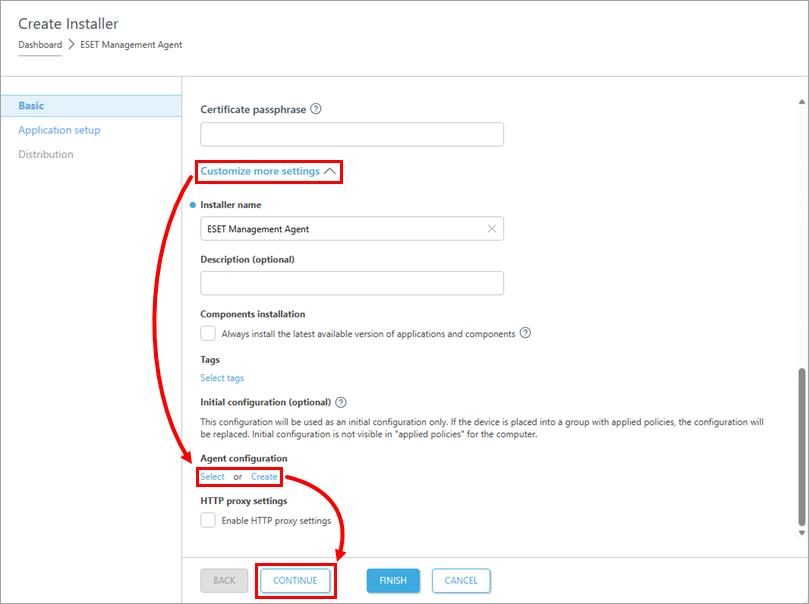
À l'étape 4, cliquez sur « Personnaliser davantage de paramètres ». Dans la section « Configuration de l'agent », cliquez sur « Sélectionner » pour choisir une configuration dans la liste des politiques, ou cliquez sur « Créer » pour créer une nouvelle politique pour l'agent de gestion ESET. Cliquez sur « Continuer ».
-
Aux étapes 5 et 6, des paramètres supplémentaires sont disponibles sous chaque composant.
Cliquez sur « Personnaliser davantage les paramètres » sous l’application de sécurité ESET et ESET Inspect Connector (faites défiler vers le bas pour afficher cette section). Cliquez sur « Sélectionner » pour choisir une configuration dans la liste des politiques ou sur « Créer » pour créer une nouvelle politique pour le composant sélectionné. Cliquez sur « Terminer ».
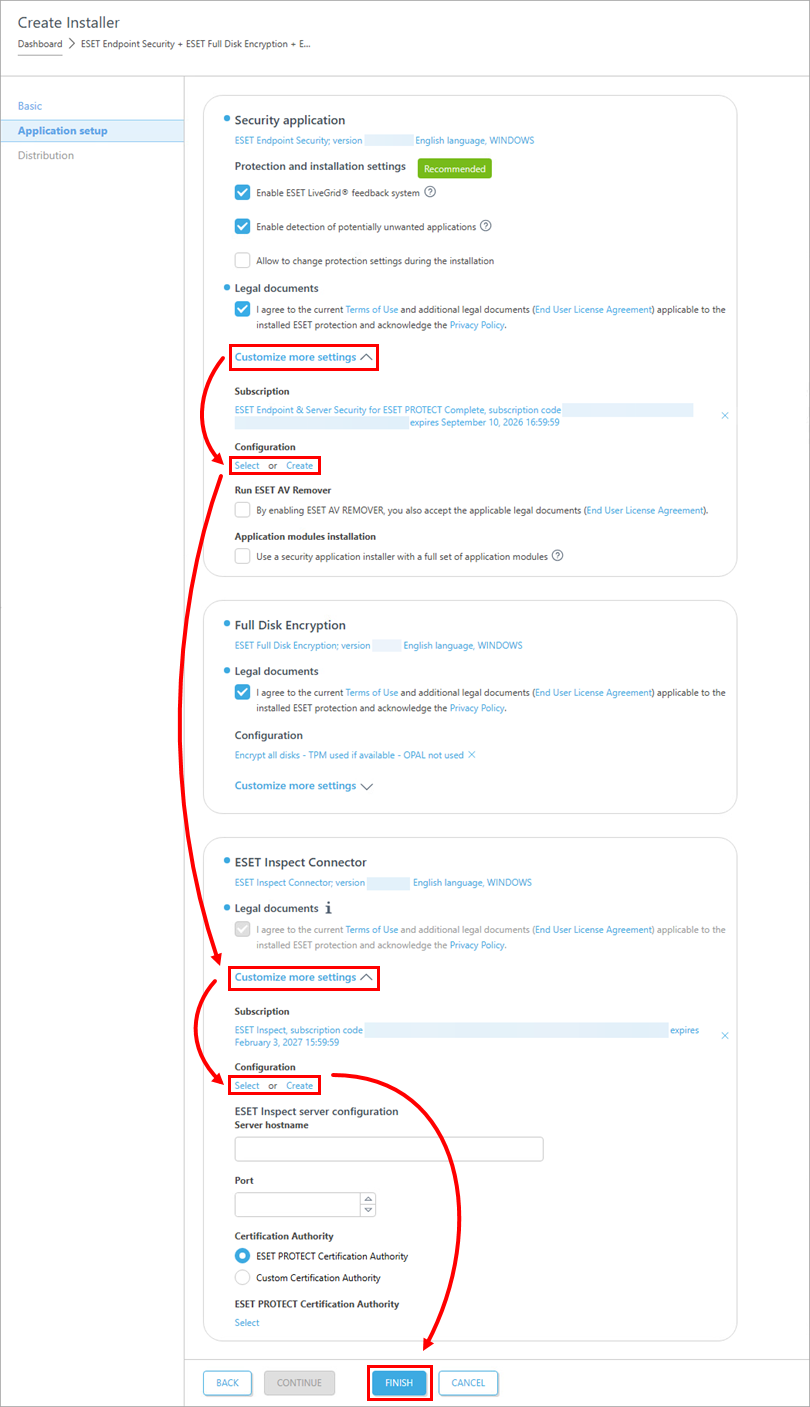
II. Installation en mode silencieux
Vous pouvez installer un package d’installation « tout-en-un » généré à partir de la console Web ESET PROTECT sur le périphérique client sans intervention de l’utilisateur (mode silencieux). Assurez-vous que les conditions suivantes sont remplies avant d’utiliser cette méthode :
- Enregistrez le package d’installation localement sur l’appareil désigné
- Effectuez l’installation silencieuse à partir d’un compte disposant de droits d’administrateur
- Nous vous recommandons d’exécuter l’invite de commande en tant qu’administrateur
- Utilisez le type d’installateur
.exe
Si toutes les conditions ci-dessus sont remplies, suivez les étapes ci-dessous pour effectuer une installation silencieuse :
-
Dans la ligne de commande, accédez à l'emplacement du package d'installation.
-
Exécutez le programme d'installation avec les paramètres
--silentet--acceptterms, par exemple :C:\Users\Admin\Downloads\PROTECT_Installer_x64_en_US.exe --silent --acceptterms -
L'installation se déroulera alors en mode silencieux, sans affichage de fenêtre ni de barre de progression pendant l'installation.
-
Le package sera installé avec les paramètres par défaut ou personnalisés définis dans la section « Paramètres pour l’installation en mode silencieux ».


