문제
- ESET PROTECT 및 ESET PROTECT On-Prem(Windows 전용)을 사용하면 ESET 관리 에이전트와 ESET 엔드포인트/서버 애플리케이션을 함께 설치할 수 있는 패키지를 생성할 수 있습니다
- 올인원 설치 프로그램에는 ESET 관리 에이전트, ESET 애플리케이션, 구독, 정책, ESET PROTECT 또는 ESET PROTECT On-Prem 관리 구성, 그리고 해당 ESET 애플리케이션에 특화된 기타 기능들이 사전 구성된 설치 프로그램 패키지에 포함되어 있습니다
ESET PROTECT
상세 정보
클릭하여 펼치기
이 방법은 로컬 설치용이며, 다음 이유로 관리자가 실행해야 합니다:
- 클라이언트 워크스테이션에서 사용자 상호작용이 필요하기 때문입니다( 무음 모드 설치의 경우 제외).
- 도메인 관리자 계정(일반 사용자 계정이 아님)이 필요합니다
- 인증서 암호가 설치 프로그램 파일에 포함되어 있어 클라이언트 워크스테이션의 사용자가 이를 복구할 수 있습니다
ESET Management Agent는 Live Installer를 사용하여 설치하거나, 원격으로 배포하거나, 수동으로 설치할 수도 있습니다(ESET Management Agent의 로컬 설치에만 해당). ESET Management Agent 배포에 대한 자세한 내용을 읽어보세요.
ESET 관리 에이전트는 클라이언트 컴퓨터와 다른 ESET PROTECT 구성 요소 간의 통신을 원활하게 합니다. ESET 관리 에이전트는 다른 ESET PROTECT 구성 요소 또는 ESET 엔드포인트/서버 애플리케이션이 설치된 모든 클라이언트 컴퓨터에 설치되어야 합니다.
해결 방법
ESET PROTECT 웹 콘솔에서 올인원 설치 패키지 생성
아래 지침에 따라 ESET PROTECT를 사용하여 라이브 설치 프로그램 설치 패키지를 생성하십시오.
-
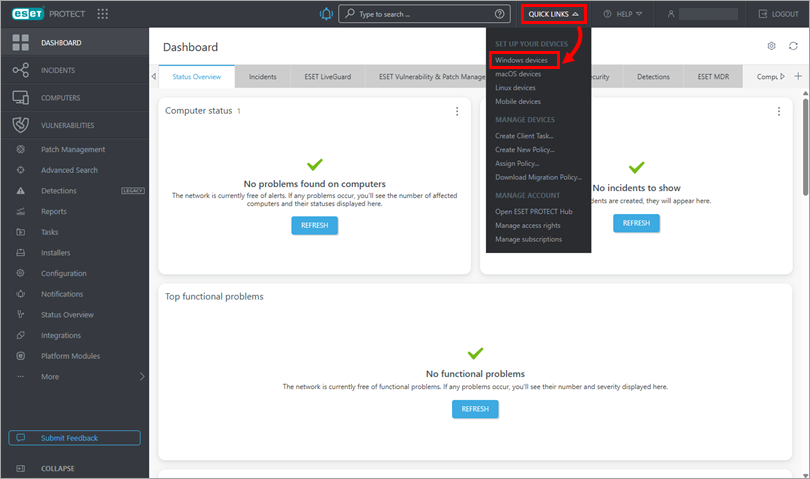
'빠른 링크'를 확장하고 'Windows 장치'를 클릭합니다.
-
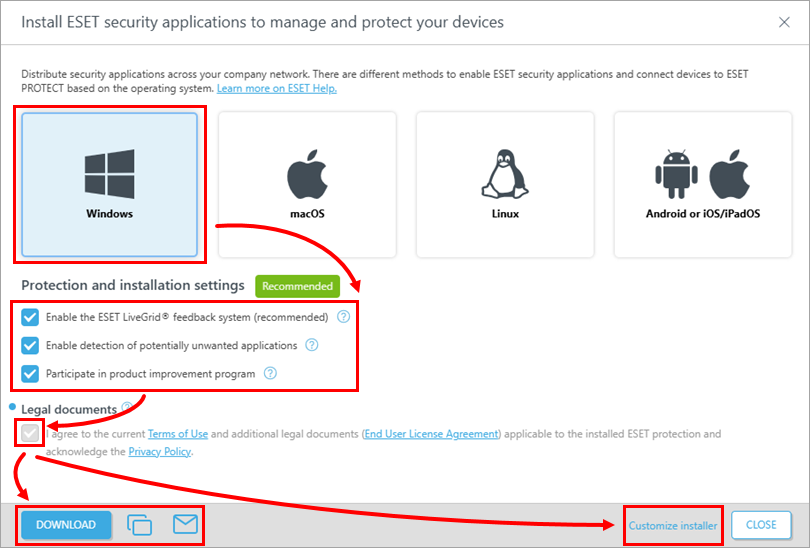
'Windows'를 선택하고 '보호 및 설치 설정' 섹션을 확인하십시오. '법적 문서' 섹션은 선택을 해제할 수 없습니다.
ESET 애플리케이션을 배포하고 설치하는 데는 네 가지 옵션이 있습니다.
- '다운로드'를 클릭하여 설치 프로그램 패키지를 컴퓨터에 다운로드합니다.
- '
 복사' 아이콘을 클릭하여 다운로드 링크를 클립보드에 복사하십시오
  의 ‘봉투 ’ 아이콘을 클릭하여 이메일로 다운로드 링크를 보내세요
- '설치 프로그램 사용자 지정'을 클릭하여 설치 프로그램을 다운로드하기 전에 일부 설정을 변경할 수 있습니다(다음 단계를 따르세요).
-
해당 설치 프로그램을 공유 위치에 저장하거나 이메일로 전송한 후, 설치할 클라이언트 컴퓨터에서 해당 파일에 액세스하십시오.
-
도메인 관리자 계정을 사용하여 클라이언트 컴퓨터에서 올인원 설치 프로그램 패키지 파일을 실행하여 설치 마법사를 시작하십시오.
설치 프로그램 사용자 지정
-
응용 프로그램 설정을 사용자 지정합니다:
-
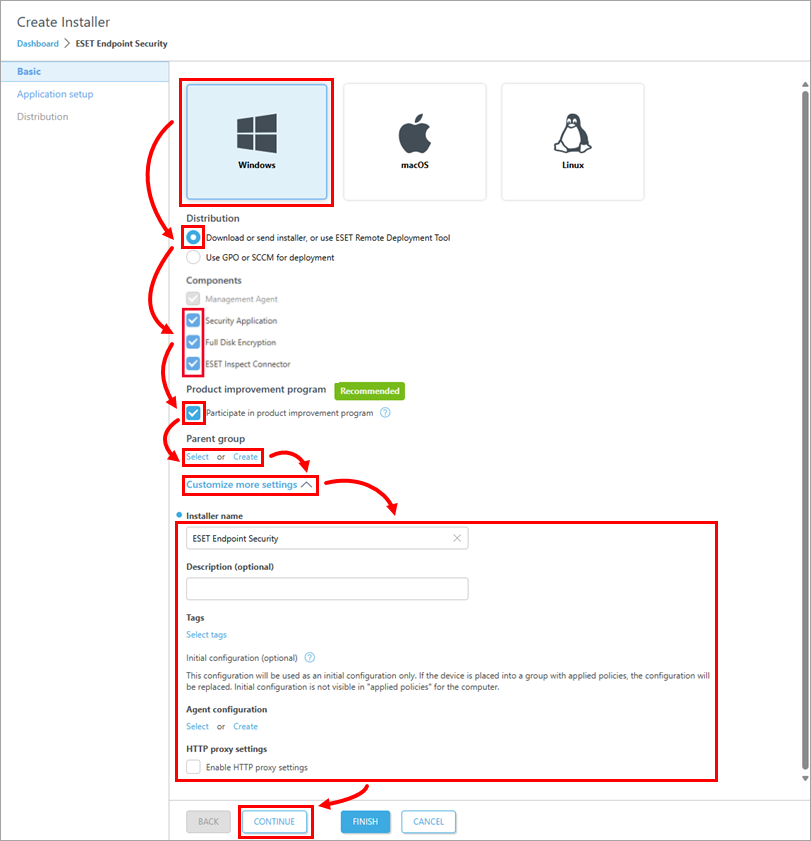
'설치 프로그램 다운로드 또는 전송' 또는 'ESET 원격 배포 도구 사용'이 선택되어 있는지 확인하십시오(macOS 및 Linux 사용자: '설치 프로그램 다운로드 또는 전송 '이 선택되어 있는지 확인하십시오).
-
'구성 요소' 섹션에서 설치 프로그램에 ‘전체 디스크 암호화’ 및 ‘ESET Inspect Connector’를 포함하려면 해당 항목 옆의 확인란을 선택할 수 있습니다.
-
'제품 개선 프로그램 참여' 옆의 확인란을 검토하십시오.
-
상위 그룹을 선택하거나 생성하십시오.
-
'추가 설정 사용자 지정'을 클릭하여 더 많은 설정을 확인하십시오.
-
설정 사용자 지정을 마친 후 ‘계속’을 클릭하십시오.
-
-
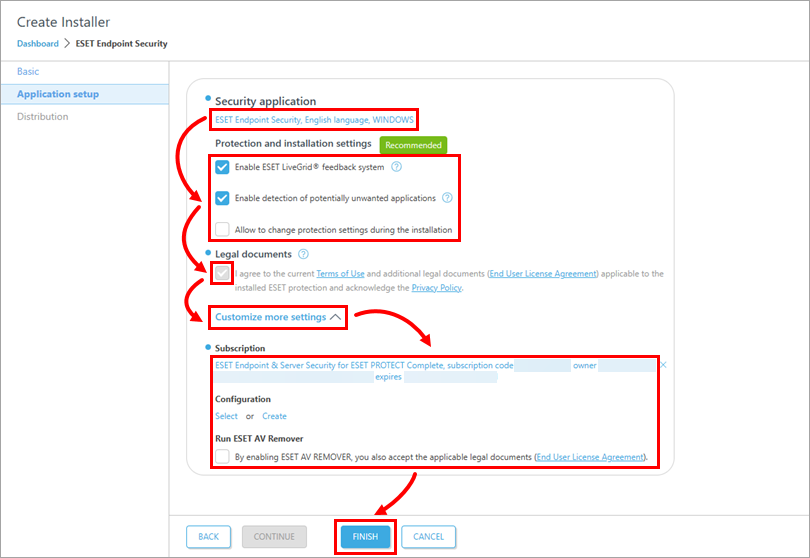
다른 애플리케이션을 선택하려면 ‘보안 애플리케이션’ 아래에서 선택한 애플리케이션을 클릭하십시오.
-
보호 및 설치 설정을 검토하십시오.
-
미선택 상태라면 ‘법적 문서’ 아래의 확인란을 선택하십시오.
-
더 많은 설정을 보려면 '추가 설정 사용자 지정'을 클릭하십시오. 다른 구독을 선택하려면 '구독'에서 선택된 구독을 클릭하십시오.
-
'마침'을 클릭하십시오.
-
-
복사 아이콘을 클릭하여 다운로드 링크를 클립보드에 복사하거나, 다운로드를 클릭하여 설치 프로그램을 다운로드하십시오. Windows의 경우, 원격 배포 도구 다운로드를 클릭하여 에이전트를 원격으로 배포할 수 있습니다. 마침을 클릭하십시오.
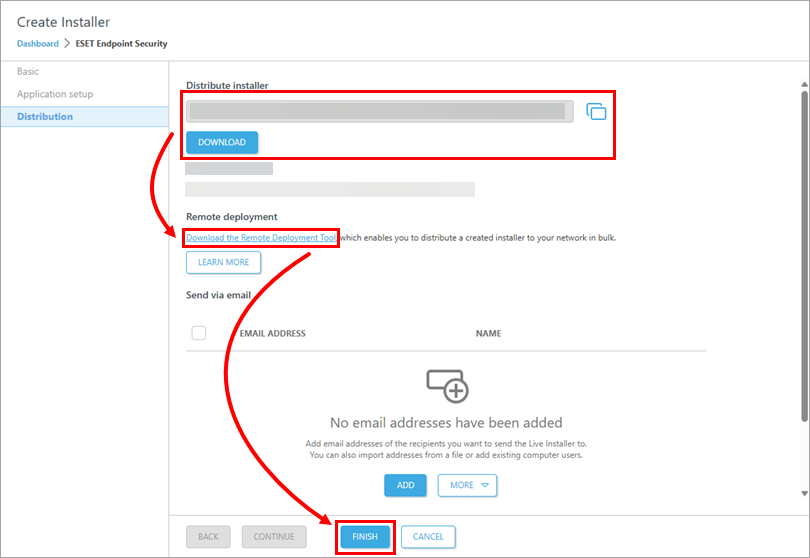
-
.exe파일을 공유 위치에 저장하고, 설치할 클라이언트 컴퓨터에서 해당 파일에 액세스합니다. -
클라이언트 컴퓨터에서 올인원 설치 프로그램 패키지 파일을 실행하여 도메인 관리자 계정을 사용하여 설치 마법사를 시작하십시오.
사용자 개입 없이 설치를 실행합니다(무인 모드 설치).
I. 자동 설치 모드 설정
기본적으로 자동 설치를 수행할 때 다음 설정이 적용됩니다:
- 이용 약관에 동의합니다
- ESET LiveGrid®가 활성화됩니다(Windows 사용자만 해당)
- 잠재적으로 원치 않는 응용 프로그램 탐지 기능이 비활성화됨 (Windows 사용자만 해당)
이러한 기본 설정은 설치 완료 후 변경할 수 있습니다. 또한 설치 패키지의 ‘설치 프로그램 사용자 지정 ’ 섹션에서 수정할 수도 있습니다:
-
'설치 프로그램 사용자 지정 ' 하위 섹션 의 단계 a를 참조하십시오.
-
'추가 설정 사용자 지정'을 클릭하십시오.
-
'에이전트 구성' 섹션에서 '선택'을 클릭하여 정책 목록에서 구성을 선택하거나, '만들기'를 클릭하여 ESET Management Agent용 새 정책을 생성하십시오.
-
-
'설치 프로그램 사용자 지정 ' 하위 섹션 의 단계 b를 참조하십시오.
-
'추가 설정 사용자 지정'을 클릭하십시오.
-
에이전트 구성 섹션에서 ‘선택’을 클릭하여 정책 목록에서 구성을 선택하거나, ‘만들기’를 클릭하여 ESET 보안 애플리케이션에 대한 새 정책을 만드십시오.
-
II. 자동 설치 모드
ESET PROTECT 웹 콘솔에서 생성된 올인원 설치 패키지를 사용자 개입 없이(자동 설치 모드) 클라이언트 장치에 설치할 수 있습니다. 이 방법을 사용하기 전에 다음 요구 사항이 충족되는지 확인하십시오.
- 지정된 장치에 설치 패키지를 로컬로 저장하십시오.
- 관리자 권한이 있는 계정으로 자동 설치를 수행하십시오
- 명령 프롬프트를 관리자 권한으로 실행하는 것이 좋습니다
.exe설치 프로그램 유형을 사용하십시오
위의 모든 요구 사항이 충족되면, 다음 단계를 따라 자동 설치를 수행하십시오:
-
명령줄에서 설치 패키지가 있는 위치로 이동하십시오.
-
--silent및--acceptterms매개변수를 사용하여 설치 패키지를 실행하십시오. 예:C:\Users\Admin\Downloads\epi_win_live_installer.exe --silent --acceptterms
-
이제 설치가 자동 모드로 진행되며, 설치 중에는 창이나 진행률 표시줄이 나타나지 않습니다.
-
패키지는 기본 설정으로 설치됩니다.
ESET PROTECT On-Prem
세부 정보
확장하려면 클릭하세요
이 방법은 로컬 설치용이며, 다음의 이유로 관리자가 실행해야 합니다:
- 클라이언트 워크스테이션에서 사용자 개입이 필요합니다( 무음 모드 설치의 경우 제외).
- 도메인 관리자 계정(일반 사용자 계정이 아님)이 필요합니다
- 인증서 암호가 설치 프로그램 파일에 포함되어 있어 클라이언트 워크스테이션의 사용자가 이를 복구할 수 있습니다
ESET Management Agent는 라이브 설치 프로그램을 사용하여 설치하거나, 원격으로 배포하거나, 수동으로 설치할 수도 있습니다(ESET Management Agent의 로컬 설치에만 해당). ESET Management Agent 배포에 대한 추가 옵션을 보려면 클릭하세요.
ESET 관리 에이전트는 클라이언트 컴퓨터와 ESET PROTECT 서버와 같은 다른 ESET PROTECT On-Prem 구성 요소 간의 통신을 용이하게 합니다. ESET 관리 에이전트는 다른 ESET PROTECT On-Prem 구성 요소나 ESET 엔드포인트/서버 애플리케이션이 설치된 모든 클라이언트 컴퓨터에 설치되어야 합니다.
해결 방법
ESET PROTECT 웹 콘솔에서 올인원 설치 패키지 생성
아래 지침에 따라 ESET PROTECT On-Prem을 사용하여 ESET 관리 에이전트, ESET Windows 엔드포인트/서버 애플리케이션, 구독, 정책 및 ESET PROTECT On-Prem 관리 구성을 포함하는 설치 패키지를 생성하십시오.
-
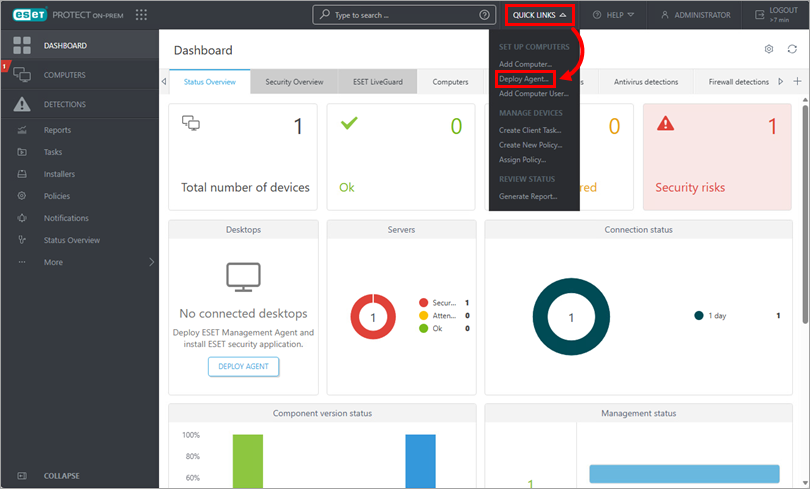
'빠른 링크(Quick Links)' → '에이전트 배포(Deploy Agent)'를 클릭합니다.
-
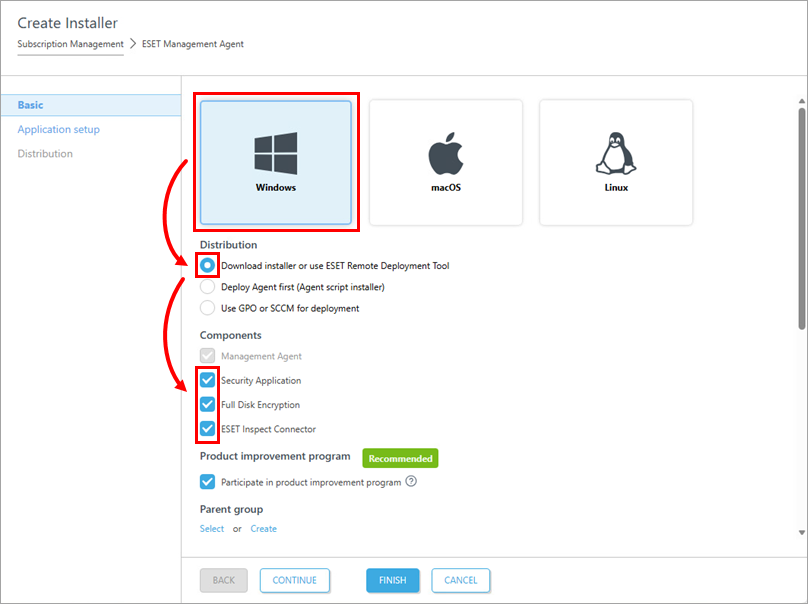
Windows → 설치 프로그램 다운로드를 선택하거나 ESET 원격 배포 도구를 사용합니다. 구성 요소 섹션에서 설치 프로그램에 포함할 구성 요소를 선택합니다.
-
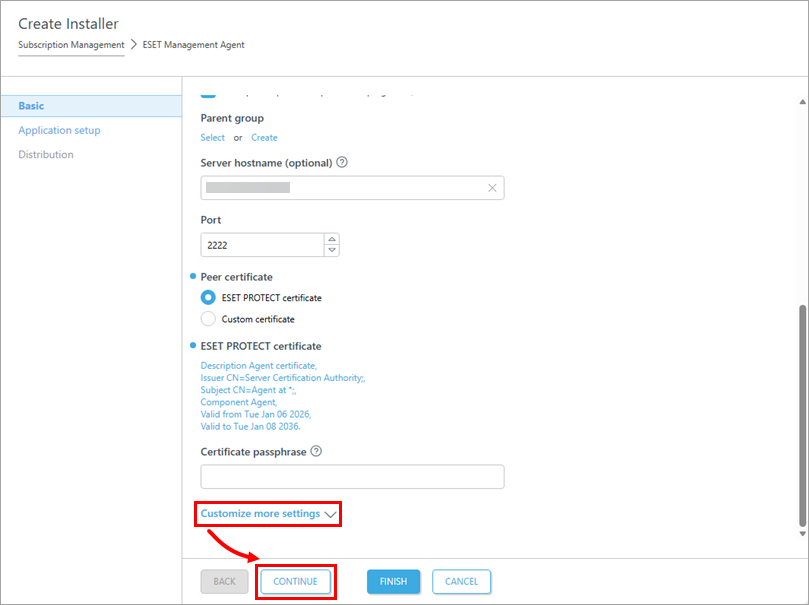
'추가 설정 사용자 지정 ' 옵션을 클릭하면 추가 설정에 액세스할 수 있습니다. 그런 다음 '계속'을 클릭합니다.
-
- 선택한 애플리케이션을 클릭하여 다른 애플리케이션을 선택할 수 있습니다.
- 'ESET LiveGrid® 피드백 시스템 활성화' 및 '잠재적으로 원치 않는 애플리케이션 탐지 활성화' 옆의 확인란이 선택되어 있는지 확인하십시오.
- '법적 문서 ' 섹션의 확인란을 선택하십시오.
- '추가 설정 사용자 지정 '을 클릭하여 추가 설정에 액세스할 수 있습니다
- 선택된 구독을 클릭하여 다른 구독을 선택할 수 있습니다
- ESET 모듈 전체 세트가 포함된 설치 프로그램을 사용하려면 '애플리케이션 모듈 설치 ' 섹션의 확인란을 선택하십시오.
- 아래로 스크롤하여 더 많은 설정에 액세스하십시오
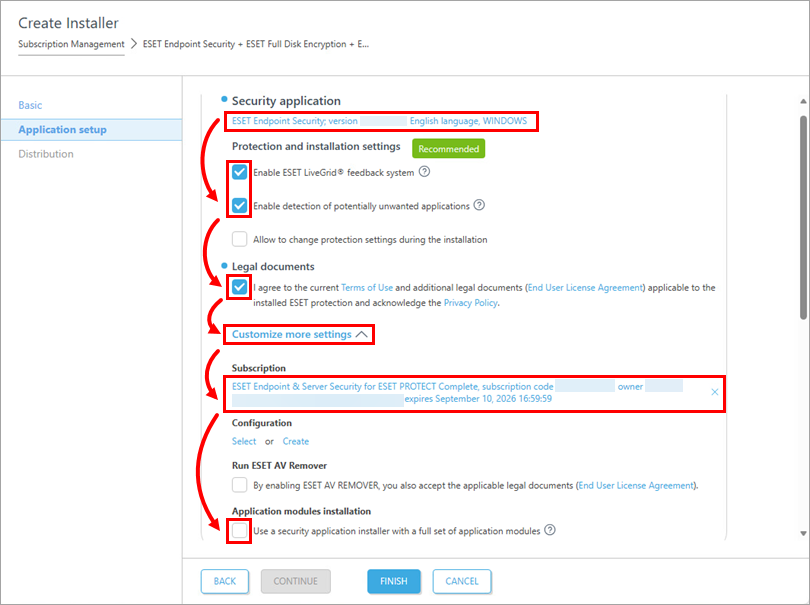
-
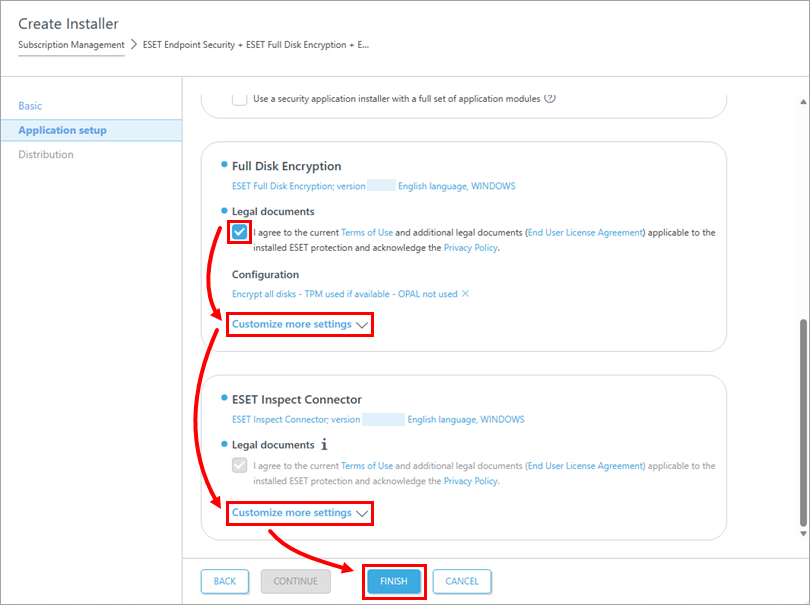
3단계에서'전체 디스크 암호화'와 'ESET Inspect Connector'를 선택한 경우, 두 섹션 모두의 '법적 문서' 아래에 있는 확인란을 선택하십시오. '추가 설정 사용자 지정 ' 옵션을 클릭하여 추가 설정에 액세스할 수도 있습니다. '마침'을 클릭하십시오.
-
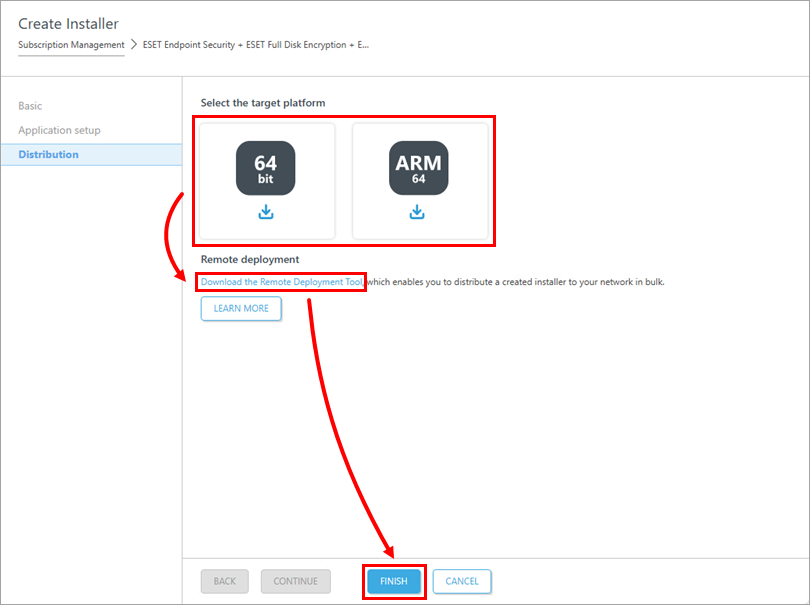
시스템에 맞는 설치 프로그램을 다운로드하려면 대상 플랫폼을 선택하십시오. 파일을 공유 위치에 저장한 후, 설치할 클라이언트 컴퓨터에서 해당 파일에 액세스하십시오.
또는 ESET 다운로드 페이지에서 .msi 설치 프로그램을 다운로드할 수도 있습니다. 에이전트를 일괄 배포하려면 ‘원격 배포 도구 다운로드’를 클릭하십시오. ‘마침’을 클릭하십시오.
-
도메인 관리자 계정을 사용하여 클라이언트 컴퓨터에서 올인원 설치 패키지 파일을 실행해 설치 마법사를 시작하십시오.
설치 마법사에 대한 그림이 포함된 지침은 ESET 패키지 설치 프로그램 온라인 도움말 항목을 참조하십시오.
사용자 개입 없이 설치 실행(무응답 모드 설치)
I. 자동 설치 모드 설정
기본적으로 자동 설치를 수행할 때 다음 설정이 적용됩니다:
- 이용 약관에 동의합니다
- ESET LiveGrid®가 활성화됩니다(Windows 사용자만 해당).
- 잠재적으로 원치 않는 애플리케이션 감지 기능이 비활성화됨(Windows 사용자만 해당)
이러한 기본 설정은 설치 완료 후 변경할 수 있으며, 아래 단계를 따라 설치 패키지에서 수정할 수도 있습니다:
-
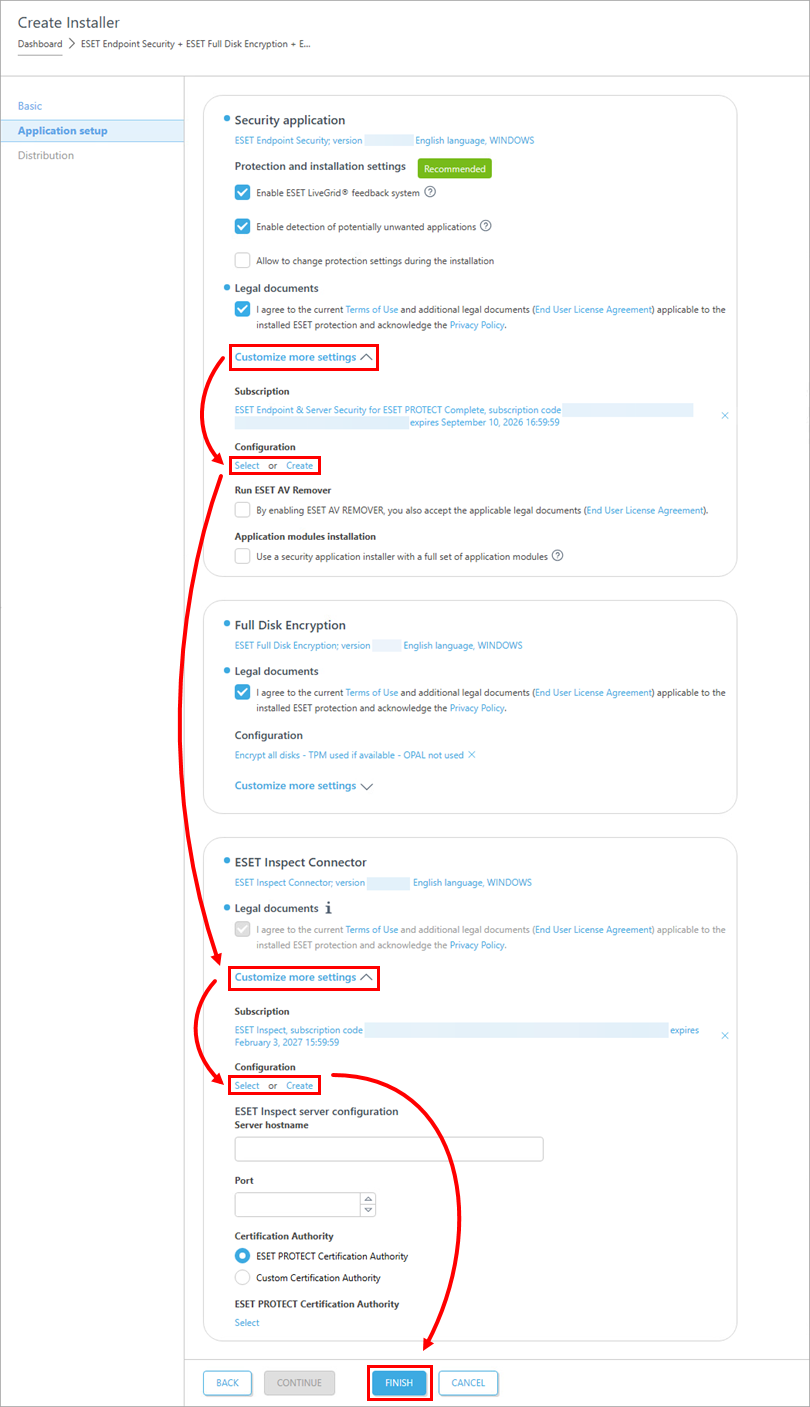
4단계에서 ‘추가 설정 사용자 지정’을 클릭합니다. ‘에이전트 구성’ 섹션에서 ‘선택’을 클릭하여 정책 목록에서 구성을 선택하거나, ‘만들기’를 클릭하여 ESET 관리 에이전트용 새 정책을 생성합니다. ‘계속’을 클릭합니다.
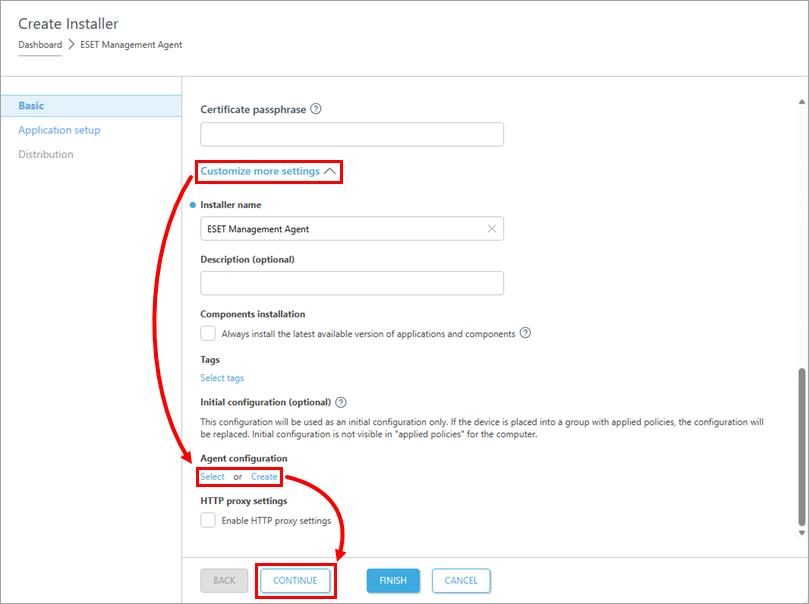
-
5단계와 6단계에서는 각 구성 요소 아래에 추가 설정이 있습니다.
ESET 보안 애플리케이션 및 ESET Inspect Connector 아래에 있는 ‘추가 설정 사용자 지정’을 클릭합니다(이 섹션을 보려면 아래로 스크롤하십시오). ‘선택’을 클릭하여 정책 목록에서 구성을 선택하거나, ‘만들기’를 클릭하여 선택한 구성 요소에 대한 새 정책을 생성합니다. ‘마침’을 클릭합니다.
II. 자동 설치 모드
ESET PROTECT 웹 콘솔에서 생성된 올인원 설치 패키지를 사용자 개입 없이(무인 모드) 클라이언트 장치에 설치할 수 있습니다. 이 방법을 사용하기 전에 다음 요구 사항이 충족되는지 확인하십시오:
- 지정된 장치에 설치 패키지를 로컬로 저장하십시오
- 관리자 권한이 있는 계정으로 자동 설치를 수행하십시오
- 명령 프롬프트를 관리자 권한으로 실행하는 것이 좋습니다
.exe설치 프로그램 유형을 사용하십시오
위의 모든 요구 사항이 충족되면, 다음 단계를 따라 자동 설치를 수행하십시오:
-
명령줄에서 설치 패키지가 있는 위치로 이동하십시오.
-
--silent및--acceptterms매개변수를 사용하여 설치 패키지를 실행하십시오. 예:C:\Users\Admin\Downloads\PROTECT_Installer_x64_en_US.exe --silent --acceptterms -
이제 설치가 자동 모드로 진행되며, 설치 중 창이나 진행률 표시줄이 나타나지 않습니다.
-
패키지는 '무음 모드 설치 설정'에서 정의된 기본 설정 또는 사용자 지정 설정으로 설치됩니다.


