Выпуск
- ESET PROTECT и ESET PROTECT On-Prem (только для Windows) позволяют создать пакет для установки агента управления ESET и приложения ESET для конечных точек/серверов вместе
- Программа установки "Все в одном" содержит агент управления ESET, приложение ESET, подписку, политику, конфигурацию управления ESET PROTECT или ESET PROTECT On-Prem и другие функции, характерные для данного приложения ESET, в предварительно настроенном пакете программы установки
ESET PROTECT
- Создание пакета установки "все в одном" в веб-консоли ESET PROTECT
- Бесшумная установка (ESET PROTECT)
Подробности
Нажмите для расширения
- ESET PROTECT позволяет создать пакет для установки агента управления ESET и продукта ESET для конечных точек/серверов вместе
- Программа установки "Все в одном" содержит агент управления ESET, продукт ESET, лицензию, политику, конфигурацию управления ESET PROTECT и другие функции, характерные для данного продукта ESET, в предварительно настроенном пакете программы установки
Этот метод предназначен для локальной установки, и администратор должен запускать его по следующим причинам:
- Требуется взаимодействие с пользователем на клиентской рабочей станции
- Требуется учетная запись администратора домена, а не обычного пользователя
- Пользователи могут извлечь парольную фразу сертификата на клиентской рабочей станции, поскольку она встроена в файл
ESET Management Agent можно также установить с помощью Live Installer, развернуть удаленно или установить вручную (только локальная установка ESET Management Agent). Подробнее о развертывание ESET Management Agent.
ESET Management Agent облегчает взаимодействие между клиентскими компьютерами и другими компонентами ESET PROTECT. ESET Management Agent должен быть установлен на всех клиентских компьютерах, на которых установлены другие компоненты ESET PROTECT или продукты ESET для конечных точек/серверов.
Решение
Создайте пакет установки "Все в одном" в веб-консоли ESET PROTECT
Следуйте приведенным ниже инструкциям, чтобы с помощью ESET PROTECT создать установочный пакет Live Installer.
-
Разверните Быстрые ссылки и, в зависимости от платформы, выберите Устройства Windows, Устройства macOS, Устройства Linux или Мобильные устройства. В этой статье в качестве примера используется Windows.
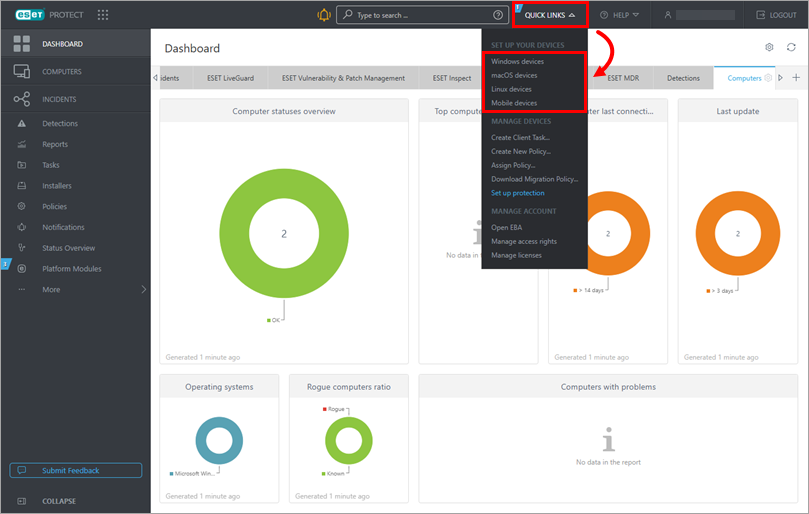
Рисунок 2-1 -
Выберите Windows, macOS, Linux или Android или iOS/iPadOS ( в данной статье в качестве примера используетсяWindows ). Настройки, доступные в этом окне, отличаются для каждой операционной системы. Просмотрите раздел Настройки защиты и установки (флажки установлены по умолчанию). Установите флажок рядом с пунктом Я принимаю лицензионные соглашения с конечным пользователем и подтверждаю политику конфиденциальности, если он не был предварительно установлен. У вас есть три варианта распространения и развертывания продукта ESET:
- Нажмите кнопку Загрузить, чтобы загрузить пакет программы установки на компьютер.
- Щелкните значок Копировать
 , чтобы скопировать ссылку на загрузку в буфер обмена.
 - Щелкните значок Конверт
 , чтобы отправить ссылку на загрузку по электронной почте
Если вы хотите настроить программу установки, нажмите Настроить программу установки и выполните следующие действия.
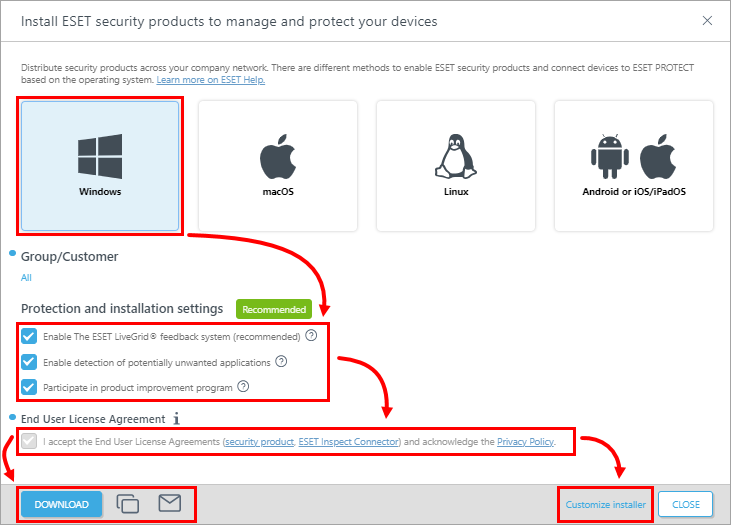
Рисунок 2-2
-
Сохраните соответствующий файл программы установки в общем доступе или отправьте его по электронной почте и получите доступ к нему с клиентского компьютера, на котором будет производиться установка.
-
Запустите файл пакета All-in-one installer на клиентском компьютере, чтобы запустить мастер установки, используя учетную запись администратора домена.
Иллюстрированные инструкции по работе с мастером установки для Windows см. в теме "Онлайн-справка по установщику пакетов ESET ".
Настройка программы установки
Щелкните по расширению ниже, чтобы узнать, как настроить программу установки для продуктов безопасности ESET.
Нажмите, чтобы развернуть
- Выберите Windows, macOS или Linux (Windows используется в качестве примера в этой статье). Убедитесь, что выбрана опция Загрузить или отправить установщик, либо использовать ESET Remote Deployment Tool (пользователи macOS и Linux: убедитесь, что выбрана опция Загрузить или отправить установщик ). В разделе " Компоненты " установите флажки рядом с Full Disk Encryption и ESET Inspect Connector, если хотите включить эти компоненты в программу установки. Снимите флажок напротив пункта Участвовать в программе улучшения продукта, если вы не хотите помогать ESET улучшать продукт. Здесь можно выбрать или создать родительскую группу и нажать кнопку Настроить дополнительные параметры, чтобы просмотреть дополнительные параметры. Вы также можете изменить имя установщика, добавить описание, выбрать метки, выбрать или создать конфигурацию агента или установить флажок под настройками прокси-сервера HTTPS, чтобы включить его (если вы включаете настройки прокси-сервера HTTP, введите необходимые данные: Сервер, Порт, Логин и Пароль). После завершения настройки параметров нажмите кнопку Продолжить.
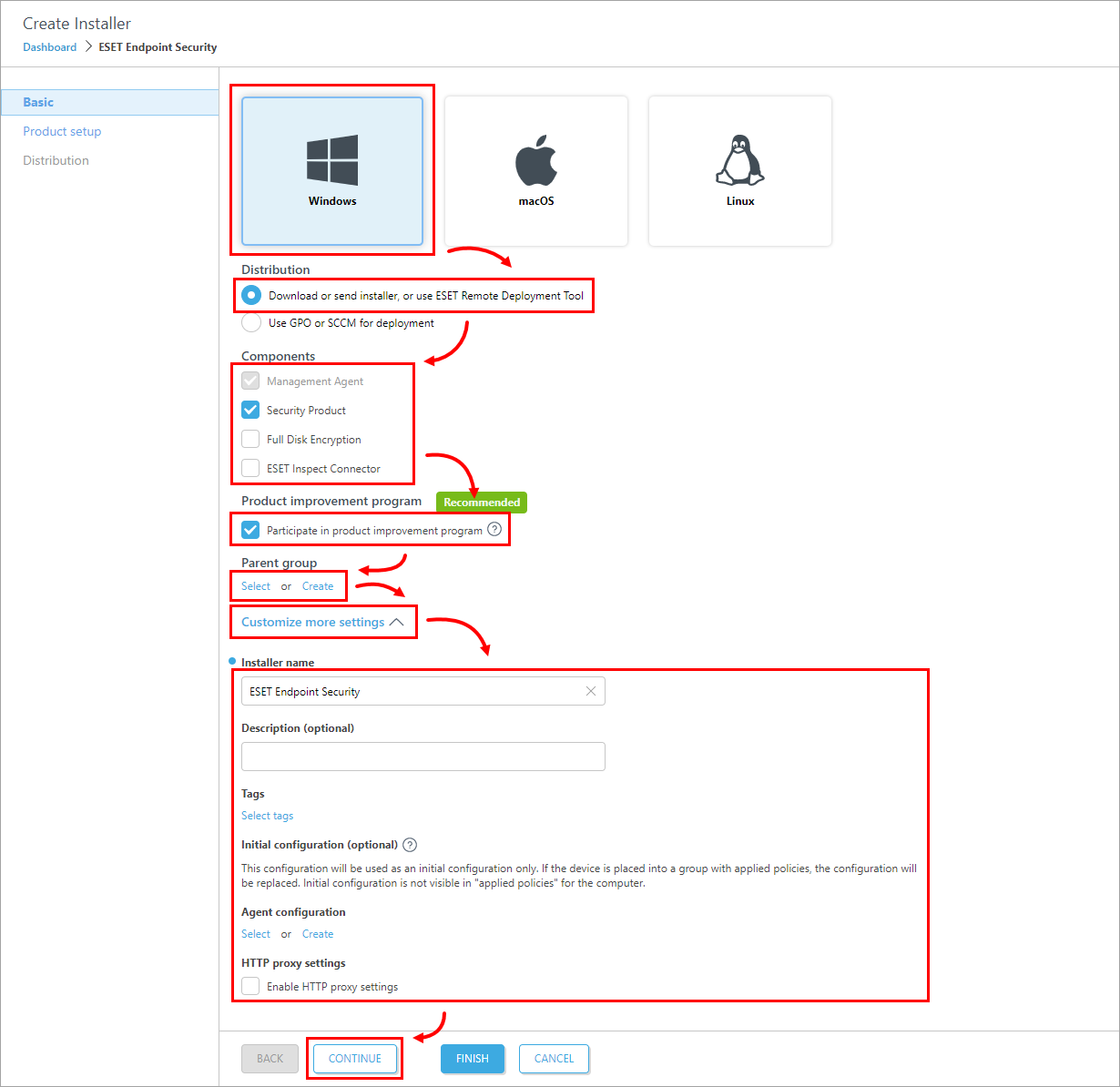
Рисунок 2-3 -
Убедитесь, что выбран нужный продукт безопасности, или щелкните название продукта, чтобы изменить его. Если на шаге 3 вы выбрали Windows, вы можете снять флажки Включить систему обратной связи ESET LiveGrid (рекомендуется) и Включить обнаружение потенциально нежелательных приложений, если вы не хотите включать эти параметры (мы рекомендуем оставить оба варианта выбранными). Дополнительные сведения см. в разделах Онлайн-справка ESET LiveGrid® и Потенциально нежелательные приложения Онлайн-справка ESET. Установите флажок рядом с пунктом Я принимаю лицензионные соглашения с конечным пользователем и подтверждаю политику конфиденциальности, если этот флажок не установлен по умолчанию. Для просмотра дополнительных настроек можно нажать кнопку Настроить дополнительные параметры. Здесь вы можете изменить лицензию, щелкнув ее, выбрать или создать конфигурацию и установить флажок напротив пункта Запустить ESET AV Remover, если вы хотите включить ESET AV Remover. Нажмите Готово.
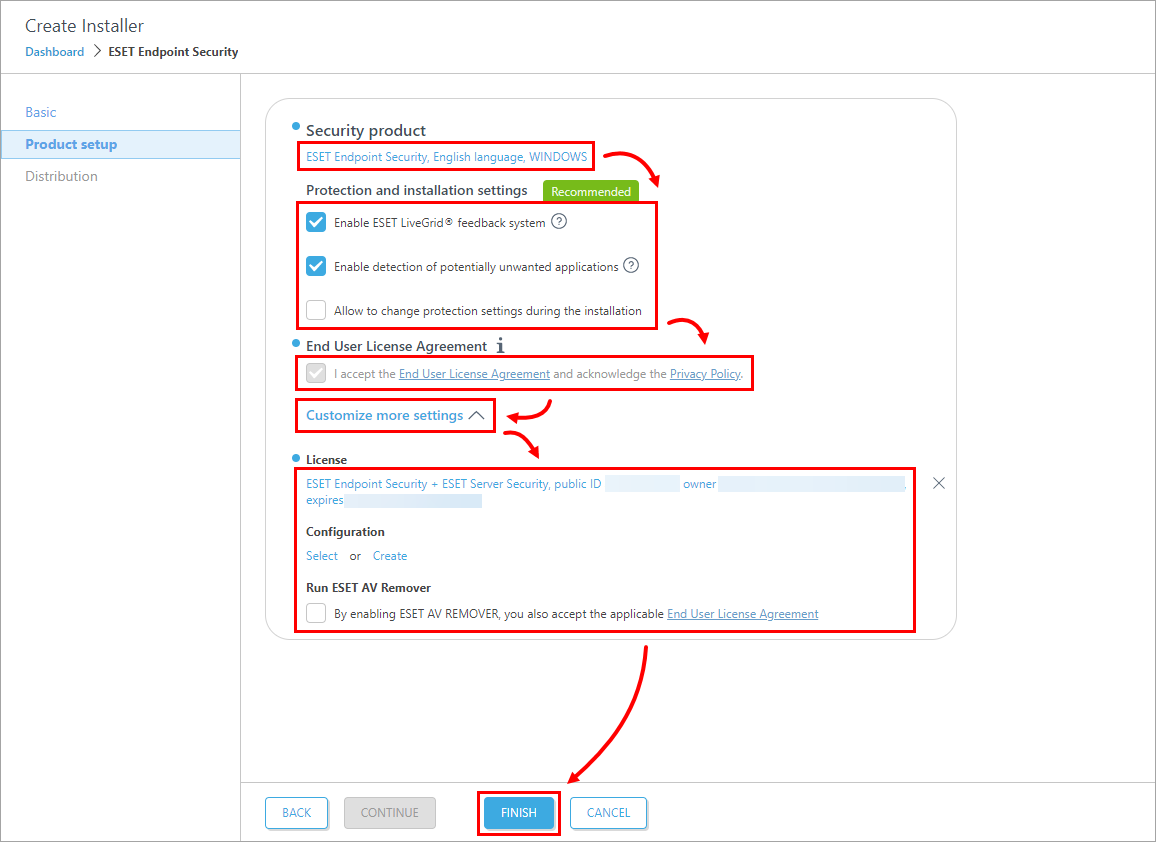
Рисунок 2-4 -
Щелкните значок Копировать
, чтобы скопировать ссылку на загрузку в буфер обмена, или нажмите кнопку Загрузить, чтобы загрузить программу установки. Если на шаге 3 вы выбрали Windows, можно щелкнуть Download the Remote Deployment Tool для удаленного развертывания агента. Нажмите Готово.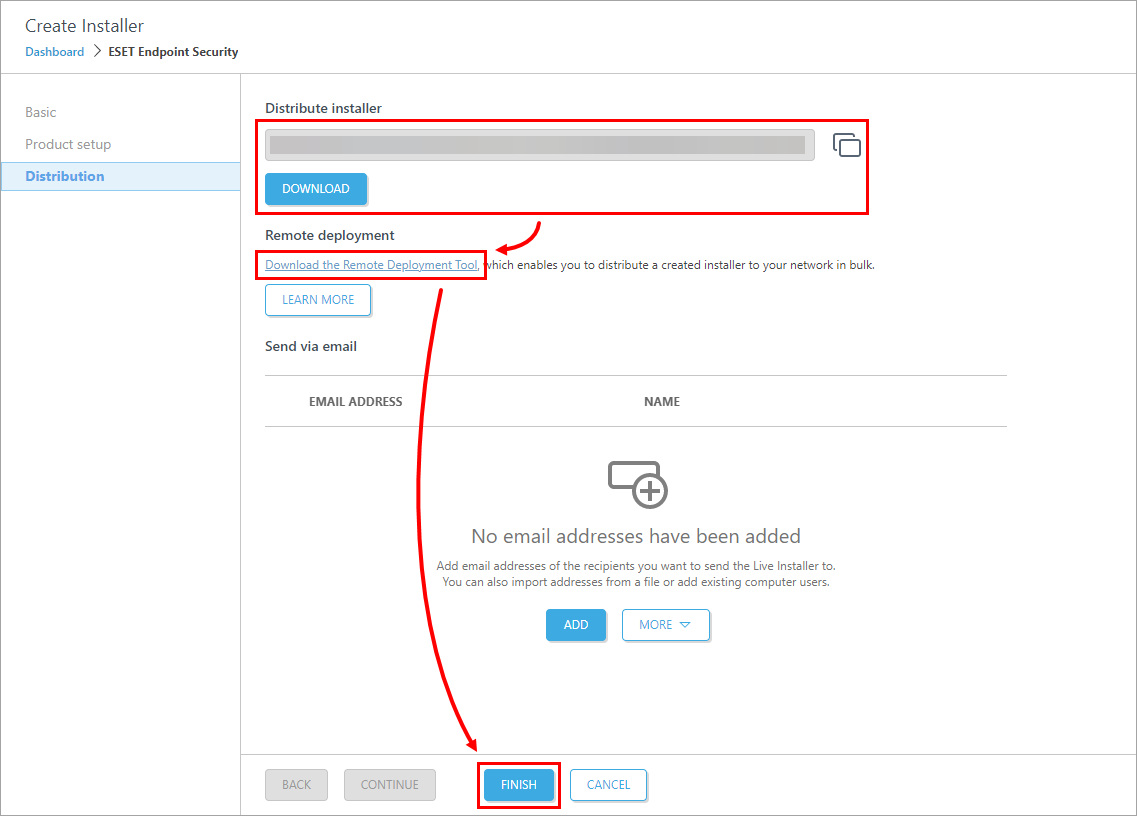
Рисунок 2-5 -
Сохраните файл
.exeв общем доступе и получите к нему доступ с клиентского компьютера, на котором он будет установлен. -
Запустите файл пакета All-in-one installer на клиентском компьютере, чтобы запустить мастер установки, используя учетную запись администратора домена.
Иллюстрированные инструкции по работе с мастером установки см. в теме "Онлайн-справка установщика пакетов ESET ".
Установка в бесшумном режиме (ESET PROTECT)
Вы можете установить пакет установки "Все в одном", созданный с помощью веб-консоли ESET PROTECT, на клиентское устройство без участия пользователя (тихий режим). Перед использованием этого метода убедитесь, что соблюдены следующие требования:
- Храните пакет установки локально на указанном устройстве
- Выполняйте тихую установку под учетной записью с правами администратора
- Рекомендуется запускать командную строку от имени администратора
- Используйте тип программы установки
.exe
Если все вышеперечисленные требования соблюдены, выполните следующие шаги для выполнения тихой установки:
-
Перейдите в командной строке к местоположению установочного пакета.
-
Запустите установочный пакет с параметрами
--silentи--acceptterms, например:C:\Users\Admin\Downloads\epi_win_live_installer.exe --silent --acceptterms
-
Теперь установка будет проходить в тихом режиме, и во время нее не будет появляться никаких окон или индикаторов выполнения.
-
Пакет будет установлен с настройками по умолчанию.
ESET PROTECT On-Prem
- Создайте пакет установки "Все в одном" в веб-консоли ESET PROTECT
- Запустите установку без участия пользователя (установка в бесшумном режиме)
Подробности
Нажмите, чтобы развернуть
Этот метод предназначен для локальной установки и требует:
- Взаимодействие пользователя на клиентской рабочей станции (если не используется бесшумный режим установки)
- Учетная запись администратора домена (не обычная учетная запись пользователя)
- Подключение к Интернету
ESET Management Agent можно также установить с помощью Live Installer, развернуть удаленно или установить вручную (только локальная установка ESET Management Agent). Нажмите для получения дополнительных опций, чтобы развернуть ESET Management Agent.
ESET Management Agent облегчает связь между клиентскими компьютерами и другими компонентами ESET PROTECT On-Prem, такими как ESET PROTECT Server. ESET Management Agent должен быть установлен на всех клиентских компьютерах, на которых установлены другие компоненты ESET PROTECT On-Prem или конечные точки/серверные приложения ESET.
Решение
Создайте пакет установки "Все в одном" в веб-консоли ESET PROTECT
Следуйте приведенным ниже инструкциям, чтобы с помощью ESET PROTECT On-Prem создать пакет установки, включающий агент управления ESET, конечные точки/серверные приложения ESET для Windows, подписку, политику и конфигурацию управления ESET PROTECT On-Prem.
-
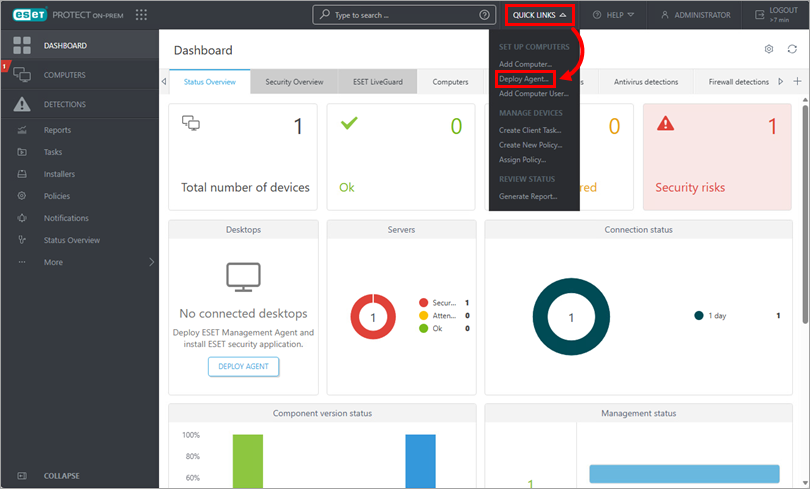
Нажмите Быстрые ссылки → Развернуть агент.
-
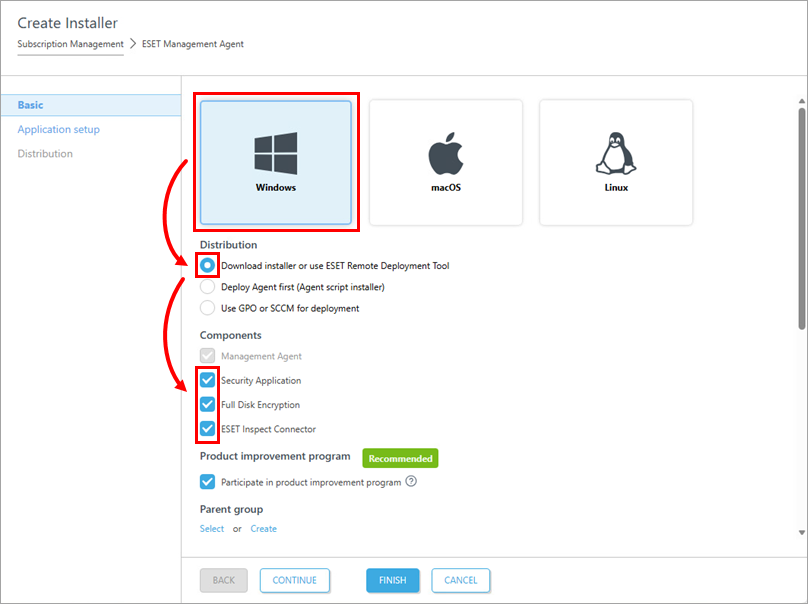
Выберите Windows → Загрузить программу установки или используйте ESET Remote Deployment Tool. В разделе Компоненты выберите компоненты, которые необходимо включить в программу установки.
-
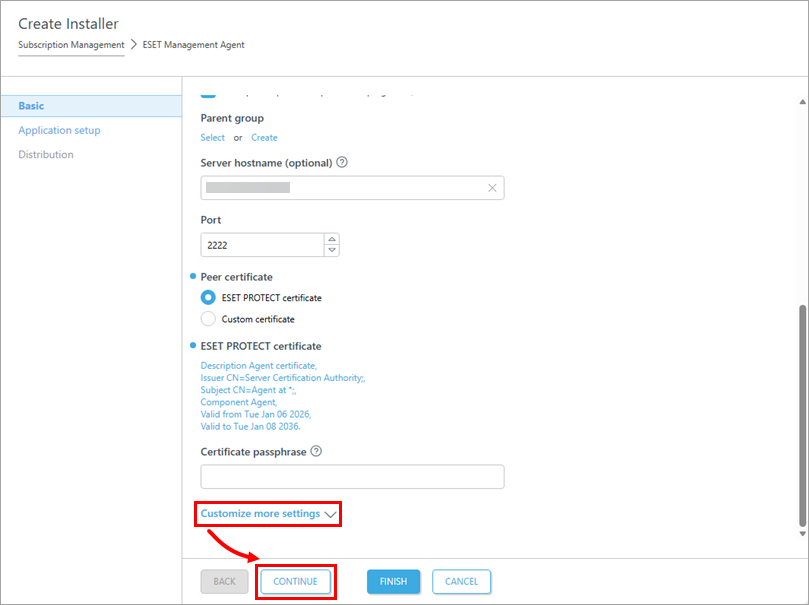
Дополнительные настройки можно получить, щелкнув опцию Настроить дополнительные параметры. Затем нажмите кнопку Продолжить.
-
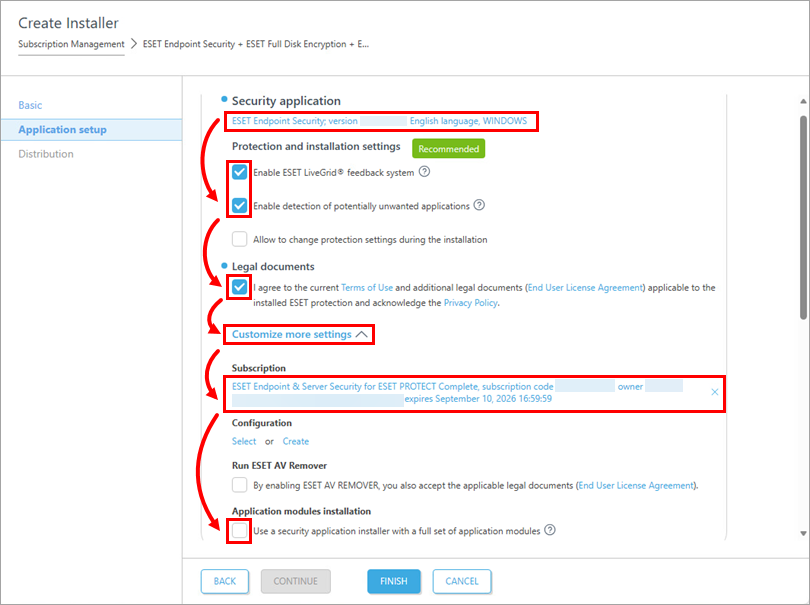
Настройте параметры приложения:
- Вы можете щелкнуть выбранное приложение, чтобы выбрать другое
- Убедитесь, что установлены флажки Включить систему обратной связи ESET LiveGrid® и Включить обнаружение потенциально нежелательных приложений
- Установите флажок в разделе Правовые документы
- Нажмите Настроить дополнительные параметры, чтобы получить доступ к дополнительным настройкам
- Вы можете щелкнуть выбранную подписку, чтобы выбрать другую
- Если вы хотите использовать программу установки с полным набором модулей ESET, установите флажок в разделе Установка модулей приложений
- Прокрутите вниз, чтобы получить доступ к дополнительным настройкам
-
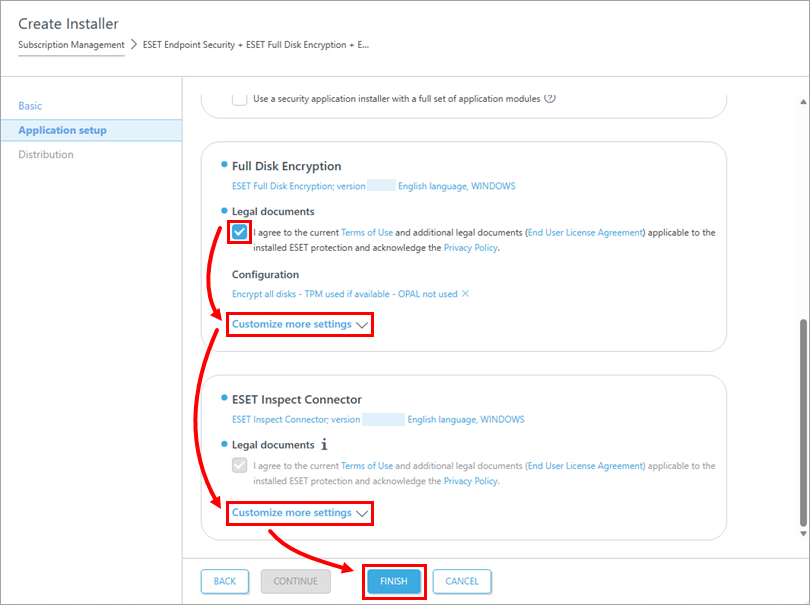
Если в шаге 3 были выбраны Полнодисковое шифрование и ESET Inspect Connector, установите флажок в разделе Юридические документы в обоих разделах. Вы также можете получить доступ к дополнительным настройкам, щелкнув опцию Настроить дополнительные параметры. Нажмите кнопку Готово.
-
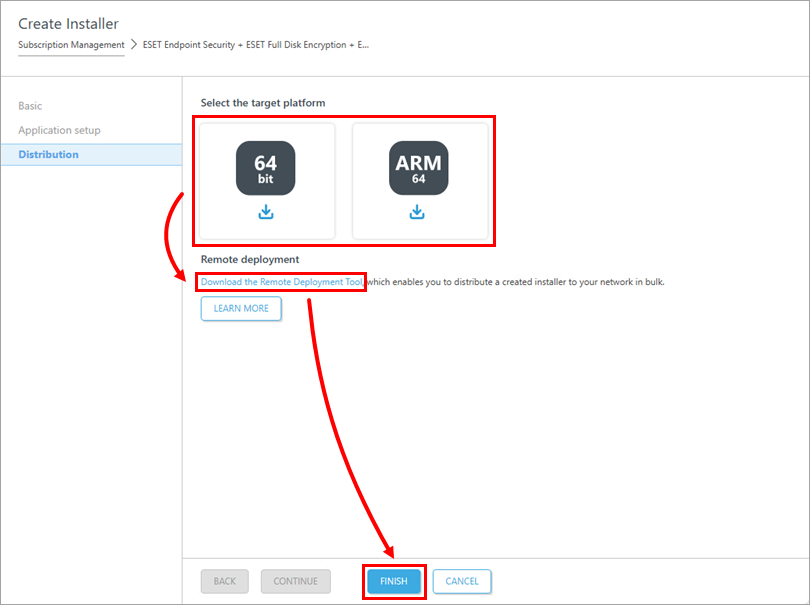
Выберите целевую платформу, чтобы загрузить программу установки для вашей системы. Сохраните файл в общем доступе и откройте его с клиентского компьютера, на котором будет производиться установка.
Кроме того, можно загрузить программу установки .msi со страницы загрузки ESET. Если вы хотите развернуть агента в массовом порядке, щелкните Download the Remote Deployment Tool (Загрузить инструмент удаленного развертывания). Нажмите кнопку Готово.
-
Запустите файл пакета установки "Все в одном" на клиентском компьютере, чтобы запустить мастер установки, используя учетную запись администратора домена.
Иллюстрированные инструкции по работе с мастером установки см. в теме "Онлайн-справка установщика пакетов ESET ".
Запуск установки без участия пользователя (тихая установка)
I. Настройки для бесшумной установки
По умолчанию при выполнении тихой установки будут использоваться следующие настройки:
- Условия использования приняты
- ESET LiveGrid включен (только для пользователей Windows)
- Обнаружение потенциально нежелательных приложений отключено (только для пользователей Windows)
Эти настройки по умолчанию можно изменить после завершения установки или изменить их в установочном пакете, выполнив следующие действия:
-
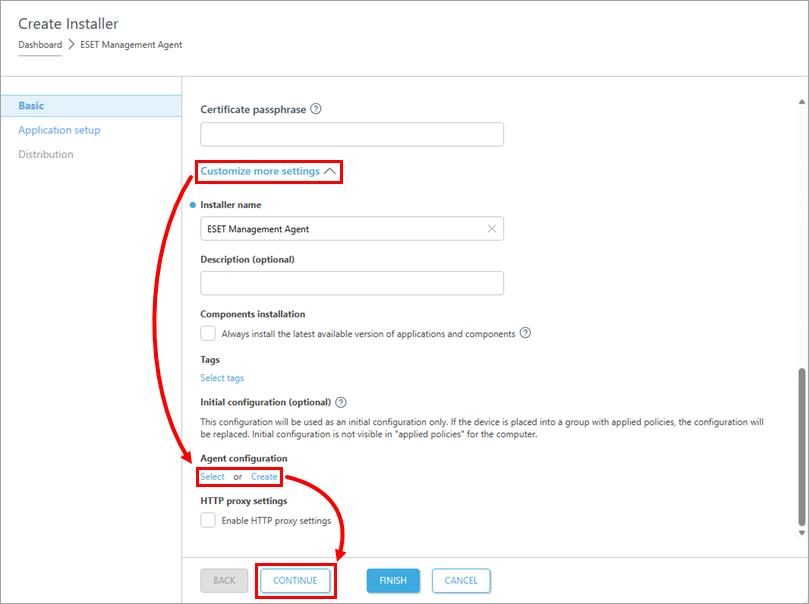
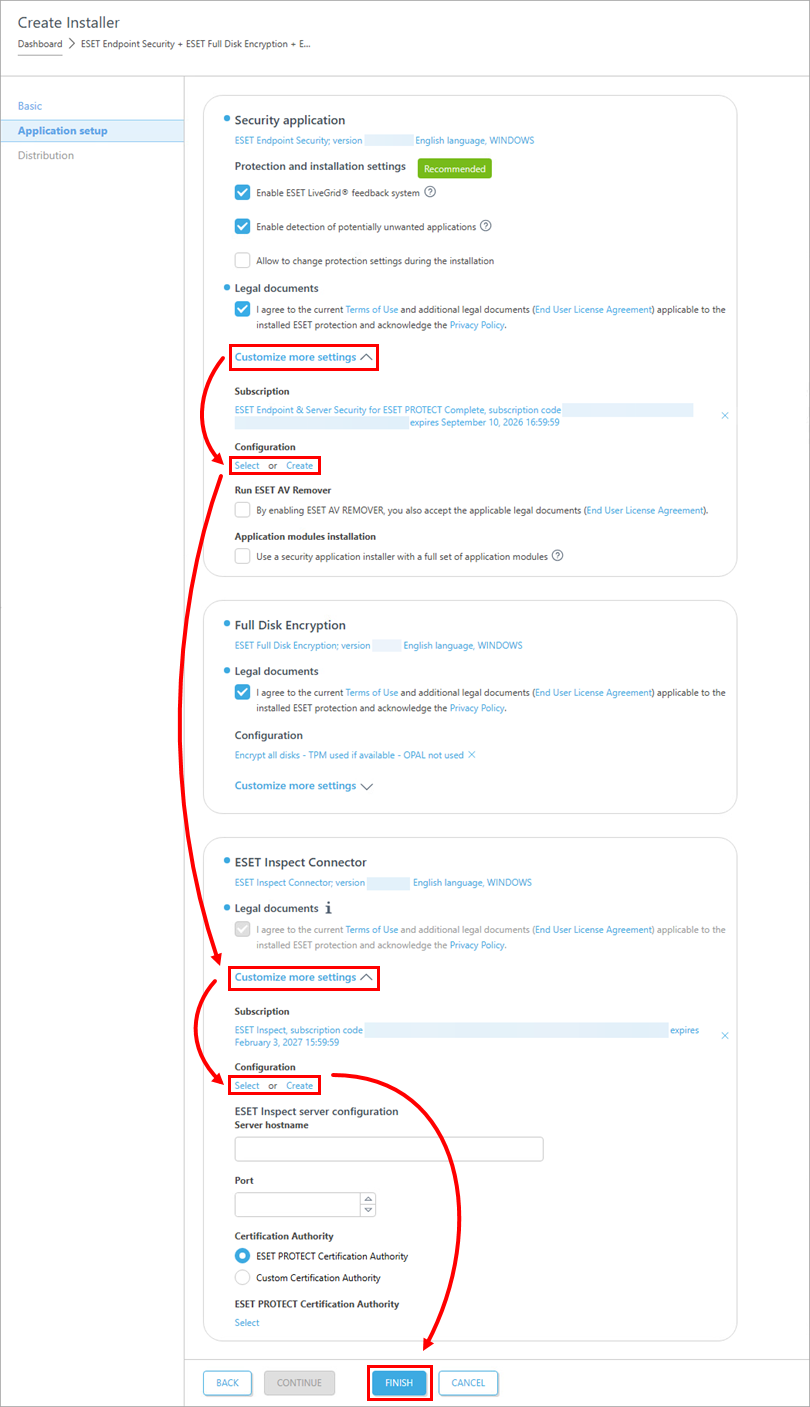
На шаге 4 нажмите Настроить дополнительные параметры. В разделе Конфигурация агента нажмите Выбрать, чтобы выбрать конфигурацию из списка политик, или нажмите Создать, чтобы создать новую политику для ESET Management Agent. Нажмите кнопку Продолжить.
-
В шагах 5 и 6 под каждым компонентом имеются дополнительные настройки.
Нажмите Настроить дополнительные параметры под приложением безопасности ESET и коннектором ESET Inspect (прокрутите вниз, чтобы увидеть этот раздел). Нажмите Выбрать, чтобы выбрать конфигурацию из списка политик, или Создать, чтобы создать новую политику для выбранного компонента. Нажмите Готово.
II. Установка в бесшумном режиме
Вы можете установить пакет установки "Все в одном", созданный с помощью веб-консоли ESET PROTECT, на клиентское устройство без участия пользователя (тихий режим). Перед использованием этого метода убедитесь, что соблюдены следующие требования:
- Храните пакет установки локально на указанном устройстве
- Выполняйте тихую установку под учетной записью с правами администратора
- Рекомендуется запускать командную строку от имени администратора
- Используйте тип программы установки
.exe
Если все вышеперечисленные требования выполнены, выполните следующие шаги, чтобы выполнить тихую установку:
-
В командной строке перейдите к месту расположения установочного пакета.
-
Запустите пакет установки с параметрами
--silentи--acceptterms, например:C:\Users\Admin\Downloads\PROTECT_Installer_x64_en_US.exe --silent --acceptterms -
Теперь установка будет проходить в тихом режиме, без появления окна или индикатора выполнения во время установки.
-
Пакет будет установлен с настройками по умолчанию или пользовательскими настройками, заданными в разделе Настройки для установки в тихом режиме.


