Проблема
- Вы хотите создать отказоустойчивый кластер в ESET PROTECT On-Prem
Решение
- Установите Microsoft SQL на узловой сервер
- Включите роль iSCSI
- Создайте диск iSCSI
- Включите кластер обхода отказа на каждом узле
- Настройте отказоустойчивый кластер
- Установите ESET PROTECT Server на первый узел
- Установите ESET PROTECT Server на втором узле
- Настройте роль в отказоустойчивом кластере
- Установите веб-консоль ESET PROTECT
- Установите ESET Management Agent на каждом узле
I. Установка Microsoft SQL на сервер узла
Установите Microsoft SQL на один из узловых серверов (не сервер в кластере высокой доступности), на котором будут храниться данные.
-
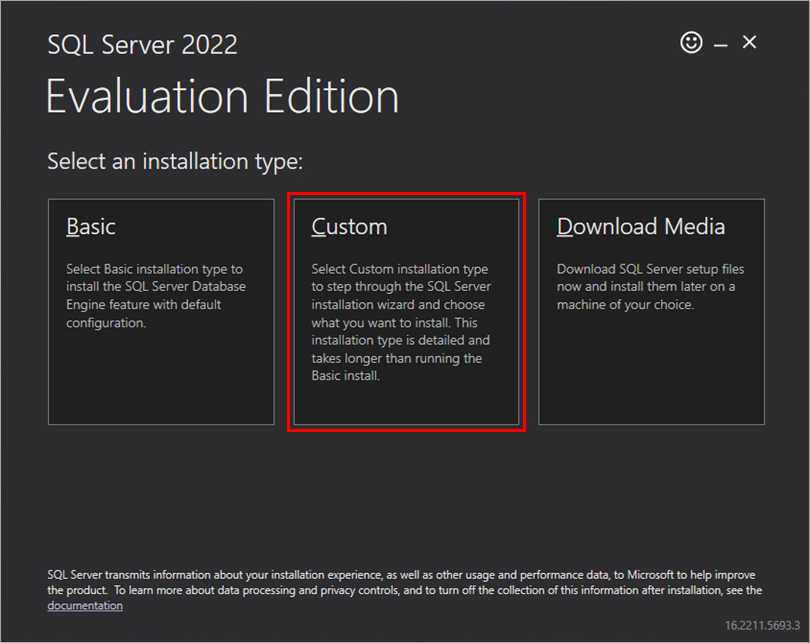
Выберите пользовательский тип установки.
-
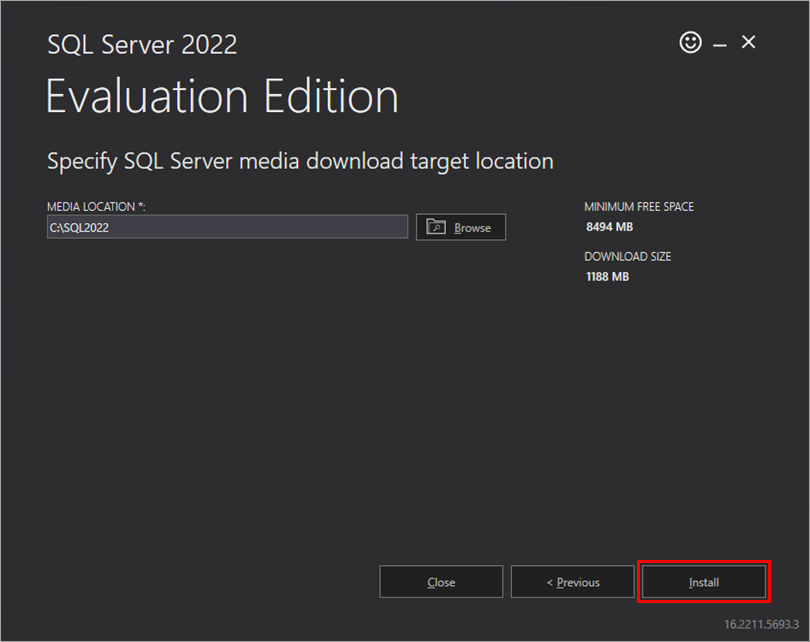
Нажмите кнопку Установить.
-
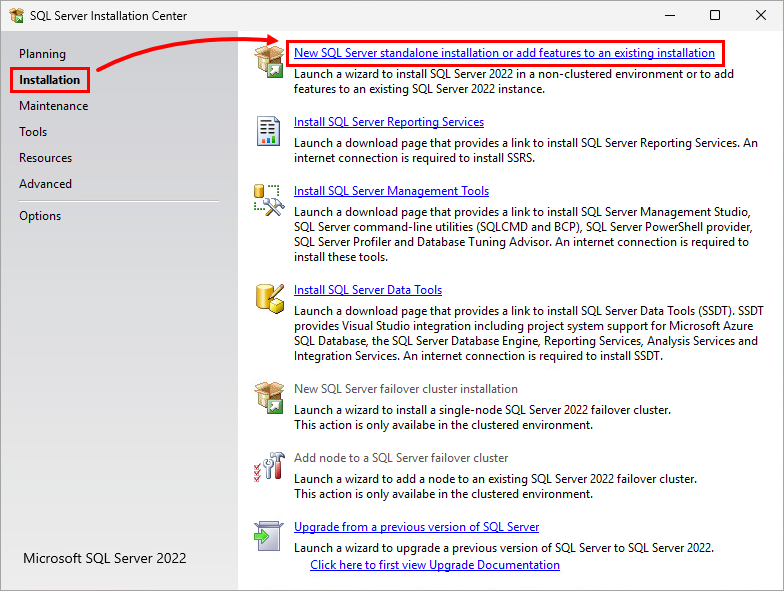
Нажмите Установка → Новая автономная установка SQL Server или добавьте функции к существующей установке.
-
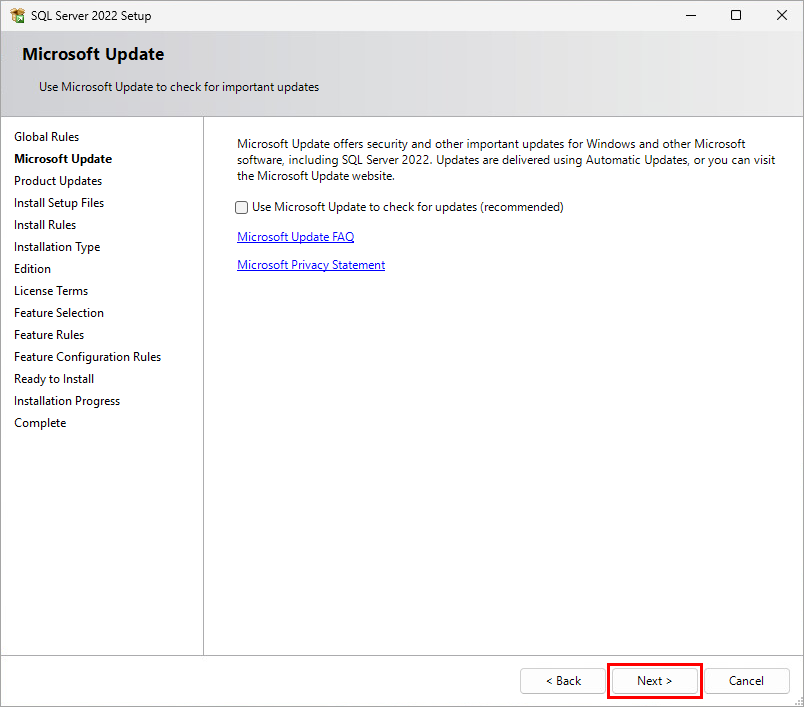
Нажмите Далее.
-
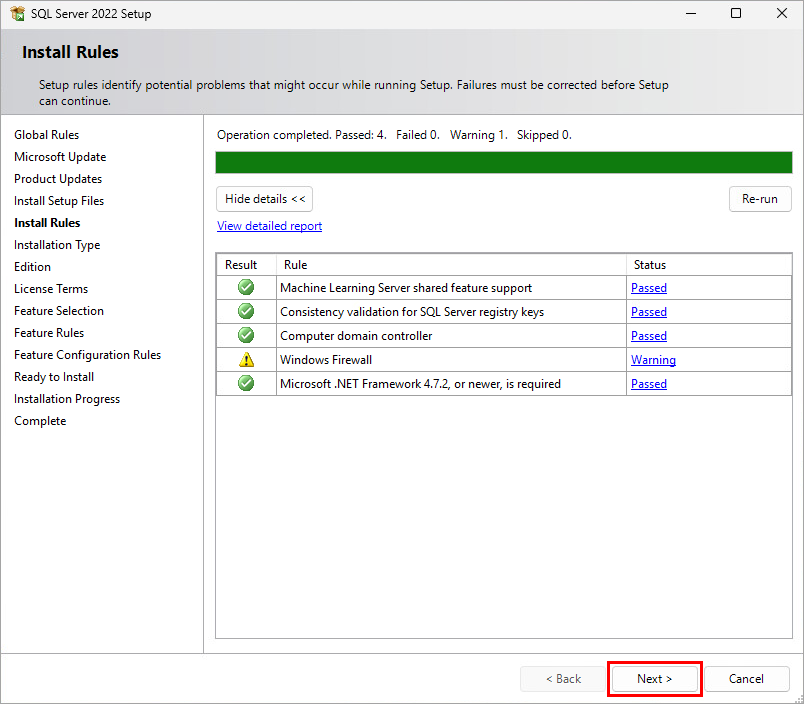
Нажмите кнопку Далее.
-
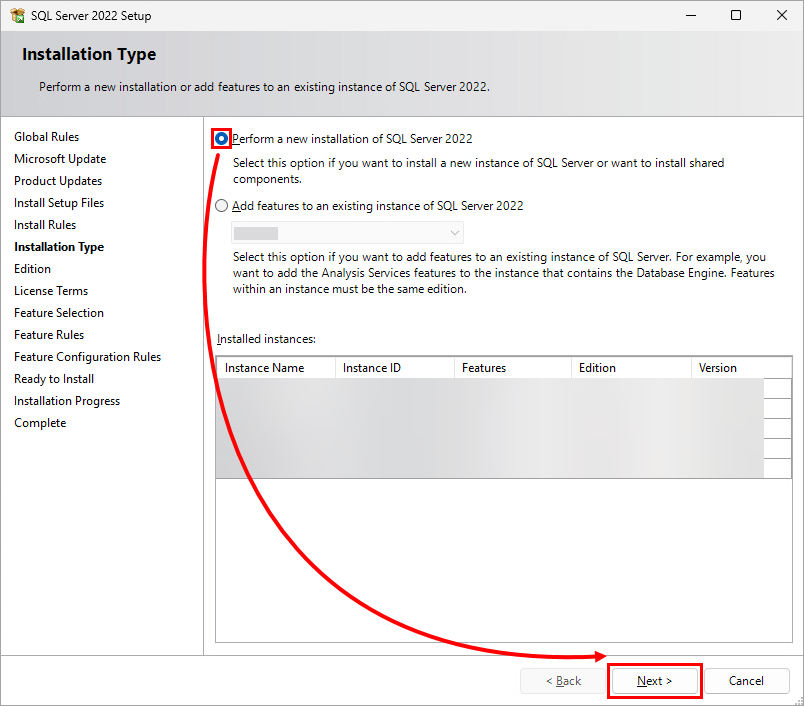
Щелкните Выполнить новую установку SQL Server 2022 → Далее.
-
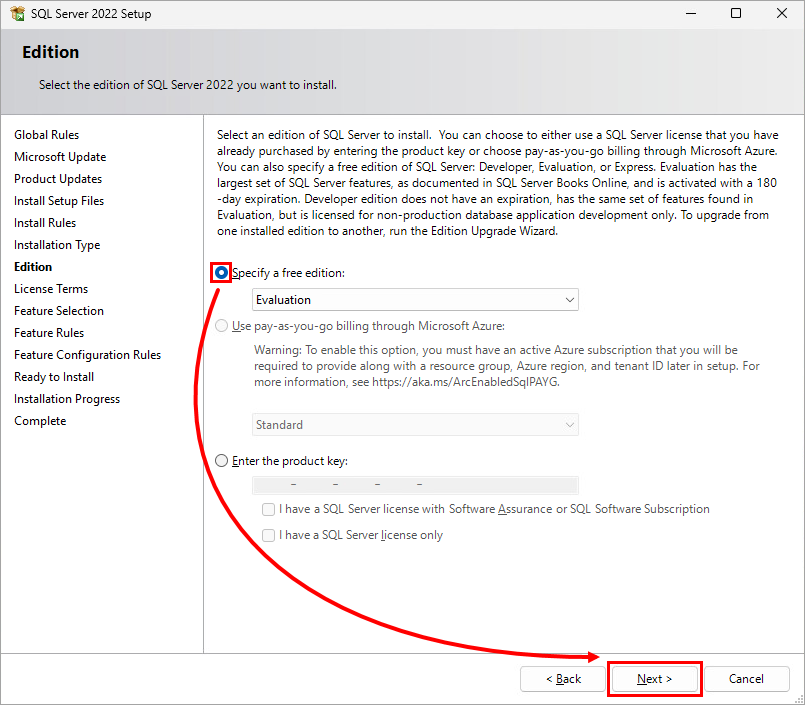
Нажмите Укажите бесплатное издание → Далее.
-
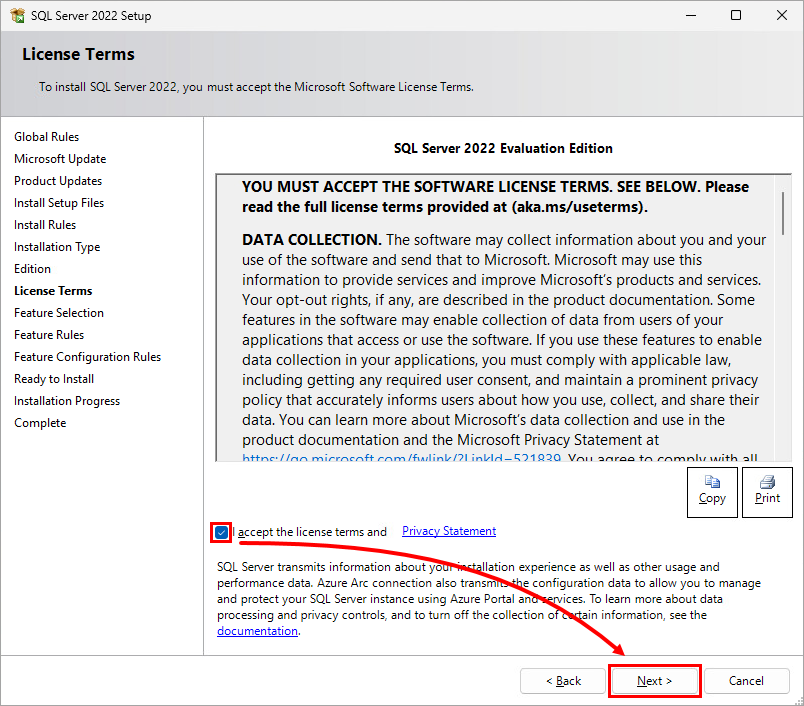
Нажмите Я принимаю условия лицензии и Положение о конфиденциальности → Далее.
-
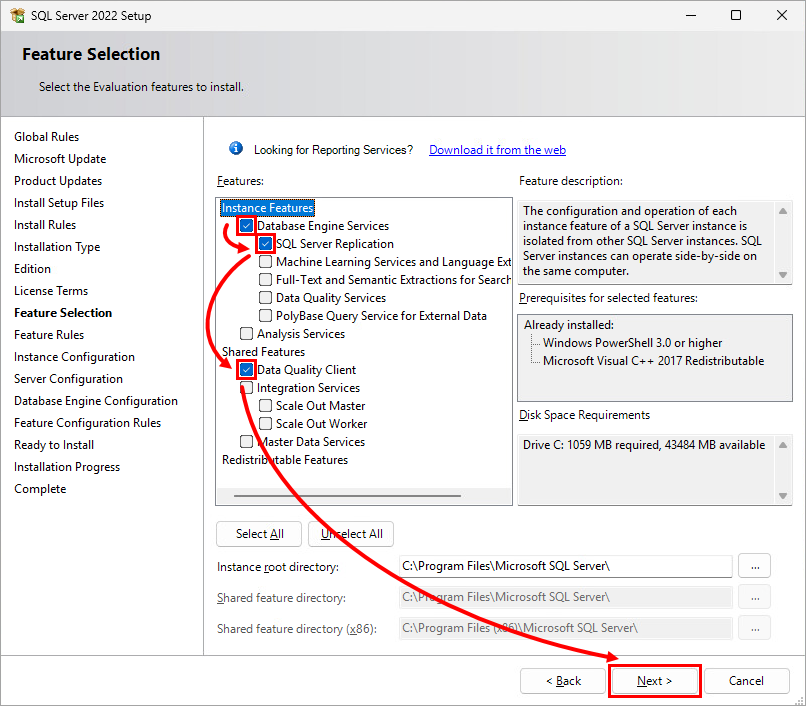
Выберите следующие функции: Database Engine Services, SQL Server Replication и Data Quality Client. Нажмите кнопку Далее.
-
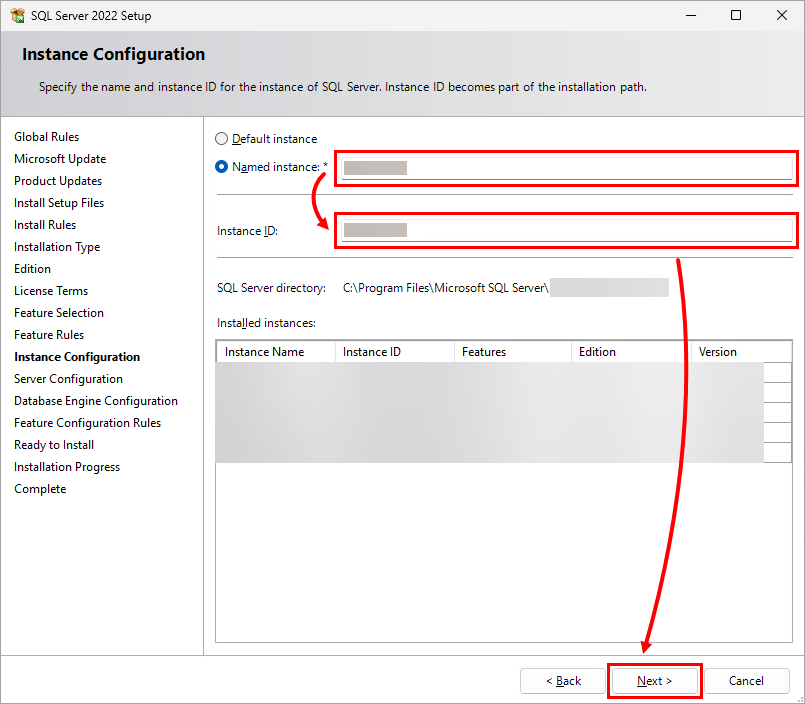
Укажите имя экземпляра и идентификатор экземпляра, затем нажмите Далее.
-
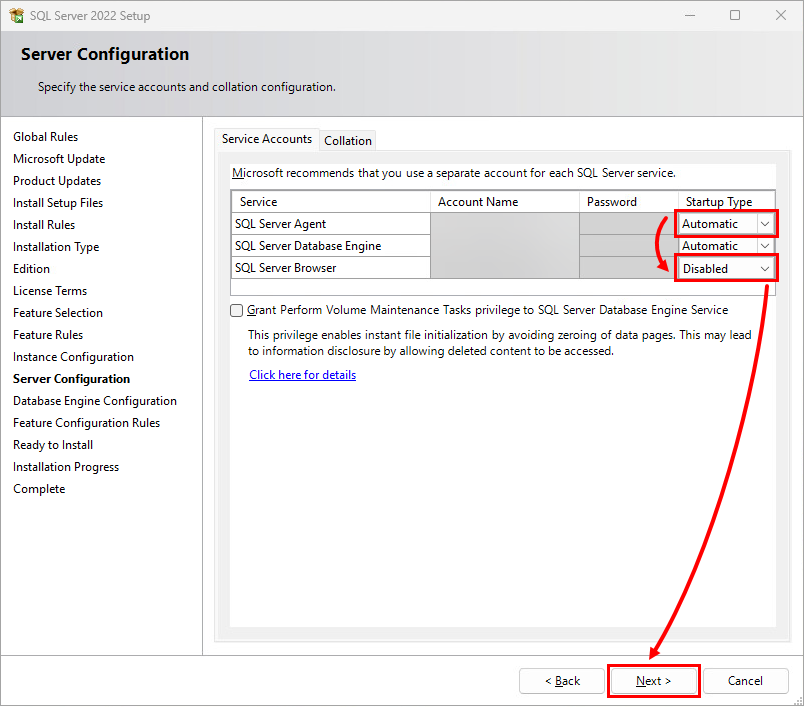
Выберите следующие типы запуска: Автоматический для SQL Server Agent и Отключенный для SQL Server Browser. Нажмите кнопку Далее.
-
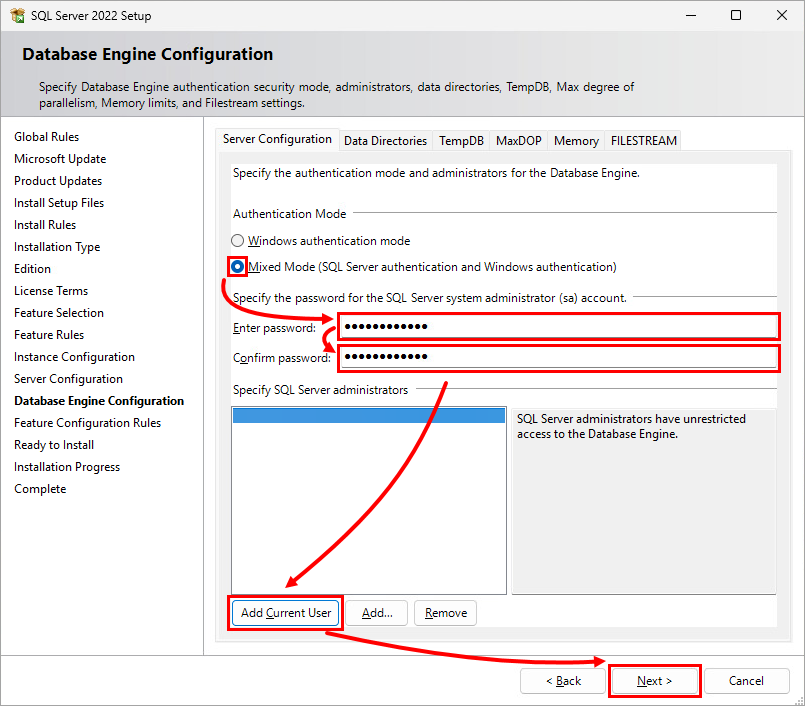
Выберите Смешанный режим (аутентификация SQL Server и аутентификация Windows), укажите пароль, нажмите Добавить текущего пользователя → Далее.
-
Нажмите Установить.
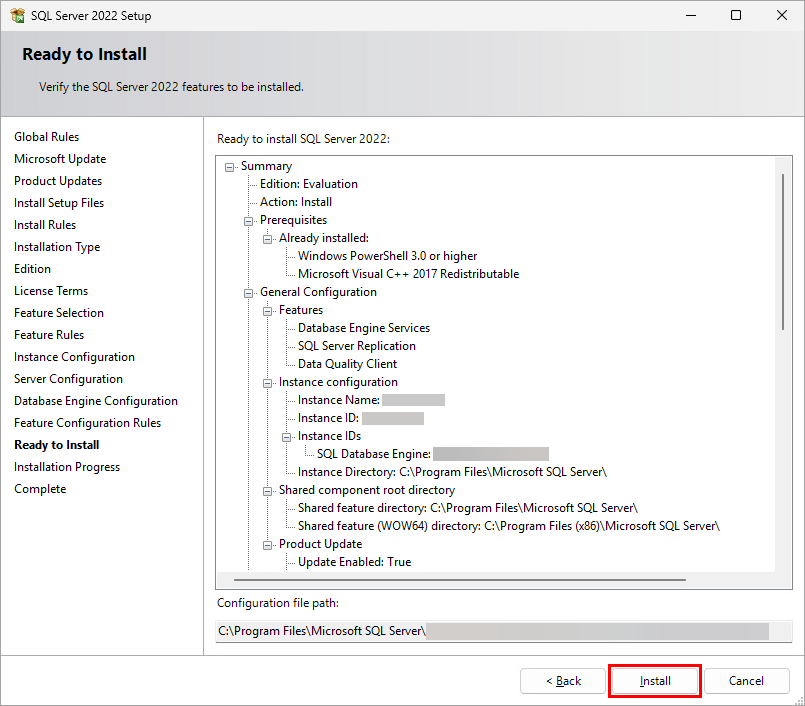
-
Нажмите Закрыть.
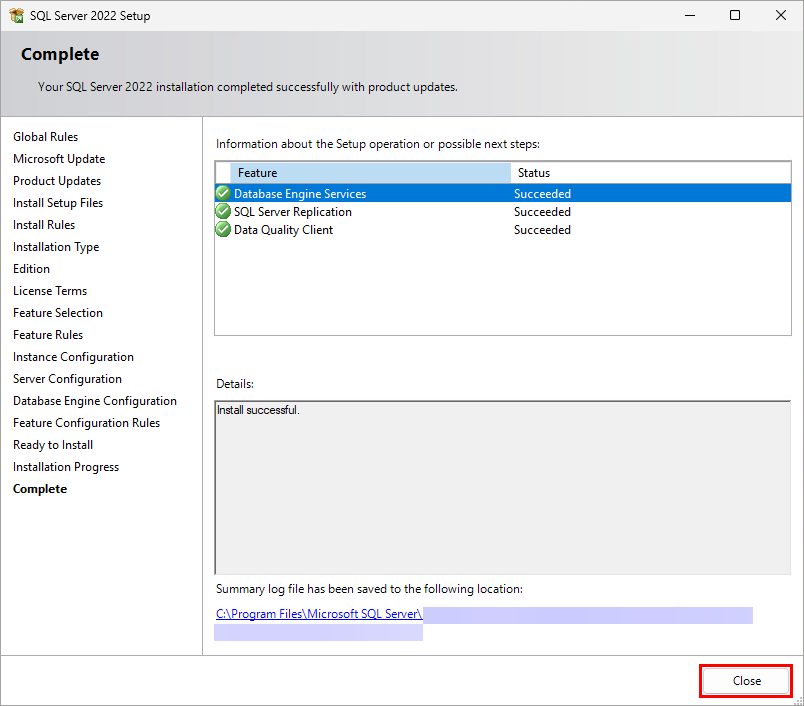
-
Нажмите Пуск, введите
SQL Server 2022 Configuration Managerи нажмите SQL Server 2022 Configuration Manager.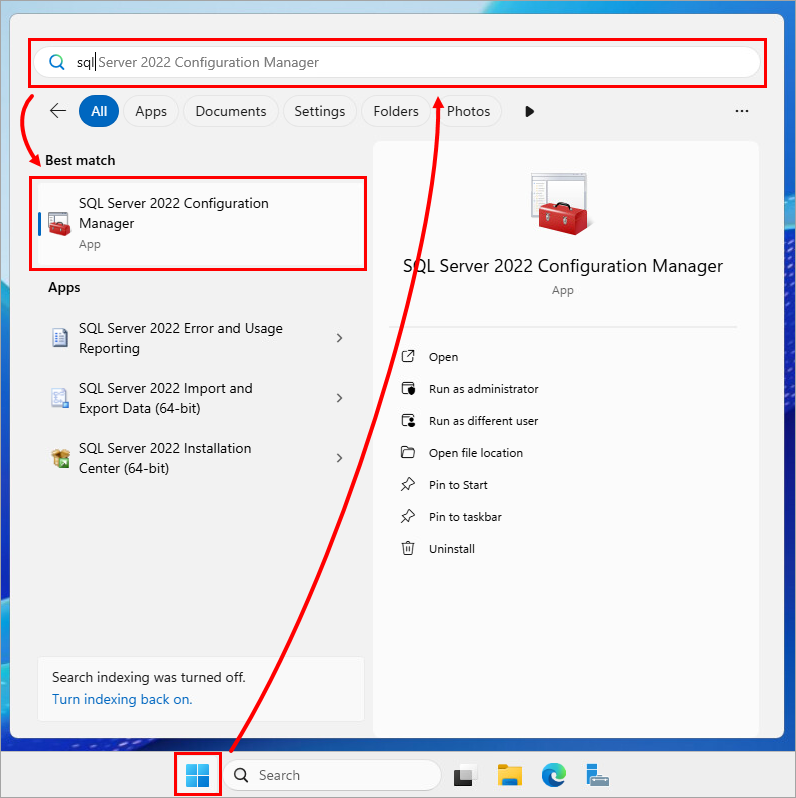
-
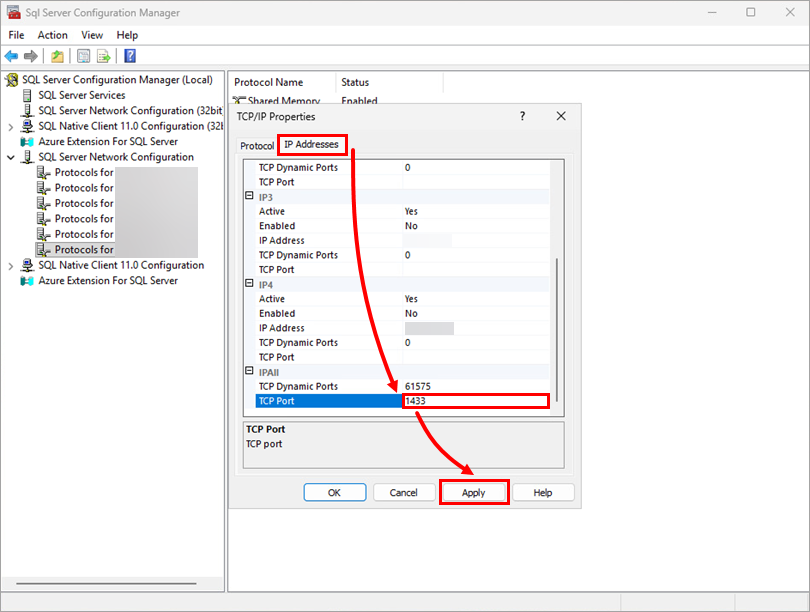
Нажмите Конфигурация сети SQL Server, выберите Протоколы для вашего сервера, затем нажмите TCP/IP → Свойства.
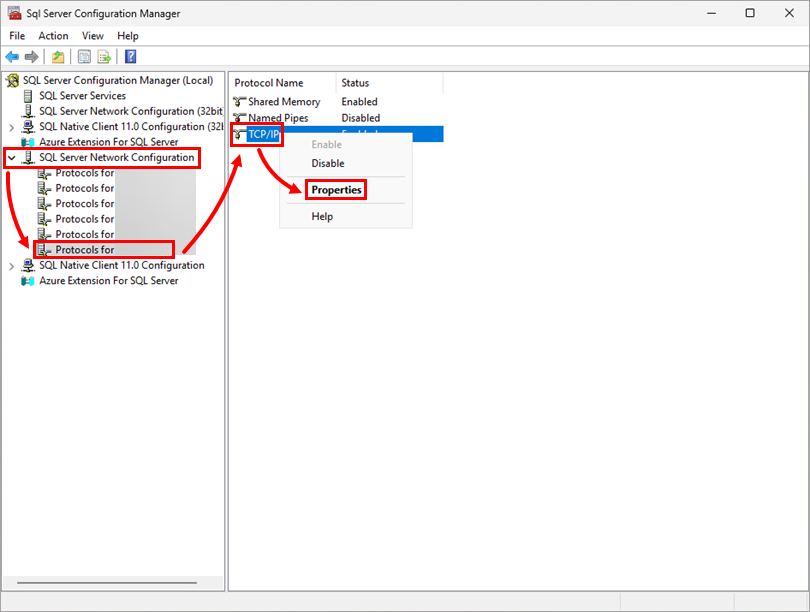
-
Щелкните IP-адреса, введите свой TCP-порт и щелкните Применить.
-
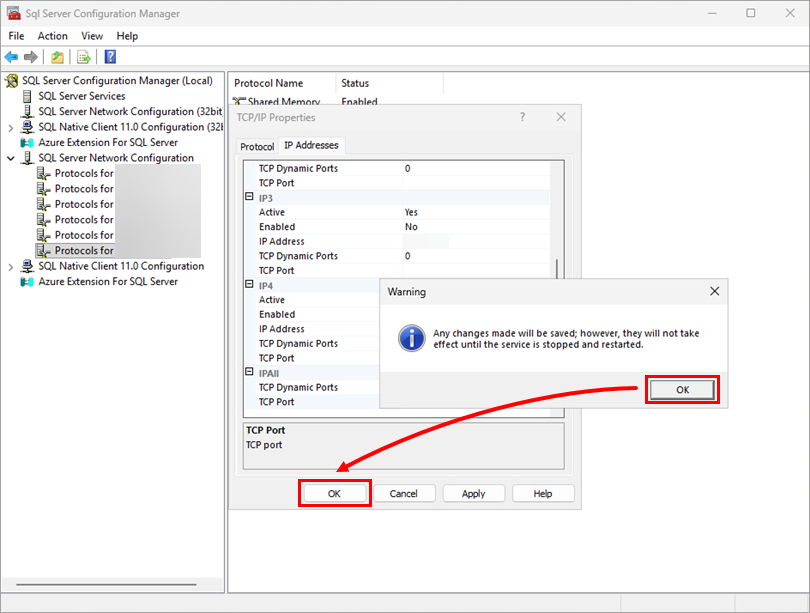
Нажмите OK → OK.
-
Нажмите Пуск, введите
Службыи нажмите Службы.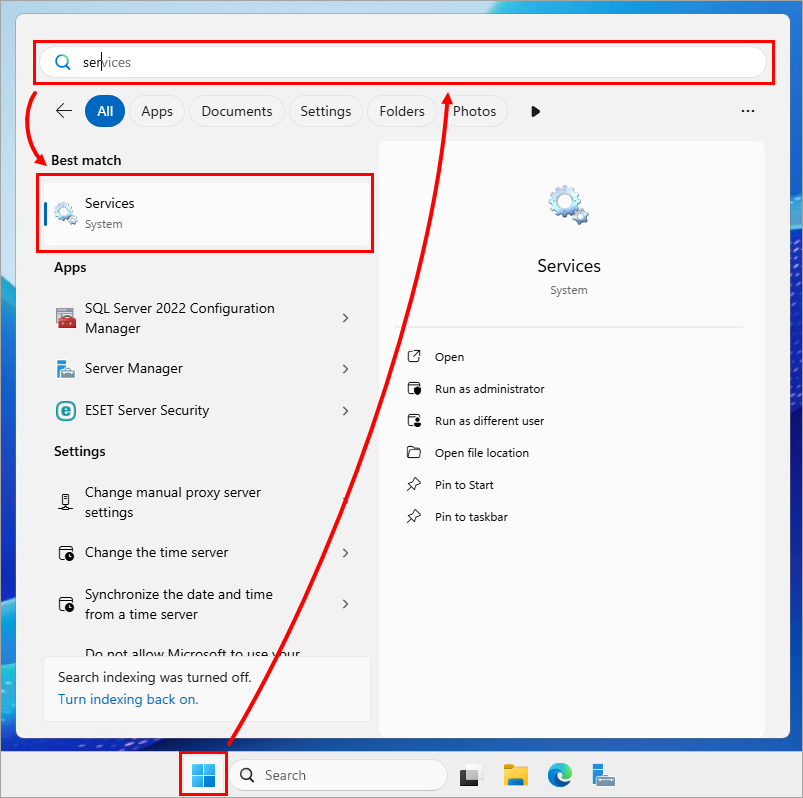
-
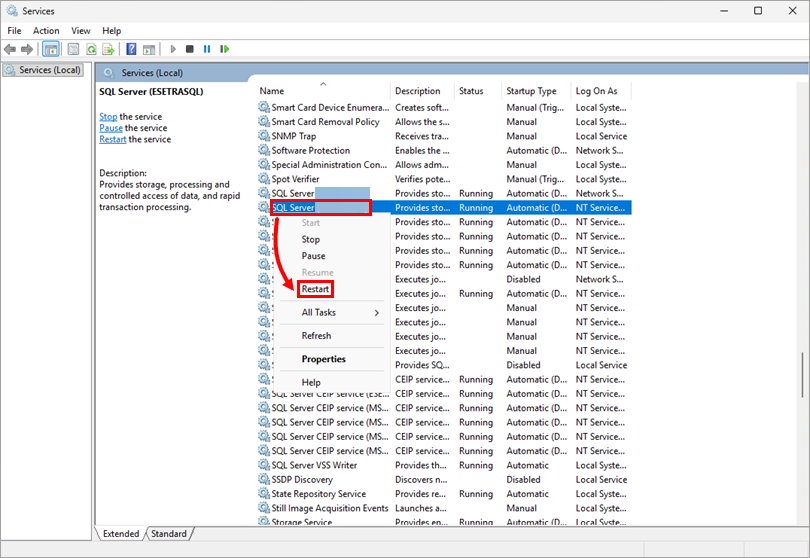
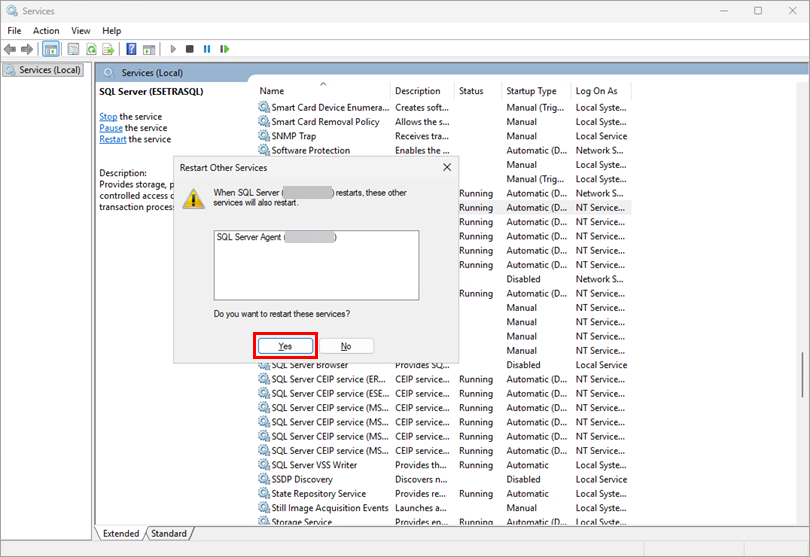
Щелкните правой кнопкой мыши ваш SQL Server и выберите Перезапустить.
-
Нажмите Да для перезапуска.
II. Включите роль iSCSI
Включите роль iSCSI на сервере, чтобы обеспечить общий диск для кластера обхода отказа.
-
Нажмите Пуск, введите
Server Managerи нажмите Server Manager.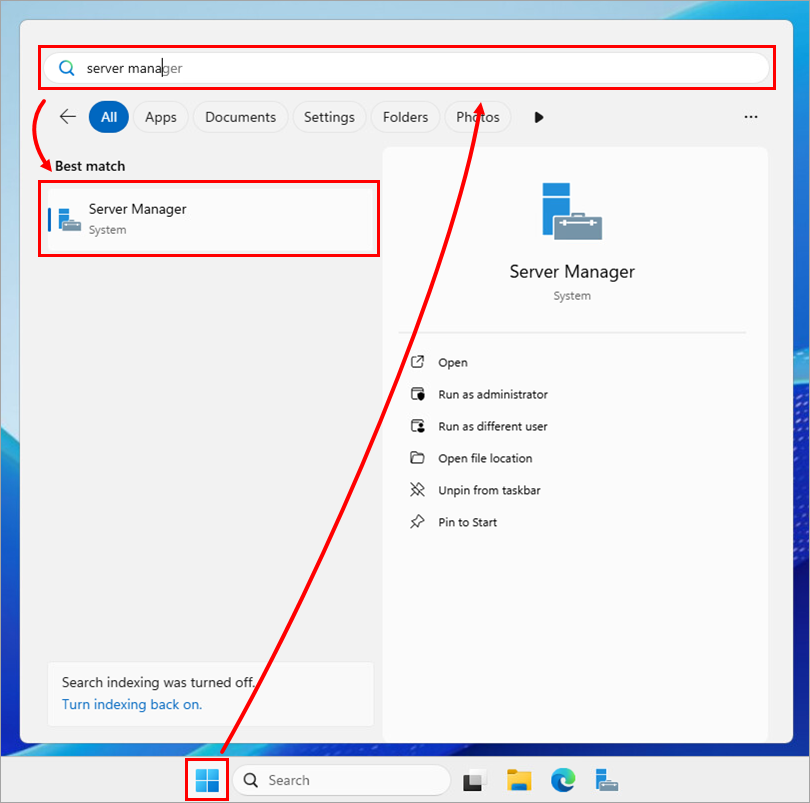
-
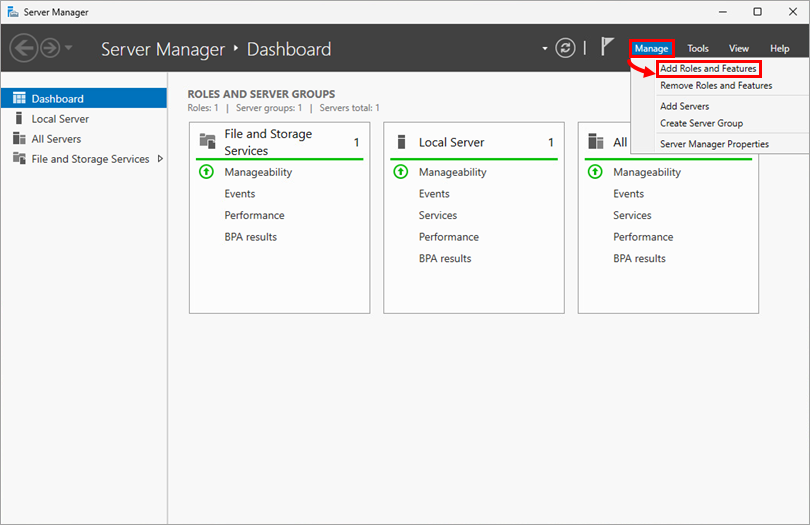
Нажмите Управление → Добавить роли и функции.
-
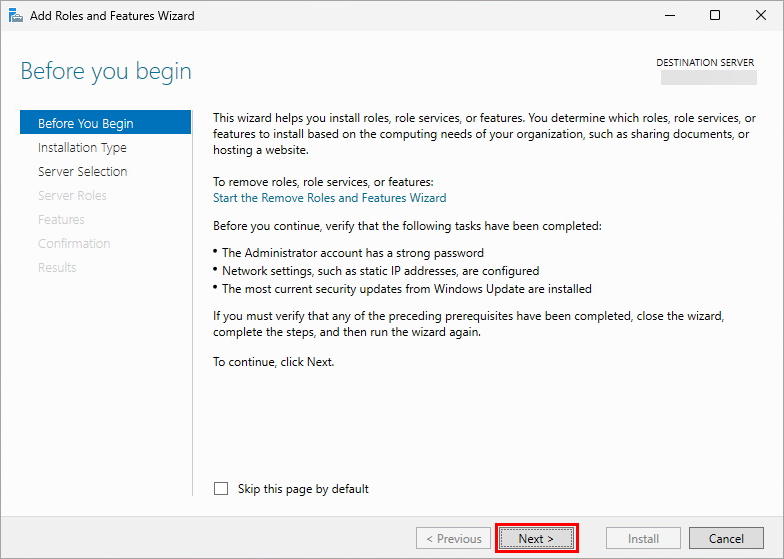
Нажмите Далее.
-
Нажмите Далее.
-
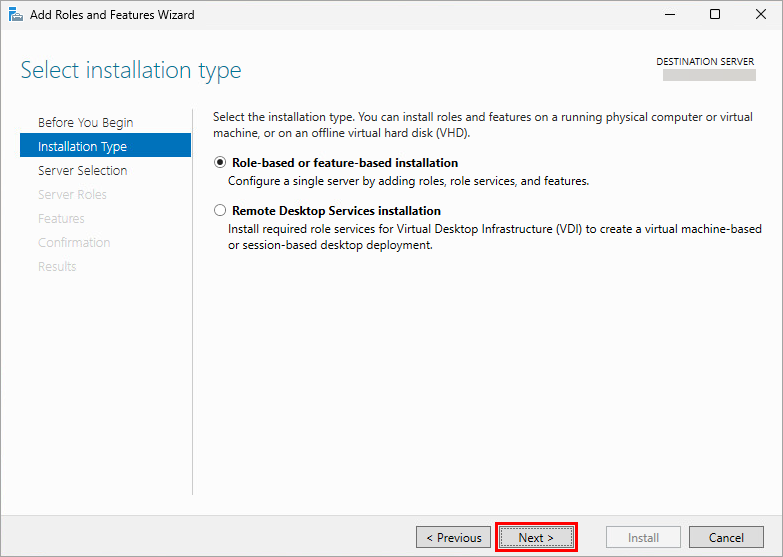
Нажмите Далее.
-
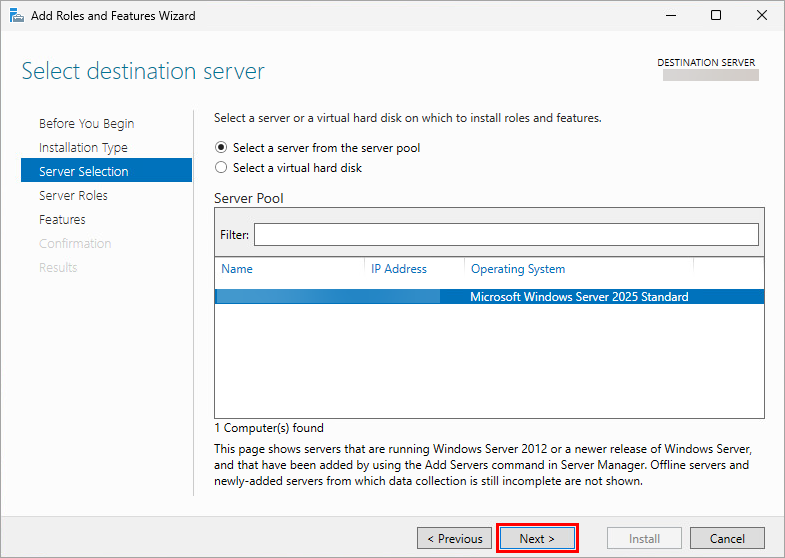
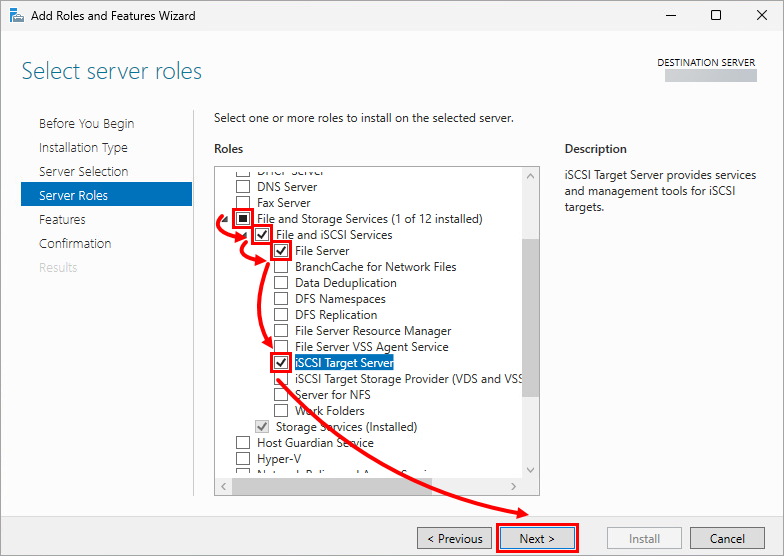
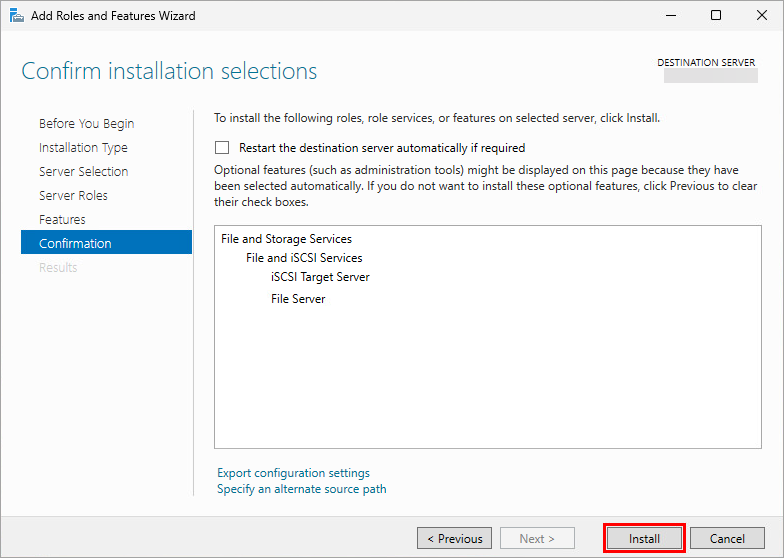
Выберите следующие роли: File and Storage Services → File and iSCSI Services → File Server and iSCSI Target Server. Нажмите Далее.
-
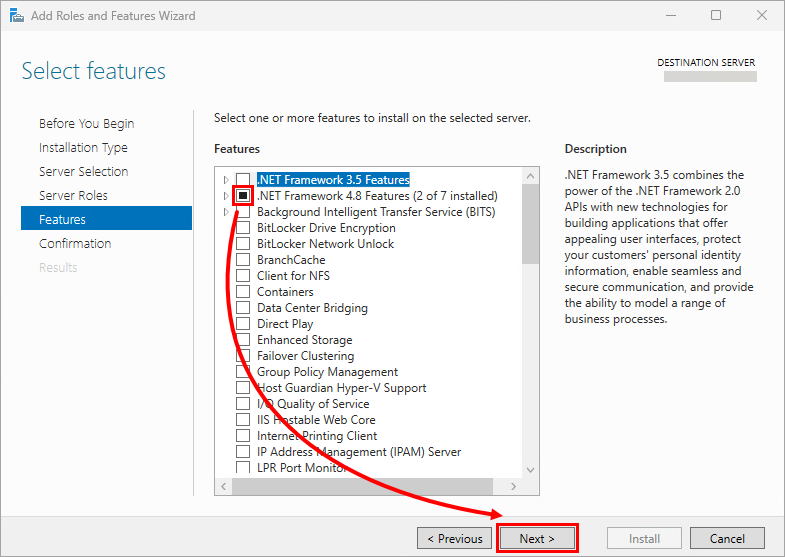
Выберите .NET Framework 4.8 Features. Нажмите Далее.
-
Нажмите Установить.
-
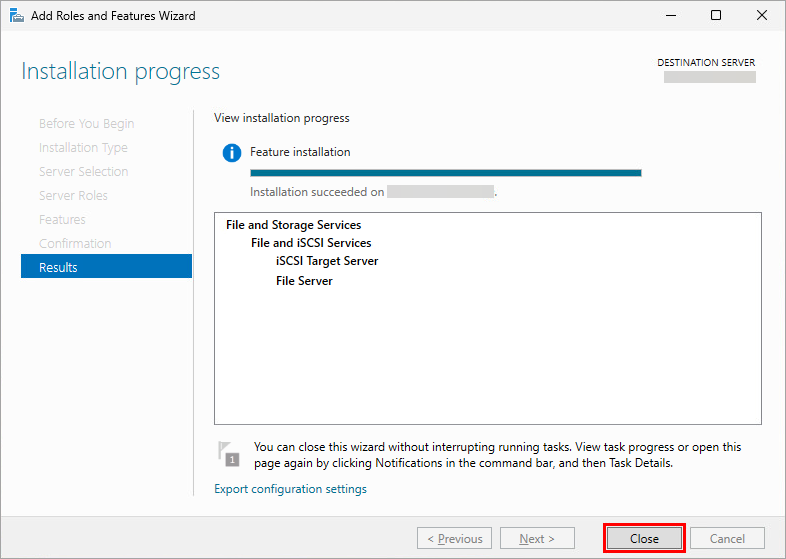
Нажмите Закрыть.
III. Создание диска iSCSI
-
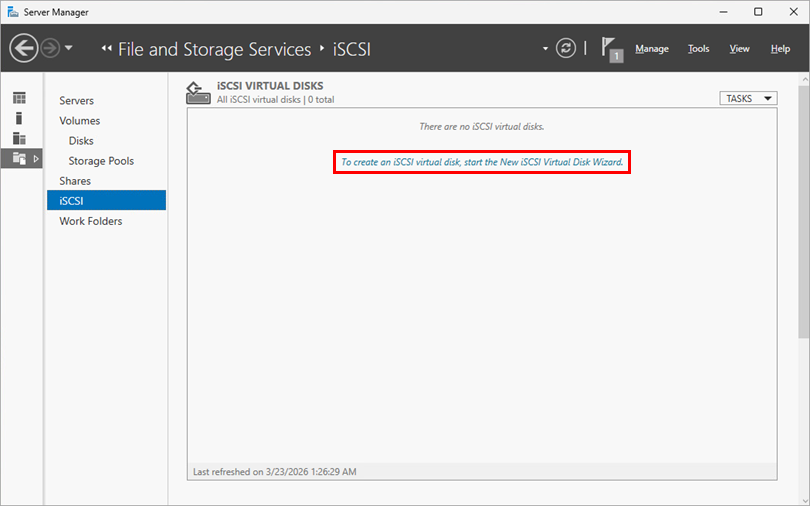
В разделе Диспетчер сервера → iSCSI нажмите Чтобы создать виртуальный диск iSCSI, запустите мастер создания виртуального диска iSCSI.
-
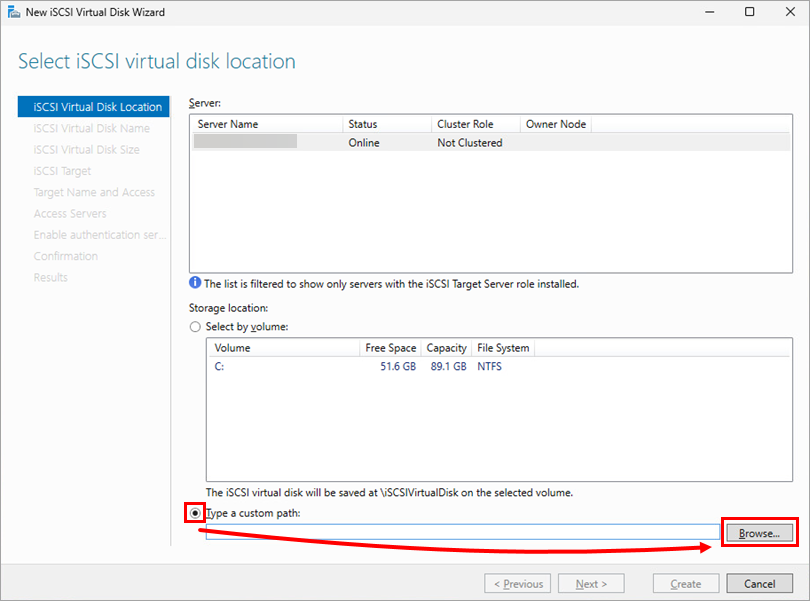
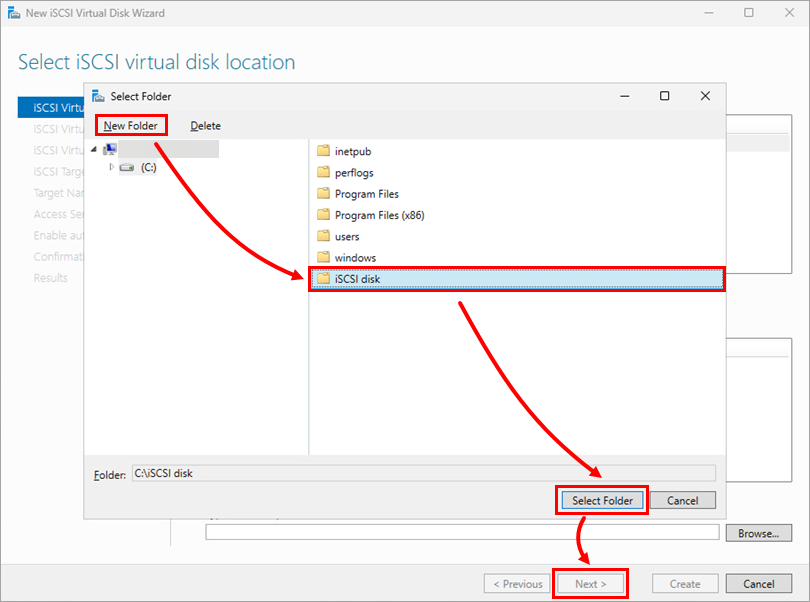
Выберите Введите пользовательский путь и нажмите кнопку Обзор.
-
Нажмите Новая папка, выберите папку и нажмите Выбрать папку → Далее.
-
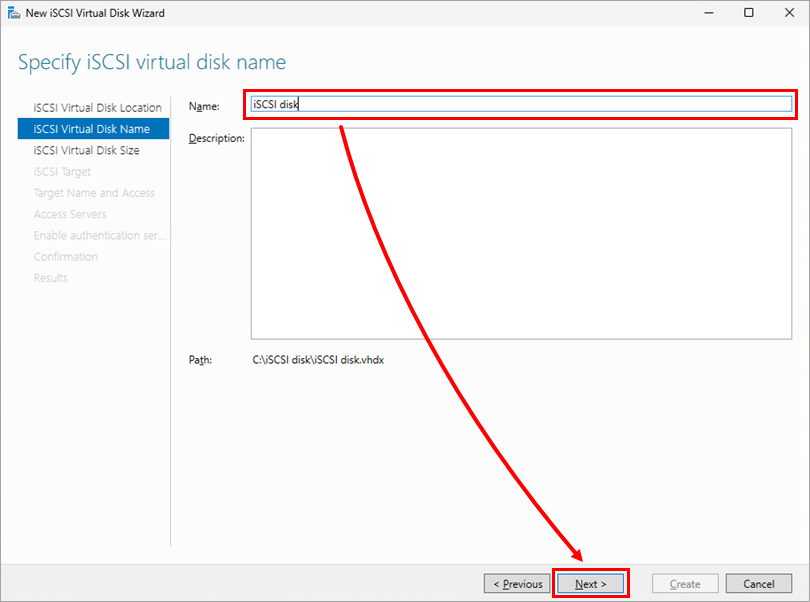
Укажите имя диска и нажмите Далее.
-
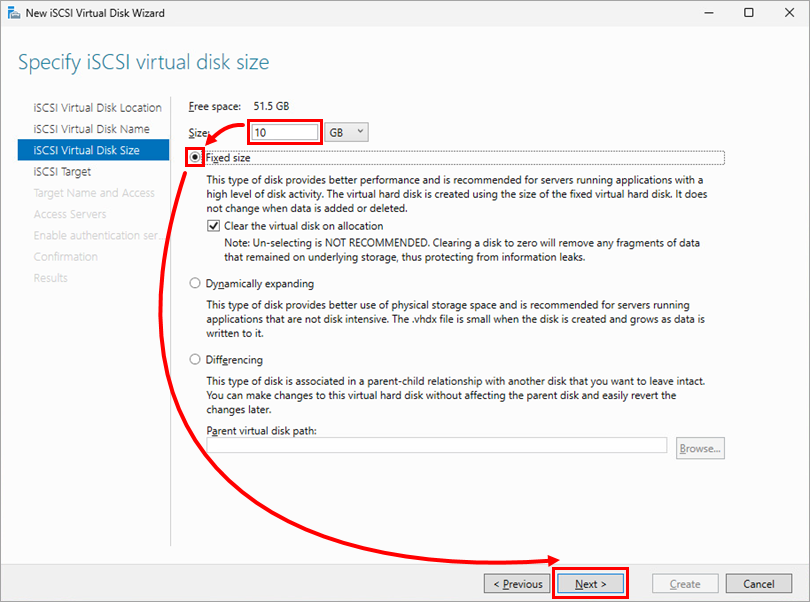
Задайте размер (например, 10 ГБ), выберите Фиксированный размер и нажмите Далее.
-
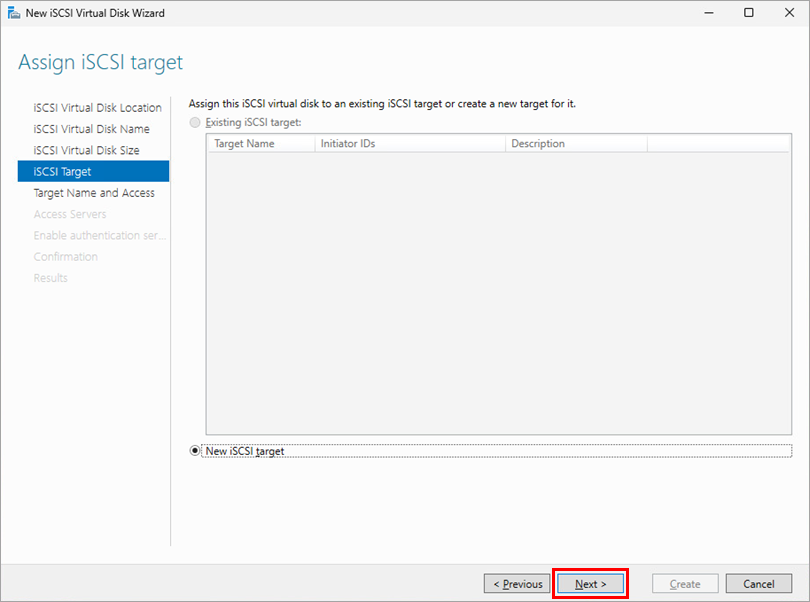
Нажмите кнопку Далее.
-
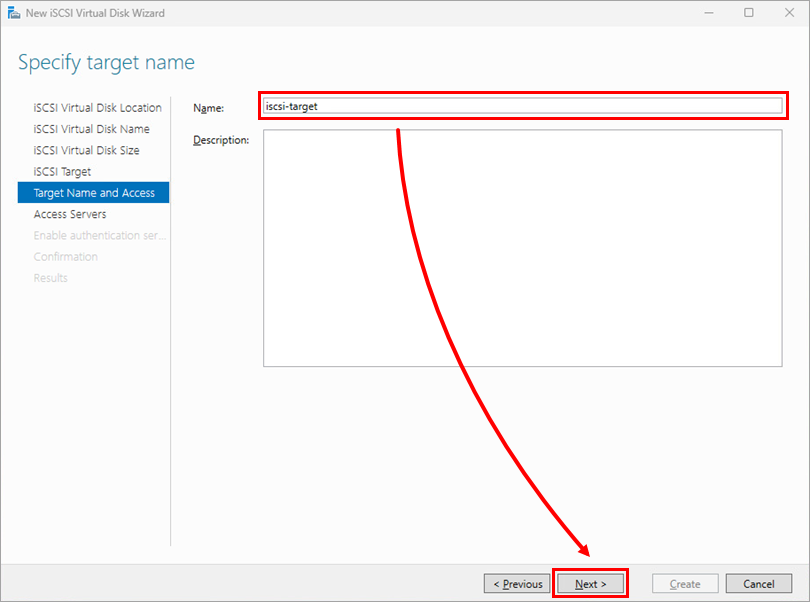
Укажите имя цели и нажмите Далее.
-
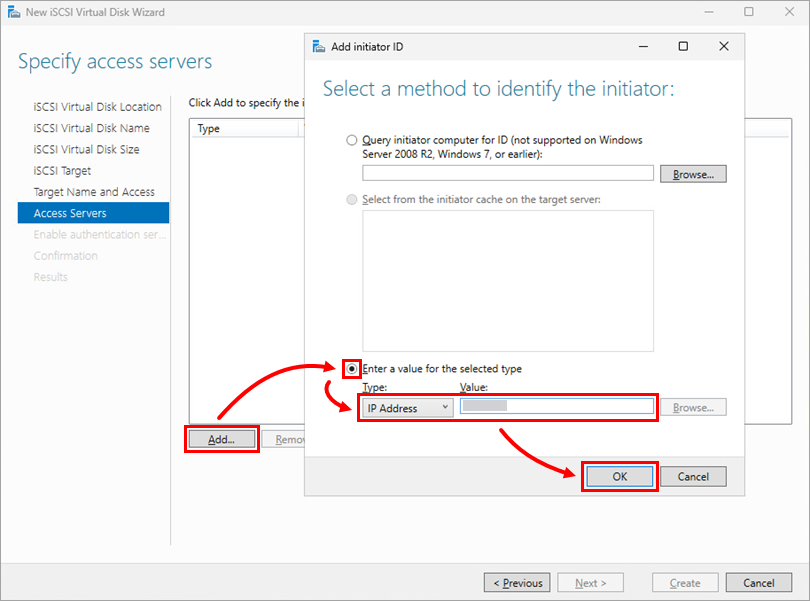
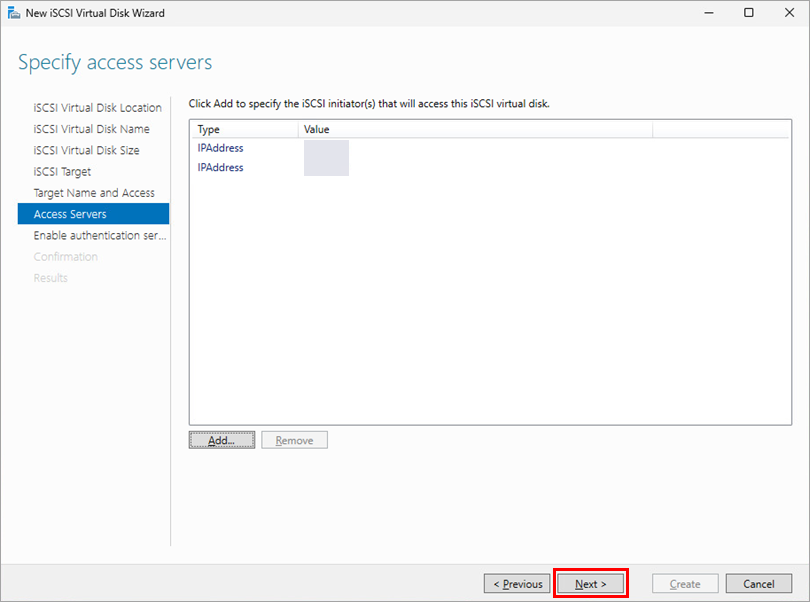
Нажмите Добавить и выберите Введите значение для выбранного типа. Выберите IP-адрес в раскрывающемся меню, введите IP-адрес и нажмите OK. Повторите процесс для второго IP-адреса.
-
Нажмите кнопку Далее.
-
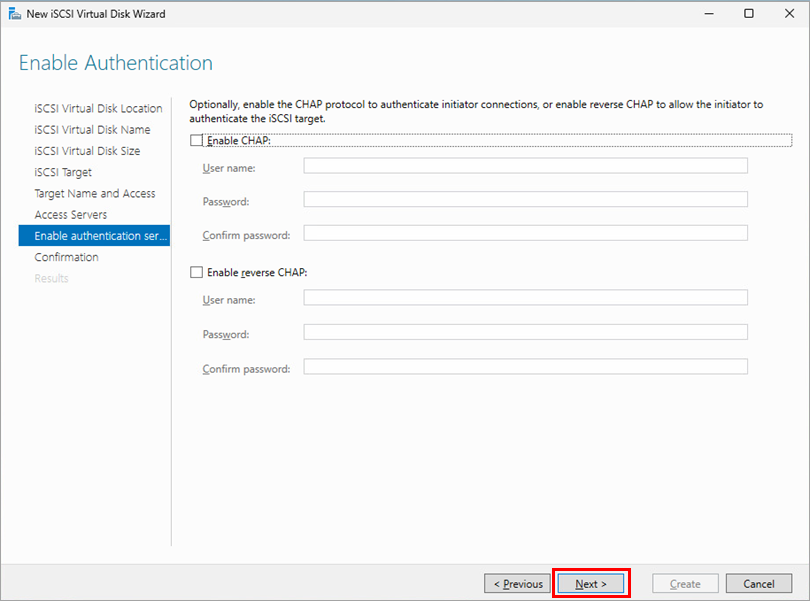
Нажмите кнопку Далее.
-
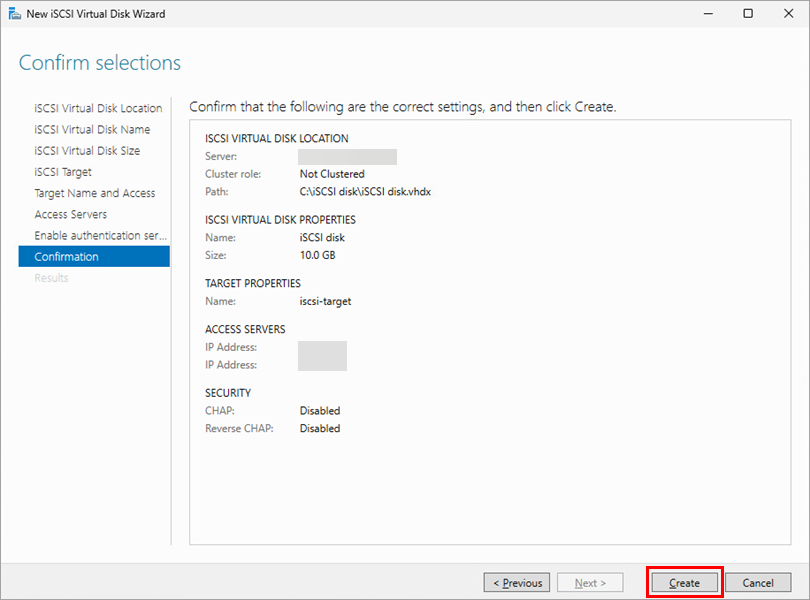
Нажмите Создать.
-
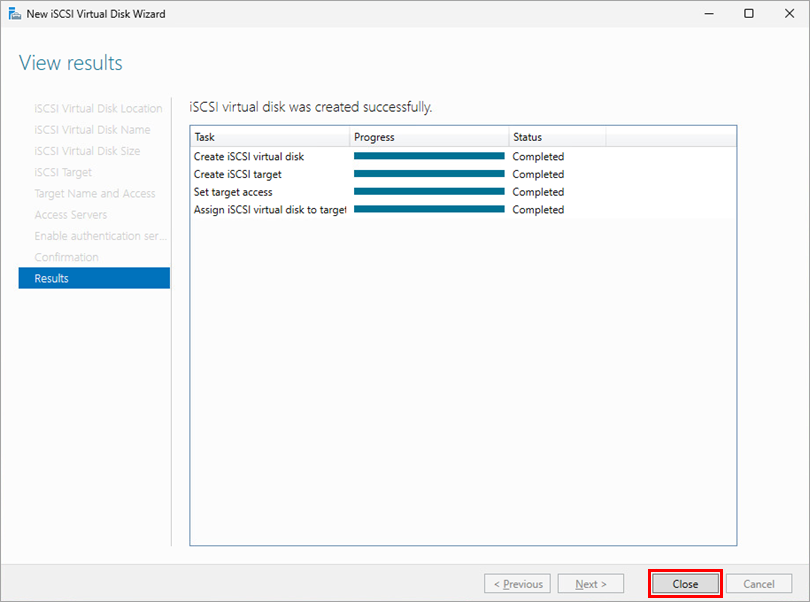
Нажмите Закрыть.
-
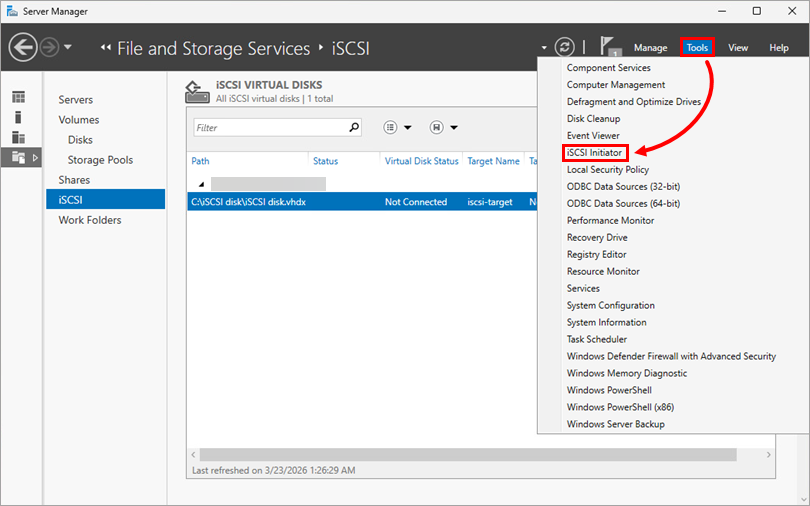
Нажмите Инструменты → Инициатор iSCSI.
-
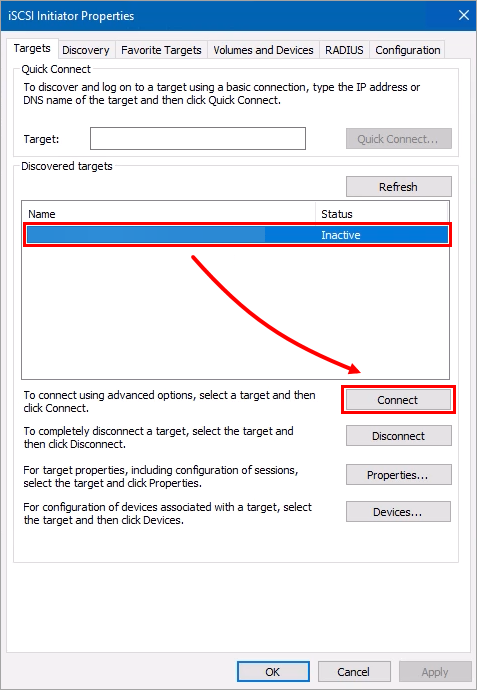
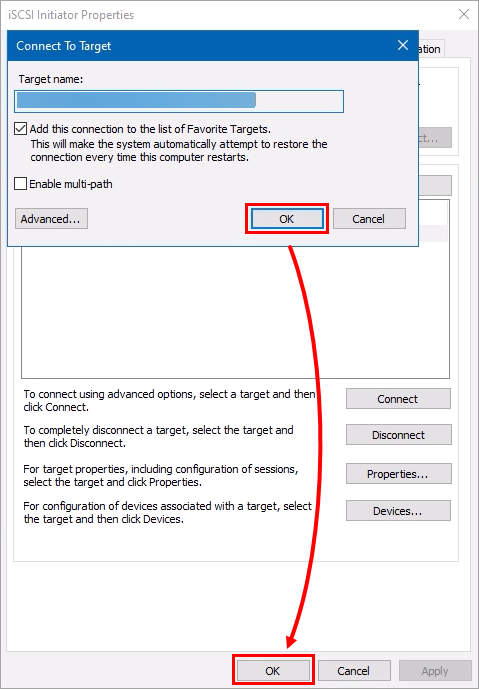
Выберите цель и нажмите Подключить.
-
Нажмите OK → OK.
-
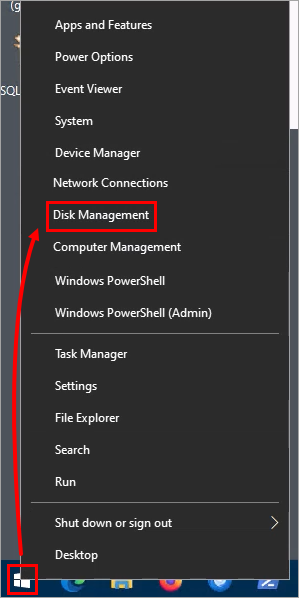
Щелкните правой кнопкой мыши Пуск и выберите Управление дисками.
-
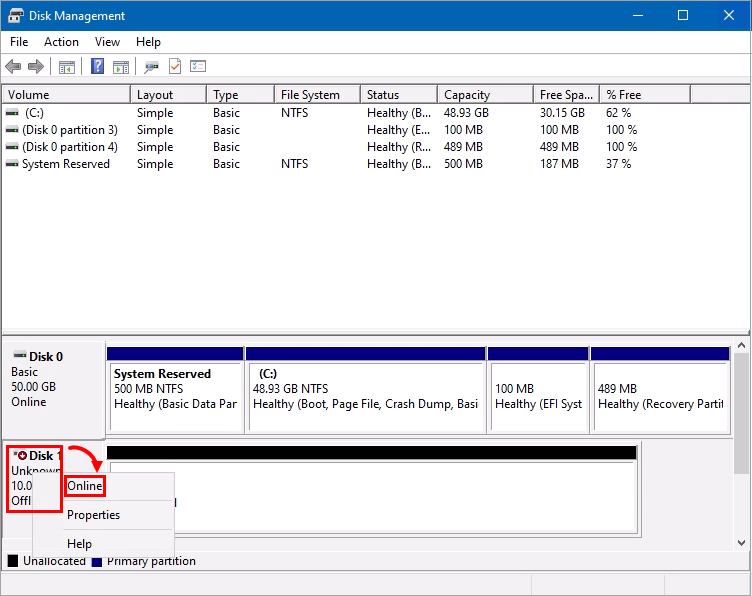
Щелкните правой кнопкой мыши Диск 1 и выберите Онлайн.
-
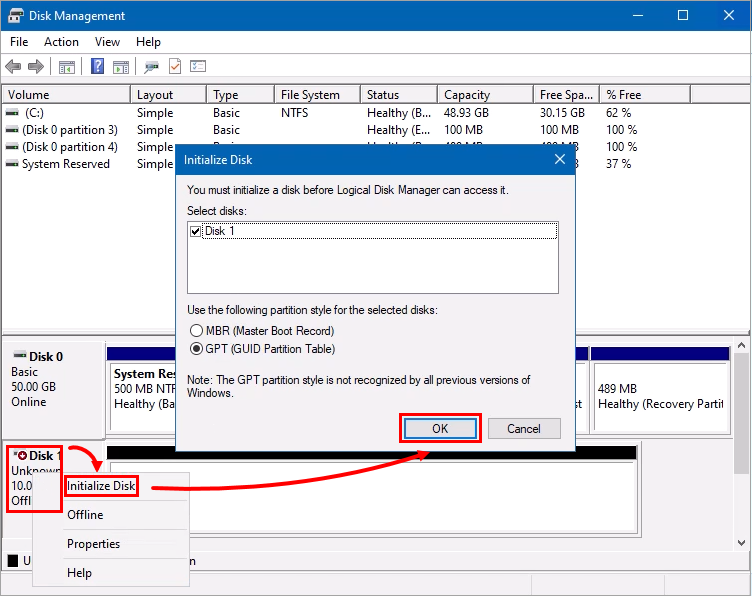
Снова щелкните правой кнопкой мыши Диск 1, выберите Инициализировать диск и нажмите OK.
-
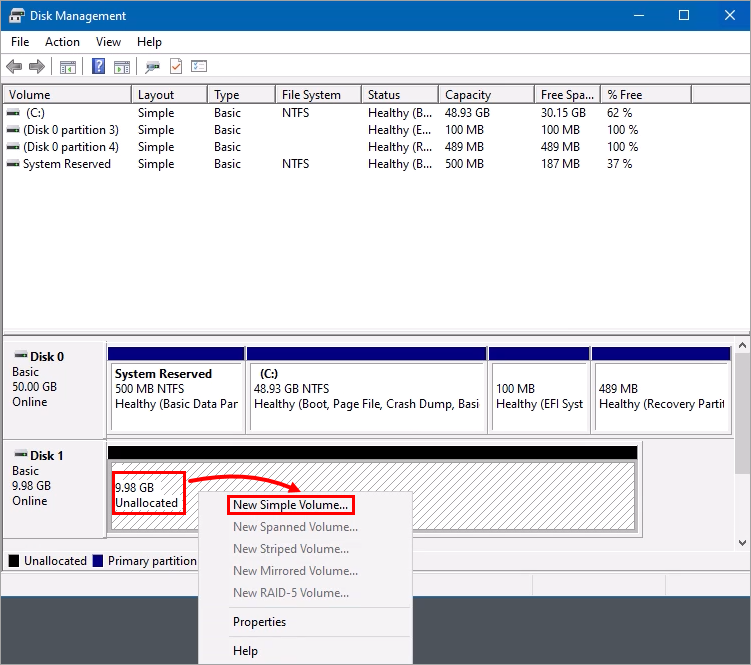
Щелкните значение GB в окне рядом с Диском 1 и выберите Новый простой том.
-
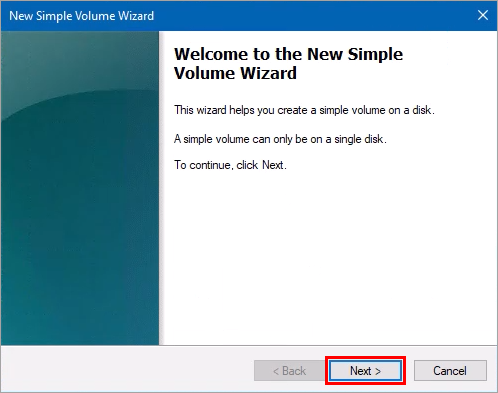
В мастере создания нового простого тома нажмите кнопку Далее.
-
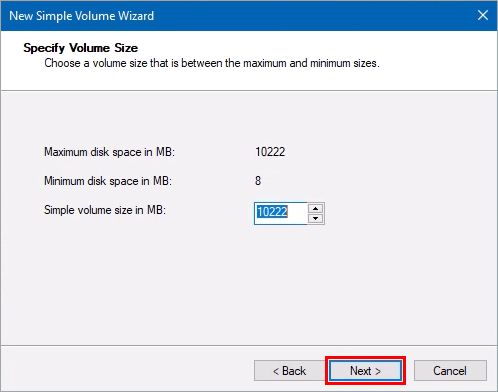
Нажмите кнопку Далее.
-
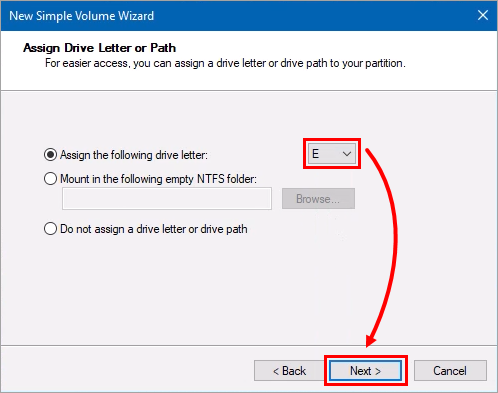
Выберите букву диска в раскрывающемся меню и нажмите Далее.
-
Нажмите кнопку Далее.
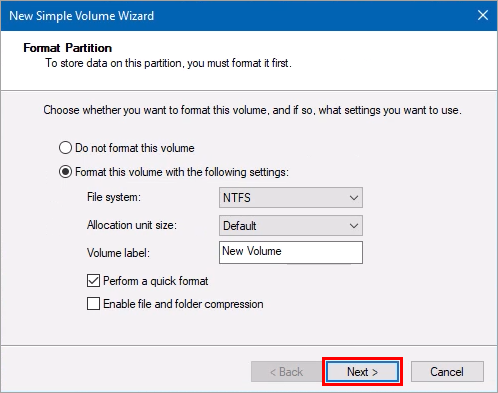
-
Нажмите Готово.
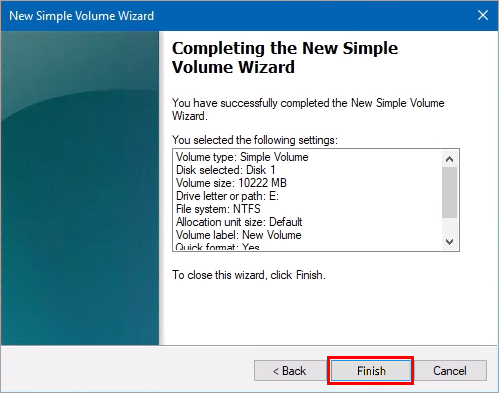
IV. Включите отказоустойчивый кластер на каждом узле
-
Нажмите Инструменты → Инициатор iSCSI.
-
Нажмите Далее, пока не перейдете к окну Функции. Выберите Failover Clustering.
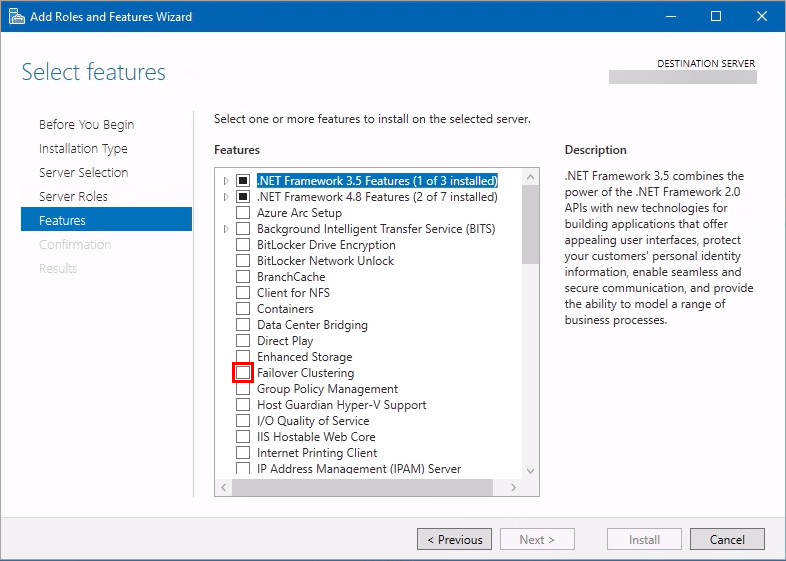
-
Нажмите Добавить функции и нажмите Далее.
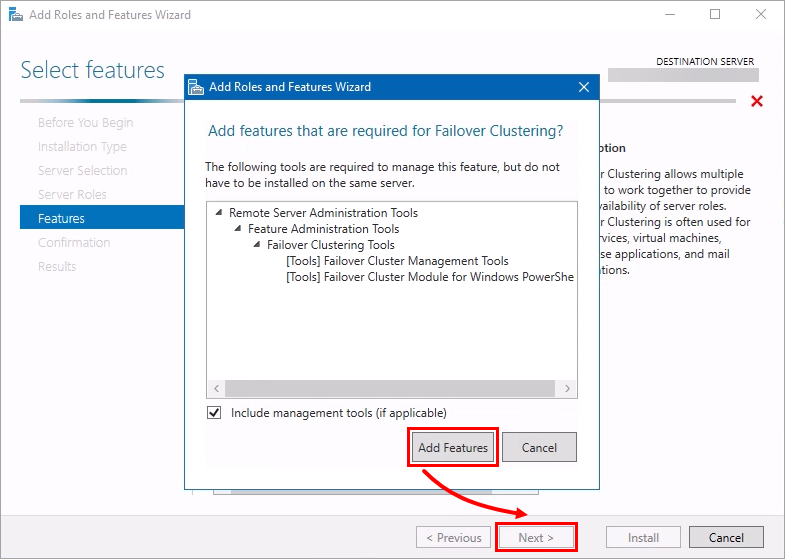
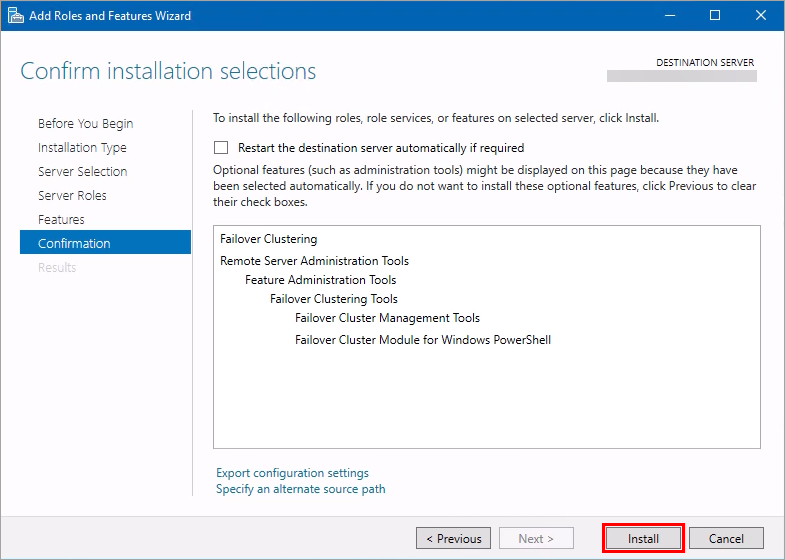
-
Нажмите Установить.
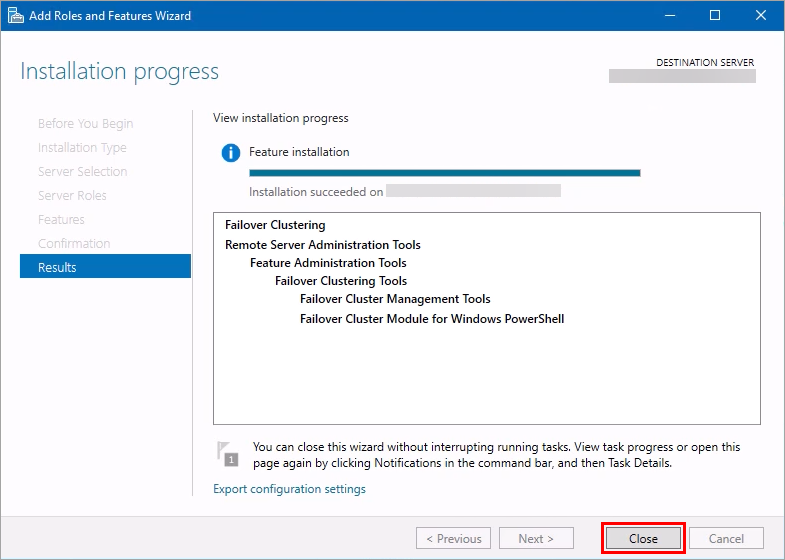
-
Нажмите Закрыть.
-
Повторите процесс для другого узла.
V. Настройка кластера обхода отказа
-
Нажмите Пуск, введите
Failover Cluster Managerи нажмите Failover Cluster Manager.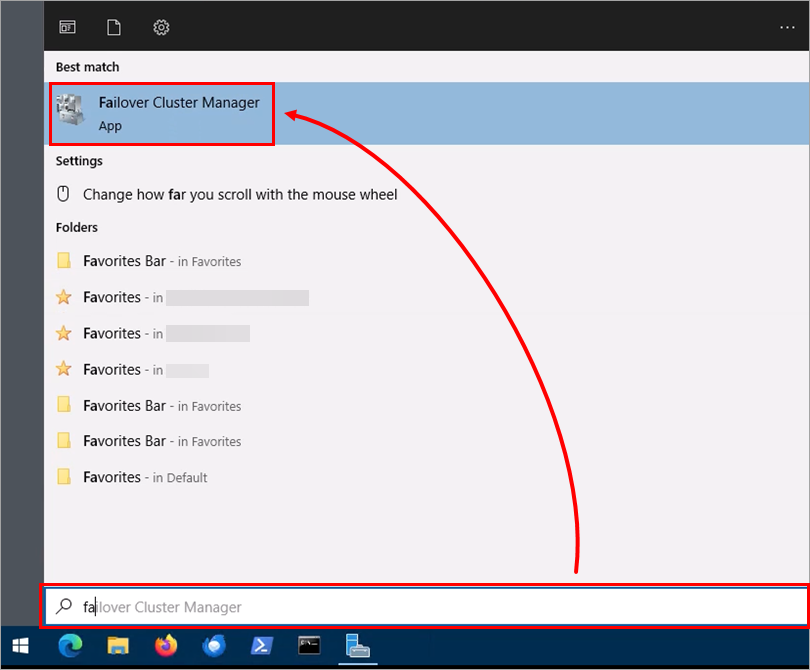
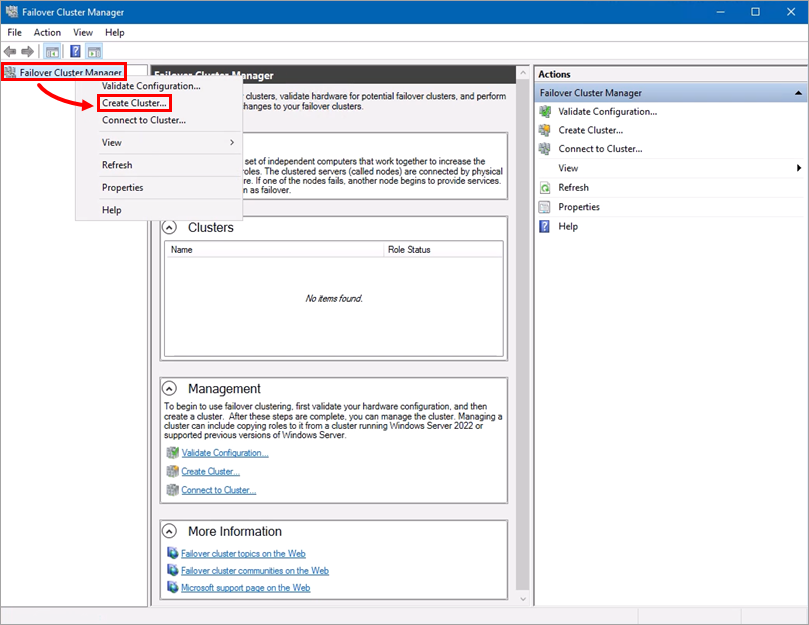
-
Щелкните правой кнопкой мыши Failover Cluster Manager, выберите Create Cluster (Создать кластер).
-
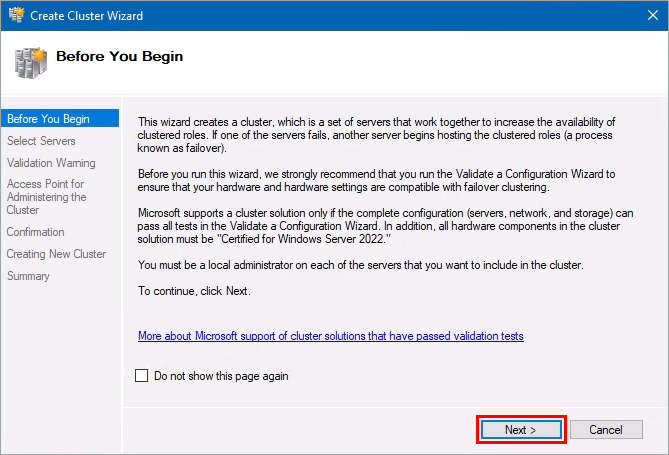
Нажмите Далее.
-
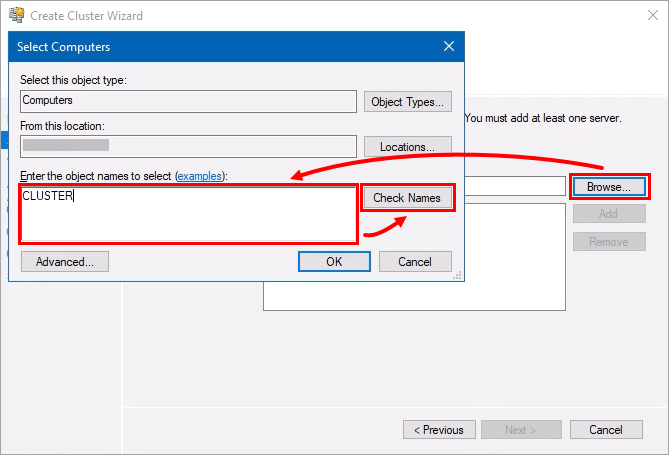
Нажмите Browse (Обзор), введите имена кластеров и нажмите Check Names (Проверить имена).
-
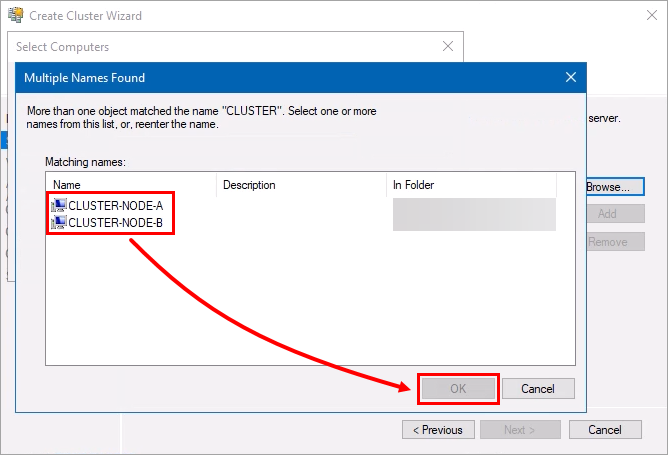
Выберите первый кластер и нажмите OK. Сделайте то же самое со вторым кластером.
-
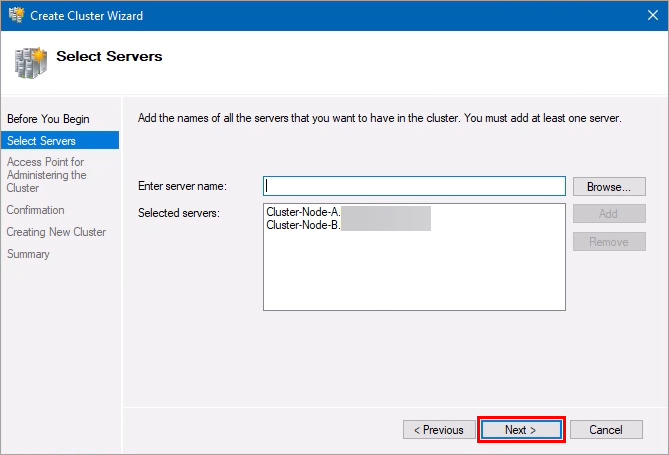
Когда оба кластера будут выбраны, нажмите Далее.
-
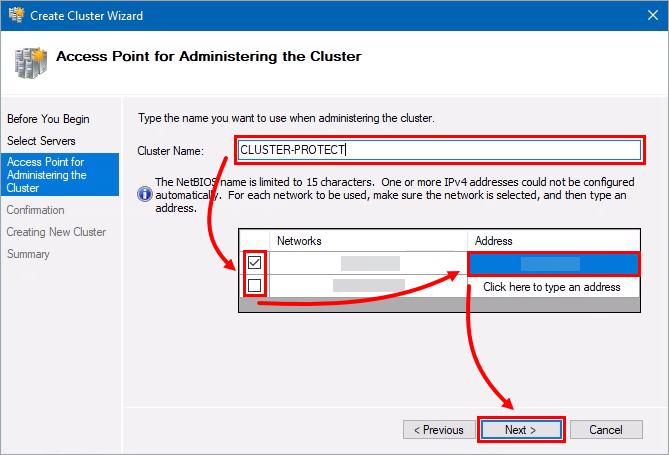
Введите имя кластера, выберите сеть и введите IP-адрес. Нажмите кнопку Далее.
-
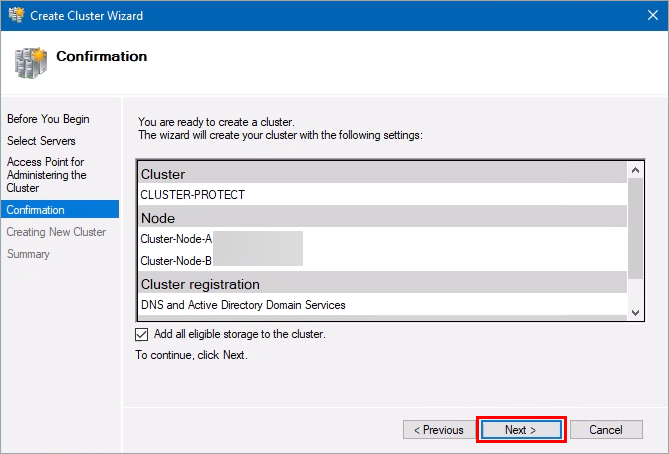
Нажмите Далее.
-
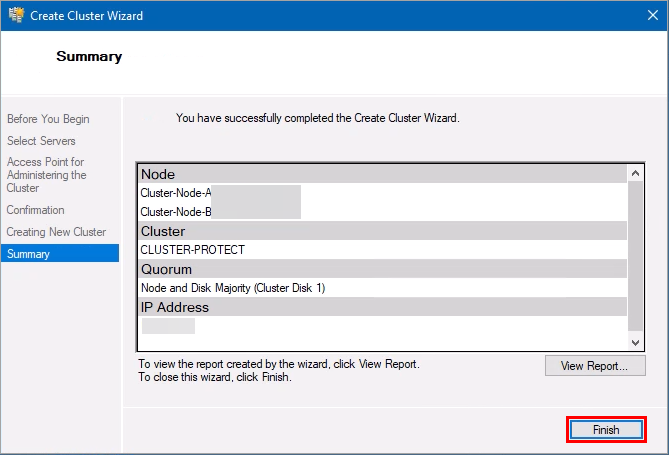
Нажмите Готово.
VI. Установка ESET PROTECT Server на первом узле
-
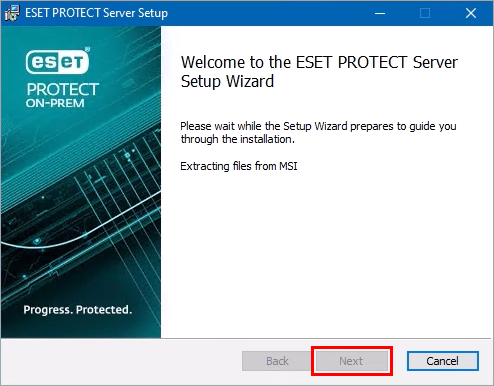
Откройте установочный файл и нажмите Далее.
-
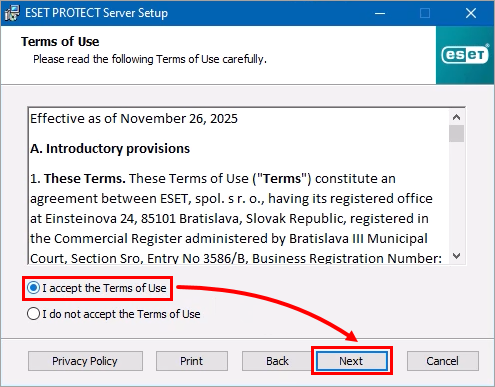
Выберите Я принимаю условия использования и нажмите Далее.
-
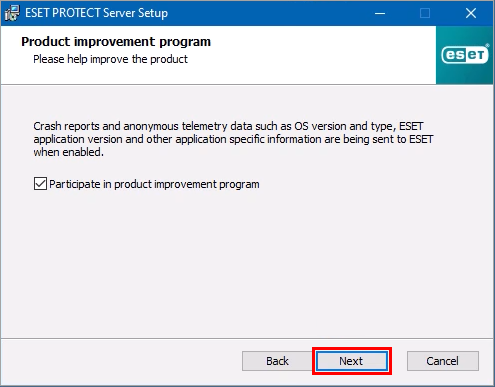
Нажмите кнопку Далее.
-
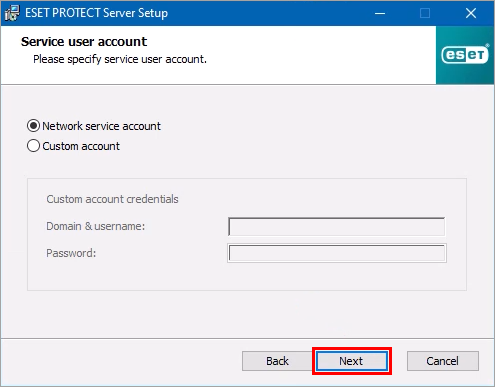
Нажмите кнопку Далее.
-
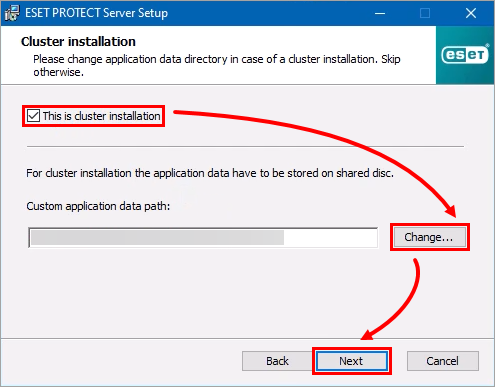
Выберите Это кластерная установка и нажмите Изменить, чтобы изменить путь к данным приложения. Затем нажмите кнопку Далее.
-
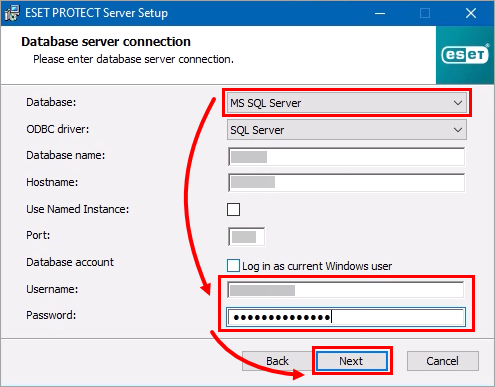
В раскрывающемся меню База данных выберите MS SQL Server. Введите имя пользователя и пароль и нажмите Далее.
-
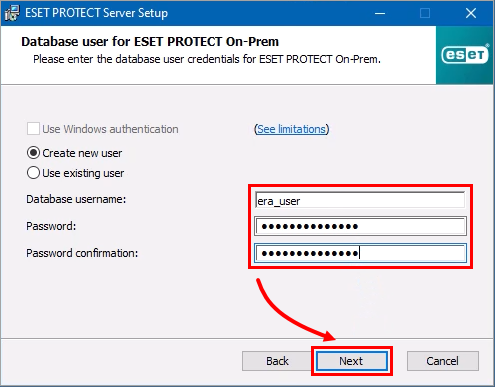
Введите имя пользователя и пароль базы данных и нажмите кнопку Далее.
-
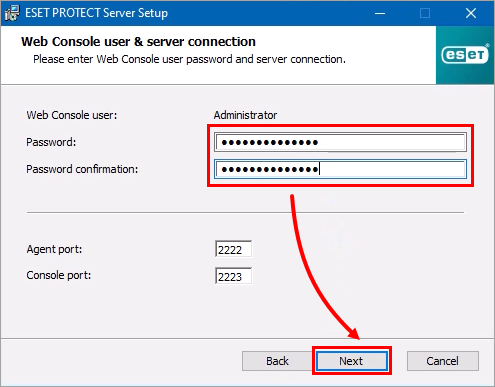
Введите пароль пользователя веб-консоли и нажмите кнопку Далее.
-
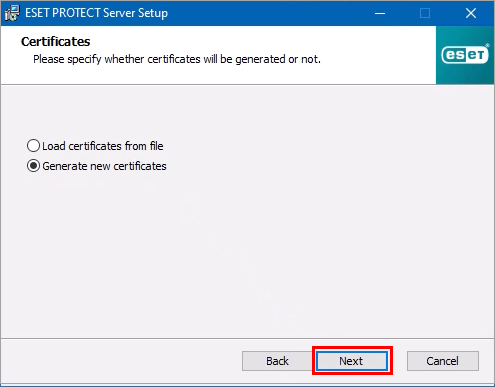
Нажмите кнопку Далее.
-
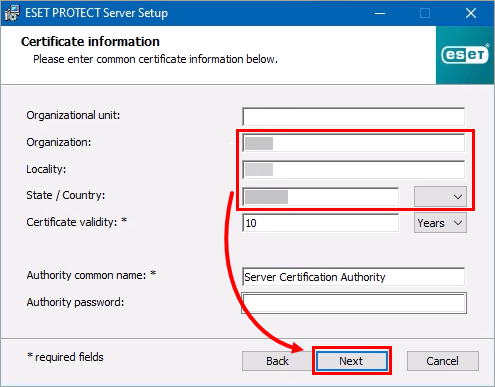
Введите информацию о сертификате и нажмите кнопку Далее.
-
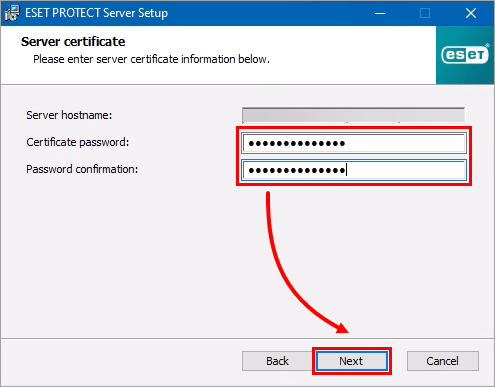
Введите пароль сертификата сервера и нажмите кнопку Далее.
-
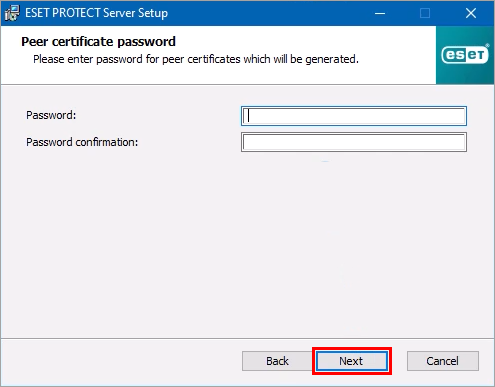
Нажмите кнопку Далее.
-
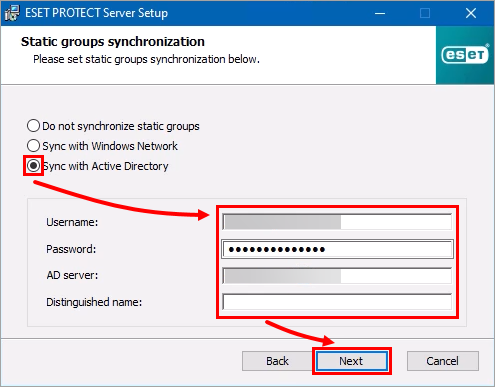
Выберите Синхронизация с Active Directory, введите учетные данные Active Directory и сервер AD, затем нажмите кнопку Далее.
-
Нажмите кнопку Далее.
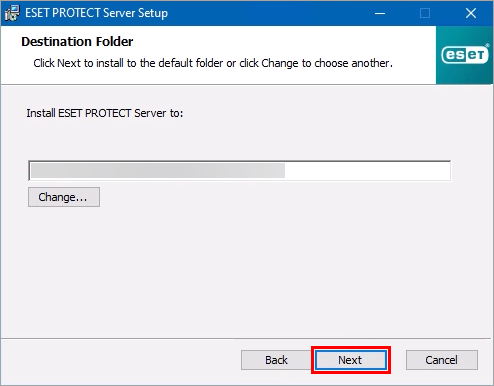
-
Нажмите Установить.
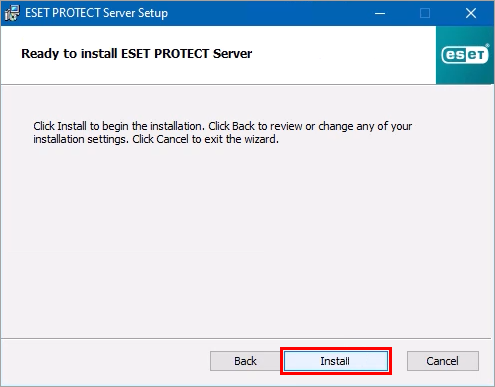
-
Нажмите Готово.
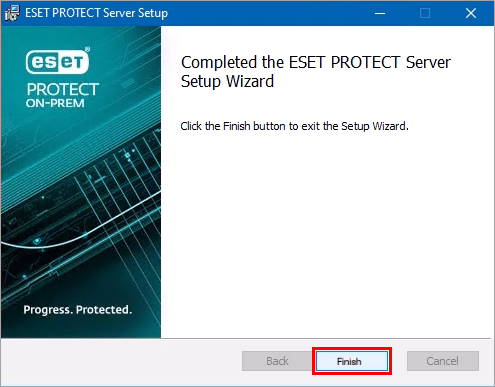
-
Откройте диспетчер задач, щелкните Службы, щелкните правой кнопкой мыши EraServerSvc и выберите Запустить.
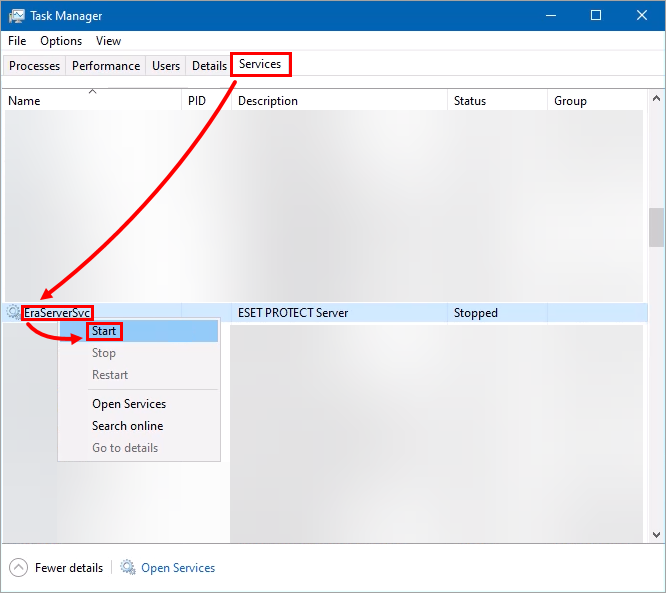
-
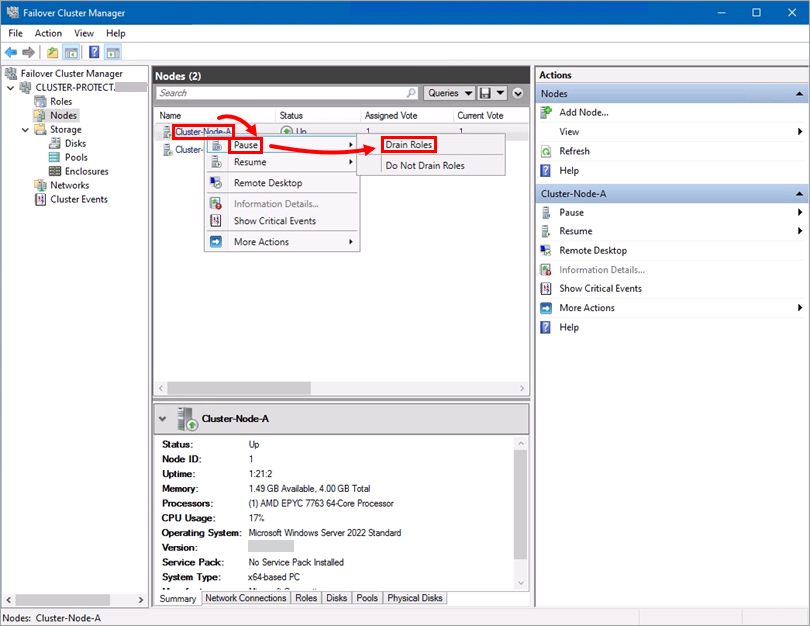
Откройте Failover Cluster Manager, щелкните правой кнопкой мыши первый узел, выберите Pause → Drain Roles.
VII. Установите ESET PROTECT Server на втором узле
-
Откройте установочный файл и нажмите кнопку Далее.
-
Выберите Я принимаю условия использования и нажмите Далее.
-
Нажмите кнопку Далее.
-
Нажмите кнопку Далее.
-
Выберите Это кластерная установка и нажмите Изменить, чтобы изменить путь к данным приложения. Затем нажмите кнопку Далее.
-
В раскрывающемся меню База данных выберите MS SQL Server. Введите имя пользователя и пароль и нажмите Далее.
-
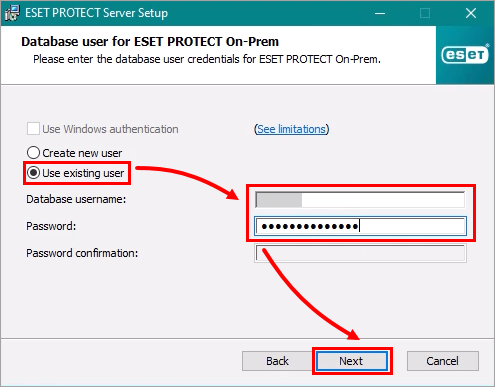
Выберите Использовать существующего пользователя и введите учетные данные. Нажмите кнопку Далее.
-
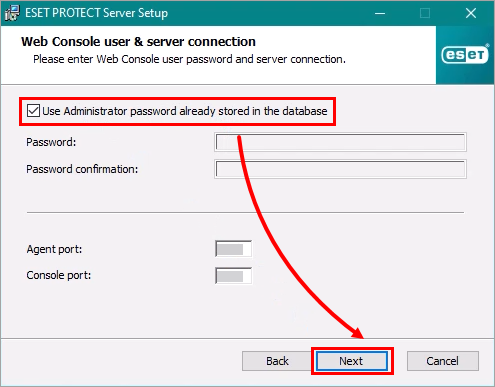
Выберите Использовать пароль администратора, уже хранящийся в базе данных, и нажмите кнопку Далее.
-
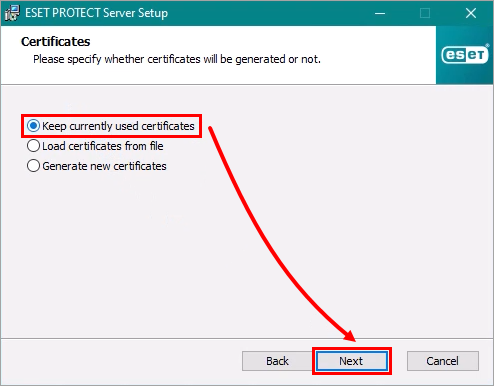
Выберите Сохранять используемые в данный момент сертификаты и нажмите Далее.
-
Нажмите кнопку Далее.
-
Нажмите Установить.
-
Нажмите Готово.
-
Откройте диспетчер задач, щелкните Службы, щелкните правой кнопкой мыши EraServerSvc и выберите Запустить.
-
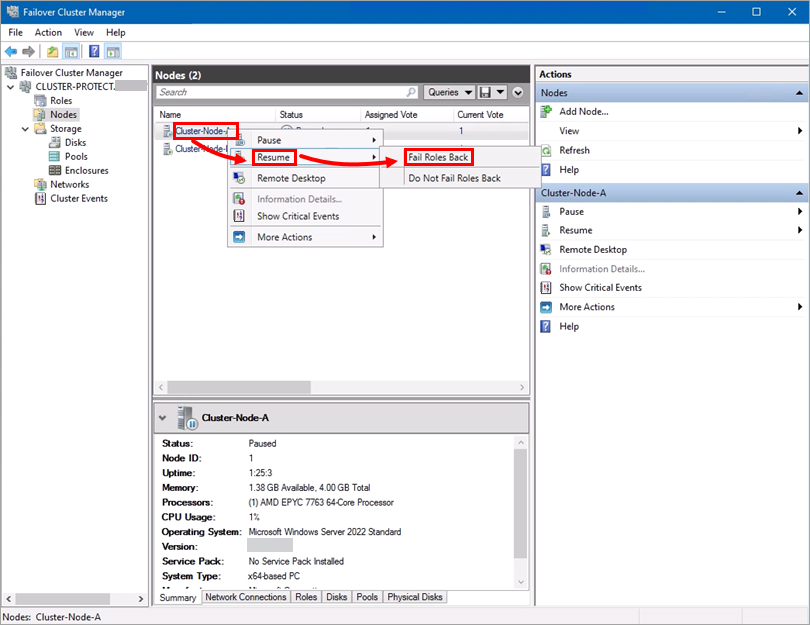
Откройте Failover Cluster Manager, щелкните правой кнопкой мыши первый узел, выберите Resume → Fail Roles Back.
VIII. Настройка роли на отказоустойчивом кластере
-
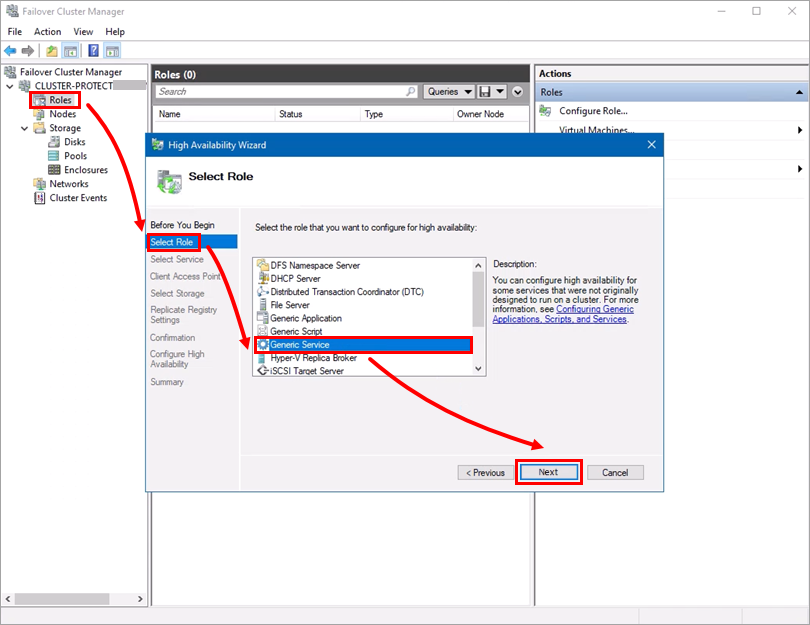
В диспетчере отказоустойчивого кластера щелкните Roles → Next. В разделе Выбор роли выберите Общие службы → Далее.
-
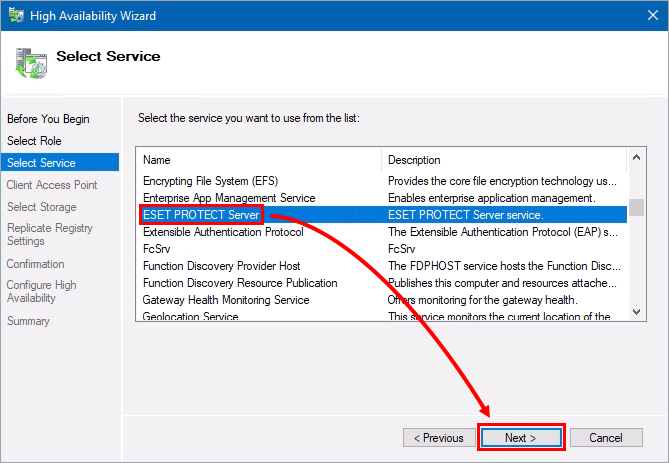
Выберите ESET PROTECT Server и нажмите Далее.
-
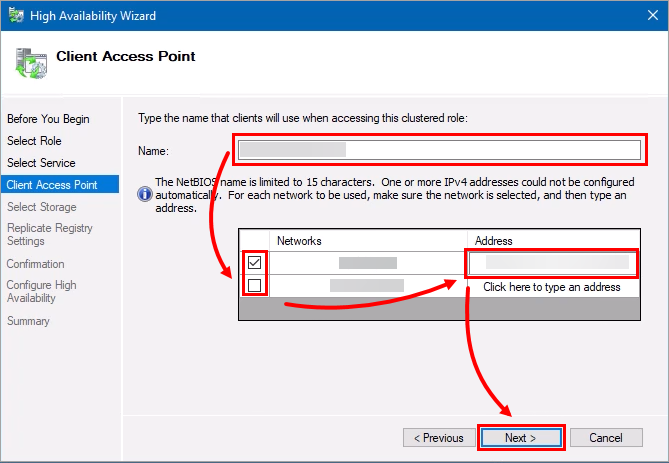
Введите имя, выберите сеть, введите IP-адрес и нажмите кнопку Далее.
-
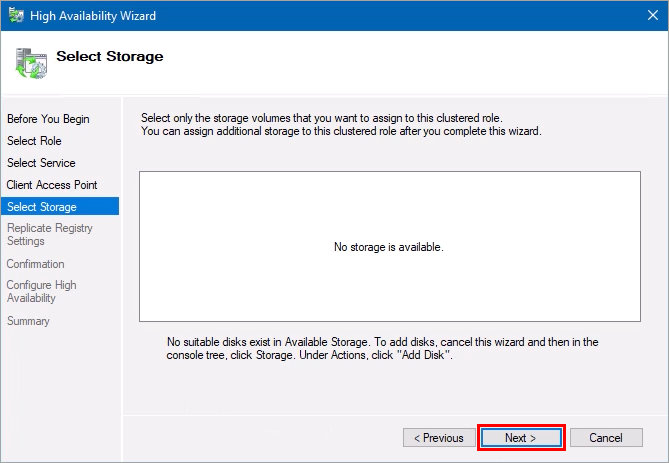
Нажмите кнопку Далее.
-
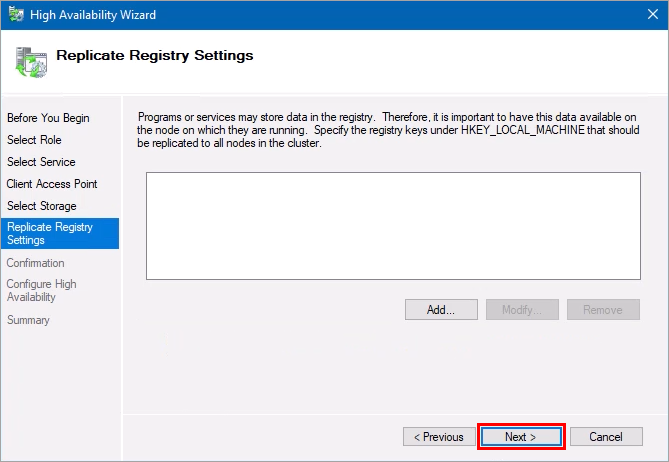
Нажмите кнопку Далее.
-
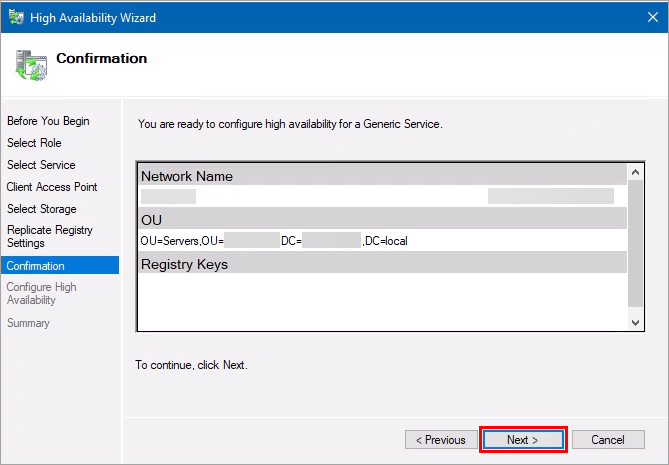
Нажмите Далее.
-
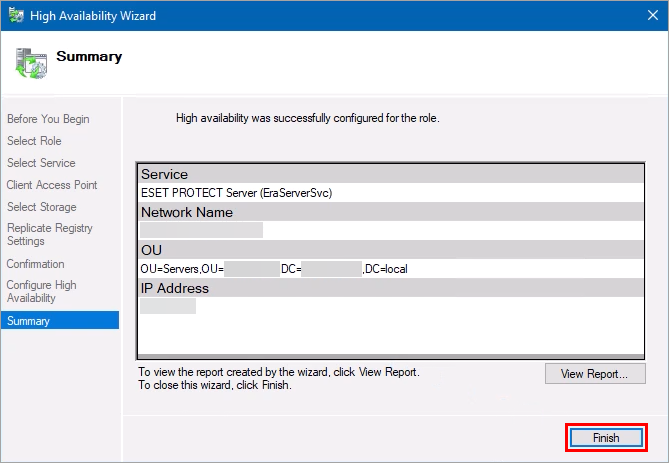
Нажмите Готово.
IX. Установка веб-консоли ESET PROTECT
-
Отредактируйте следующий файл в "Блокноте":
C:\Program Files\Apache Software Foundation\Tomcat 9.0\webapps\era\WEB-INF\classes\sk\eset\era\g2webconsole\server\modules\config\EraWebServerConfig.propertiesИзмените "server_address" на адрес слушателя кластера CNAME.
-
Перезапустите (или запустите) службу Tomcat.


