Sorun
- ESET PROTECT On-Prem'de bir yük devretme kümesi oluşturmak istiyorsunuz
Çözüm
- Microsoft SQL'i bir düğüm sunucusuna yükleme
- ISCSI rolünü etkinleştirin
- Bir iSCSI diski oluşturma
- Her düğümde yük devretme kümesini etkinleştirin
- Yük devretme kümesini ayarlama
- ESET PROTECT Server'ı ilk düğüme yükleme
- ESET PROTECT Server'ı ikinci düğüme yükleme
- Yük devretme kümesinde rolü yapılandırma
- ESET PROTECT Web Konsolu'nu yükleme
- ESET Management Agent'ı her düğüme yükleme
I. Microsoft SQL'i bir düğüm sunucusuna yükleme
Microsoft SQL'i, verileri tutacak düğüm sunucularınızdan birine (Yüksek Kullanılabilirlik kümesindeki bir sunucuya değil) yükleyin.
-
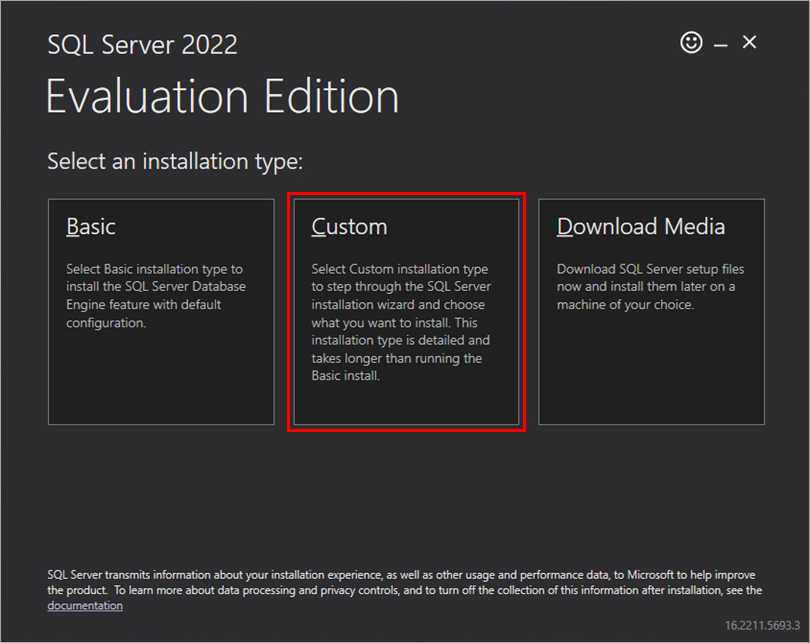
Özel yükleme türünü seçin.
-
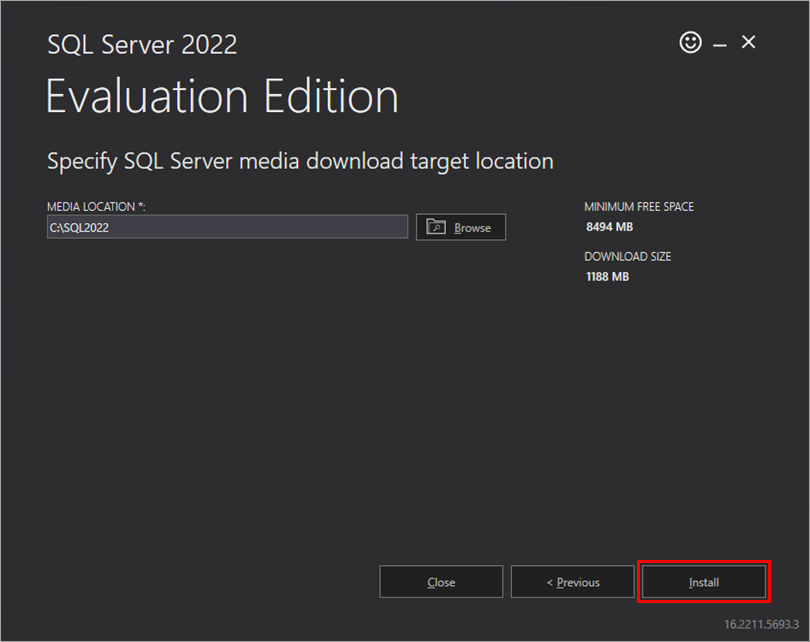
Yükle'ye tıklayın.
-
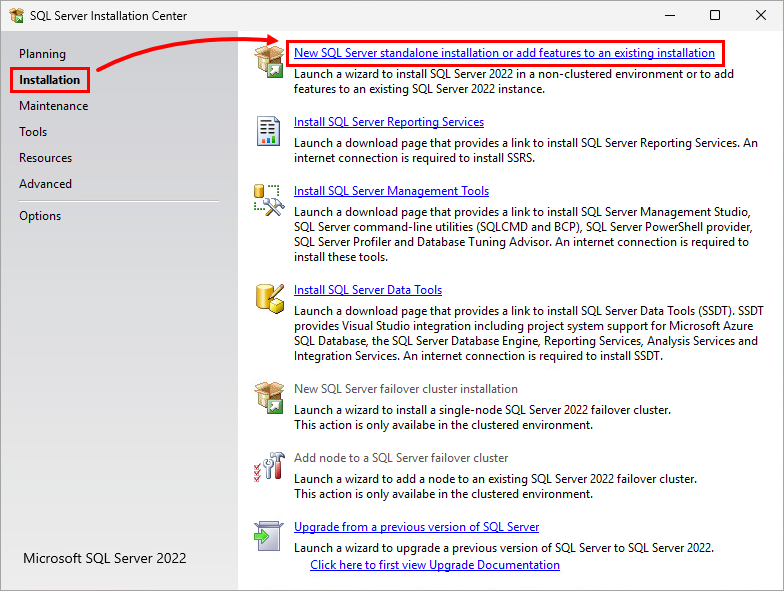
Kurulum → Yeni SQL Server bağımsız kurulumu'na tıklayın veya mevcut bir kuruluma özellikler ekleyin.
-
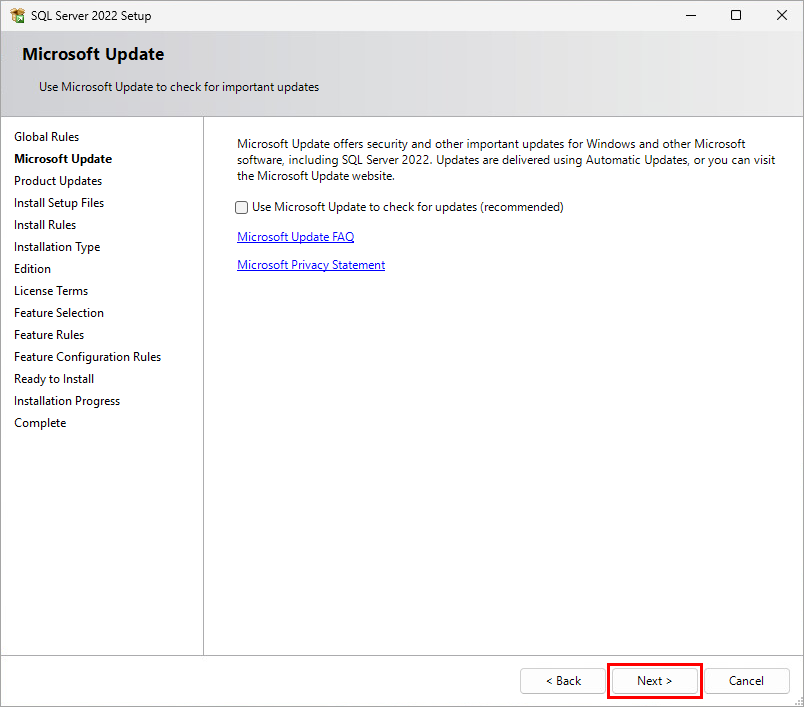
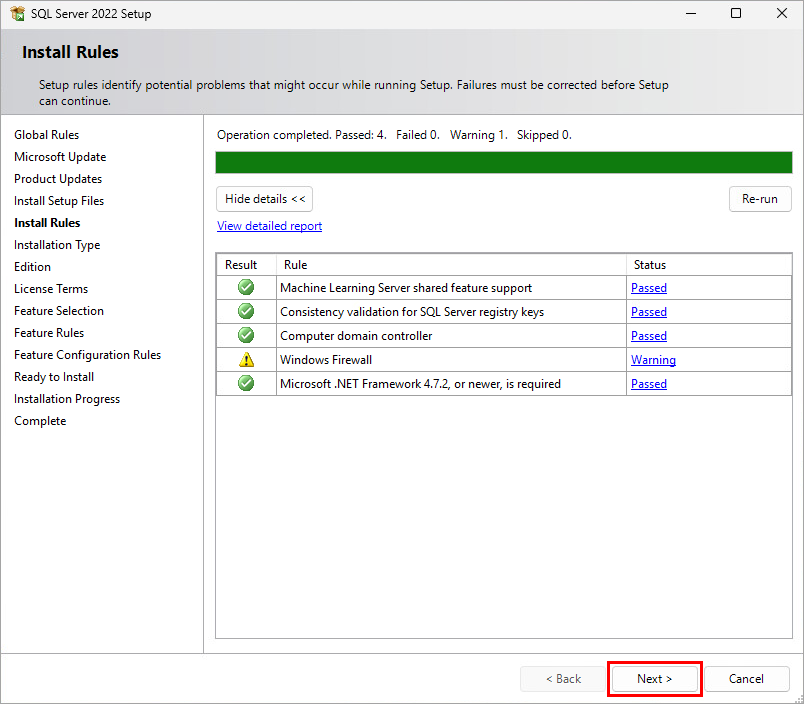
İleri'ye tıklayın.
-
İleri'ye tıklayın.
-
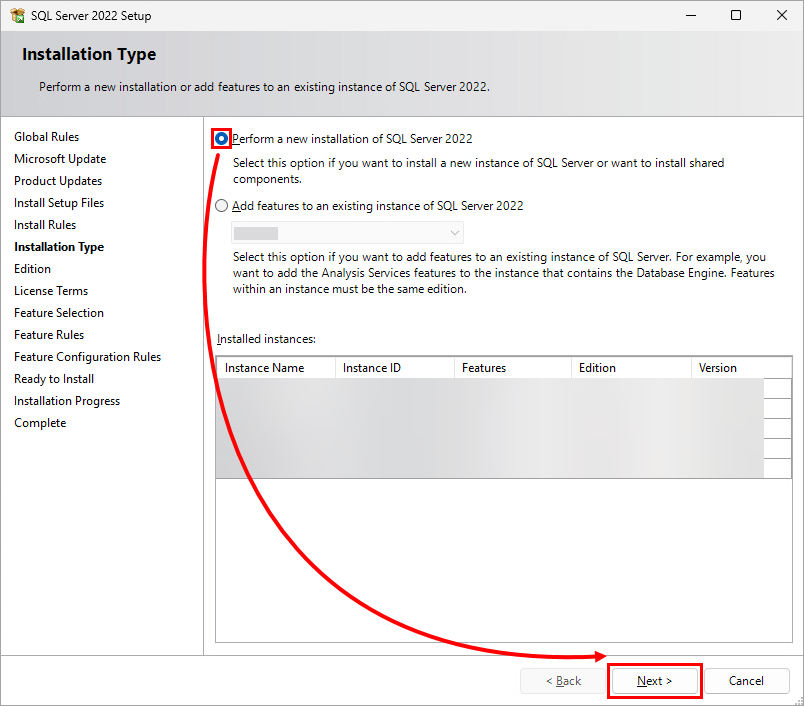
Yeni bir SQL Server 2022 yüklemesi gerçekleştir → İleri'ye tıklayın.
-
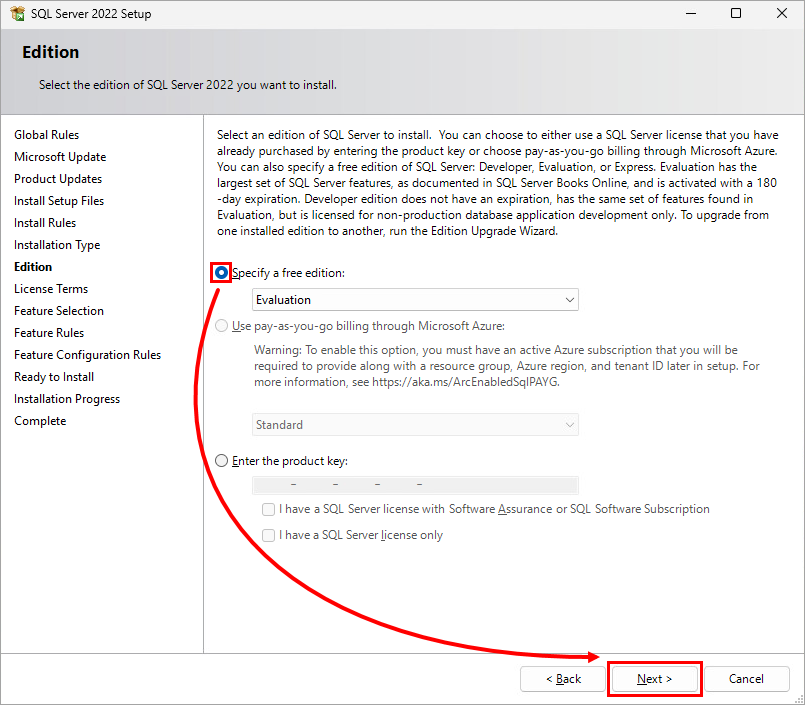
Ücretsiz bir sürüm belirleyin → İleri'ye tıklayın.
-
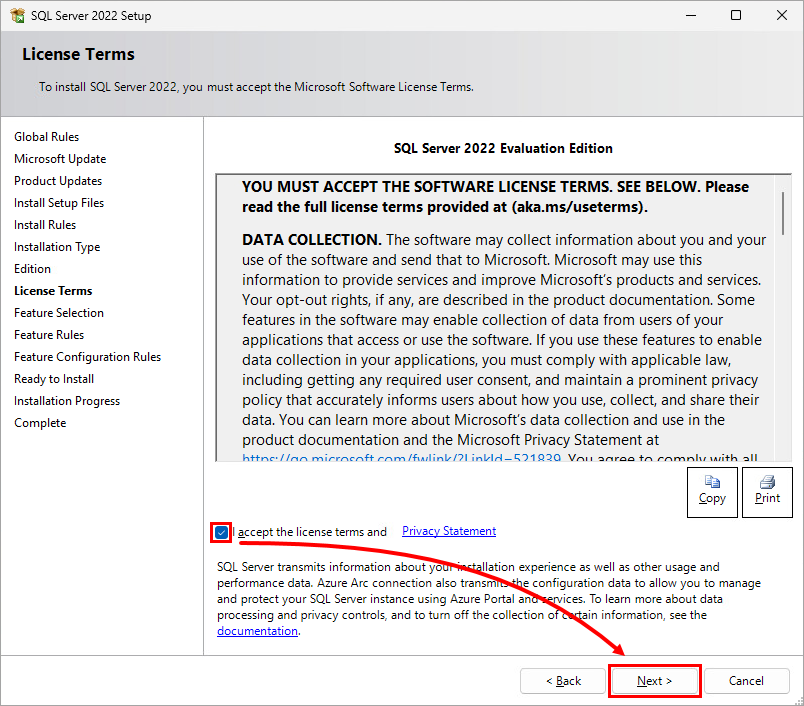
Lisans koşullarını ve Gizlilik Bildirimini kabul ediyorum → İleri'ye tıklayın.
-
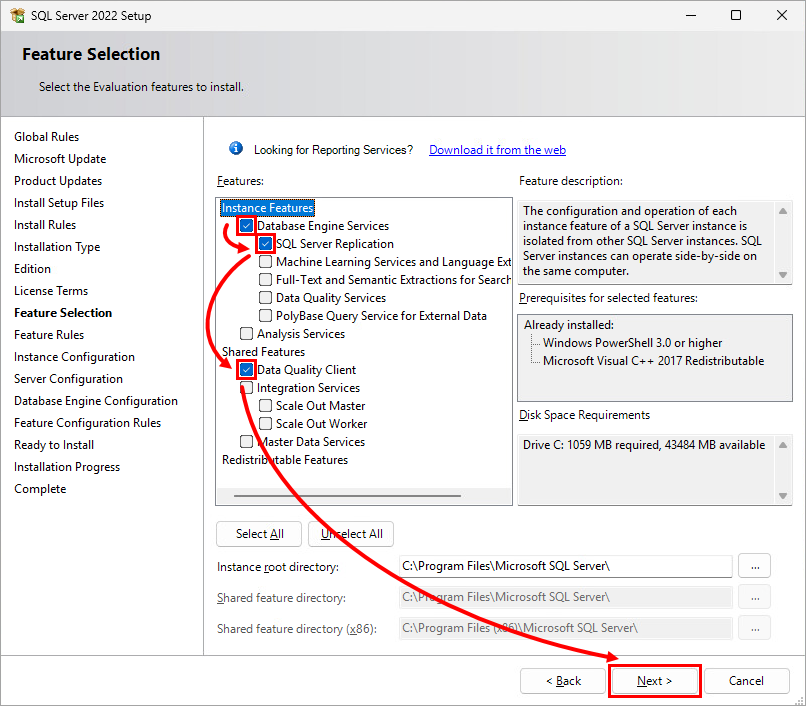
Aşağıdaki özellikleri seçin: Database Engine Services, SQL Server Replication ve Data Quality Client. İleri'ye tıklayın.
-
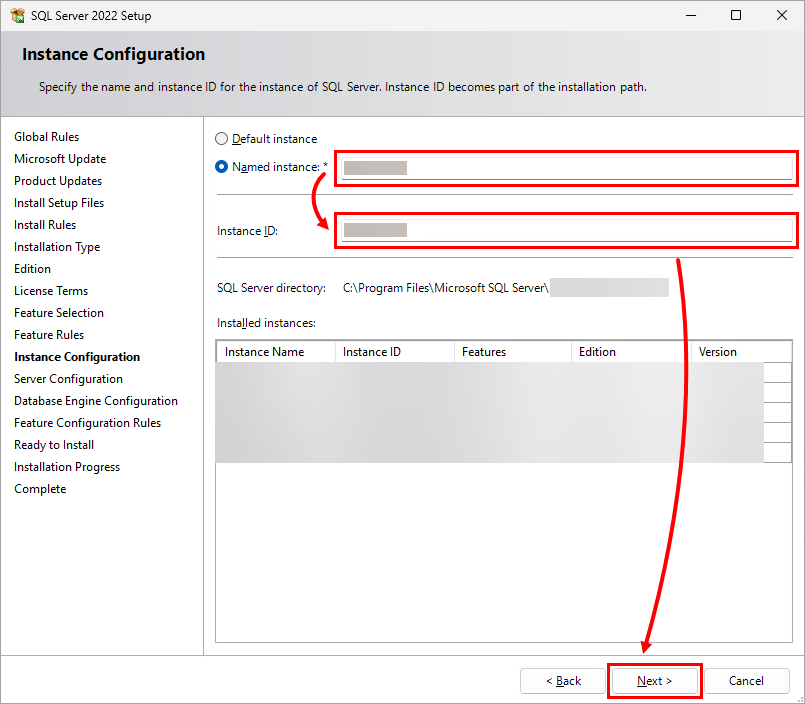
Örnek ve Örnek Kimliği için bir ad belirleyin, ardından İleri'ye tıklayın.
-
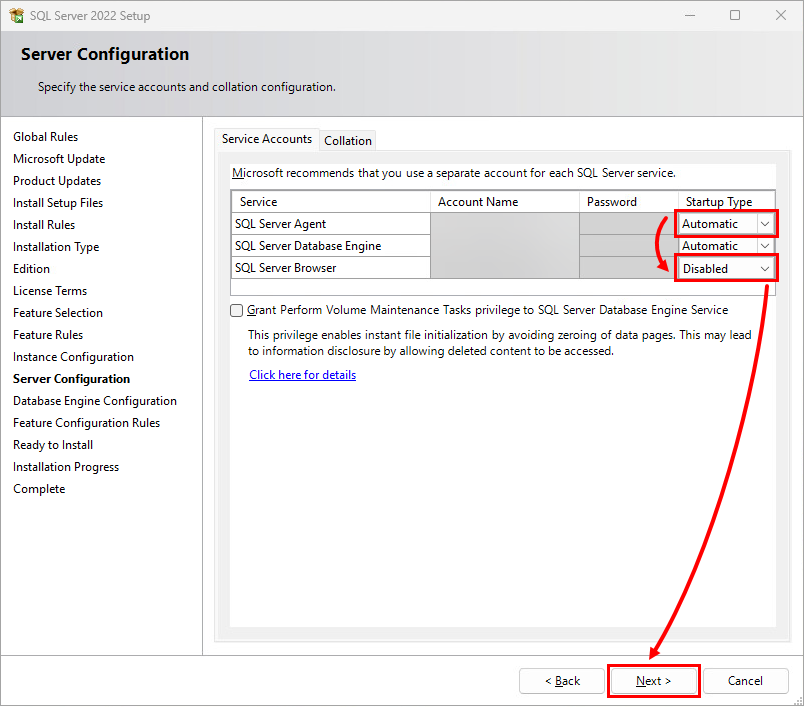
Aşağıdaki Başlangıç Türlerini seçin: SQL Server Agent için Otomatik ve SQL Server Browser için Devre Dışı. İleri'ye tıklayın.
-
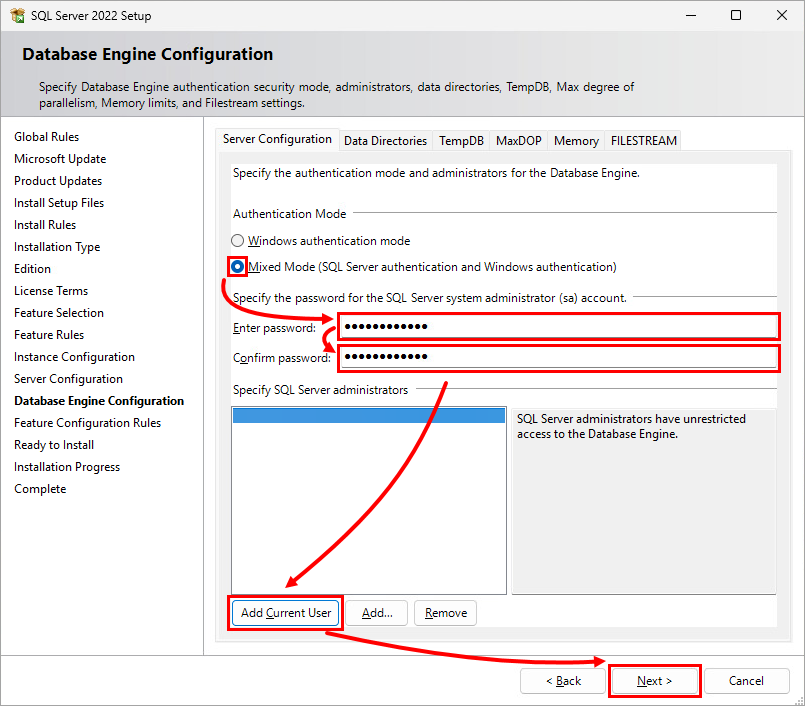
Karma Mod (SQL Server kimlik doğrulaması ve Windows kimlik doğrulaması) seçeneğini belirleyin, parolayı belirtin ve Geçerli Kullanıcı Ekle → İleri'ye tıklayın.
-
Yükle'ye tıklayın.
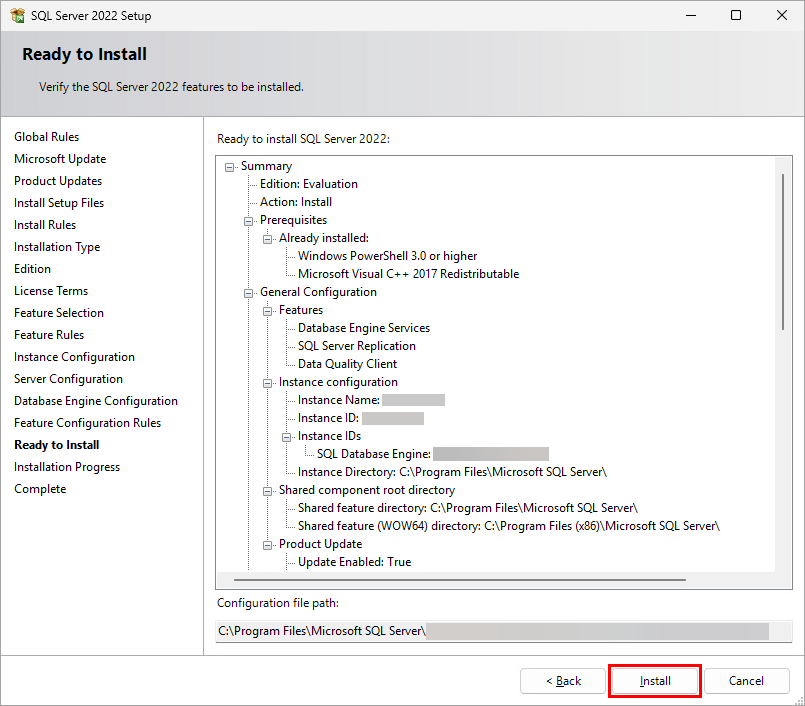
-
Kapat'a tıklayın.
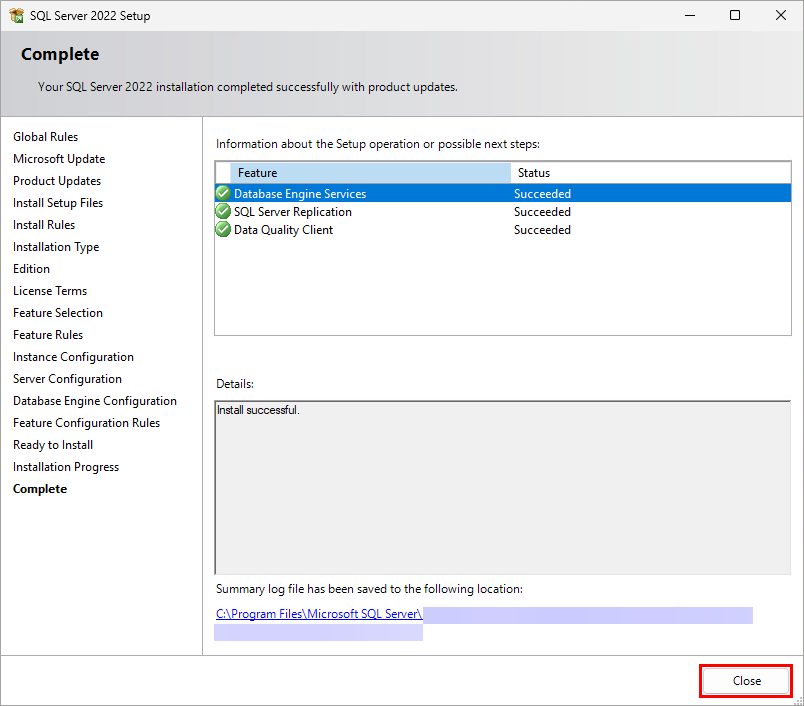
-
Başlat'a tıklayın,
SQL Server 2022 Configuration Manageryazın ve SQL Server 2022 Configuration Manager'a tıklayın.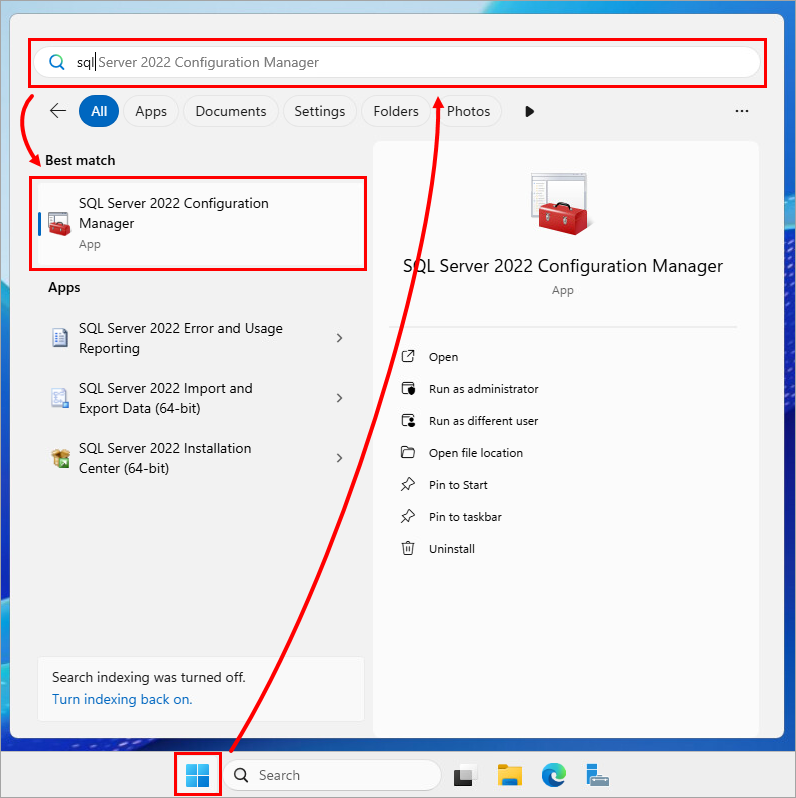
-
SQL Server Ağ Yapılandırması'na tıklayın, sunucunuz için Protokoller'i seçin, ardından TCP/IP → Özellikler'e tıklayın.
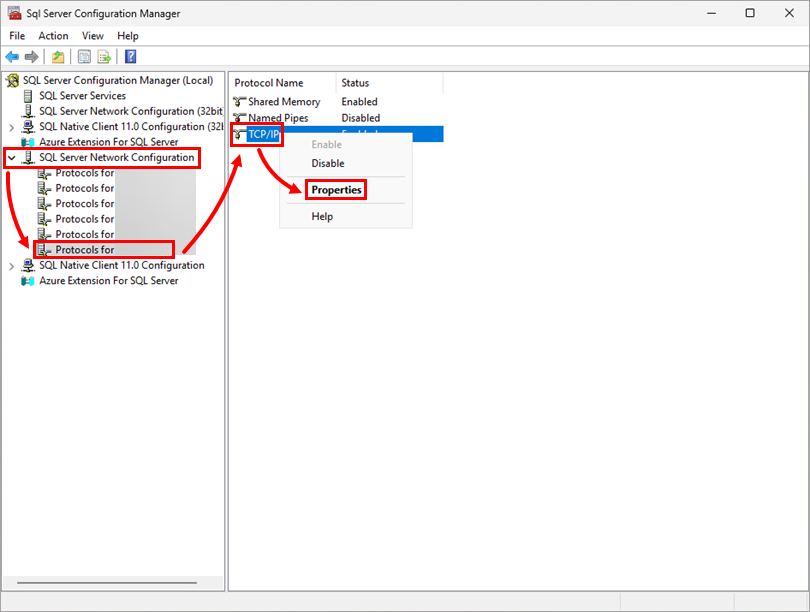
-
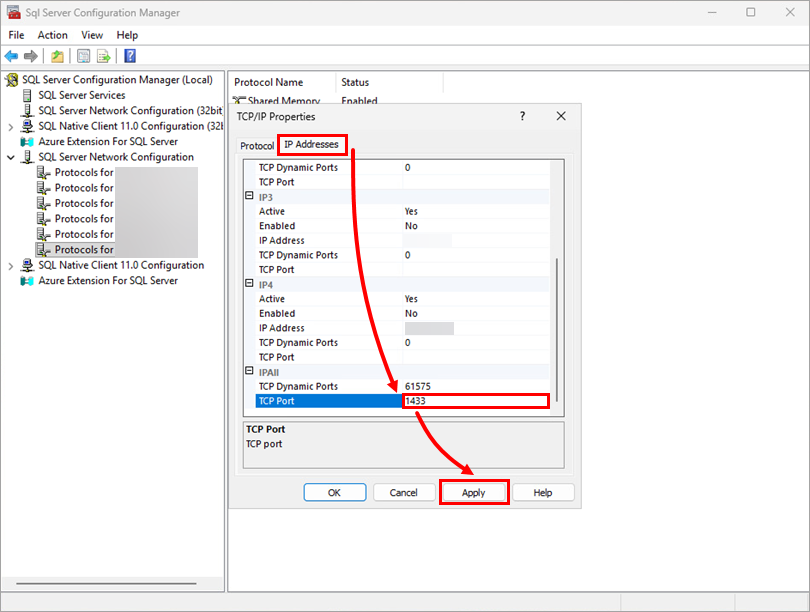
IP Adresleri'ne tıklayın, TCP Portunuzu yazın ve Uygula'ya tıklayın.
-
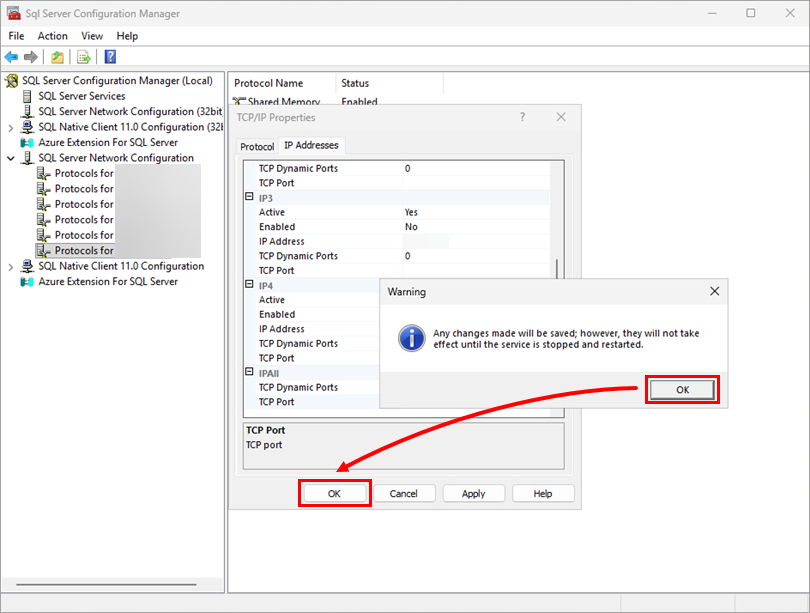
Tamam → Tamam'a tıklayın.
-
Başlat'a tıklayın,
Hizmetleryazın ve Hizmetler'e tıklayın.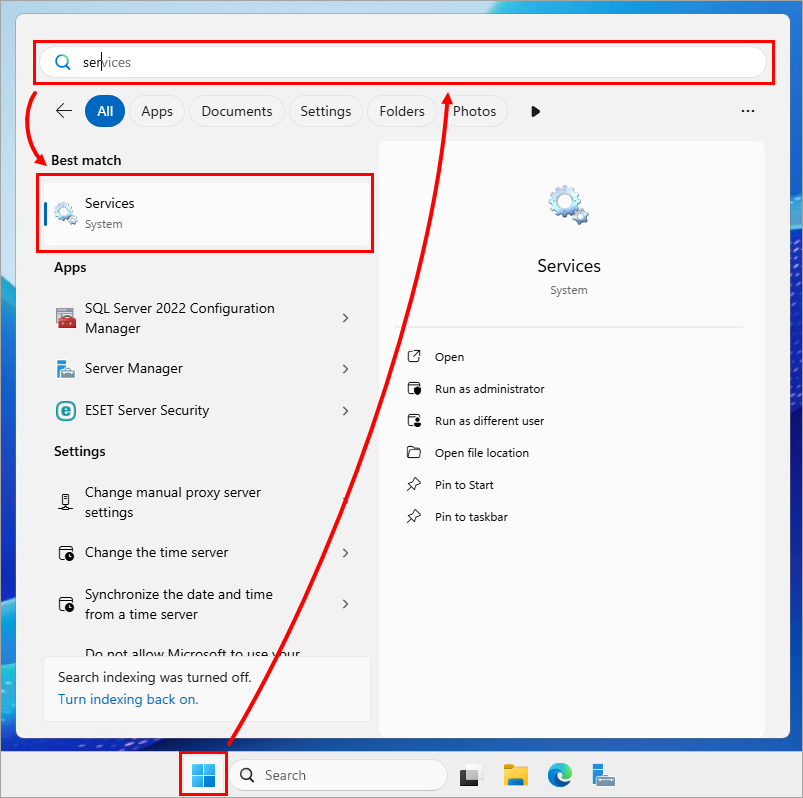
-
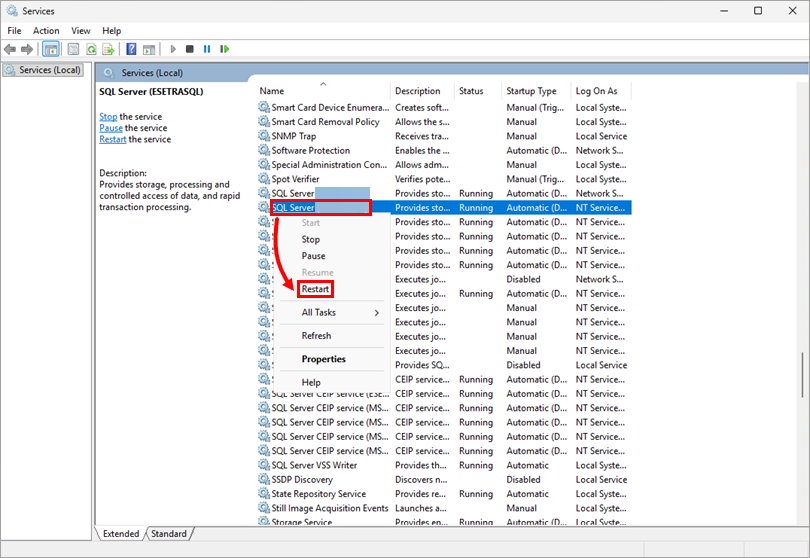
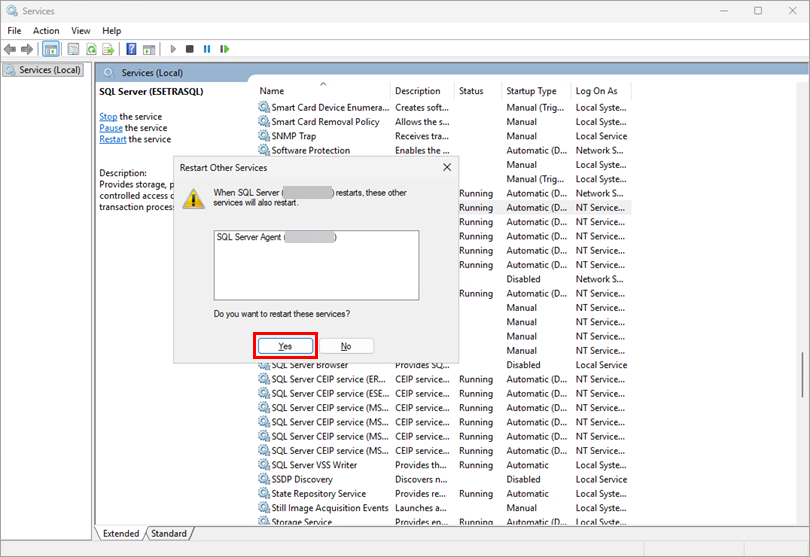
SQL Server' ınıza sağ tıklayın ve Yeniden Başlat'ı seçin.
-
Yeniden başlatmak için Evet 'e tıklayın.
II. ISCSI rolünü etkinleştirin
Yük devretme kümesi için paylaşılan bir disk sağlamak üzere sunucuda iSCSI rolünü etkinleştirin.
-
Başlat'ı tıklatın,
Sunucu Yöneticisiyazın ve Sunucu Yöneticisi'ni tıklatın.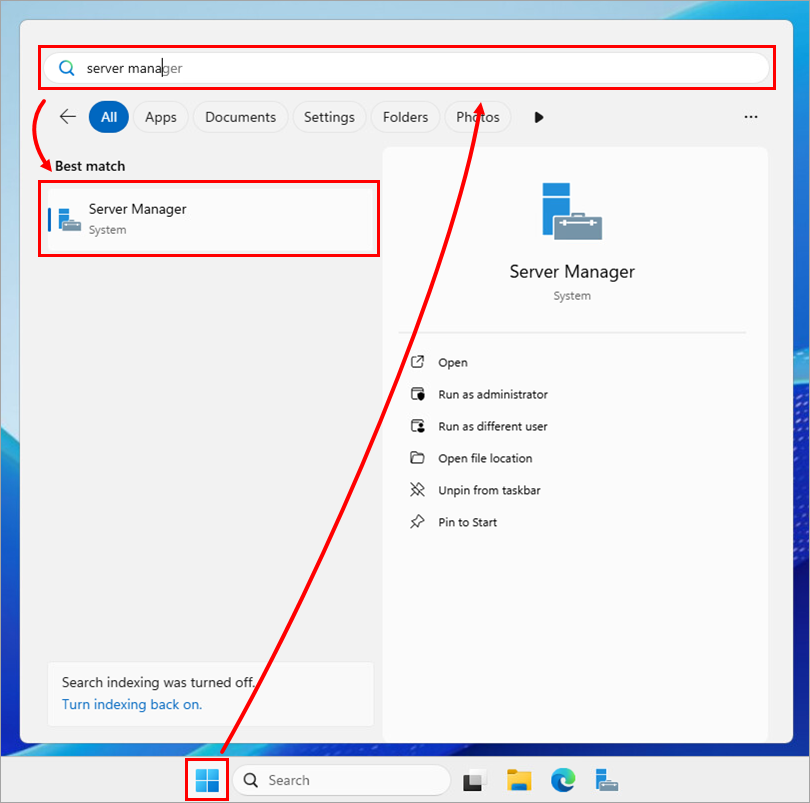
-
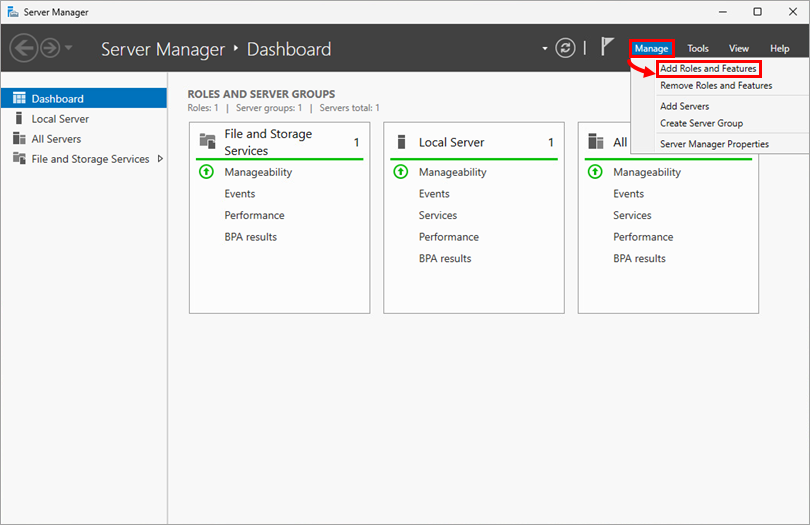
Yönet → Rol ve Özellik Ekle'ye tıklayın.
-
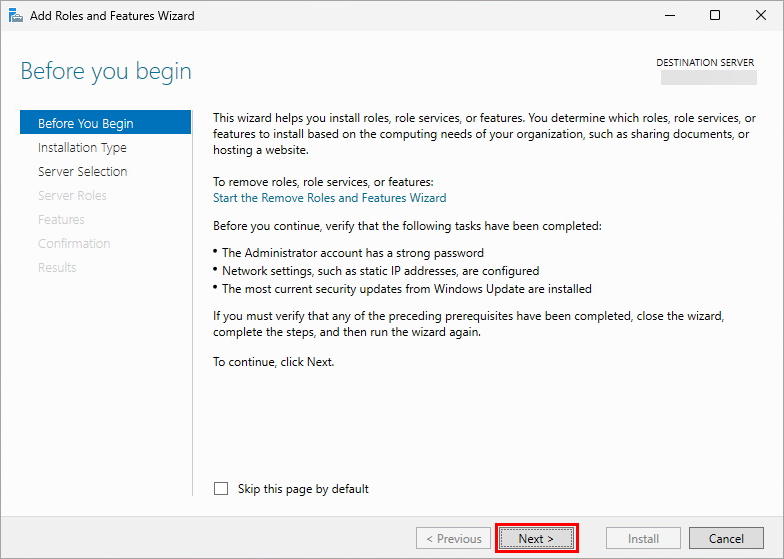
İleri'ye tıklayın.
-
İleri'yi tıklatın.
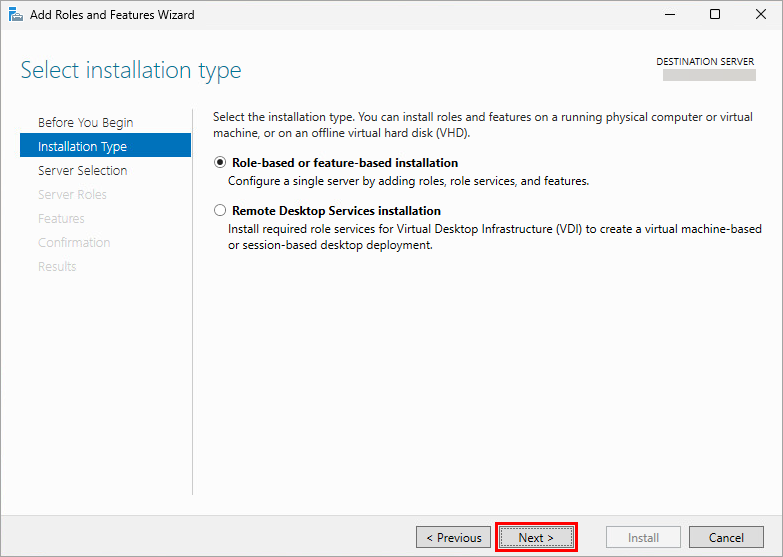
-
İleri'yi tıklatın.
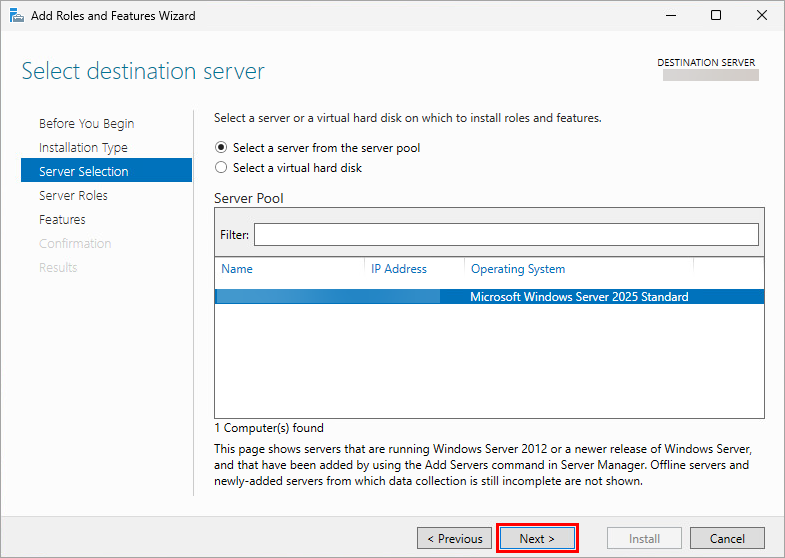
-
Aşağıdaki rolleri seçin: Dosya ve Depolama Hizmetleri → Dosya ve iSCSI Hizmetleri → Dosya Sunucusu ve iSCSI Hedef Sunucusu. İleri'ye tıklayın.
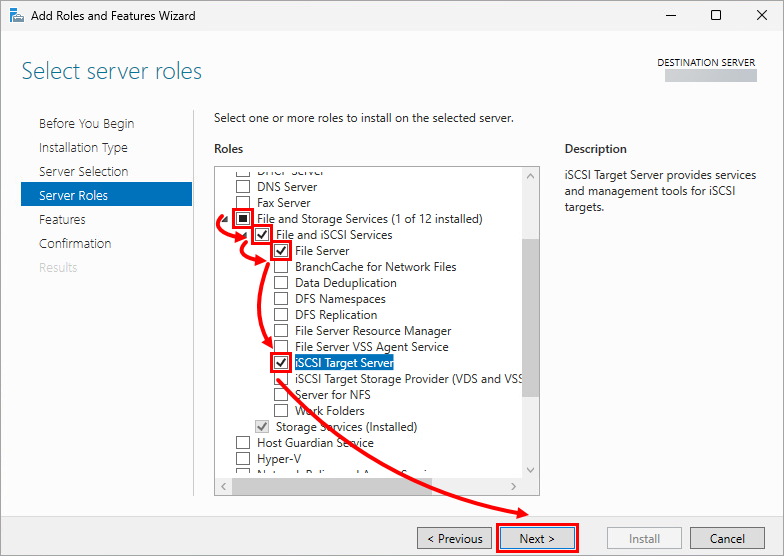
-
.NET Framework 4.8 Özellikleri' ni seçin. İleri'ye tıklayın.
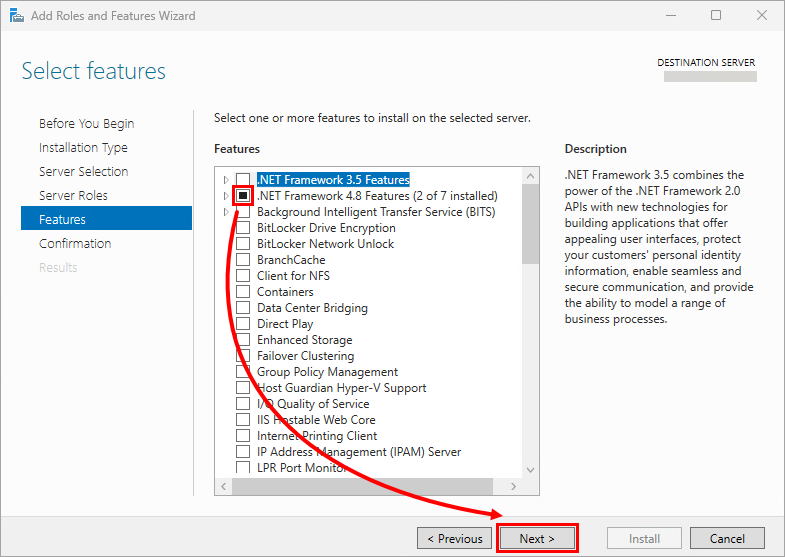
-
Yükle'ye tıklayın.
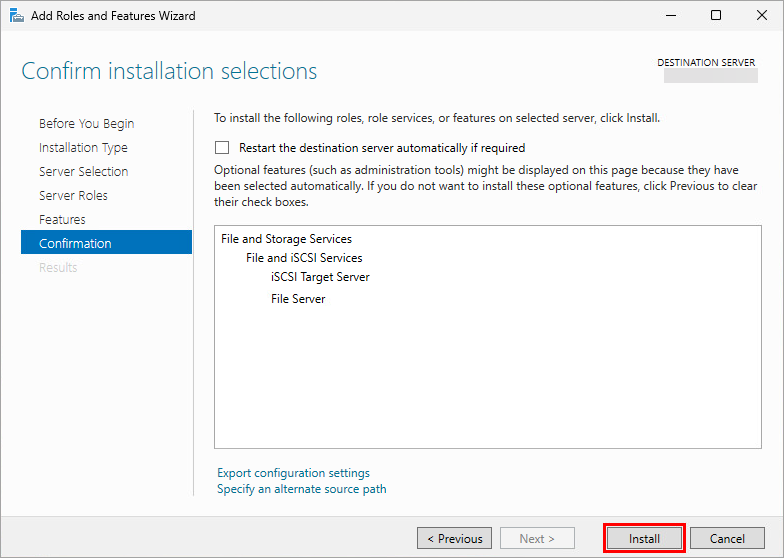
-
Kapat'a tıklayın.
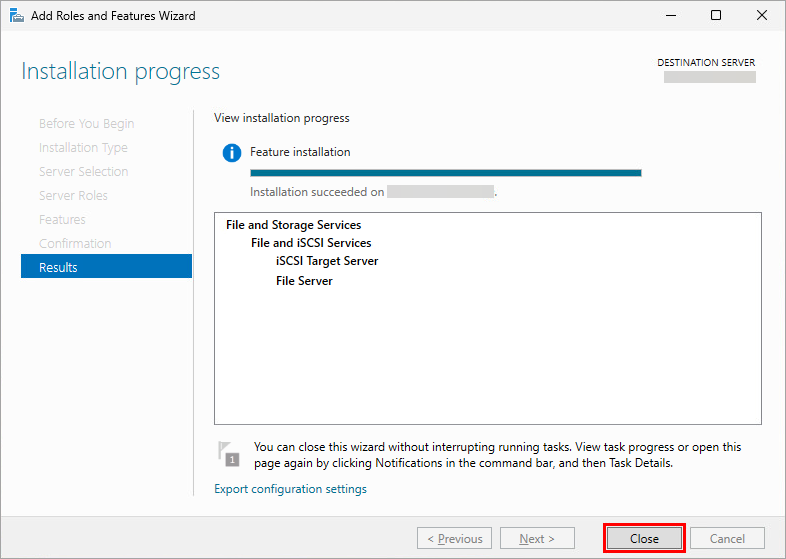
III. Bir iSCSI diski oluşturma
-
Sunucu Yöneticisi → iSCSI'de, iSCSI sanal diski oluşturmak için Yeni iSCSI Sanal Disk Sihirbazı'nı başlatın.
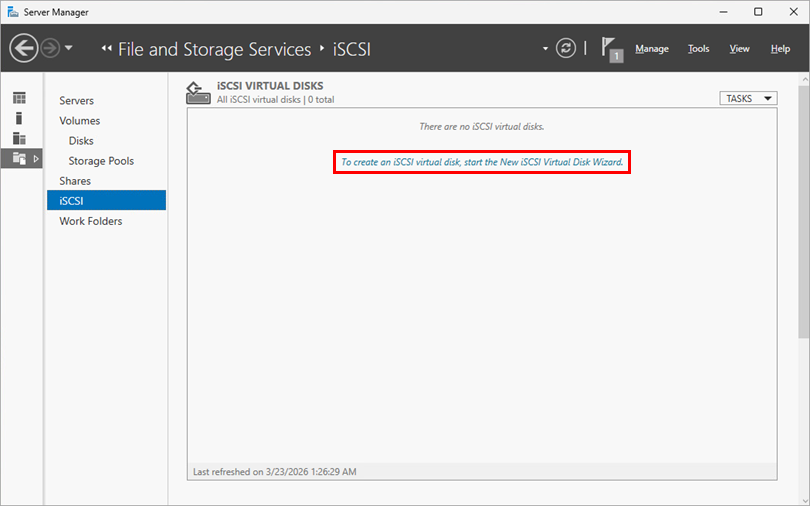
-
Özel bir yol yazın öğesini seçin ve Gözat'a tıklayın.
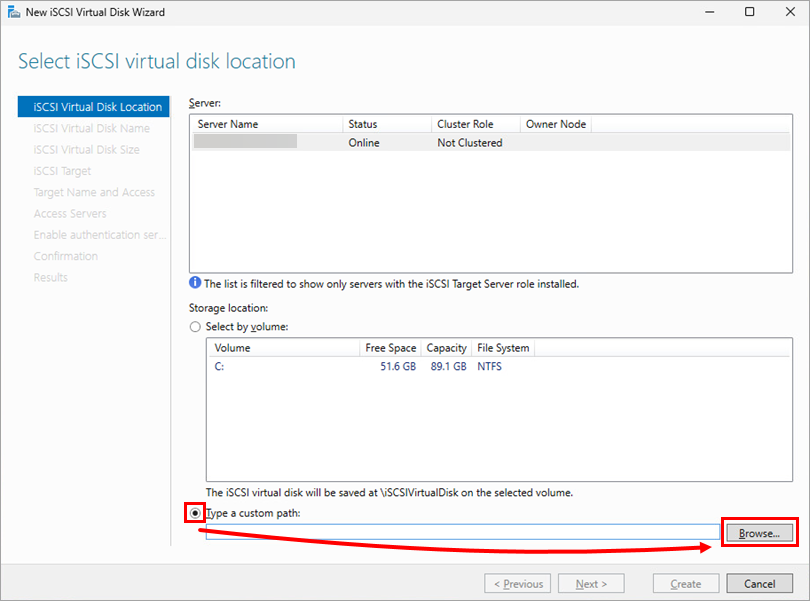
-
Yeni klasör'e tıklayın, bir klasör seçin ve Klasör Seç → İleri'ye tıklayın.
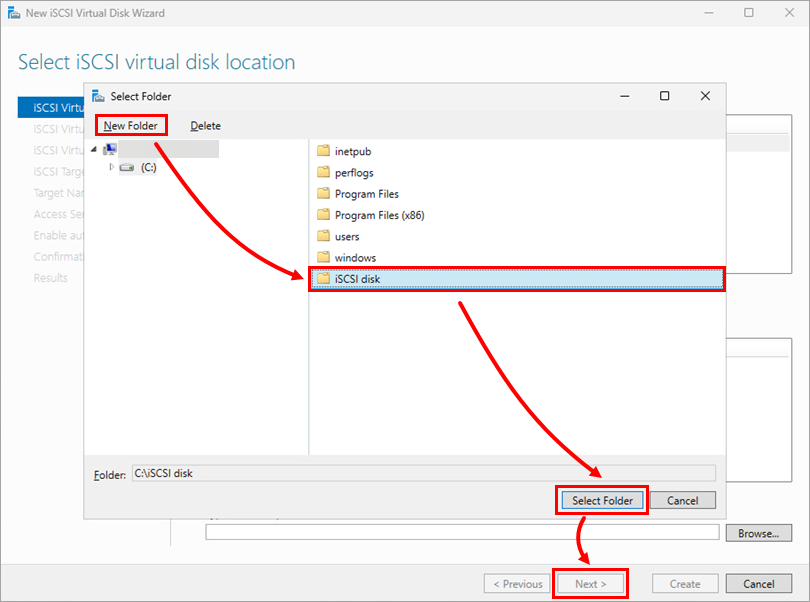
-
Disk adını belirleyin ve İleri'ye tıklayın.
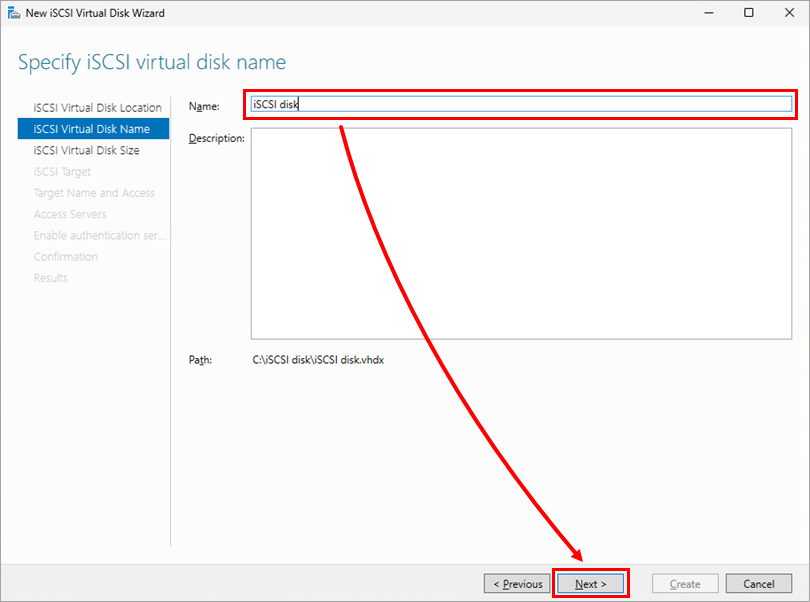
-
Boyutu ayarlayın (örneğin, 10 GB), Sabit boyut'u seçin ve İleri'ye tıklayın.
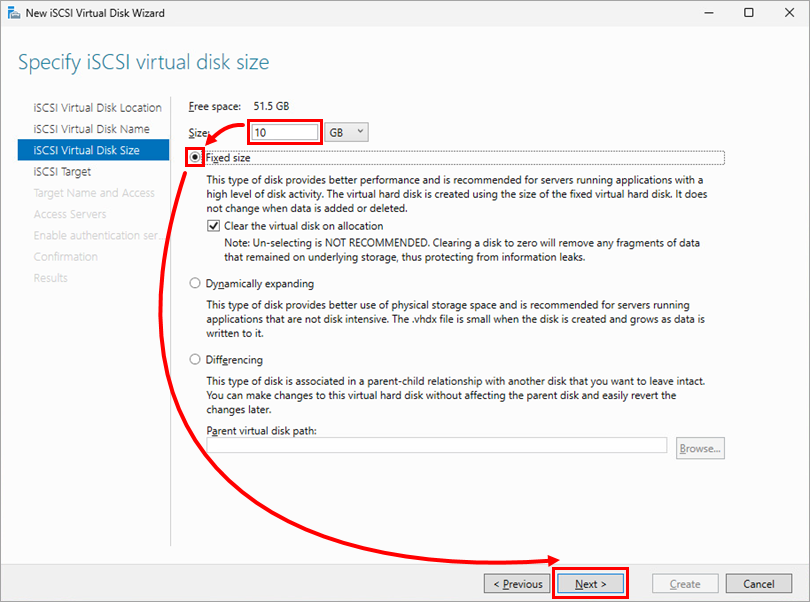
-
İleri'ye tıklayın.
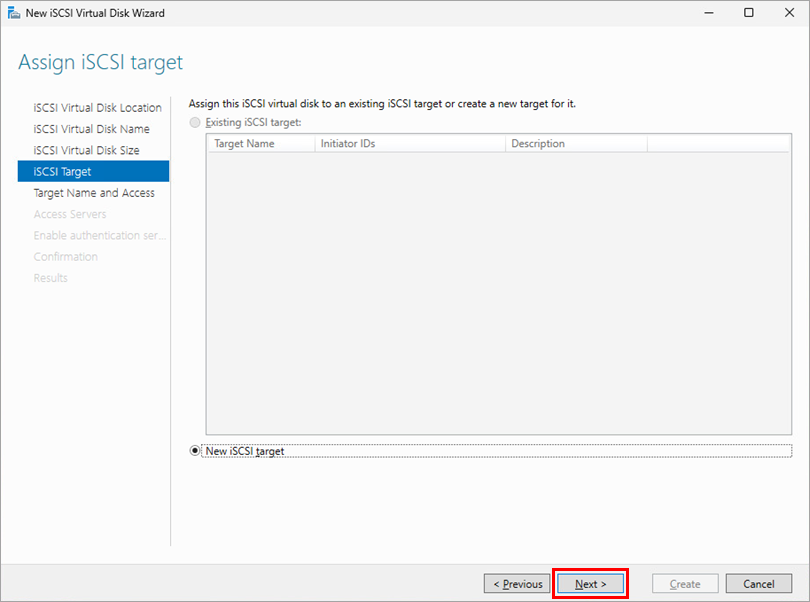
-
Hedef adını belirleyin ve İleri'ye tıklayın.
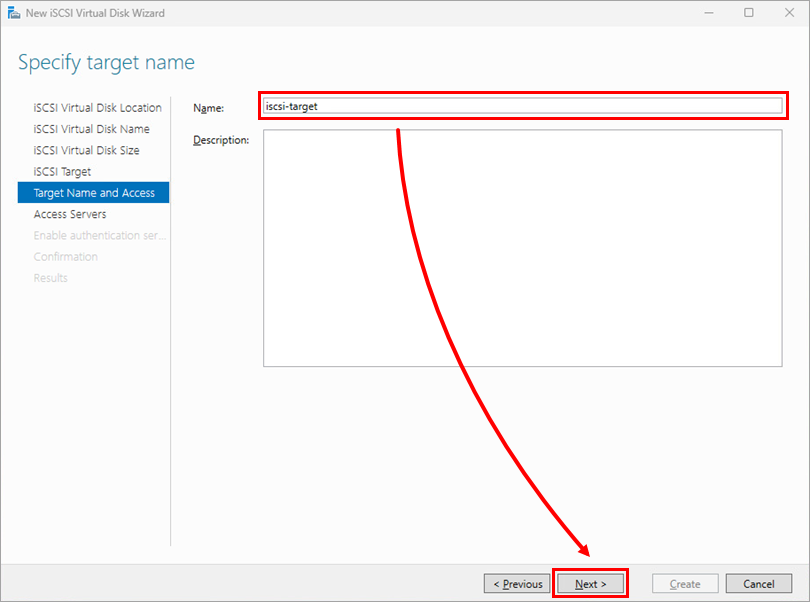
-
Ekle' ye tıklayın ve Seçilen tür için bir değer girin'i seçin. Açılır menüden IP Adresi 'ni seçin, IP adresini yazın ve Tamam'a tıklayın. İkinci IP adresi için işlemi tekrarlayın.
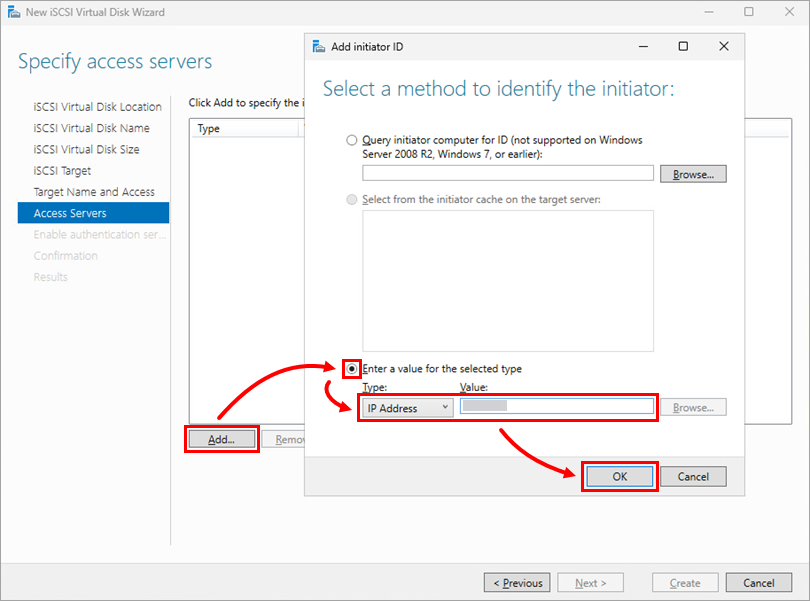
-
İleri'ye tıklayın.
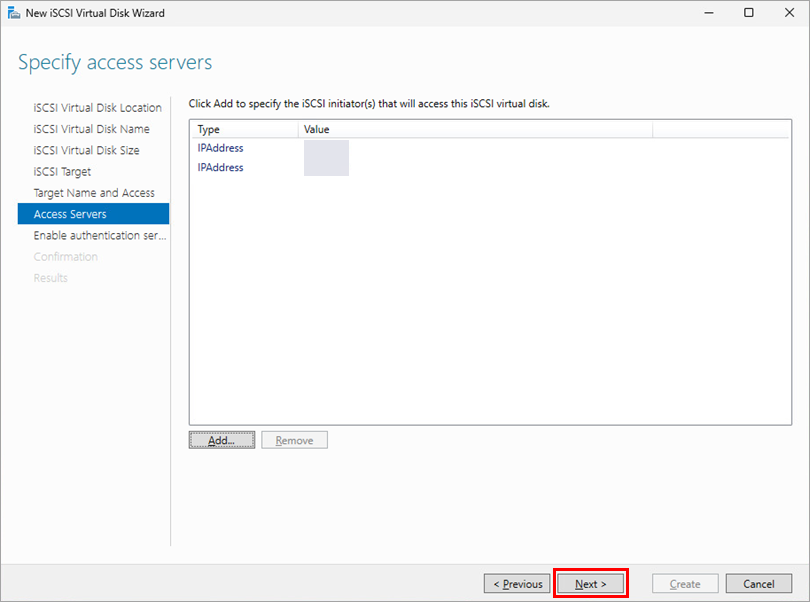
-
İleri'ye tıklayın.
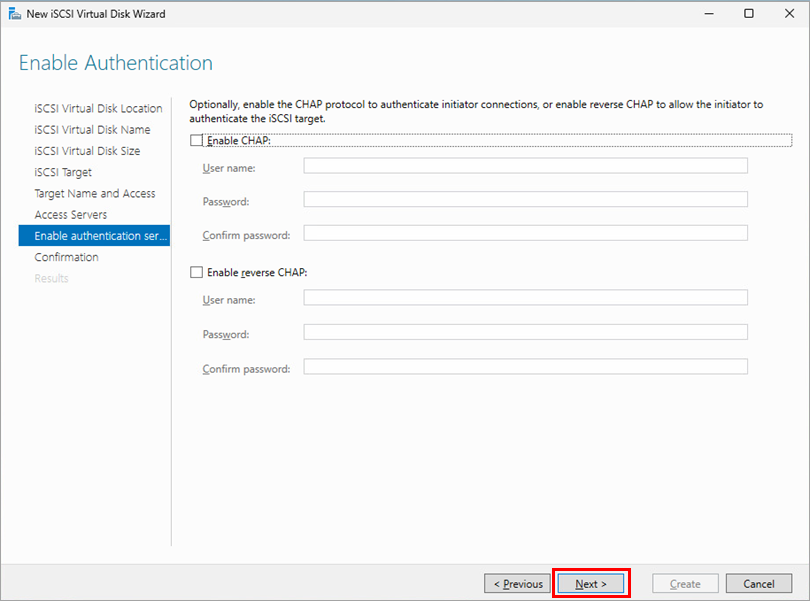
-
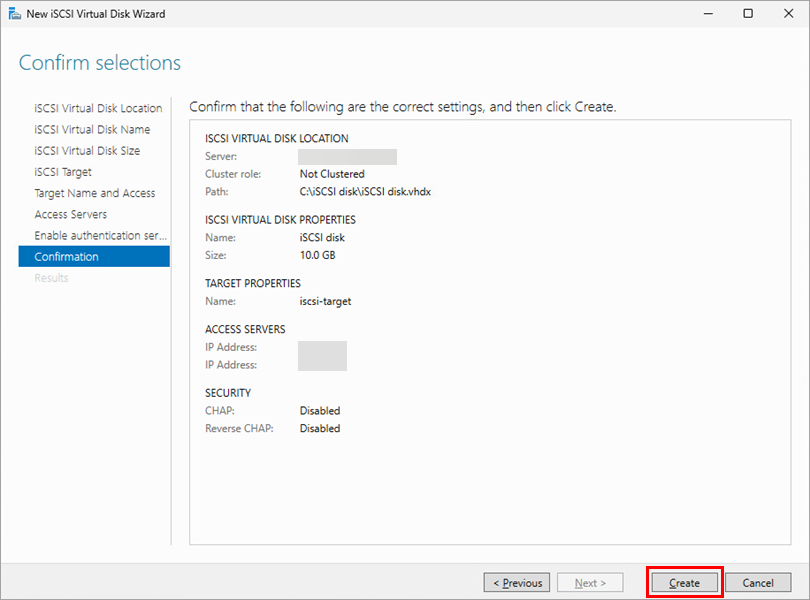
Oluştur'a tıklayın.
-
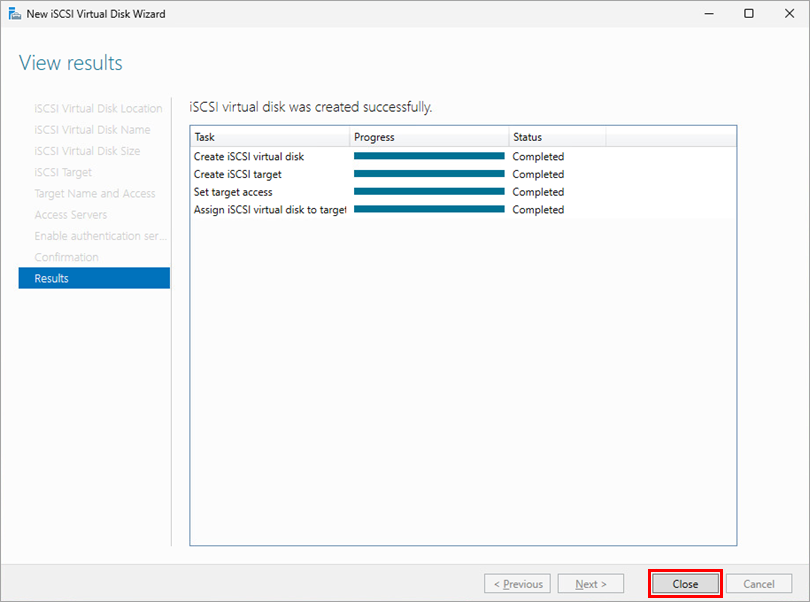
Kapat'a tıklayın.
-
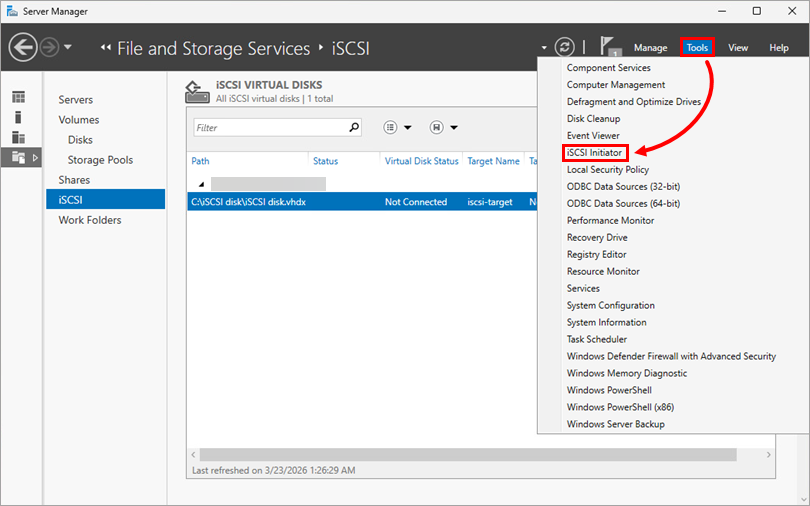
Araçlar → iSCSI Başlatıcı'ya tıklayın.
-
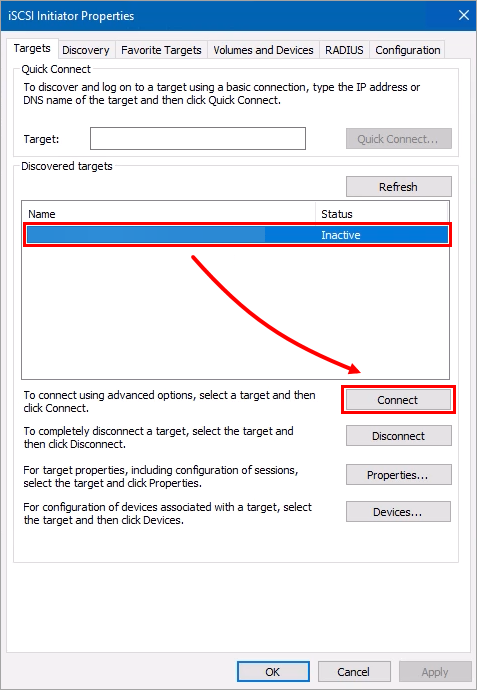
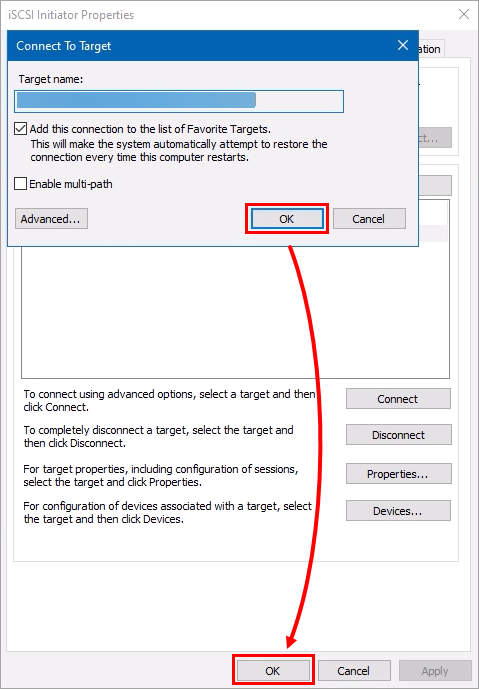
Hedefi seçin ve Bağlan'a tıklayın.
-
Tamam → Tamam'a tıklayın.
-
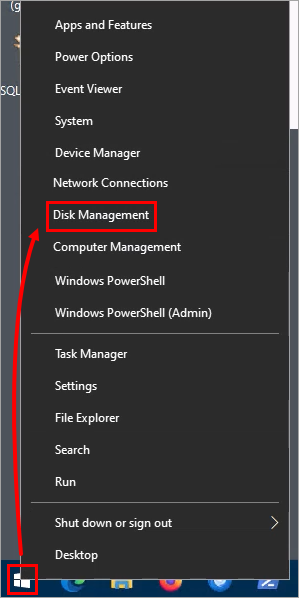
Başlat' a sağ tıklayın ve Disk Yönetimi'ni seçin.
-
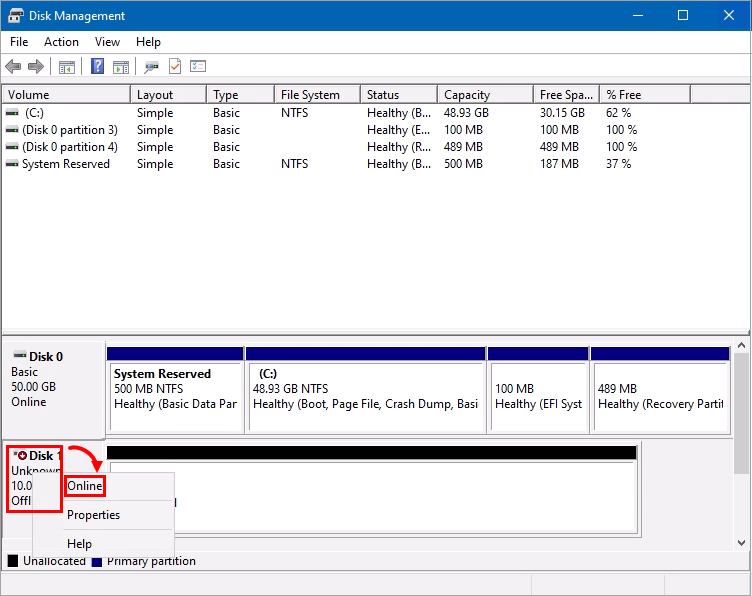
Disk 1 'e sağ tıklayın ve Çevrimiçi'yi seçin.
-
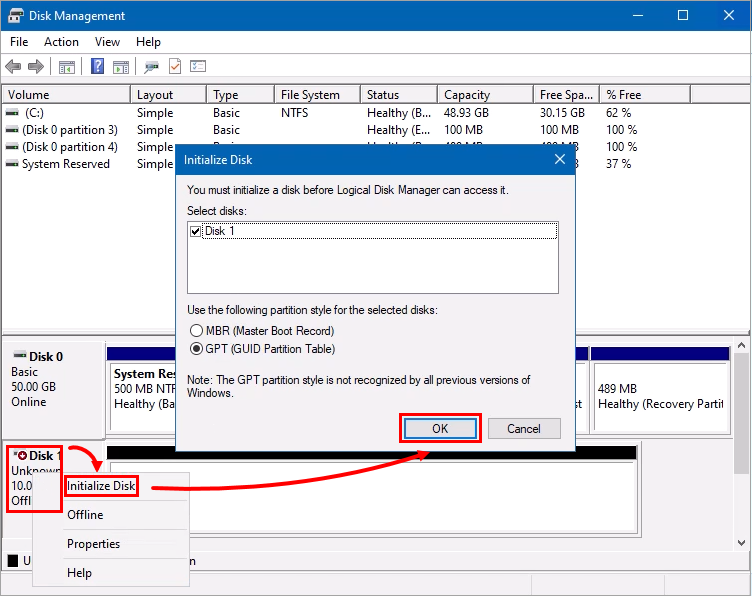
Disk 1 'e tekrar sağ tıklayın, Diski Başlat'ı seçin, ardından Tamam'a tıklayın.
-
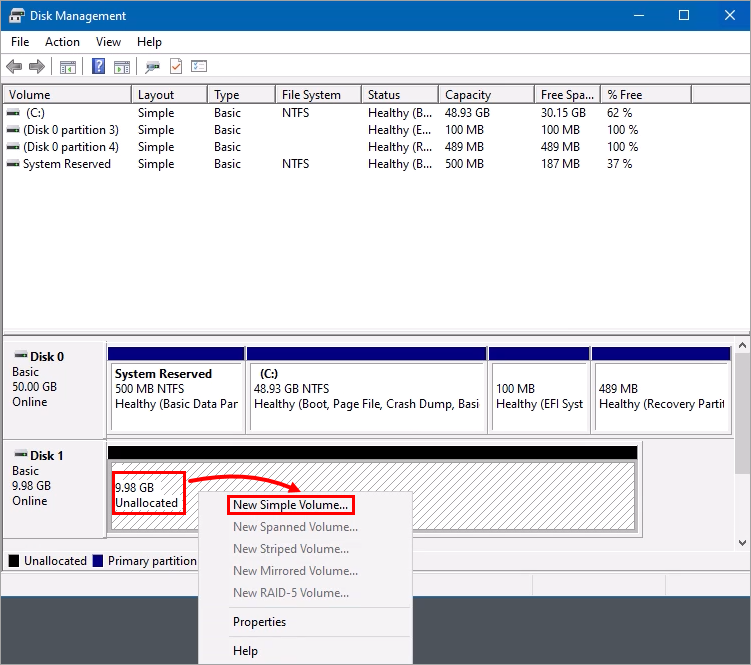
Disk 1'in yanındaki pencerede GB değerine tıklayın ve Yeni Basit Birim'i seçin.
-
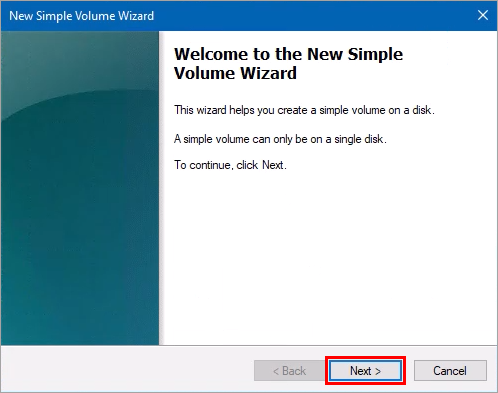
Yeni Basit Birim Sihirbazı'nda İleri'ye tıklayın.
-
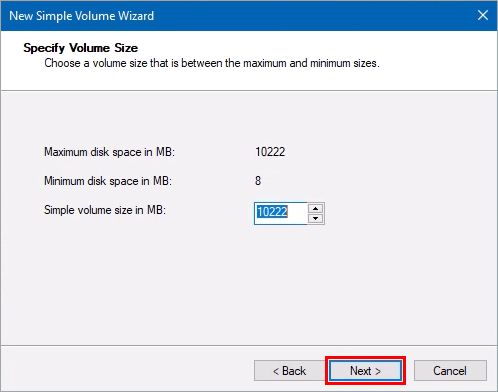
İleri'ye tıklayın.
-
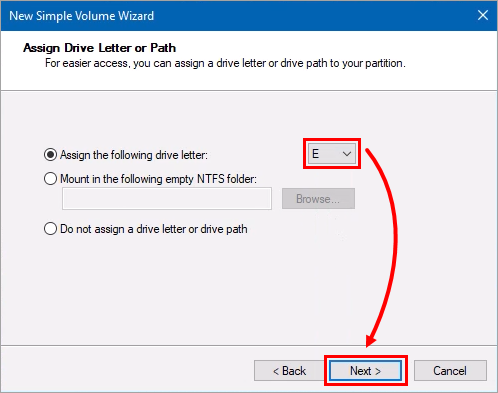
Açılır menüden bir sürücü harfi seçin ve İleri'ye tıklayın.
-
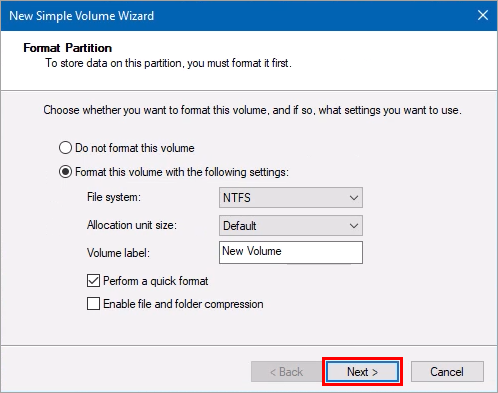
İleri'ye tıklayın.
-
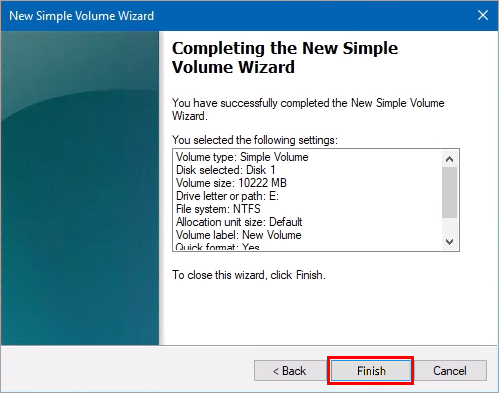
Son'a tıklayın.
IV. Her düğümde yük devretme kümesini etkinleştirin
-
Araçlar → iSCSI Başlatıcı'ya tıklayın.
-
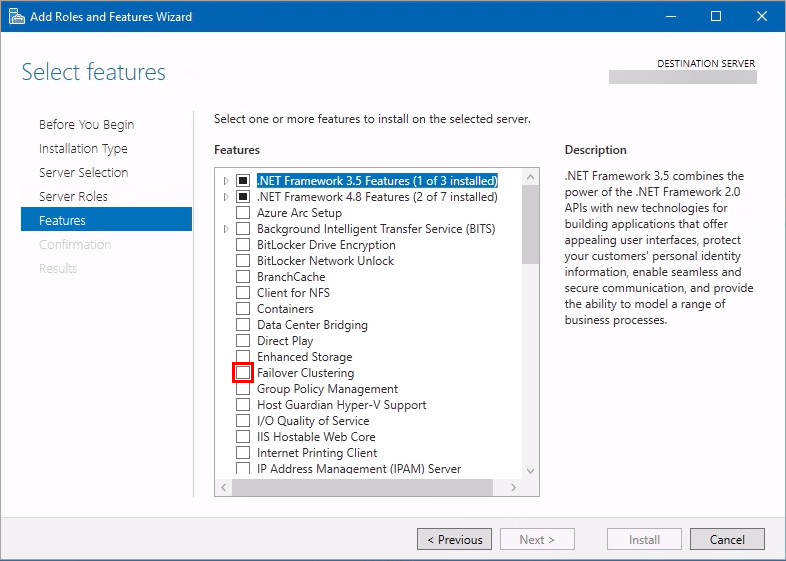
Özellikler penceresine gelene kadar İleri 'ye tıklayın. Yük Devretme Kümelemesi'ni seçin.
-
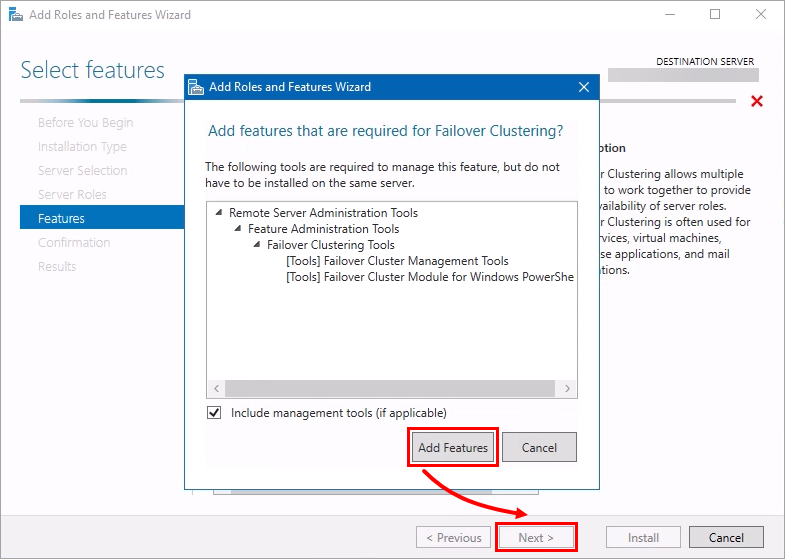
Özellik Ekle' ye tıklayın ve İleri'ye tıklayın.
-
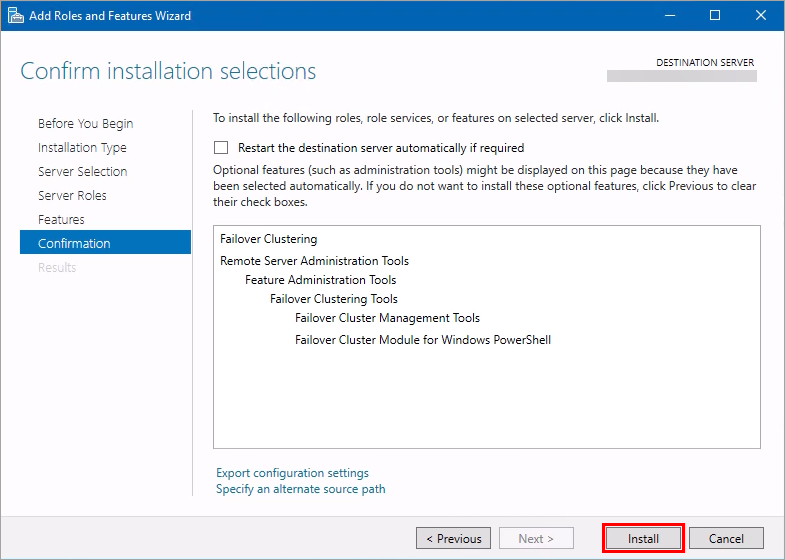
Yükle'ye tıklayın.
-
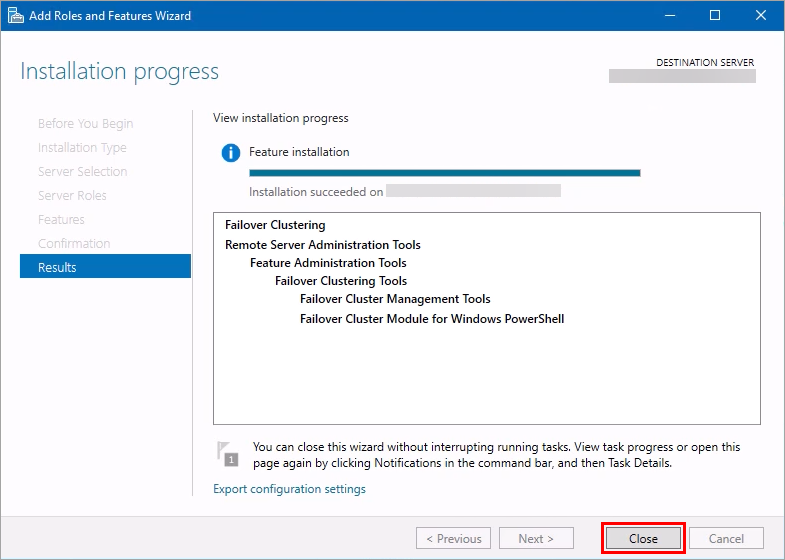
Kapat'a tıklayın.
-
Diğer düğüm için işlemi tekrarlayın.
V. Yük devretme kümesini kurun
-
Başlat'ı tıklatın,
Failover Cluster Manageryazın ve Failover Cluster Manager'ı tıklatın.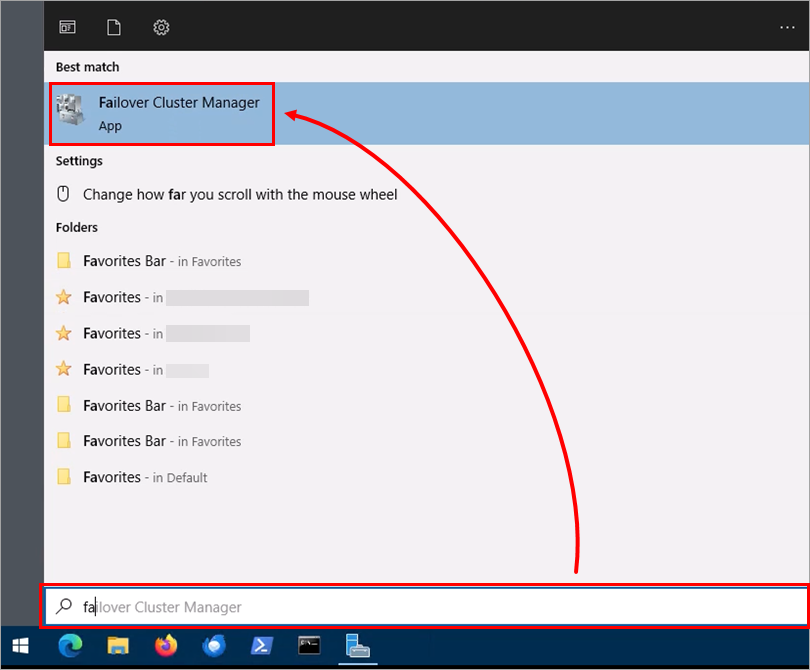
-
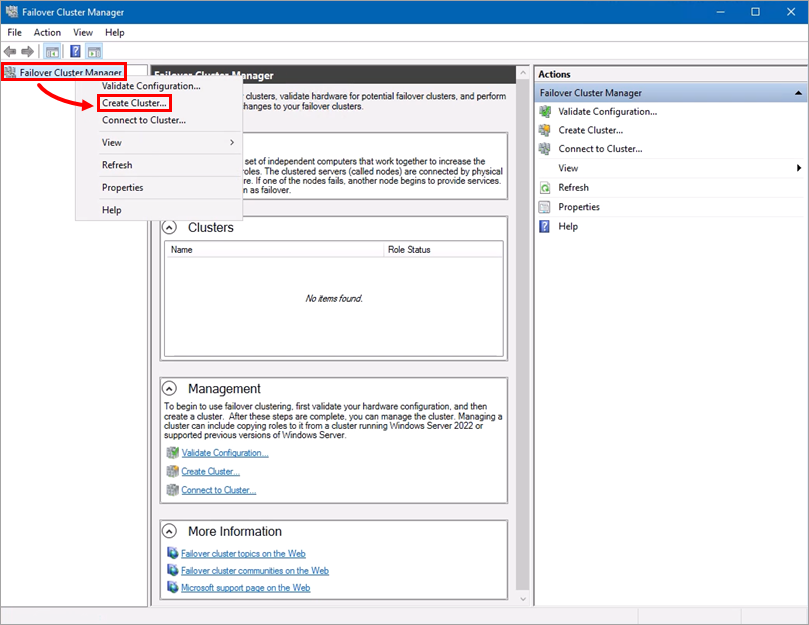
Yük Devretme Kümesi Yöneticisi'ni sağ tıklatın, Küme Oluştur'u tıklatın.
-
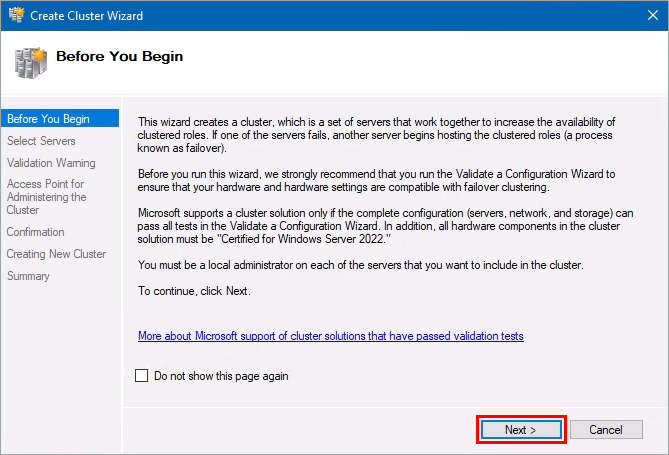
İleri'yi tıklatın.
-
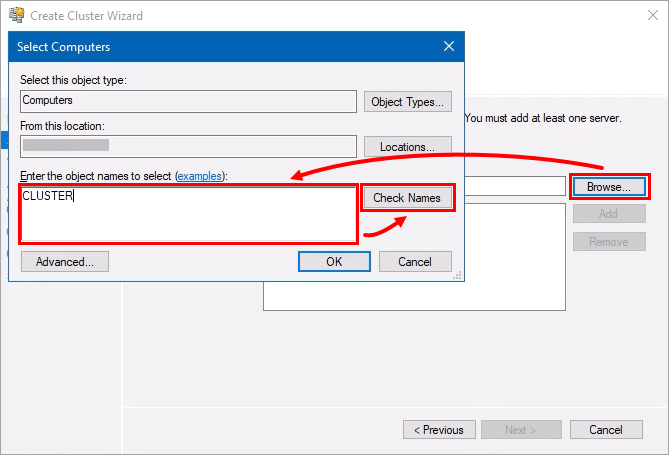
Gözat'ı tıklatın, küme adlarını yazın ve Adları Denetle'yi tıklatın.
-
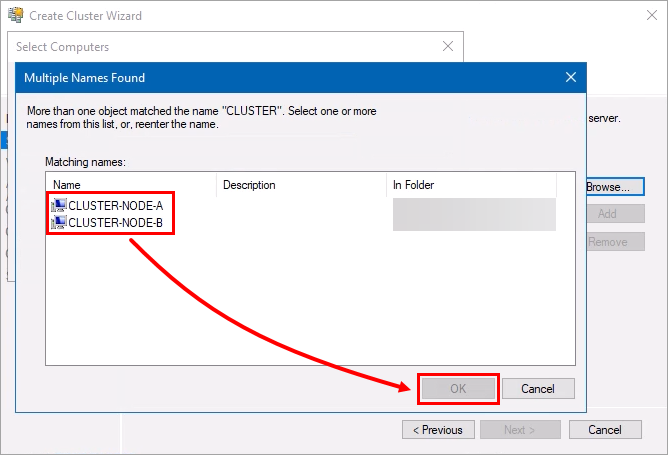
İlk kümeyi seçin ve Tamam'ı tıklatın. Aynı işlemi ikinci küme için de yapın.
-
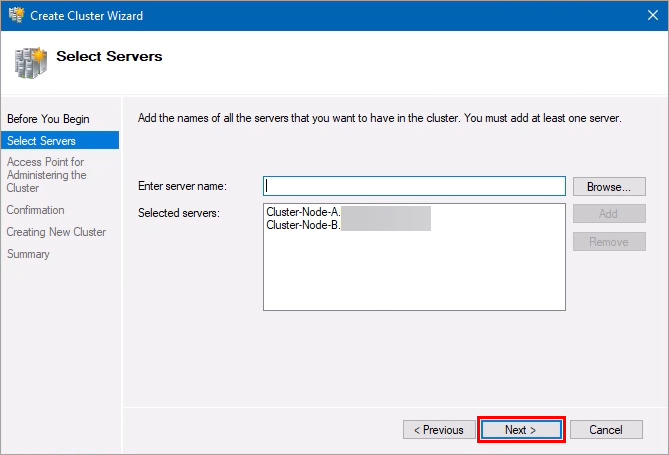
Her iki küme de seçildiğinde İleri'yi tıklatın.
-
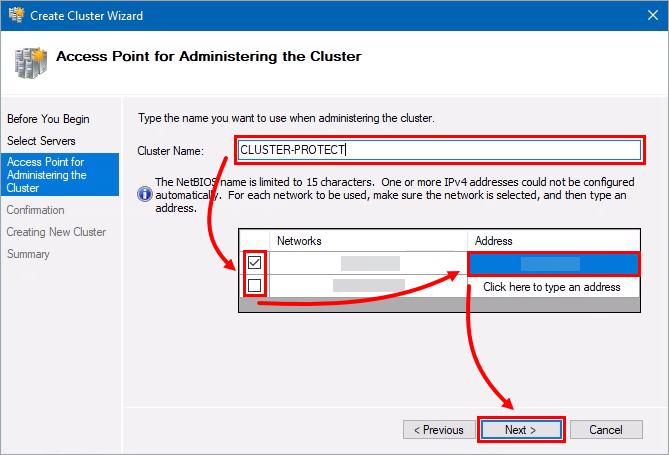
Küme için bir ad yazın, ağı seçin ve IP Adresini yazın. İleri'ye tıklayın.
-
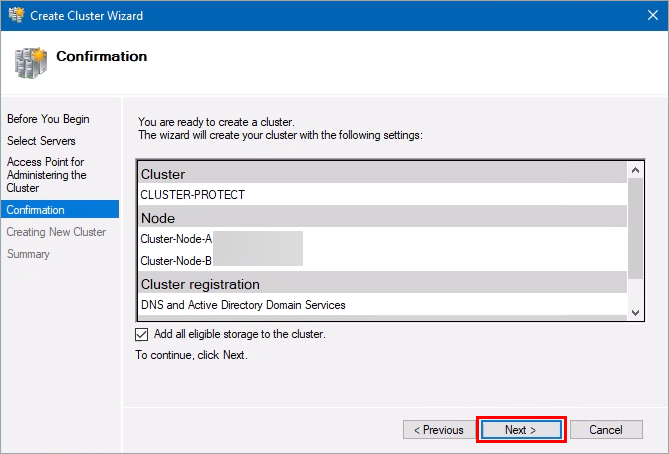
İleri'ye tıklayın.
-
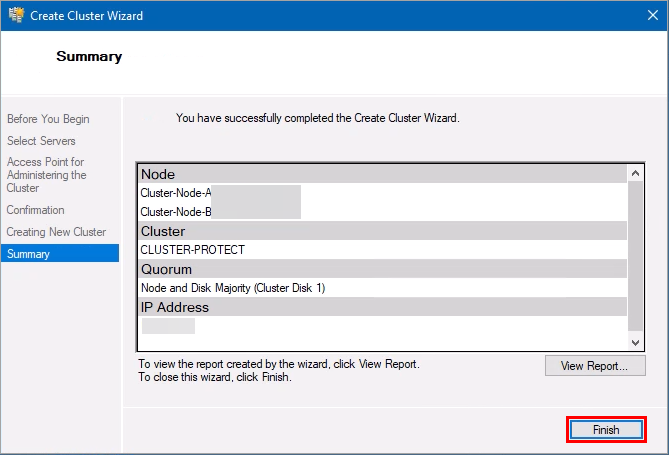
Son'a tıklayın.
VI. ESET PROTECT Server'ı ilk düğüme yükleme
-
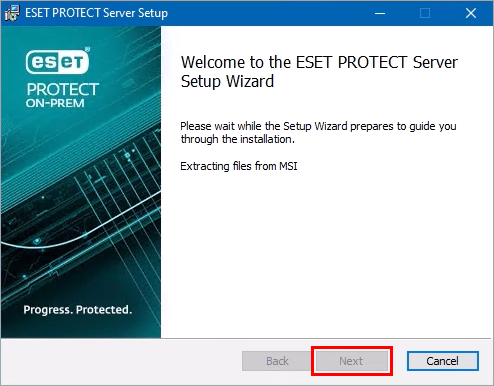
Yükleme dosyasını açın ve İleri'yi tıklatın.
-
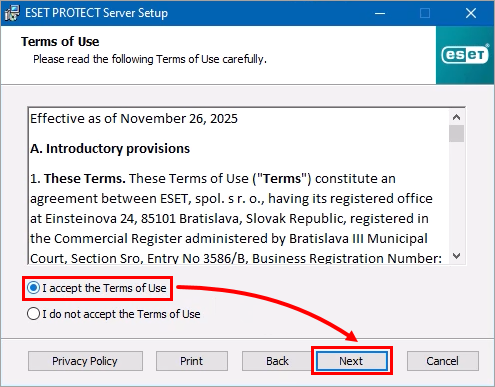
Kullanım Koşullarını kabul ediyorum seçeneğini belirleyin ve İleri'yi tıklatın.
-
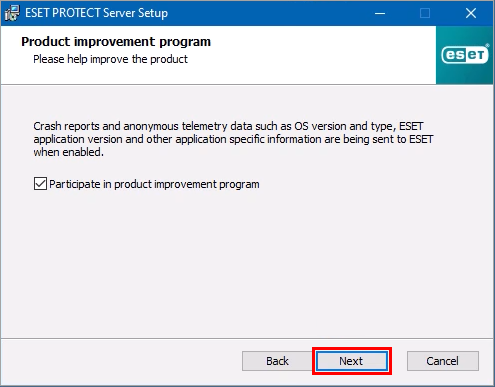
İleri'yi tıklatın.
-
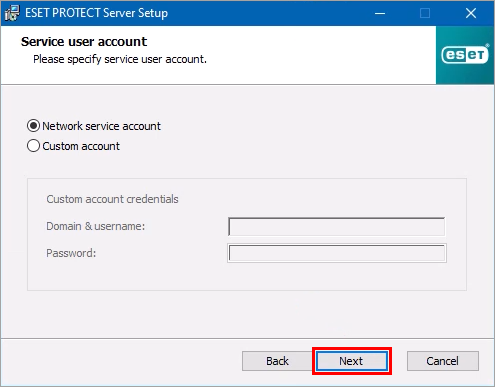
İleri'yi tıklatın.
-
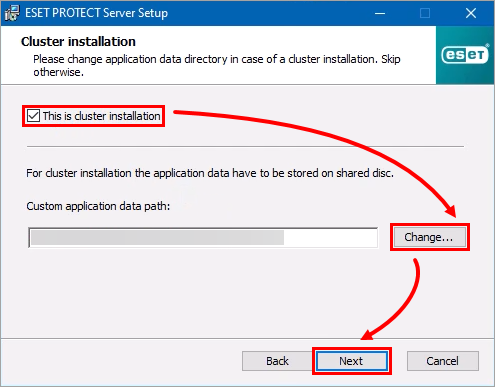
Bu bir küme yüklemesidir öğesini seçin ve uygulama veri yolunu değiştirmek için Değiştir 'i tıklatın. Ardından İleri'ye tıklayın.
-
Veritabanı açılır menüsünden MS SQL Server'ı seçin. Kullanıcı adınızı ve parolanızı yazın ve İleri'ye tıklayın.
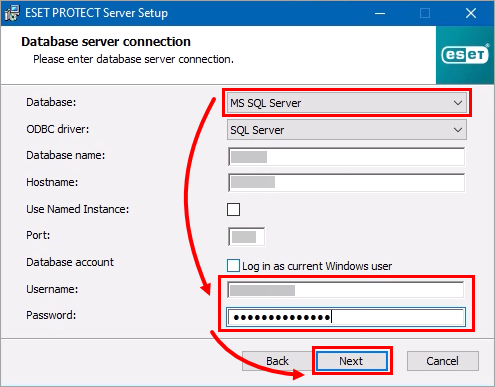
-
Veritabanı kullanıcı adını ve parolasını yazın, ardından İleri'ye tıklayın.
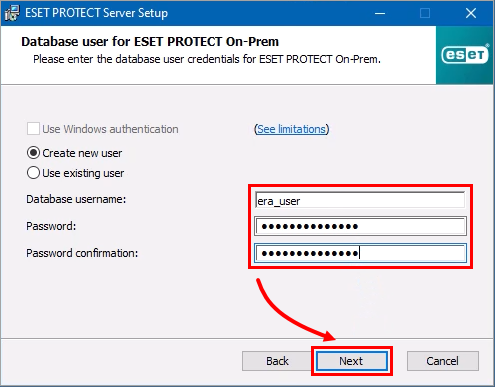
-
Web Konsolu kullanıcısının parolasını yazın ve İleri'ye tıklayın.
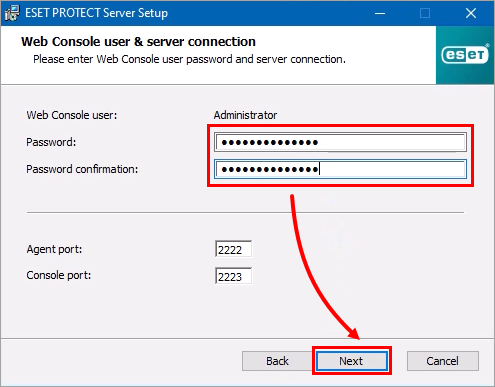
-
İleri'ye tıklayın.
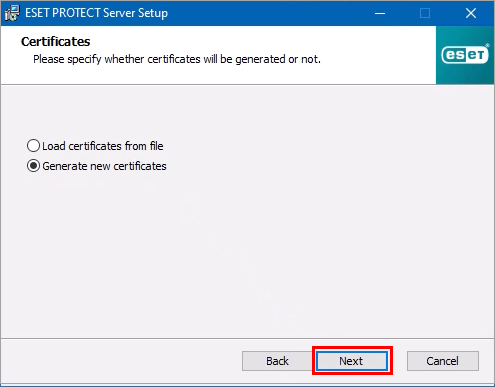
-
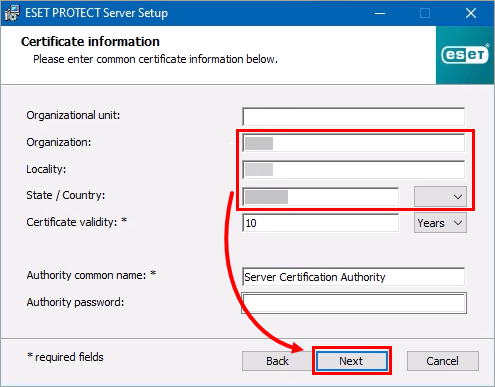
Sertifika bilgilerini yazın ve İleri'ye tıklayın.
-
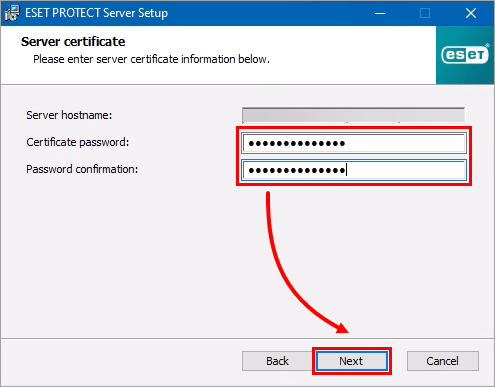
Sunucu sertifikası parolasını yazın ve İleri'yi tıklatın.
-
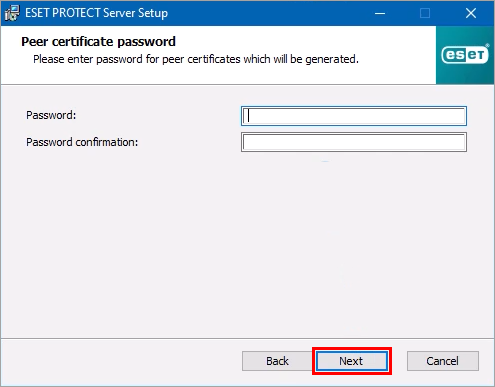
İleri'yi tıklatın.
-
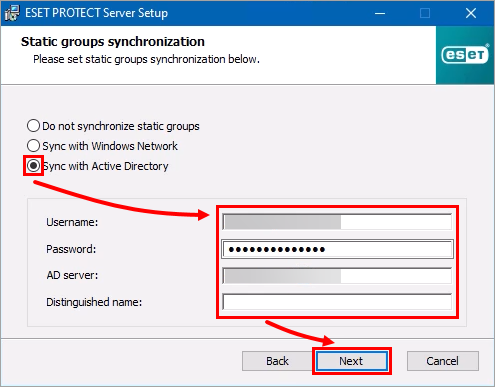
Active Directory ile Senkronize Et'i seçin, Active Directory kimlik bilgilerini ve AD sunucusunu yazın, ardından İleri'yi tıklatın.
-
İleri'ye tıklayın.
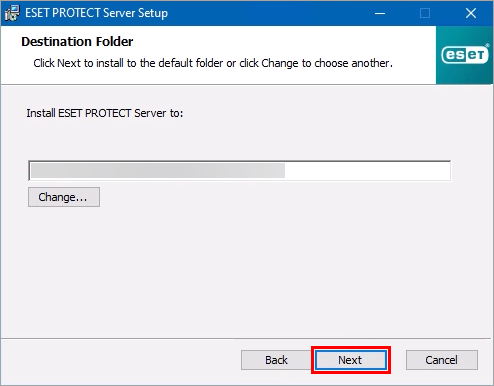
-
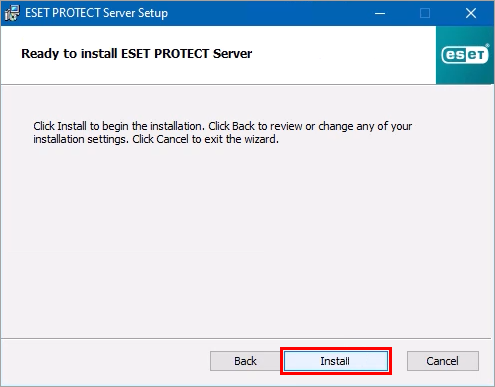
Yükle'ye tıklayın.
-
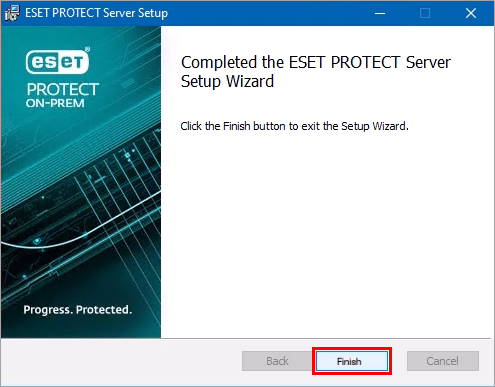
Son'a tıklayın.
-
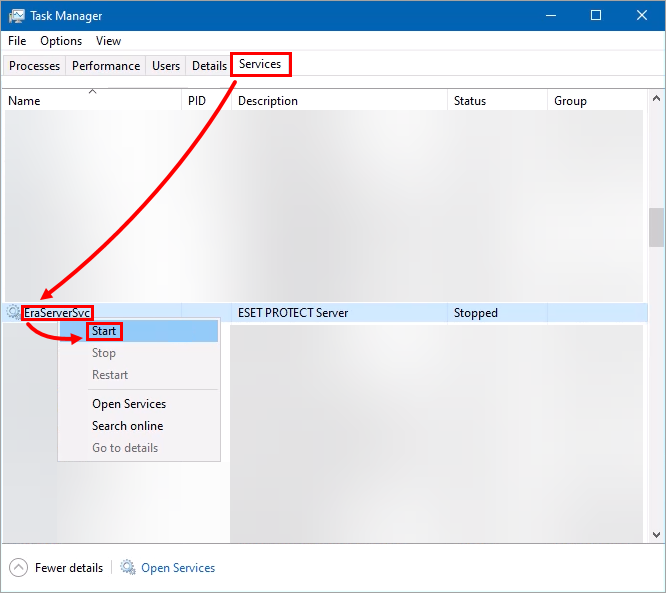
Görev Yöneticisi'ni açın, Hizmetler'i tıklatın, EraServerSvc'yi sağ tıklatın ve Başlat'ı seçin.
-
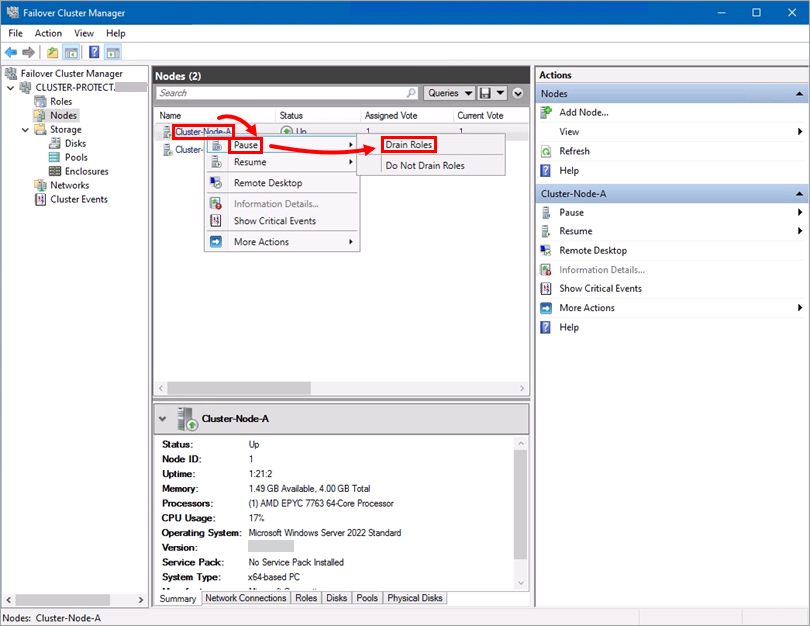
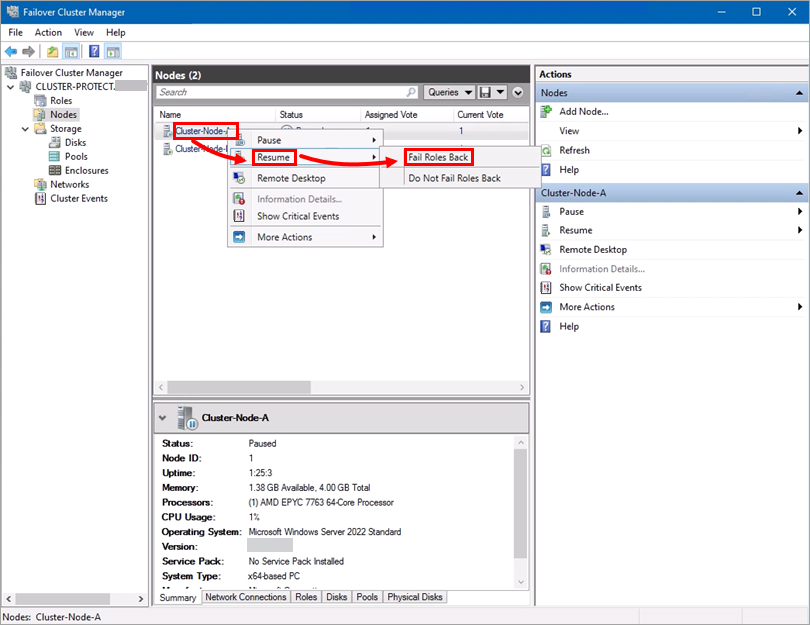
Yük Devretme Kümesi Yöneticisi'ni açın, ilk düğüme sağ tıklayın, Duraklat → Rolleri Boşalt'ı seçin.
VII. ESET PROTECT Server'ı ikinci düğüme yükleyin
-
Yükleme dosyasını açın ve İleri'yi tıklatın.
-
Kullanım Koşullarını kabul ediyorum seçeneğini belirleyin ve İleri'yi tıklatın.
-
İleri'yi tıklatın.
-
İleri'yi tıklatın.
-
Bu bir küme yüklemesidir öğesini seçin ve uygulama veri yolunu değiştirmek için Değiştir 'i tıklatın. Ardından İleri'ye tıklayın.
-
Veritabanı açılır menüsünden MS SQL Server'ı seçin. Kullanıcı adınızı ve parolanızı yazın ve İleri'ye tıklayın.
-
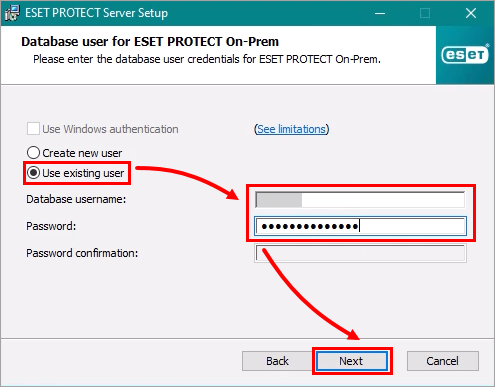
Mevcut kullanıcıyı kullan 'ı seçin ve kimlik bilgilerini yazın. İleri'ye tıklayın.
-
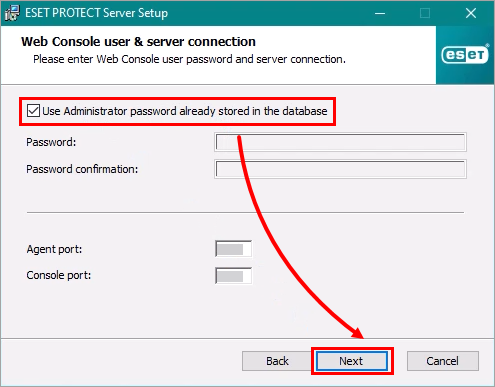
Veritabanında zaten kayıtlı olan Yönetici parolasını kullan 'ı seçin ve İleri'ye tıklayın.
-
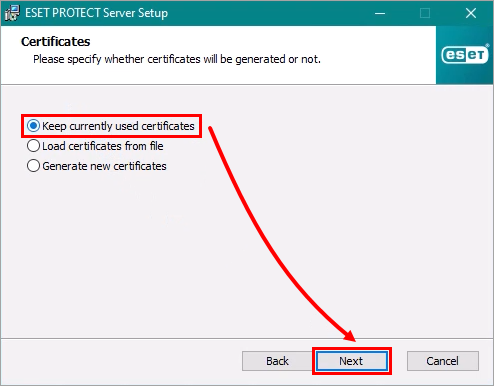
Şu anda kullanılan sertifikaları koru 'yu seçin ve İleri'ye tıklayın.
-
İleri'ye tıklayın.
-
Yükle'ye tıklayın.
-
Son'a tıklayın.
-
Görev Yöneticisi'ni açın, Hizmetler'e tıklayın, EraServerSvc'ye sağ tıklayın ve Başlat'ı seçin.
-
Yük Devretme Kümesi Yöneticisi'ni açın, ilk düğüme sağ tıklayın, Devam Et → Rolleri Geri Yükle'yi seçin.
VIII. Yük devretme kümesindeki rolü yapılandırın
-
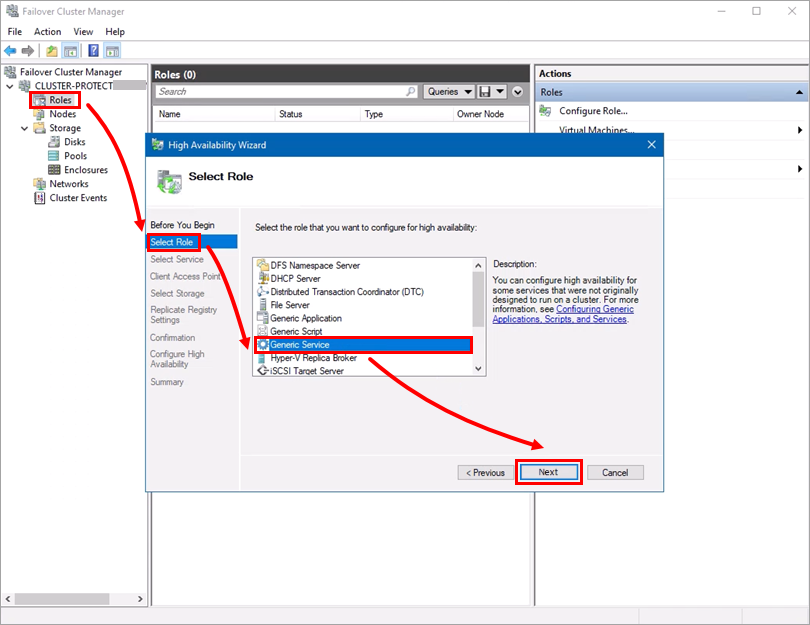
Yük Devretme Kümesi Yöneticisi'nde Roller → İleri'ye tıklayın. Rol Seç alanında, Genel Hizmet → İleri'yi tıklatın.
-
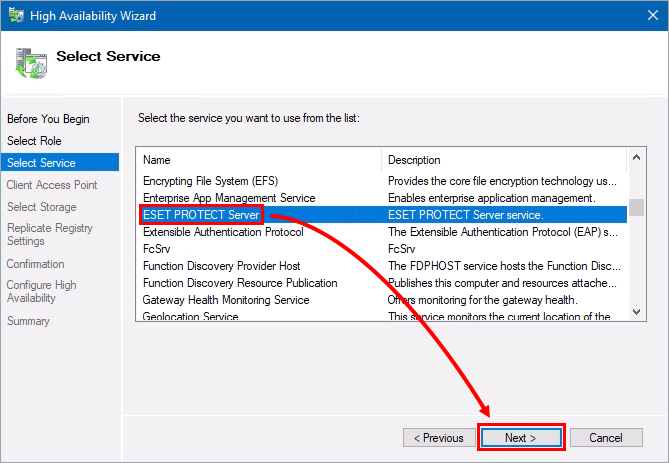
ESET PROTECT Server 'ı seçin ve İleri'yi tıklatın.
-
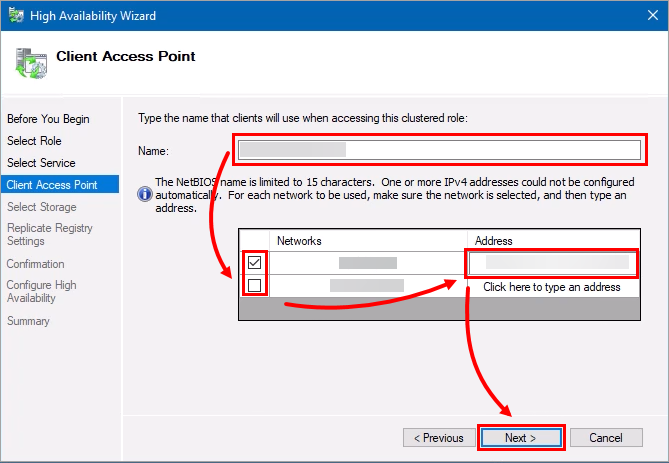
Adı yazın, ağı seçin, IP Adresini yazın ve İleri'yi tıklatın.
-
İleri'yi tıklatın.
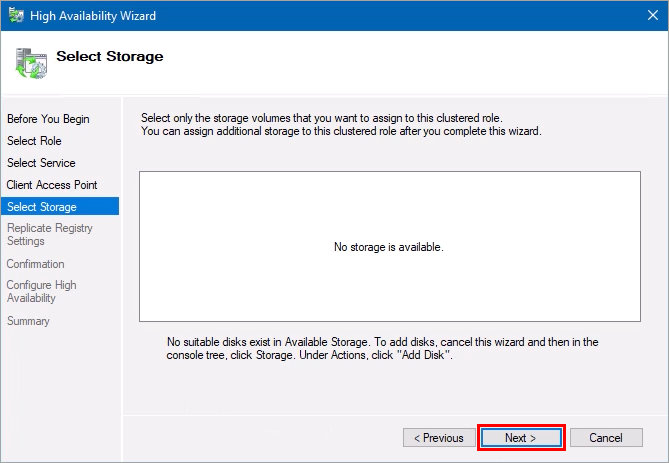
-
İleri'yi tıklatın.
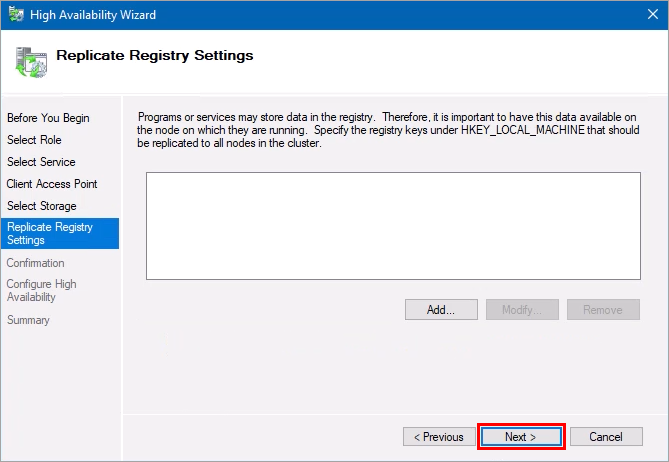
-
İleri'yi tıklatın.
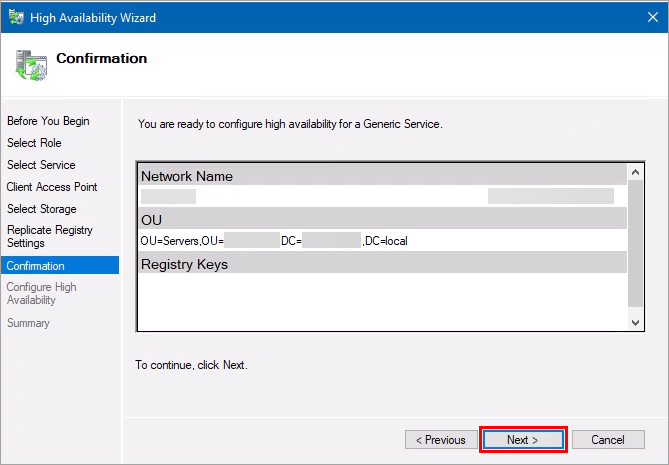
-
Son'u tıklatın.
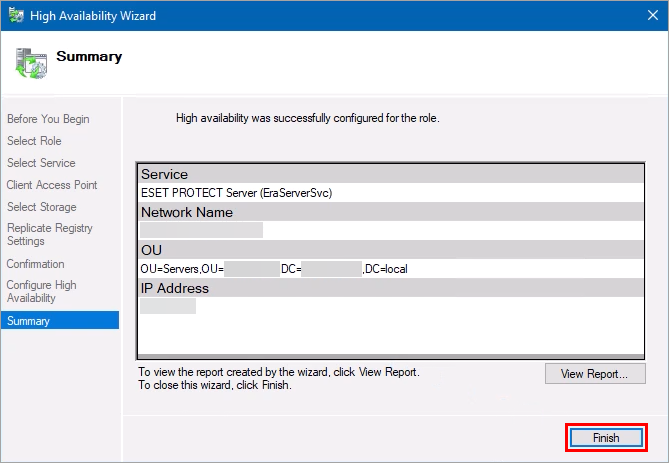
IX. ESET PROTECT Web Konsolunu Yükleme
-
Aşağıdaki dosyayı Not Defteri'nde düzenleyin:
C:\Program Files\Apache Software Foundation\Tomcat 9.0\webapps\era\WEB-INF\classes\sk\eset\era\g2webconsole\server\modules\config\EraWebServerConfig.properties"server_address" ifadesini CNAME küme dinleyici adresinizle değiştirin.
-
Tomcat hizmetini yeniden başlatın (veya başlatın).


