Проблема
- Ви хочете створити кластер відмовостійкості в ESET PROTECT On-Prem
Вирішення
- Інсталяція Microsoft SQL на сервері вузла
- Увімкніть роль iSCSI
- Створіть iSCSI-диск
- Увімкніть кластер відмовостійкості на кожному вузлі
- Налаштуйте кластер відмовостійкості
- Встановіть ESET PROTECT Server на першому вузлі
- Встановіть ESET PROTECT Server на другому вузлі
- Налаштуйте роль на кластері відмовостійкості
- Встановіть веб-консоль ESET PROTECT
- Встановіть ESET Management Agent на кожному вузлі
I. Інсталяція Microsoft SQL на сервер вузла
Інсталюйте Microsoft SQL на один із вузлових серверів (не сервер у кластері високої доступності), на якому зберігатимуться дані.
-
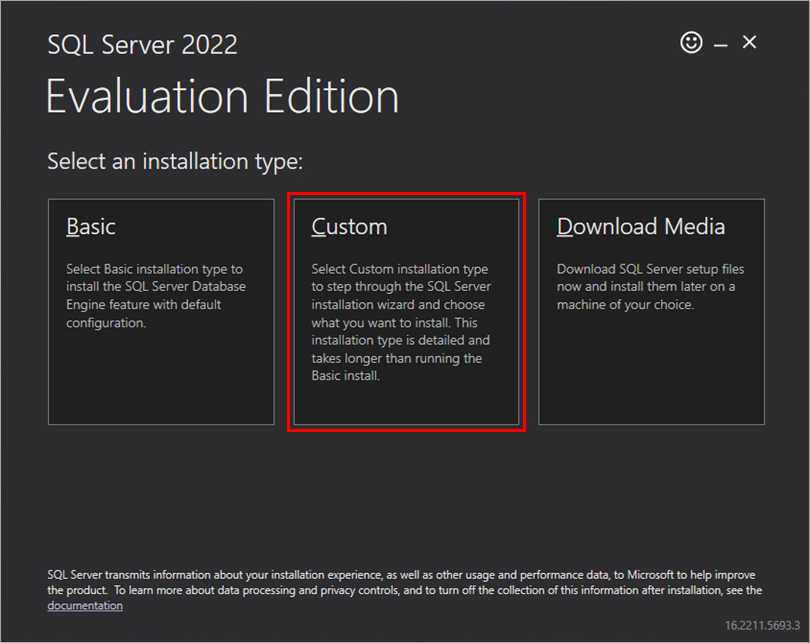
Виберіть спеціальний тип інсталяції.
-
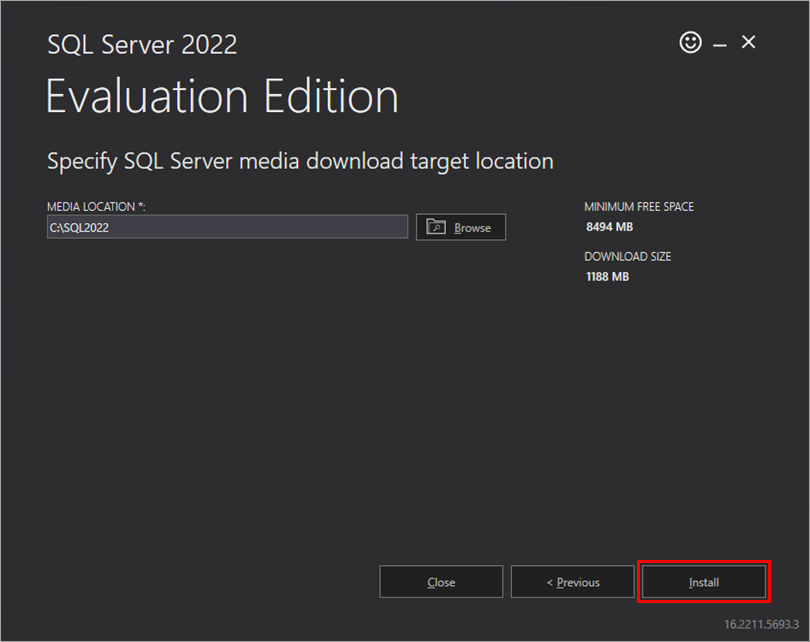
Натисніть кнопку Встановити.
-
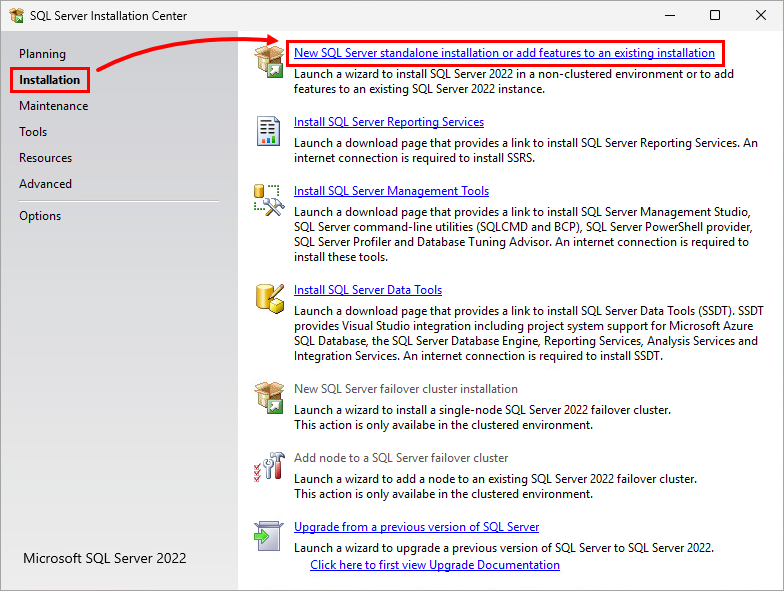
Натисніть Інсталяція → Новий SQL Server автономна інсталяція або додавання функцій до наявної інсталяції.
-
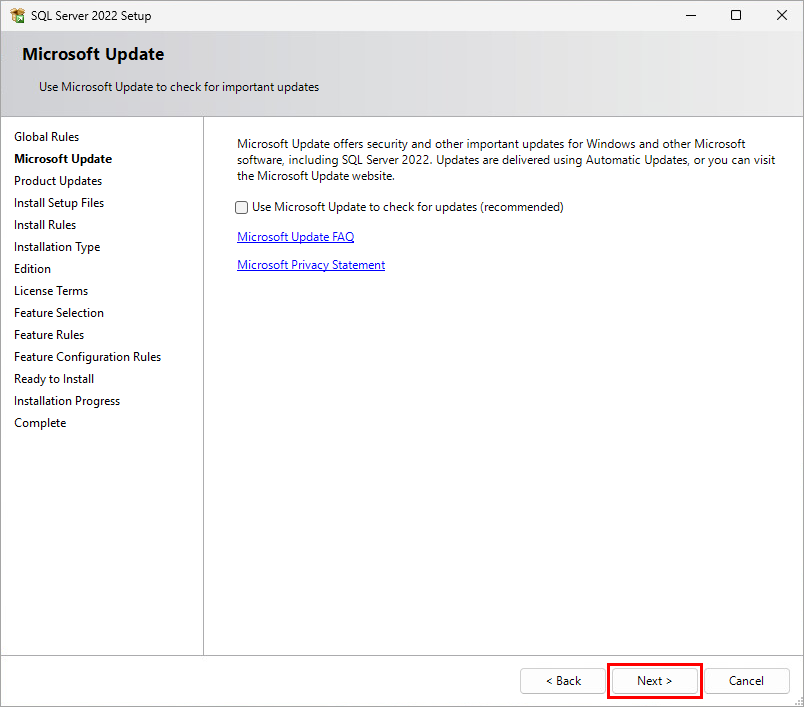
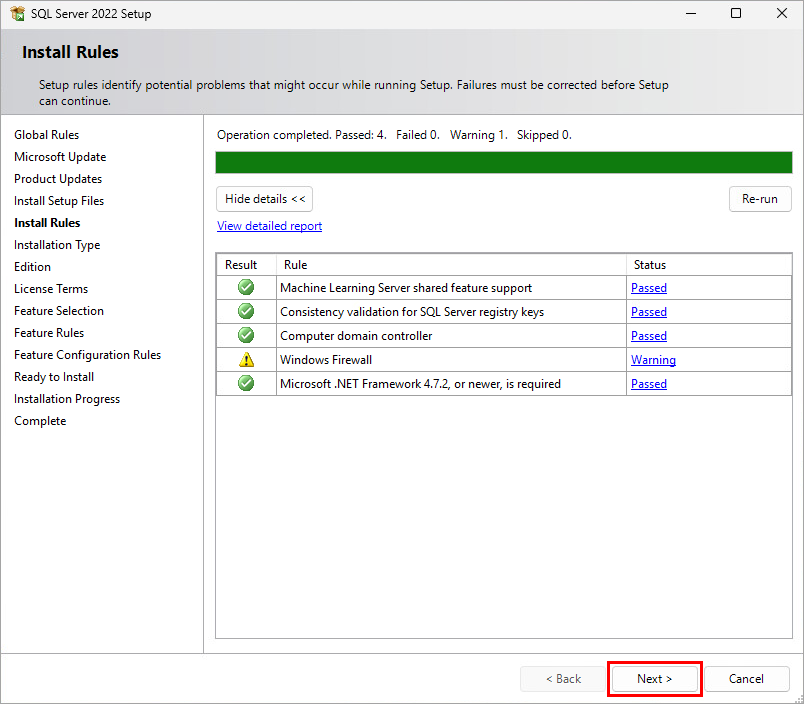
Натисніть Далі.
-
Натисніть Далі.
-
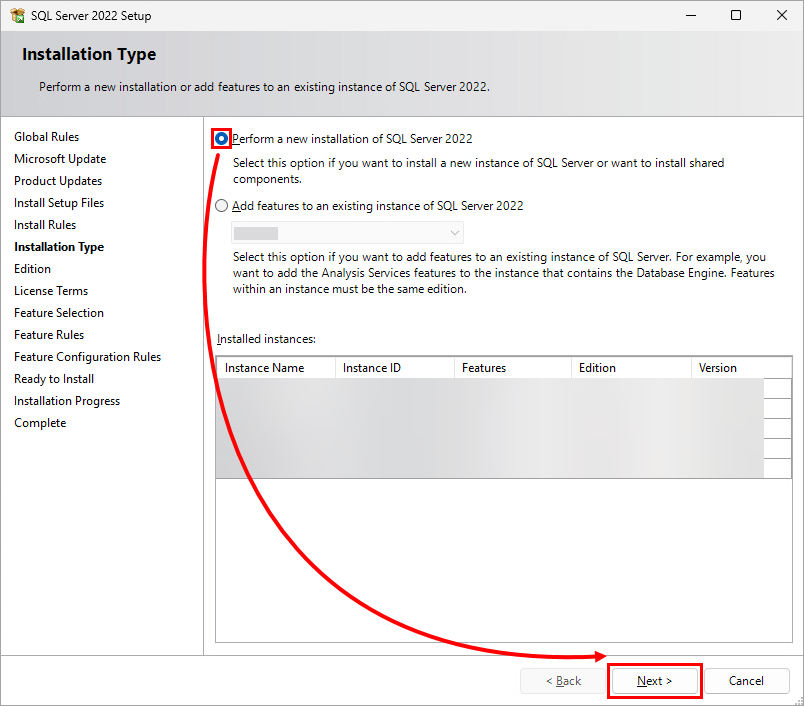
Натисніть Виконати нову інсталяцію SQL Server 2022 → Далі.
-
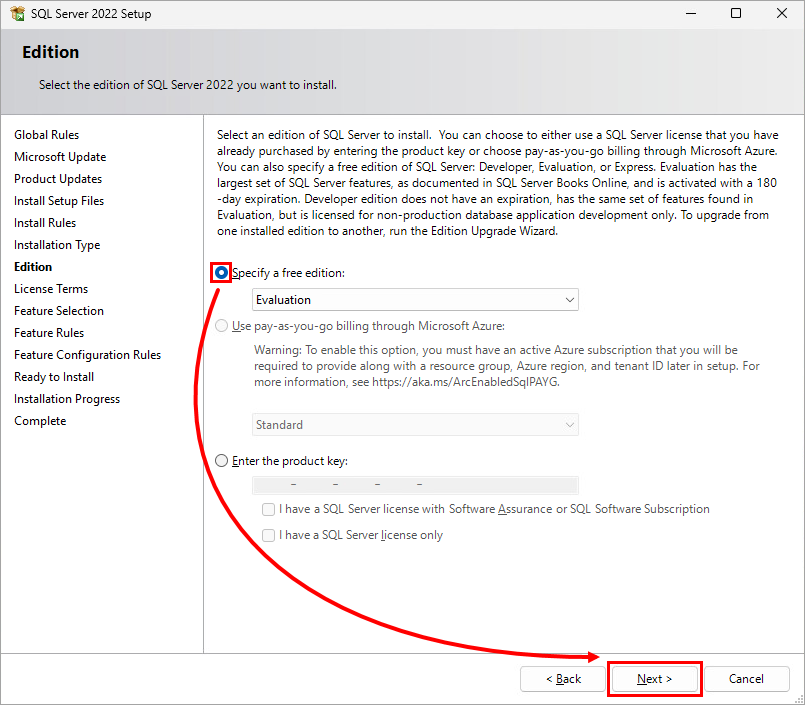
Натисніть Вказати безкоштовну версію → Далі.
-
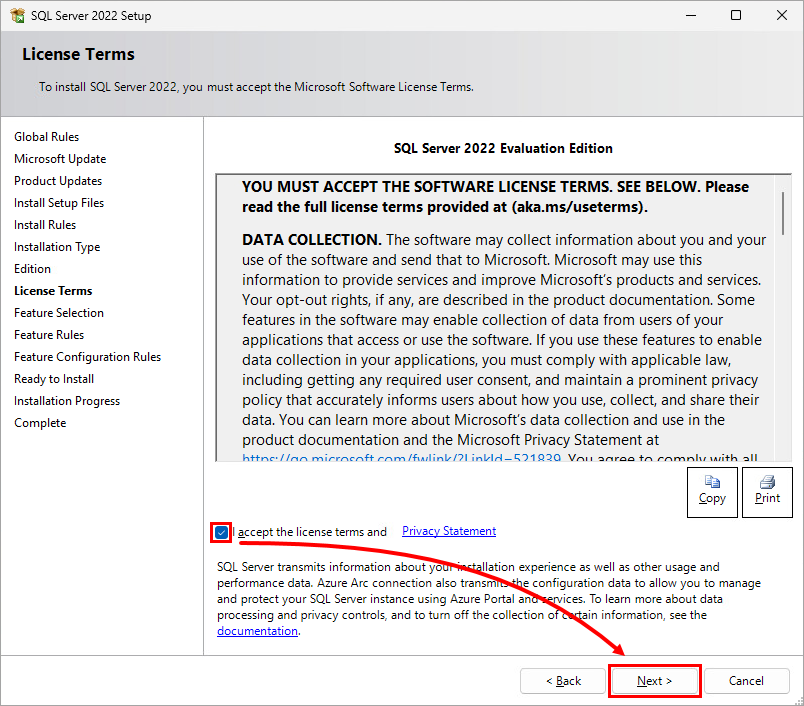
Натисніть Я приймаю умови ліцензії та Заяву про конфіденційність → Далі.
-
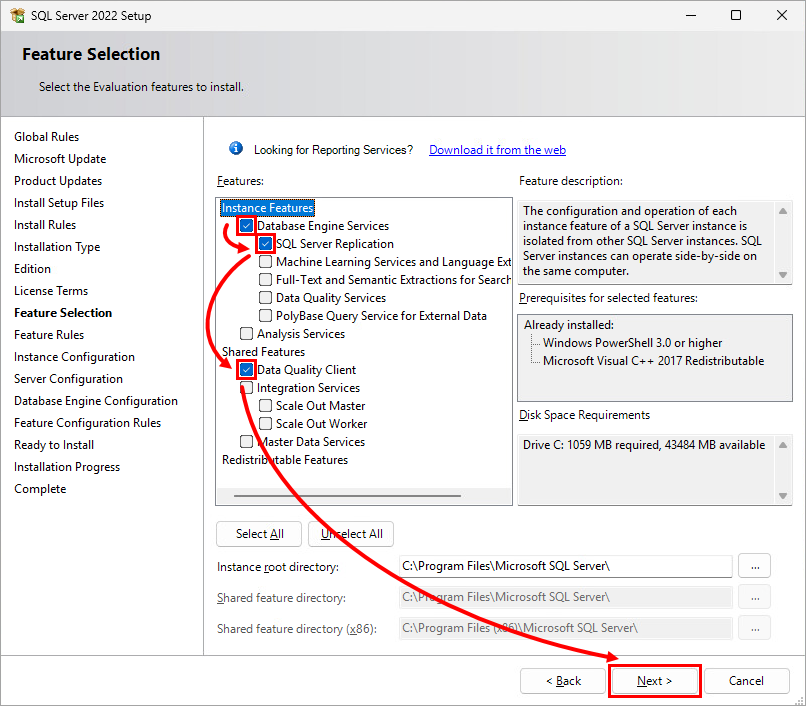
Виберіть наступні функції: Служби механізму баз даних, Реплікація SQL Server і Клієнт якості даних. Натисніть кнопку Далі.
-
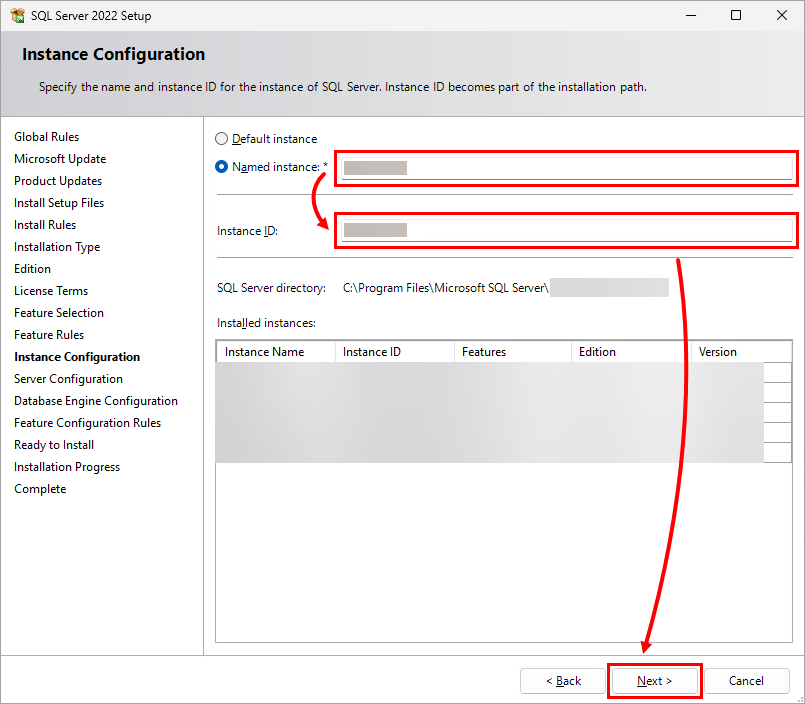
Вкажіть ім'я екземпляра та ідентифікатор екземпляра, а потім натисніть Далі.
-
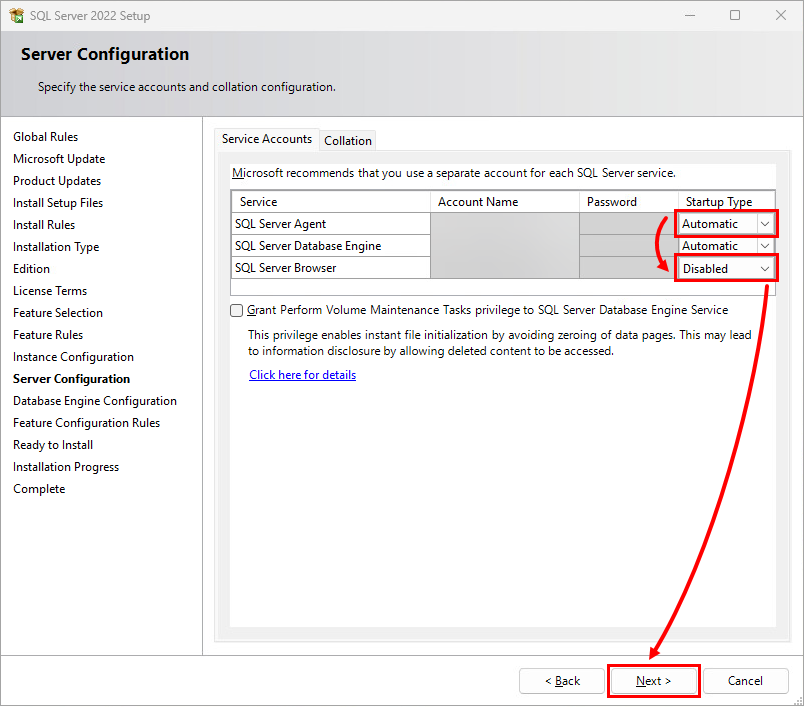
Виберіть один з наступних типів запуску: Автоматичний для агента SQL Server і Вимкнено для браузера SQL Server. Натисніть кнопку Далі.
-
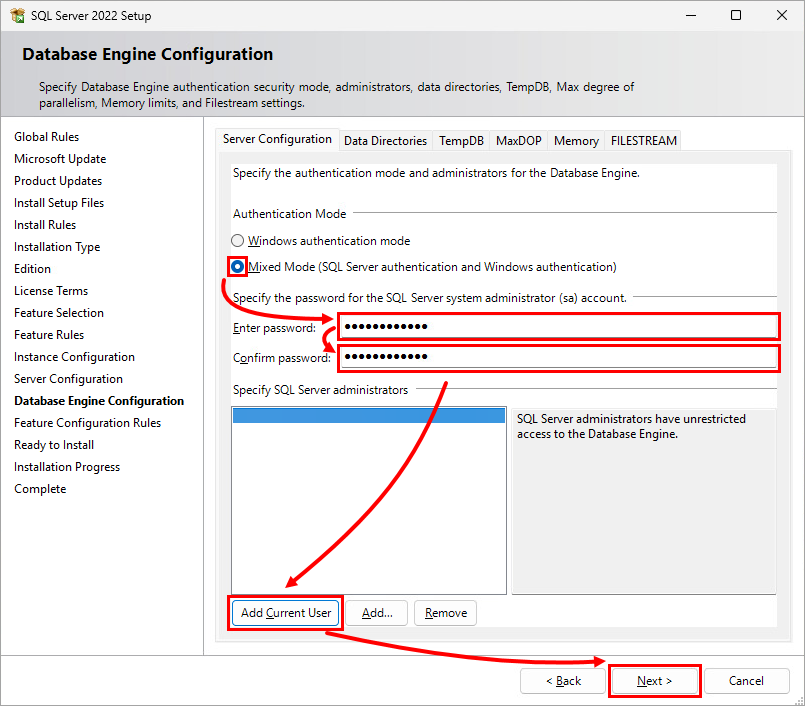
Виберіть Змішаний режим (автентифікація SQL Server і автентифікація Windows), вкажіть пароль, натисніть Додати поточного користувача → Далі.
-
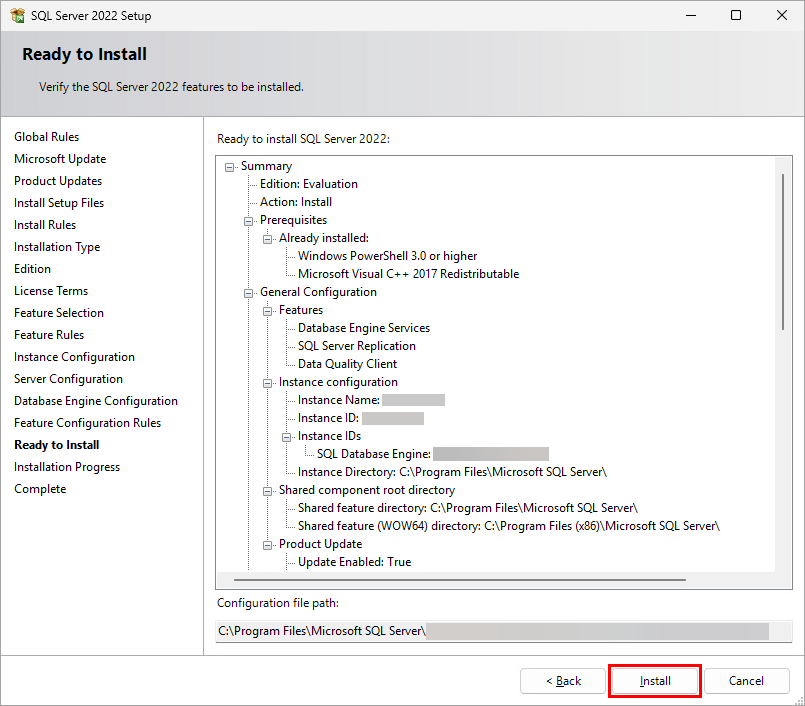
Натисніть Встановити.
-
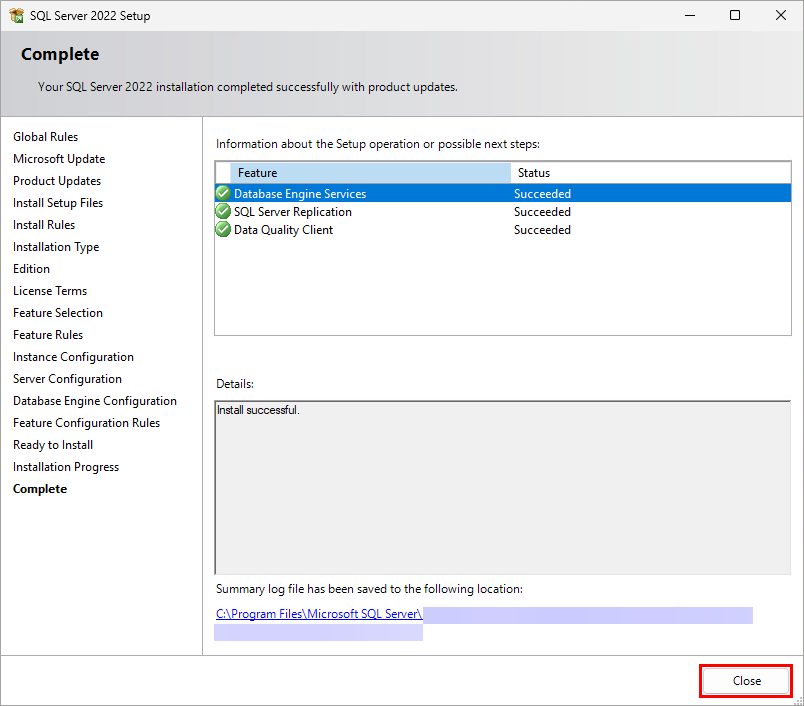
Натисніть Закрити.
-
Натисніть Пуск, введіть
SQL Server 2022 Configuration Managerі натисніть SQL Server 2022 Configuration Manager.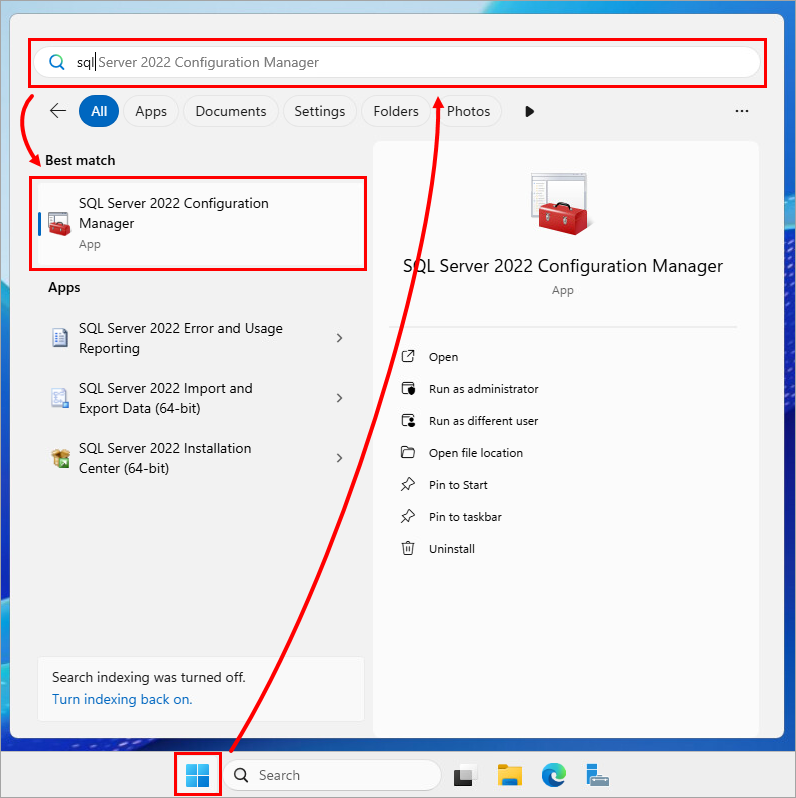
-
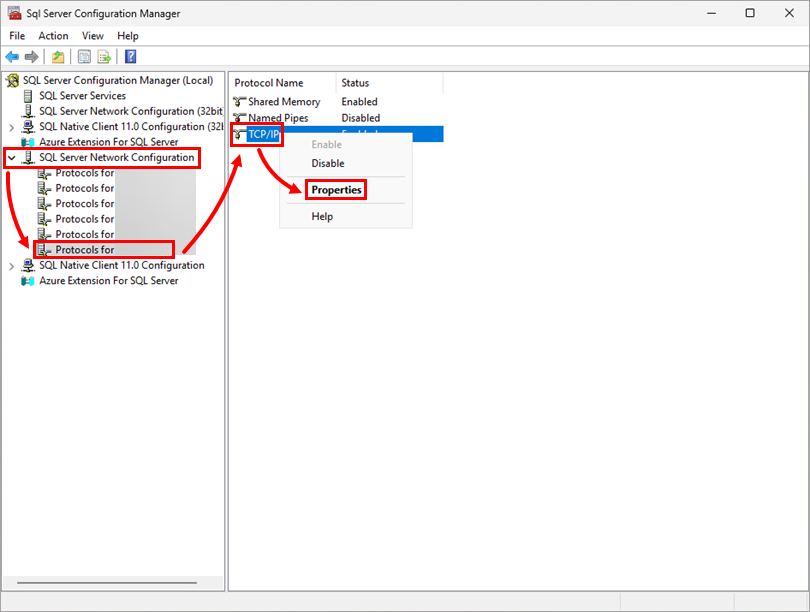
Натисніть Конфігурація мережі SQL Server, виберіть Протоколи для вашого сервера, потім натисніть TCP/IP → Властивості.
-
Натисніть IP-адреси, введіть ваш TCP-порт і натисніть Застосувати.
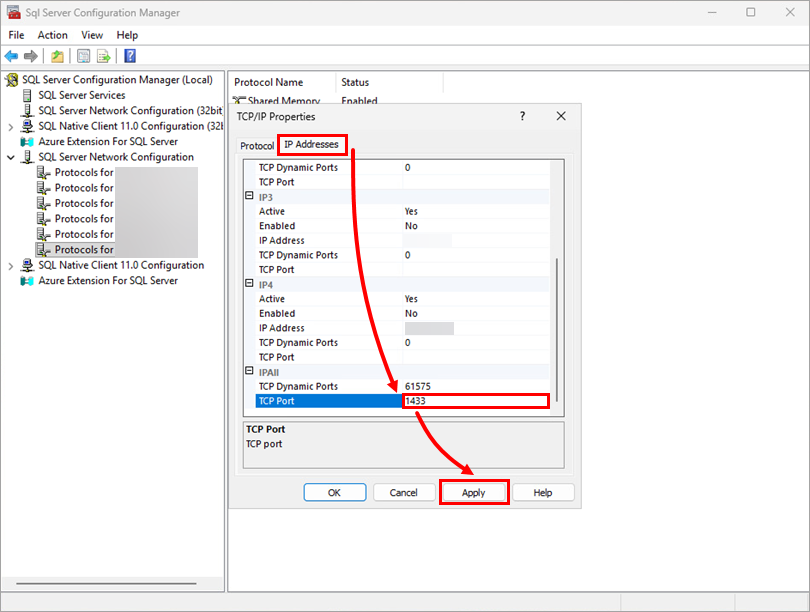
-
Натисніть Гаразд → Гаразд.
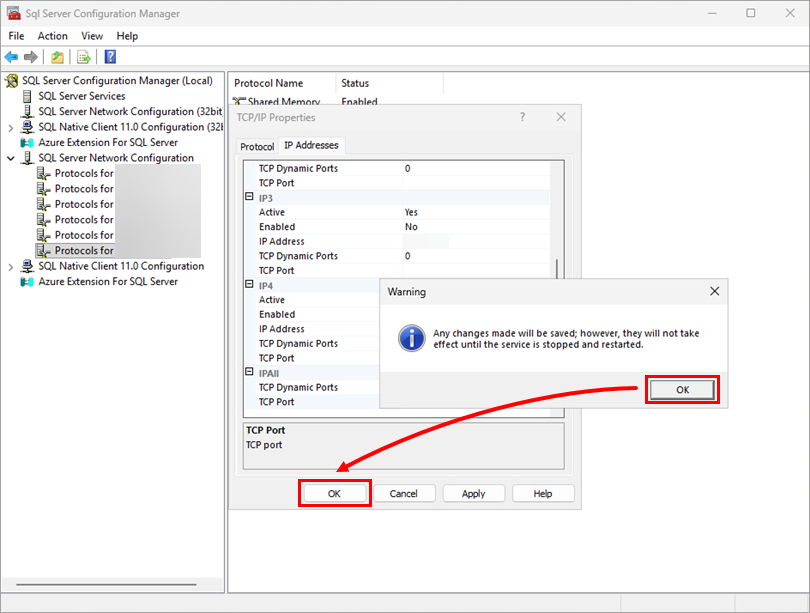
-
Натисніть Пуск, введіть
Службиі натисніть Служби.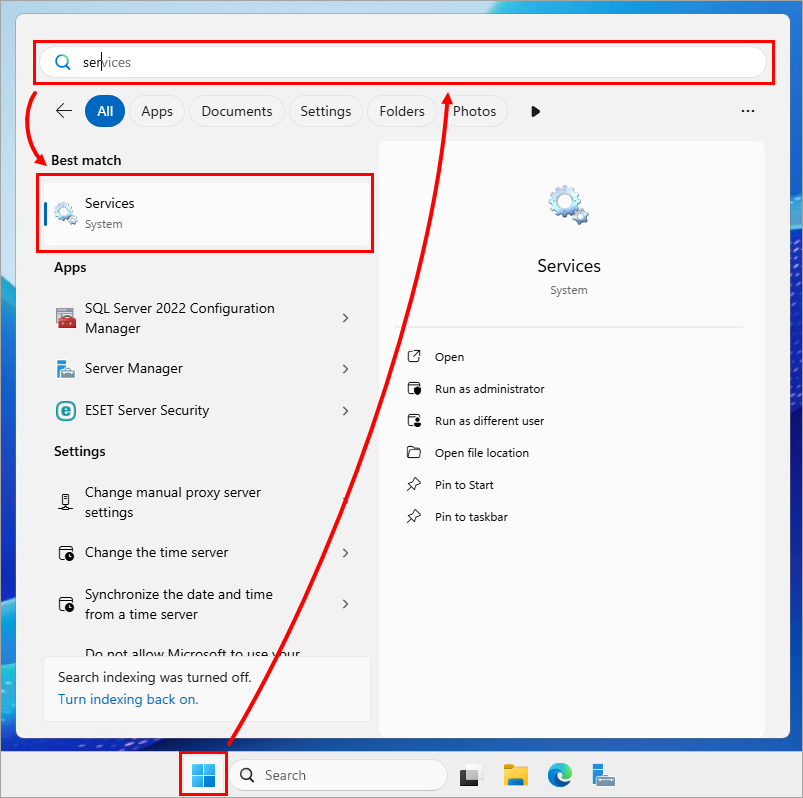
-
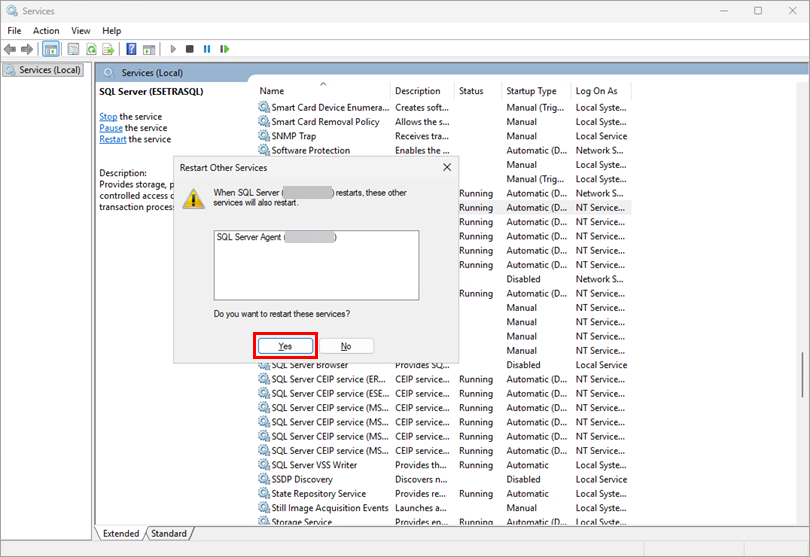
Клацніть правою кнопкою миші на сервері SQL Server і виберіть Перезапустити.
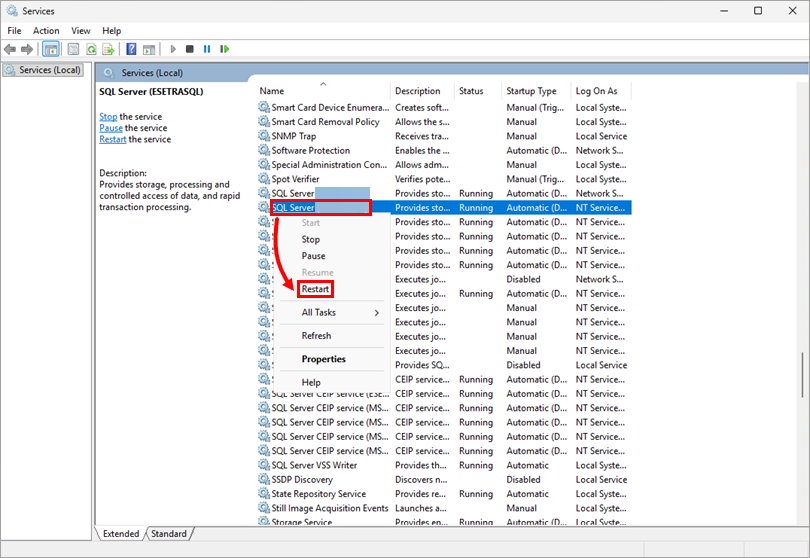
-
Натисніть Так, щоб перезапустити.
II. Увімкнення ролі iSCSI
Увімкніть роль iSCSI на сервері, щоб надати спільний диск для кластера обходу відмов.
-
Натисніть Пуск, введіть
Диспетчер сервераі натисніть Диспетчер сервера.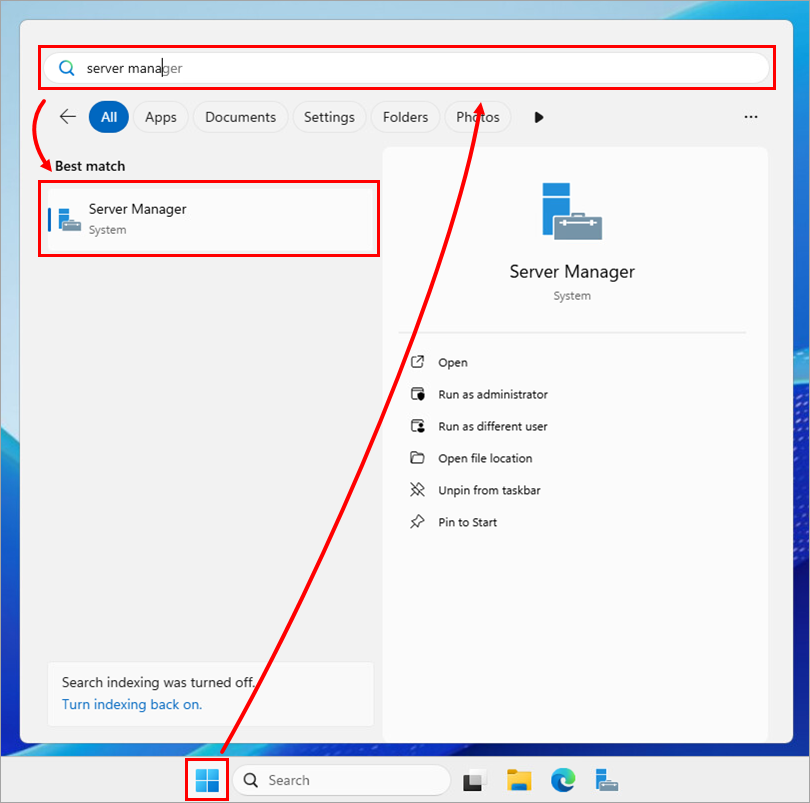
-
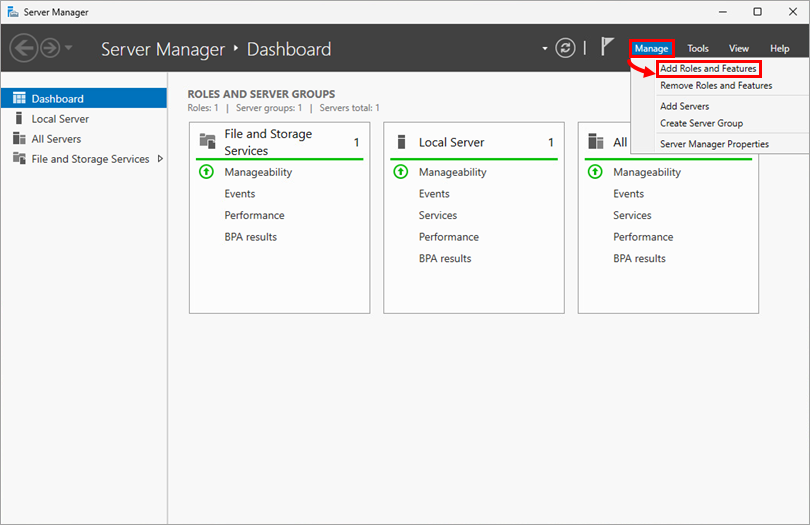
Натисніть Керування → Додати ролі та функції.
-
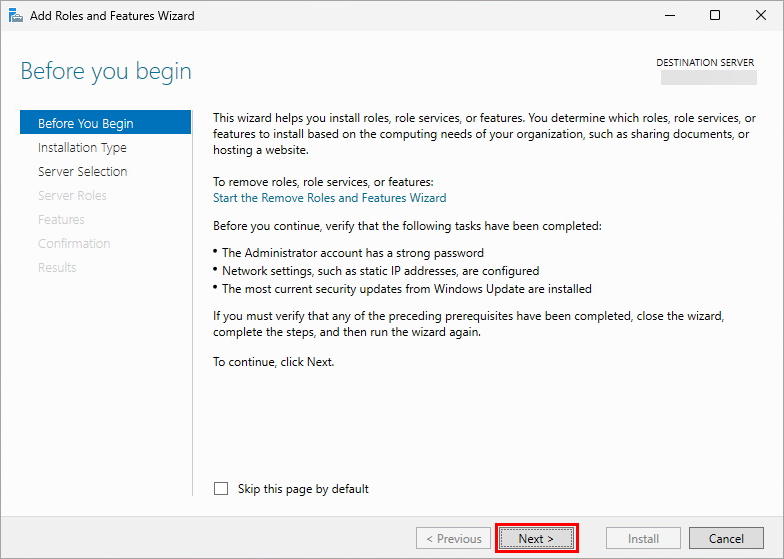
Натисніть Далі.
-
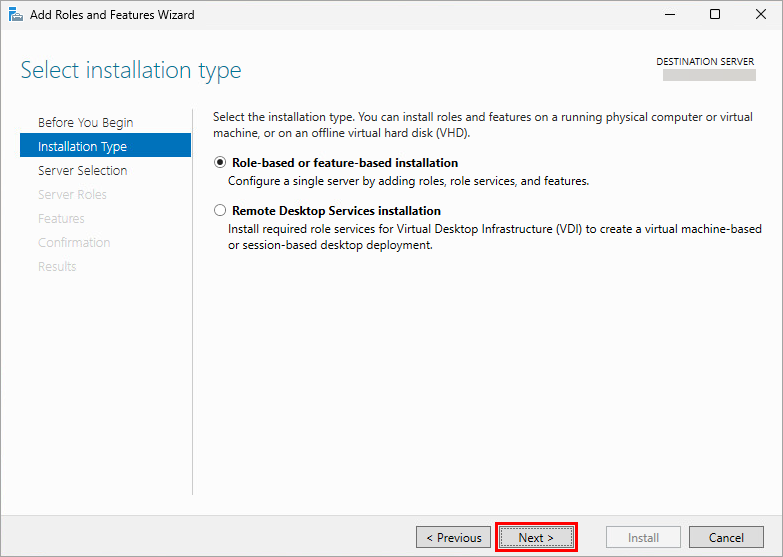
Натисніть Далі.
-
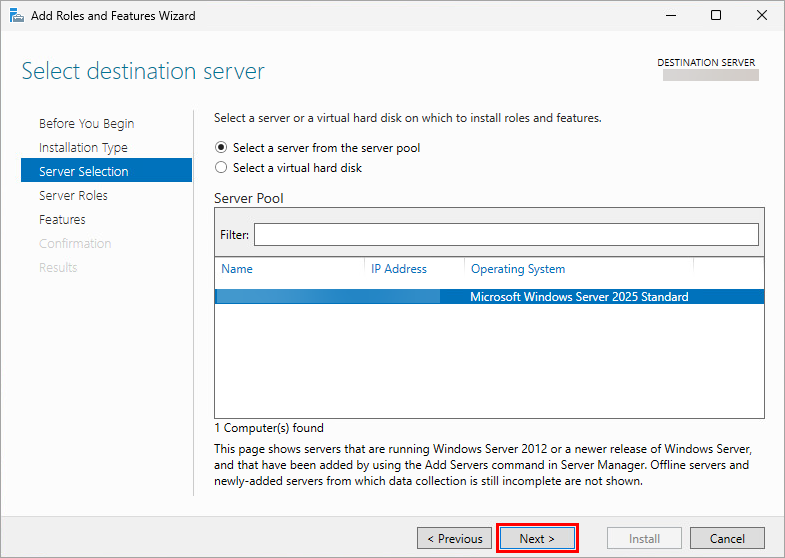
Натисніть Далі.
-
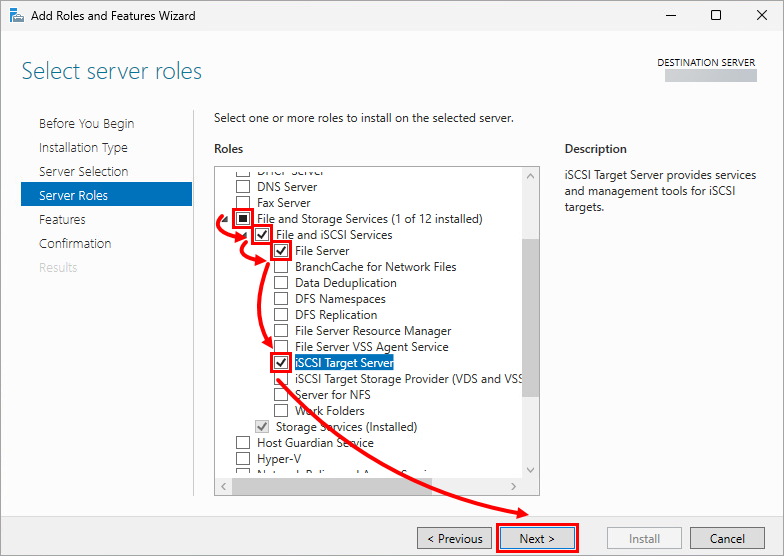
Виберіть наступні ролі: Служби файлів і сховищ → Служби файлів і iSCSI → Файловий сервер і цільовий сервер iSCSI. Натисніть кнопку Далі.
-
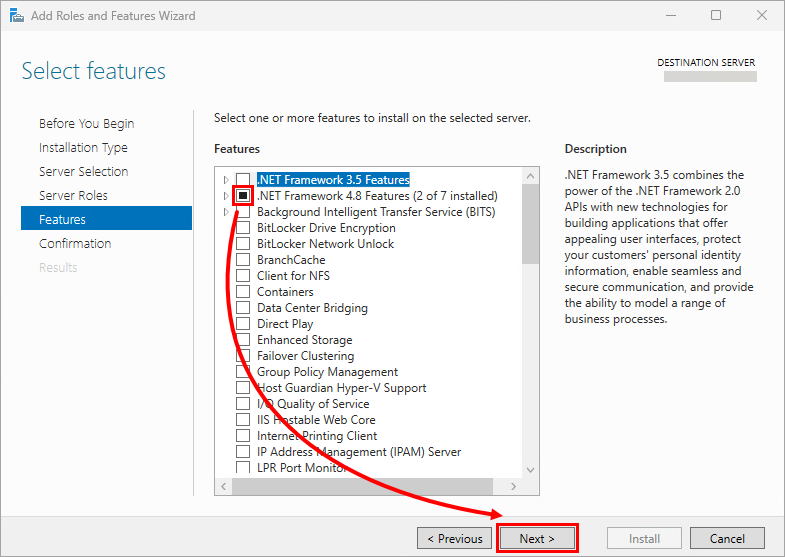
Виберіть пункт Особливості .NET Framework 4.8. Натисніть кнопку Далі.
-
Натисніть кнопку Встановити.
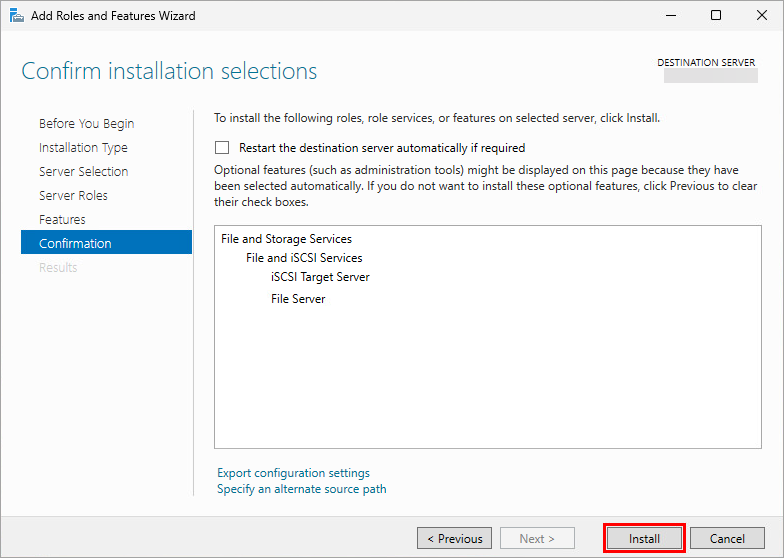
-
Натисніть кнопку Закрити.
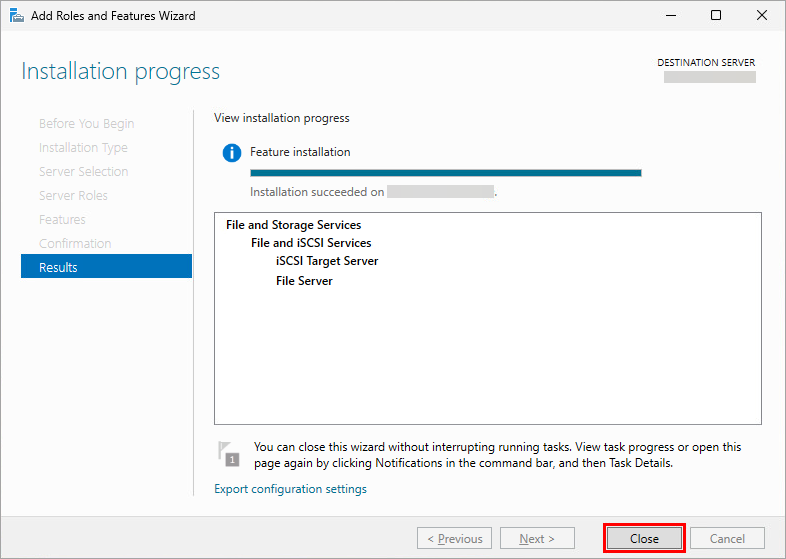
III. Створення диска iSCSI
-
У Менеджер сервера → iSCSI натисніть Щоб створити віртуальний диск iSCSI, запустіть Майстер створення віртуального диска iSCSI.
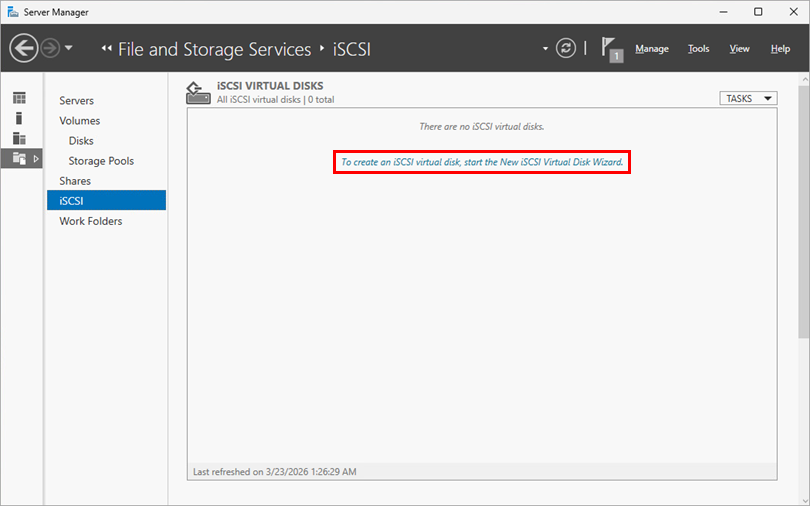
-
Виберіть Вказати власний шлях і натисніть Огляд.
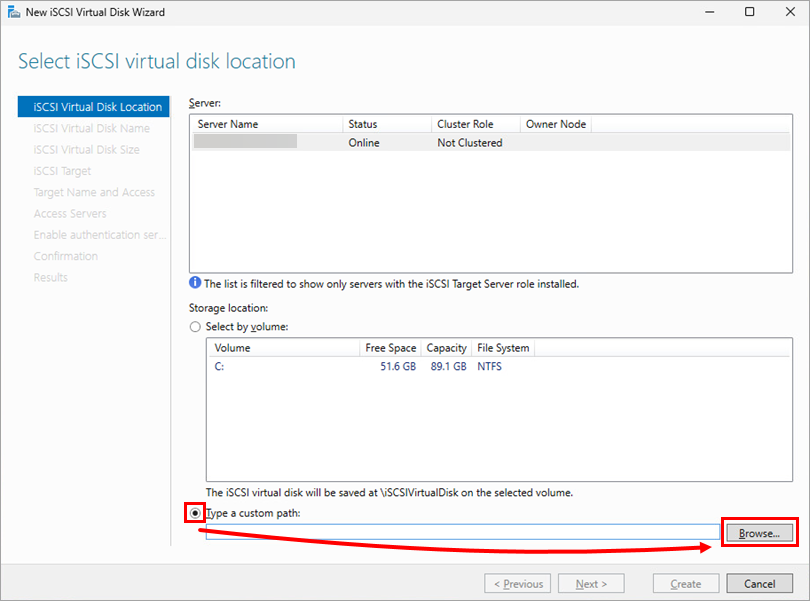
-
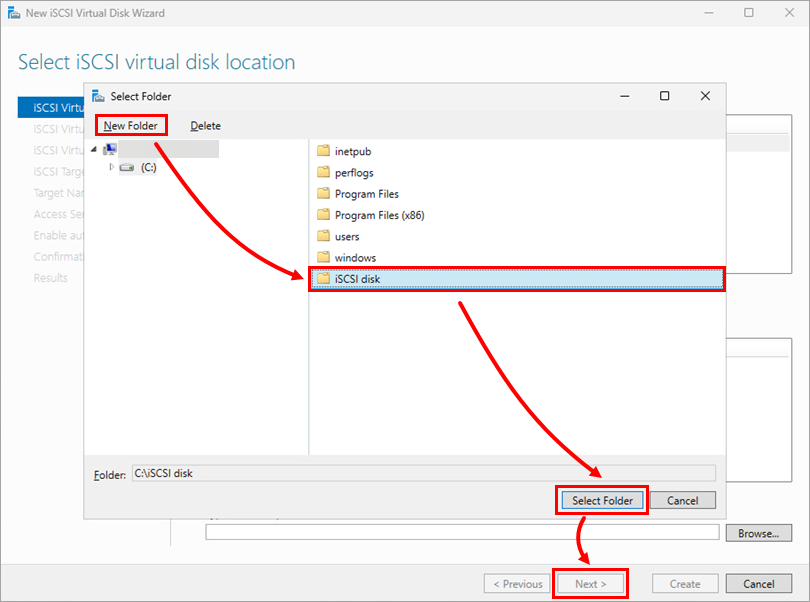
Натисніть Нова папка, виберіть папку і натисніть Вибрати папку → Далі.
-
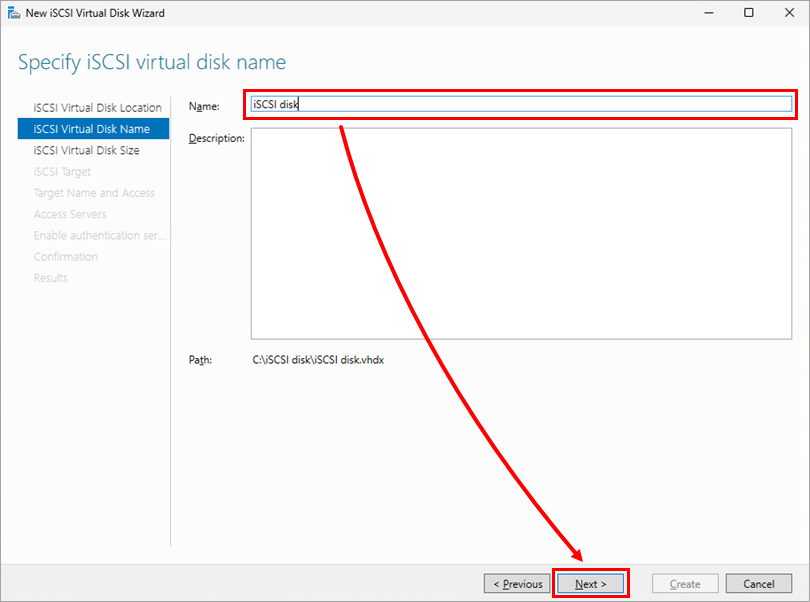
Вкажіть назву диска і натисніть Далі.
-
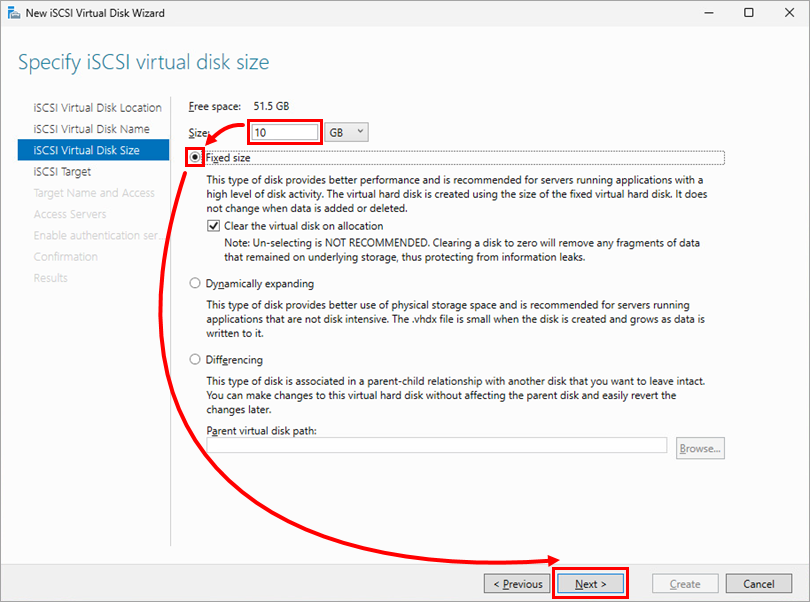
Задайте розмір (наприклад, 10 ГБ), виберіть Фіксований розмір і натисніть Далі.
-
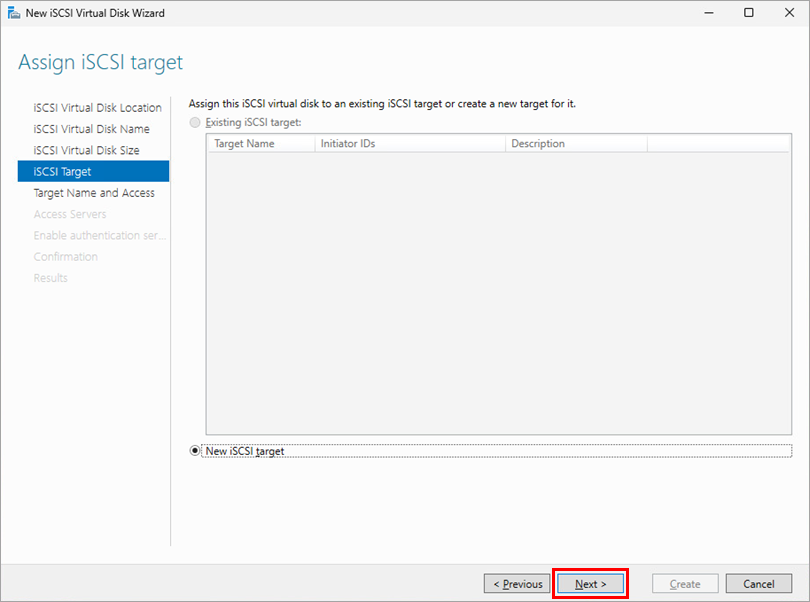
Натисніть кнопку Далі.
-
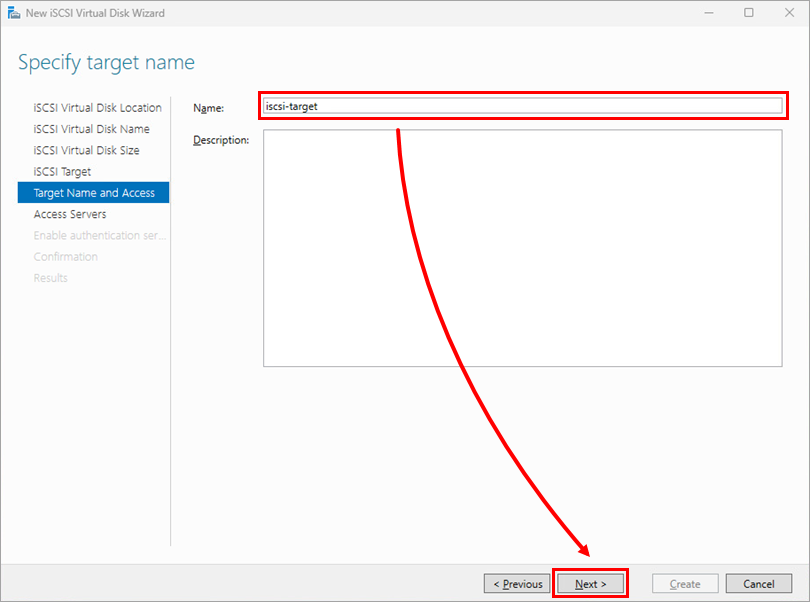
Вкажіть ім'я цілі і натисніть Далі.
-
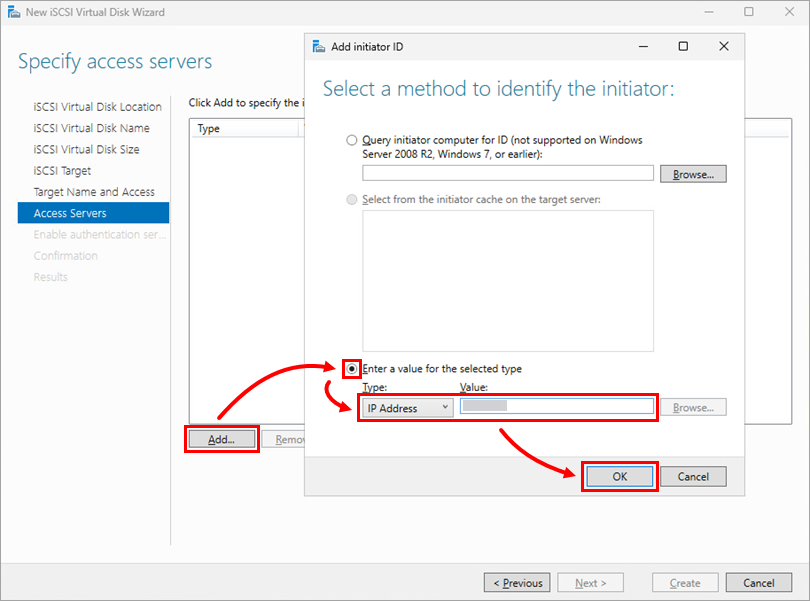
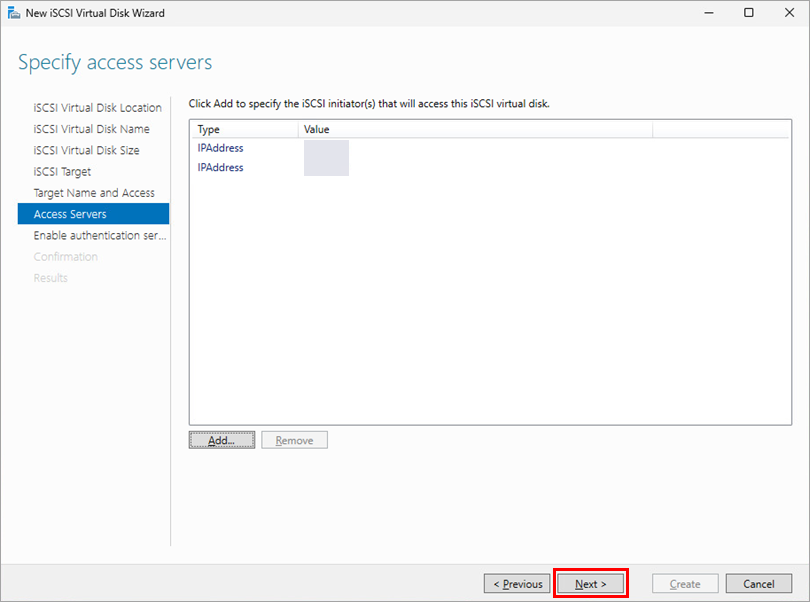
Натисніть Додати і виберіть Введіть значення для вибраного типу. Виберіть IP-адреса зі спадного меню, введіть IP-адресу і натисніть OK. Повторіть процес для другої IP-адреси.
-
Натисніть Далі.
-
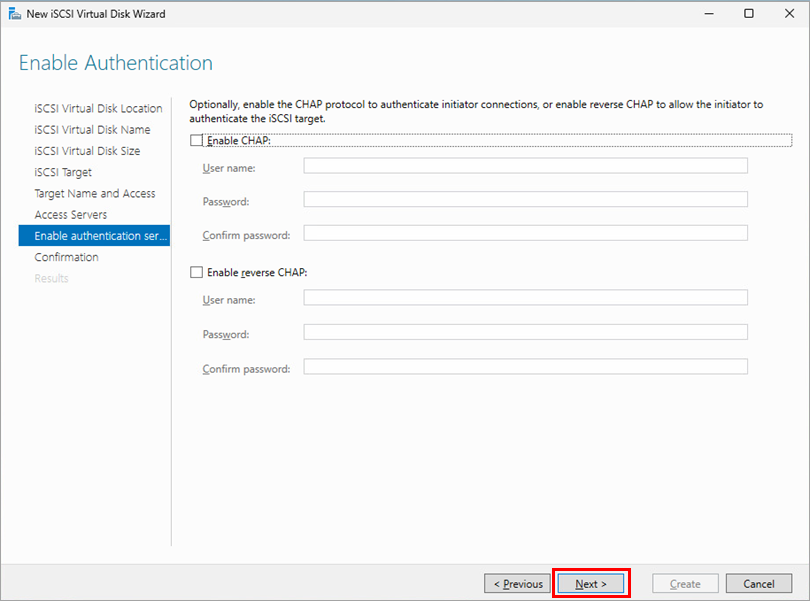
Натисніть Далі.
-
Натисніть Створити.
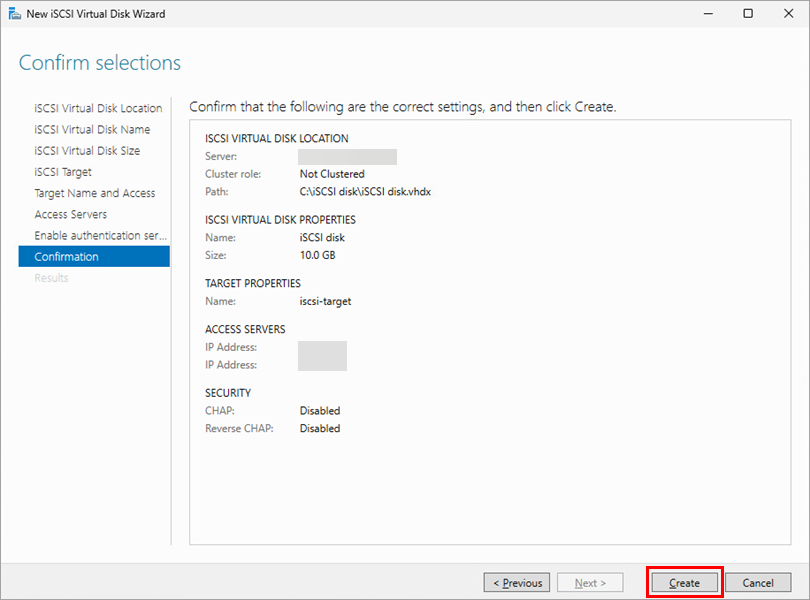
-
Натисніть кнопку Закрити.
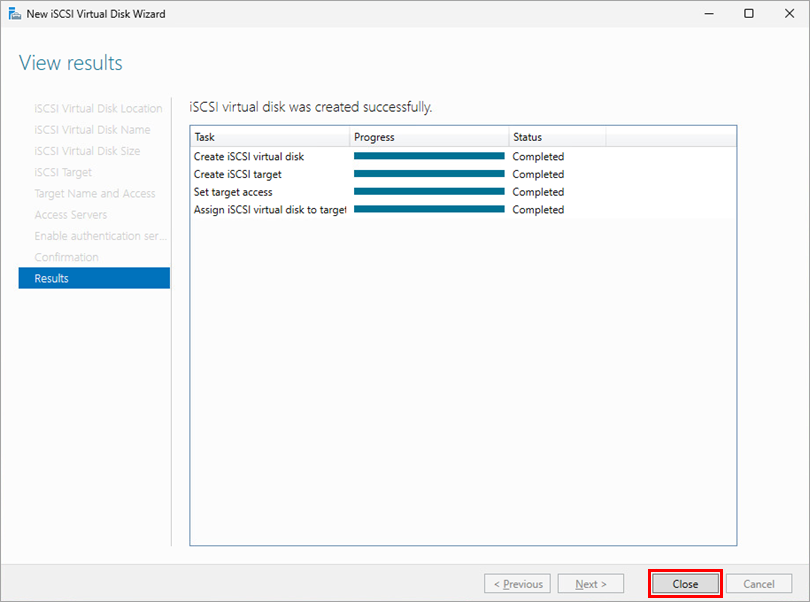
-
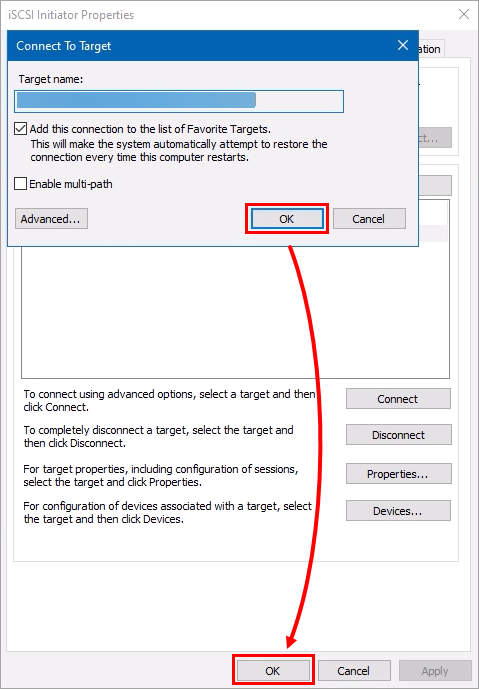
Натисніть Інструменти → Ініціатор iSCSI.
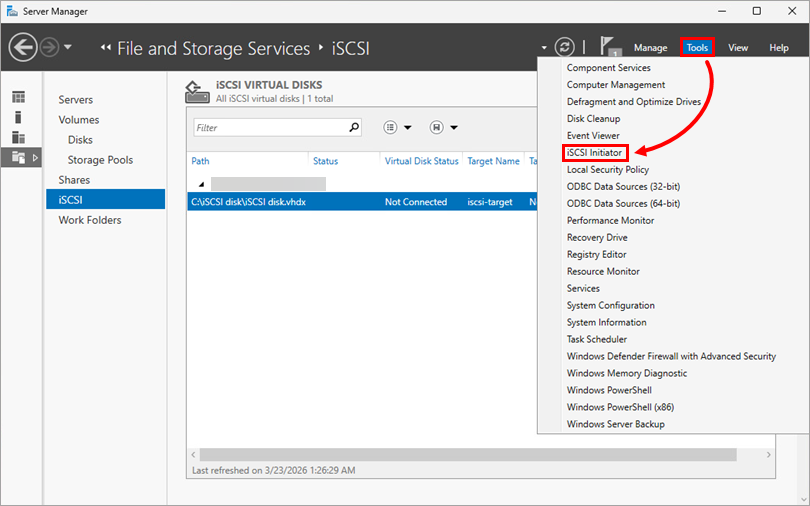
-
Виберіть ціль і натисніть Підключити.
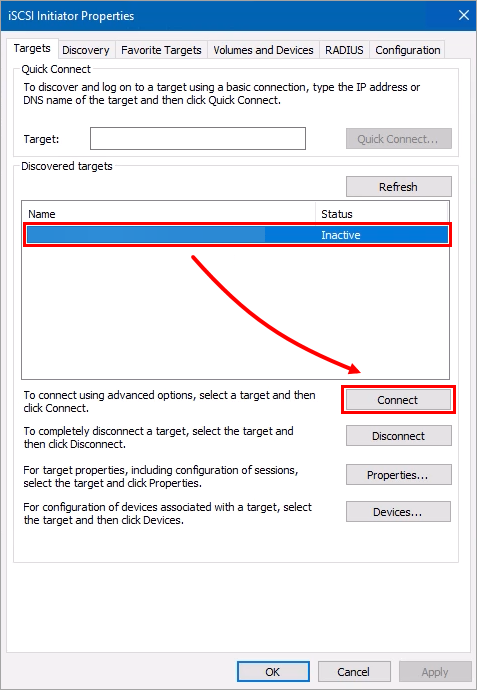
-
Натисніть Гаразд → Гаразд.
-
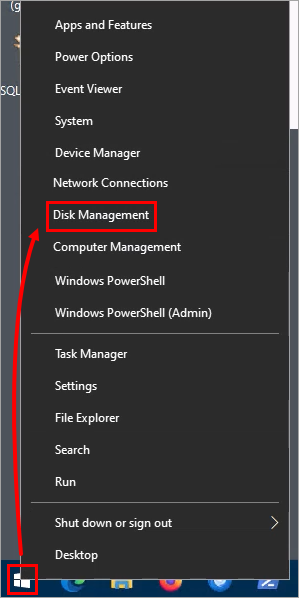
Клацніть правою кнопкою миші Пуск і виберіть Керування дисками.
-
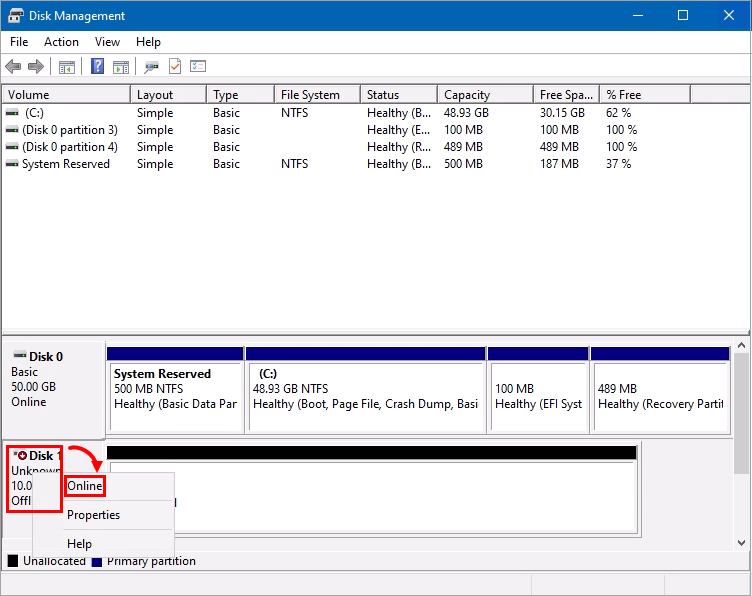
Клацніть правою кнопкою миші Диск 1 і виберіть Онлайн.
-
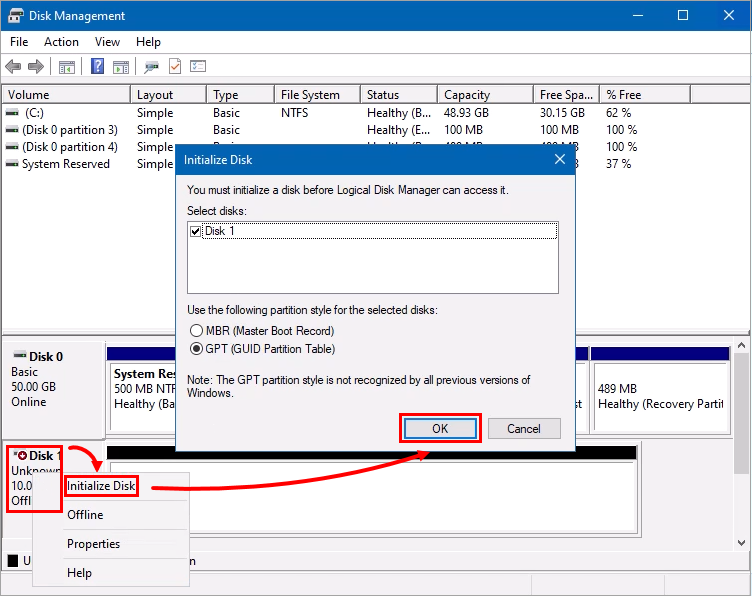
Знову клацніть правою кнопкою миші Диск 1, виберіть Ініціалізувати диск і натисніть OK.
-
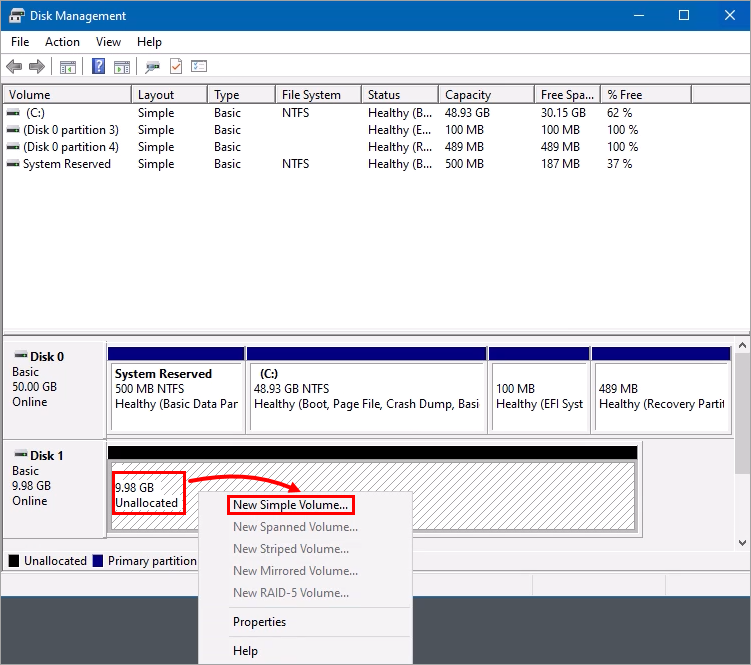
Клацніть значення у ГБ у вікні поруч із Диском 1 і виберіть Створити простий том.
-
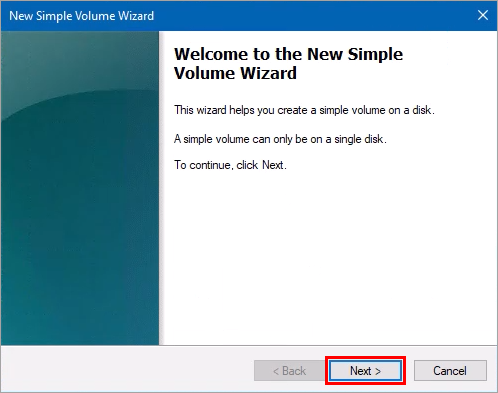
У вікні майстра створення нового простого тому натисніть кнопку Далі.
-
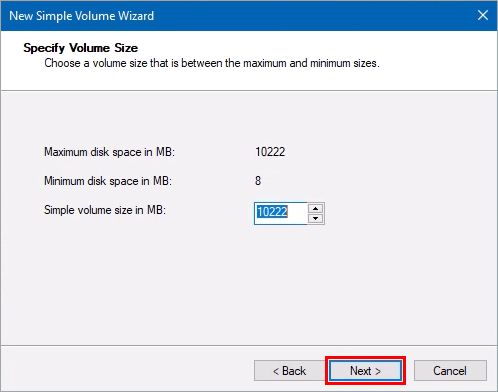
Натисніть кнопку Далі.
-
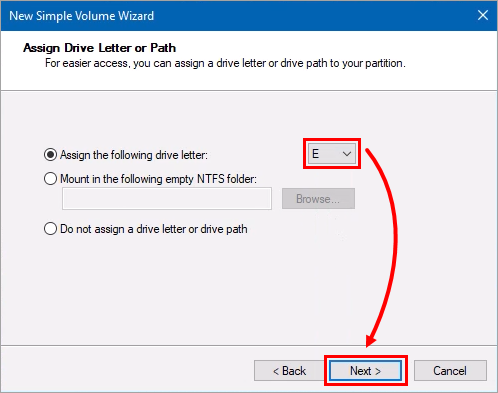
Виберіть літеру диска зі спадного меню і натисніть кнопку Далі.
-
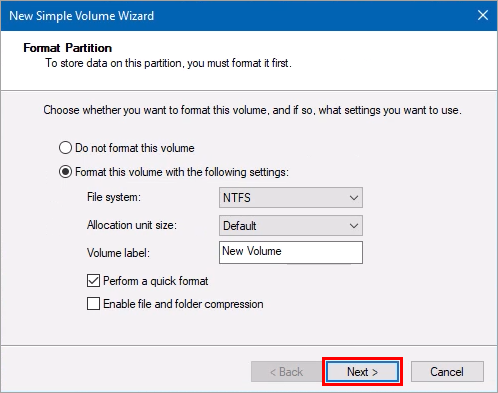
Натисніть кнопку Далі.
-
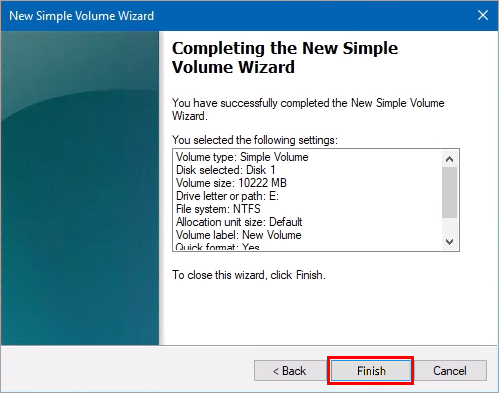
Натисніть кнопку Готово.
IV. Увімкнення кластера обхідних дисків на кожному вузлі
-
Натисніть Інструменти → Ініціатор iSCSI.
-
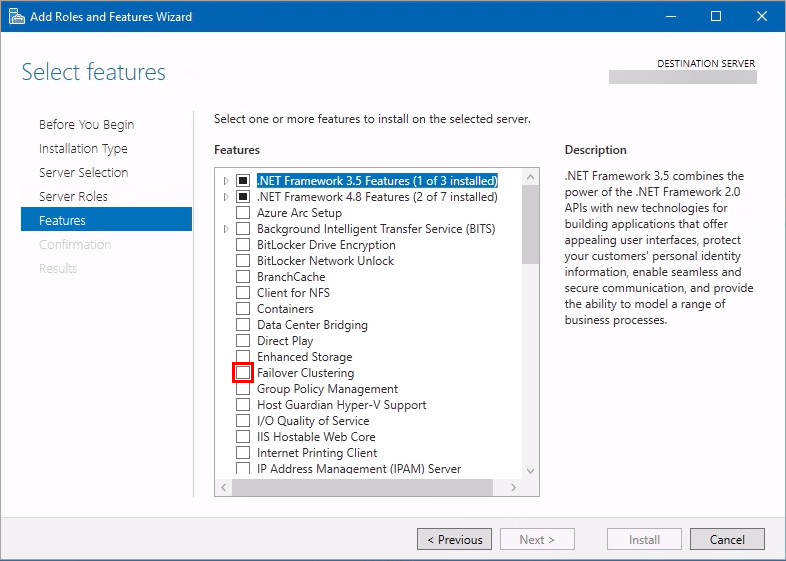
Натискайте Далі, доки не з'явиться вікно Особливості. Виберіть Кластеризація обхідних шляхів.
-
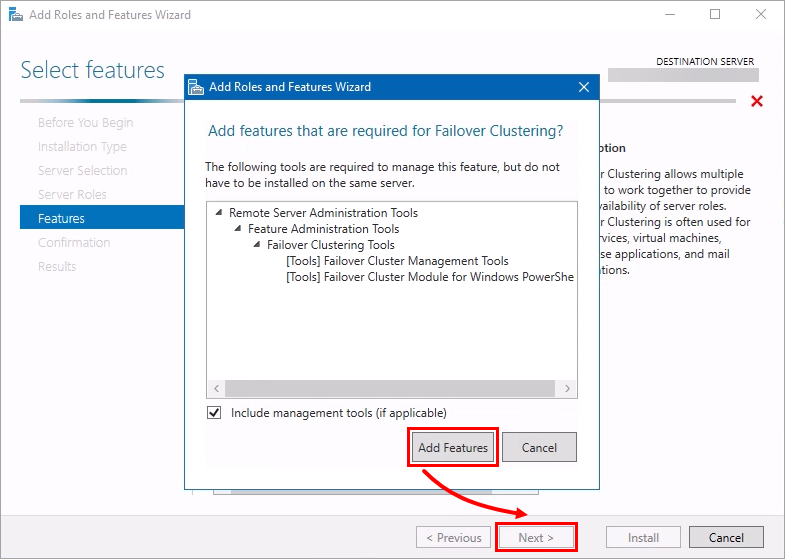
Натисніть Додати функції і натисніть Далі.
-
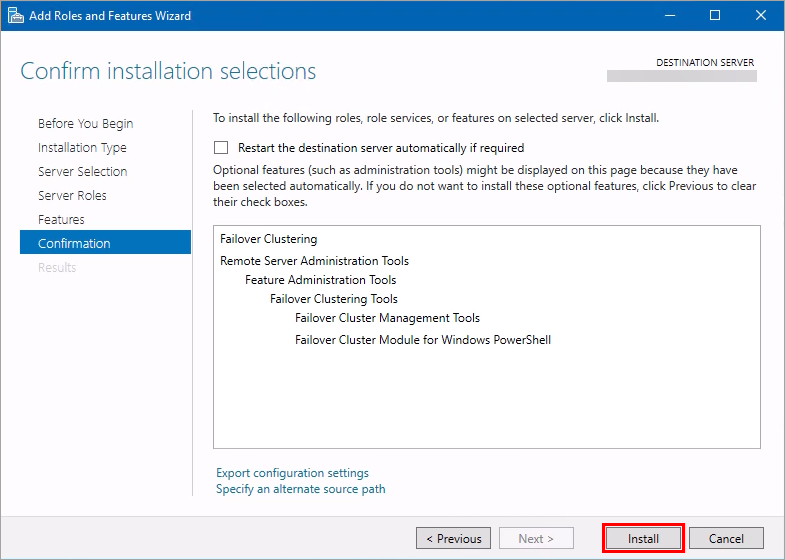
Натисніть Встановити.
-
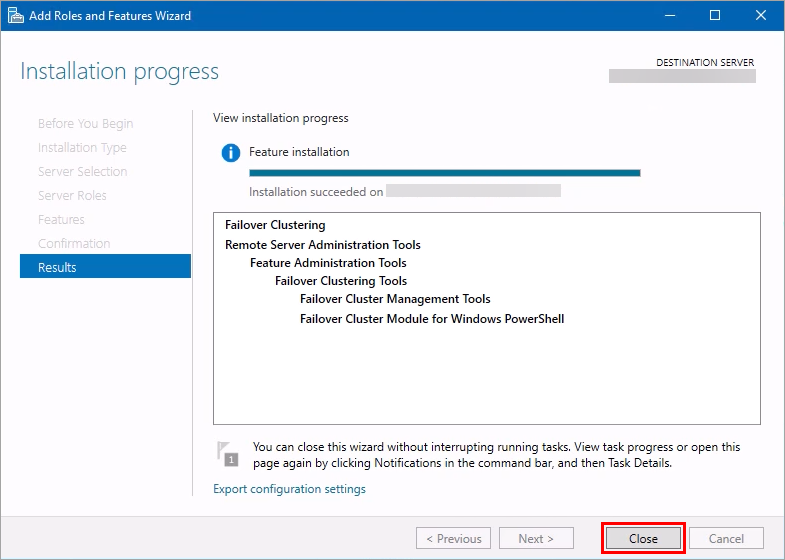
Натисніть Закрити.
-
Повторіть процес для іншого вузла.
V. Налаштування кластера відмовостійкості
-
Натисніть кнопку Пуск, введіть
Failover Cluster Managerі клацніть Failover Cluster Manager.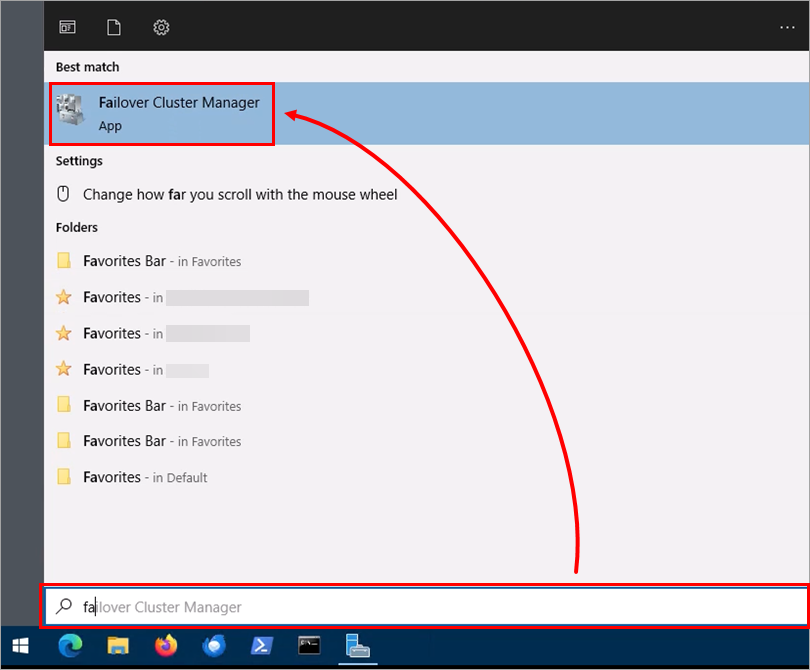
-
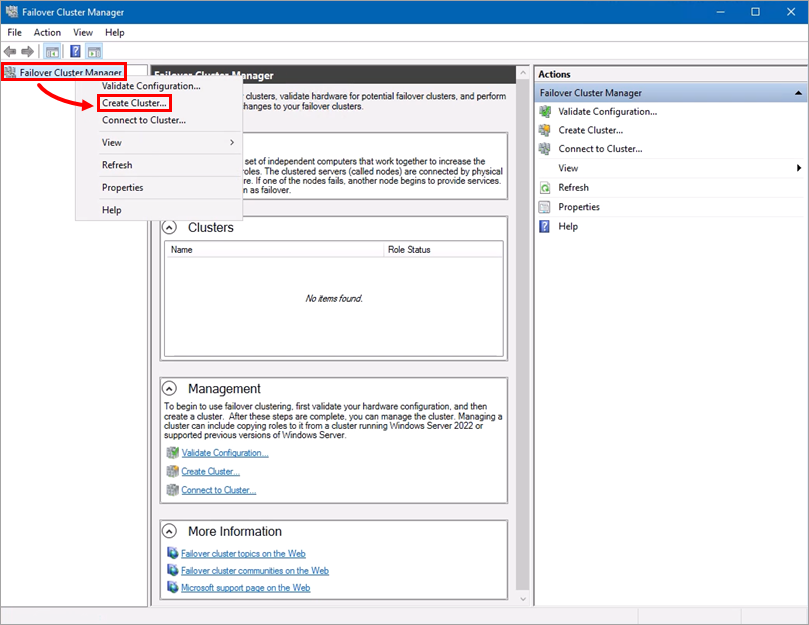
Клацніть правою кнопкою миші Failover Cluster Manager і виберіть Створити кластер.
-
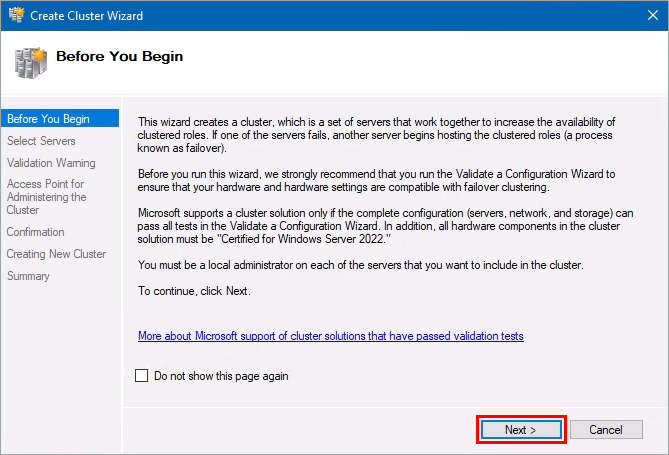
Натисніть Далі.
-
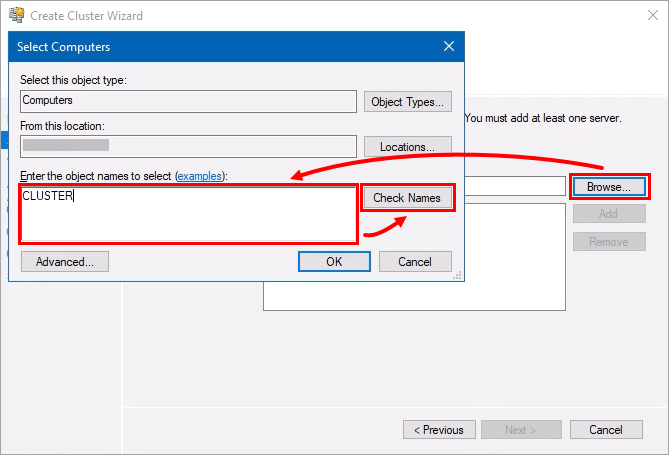
Натисніть Огляд, введіть імена кластерів і натисніть Перевірити імена.
-
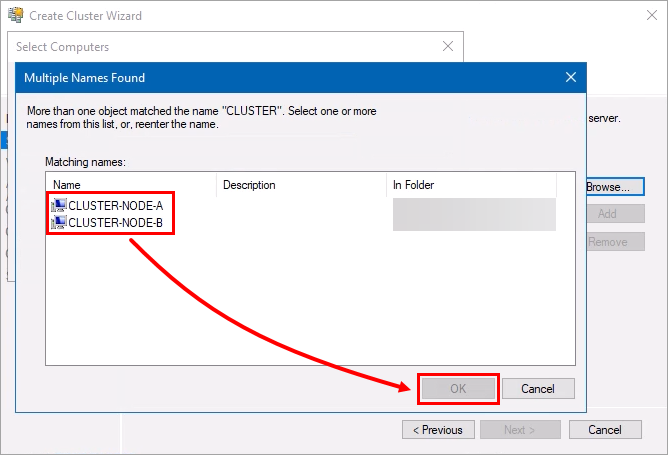
Виберіть перший кластер і натисніть OK. Зробіть те саме з другим кластером.
-
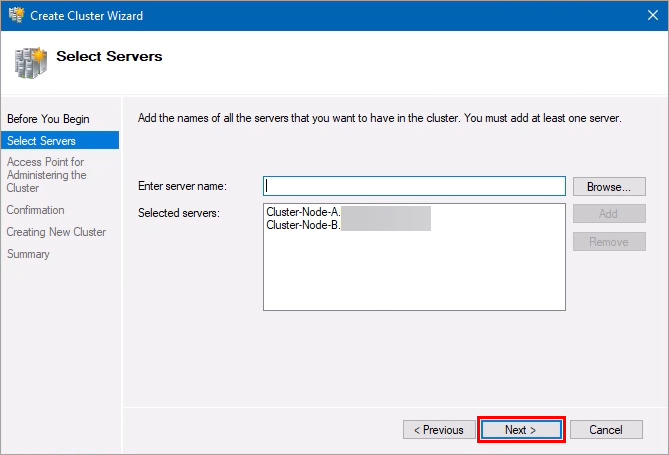
Коли обидва кластери буде вибрано, натисніть Далі.
-
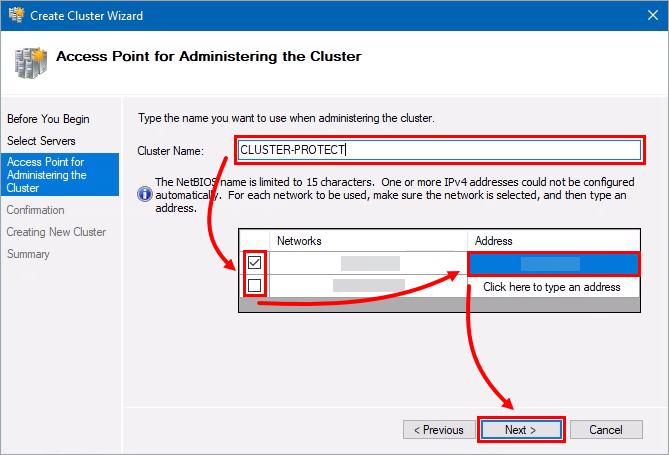
Введіть назву кластера, виберіть мережу і введіть IP-адресу. Натисніть кнопку Далі.
-
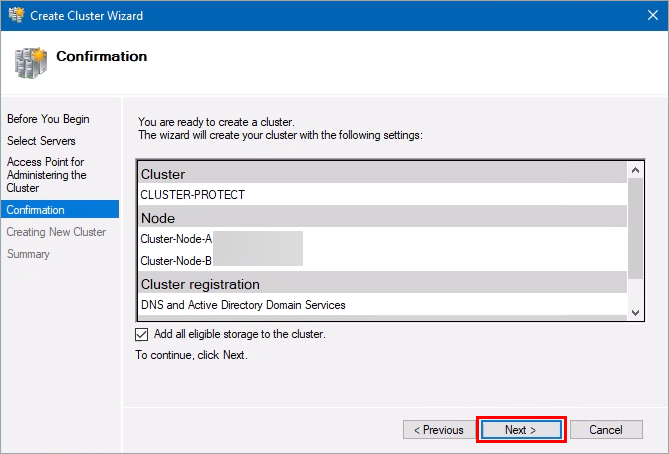
Натисніть Далі.
-
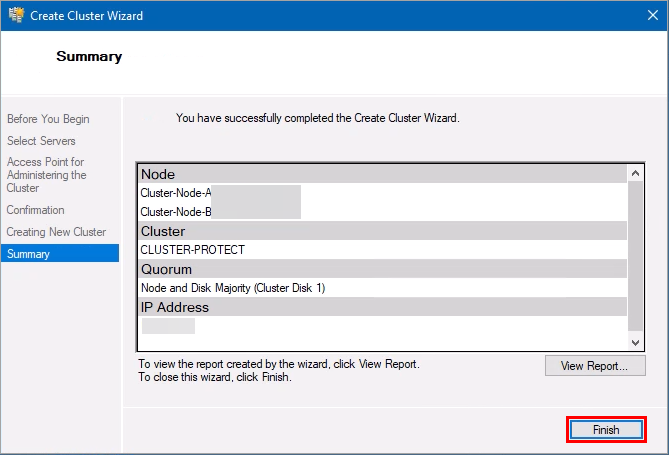
Натисніть Готово.
VI. Інсталяція ESET PROTECT Server на першому вузлі
-
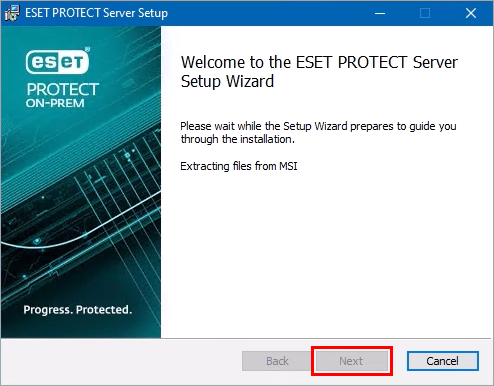
Відкрийте інсталяційний файл і натисніть Далі.
-
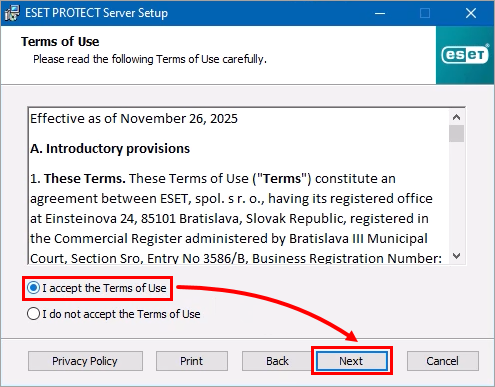
Виберіть Я приймаю Умови використання та натисніть Далі.
-
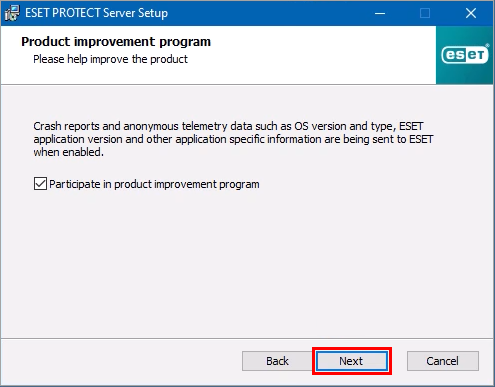
Натисніть Далі.
-
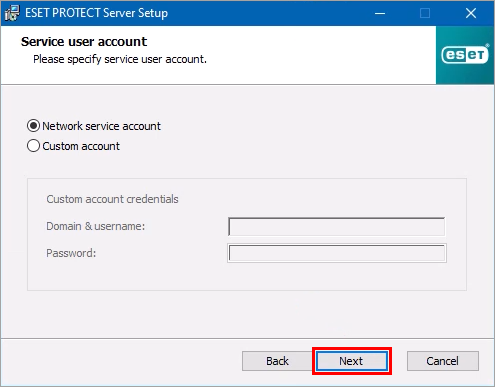
Натисніть Далі.
-
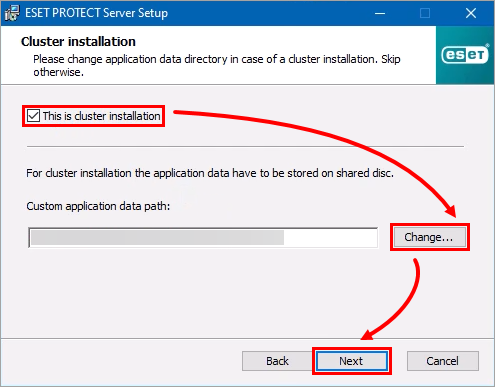
Виберіть Це кластерна інсталяція та натисніть Змінити, щоб змінити шлях до даних програми. Потім натисніть кнопку Далі.
-
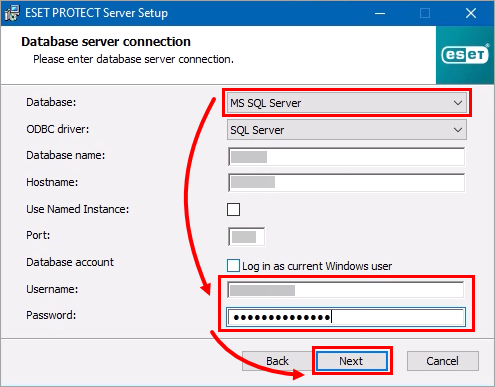
У спадному меню База даних виберіть MS SQL Server. Введіть ім'я користувача та пароль і натисніть кнопку Далі.
-
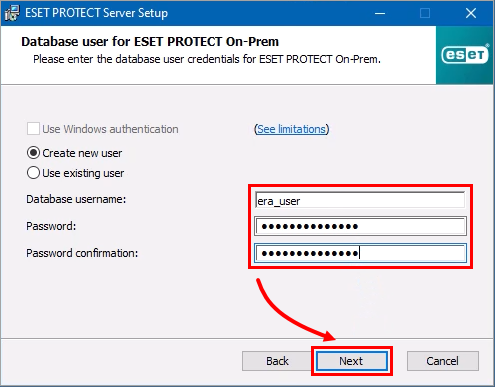
Введіть ім'я користувача та пароль бази даних і натисніть Далі.
-
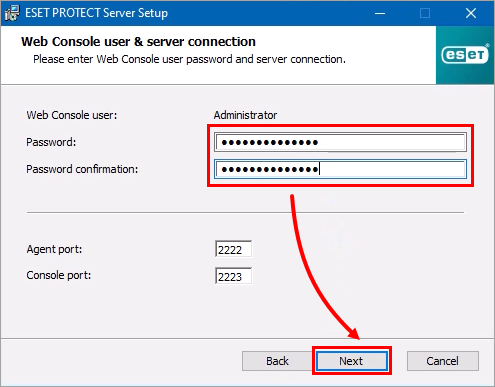
Введіть пароль користувача веб-консолі і натисніть Далі.
-
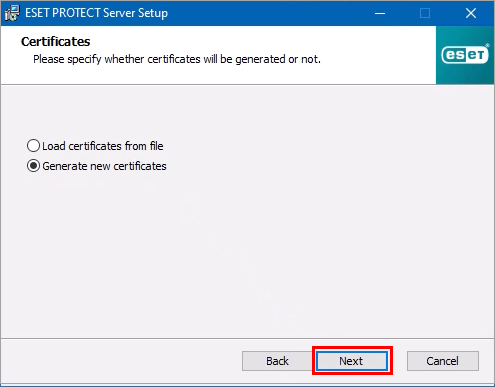
Натисніть кнопку Далі.
-
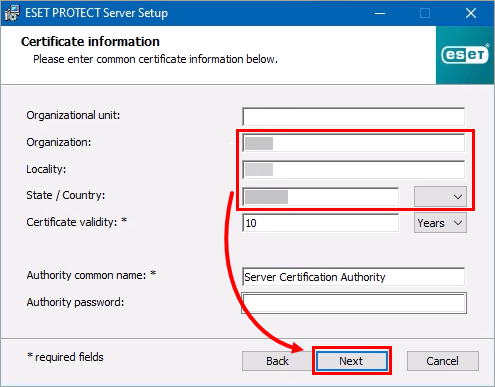
Введіть інформацію про сертифікат і натисніть Далі.
-
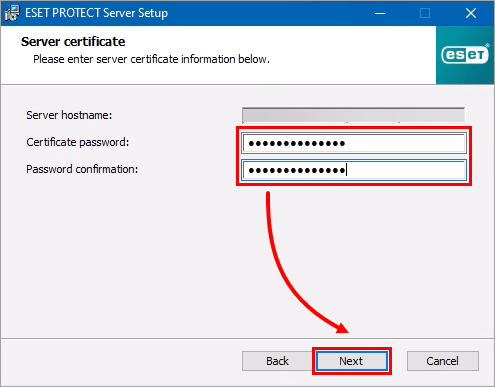
Введіть пароль сертифіката сервера і натисніть Далі.
-
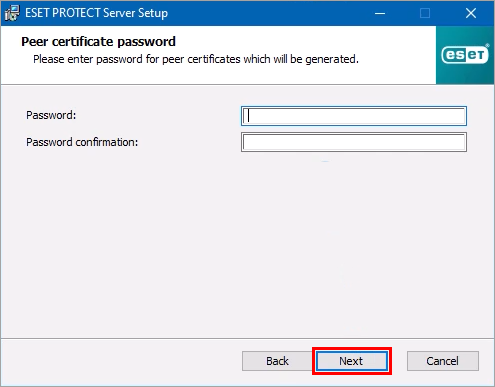
Натисніть кнопку Далі.
-
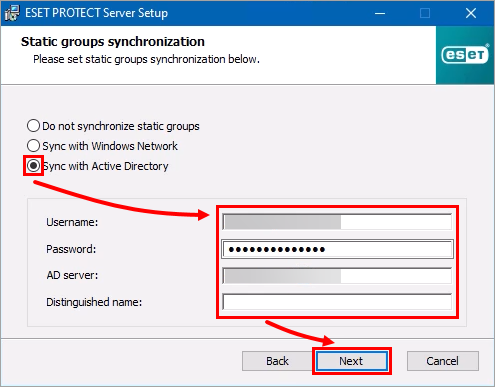
Виберіть Синхронізувати з Active Directory, введіть облікові дані Active Directory і сервер AD, а потім натисніть Далі.
-
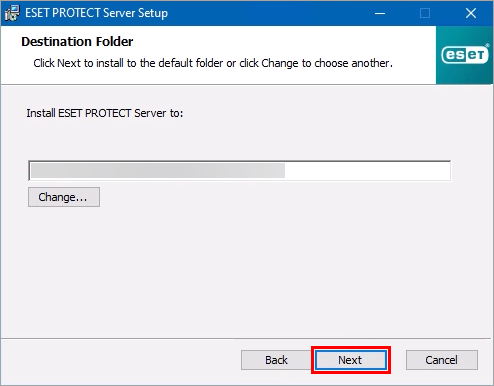
Натисніть кнопку Далі.
-
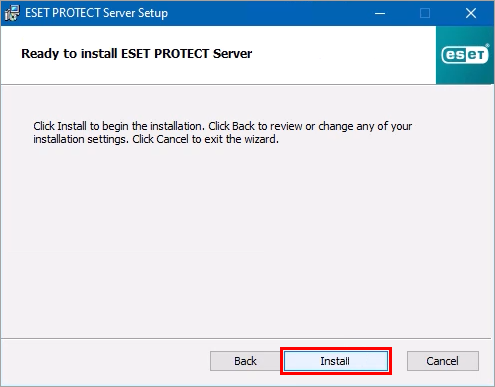
Натисніть кнопку Встановити.
-
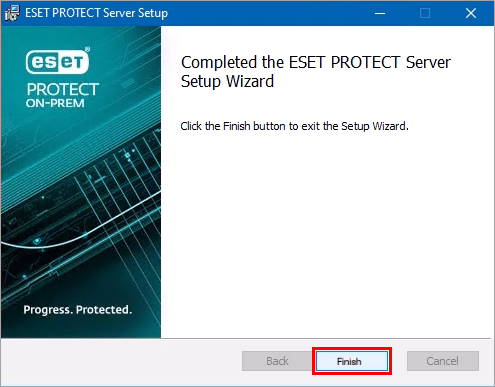
Натисніть кнопку Готово.
-
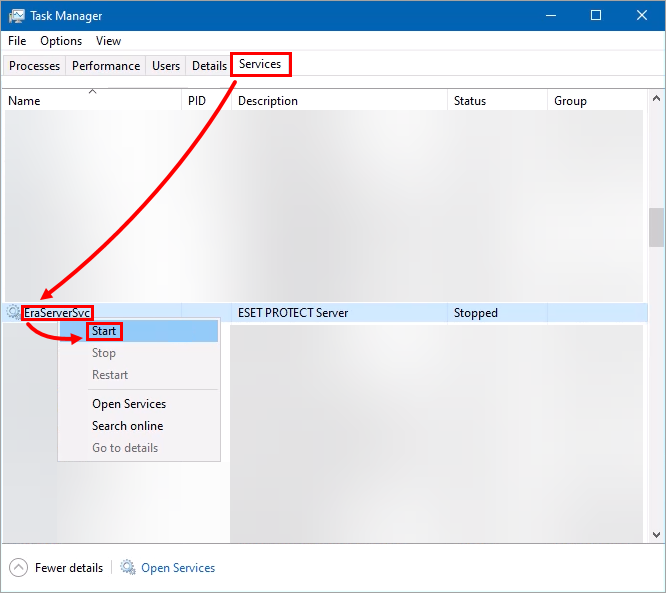
Відкрийте диспетчер завдань, клацніть Служби, клацніть правою кнопкою миші EraServerSvc і виберіть Пуск.
-
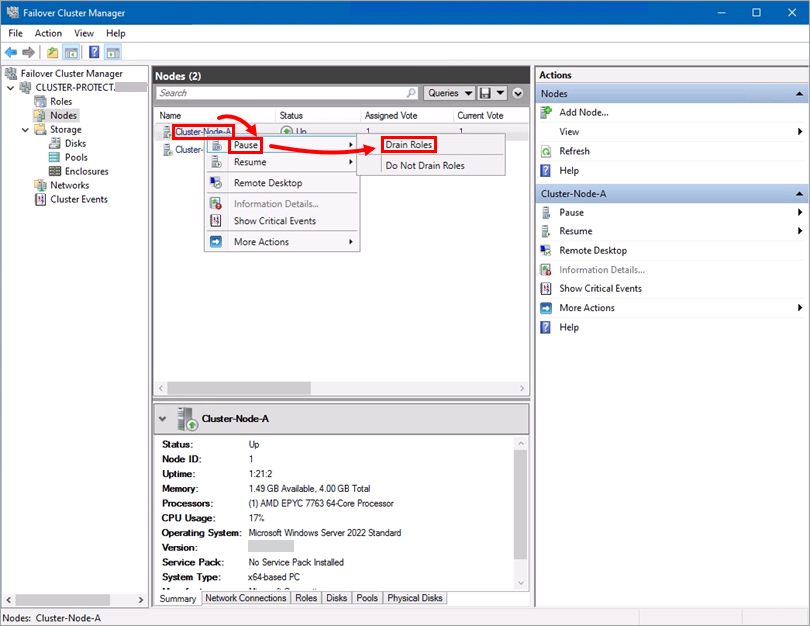
Відкрийте Failover Cluster Manager, клацніть правою кнопкою миші перший вузол, виберіть Призупинити → Злити ролі.
VII. Встановлення ESET PROTECT Server на другому вузлі
-
Відкрийте інсталяційний файл і натисніть Далі.
-
Виберіть Я приймаю Умови використання та натисніть Далі.
-
Натисніть Далі.
-
Натисніть Далі.
-
Виберіть Це кластерна інсталяція та натисніть Змінити, щоб змінити шлях до даних програми. Потім натисніть кнопку Далі.
-
У спадному меню База даних виберіть MS SQL Server. Введіть ім'я користувача та пароль і натисніть кнопку Далі.
-
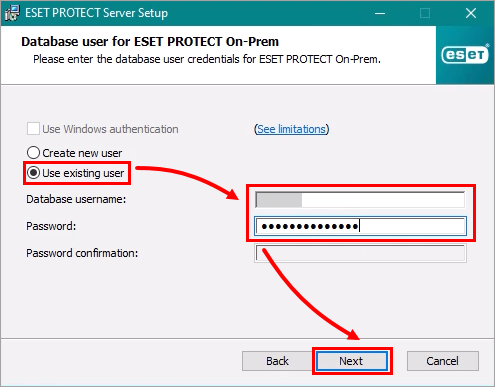
Виберіть пункт Використовувати існуючого користувача і введіть облікові дані. Натисніть кнопку Далі.
-
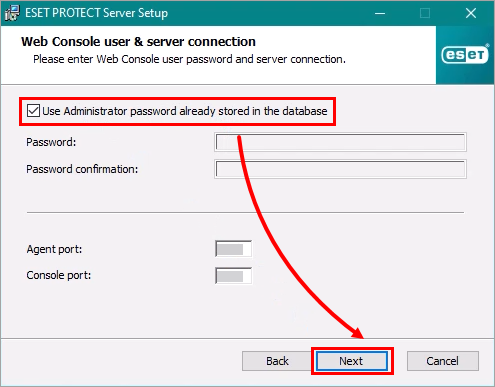
Виберіть Використовувати пароль адміністратора, що вже зберігається в базі даних, і натисніть Далі.
-
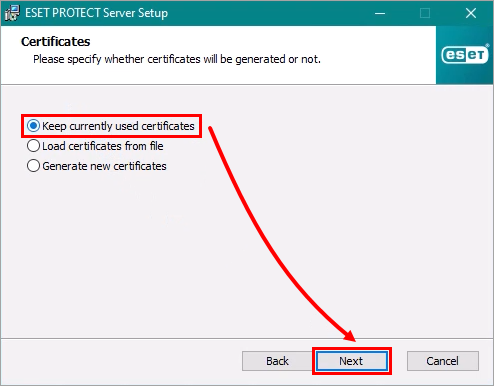
Виберіть Зберігати поточні сертифікати і натисніть Далі.
-
Натисніть Далі.
-
Натисніть Встановити.
-
Натисніть Готово.
-
Відкрийте диспетчер завдань, натисніть Служби, клацніть правою кнопкою миші EraServerSvc і виберіть Пуск.
-
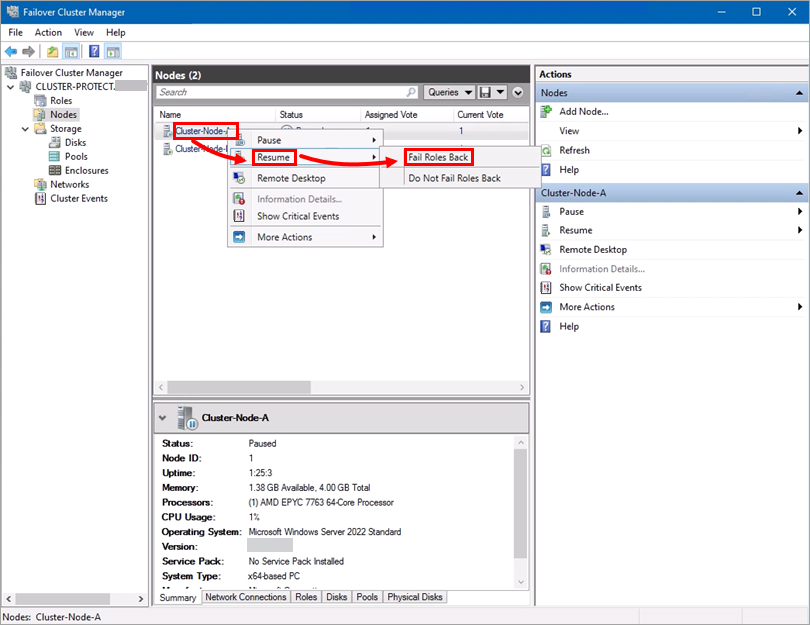
Відкрийте Диспетчер кластерів відмовостійкості, клацніть правою кнопкою миші на першому вузлі, виберіть Відновити → Відновити ролі при відмові.
VIII. Налаштування ролі на відмовостійкому кластері
-
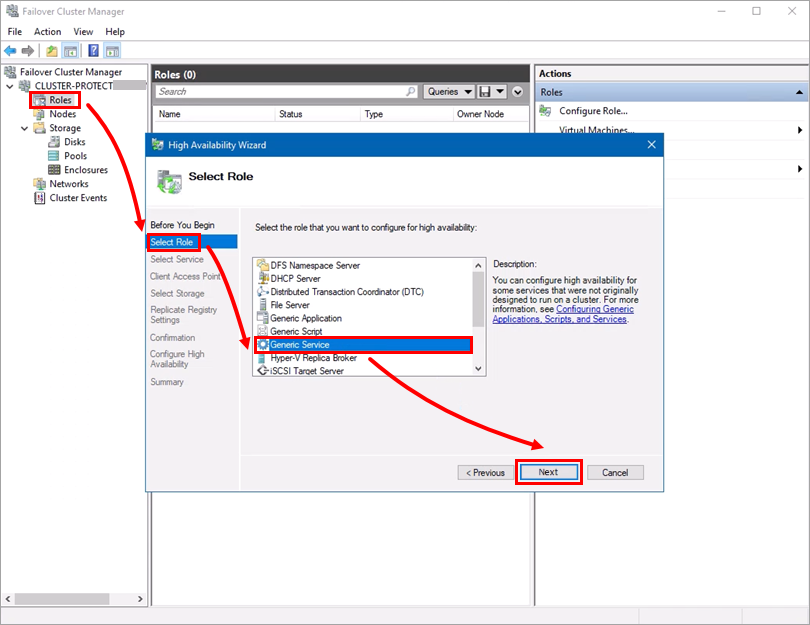
У Диспетчері кластерів відмовостійких кластерів натисніть Ролі → Далі. У розділі Виберіть роль натисніть Загальна служба → Далі.
-
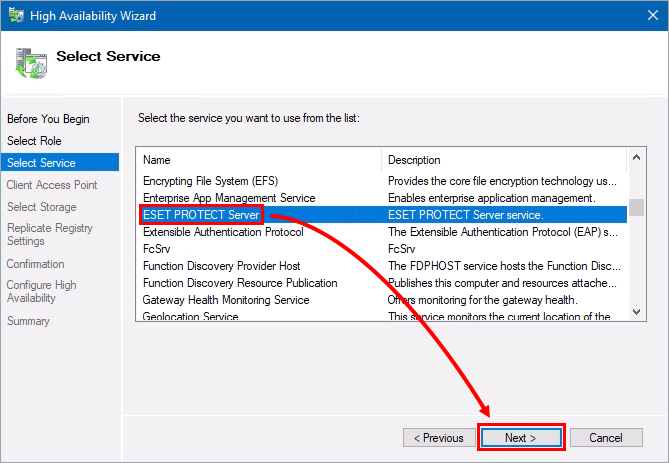
Виберіть ESET PROTECT Server і натисніть Далі.
-
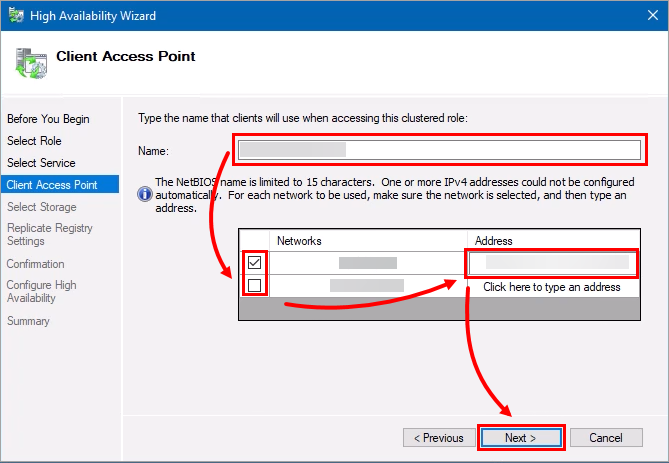
Введіть ім'я, виберіть мережу, введіть IP-адресу та натисніть Далі.
-
Натисніть Далі.
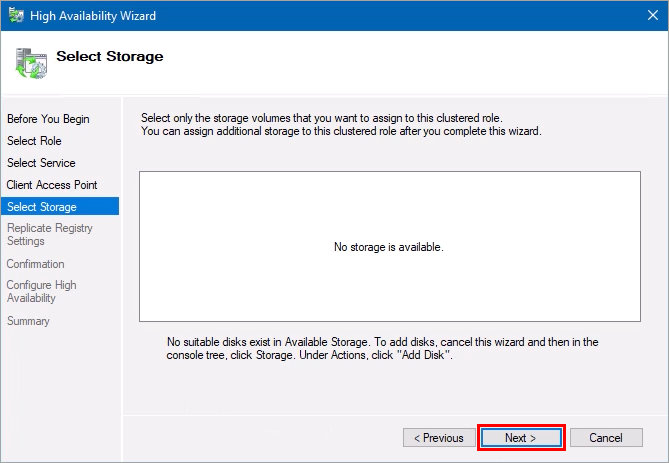
-
Натисніть Далі.
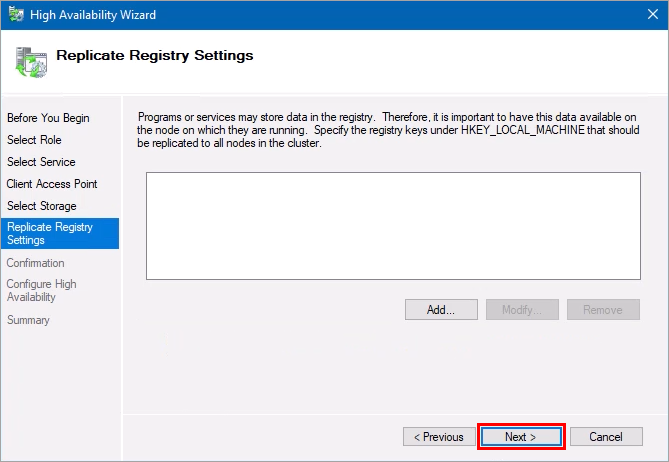
-
Натисніть Далі.
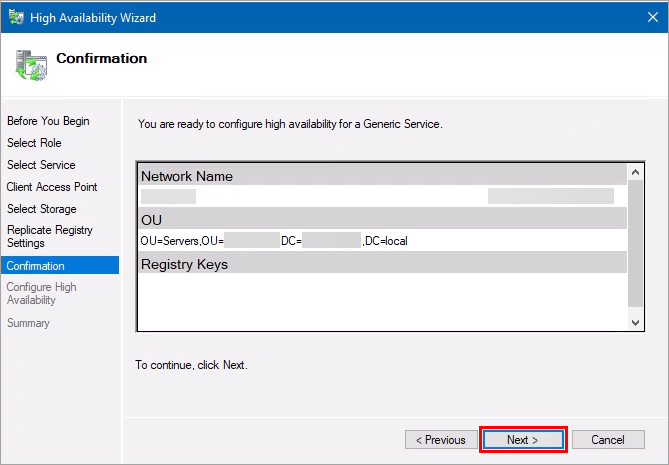
-
Натисніть Готово.
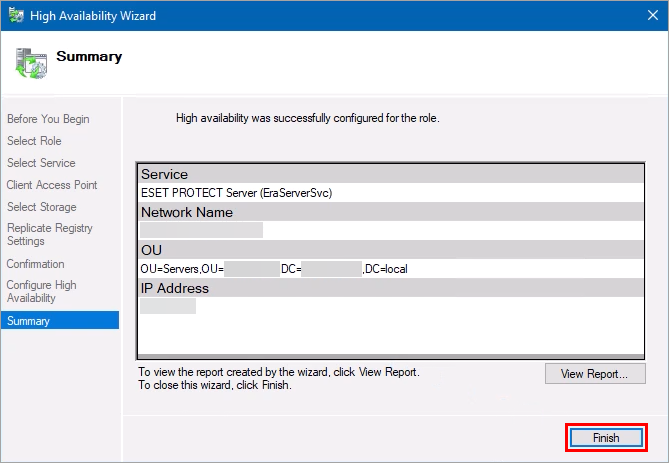
IX. Інсталяція веб-консолі ESET PROTECT
-
Відредагуйте наступний файл у блокноті:
C:\Program Files\Apache Software Foundation\Tomcat 9.0\webapps\era\WEB-INF\classes\sk\eset\era\g2webconsole\server\modules\config\EraWebServerConfig.propertiesЗмініть "server_address" на адресу слухача кластера CNAME.
-
Перезапустіть (або запустіть) службу Tomcat.


