Probleem
- U wilt een failover cluster aanmaken in ESET PROTECT On-Prem
Oplossing
- Installeer Microsoft SQL op een knooppuntserver
- Schakel de iSCSI-rol in
- Maak een iSCSI-schijf
- Schakel het failovercluster in op elk knooppunt
- Stel het failover cluster in
- Installeer ESET PROTECT Server op het eerste knooppunt
- Installeer ESET PROTECT Server op het tweede knooppunt
- Configureer de rol op het failover cluster
- Installeer de ESET PROTECT Web Console
- Installeer de ESET Management Agent op elk knooppunt
I. Microsoft SQL op een knooppuntserver installeren
Installeer Microsoft SQL op een van uw node-servers (geen server in het High Availability cluster) waarop de gegevens worden opgeslagen.
-
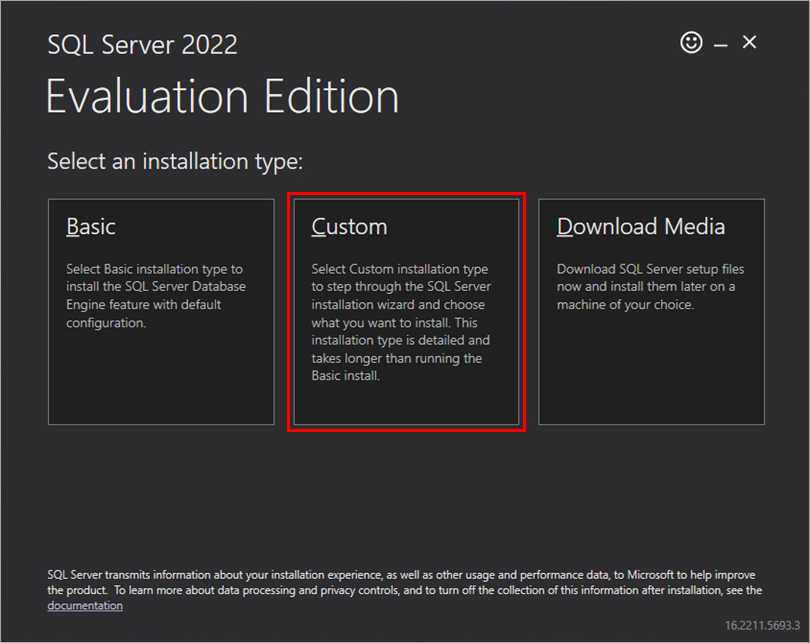
Selecteer het type aangepaste installatie.
-
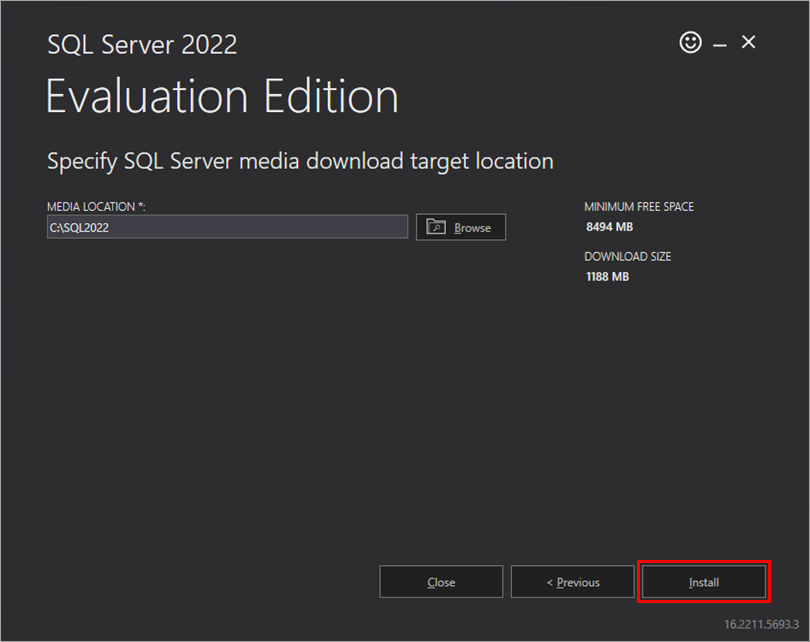
Klik op Installeren.
-
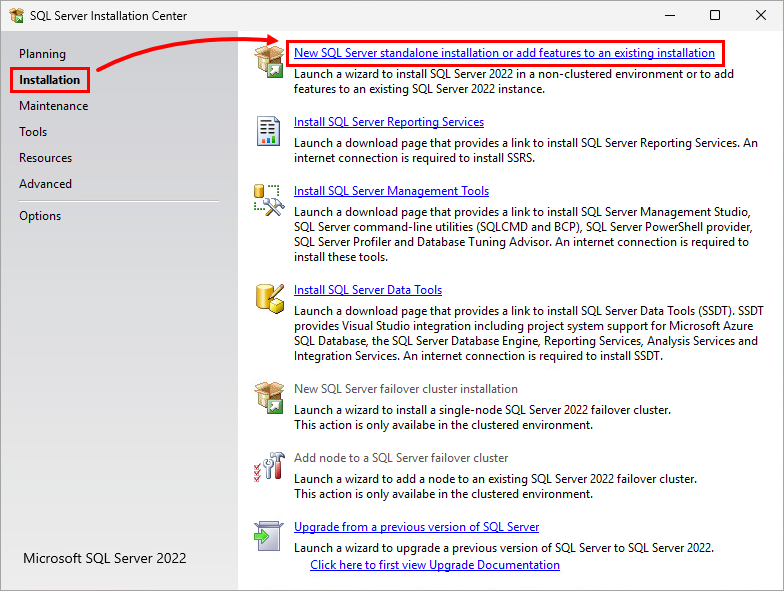
Klik op Installatie → Nieuwe zelfstandige SQL Server-installatie of functies toevoegen aan een bestaande installatie.
-
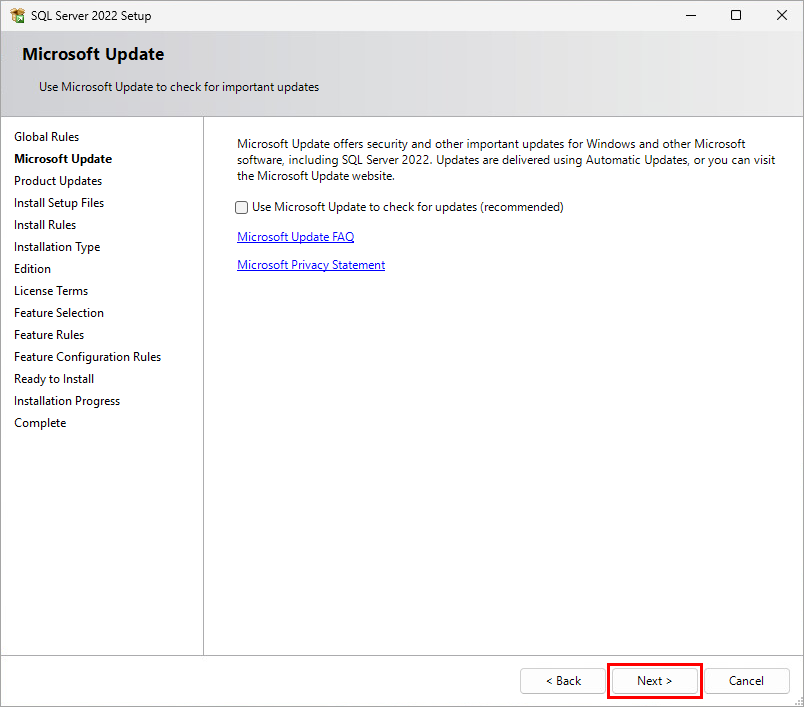
Klik op Volgende.
-
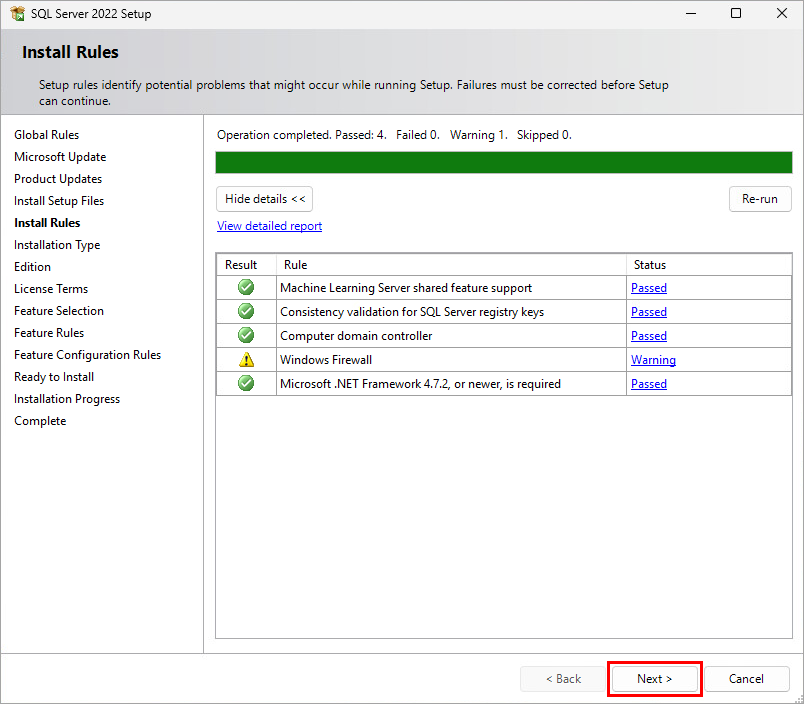
Klik op Volgende.
-
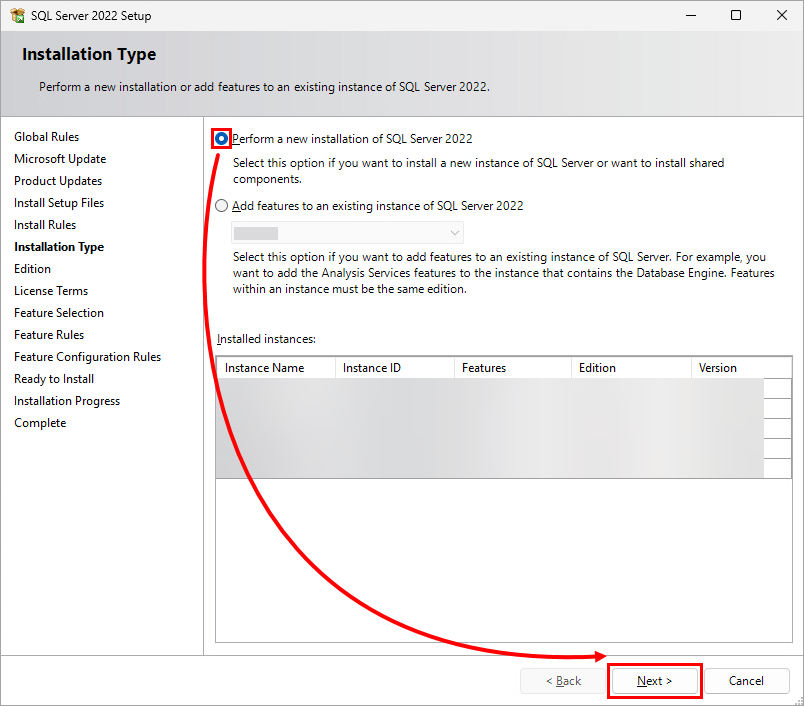
Klik op Voer een nieuwe installatie van SQL Server 2022 uit → Volgende.
-
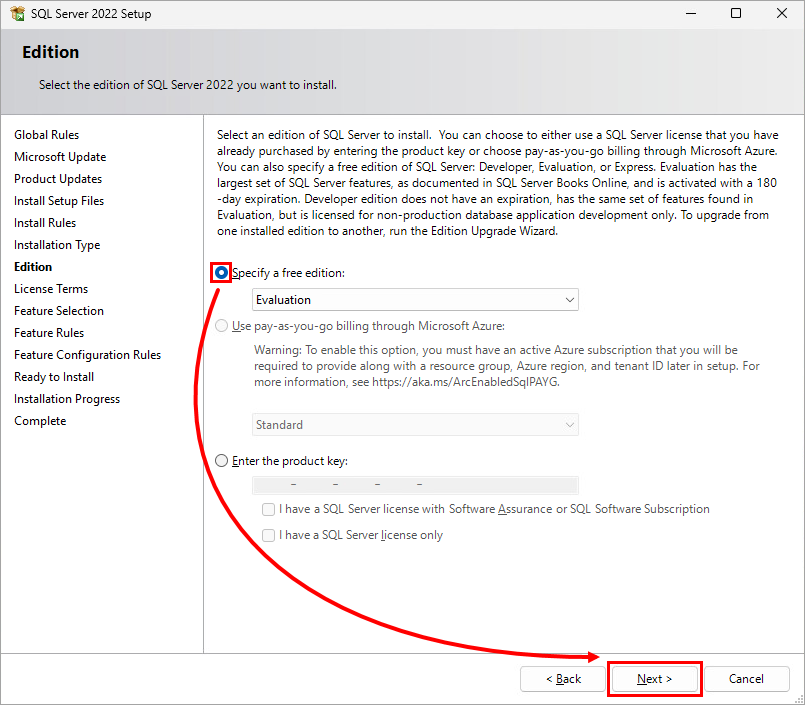
Klik op Geef een gratis editie op → Volgende.
-
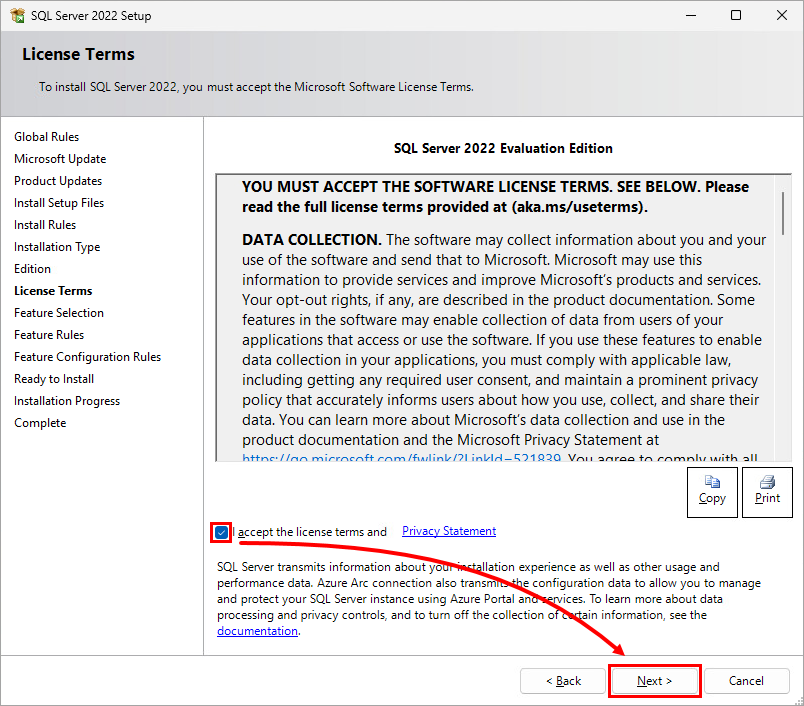
Klik op Ik accepteer de licentievoorwaarden en privacyverklaring → Volgende.
-
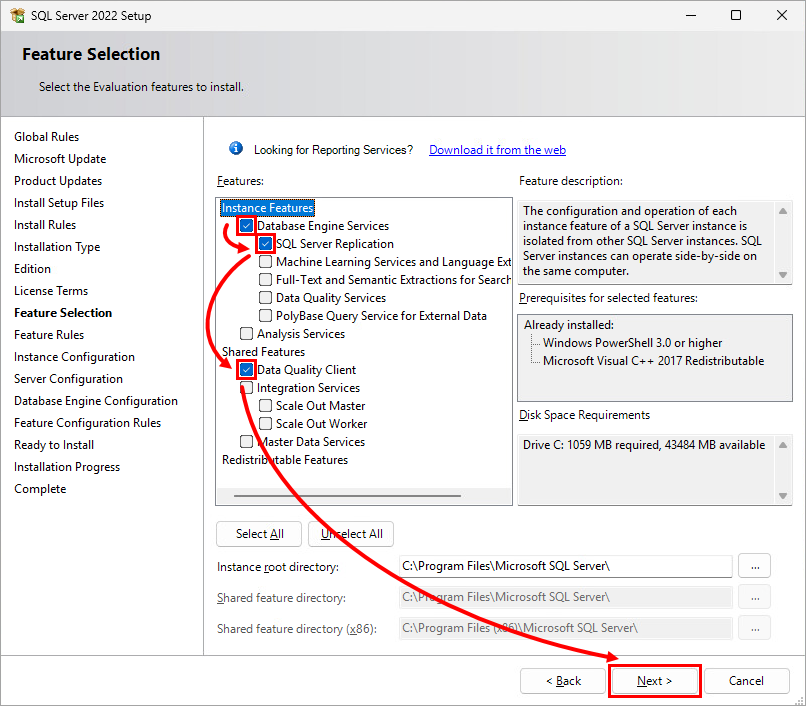
Selecteer de volgende functies: Database Engine Services, SQL Server Replication en Data Quality Client. Klik op Volgende.
-
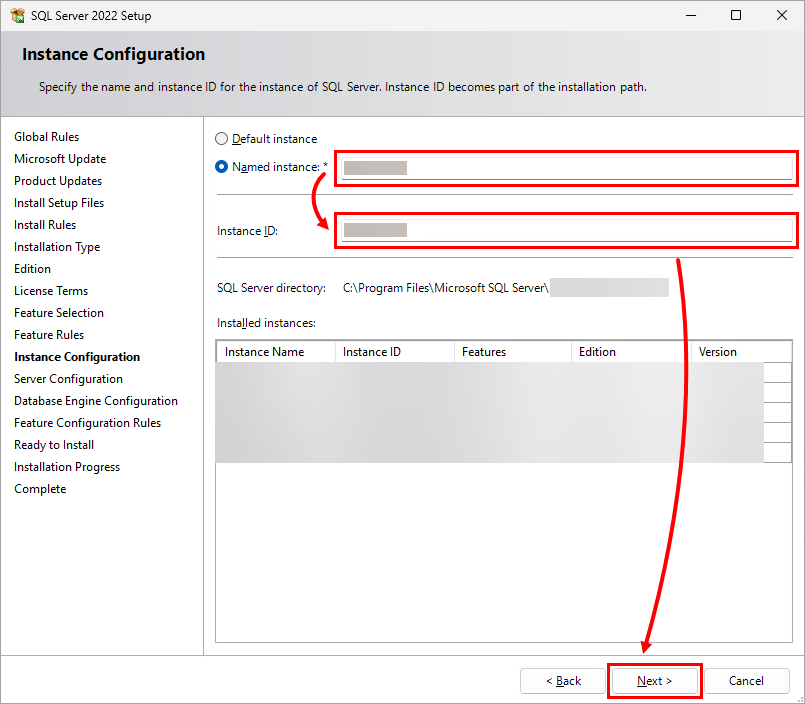
Geef een naam op voor de instantie en Instance ID en klik op Volgende.
-
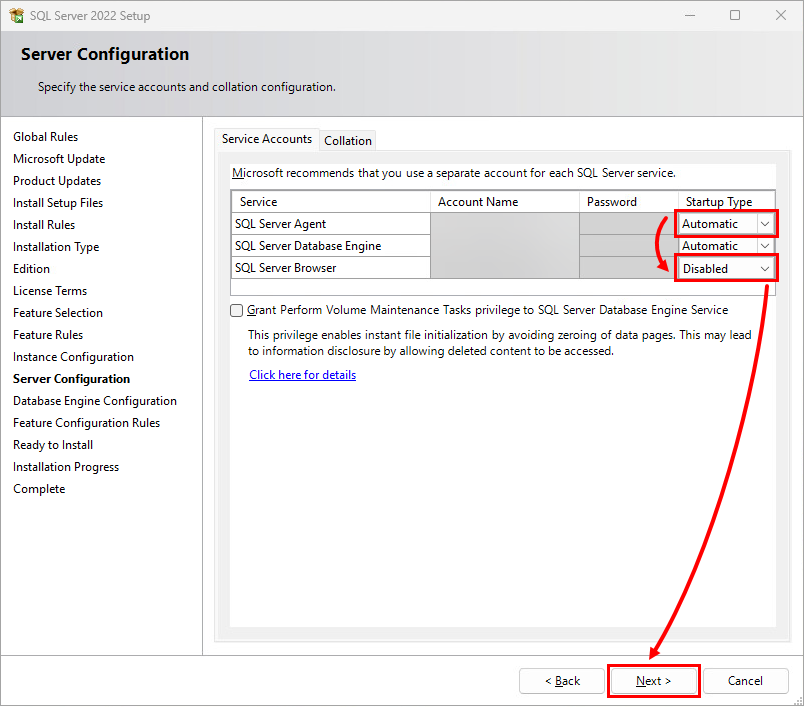
Selecteer de volgende opstarttypes: Automatisch voor SQL Server Agent en Uitgeschakeld voor SQL Server Browser. Klik op Volgende.
-
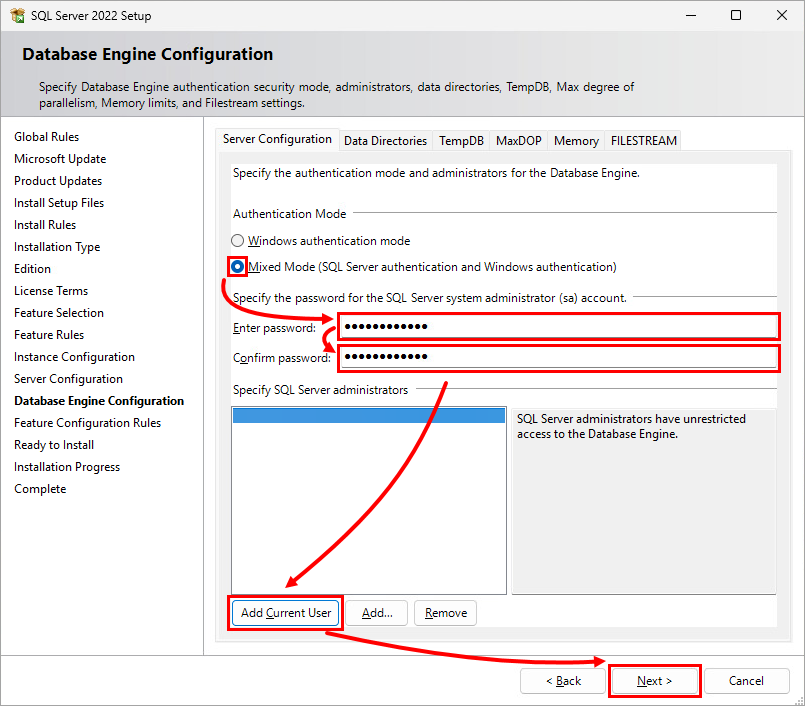
Selecteer Mixed Mode (SQL Server-authenticatie en Windows-authenticatie), geef het wachtwoord op en klik op Add Current User (Huidige gebruiker toevoegen) → Next (Volgende).
-
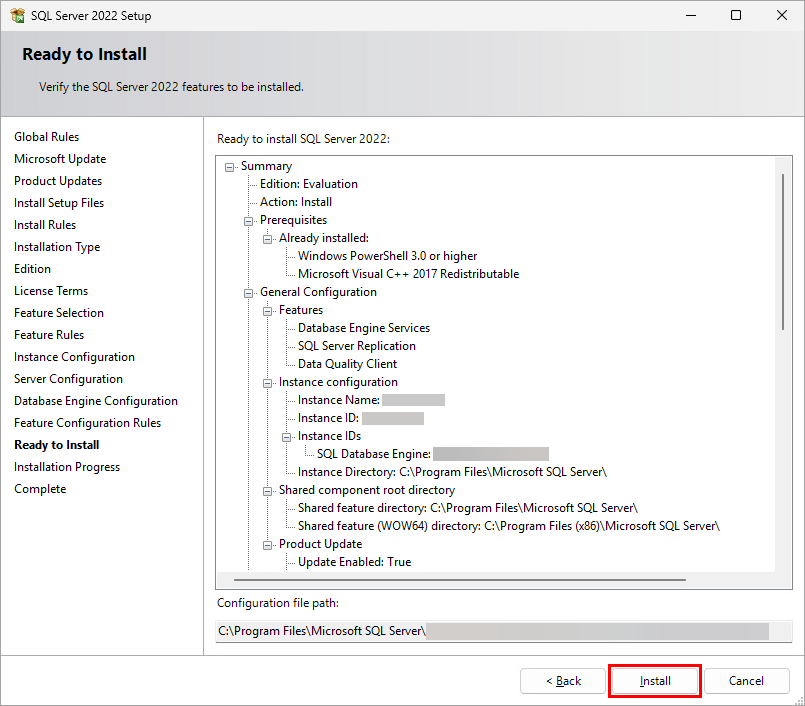
Klik op Installeren.
-
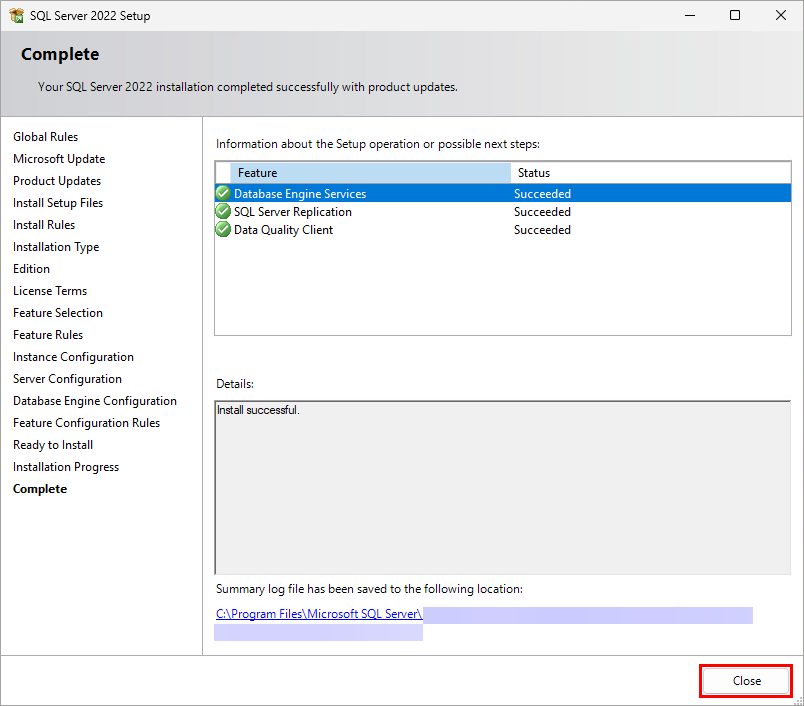
Klik op Close.
-
Klik op Start, typ
SQL Server 2022 Configuration Manageren klik op SQL Server 2022 Configuration Manager.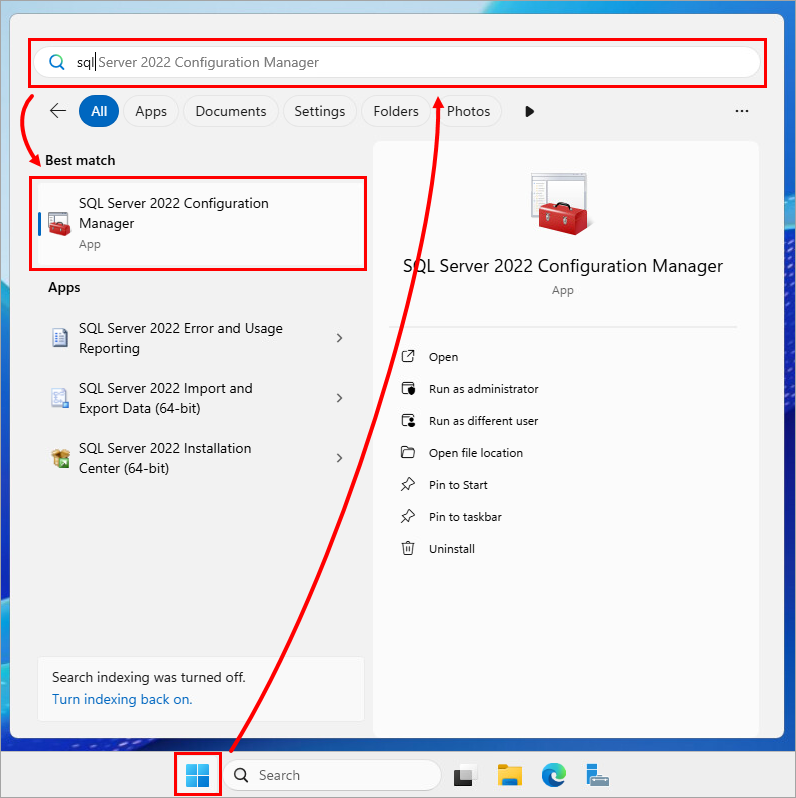
-
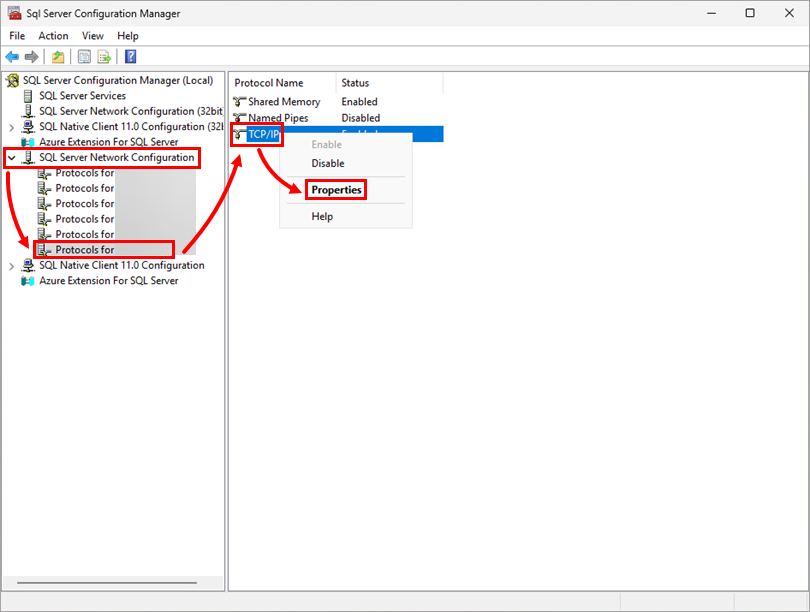
Klik op SQL Server Network Configuration, selecteer Protocols voor uw server en klik vervolgens op TCP/IP → Properties.
-
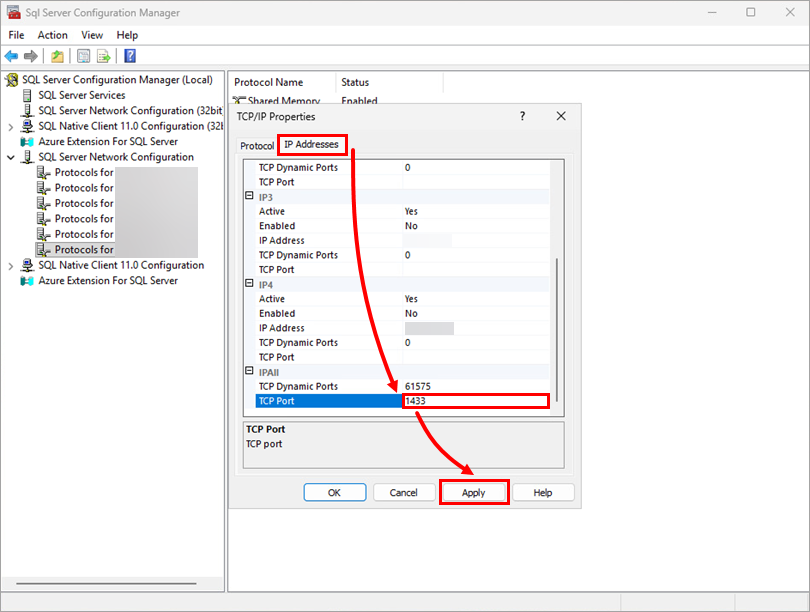
Klik op IP Addresses (IP-adressen), typ uw TCP-poort en klik op Apply (Toepassen).
-
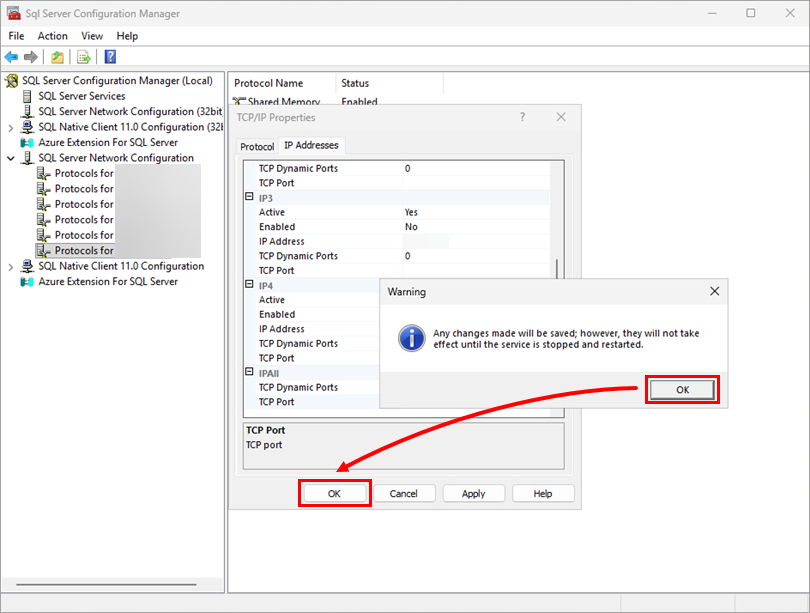
Klik op OK → OK.
-
Klik op Start, typ
Servicesen klik op Services.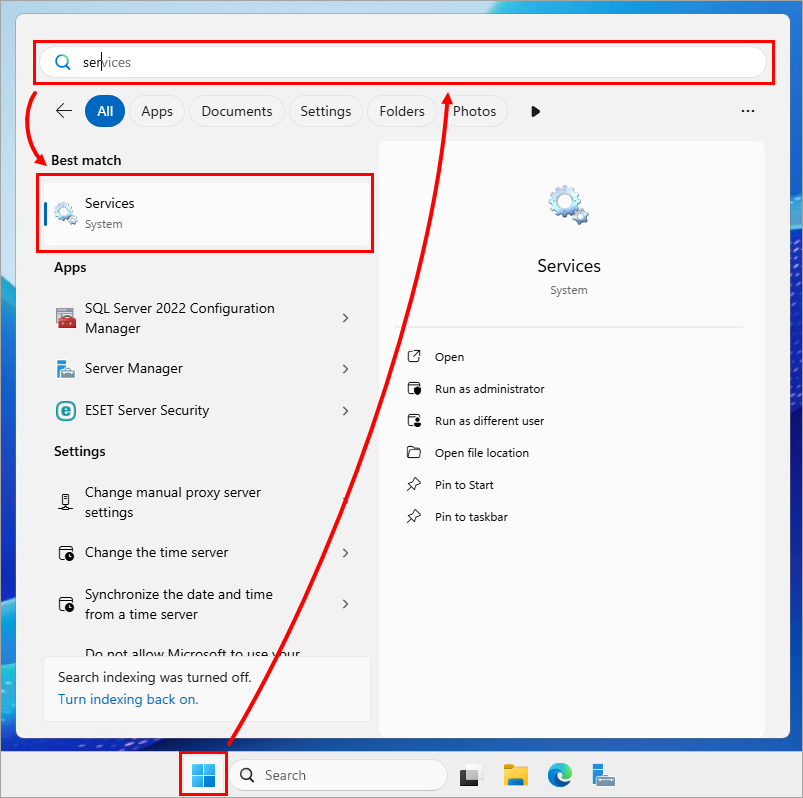
-
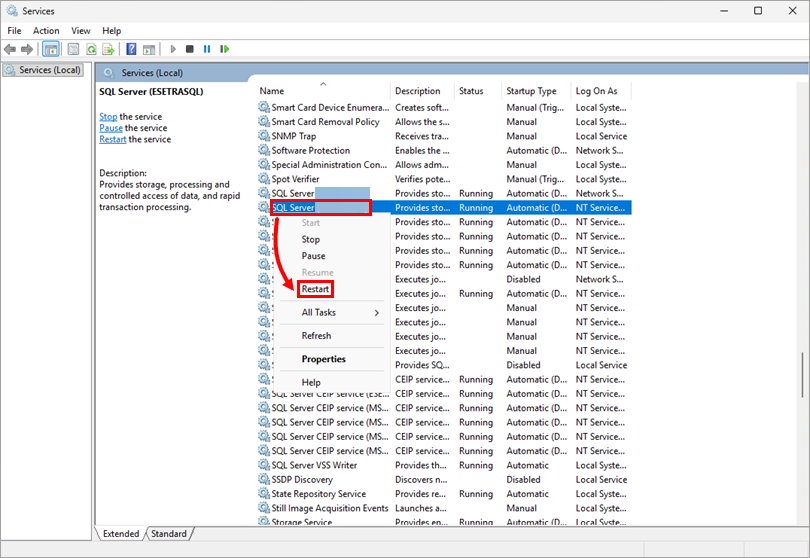
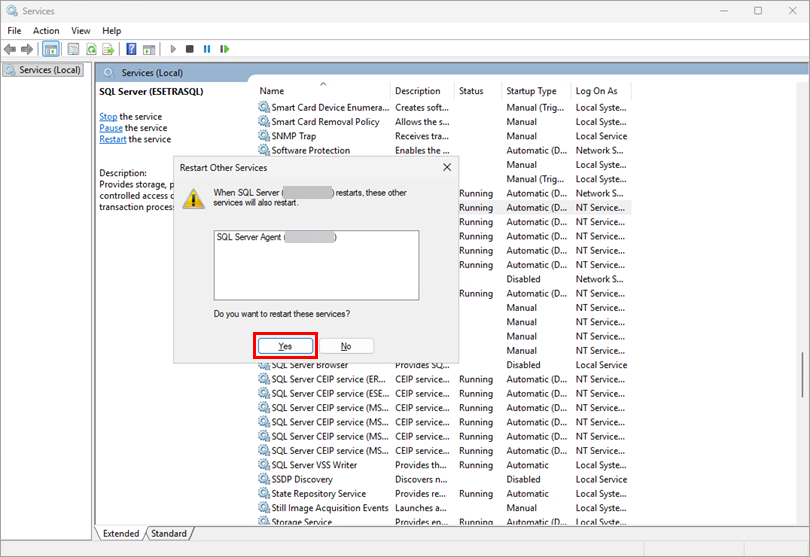
Klik met de rechtermuisknop op uw SQL Server en selecteer Opnieuw opstarten.
-
Klik op Ja om opnieuw op te starten.
II. De iSCSI-rol inschakelen
Schakel de iSCSI-rol in op de server voor een gedeelde schijf voor het failover-cluster.
-
Klik op Start, typ
Server Manageren klik op Server Manager.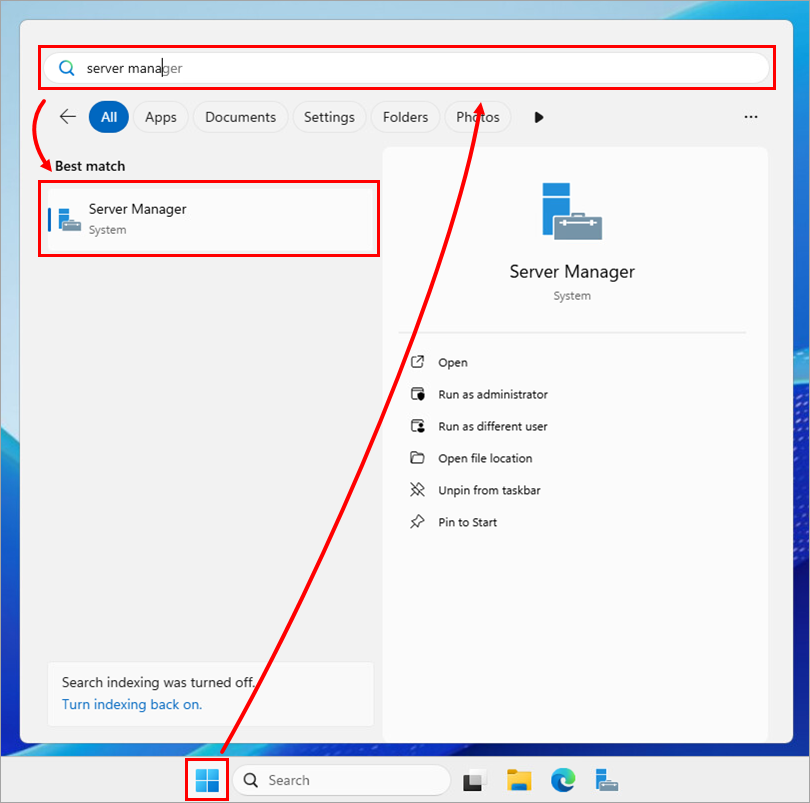
-
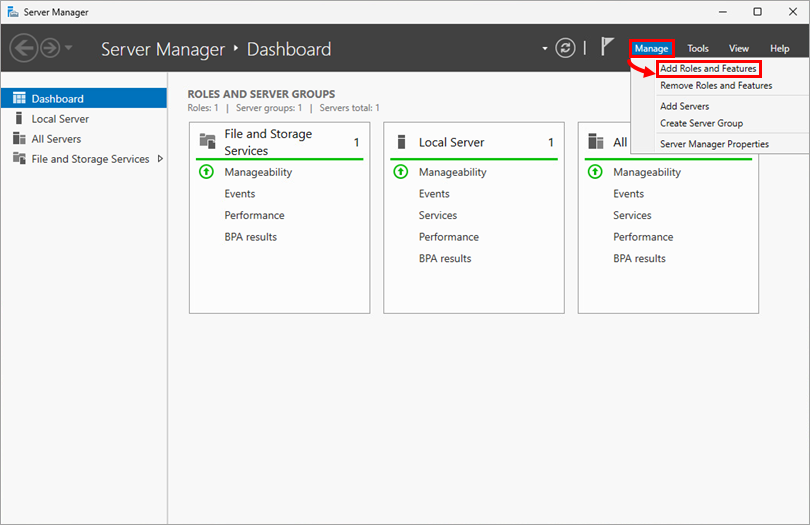
Klik op Beheren → Rollen en functies toevoegen.
-
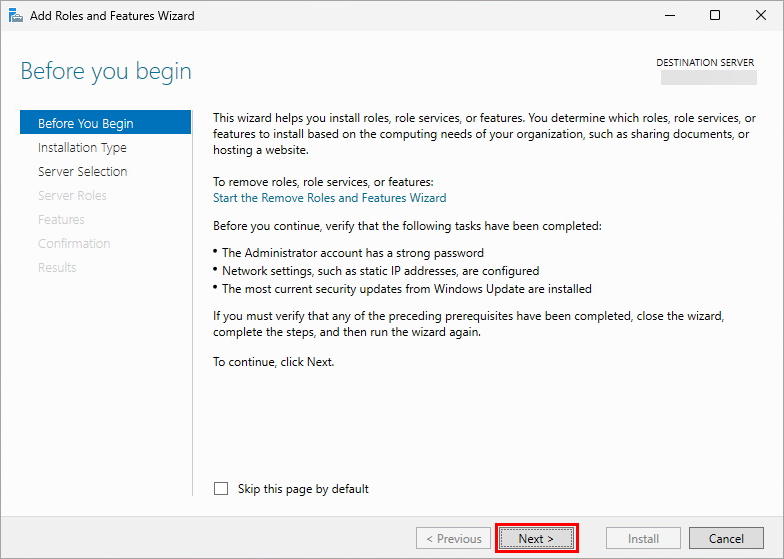
Klik op Volgende.
-
Klik op Volgende.
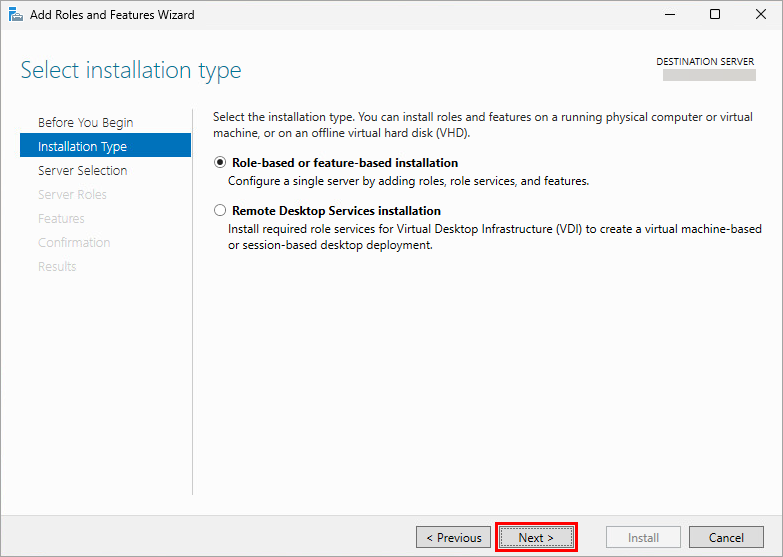
-
Klik op Volgende.
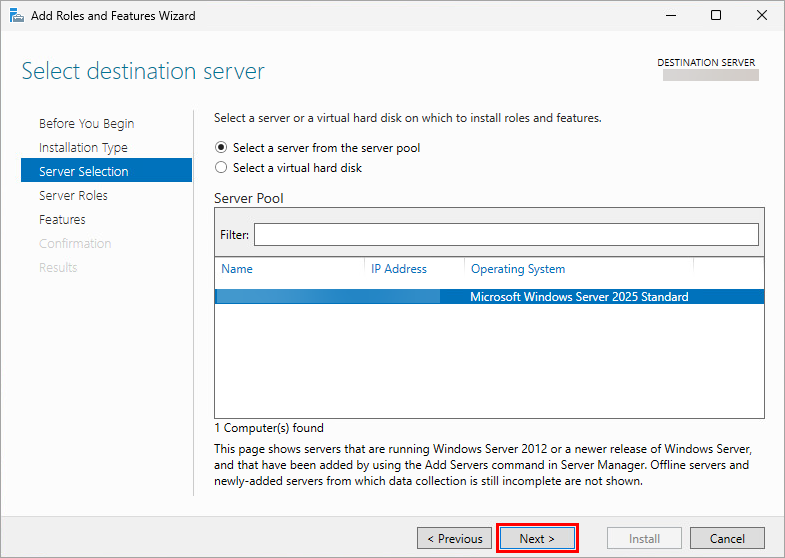
-
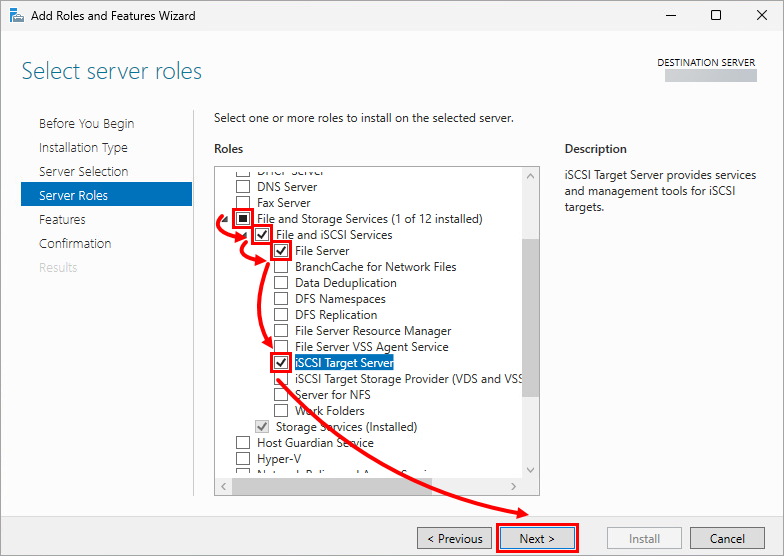
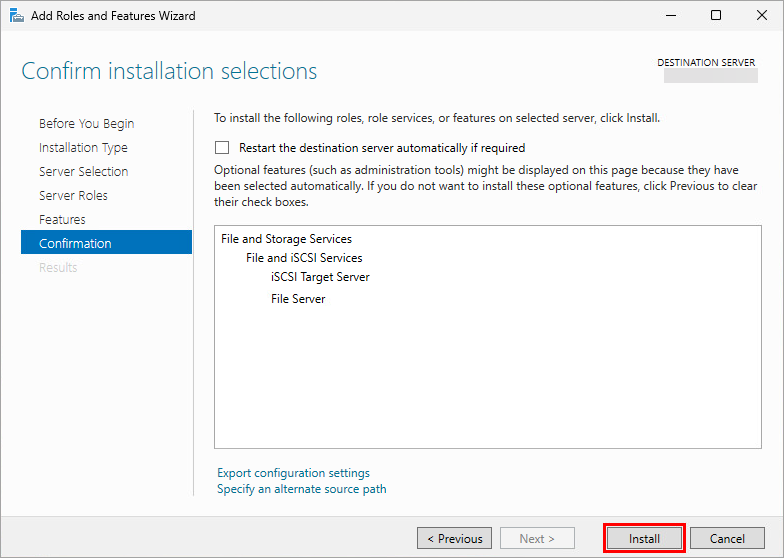
Selecteer de volgende rollen: Bestands- en opslagservices → Bestands- en iSCSI-services → Bestandsserver en iSCSI Target Server. Klik op Volgende.
-
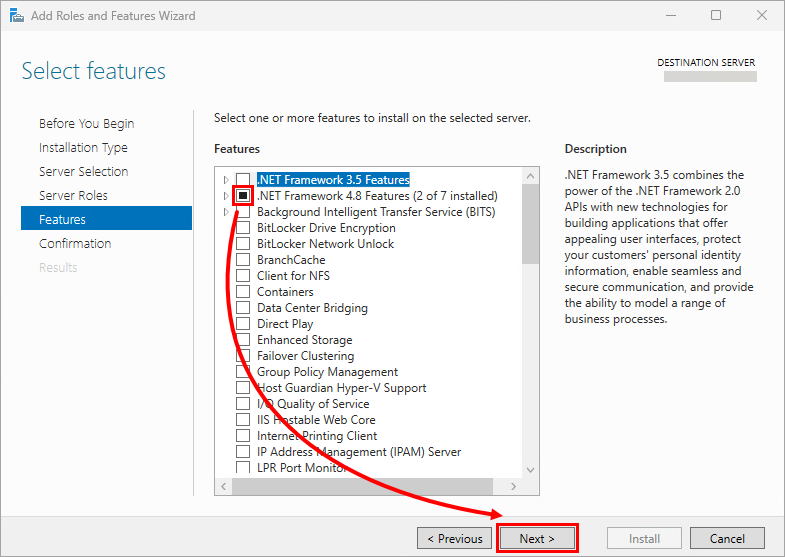
Selecteer .NET Framework 4.8 Functies. Klik op Volgende.
-
Klik op Installeren.
-
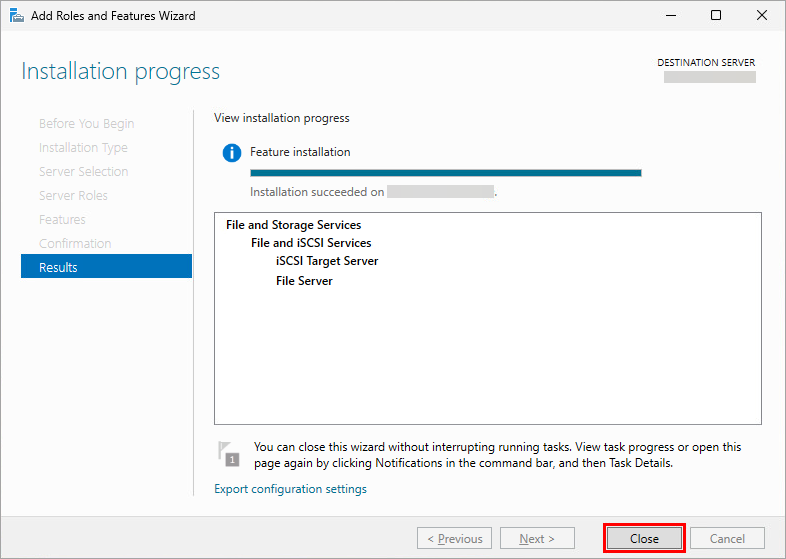
Klik op Sluiten.
III. Een iSCSI-schijf maken
-
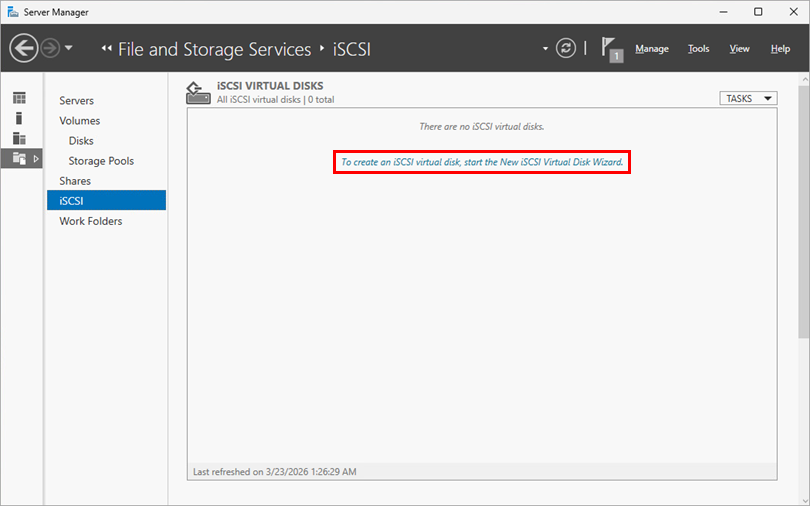
Klik in Serverbeheer → iSCSI op Om een iSCSI virtuele schijf te maken, start u de wizard Nieuwe iSCSI virtuele schijf.
-
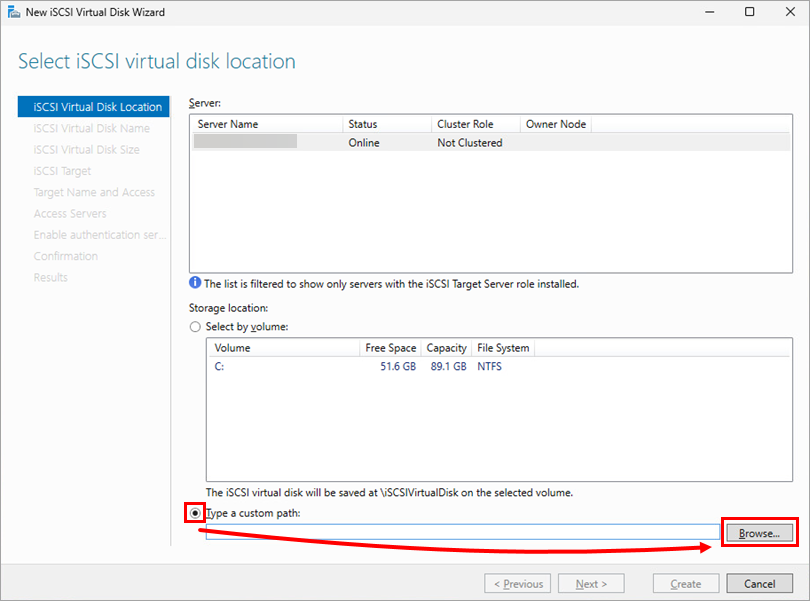
Selecteer Typ een aangepast pad en klik op Bladeren.
-
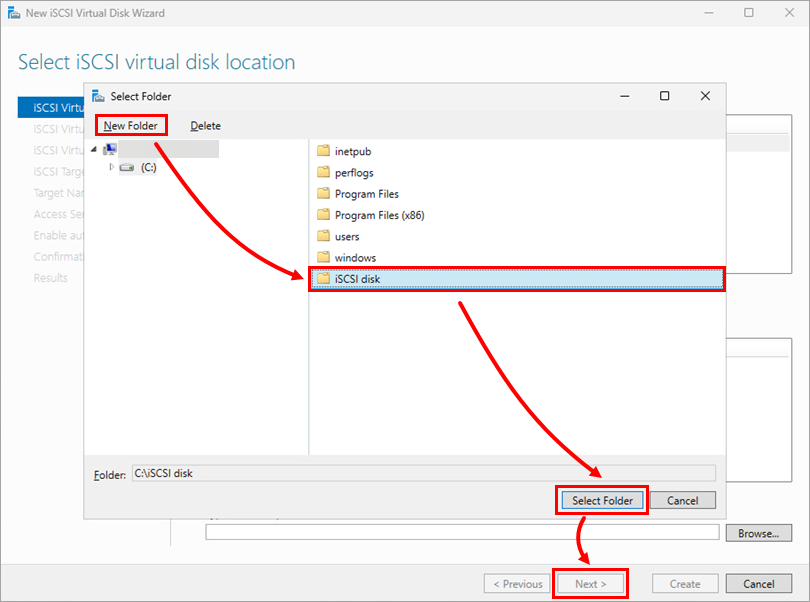
Klik op Nieuwe map, kies een map en klik op Map selecteren → Volgende.
-
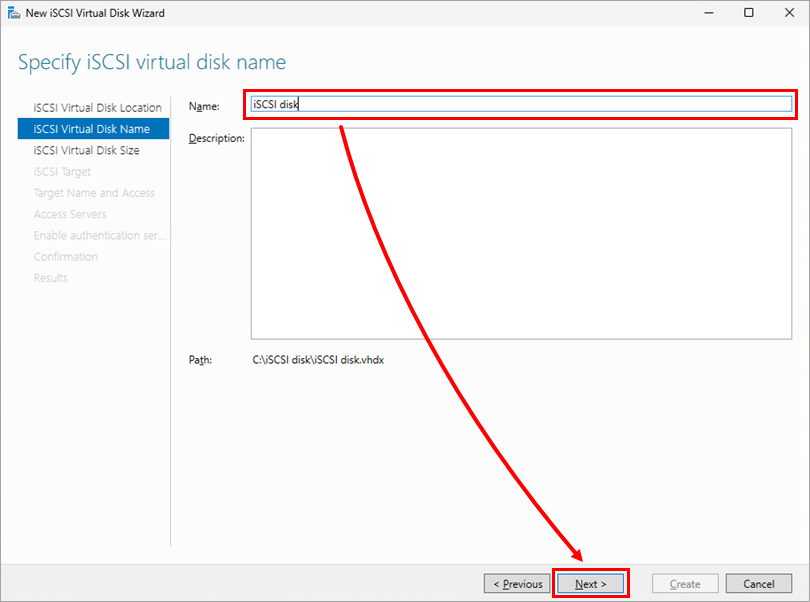
Geef de schijfnaam op en klik op Volgende.
-
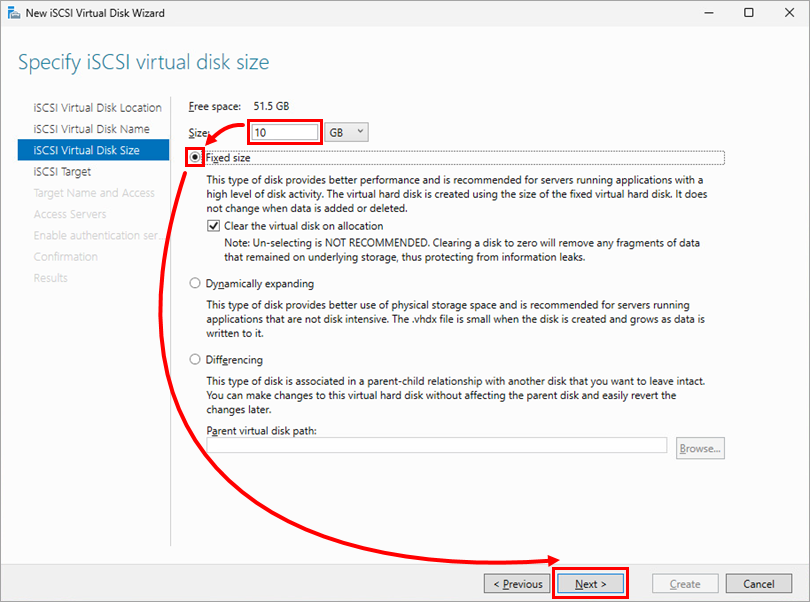
Stel de grootte in (bijvoorbeeld 10 GB), selecteer Vaste grootte en klik op Volgende.
-
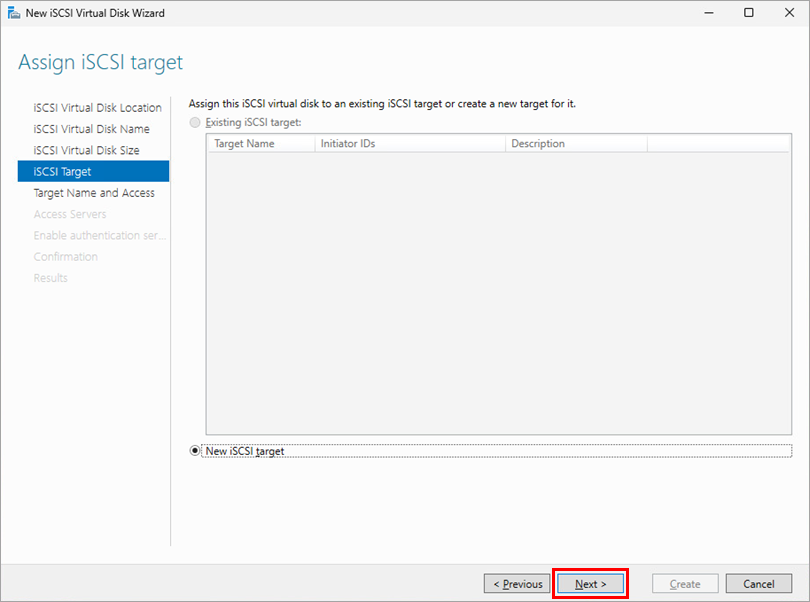
Klik op Volgende.
-
Geef de doelnaam op en klik op Volgende.
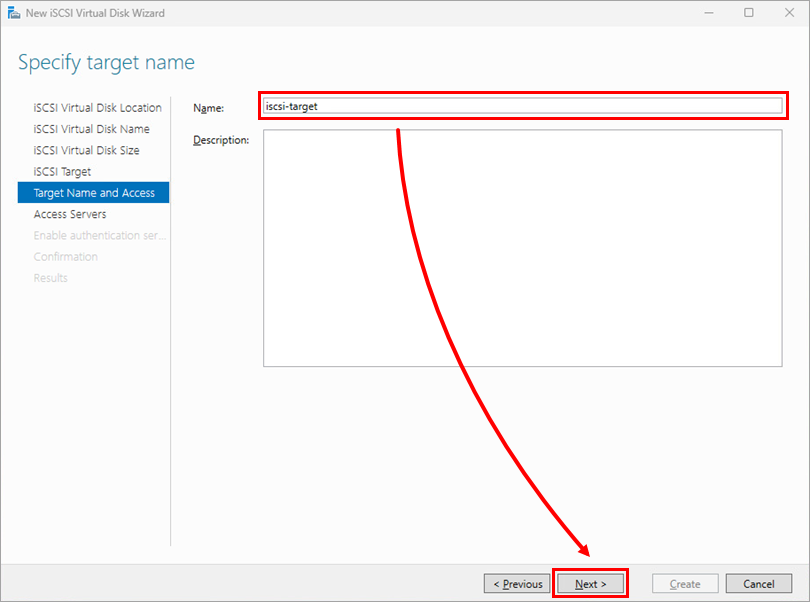
-
Klik op Toevoegen en selecteer Voer een waarde in voor het geselecteerde type. Selecteer IP-adres in het vervolgkeuzemenu, typ het IP-adres en klik op OK. Herhaal het proces voor het tweede IP-adres.
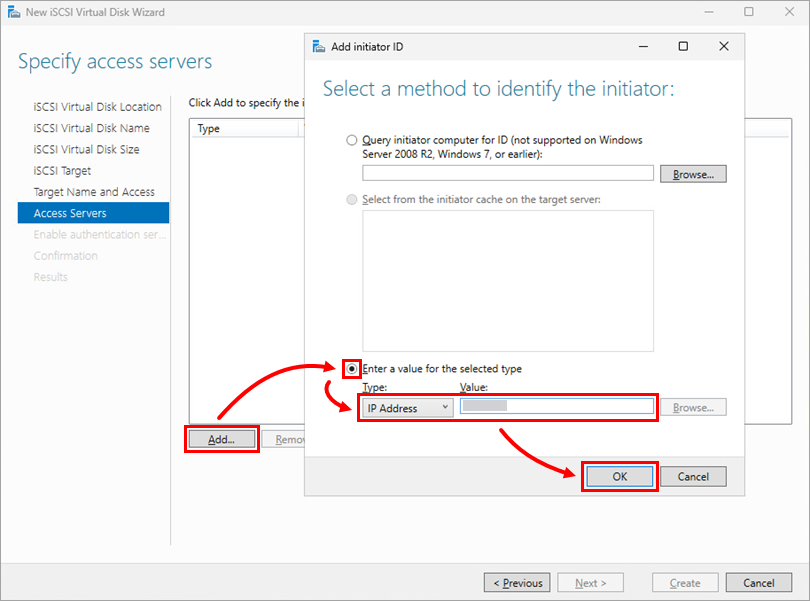
-
Klik op Volgende.
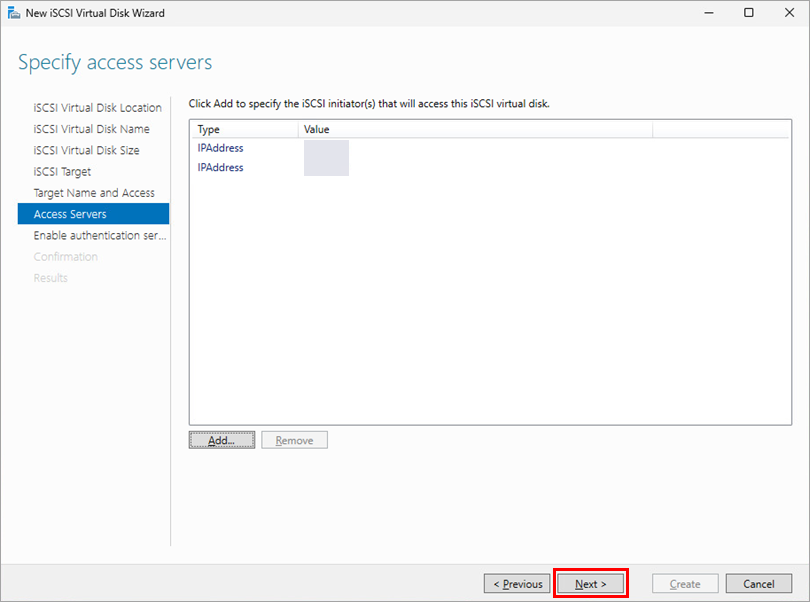
-
Klik op Volgende.
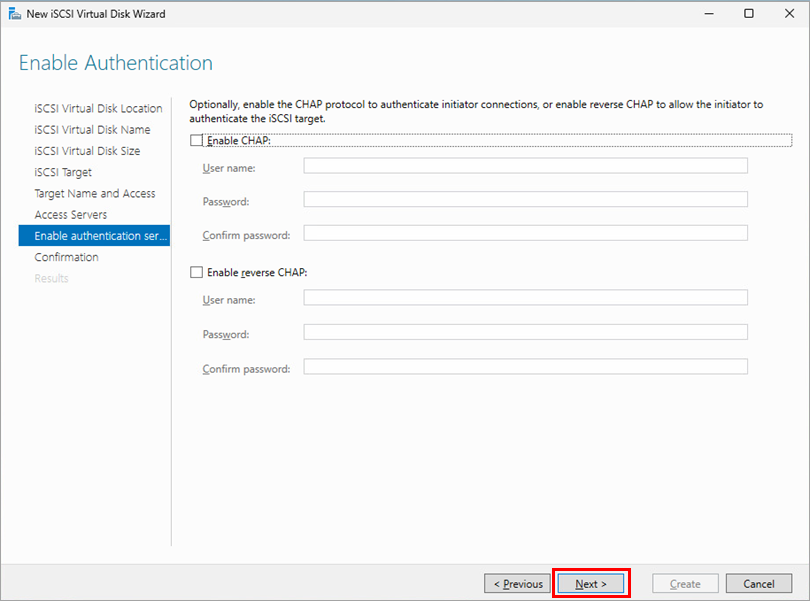
-
Klik op Maken.
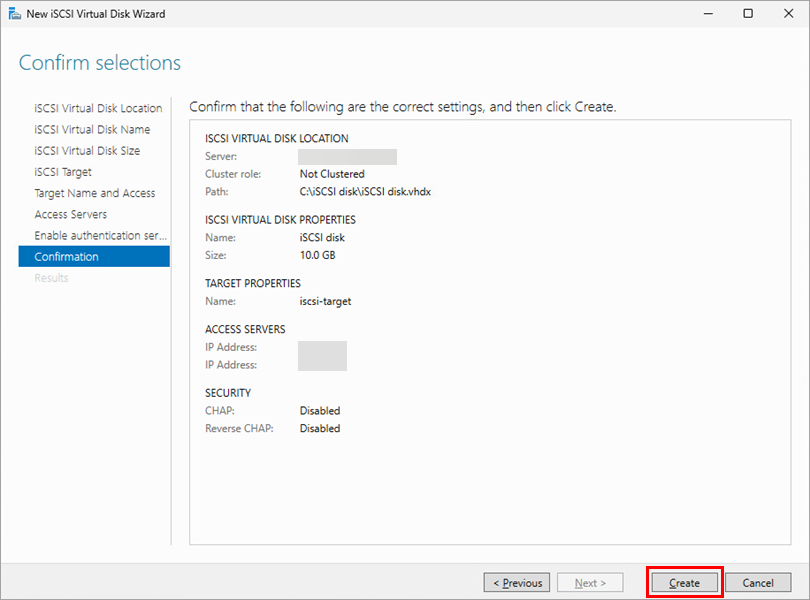
-
Klik op Sluiten.
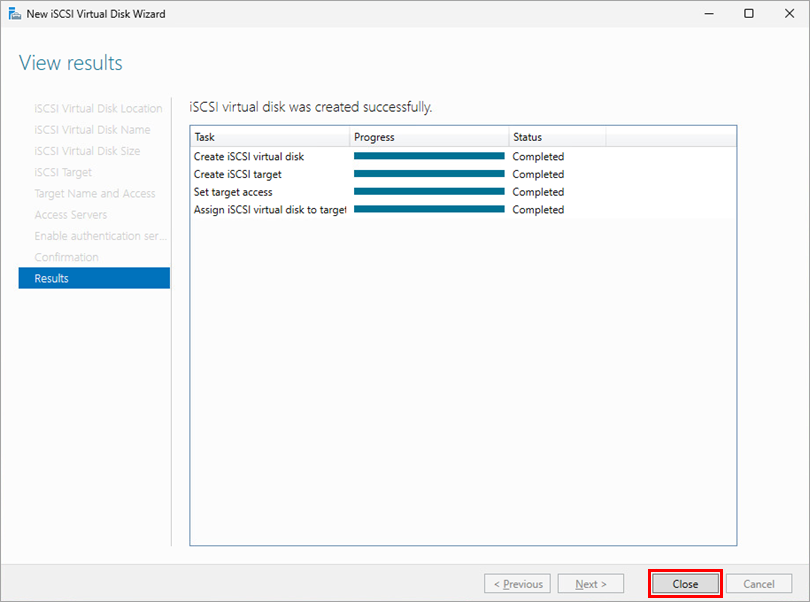
-
Klik op Extra → iSCSI Initiator.
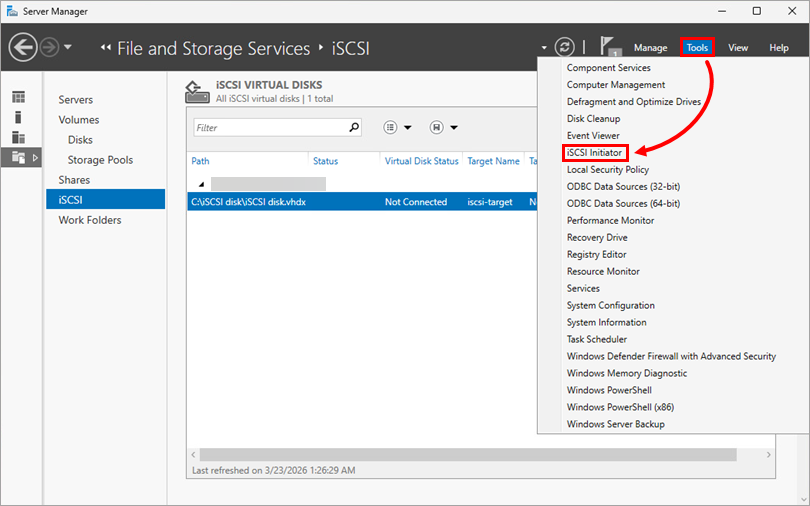
-
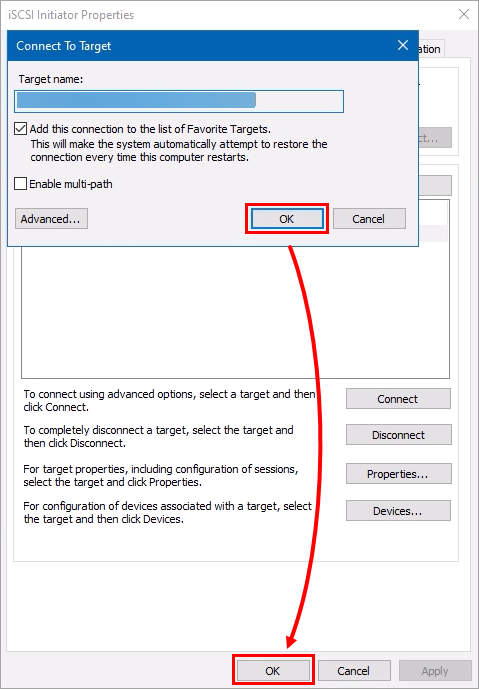
Selecteer het doel en klik op Verbinden.
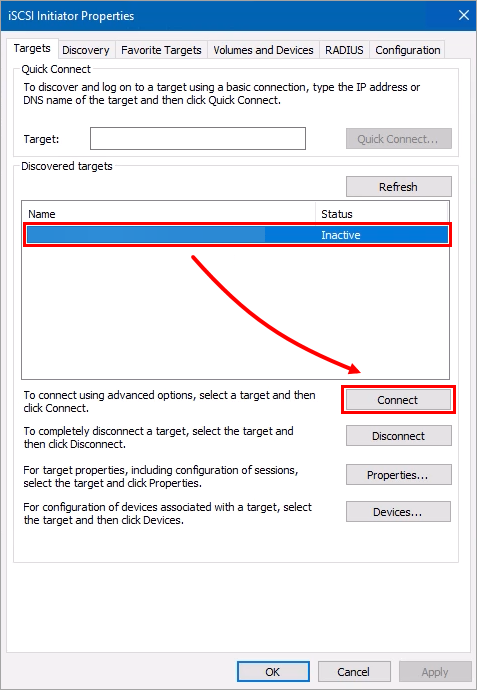
-
Klik op OK → OK.
-
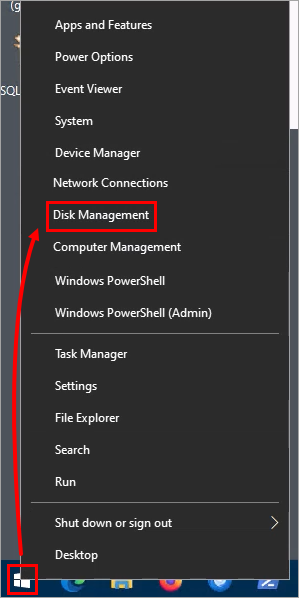
Klik met de rechtermuisknop op Start en selecteer Schijfbeheer.
-
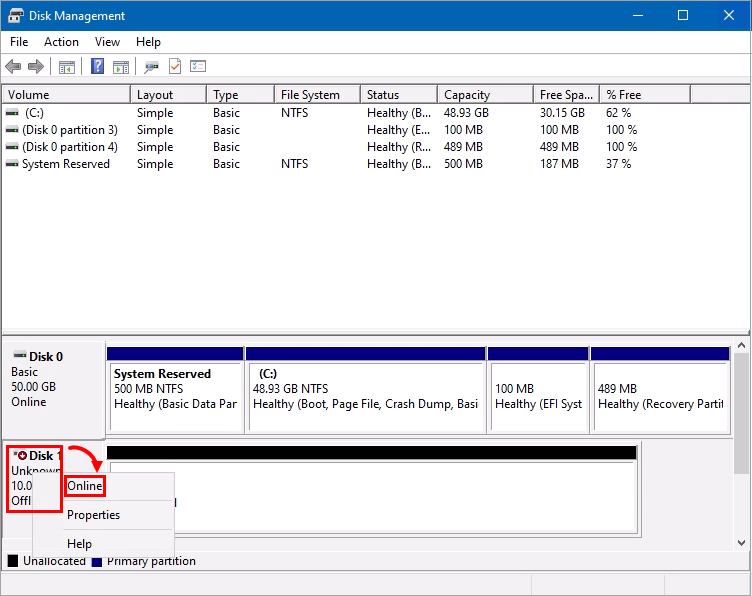
Klik met de rechtermuisknop op Schijf 1 en selecteer Online.
-
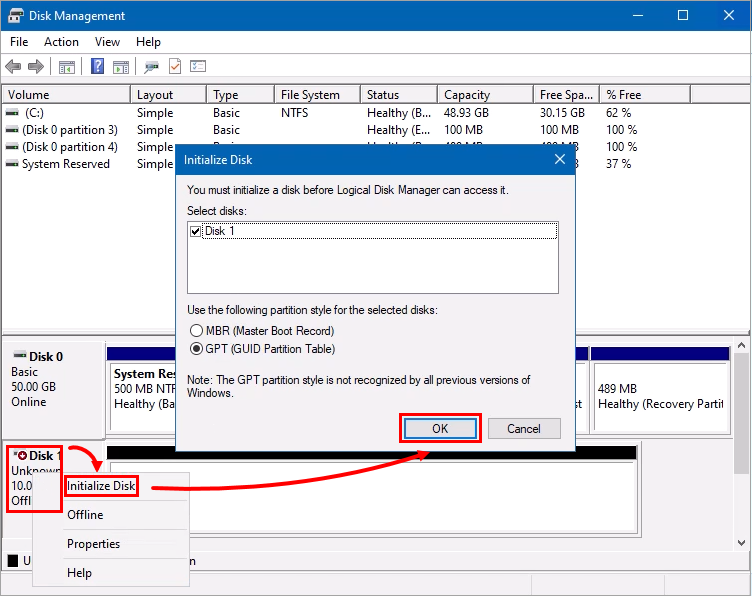
Klik nogmaals met de rechtermuisknop op Schijf 1, selecteer Schijf initialiseren en klik op OK.
-
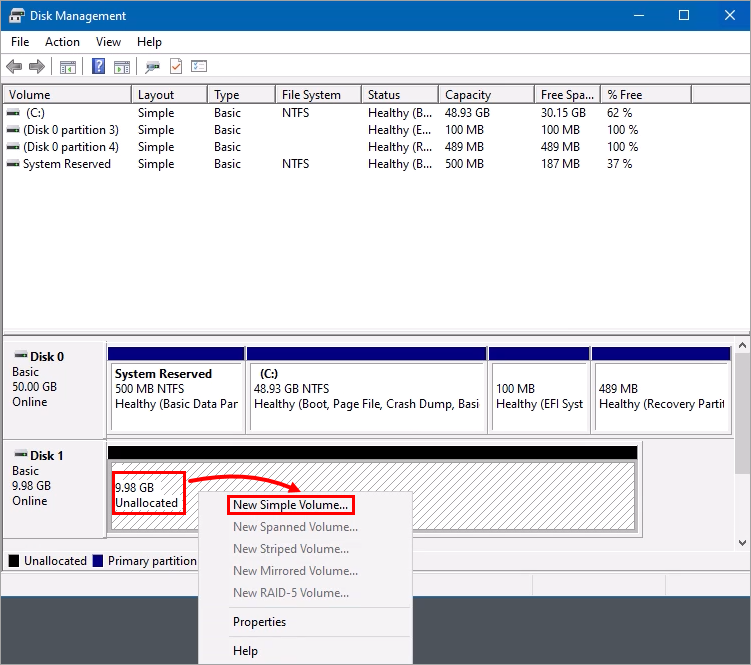
Klik op de GB-waarde in het venster naast de Schijf 1 en selecteer Nieuw eenvoudig volume.
-
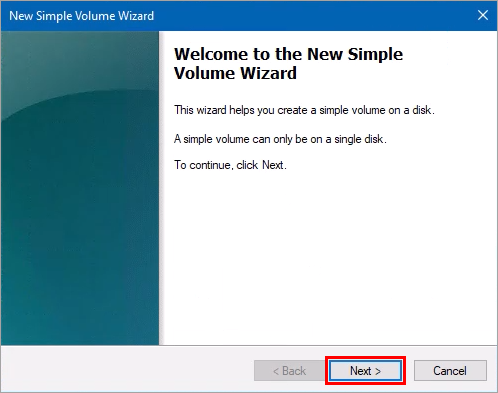
Klik op Volgende in de wizard Nieuw eenvoudig volume.
-
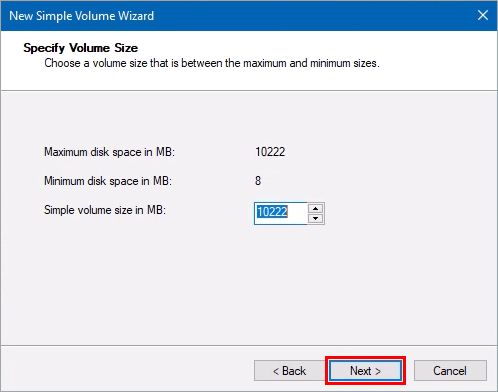
Klik op Volgende.
-
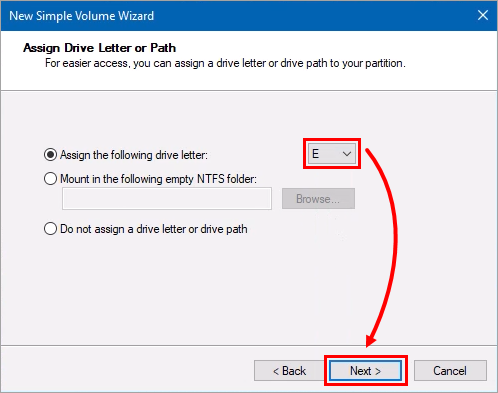
Selecteer een stationsletter in het vervolgkeuzemenu en klik op Volgende.
-
Klik op Volgende.
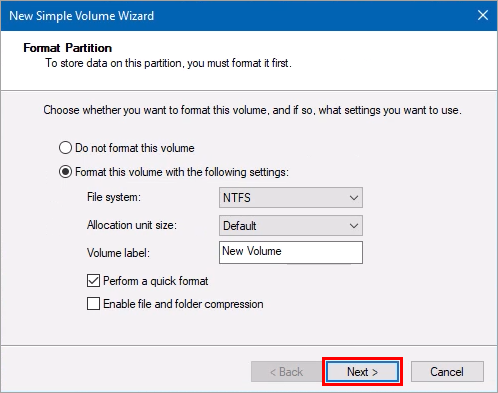
-
Klik op Voltooien.
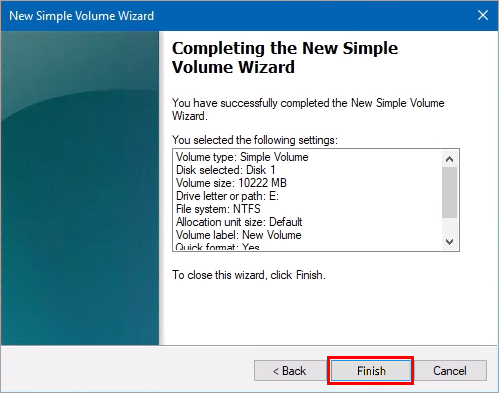
IV. De failover-cluster op elk knooppunt inschakelen
-
Klik op Extra → iSCSI Initiator.
-
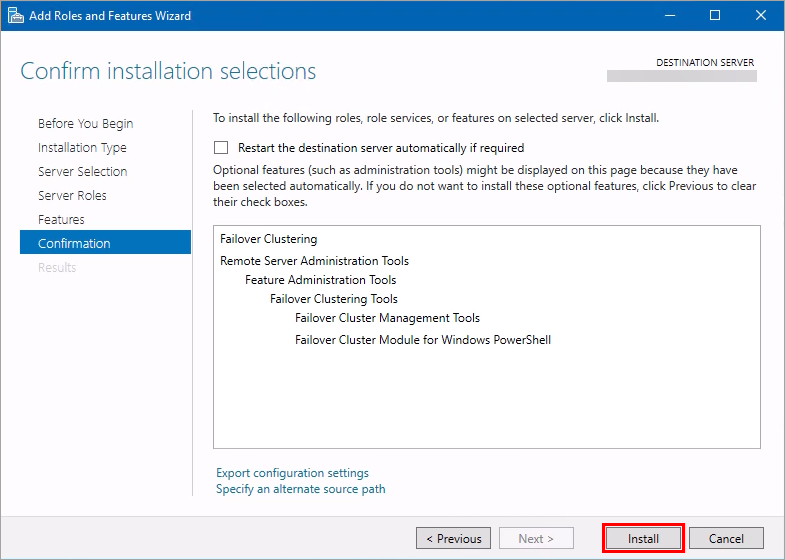
Klik op Volgende totdat u bij het venster Functies komt. Selecteer Failover Clustering.
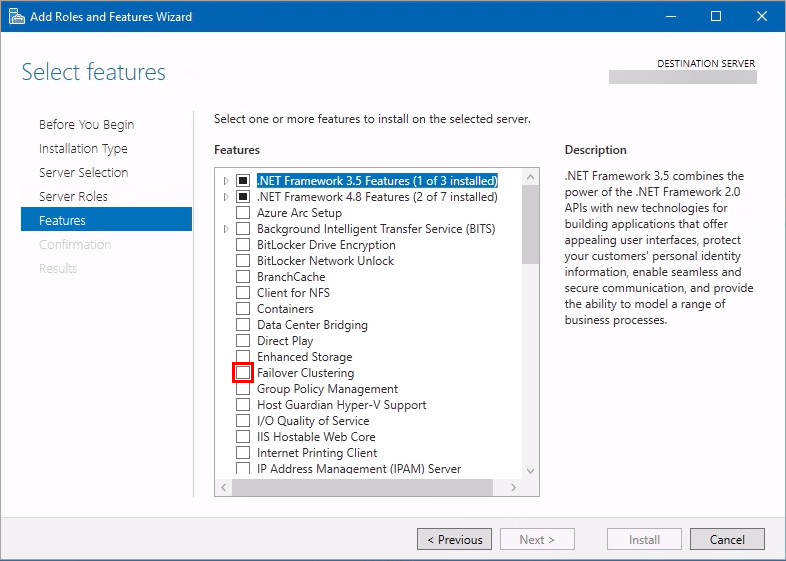
-
Klik op Functies toevoegen en klik op Volgende.
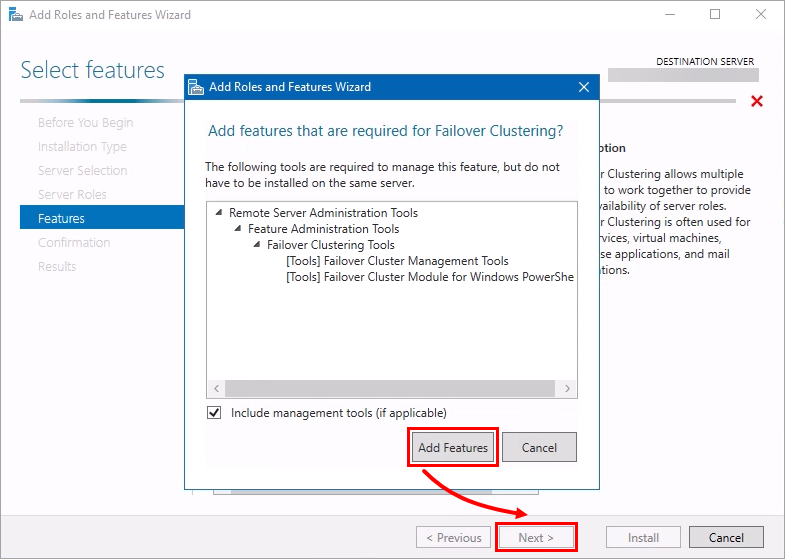
-
Klik op Installeren.
-
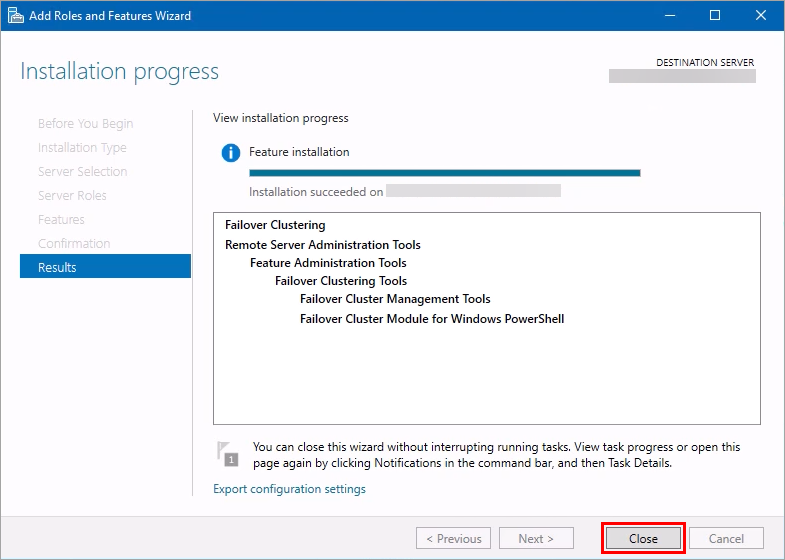
Klik op Sluiten.
-
Herhaal het proces voor het andere knooppunt.
V. Het failovercluster instellen
-
Klik op Start, typ
Failover Cluster Manageren klik op Failover Cluster Manager.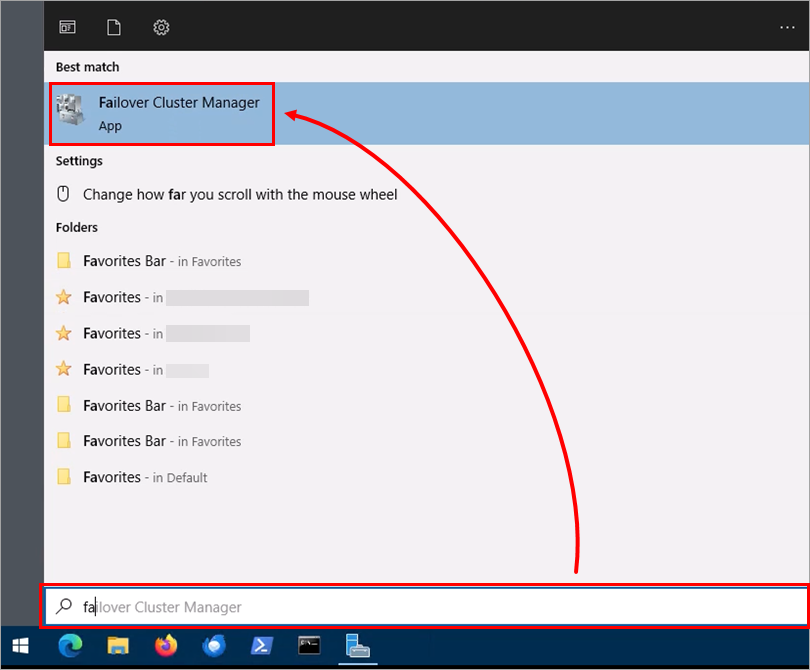
-
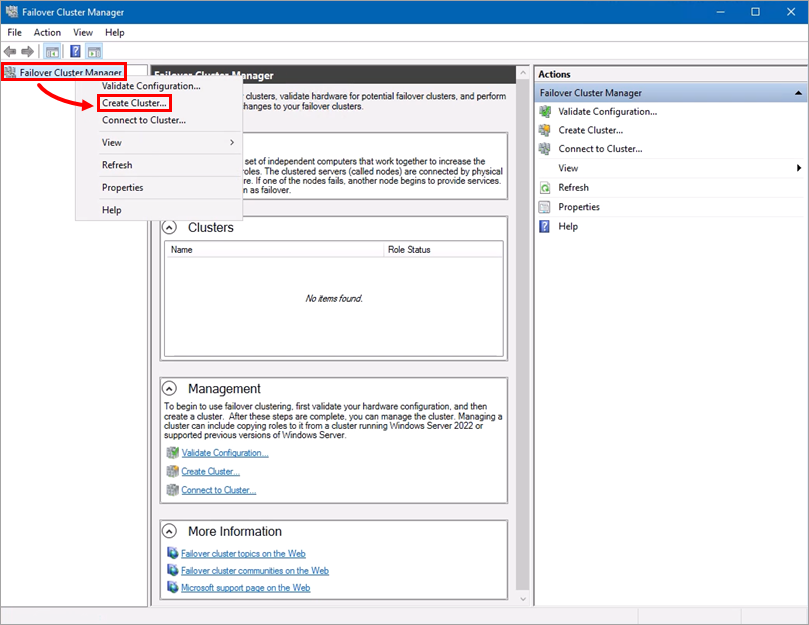
Klik met de rechtermuisknop op Failover Cluster Manager en klik op Create Cluster (Cluster aanmaken).
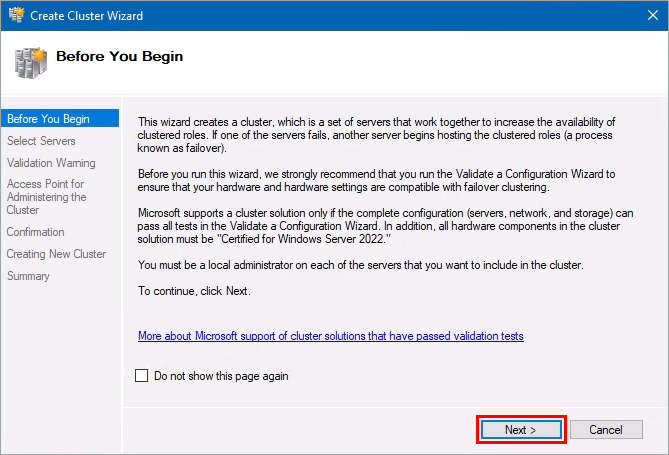
-
Klik op Volgende.
-
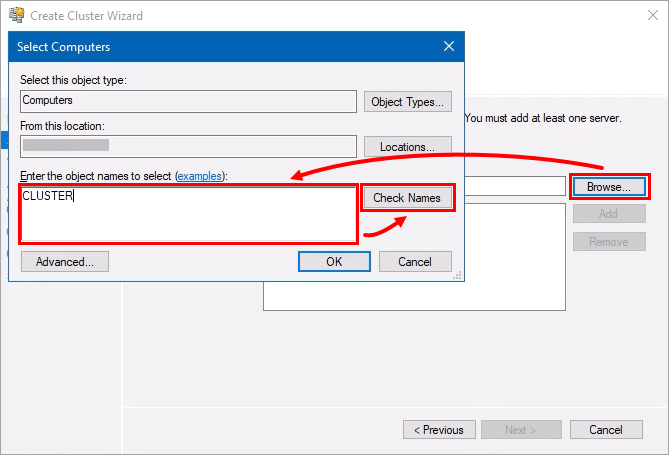
Klik op Bladeren, typ de clusternamen en klik op Namen controleren.
-
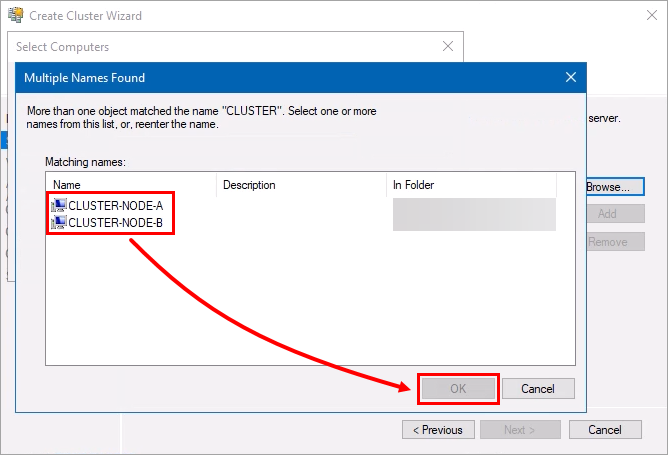
Selecteer het eerste cluster en klik op OK. Doe hetzelfde met het tweede cluster.
-
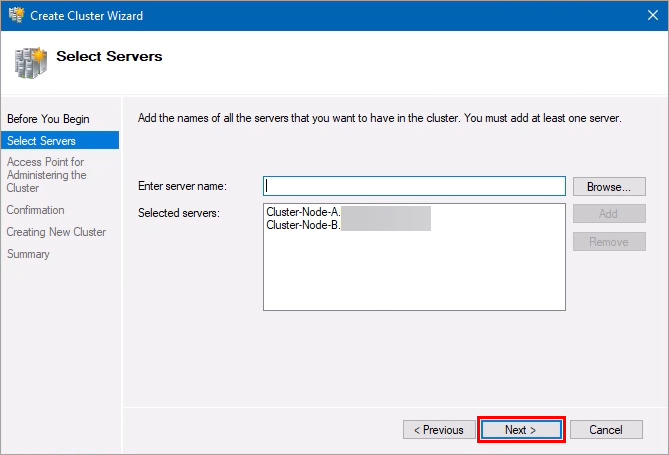
Wanneer beide clusters zijn geselecteerd, klikt u op Volgende.
-
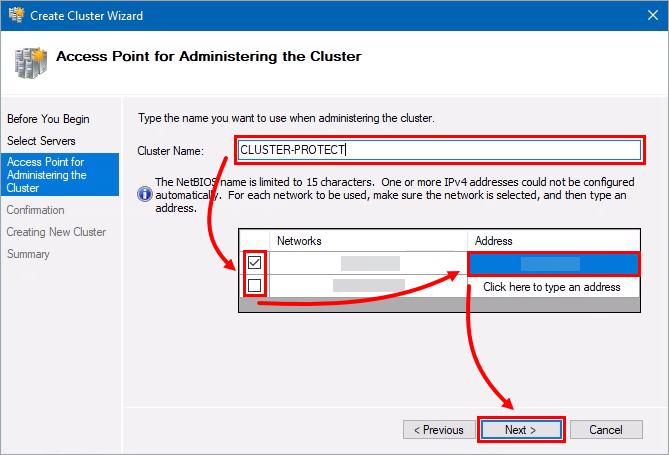
Typ een naam voor het cluster, selecteer het netwerk en typ het IP-adres. Klik op Volgende.
-
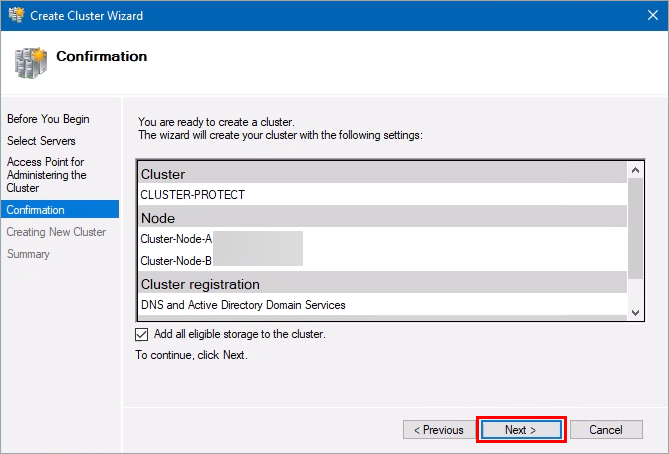
Klik op Volgende.
-
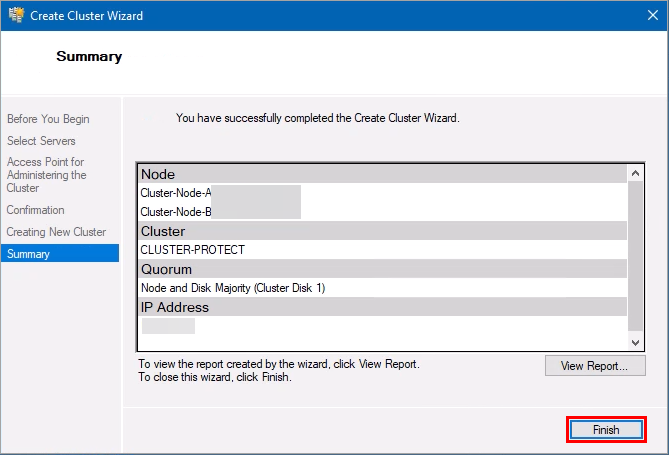
Klik op Voltooien.
VI. ESET PROTECT Server installeren op het eerste knooppunt
-
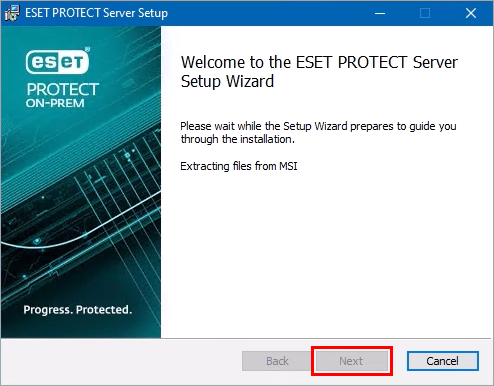
Open het installatiebestand en klik op Volgende.
-
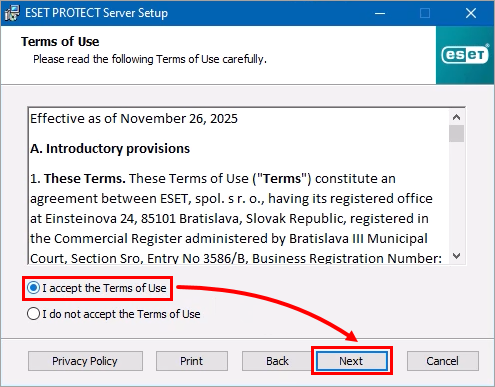
Selecteer Ik accepteer de Gebruiksvoorwaarden en klik op Volgende.
-
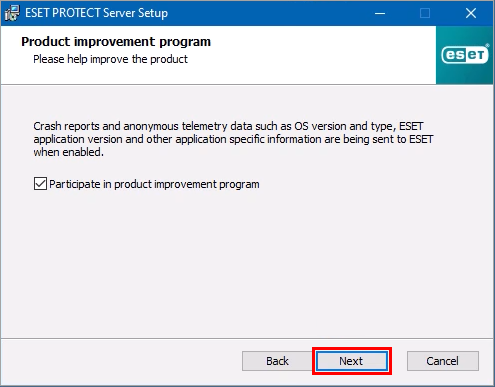
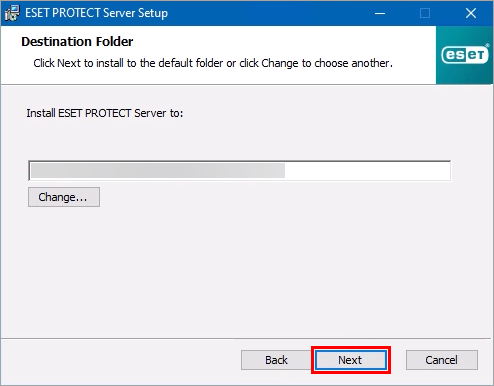
Klik op Volgende.
-
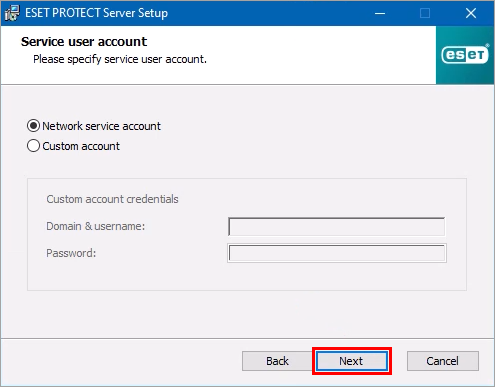
Klik op Volgende.
-
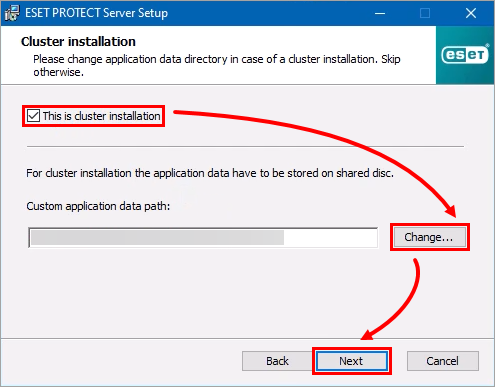
Selecteer Dit is een clusterinstallatie en klik op Wijzigen om het gegevenspad van de toepassing te wijzigen. Klik vervolgens op Volgende.
-
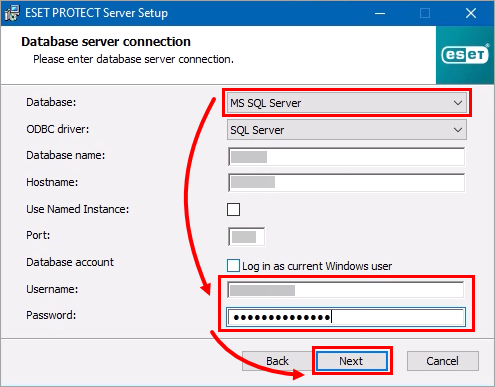
Selecteer MS SQL Server in het vervolgkeuzemenu Database. Typ uw gebruikersnaam en wachtwoord en klik op Volgende.
-
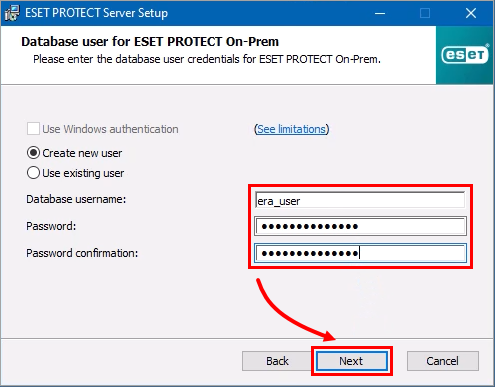
Typ de gebruikersnaam en het wachtwoord van de database en klik op Volgende.
-
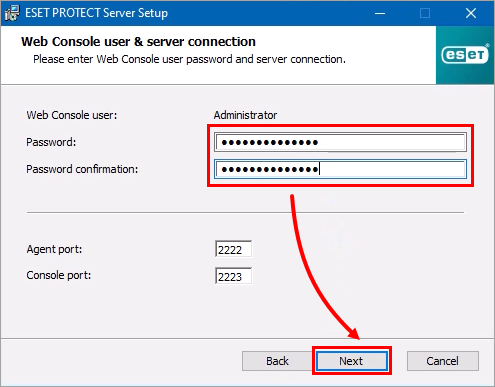
Typ het wachtwoord van de Web Console-gebruiker en klik op Volgende.
-
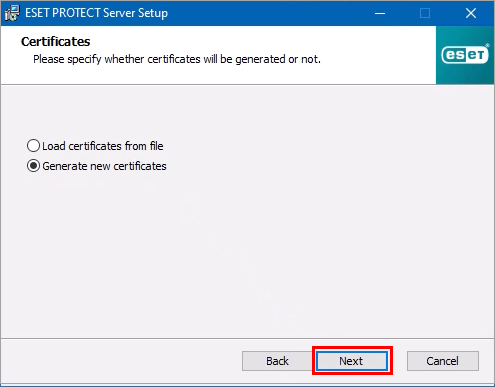
Klik op Volgende.
-
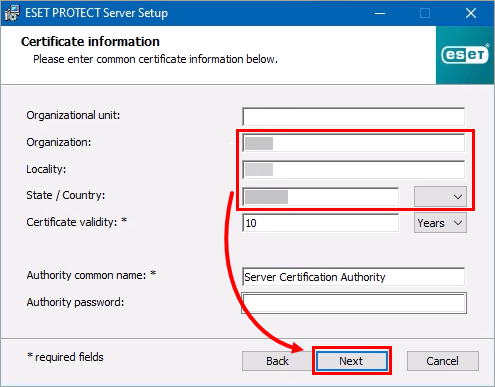
Typ certificaatinformatie en klik op Volgende.
-
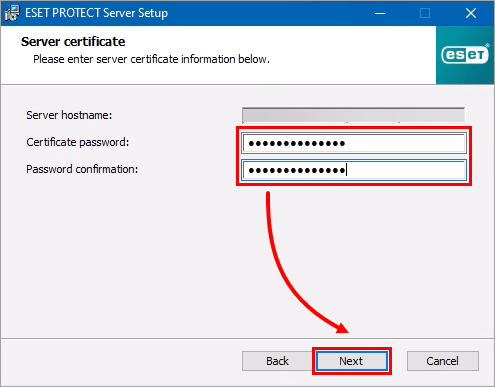
Typ het wachtwoord van het servercertificaat en klik op Volgende.
-
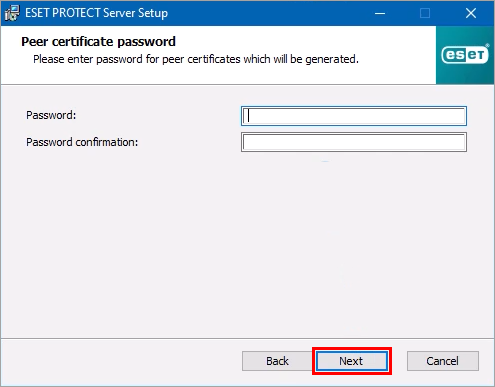
Klik op Volgende.
-
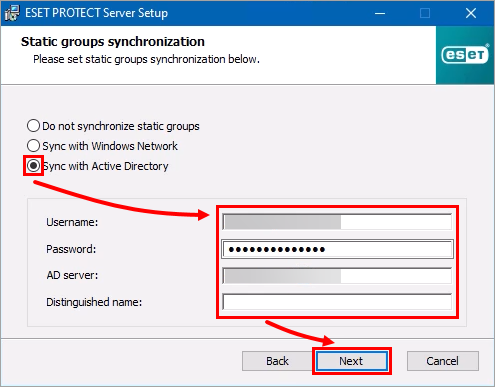
Selecteer Sync with Active Directory (Synchroniseren met Active Directory), typ de referenties voor Active Directory en de AD-server en klik op Volgende.
-
Klik op Volgende.
-
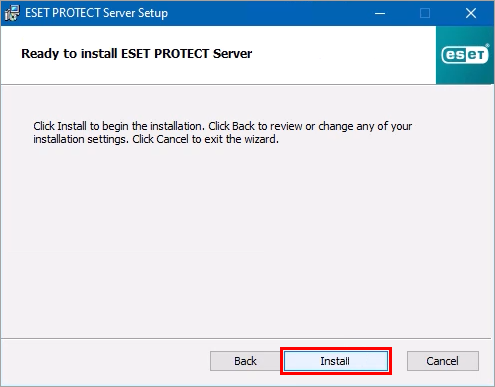
Klik op Installeren.
-
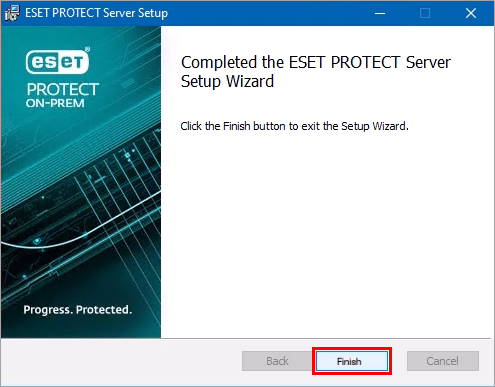
Klik op Voltooien.
-
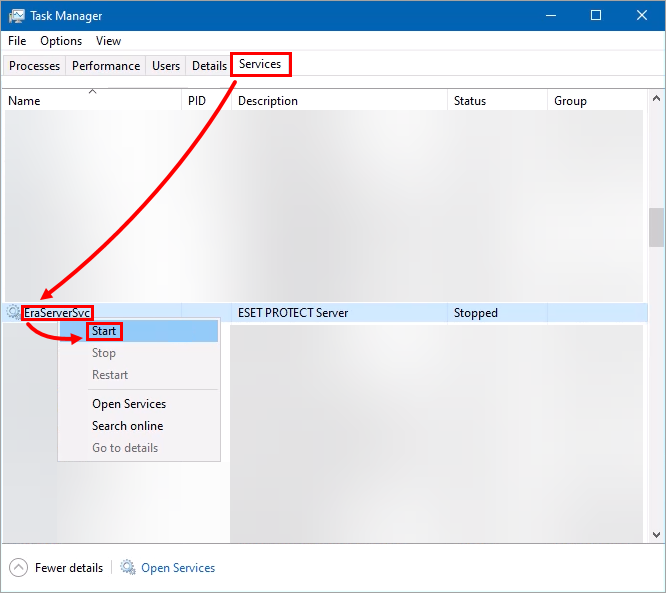
Open Taakbeheer, klik op Services, klik met de rechtermuisknop op EraServerSvc en selecteer Start.
-
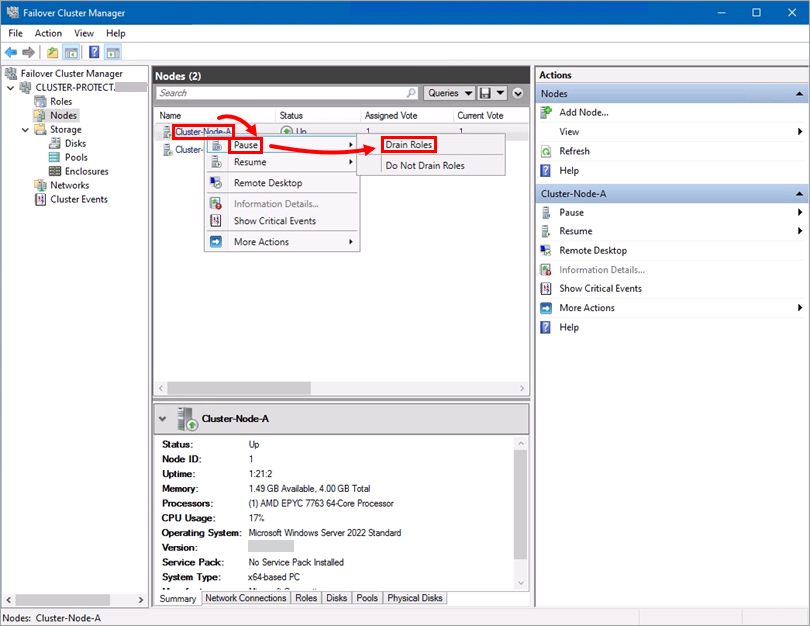
Open Failover Cluster Manager, klik met de rechtermuisknop op het eerste knooppunt, selecteer Pause → Drain Roles.
VII. ESET PROTECT Server installeren op het tweede knooppunt
-
Open het installatiebestand en klik op Volgende.
-
Selecteer Ik accepteer de Gebruiksvoorwaarden en klik op Volgende.
-
Klik op Volgende.
-
Klik op Volgende.
-
Selecteer Dit is een clusterinstallatie en klik op Wijzigen om het gegevenspad van de toepassing te wijzigen. Klik vervolgens op Volgende.
-
Selecteer MS SQL Server in het vervolgkeuzemenu Database. Typ uw gebruikersnaam en wachtwoord en klik op Volgende.
-
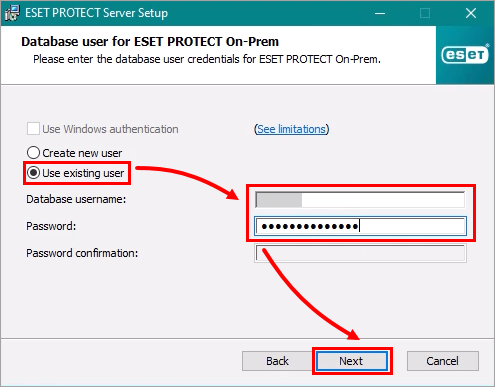
Selecteer Use existing user (Bestaande gebruiker gebruiken ) en typ de referenties. Klik op Volgende.
-
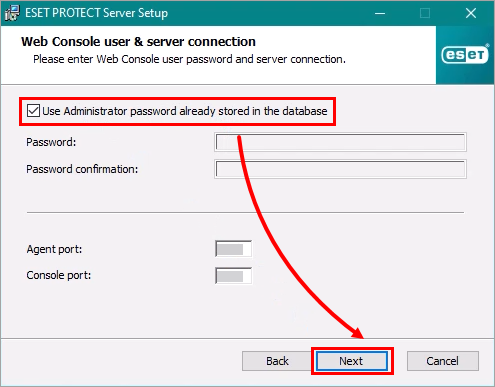
Selecteer Gebruik beheerderswachtwoord dat al in de database is opgeslagen en klik op Volgende.
-
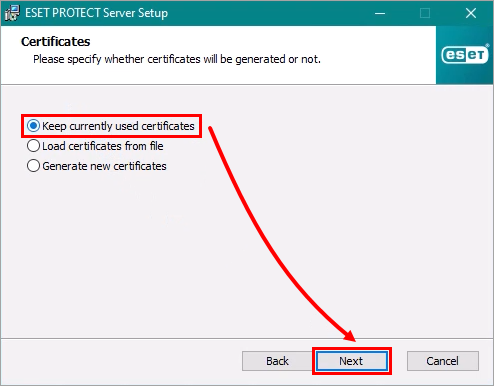
Selecteer Huidige certificaten behouden en klik op Volgende.
-
Klik op Volgende.
-
Klik op Installeren.
-
Klik op Voltooien.
-
Open Taakbeheer, klik op Services, klik met de rechtermuisknop op EraServerSvc en selecteer Start.
-
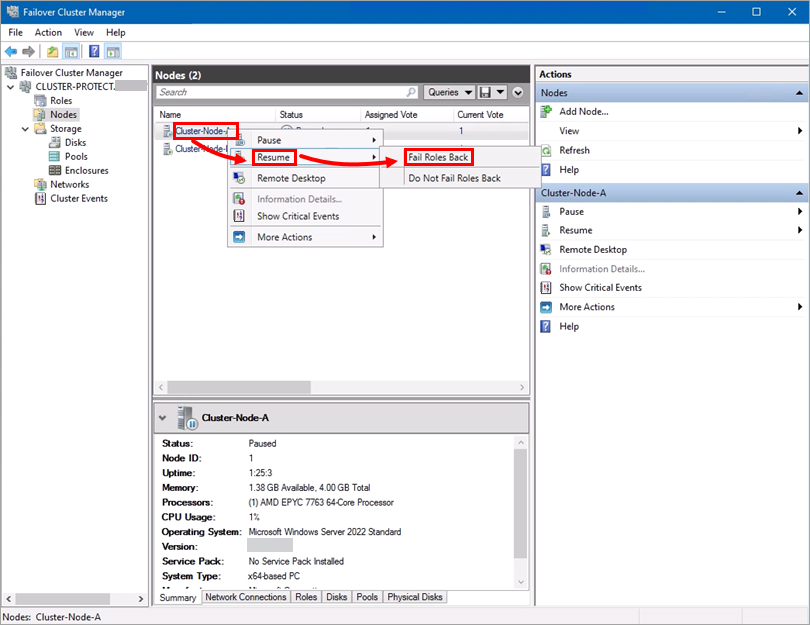
Open Failover Cluster Manager, klik met de rechtermuisknop op het eerste knooppunt en selecteer Hervatten → Rollen terug falen.
VIII. De rol op het failovercluster configureren
-
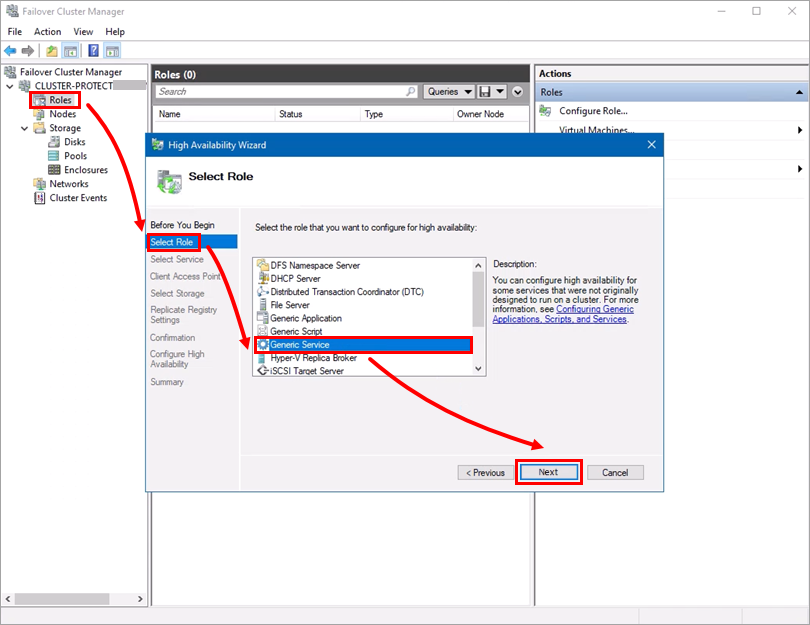
Klik in Failover Cluster Manager op Rollen → Volgende. Klik in Rol selecteren op Generieke service → Volgende.
-
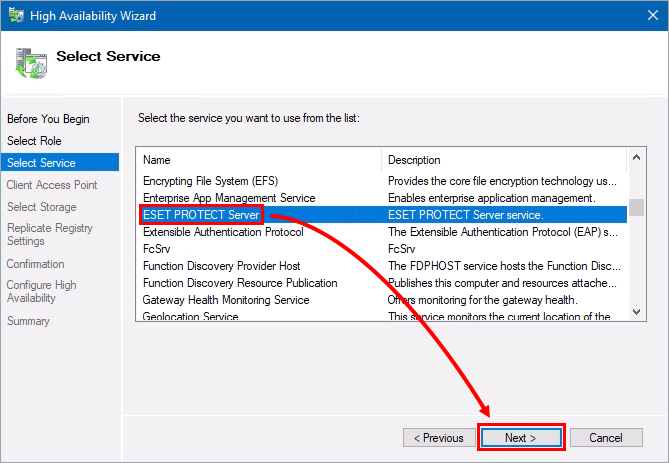
Selecteer ESET PROTECT Server en klik op Volgende.
-
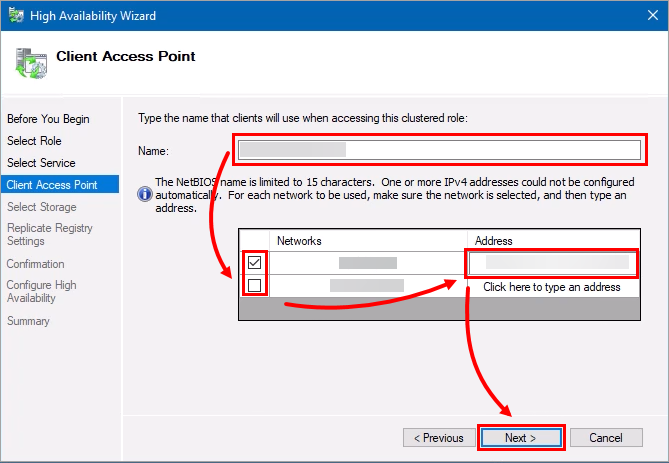
Typ de naam, selecteer het netwerk, typ het IP-adres en klik op Volgende.
-
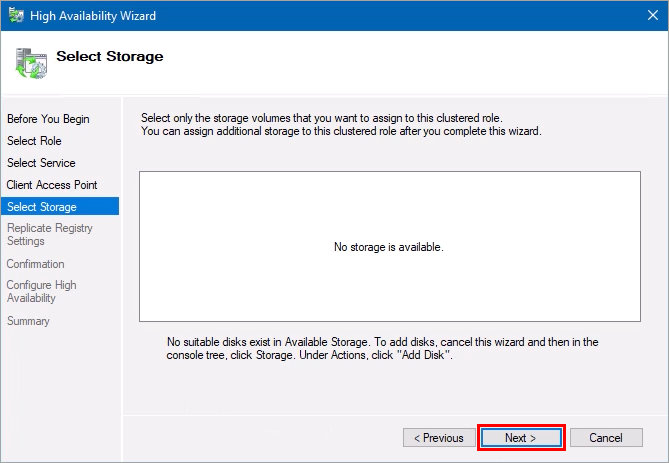
Klik op Volgende.
-
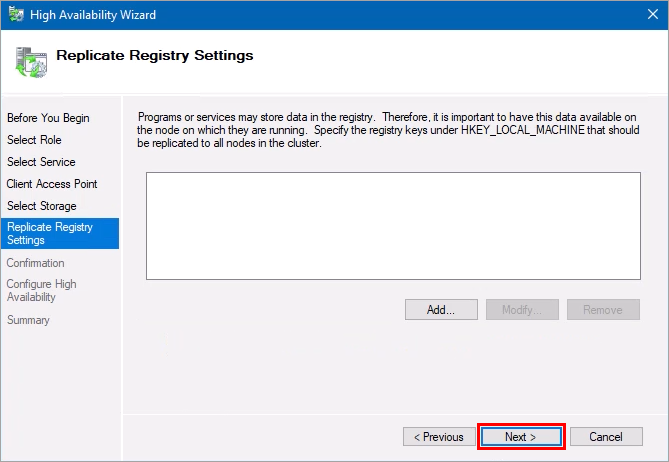
Klik op Volgende.
-
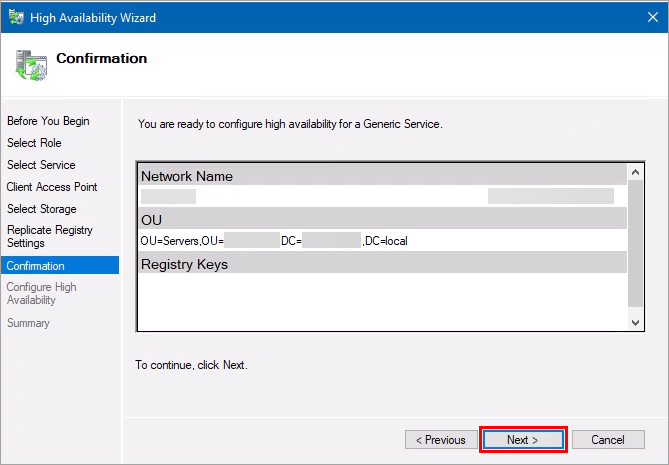
Klik op Volgende.
-
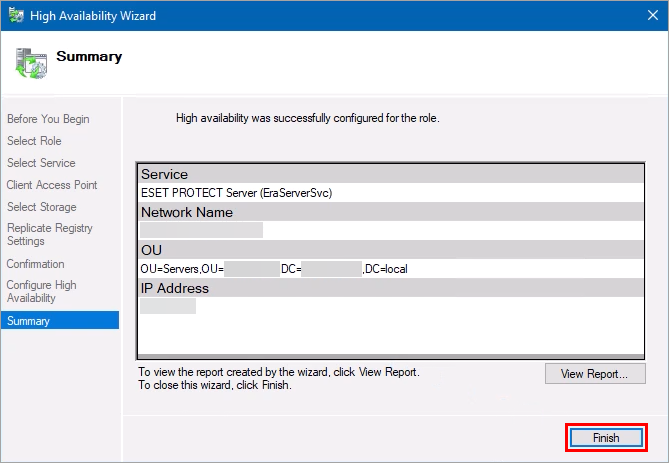
Klik op Voltooien.
IX. De ESET PROTECT Web Console installeren
-
Bewerk het volgende bestand in Kladblok:
C:▪Programmabestanden \Apache Software Foundation \Tomcat 9.0 \webapps \WEB-INF \classes \sk\eset \g2webconsole \server \modules \EraWebServerConfig.propertiesVerander "server_address" in uw CNAME cluster listener adres.
-
Herstart (of start) de Tomcat service.


