Řešení
I. Ruční instalace SQL Serveru
-
Nainstalujte SQL na server (nikoli na server v clusteru s vysokou dostupností), na kterém budou uložena data.
-
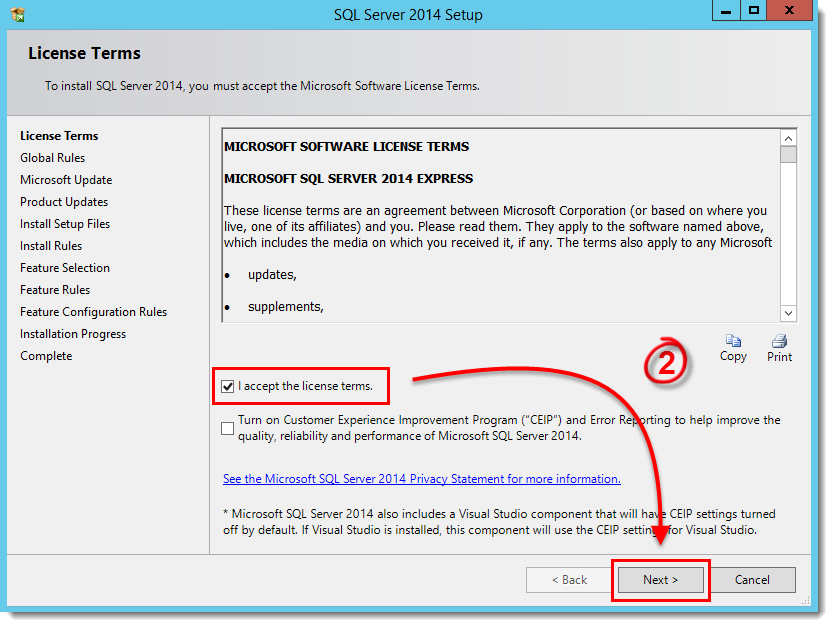
Zaškrtněte políčko vedle položky Souhlasím s licenčními podmínkami a klikněte na tlačítko Další.
-
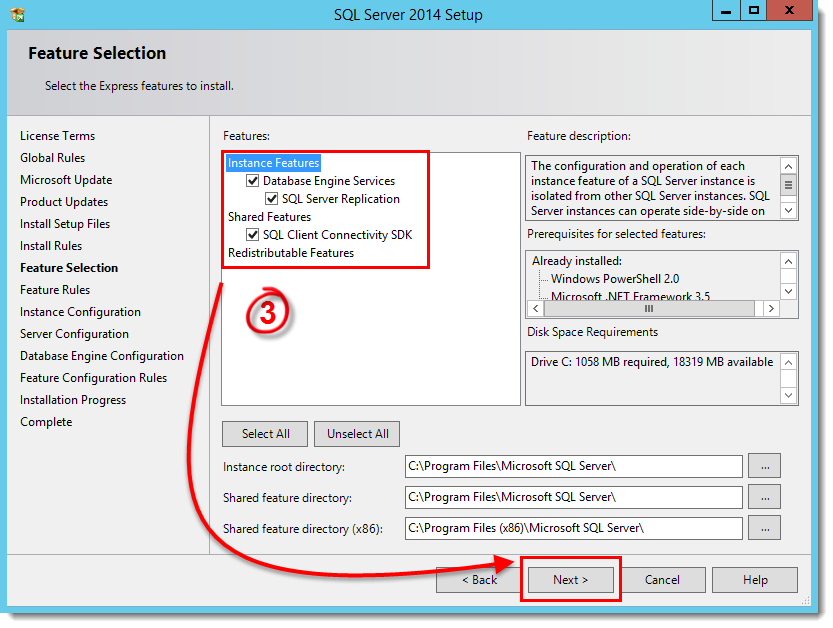
V okně Výběr funkcí zaškrtněte políčka u funkcí, které chcete nainstalovat, a klikněte na tlačítko Další.
-
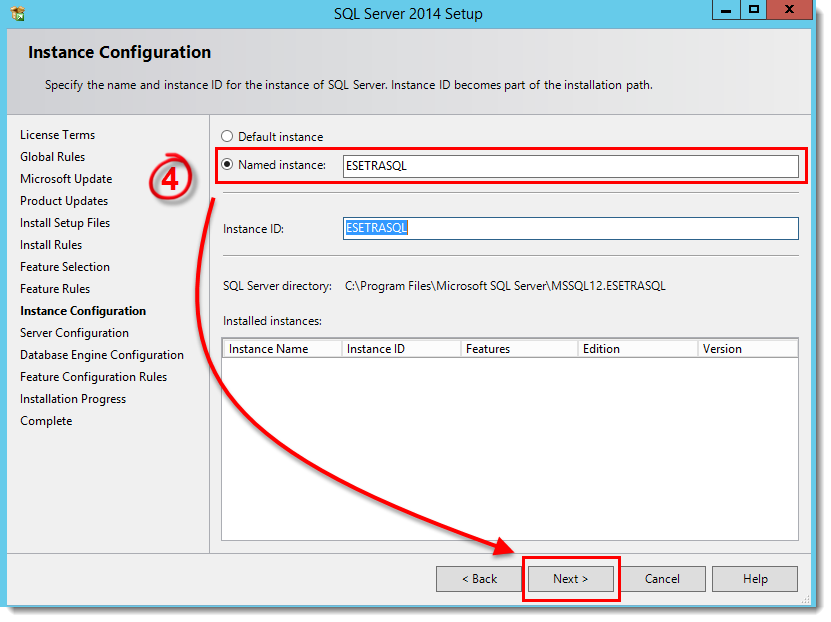
Vyberte možnost Pojmenovaná instance a do pole Pojmenovaná instance zadejte název této nové instance. Doporučujeme použít pojmenovanou instanci, která je snadno rozpoznatelná, například "ESETRASQL".
-
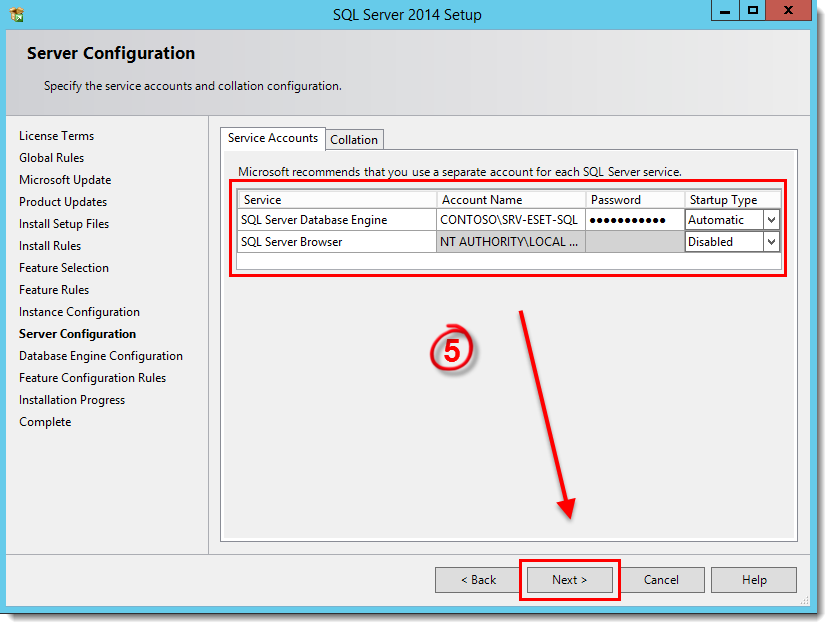
V případě potřeby použijte účet správce služby nebo domény a klikněte na tlačítko Další.
-
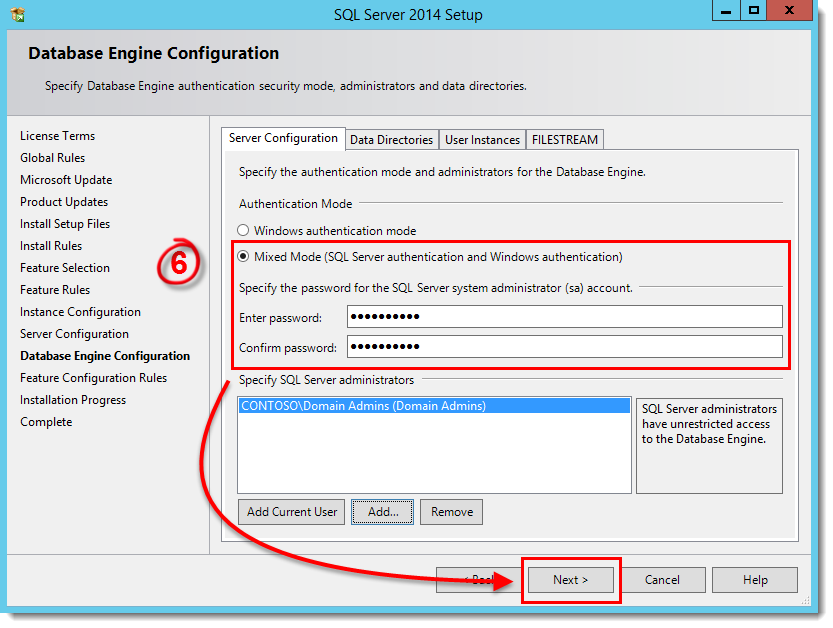
Vyberte možnost Mixed Mode (ověřování serveru SQL Server a ověřování systému Windows), nastavte heslo správce systému a poté klikněte na tlačítko Next , dokud nebude nastavení dokončeno.
-
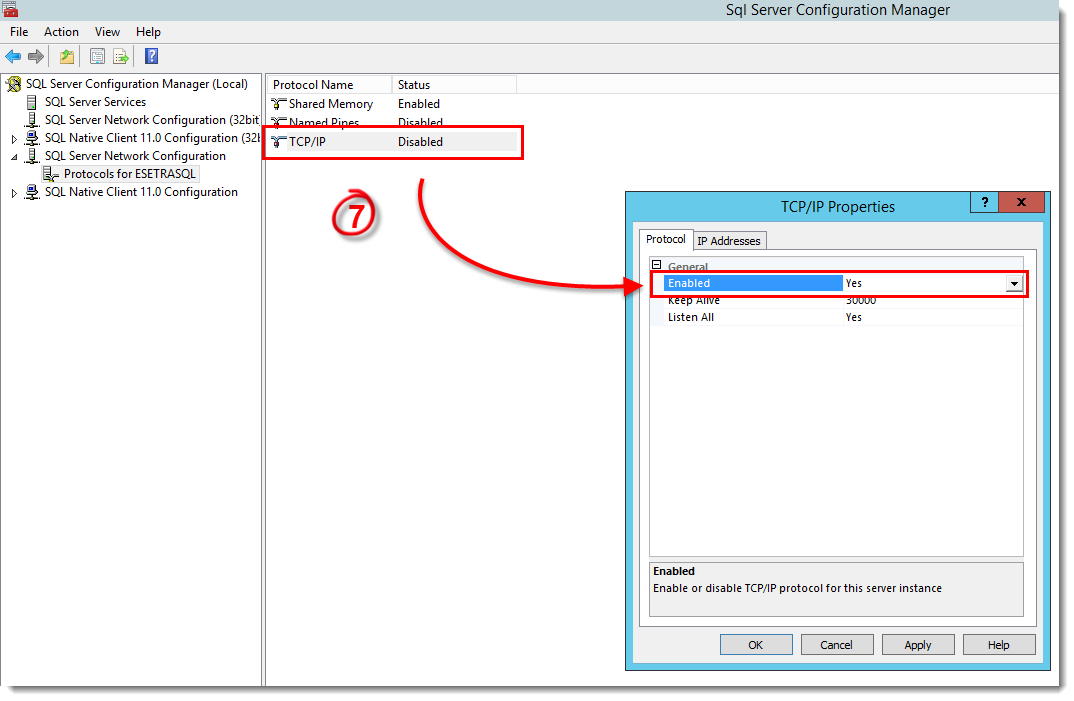
Otevřete Správce konfigurace SQL Serveru, dvakrát klikněte na položku TCP/IP a poté na adrese vyberte v rozevírací nabídce vedle položky Povoleno možnost Ano.
-
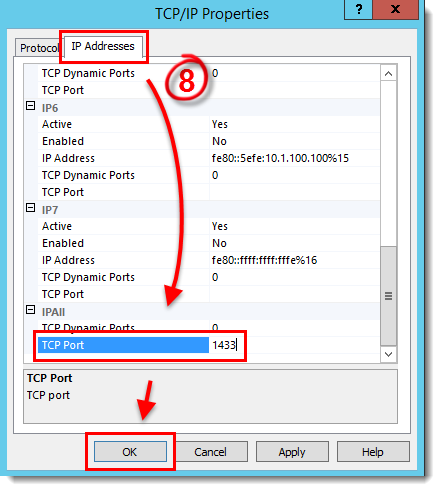
Klikněte na kartu IP adresy, nastavte port pro poslech v poli TCP Port a klikněte na tlačítko OK.
-
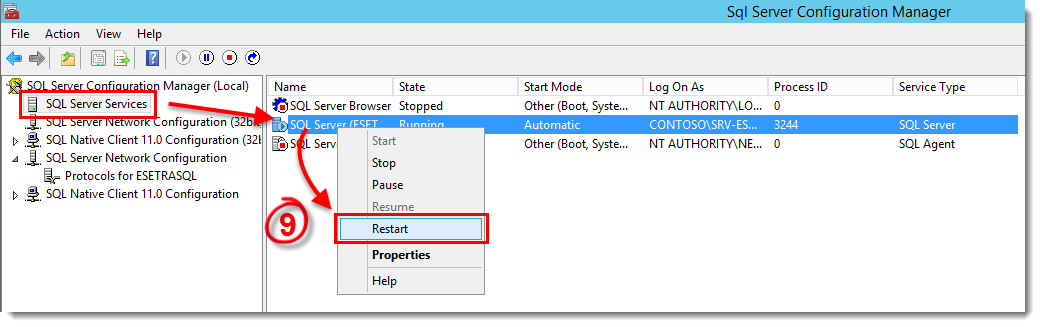
Vyberte službu SQL Server Services, klikněte pravým tlačítkem myši na službu SQL Server (ESET) a z kontextového menu vyberte Restartovat, abyste tyto změny použili.
II. Instalace ESET PROTECT Serveru na první uzel
-
Stáhněte si ESET PROTECT Server pomocí příslušného odkazu níže. Použijte samostatný instalační program. Instalační program All-in-one nenabízí instalaci clusteru.
-
Dvakrát klikněte na instalační soubor. Klikněte na tlačítko Další.
-
Zaškrtněte políčko vedle This is a cluster a klikněte na Next.
-
V rozevírací nabídce Look in vyberte sdílené úložiště, pojmenujte datové umístění nějakým rozpoznatelným názvem (v tomto příkladu ESET_DATA) a klikněte na tlačítko OK.
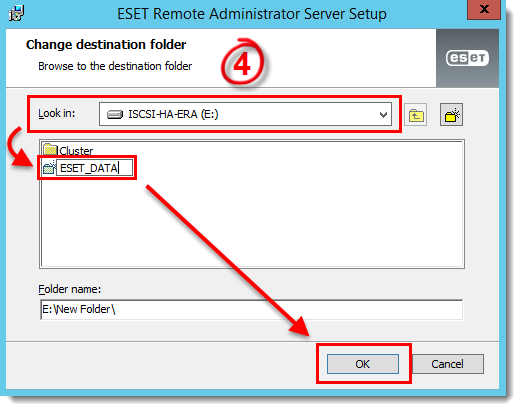
Obrázek 2-1
-
Vyberte možnost Aktivovat pomocí licenčního klíče, zadejte licenční klíč a klikněte na tlačítko Další. Případně můžete vybrat možnost Aktivovat později a zadat licenční klíč později.
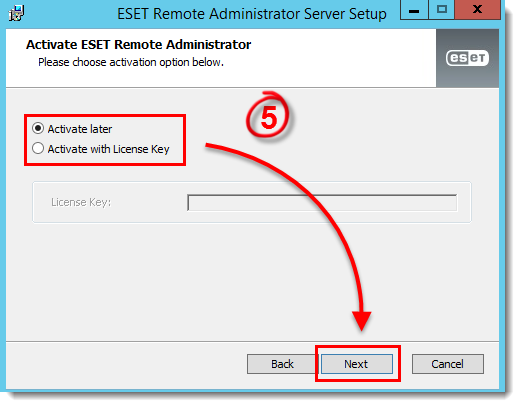
Obrázek 2-2
-
Nakonfigurujte účet uživatele služby podle potřeby a klikněte na tlačítko Další. V tomto příkladu je vybránúčet služby Network.
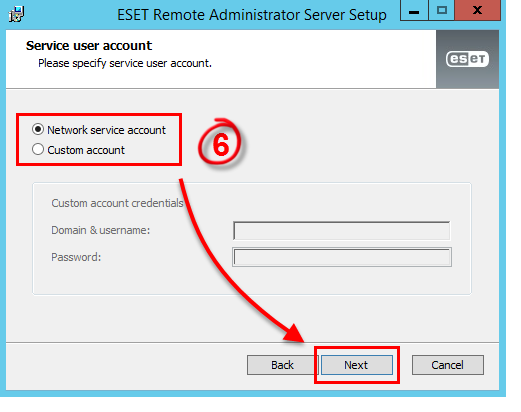
Obrázek 2-3
-
Do příslušných polí zadejte údaje o připojení k serveru SQL a klikněte na tlačítko Další. Po výzvě k použití SA jako databázového uživatele pro ERA klikněte podle svých preferencí na Ano nebo Ne. Z bezpečnostních důvodů doporučujeme kliknout na Ne a použít jiný účet (který si můžete vytvořit v kroku 8).
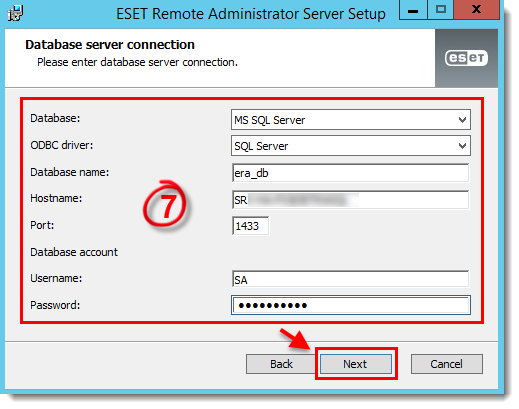
Obrázek 2-4
-
Vyberte možnost Vytvořit nového uživatele, vyplňte pole Uživatelské jméno databáze, Heslo a Potvrzení hesla a klikněte na Další (doporučeno). Případně můžete vybrat možnost Use existing user a kliknout na Next.
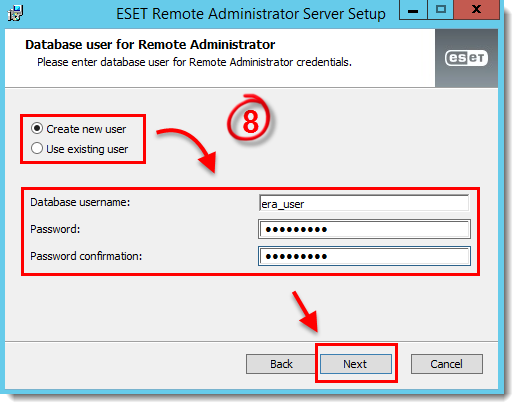
Obrázek 2-5
-
Zadejte požadované heslo do webové konzole ESET PROTECT do potvrzovacíchpolíHeslo a Heslo a klikněte na Další.
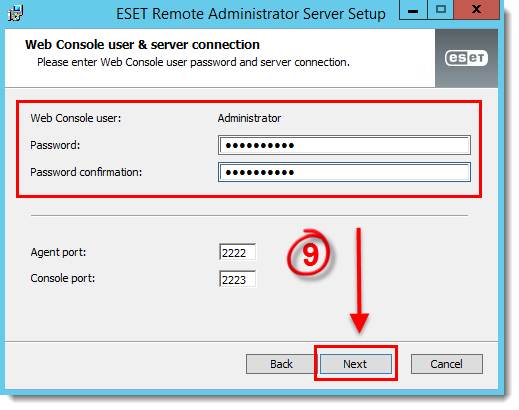
Obrázek 2-6
-
Vyberte možnost Generovat nové certifikáty a klikněte na tlačítko Další.
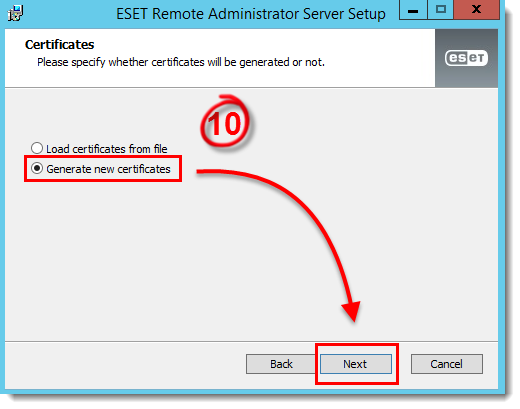
Obrázek 2-7
-
Vyplňte prázdná pole v okněInformace o certifikátu a klikněte na tlačítko Další.
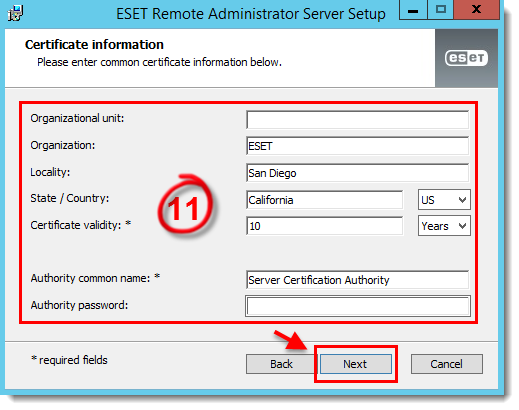
Obrázek 2-8
-
Do pole Název hostitele serveru zadejte svůj název hostitele. Název hostitele serveru je libovolný řetězec, ze kterého může server odpovídat, například záznamy CNAME, název/IP adresa posluchače clusteru atd. Pole Heslo certifikátu a Potvrzení hesla jsou volitelná . Po dokončení klikněte na Next .
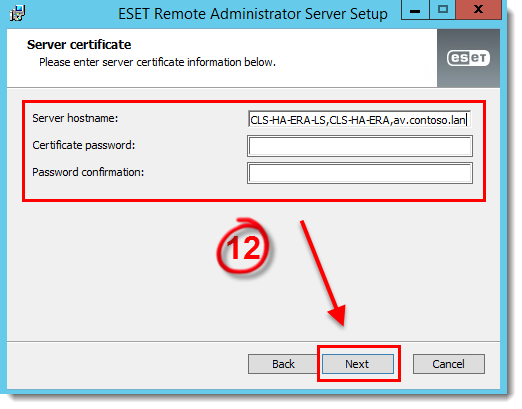
Obrázek 2-9
-
Okno Heslo certifikátu partnera je volitelné. Klikněte na Next.
-
V okně Synchronizace statických skupin vyberte požadovanou možnost a klikněte na tlačítko Další.
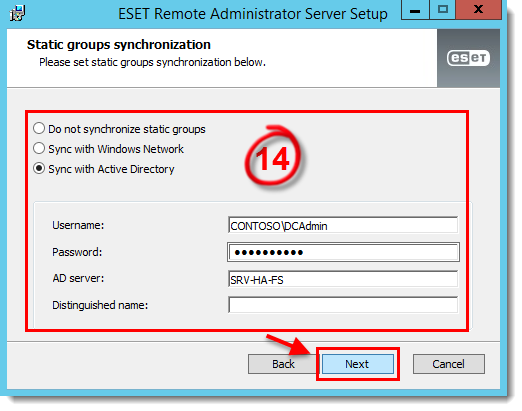
Obrázek 2-10
-
Instalaci zahájíte kliknutím na tlačítko Next → Install.
-
Po dokončení instalace klikněte na Finish.
III. Instalace ESET PROTECT Serveru na druhý uzel
-
Otevřete Správce clusteru s podporou převzetí služeb při selhání a vyberte možnost Uzly.
-
Klikněte pravým tlačítkem myši na uzel 1 (nebo "A"), v kontextové nabídce vyberte možnost Pause → Drain Roles a vypusťte role do uzlu 2 (nebo "B"). Tím dojde k přesunu sdíleného úložiště do druhého uzlu, abyste tam mohli nainstalovat ESET PROTECT Server.
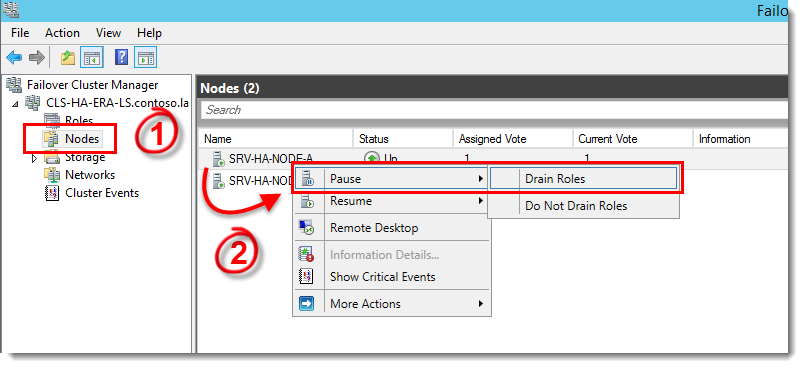
Obrázek 3-1
-
Opakujte část II, kroky 1-16.
-
Otevřete Správce clusteru s podporou převzetí služeb při selhání, vyberte Uzly, klikněte pravým tlačítkem myši na uzel 1 (nebo "A") a z kontextové nabídky vyberte možnost Obnovit → Role při selhání zpět.
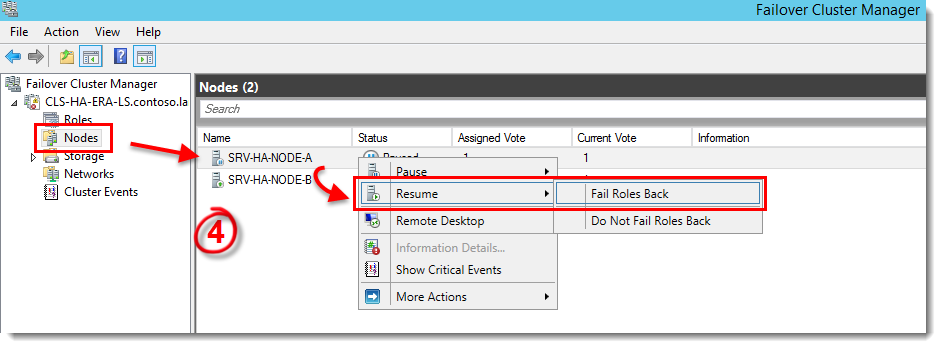
Obrázek 3-2
-
Ve stromu vlevo klikněte pravým tlačítkem myši na cluster a z kontextové nabídky vyberte možnost Configure Role .
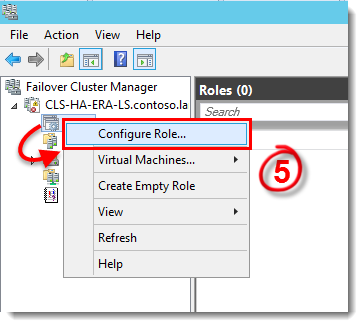
Obrázek 3-3
-
Vyberte možnost Generic Service a klikněte na tlačítko Next.
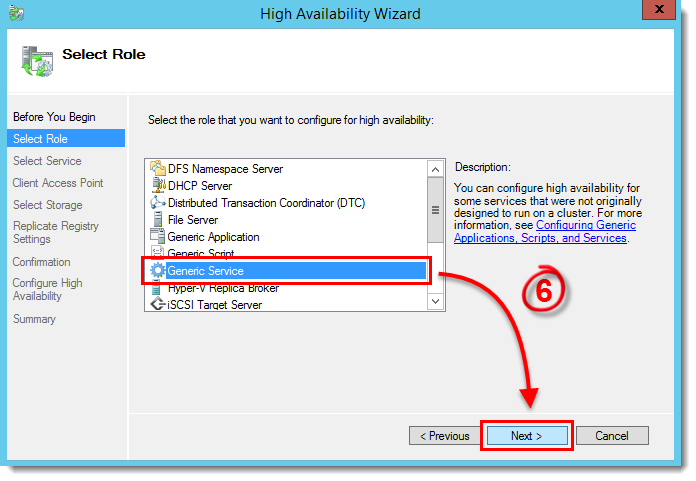
Obrázek 3-4
-
Vyberte ESET Remote Administrator Server a klikněte na tlačítko Další.
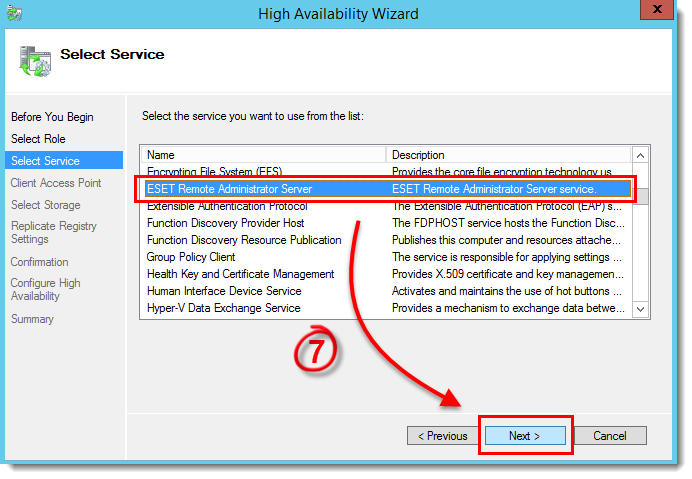
Obrázek 3-5
-
Nakonfigurujte název a IP adresu posluchače pro tuto službu (mělo by to být stejné jako v části II, kroku 10, ). Klikněte na Next.
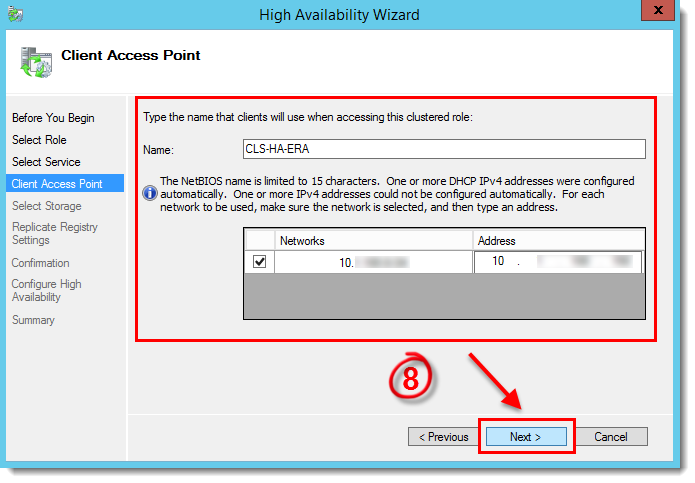
Obrázek 3-6
-
Klikněte na tlačítko Další, dokud není služba nakonfigurována a spuštěna. Po spuštění služby klikněte na tlačítko Dokončit.
IV. Nainstalujte ESET Management Agent na každý uzel
Stáhněte si a nainstalujte ESET Remote Administrator Agent. Během instalace nezapomeňte zrušit zaškrtnutí políčka vedleadresy Jedná se o instalaci clusteru. Kliknutím sem získáte pokyny krok za krokem.
V. Instalace webové konzole ESET PROTECT
-
Instalace webové konzole ESET Remote Administrator (ERA Web Console).
-
Upravte následující soubor v Poznámkovém bloku:
C:\Program Files\Apache Software Foundation\Tomcat 7.0\webapps\era\WEB-INF\classes\sk\eset\era\g2webconsole\server\modules\config\EraWebServerConfig.properties
Změňte adresu “server_address” na adresu posluchače clusteru CNAME.
-
Restartujte (nebo spusťte) službu Tomcat.
-
Přihlaste se do webové konzoly ERA. Jak otevřu webovou konzoli ESET Remote Administrator?


