Problemställning
- Du vill skapa ett failover-kluster i ESET PROTECT On-Prem
Lösning
- Installera Microsoft SQL på en nodserver
- Aktivera iSCSI-rollen
- Skapa en iSCSI-disk
- Aktivera failover-klustret på varje nod
- Konfigurera klustret för växling vid fel
- Installera ESET PROTECT Server på den första noden
- Installera ESET PROTECT Server på den andra noden
- Konfigurera rollen på failover-klustret
- Installera ESET PROTECT Web Console
- Installera ESET Management Agent på varje nod
I. Installera Microsoft SQL på en nodserver
Installera Microsoft SQL på en av dina nodservrar (inte en server i klustret med hög tillgänglighet) som ska innehålla data.
-
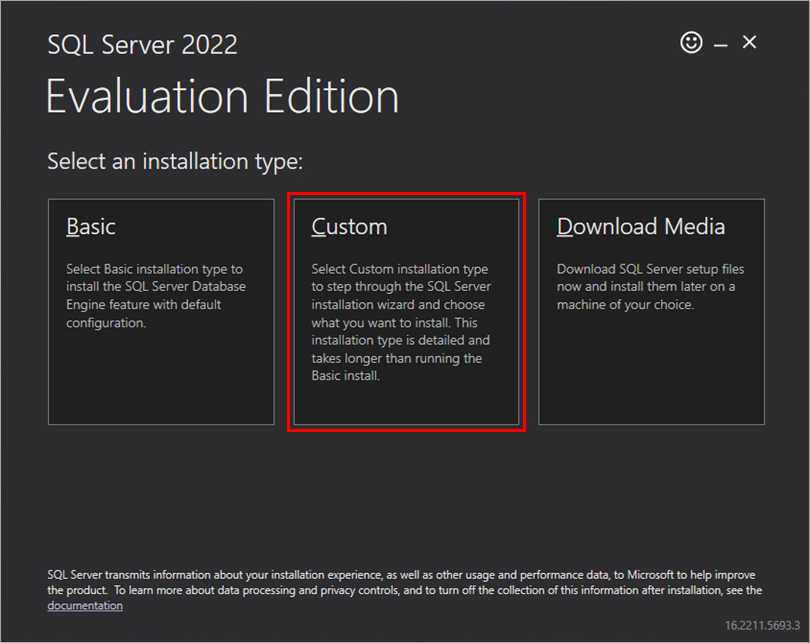
Välj den anpassade installationstypen.
-
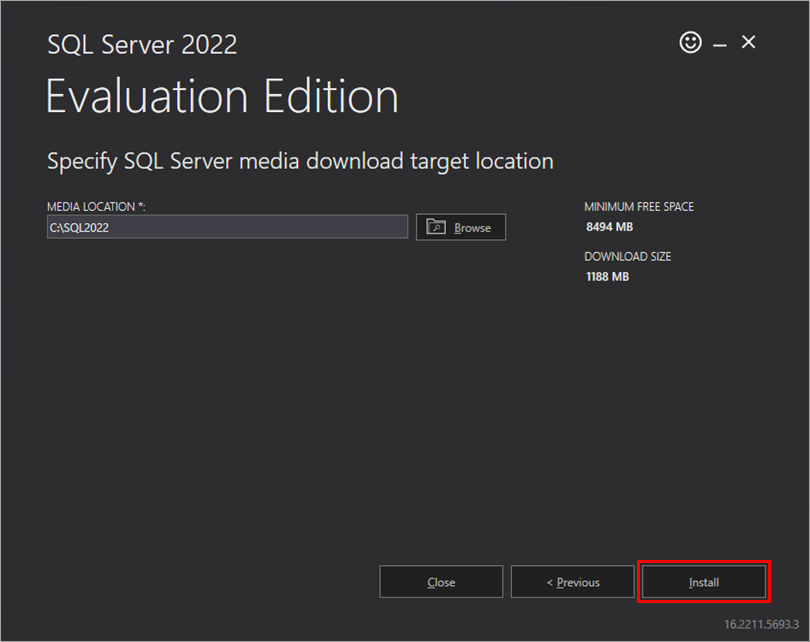
Klicka på Installera.
-
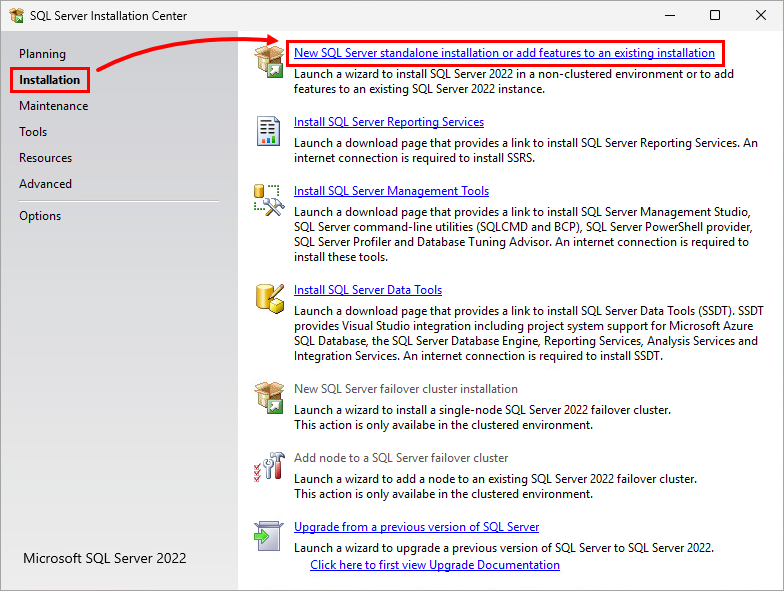
Klicka på Installation → Ny fristående installation av SQL Server eller lägg till funktioner i en befintlig installation.
-
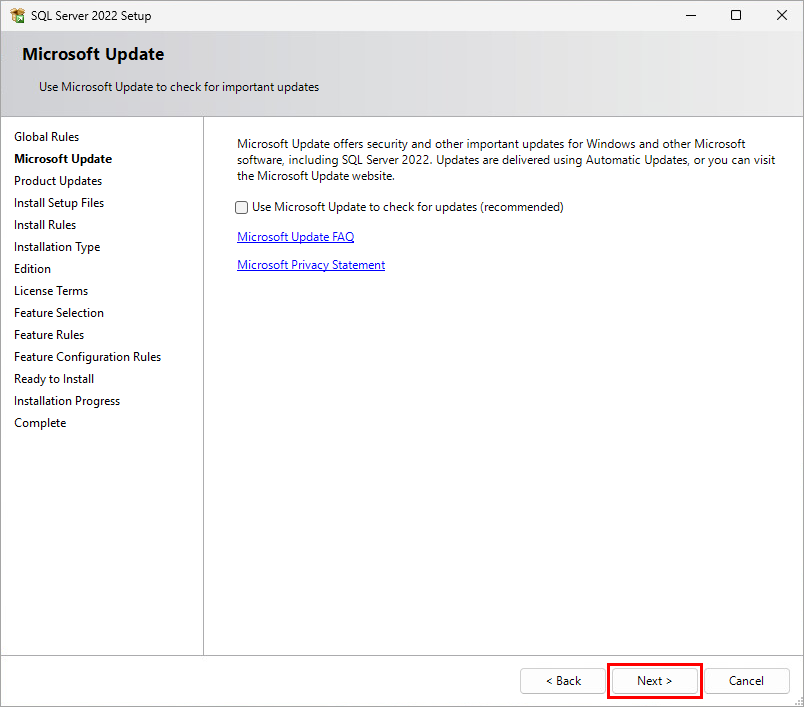
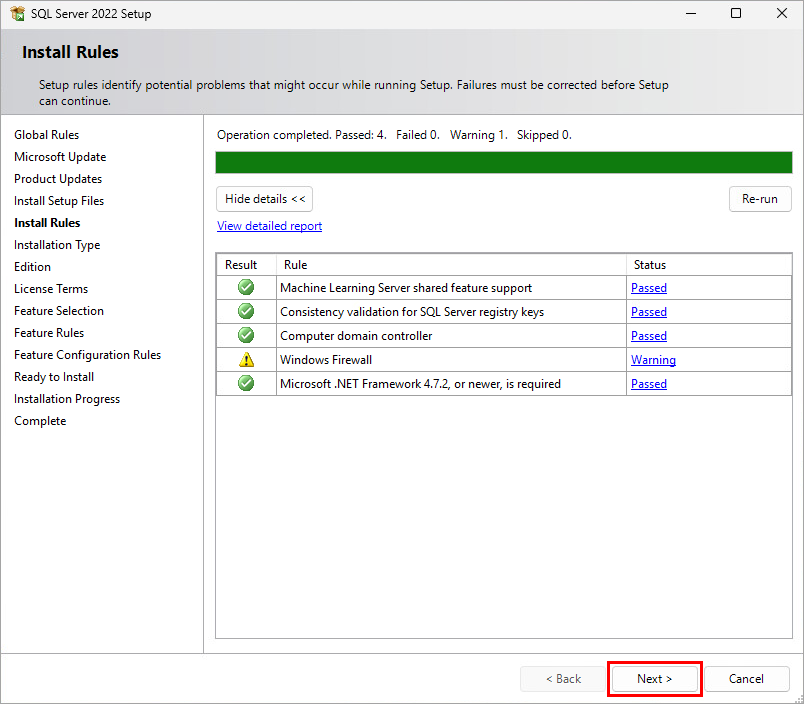
Klicka på Nästa.
-
Klicka på Nästa.
-
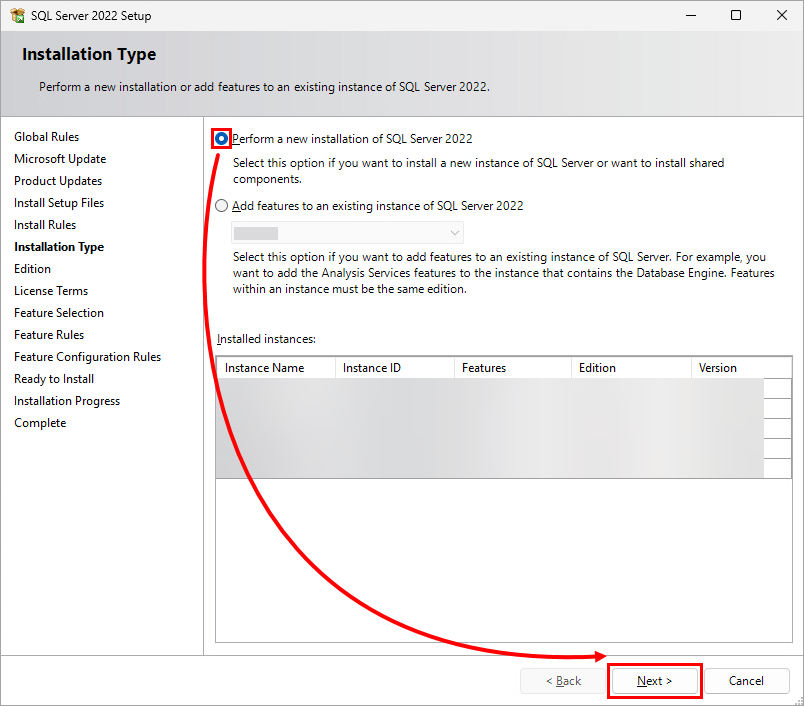
Klicka på Utför en ny installation av SQL Server 2022 → Nästa.
-
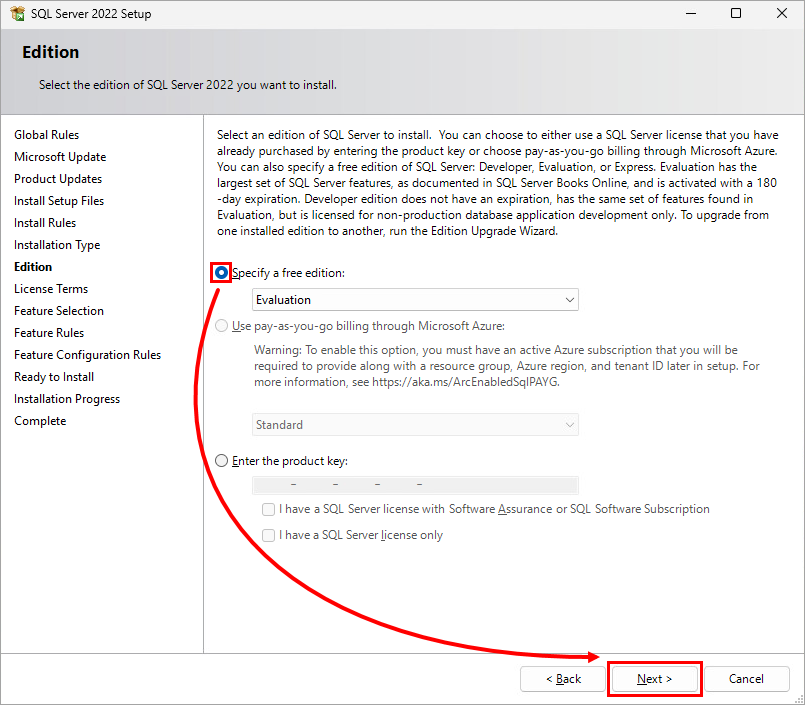
Klicka på Ange en gratis utgåva → Nästa.
-
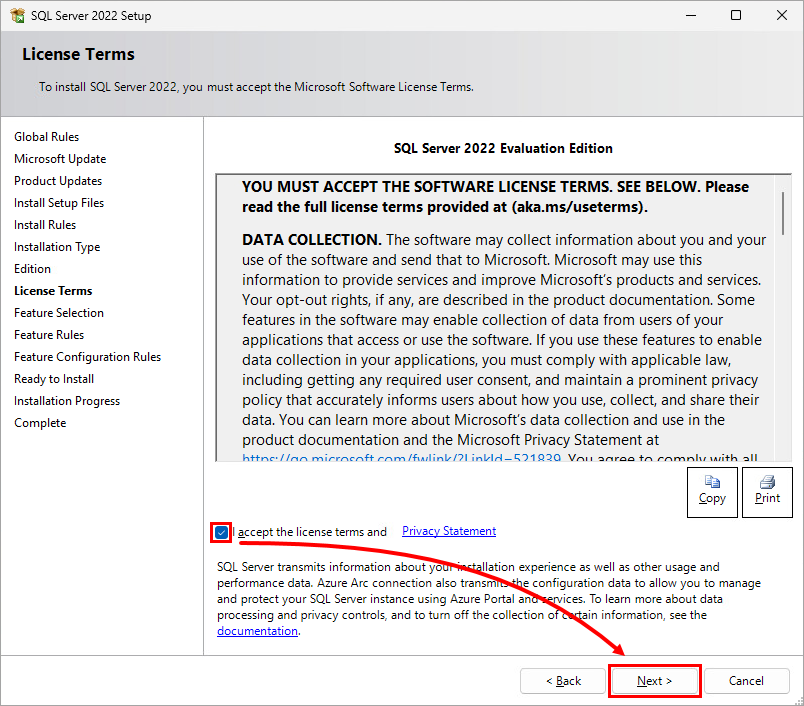
Klicka på Jag accepterar licensvillkoren och sekretessförklaringen → Nästa.
-
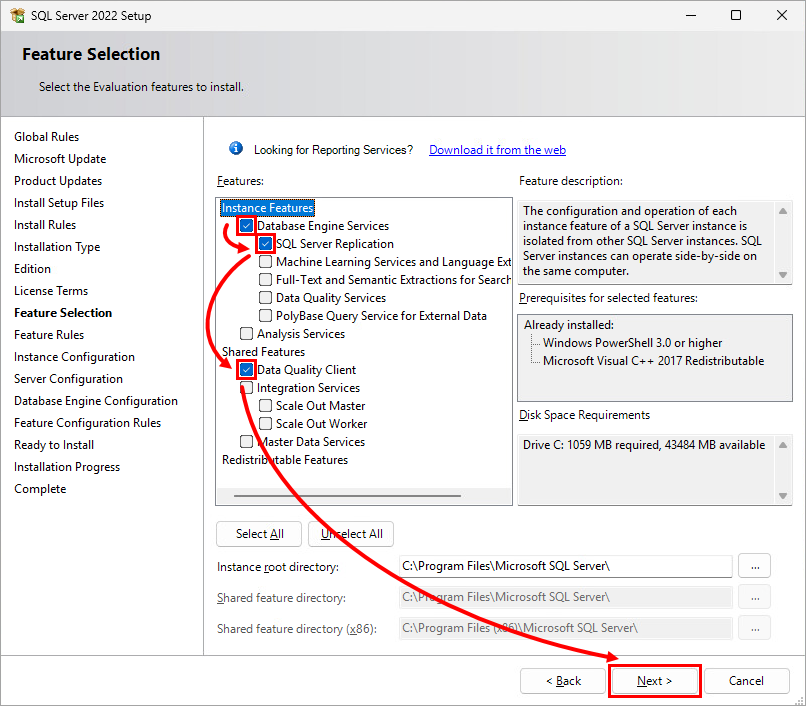
Välj följande funktioner: Database Engine Services, SQL Server Replication och Data Quality Client. Klicka på Nästa.
-
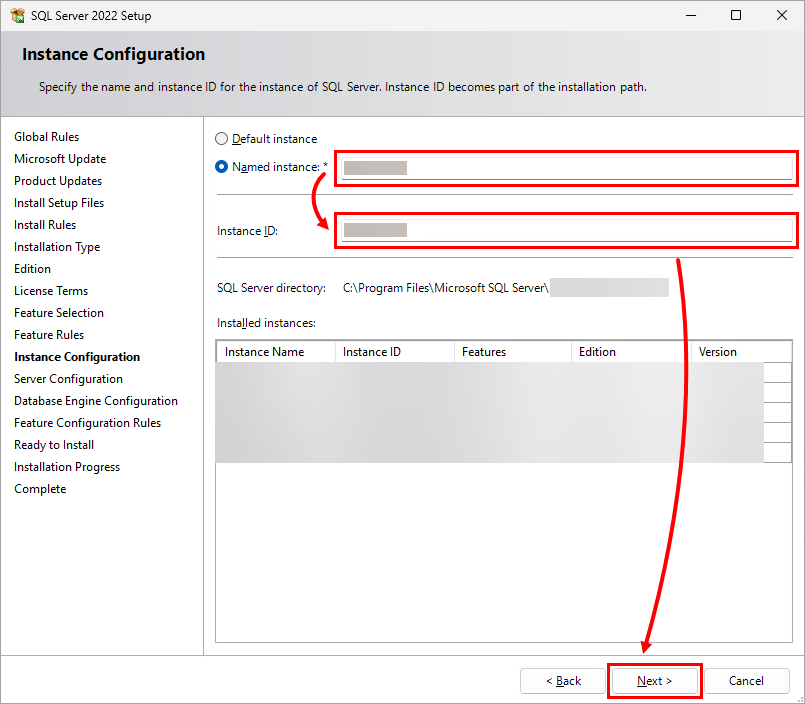
Ange ett namn för instansen och instans-ID och klicka sedan på Nästa.
-
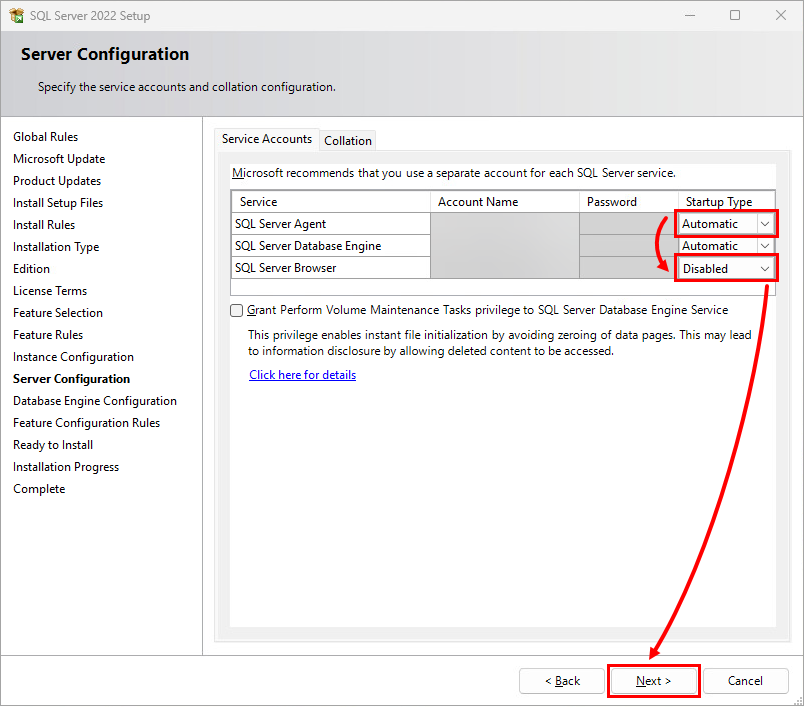
Välj följande starttyper: Automatisk för SQL Server Agent och Inaktiverad för SQL Server Browser. Klicka på Nästa.
-
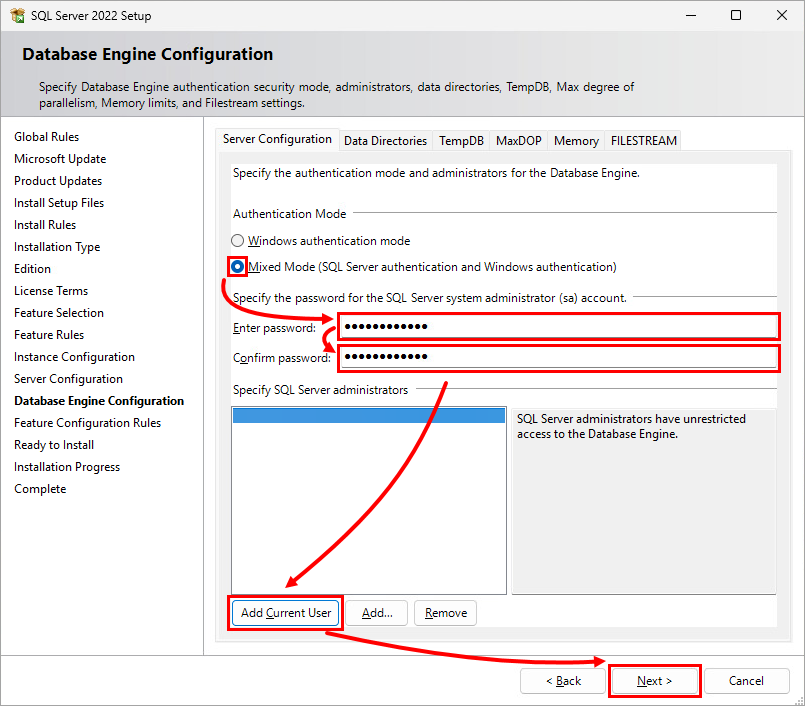
Välj Mixed Mode (SQL Server-autentisering och Windows-autentisering), ange lösenordet och klicka på Add Current User → Next.
-
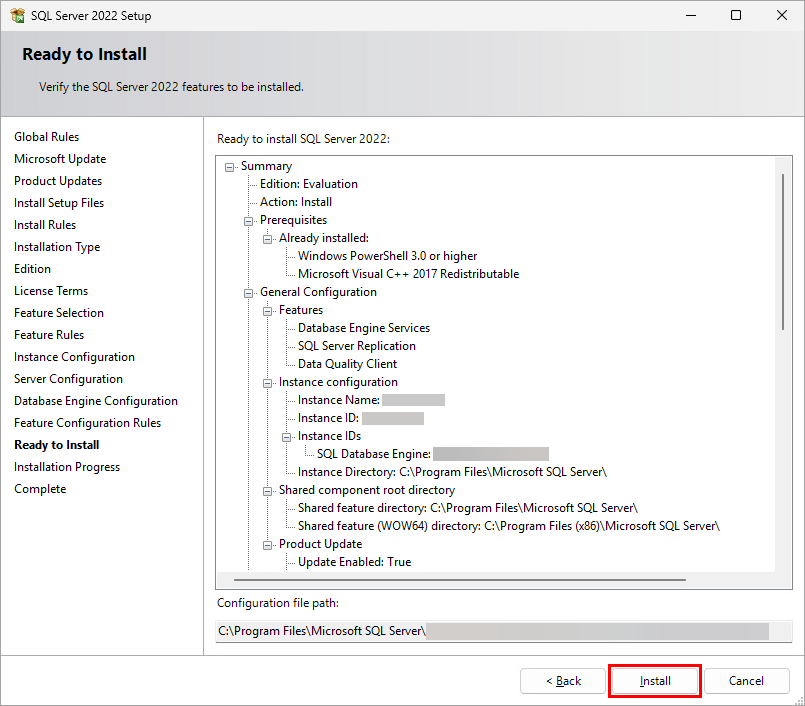
Klicka på Installera.
-
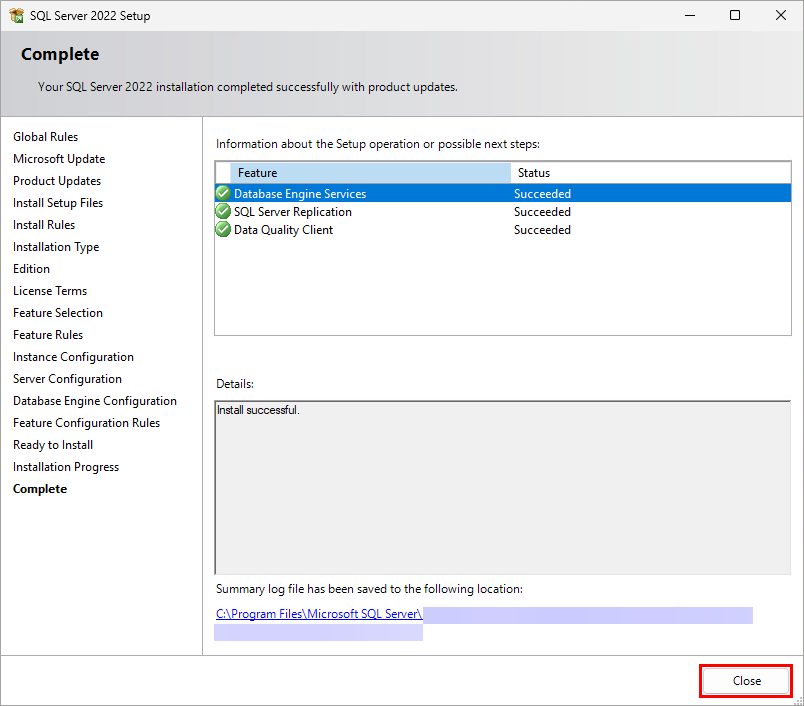
Klicka på Stäng.
-
Klicka på Start, skriv
SQL Server 2022 Configuration Manageroch klicka på SQL Server 2022 Configuration Manager.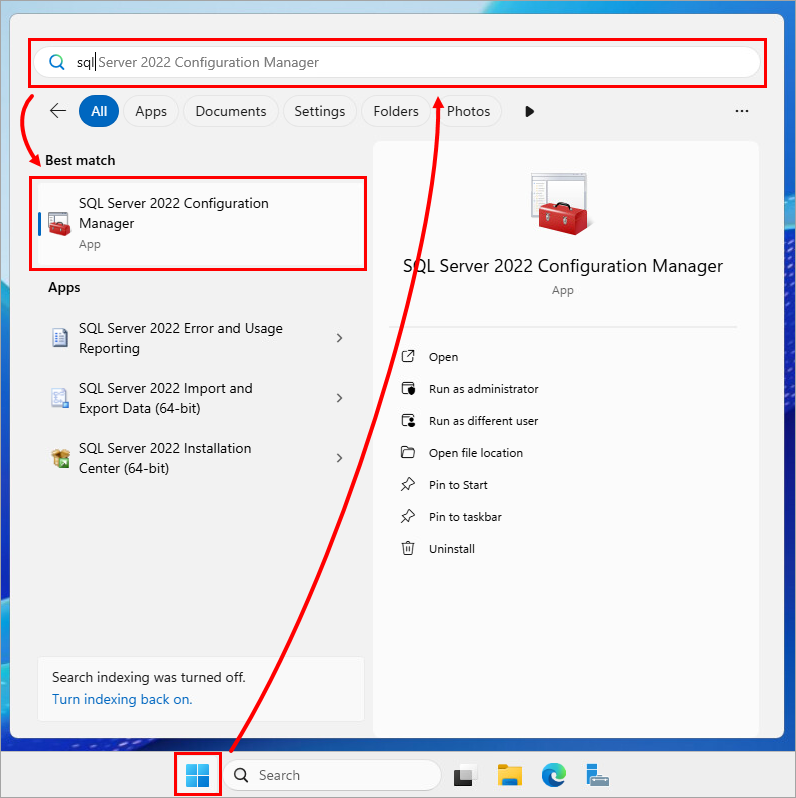
-
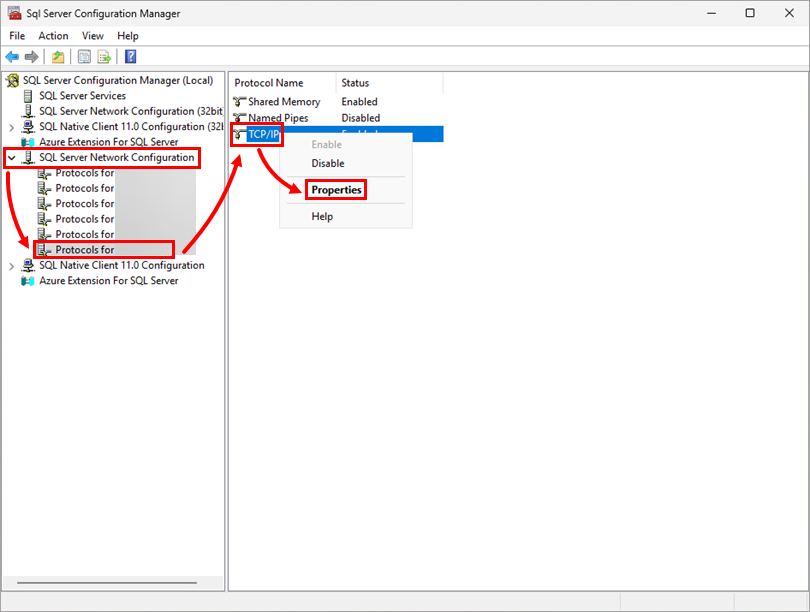
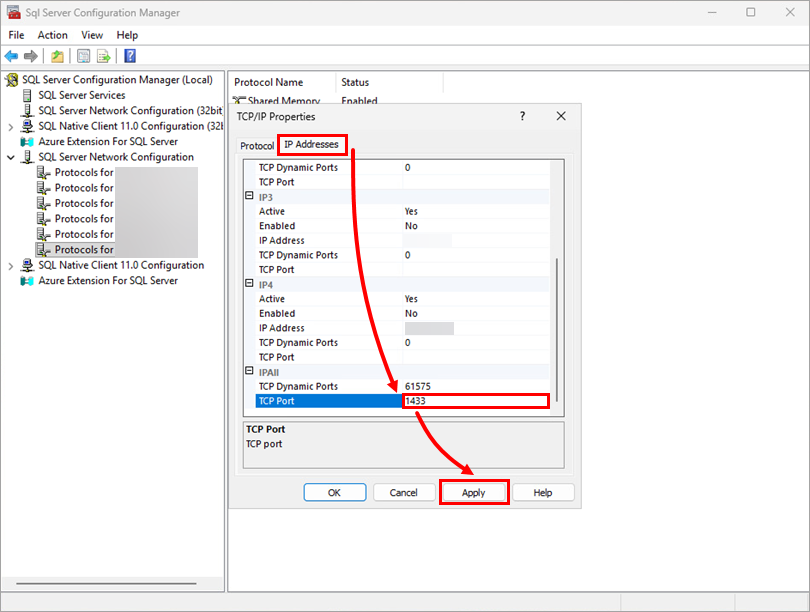
Klicka på SQL Server Network Configuration, välj Protokoll för din server och klicka sedan på TCP/IP → Egenskaper.
-
Klicka på IP-adresser, skriv in din TCP-port och klicka sedan på Verkställ.
-
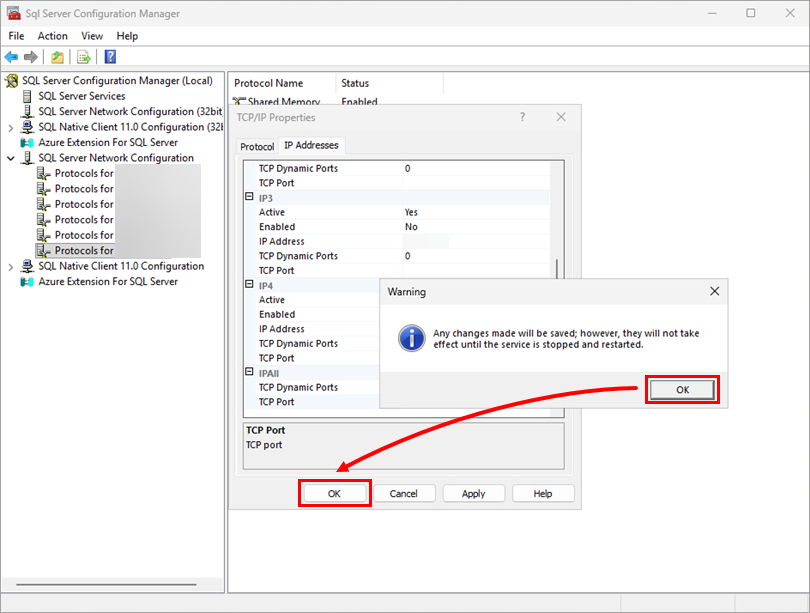
Klicka på OK → OK.
-
Klicka på Start, skriv
Tjänsteroch klicka på Tjänster.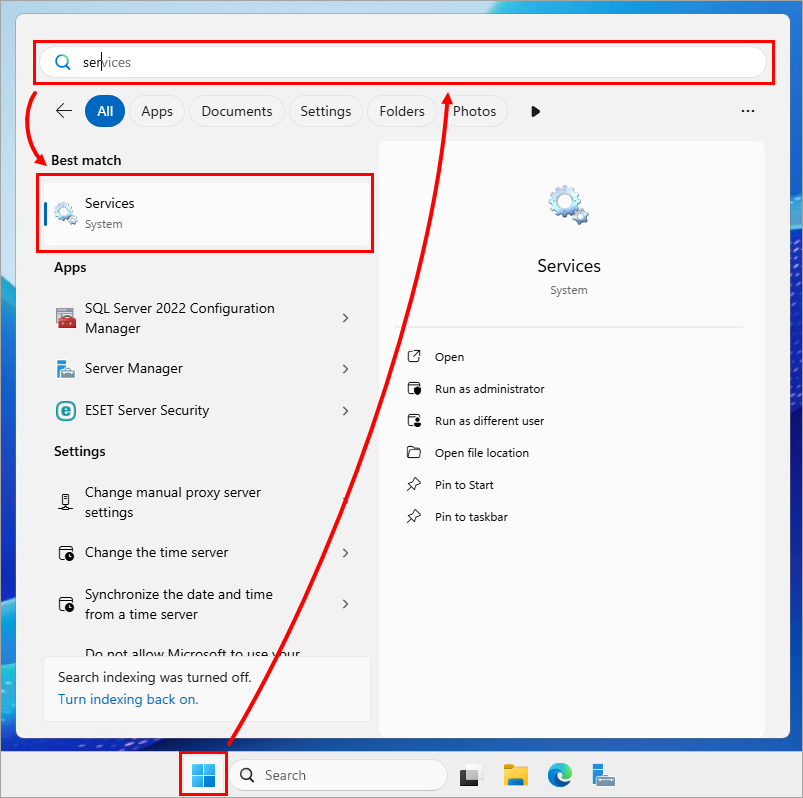
-
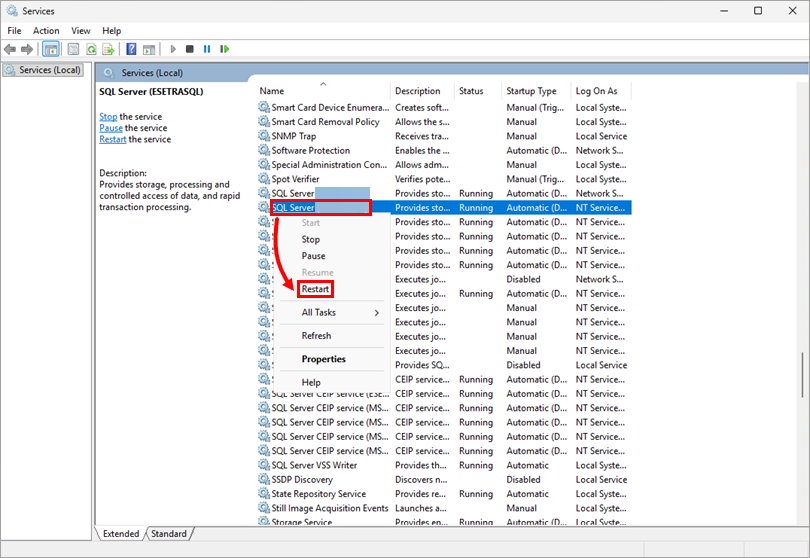
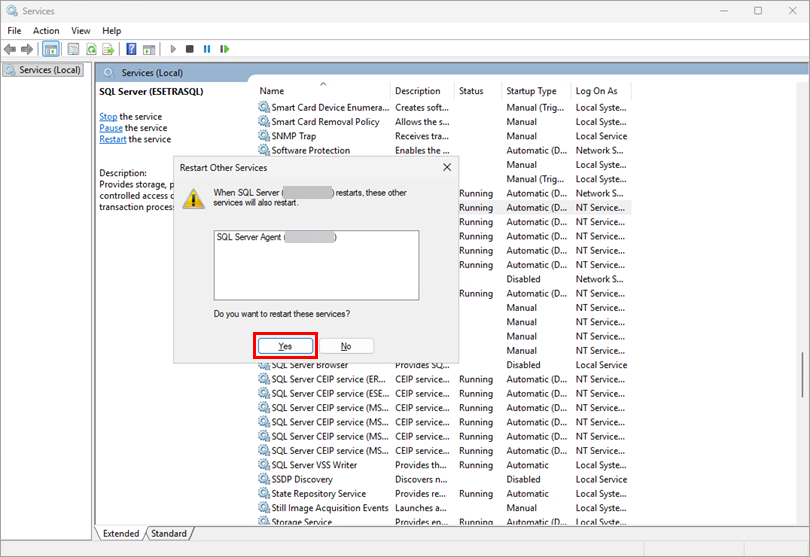
Högerklicka på din SQL Server och välj Starta om.
-
Klicka på Yes för att starta om.
II. Aktivera iSCSI-rollen
Aktivera iSCSI-rollen på servern för att tillhandahålla en delad disk för failover-klustret.
-
Klicka på Start, skriv
Serverhanterarenoch klicka på Serverhanteraren.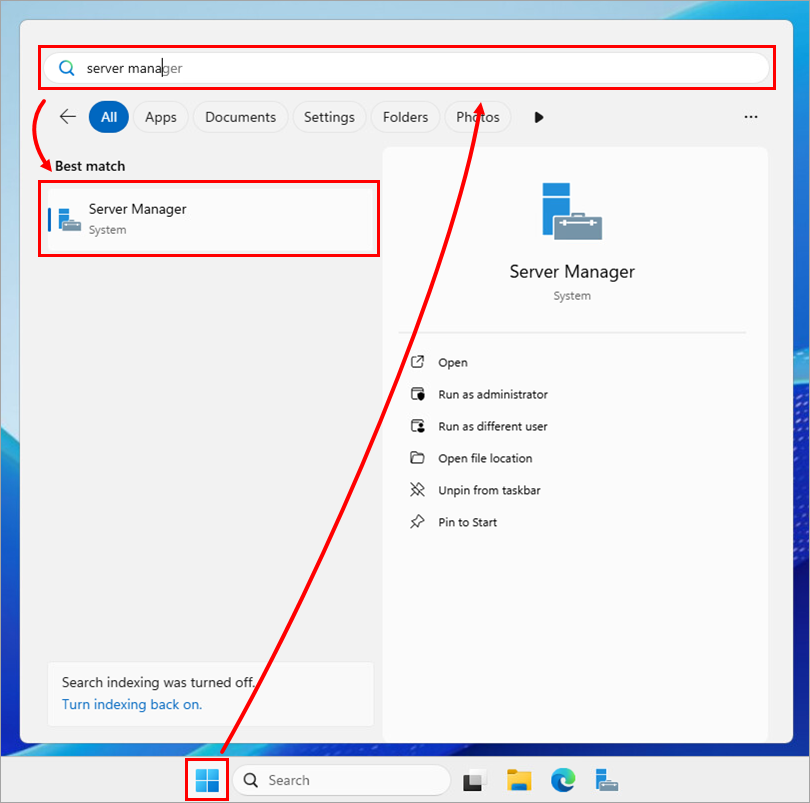
-
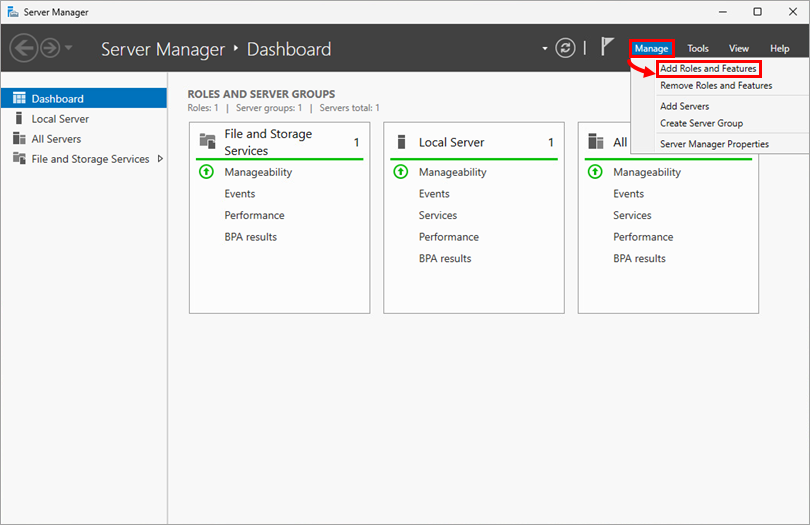
Klicka på Hantera → Lägg till roller och funktioner.
-
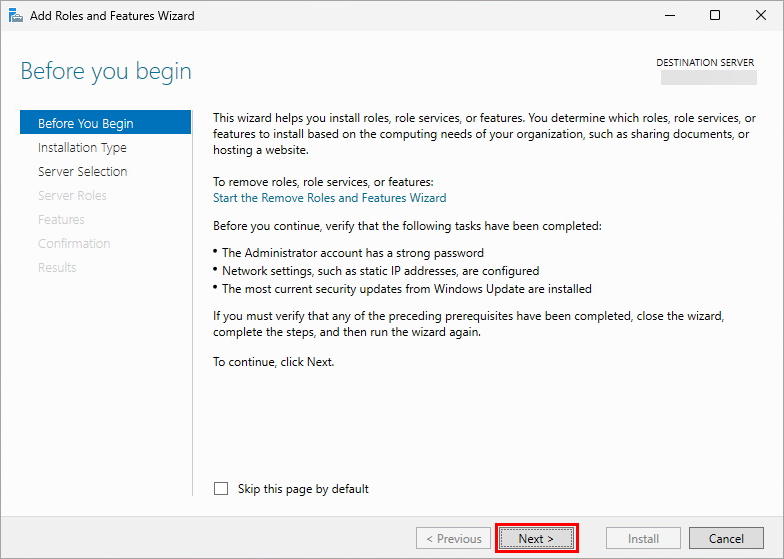
Klicka på Nästa.
-
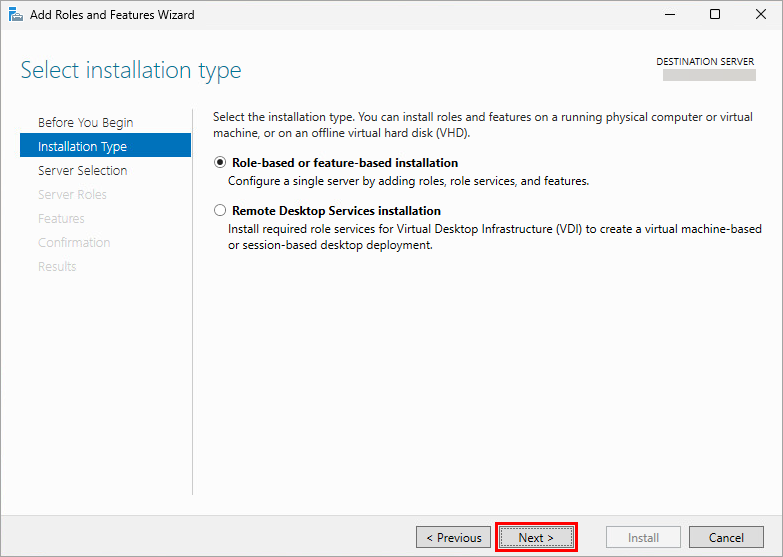
Klicka på Nästa.
-
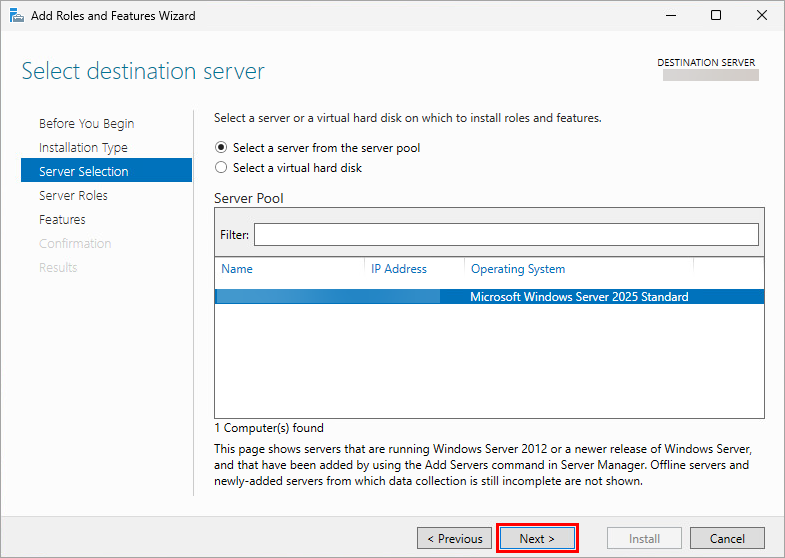
Klicka på Nästa.
-
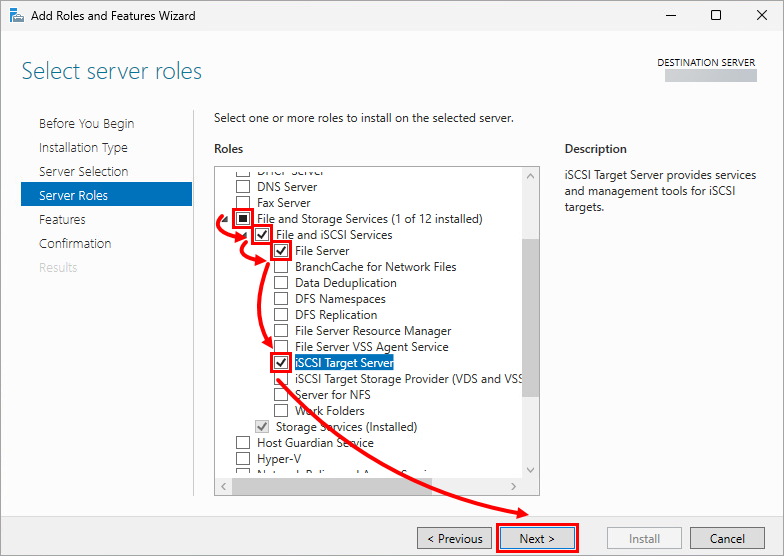
Välj följande roller: Fil- och lagringstjänster → Fil- och iSCSI-tjänster → Filserver och iSCSI Target Server. Klicka på Nästa.
-
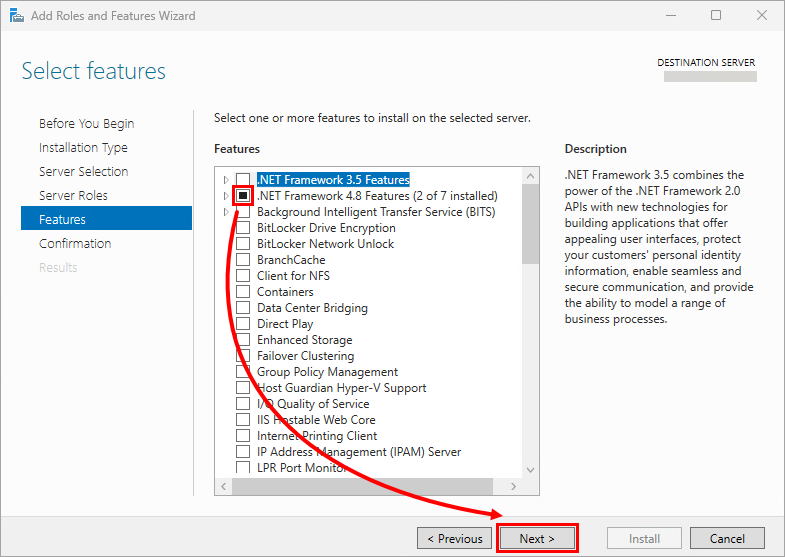
Välj .NET Framework 4.8 Funktioner. Klicka på Nästa.
-
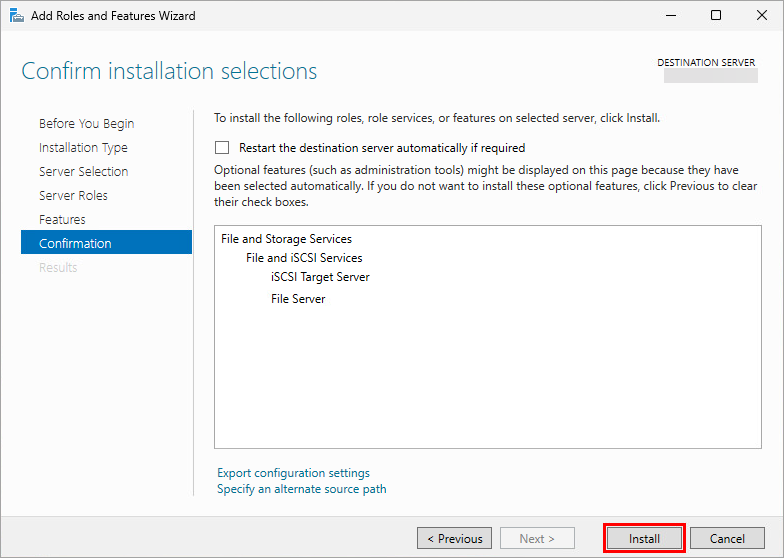
Klicka på Installera.
-
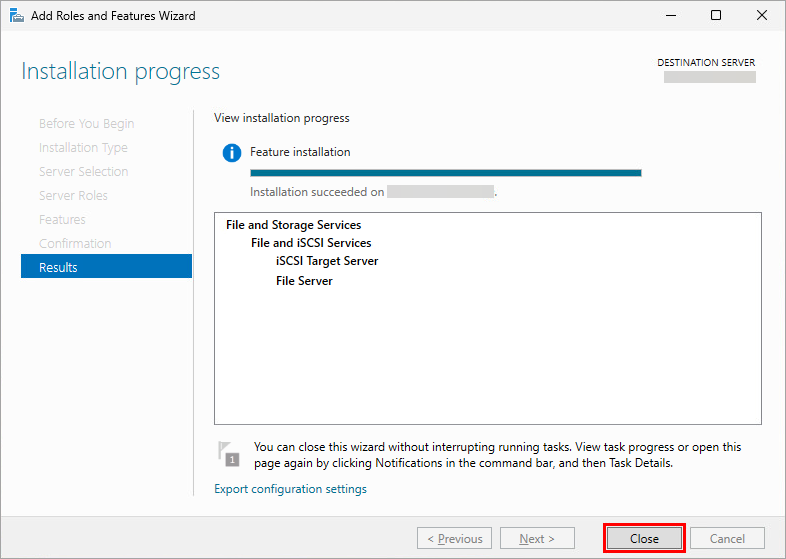
Klicka på Stäng.
III. Skapa en iSCSI-disk
-
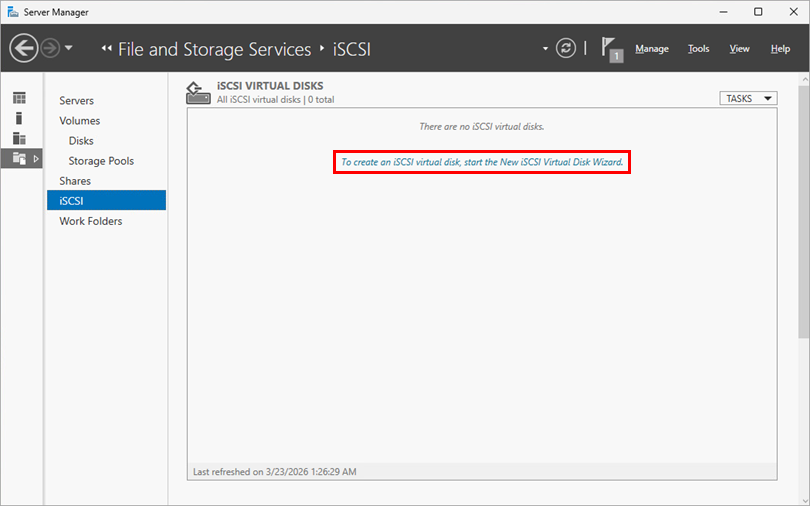
I Serverhanteraren → iSCSI klickar du på Skapa en virtuell iSCSI-disk genom att starta guiden Ny virtuell iSCSI-disk.
-
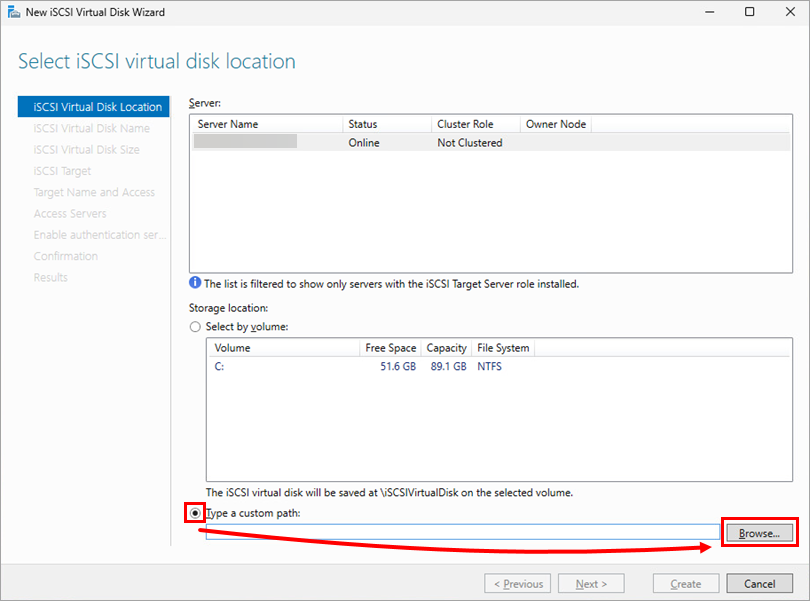
Välj Skriv en anpassad sökväg och klicka på Bläddra.
-
Klicka på Ny mapp, välj en mapp och klicka på Välj ma pp → Nästa.
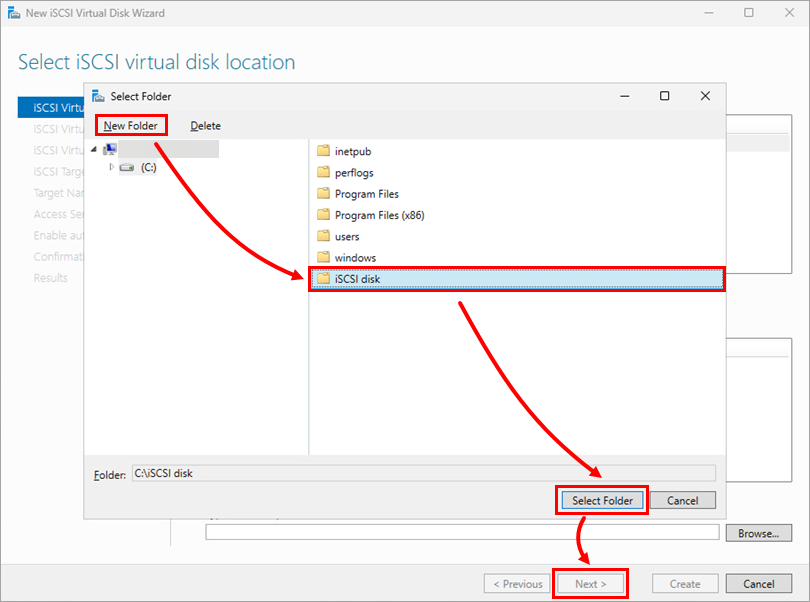
-
Ange diskens namn och klicka på Nästa.
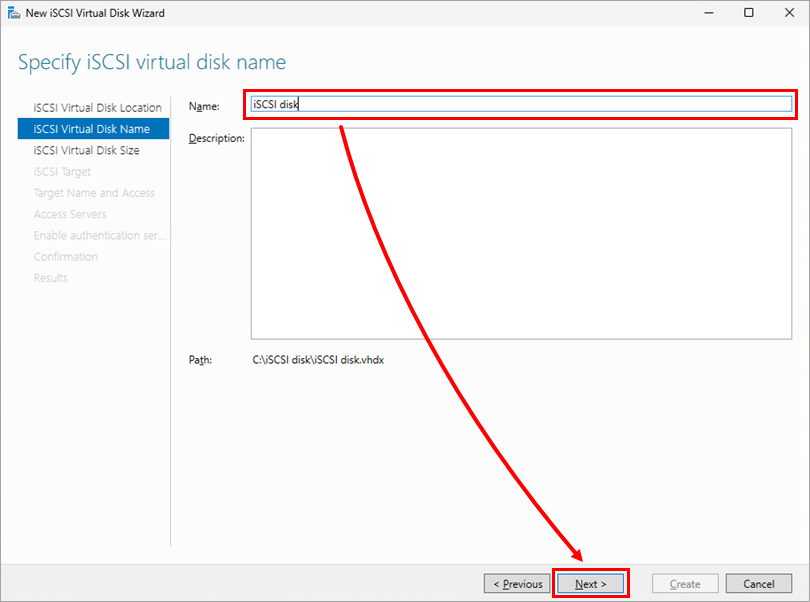
-
Ställ in storleken (till exempel till 10 GB), välj Fast storlek och klicka på Nästa.
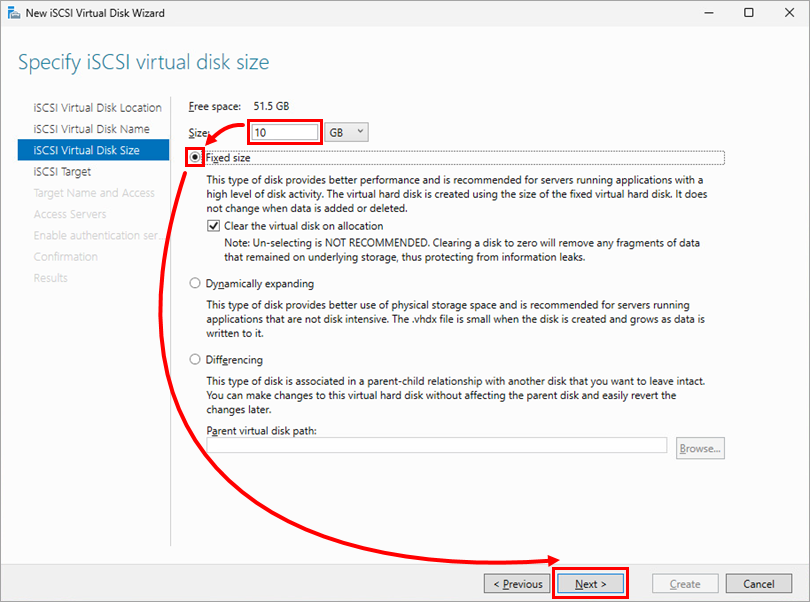
-
Klicka på Nästa.
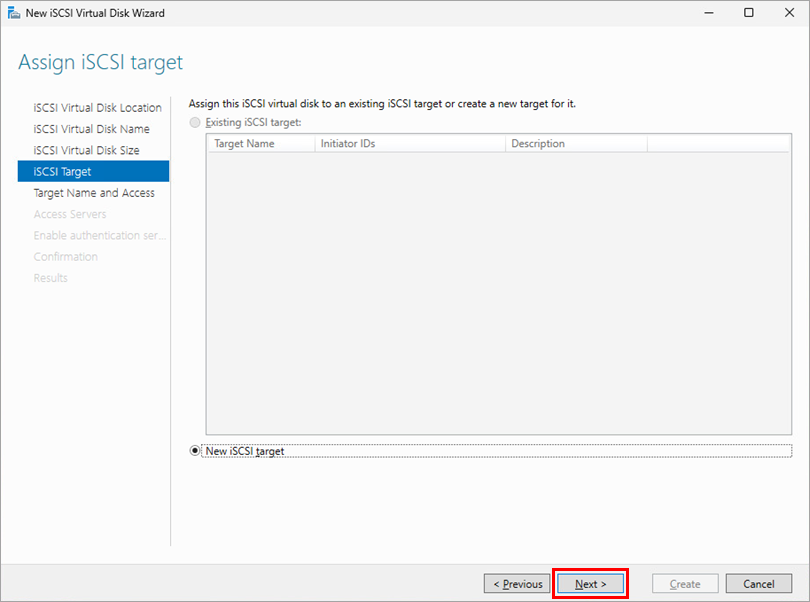
-
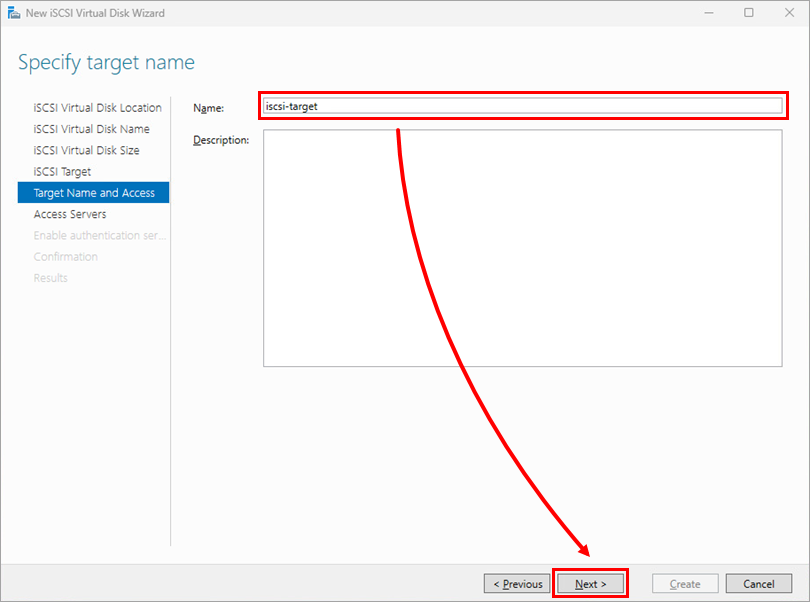
Ange målnamnet och klicka på Nästa.
-
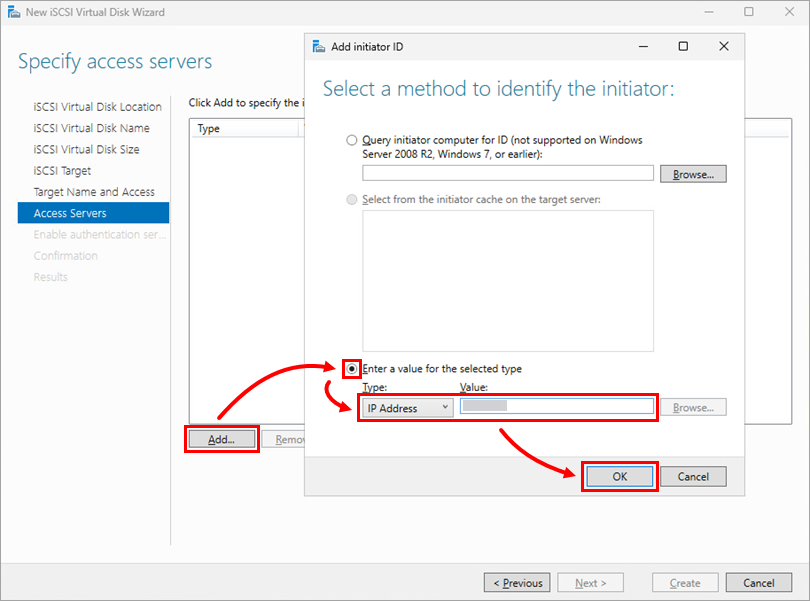
Klicka på Lägg till och välj Ange ett värde för den valda typen. Välj IP-adress i rullgardinsmenyn, skriv in IP-adressen och klicka på OK. Upprepa processen för den andra IP-adressen.
-
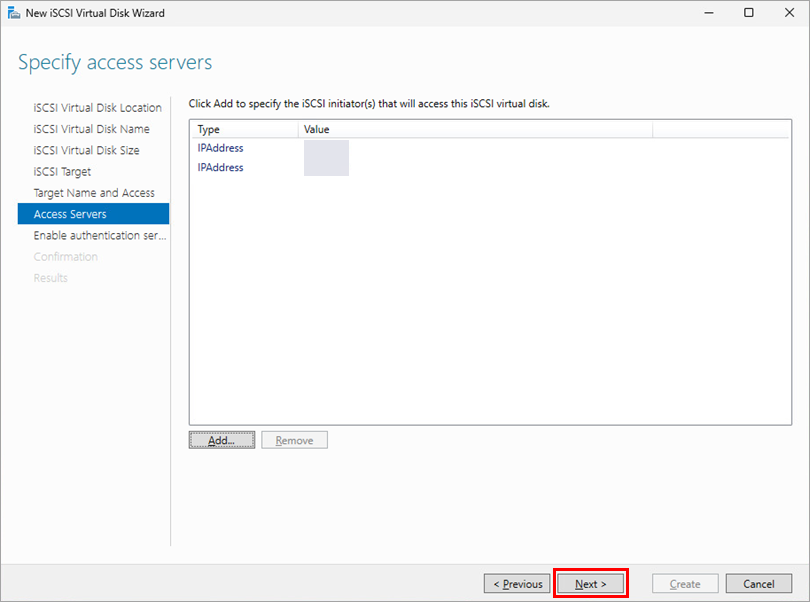
Klicka på Next (Nästa).
-
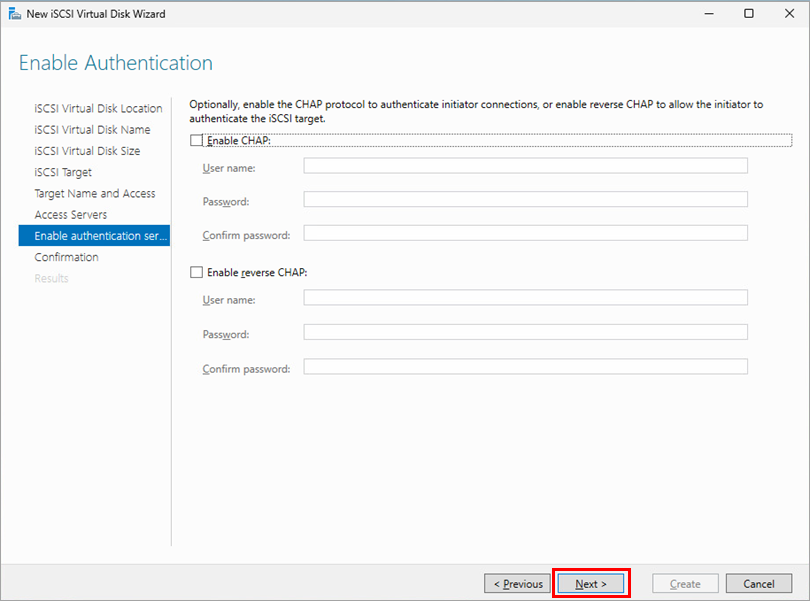
Klicka på Next (Nästa).
-
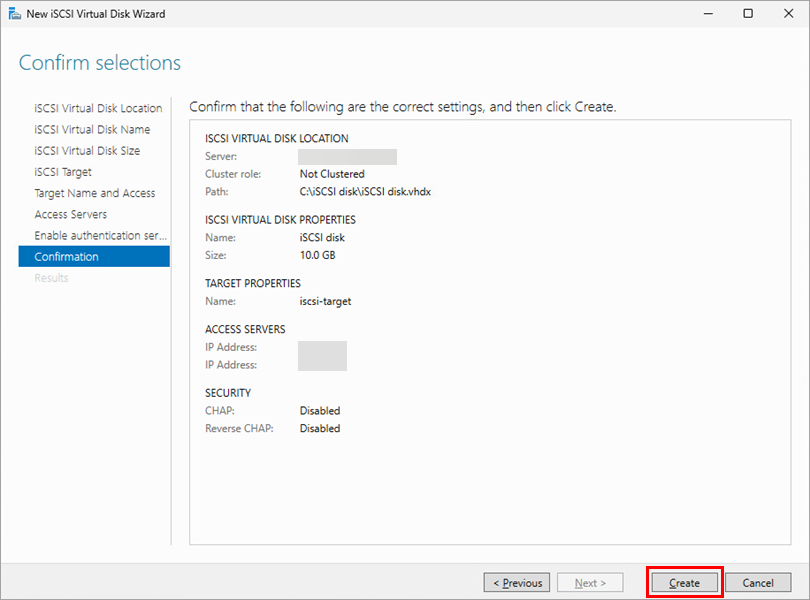
Klicka på Create.
-
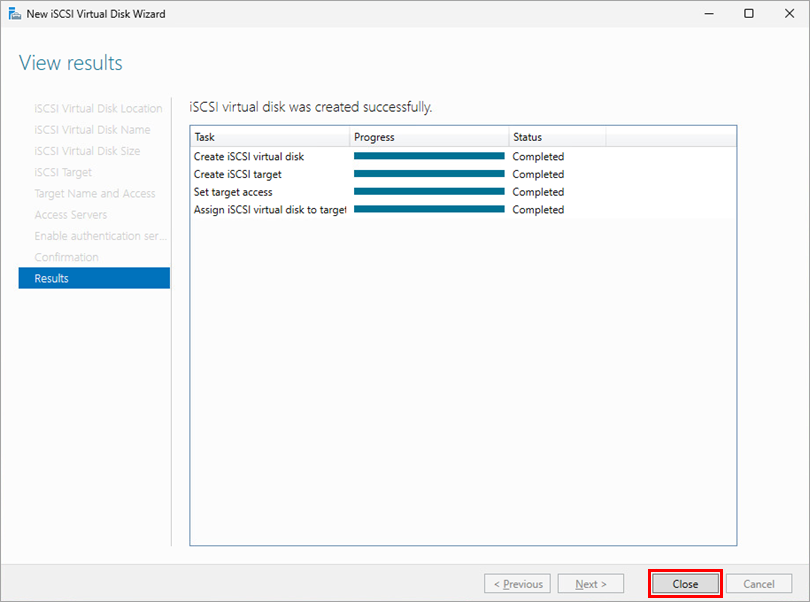
Klicka på Close (Stäng).
-
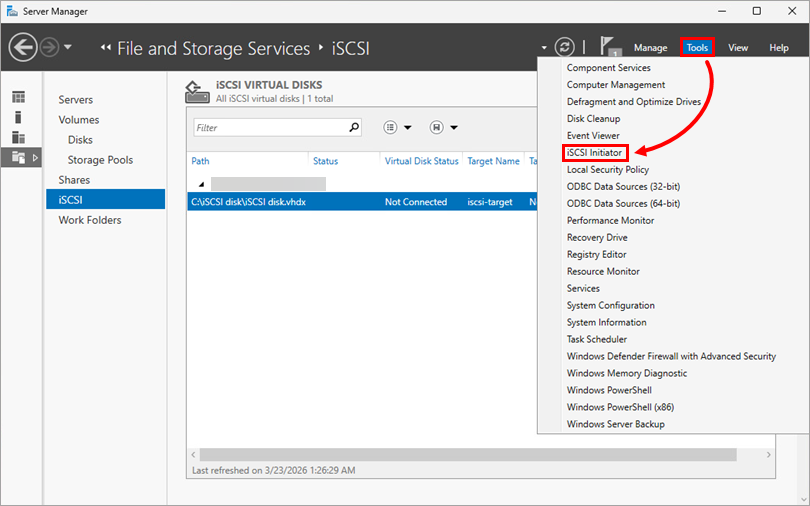
Klicka på Verktyg → iSCSI Initiator.
-
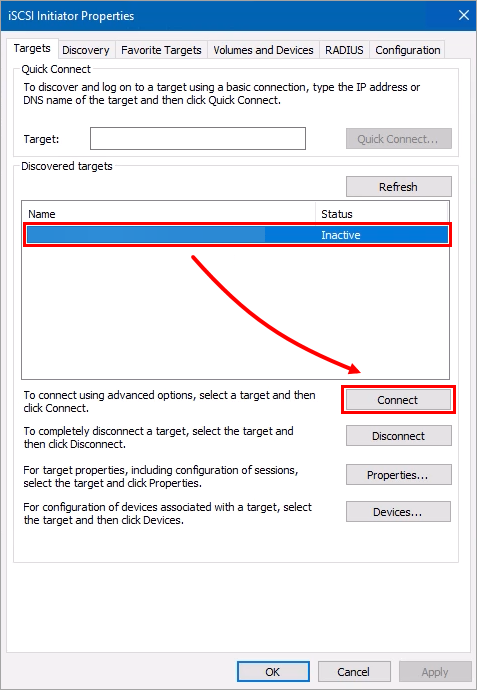
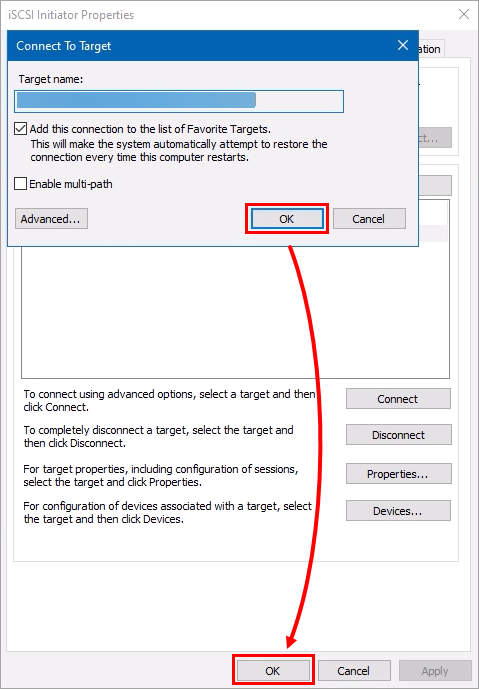
Välj mål och klicka på Anslut.
-
Klicka på OK → OK.
-
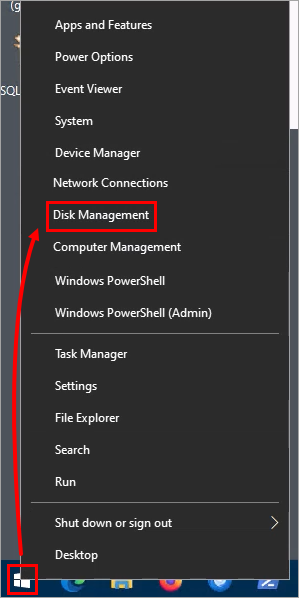
Högerklicka på Start och välj Diskhantering.
-
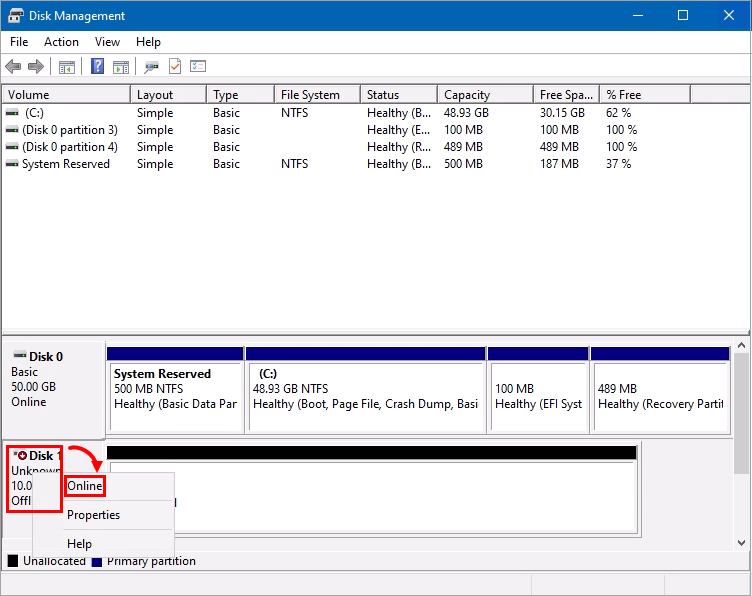
Högerklicka på Disk 1 och välj Online.
-
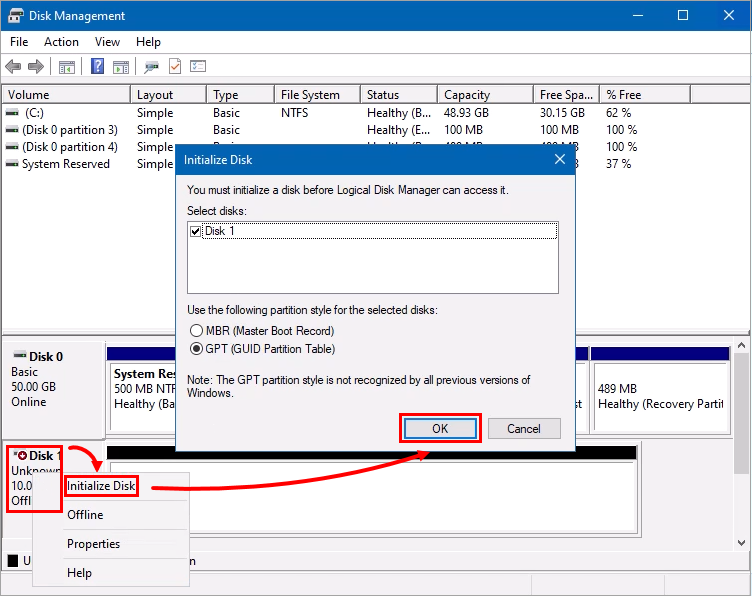
Högerklicka på Disk 1 igen, välj Initialize Disk och klicka sedan på OK.
-
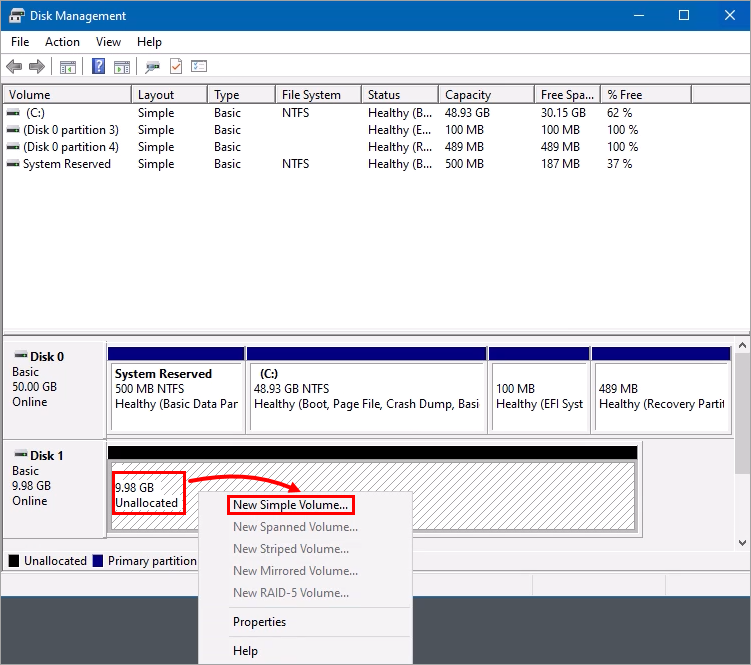
Klicka på GB-värdet i fönstret bredvid Disk 1 och välj Ny enkel volym.
-
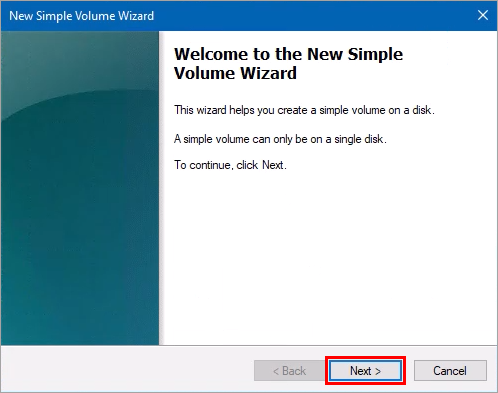
Klicka på Nästa i guiden Ny enkel volym.
-
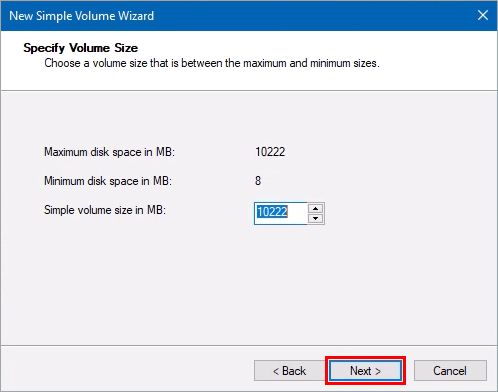
Klicka på Nästa.
-
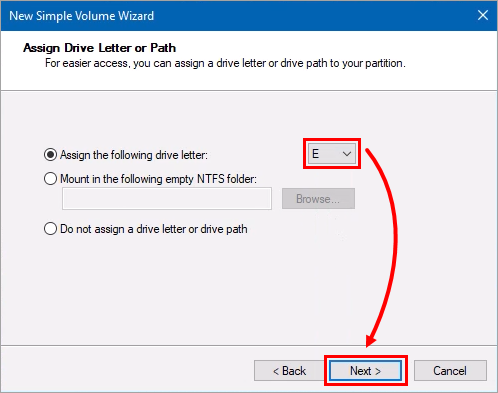
Välj en enhetsbokstav i rullgardinsmenyn och klicka på Nästa.
-
Klicka på Nästa.
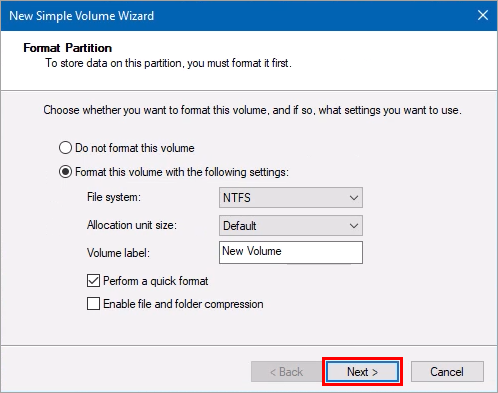
-
Klicka på Slutför.
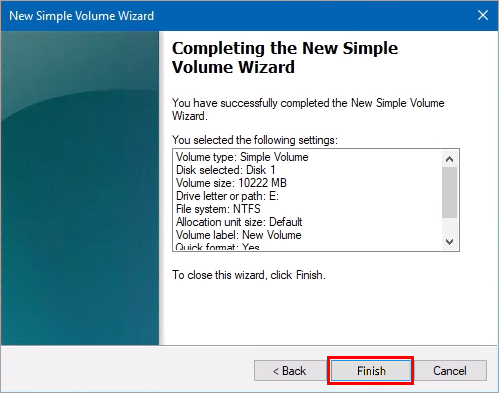
IV. Aktivera failover-klustret på varje nod
-
Klicka på Verktyg → iSCSI Initiator.
-
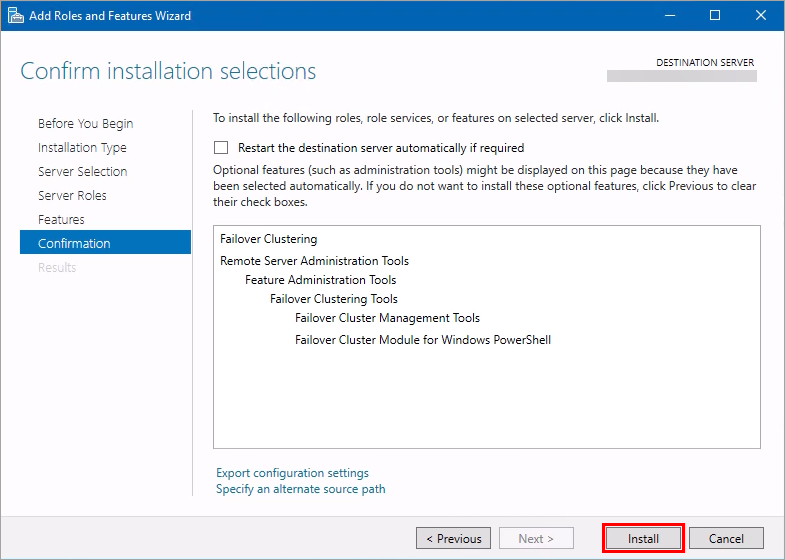
Klicka på Nästa tills du kommer till fönstret Funktioner. Välj Failover Clustering.
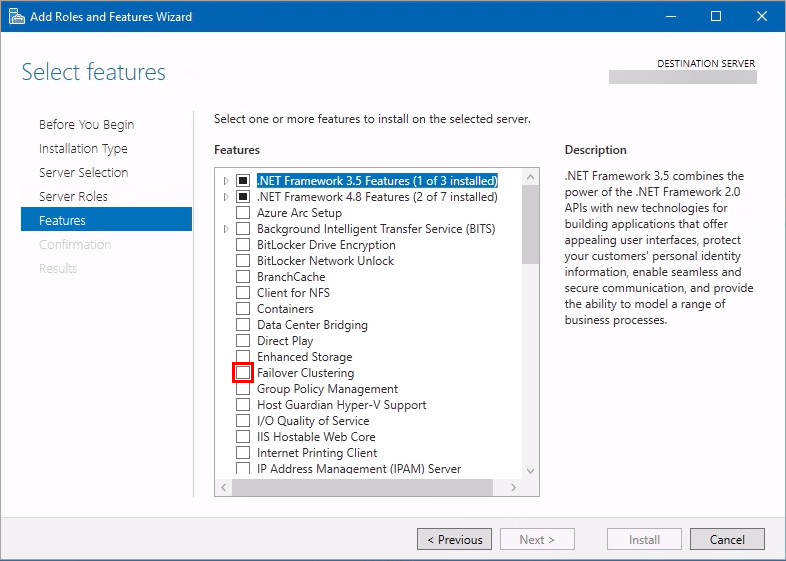
-
Klicka på Lägg till funktioner och sedan på Nästa.
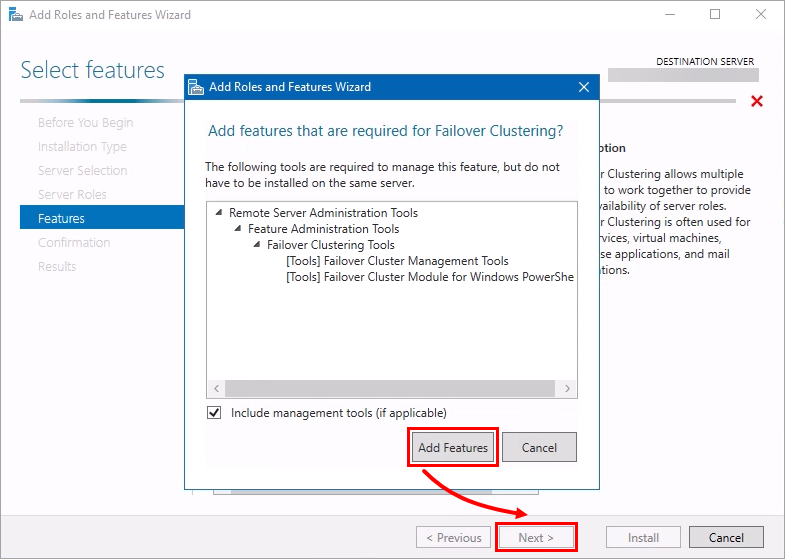
-
Klicka på Installera.
-
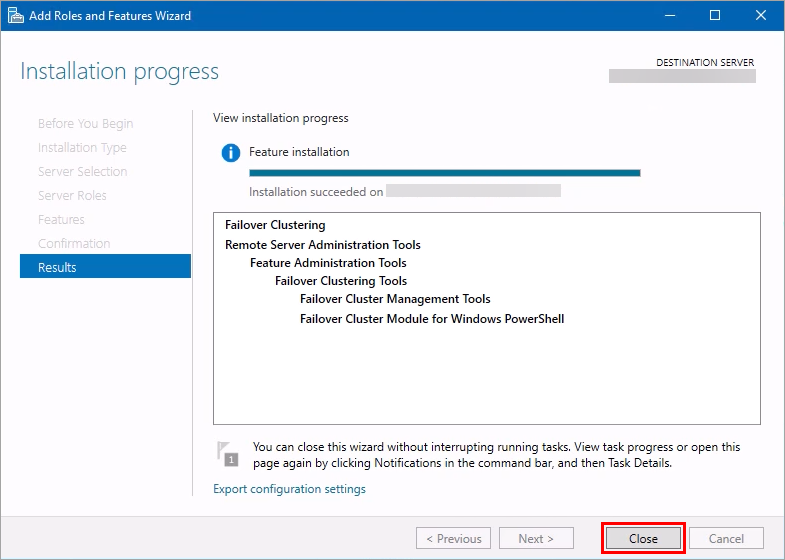
Klicka på Close.
-
Upprepa processen för den andra noden.
V. Konfigurera klustret för växling vid fel
-
Klicka på Start, skriv
Failover Cluster Manageroch klicka på Failover Cluster Manager.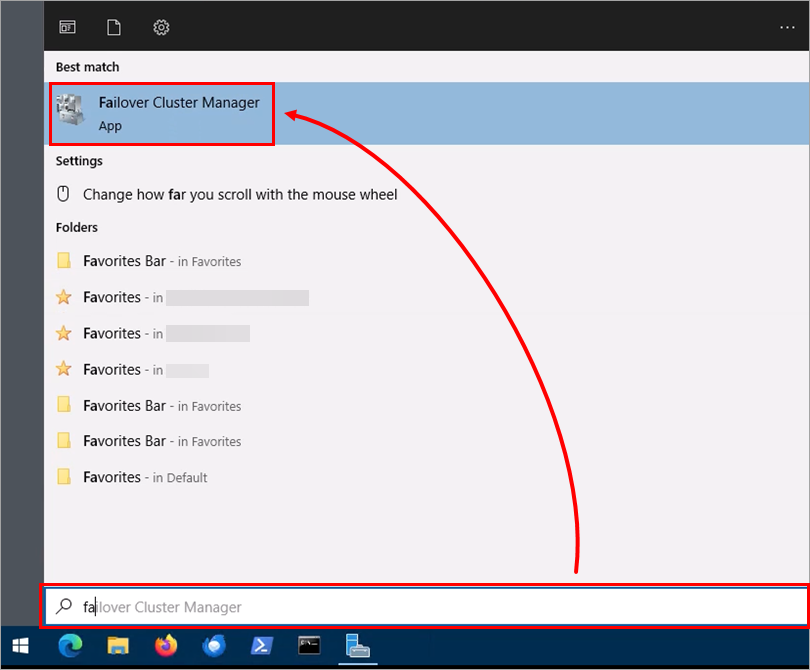
-
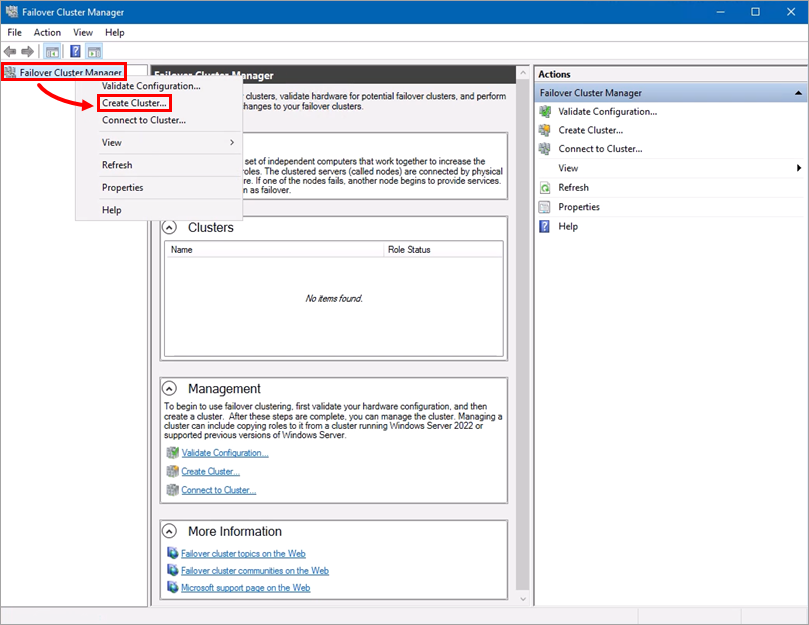
Högerklicka på Failover Cluster Manager och klicka på Skapa kluster.
-
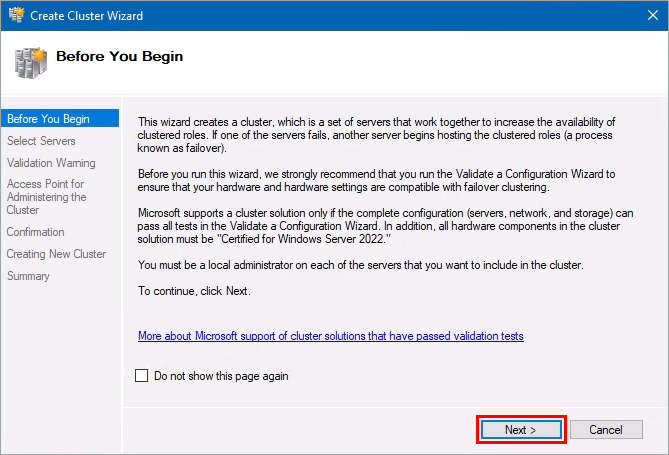
Klicka på Nästa.
-
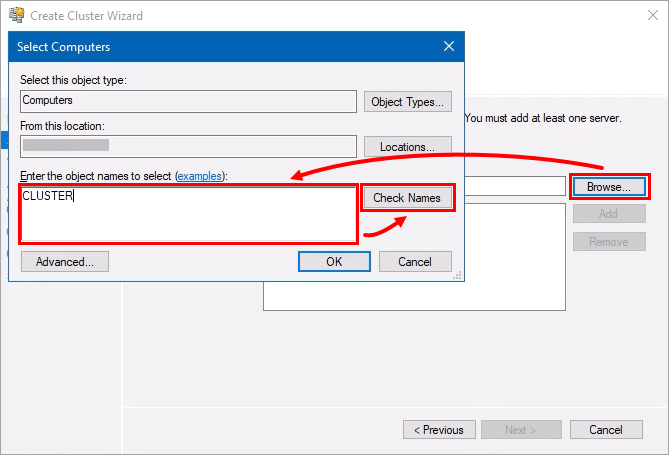
Klicka på Browse, skriv klusternamnen och klicka sedan på Check Names.
-
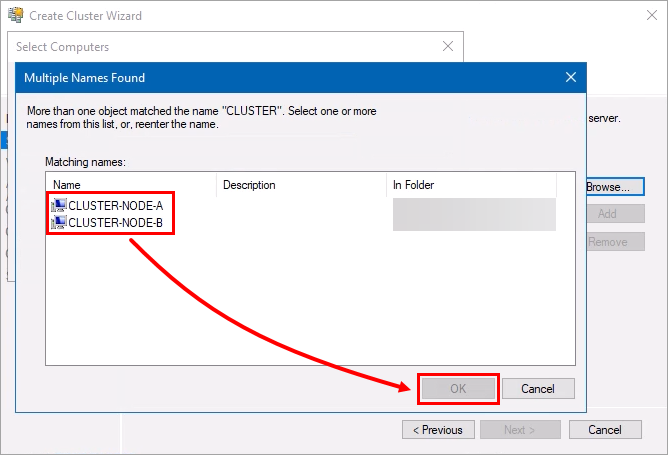
Välj det första klustret och klicka på OK. Gör samma sak med det andra klustret.
-
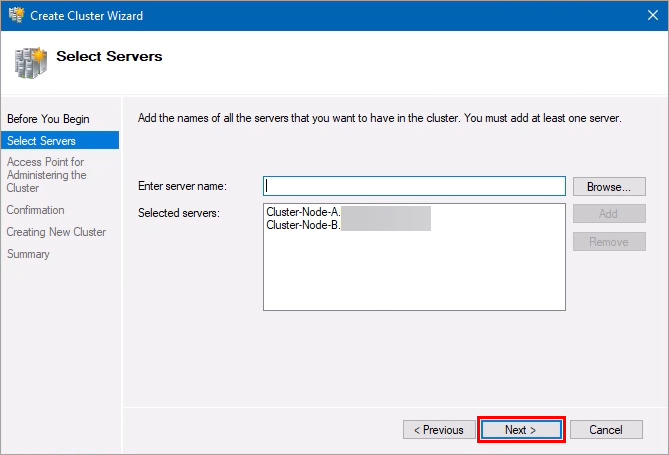
När båda klustren är markerade klickar du på Nästa.
-
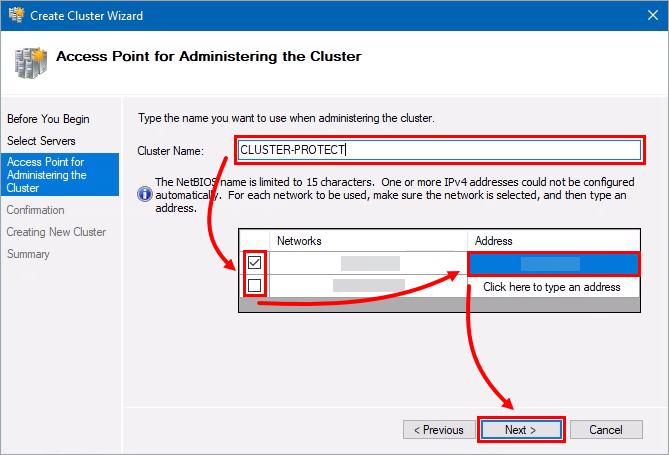
Skriv ett namn för klustret, välj nätverk och skriv IP-adressen. Klicka på Next (Nästa).
-
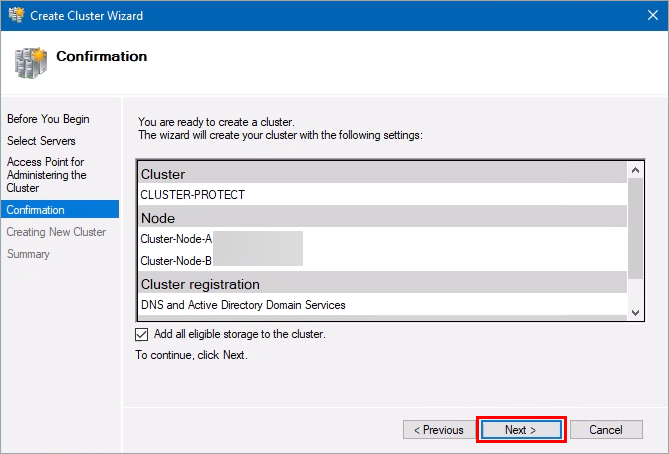
Klicka på Next (Nästa).
-
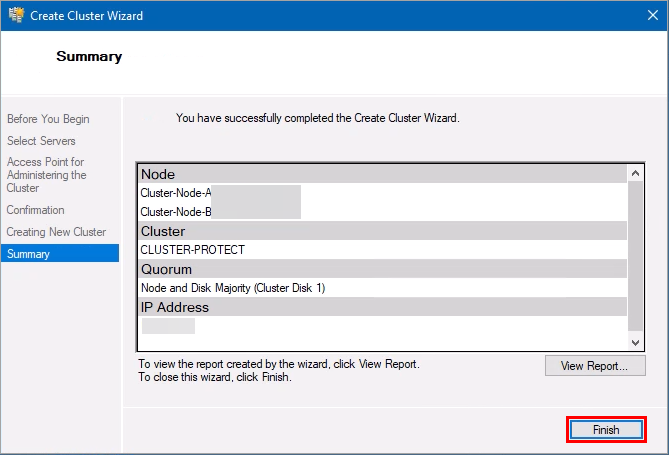
Klicka på Finish.
VI. Installera ESET PROTECT Server på den första noden
-
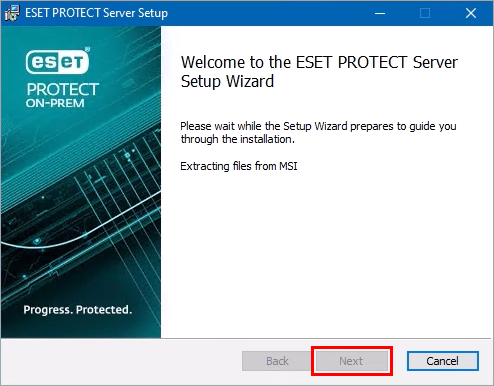
Öppna installationsfilen och klicka på Nästa.
-
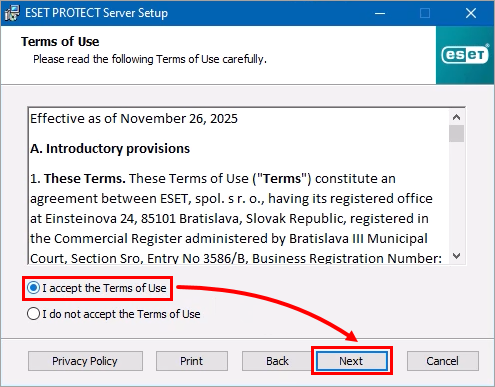
Välj Jag accepterar användarvillkoren och klicka på Nästa.
-
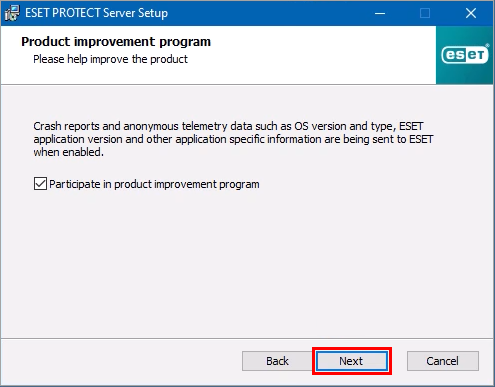
Klicka på Nästa.
-
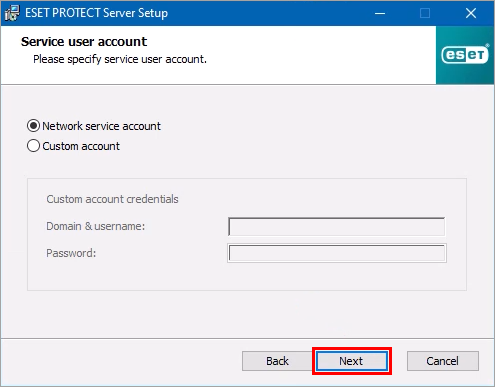
Klicka på Nästa.
-
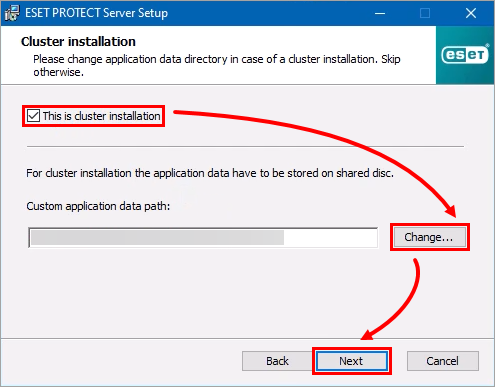
Välj Detta är en klusterinstallation och klicka på Ändra för att ändra sökvägen för programdata. Klicka sedan på Next (Nästa).
-
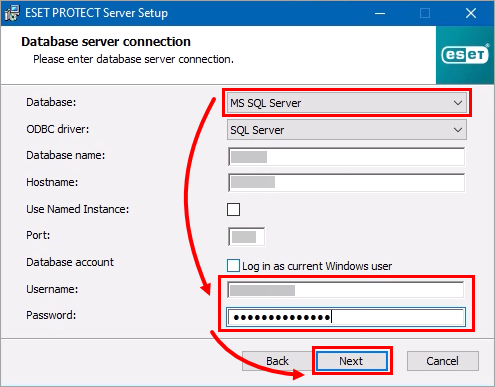
Välj MS SQL Server i rullgardinsmenyn Database. Ange ditt användarnamn och lösenord och klicka på Nästa.
-
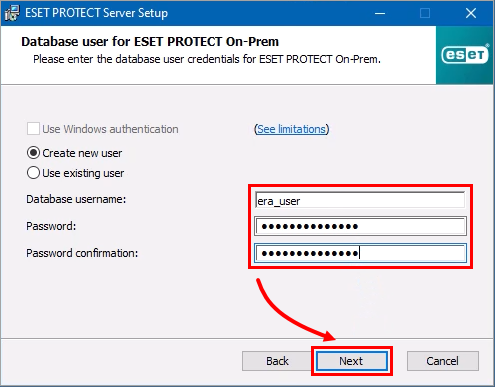
Ange databasens användarnamn och lösenord och klicka sedan på Nästa.
-
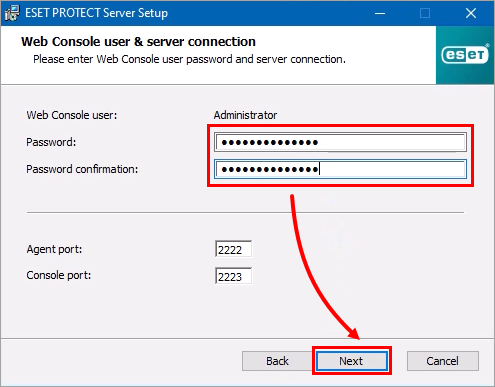
Skriv lösenordet för Web Console-användaren och klicka sedan på Nästa.
-
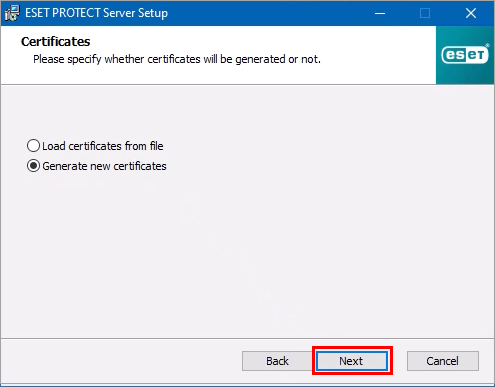
Klicka på Nästa.
-
Ange certifikatinformation och klicka sedan på Nästa.
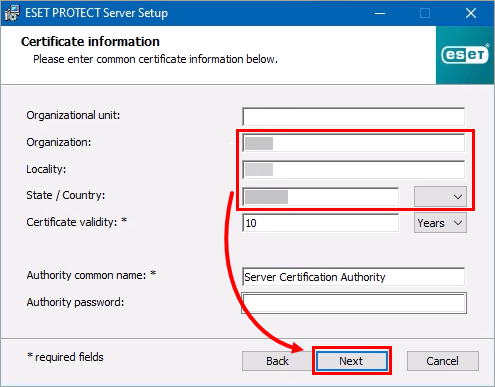
-
Skriv lösenordet för servercertifikatet och klicka sedan på Nästa.
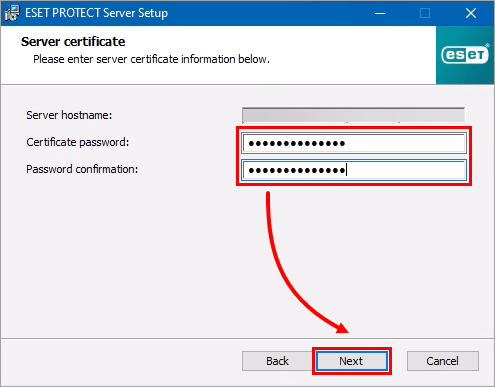
-
Klicka på Nästa.
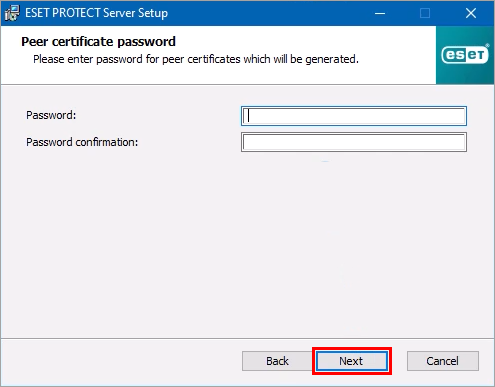
-
Välj Synkronisera med Active Directory, ange Active Directory-autentiseringsuppgifter och AD-server och klicka sedan på Nästa.
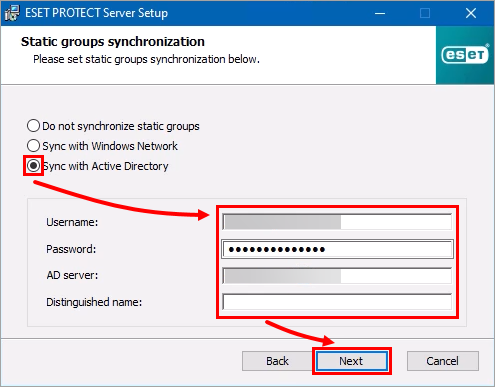
-
Klicka på Nästa.
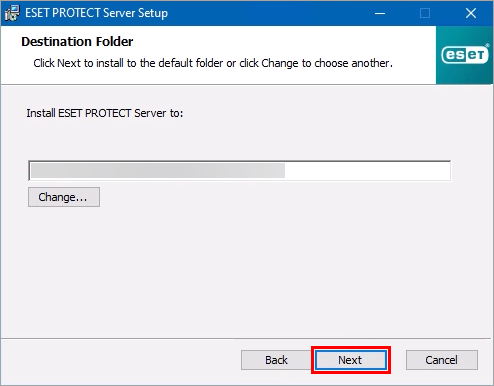
-
Klicka på Installera.
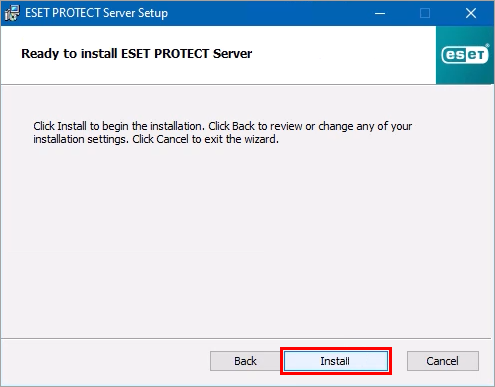
-
Klicka på Slutför.
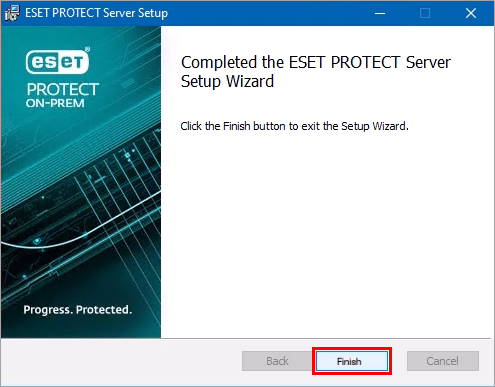
-
Öppna Aktivitetshanteraren, klicka på Tjänster, högerklicka på EraServerSvc och välj Start.
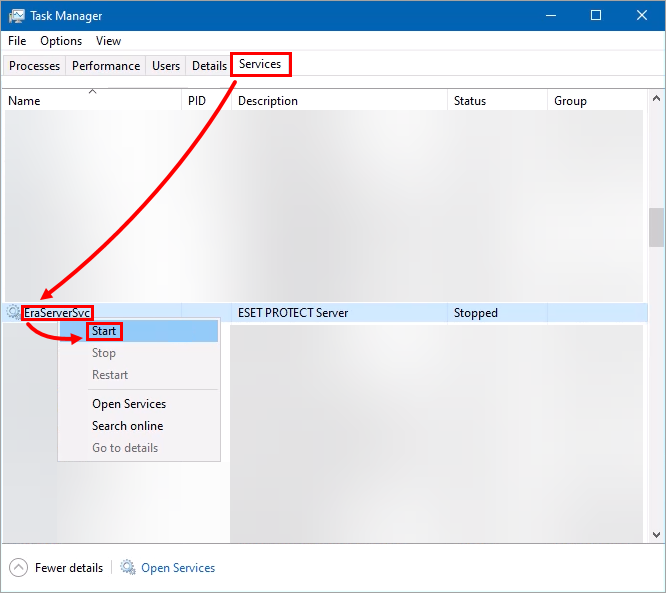
-
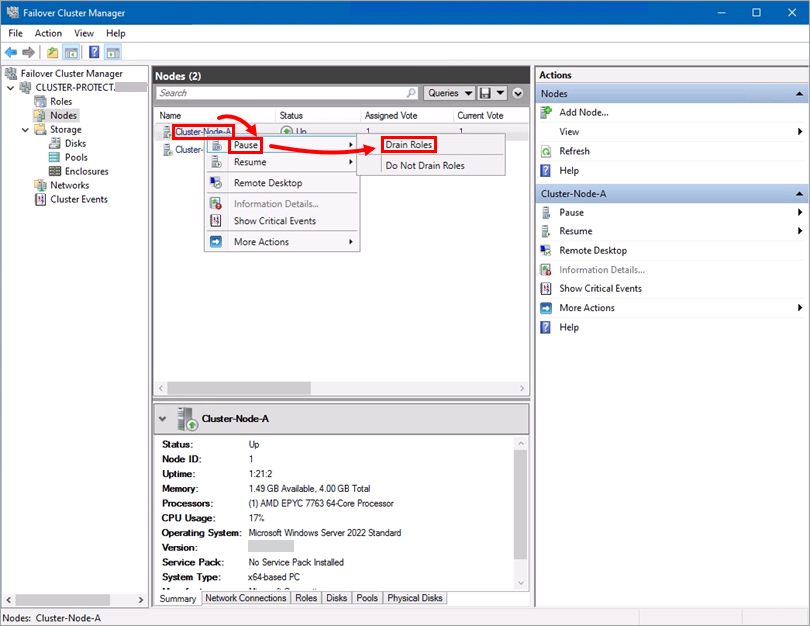
Öppna Failover Cluster Manager, högerklicka på den första noden, välj Pause → Drain Roles.
VII. Installera ESET PROTECT Server på den andra noden
-
Öppna installationsfilen och klicka på Nästa.
-
Välj Jag accepterar användarvillkoren och klicka på Nästa.
-
Klicka på Nästa.
-
Klicka på Nästa.
-
Välj Detta är en klusterinstallation och klicka på Ändra för att ändra sökvägen för programdata. Klicka sedan på Next (Nästa).
-
Välj MS SQL Server i rullgardinsmenyn Database. Ange ditt användarnamn och lösenord och klicka på Next (Nästa).
-
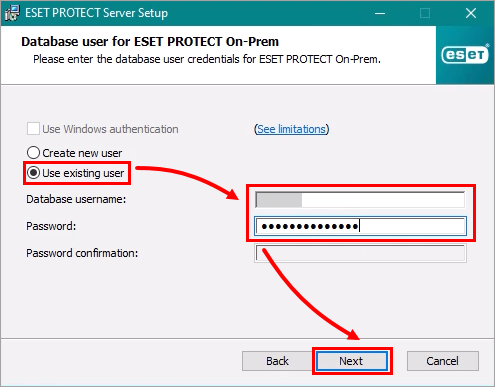
Välj Use existing user och skriv in autentiseringsuppgifterna. Klicka på Next (Nästa).
-
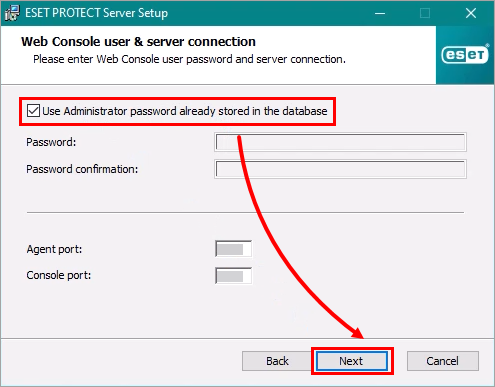
Välj Använd administratörslösenord som redan finns lagrat i databasen och klicka på Nästa.
-
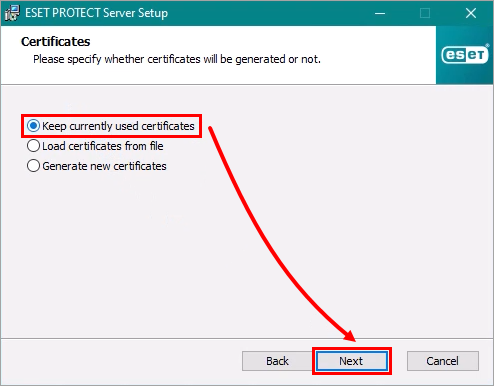
Välj Behåll certifikat som används för närvarande och klicka på Nästa.
-
Klicka på Nästa.
-
Klicka på Installera.
-
Klicka på Slutför.
-
Öppna Aktivitetshanteraren, klicka på Tjänster, högerklicka på EraServerSvc och välj Start.
-
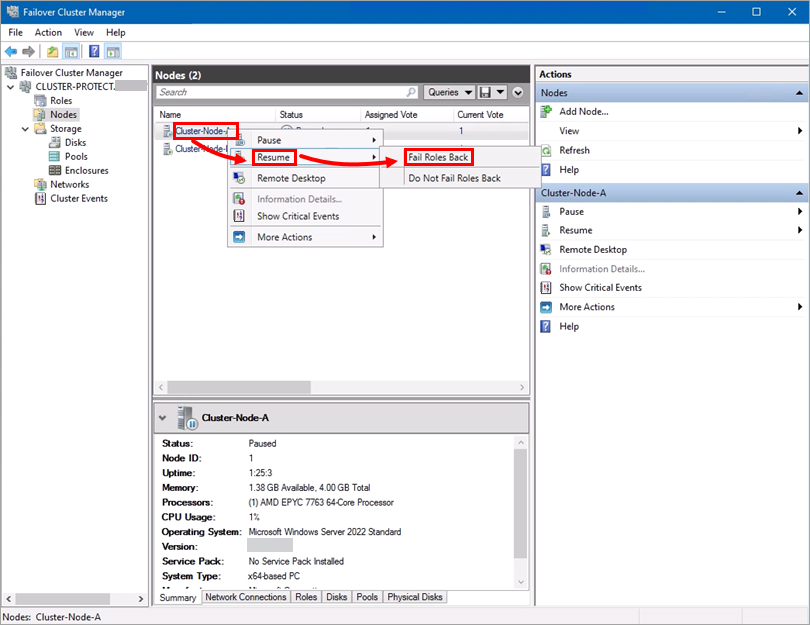
Öppna Failover Cluster Manager, högerklicka på den första noden och välj Resume → Fail Roles Back.
VIII. Konfigurera rollen på failover-klustret
-
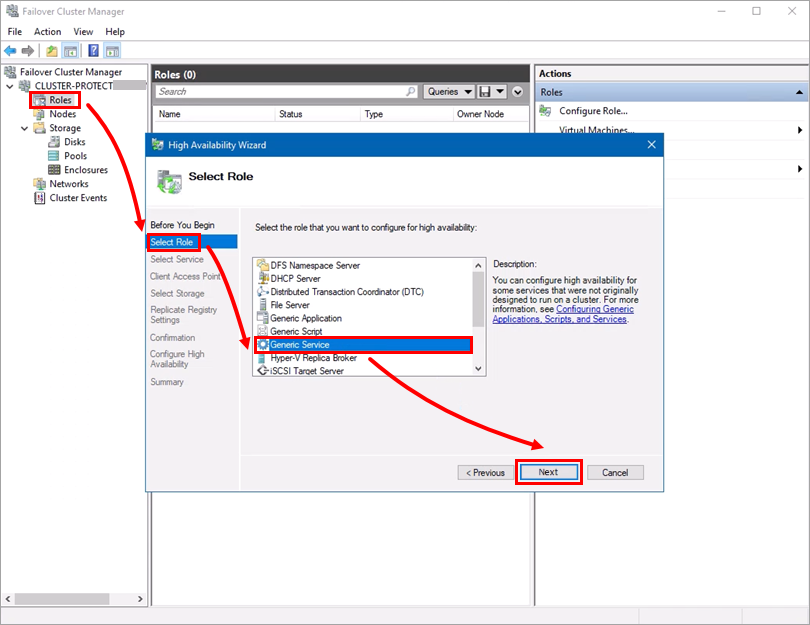
Klicka på Roller → Nästa i Klusterhanteraren för växling vid fel. I Välj roll klickar du på Generisk tjänst → Nästa.
-
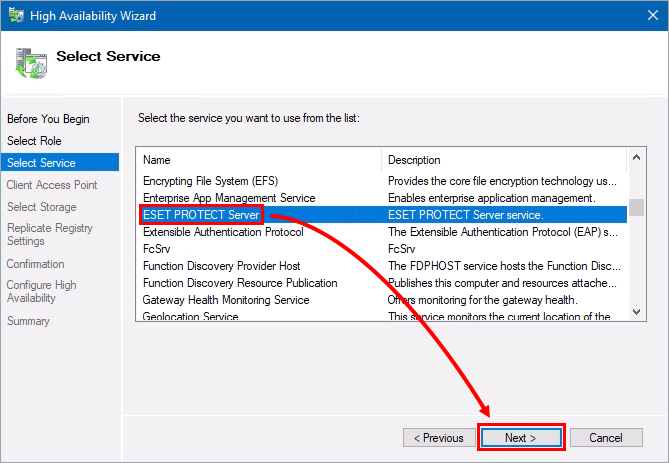
Välj ESET PROTECT Server och klicka på Nästa.
-
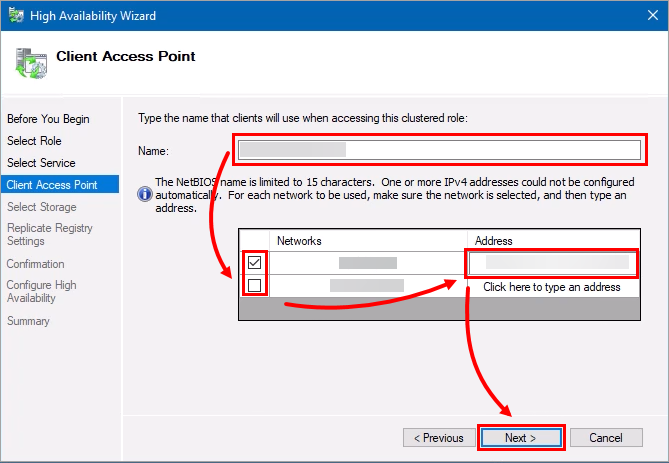
Skriv namnet, välj nätverk, skriv IP-adressen och klicka på Nästa.
-
Klicka på Nästa.
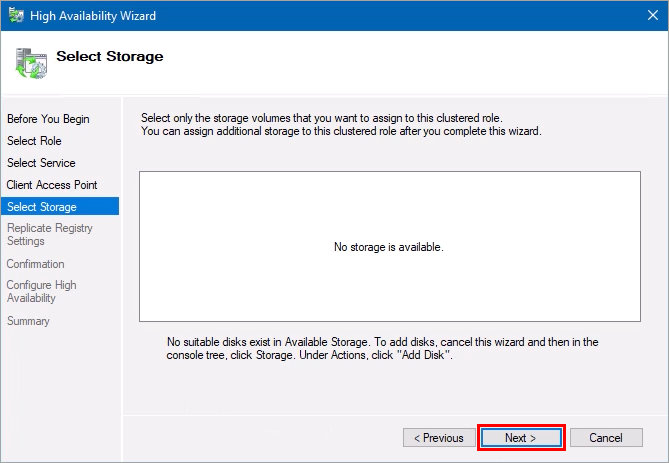
-
Klicka på Nästa.
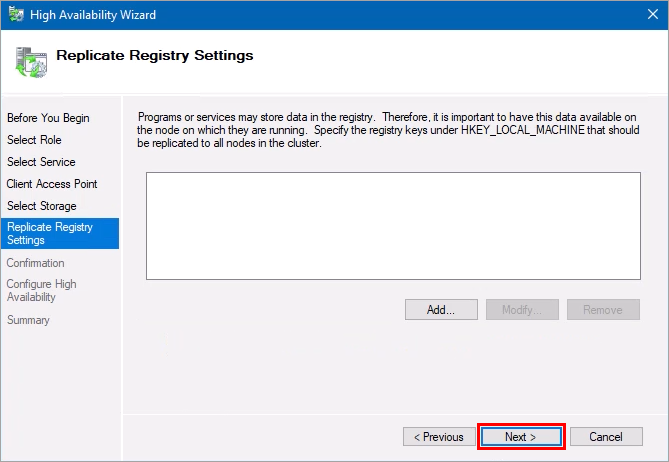
-
Klicka på Nästa.
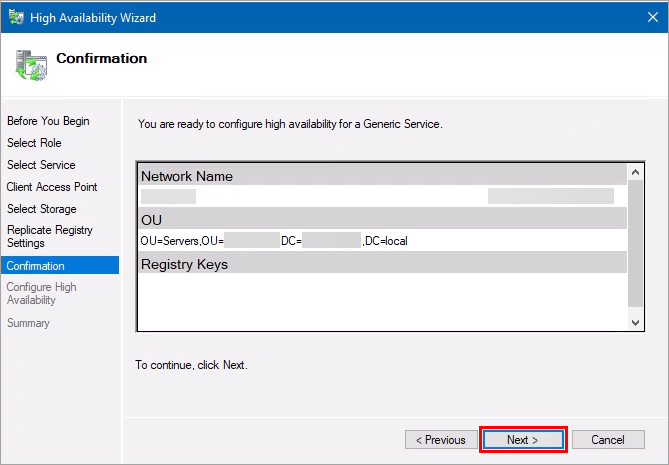
-
Klicka på Finish.
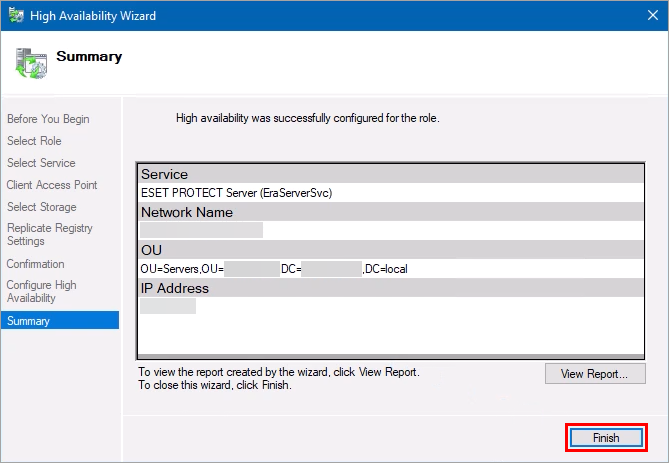
IX. Installera ESET PROTECT webbkonsol
-
Redigera följande fil i Notepad:
C:\Program Files\Apache Software Foundation\Tomcat 9.0\webapps\era\WEB-INF\classes\sk\eset\era\g2webconsole\server\modules\config\EraWebServerConfig.propertiesÄndra "server_address" till din CNAME-adress för klusterlyssnare.
-
Starta om (eller starta) Tomcat-tjänsten.


