Problema
- Você deseja criar um cluster de failover no ESET PROTECT On-Prem
Solução
- Instalar o Microsoft SQL em um servidor de nó
- Ativar a função iSCSI
- Criar um disco iSCSI
- Ativar o cluster de failover em cada nó
- Configurar o cluster de failover
- Instalar o Servidor ESET PROTECT no primeiro nó
- Instalar o Servidor ESET PROTECT no segundo nó
- Configurar a função no cluster de failover
- Instalar o Console Web do ESET PROTECT
- Instalar o Agente ESET Management em cada nó
I. Instalar o Microsoft SQL em um servidor de nó
Instale o Microsoft SQL em um de seus servidores de nó (não um servidor no cluster de alta disponibilidade) que manterá os dados.
-
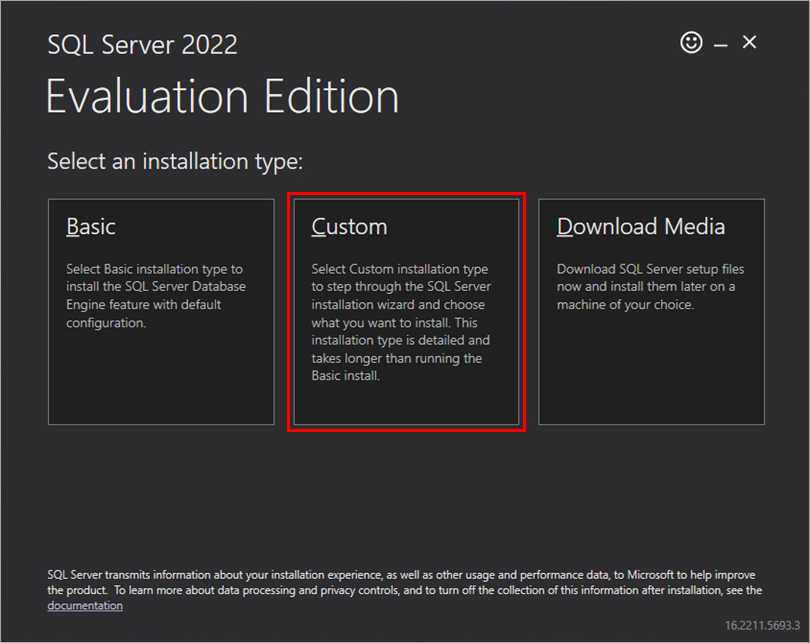
Selecione o tipo de instalação personalizada.
-
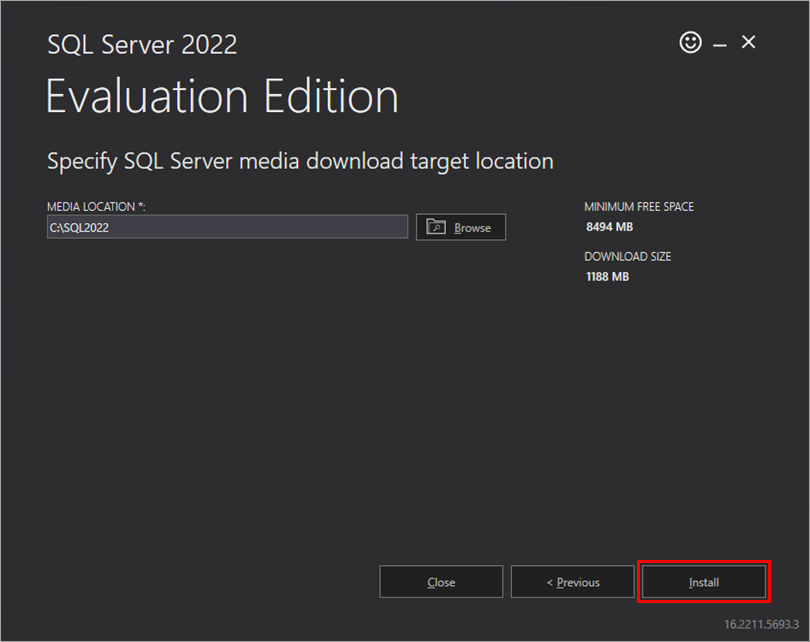
Clique em Instalar.
-
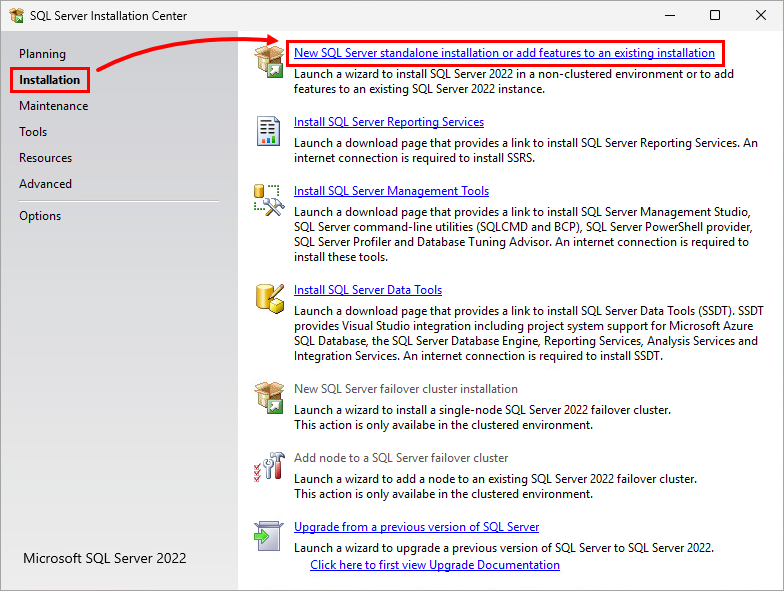
Clique em Installation → New SQL Server standalone installation (Instalação→ Nova instalação autônoma do SQL Server) ou adicione recursos a uma instalação existente.
-
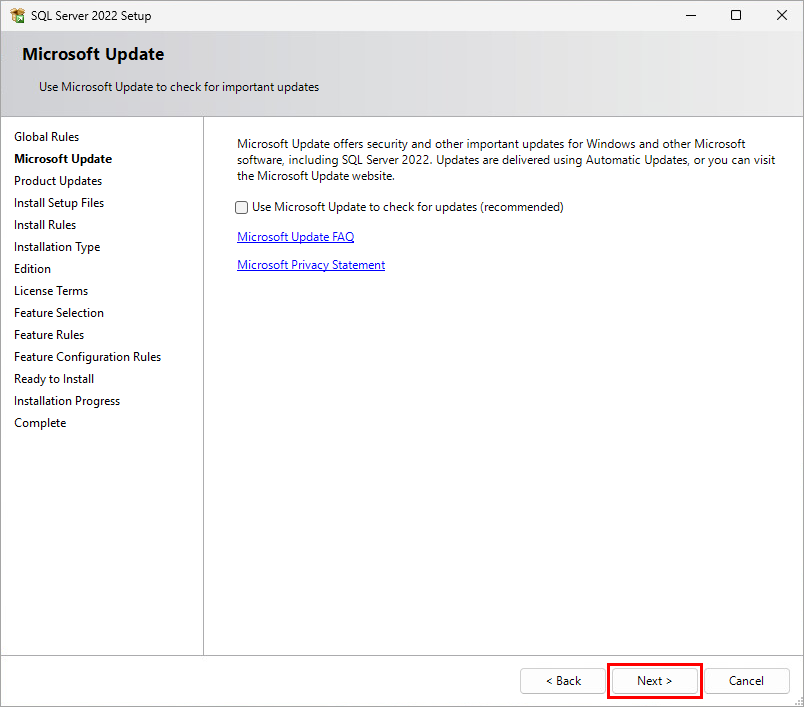
Clique em Next (Avançar).
-
Clique em Next(Avançar).
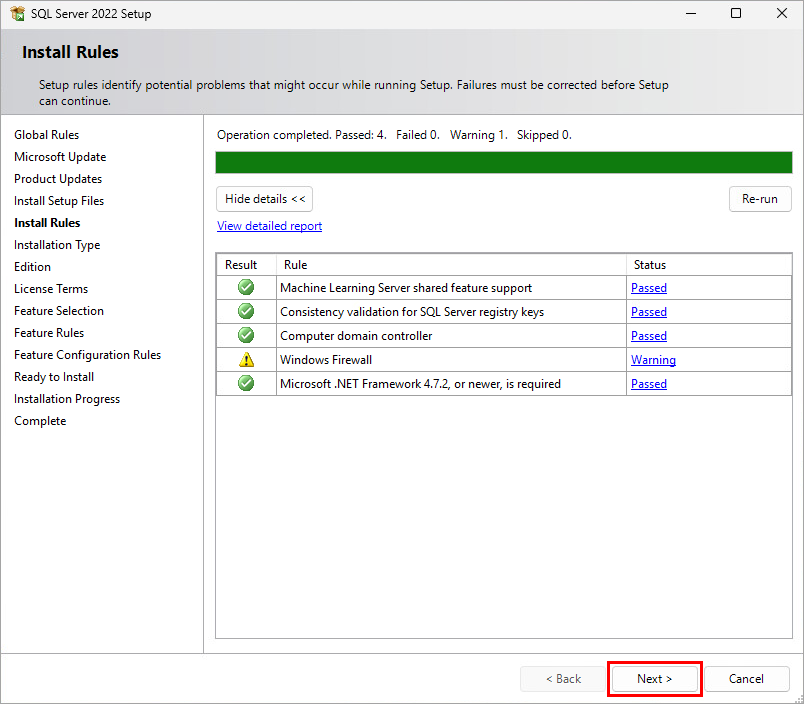
-
Clique em Executar uma nova instalação do SQL Server 2022 → Next.
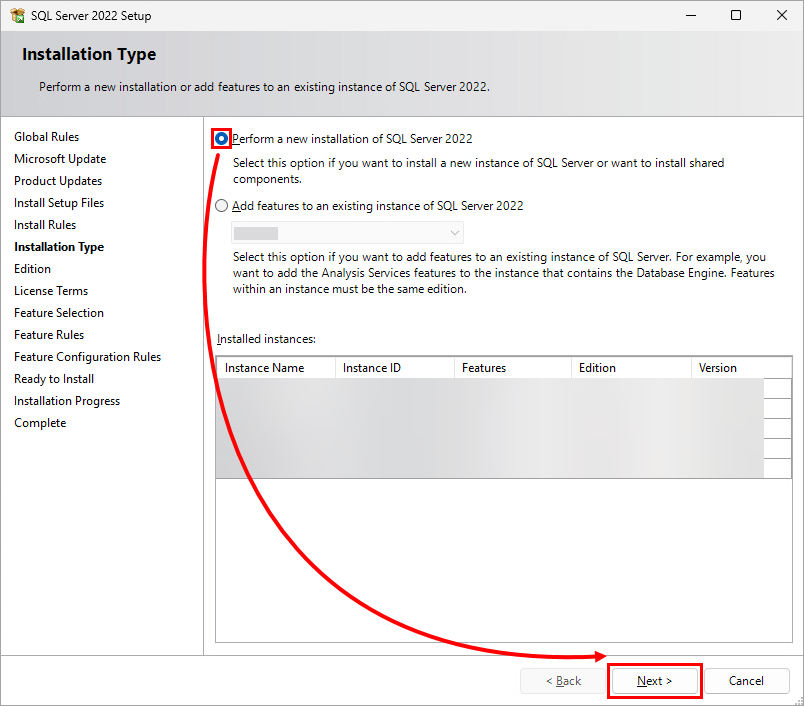
-
Clique em Especificar uma edição gratuita → Next.
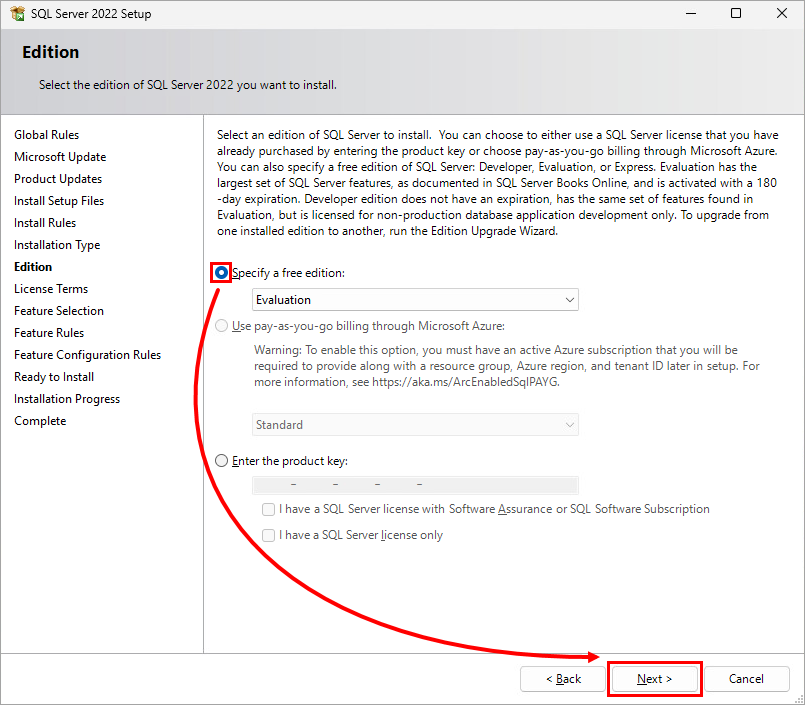
-
Clique em I accept the license terms and Privacy Statement → Next ( Aceito os termos de licença e a Declaração de privacidade ).
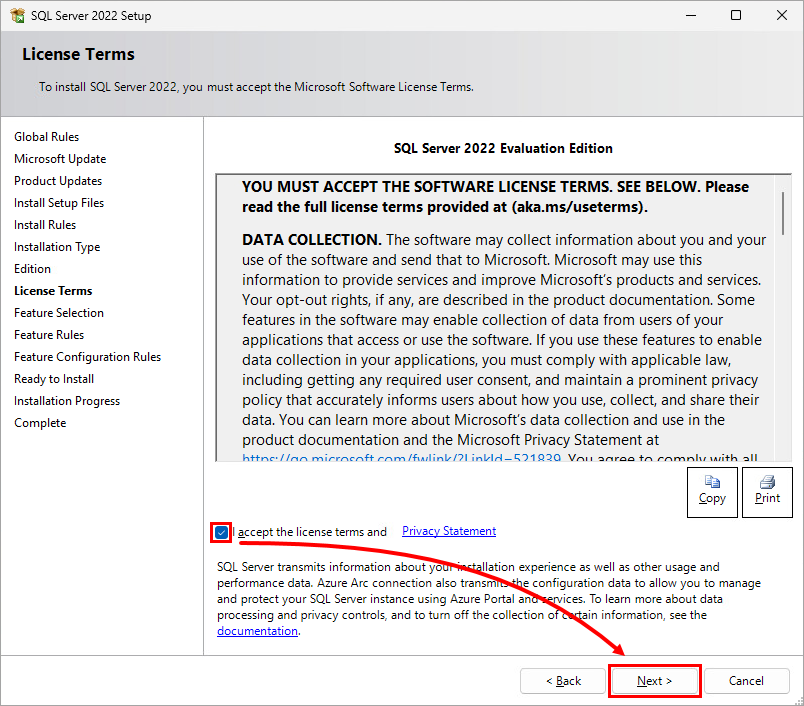
-
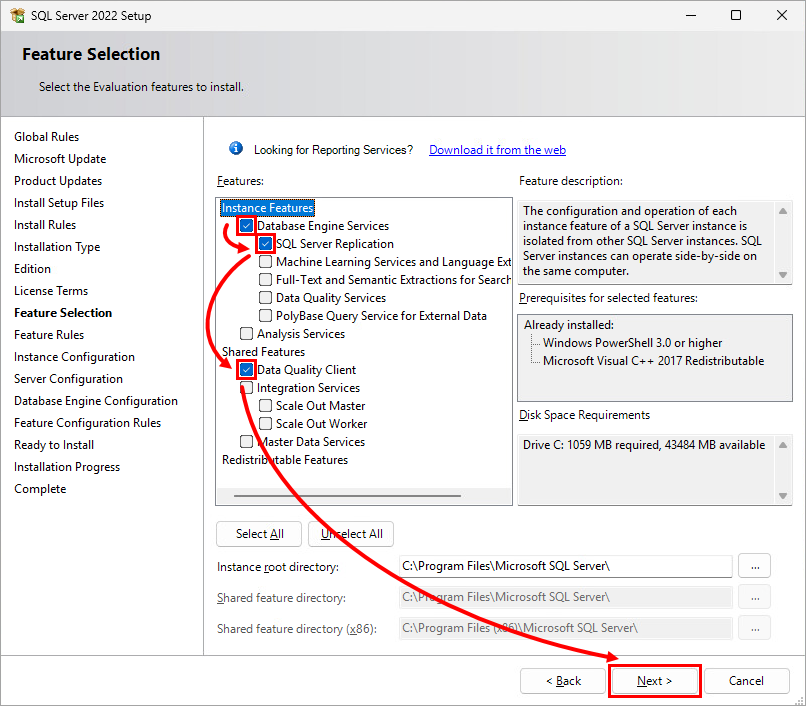
Selecione os seguintes recursos: Database Engine Services, SQL Server Replication e Data Quality Client. Clique em Next.
-
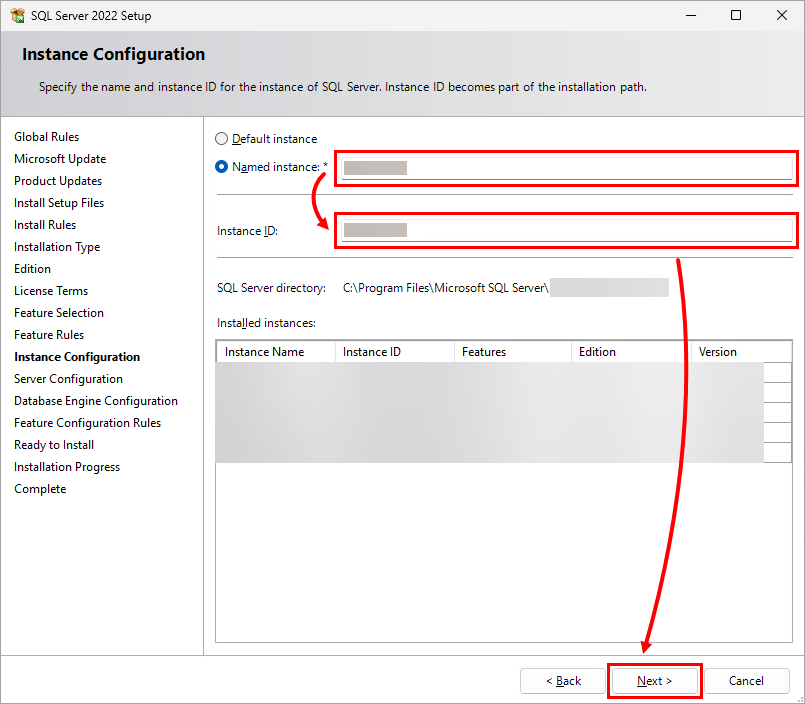
Especifique um nome para a instância e o ID da instância e, em seguida, clique em Next.
-
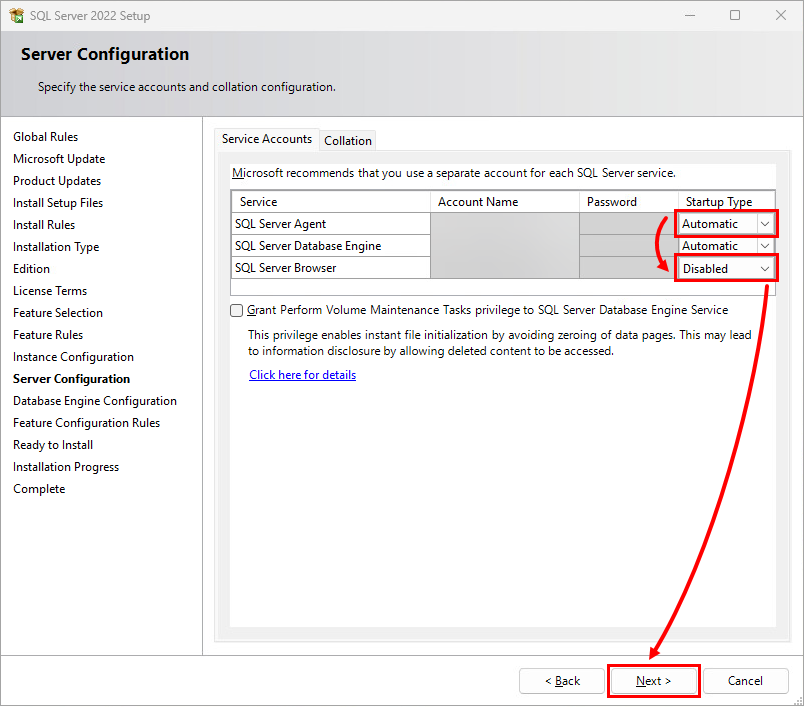
Selecione os seguintes tipos de inicialização: Automatic (Automático ) para o SQL Server Agent e Disabled (Desativado ) para o SQL Server Browser. Clique em Next.
-
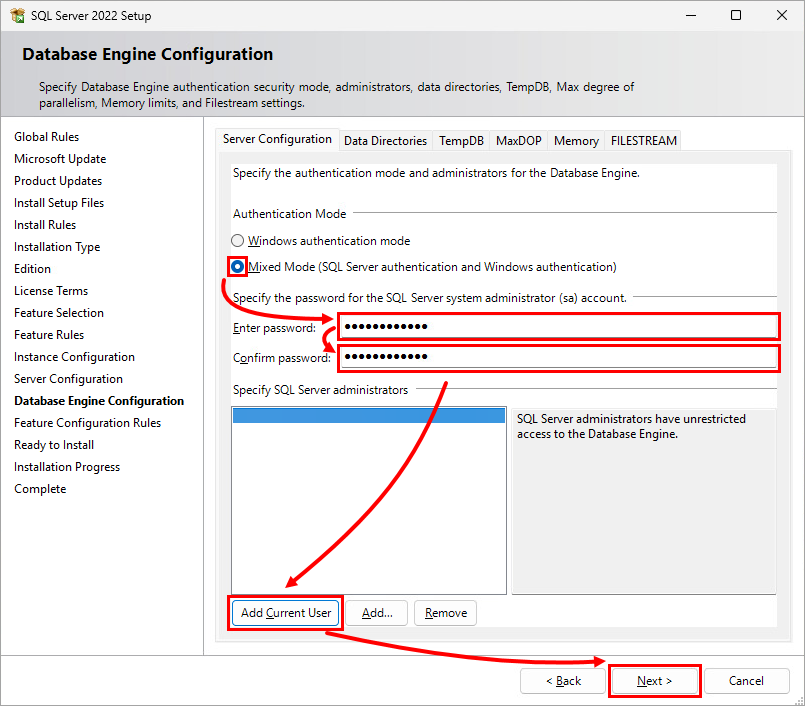
Selecione Mixed Mode (autenticação do SQL Server e autenticação do Windows), especifique a senha e clique em Add Current User → Next.
-
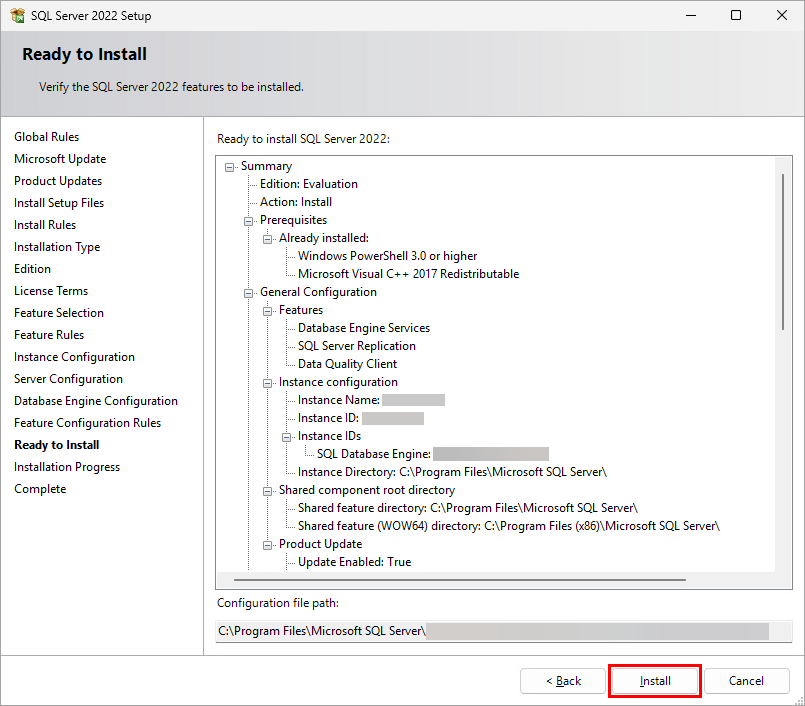
Clique em Install (Instalar).
-
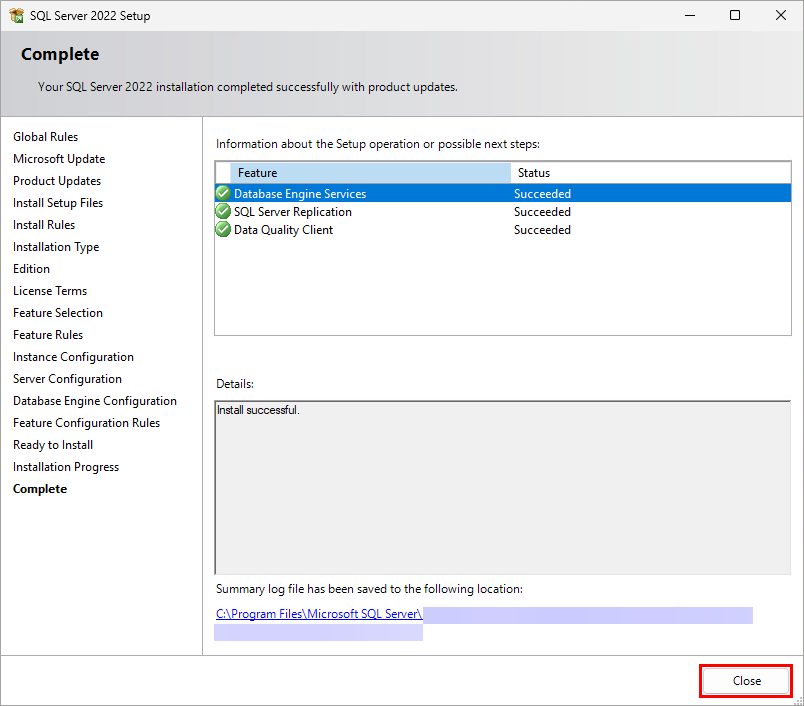
Clique em Close (Fechar).
-
Clique em Iniciar, digite
SQL Server 2022 Configuration Managere clique em SQL Server 2022 Configuration Manager.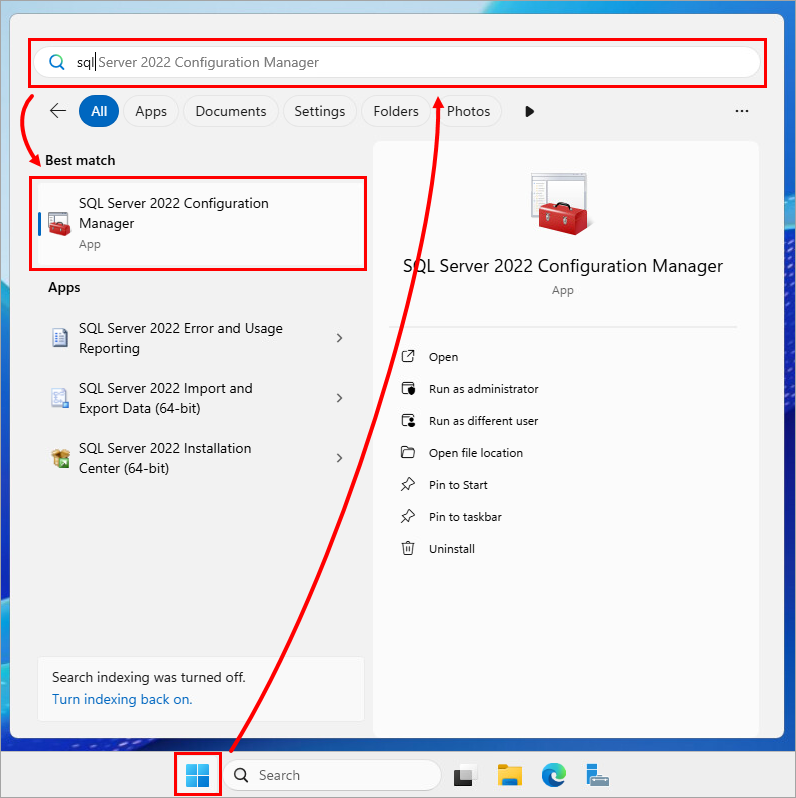
-
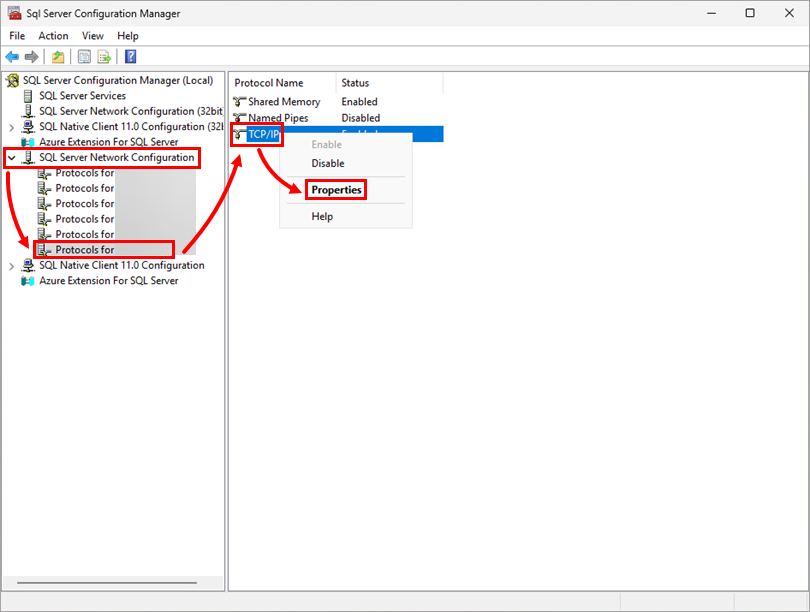
Clique em SQL Server Network Configuration (Configuração de rede do SQL Server), selecione Protocols (Protocolos) para seu servidor e clique em TCP/IP → Properties (Propriedades).
-
Clique em IP Addresses (Endereços IP), digite sua porta TCP e clique em Apply (Aplicar).
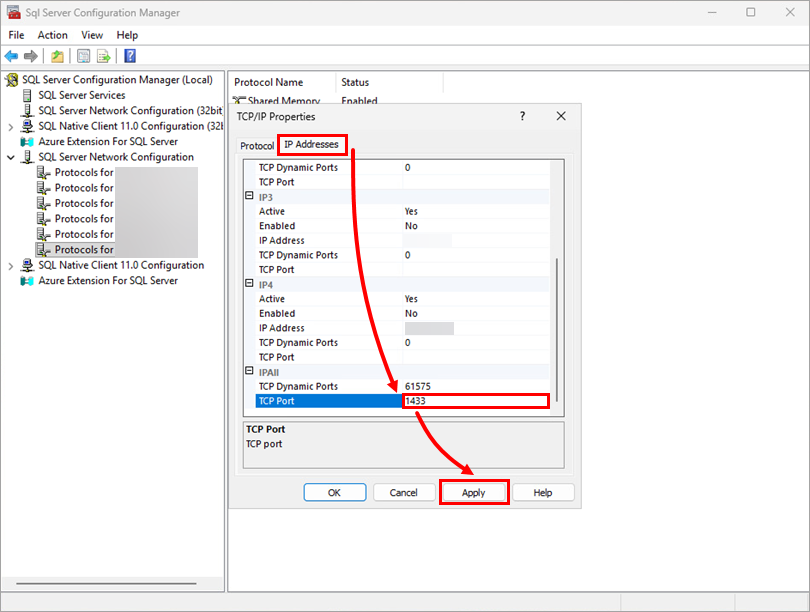
-
Clique em OK → OK.
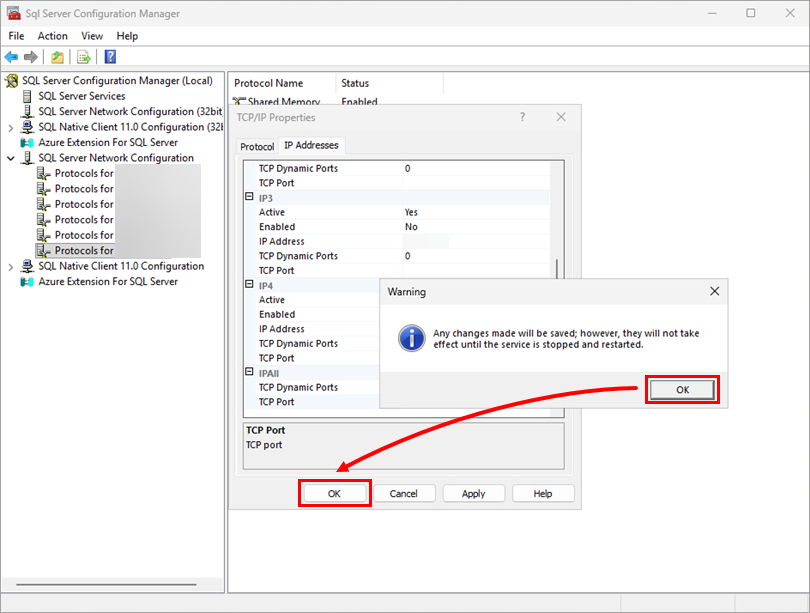
-
Clique em Start (Iniciar), digite
Services (Serviços) e clique em Services (Serviços).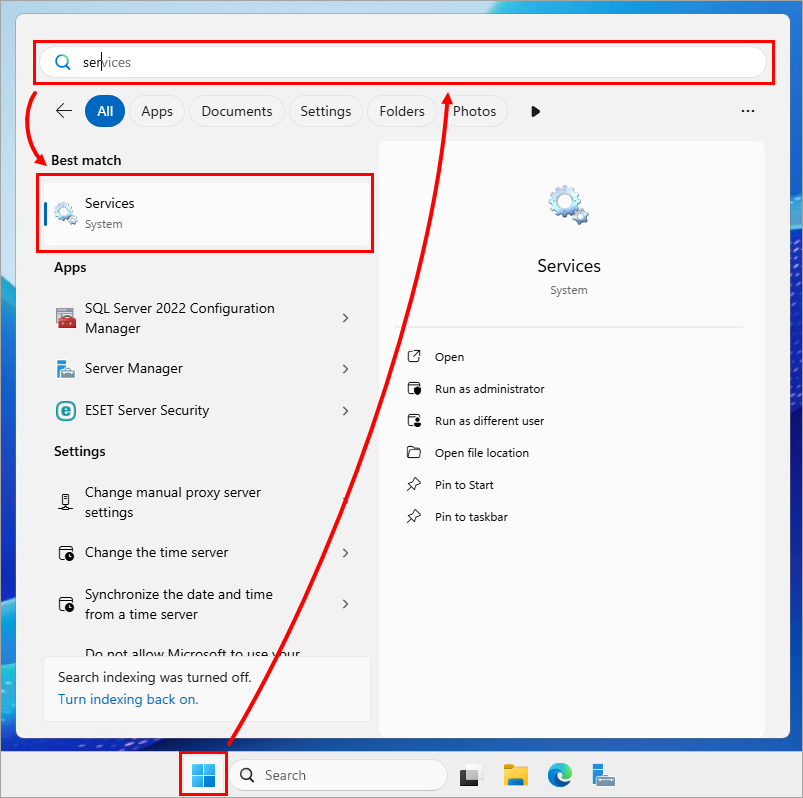
-
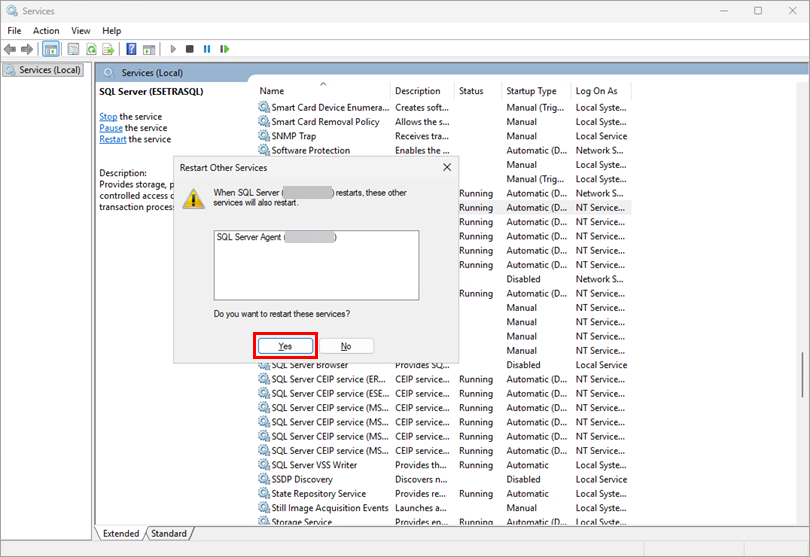
Clique com o botão direito do mouse no SQL Server e selecione Restart (Reiniciar).
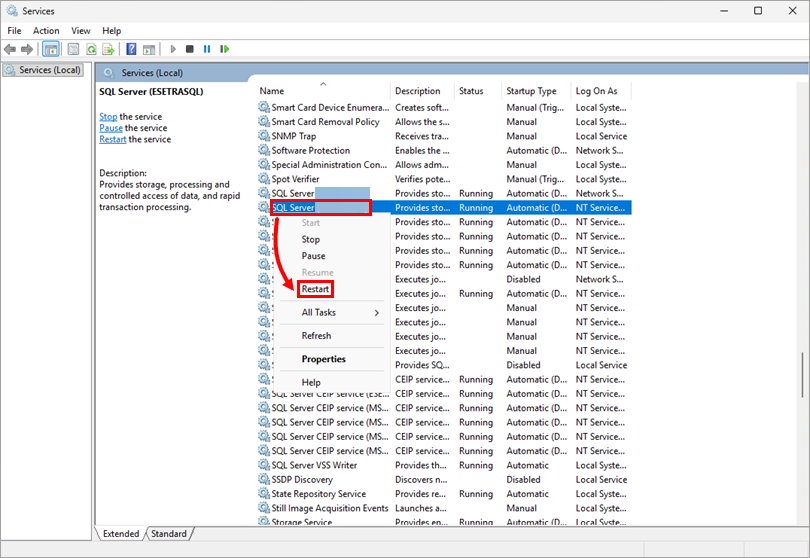
-
Clique em Yes para reiniciar.
II. Ativar a função iSCSI
Ative a função iSCSI no servidor para fornecer um disco compartilhado para o cluster de failover.
-
Clique em Iniciar, digite
Server Managere clique em Server Manager.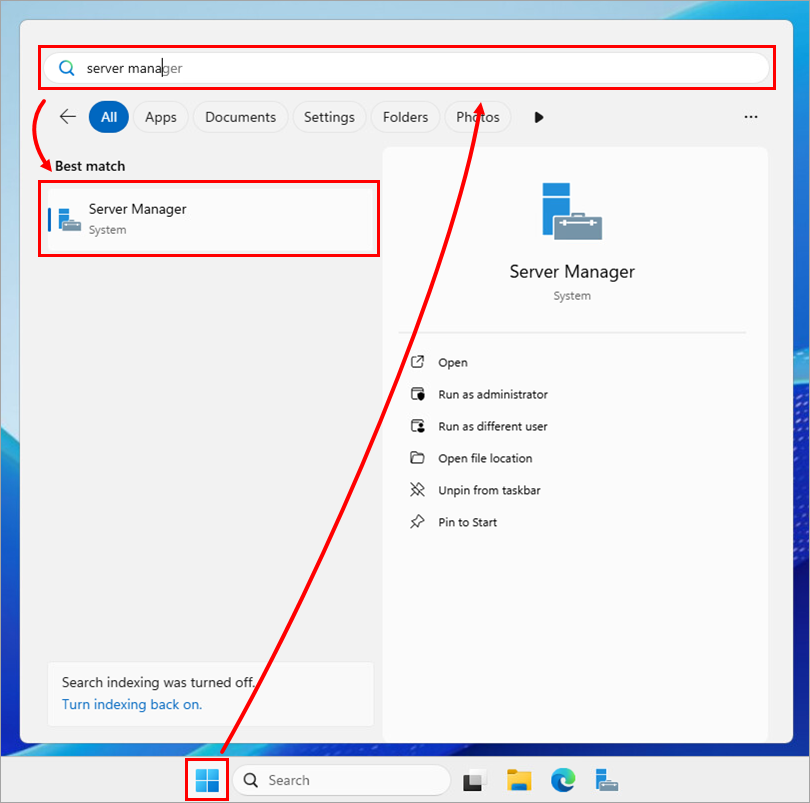
-
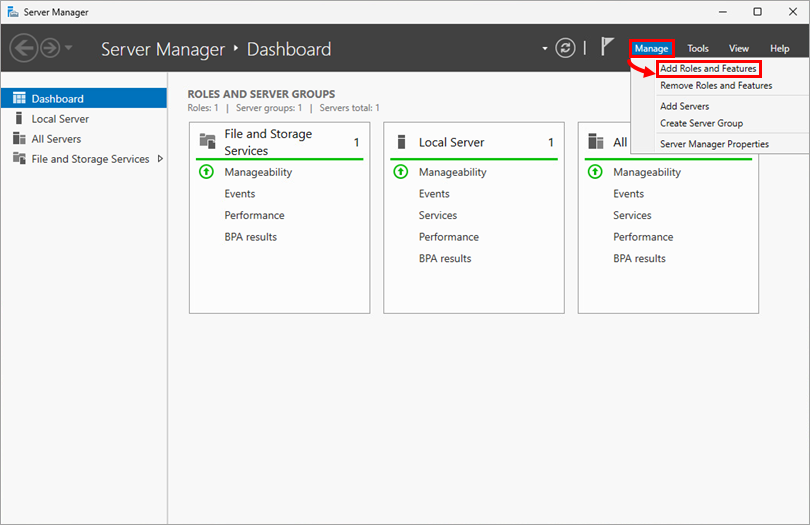
Clique em Manage → Add Roles and Features ( Gerenciar → Adicionar funções e recursos).
-
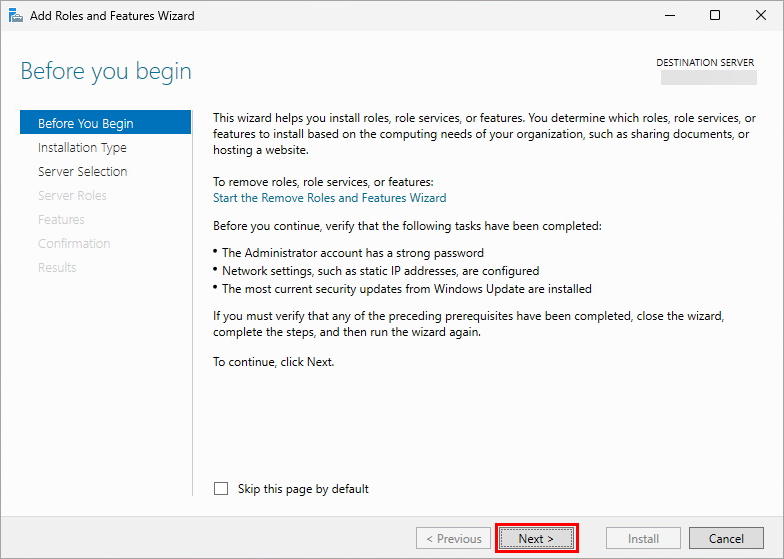
Clique em Next.
-
Clique em Next.
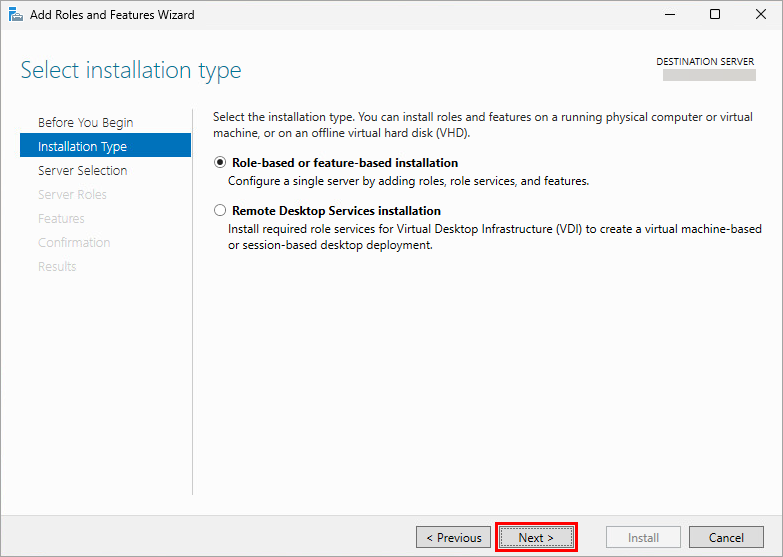
-
Clique em Next.
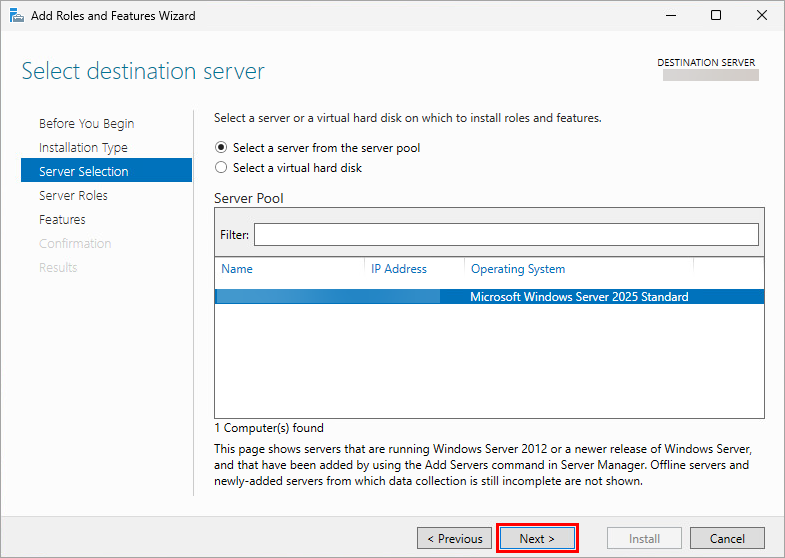
-
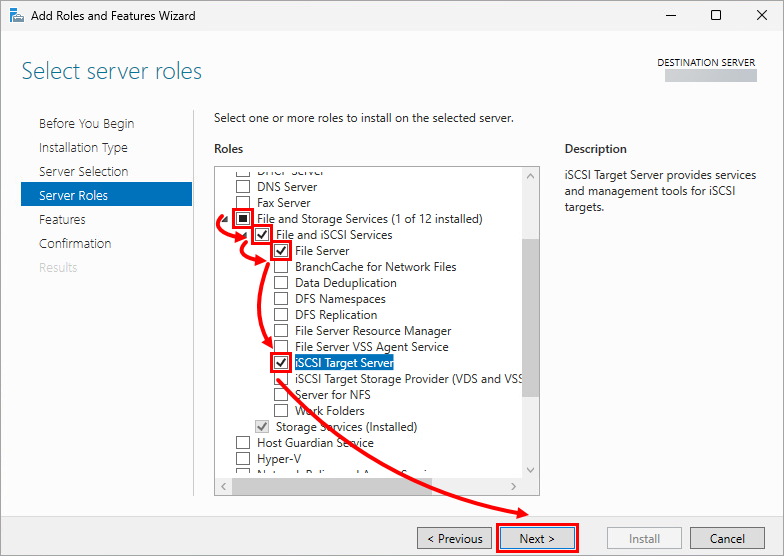
Selecione as seguintes funções: Serviços de arquivo e armazenamento → Serviços de arquivo e iSCSI → Servidor de arquivo e servidor de destino iSCSI. Clique em Next.
-
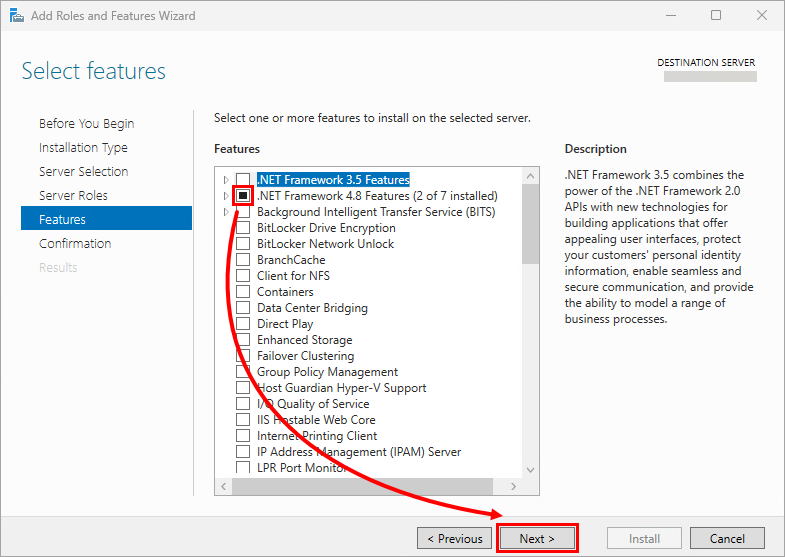
Selecione Recursos do .NET Framework 4.8. Clique em Next.
-
Clique em Install (Instalar).
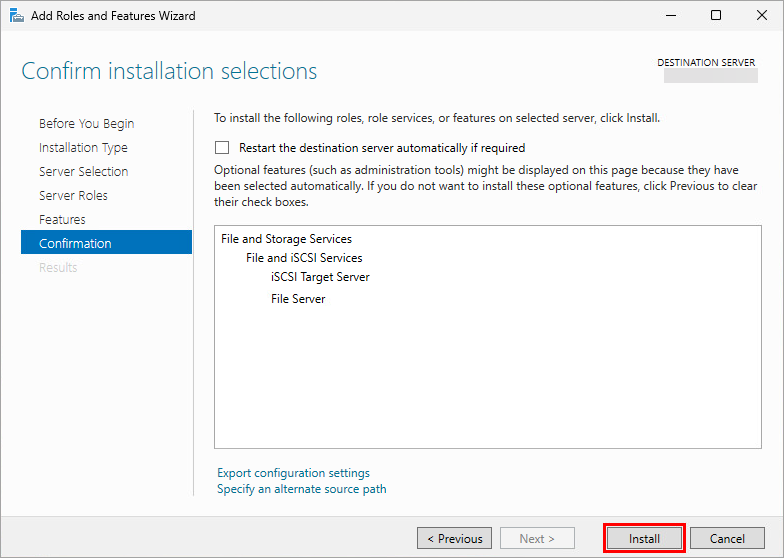
-
Clique em Fechar.
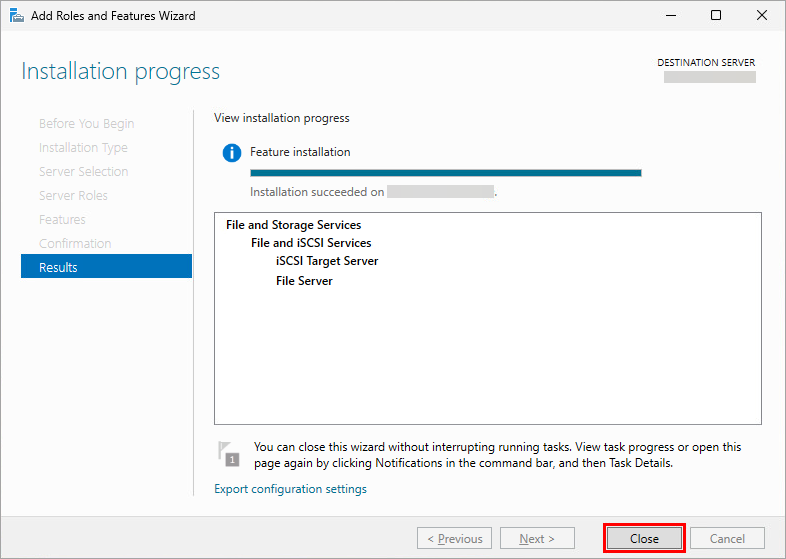
III. Criar um disco iSCSI
-
Em Server Manager → iSCSI, clique em Para criar um disco virtual iSCSI, inicie o Assistente de novo disco virtual iSCSI.
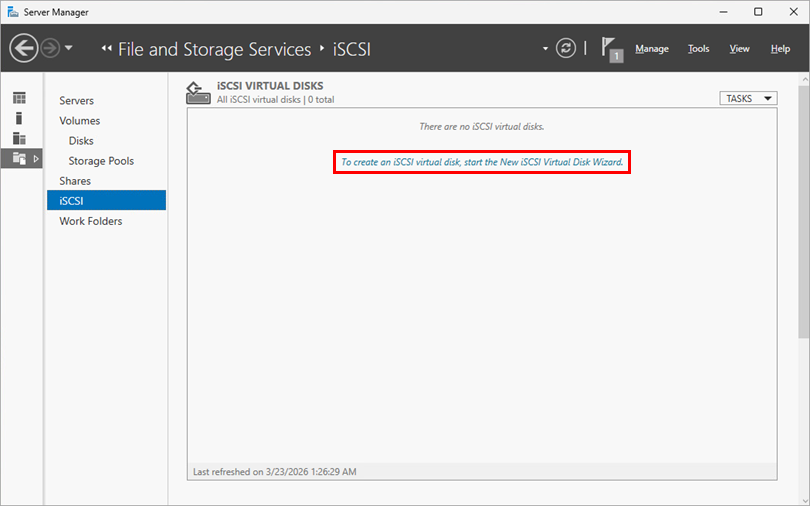
-
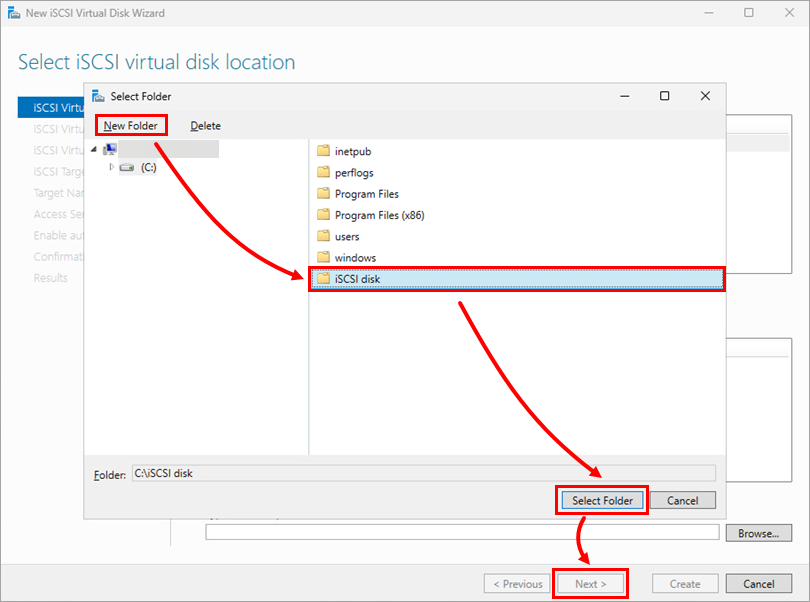
Selecione Digitar um caminho personalizado e clique em Procurar.
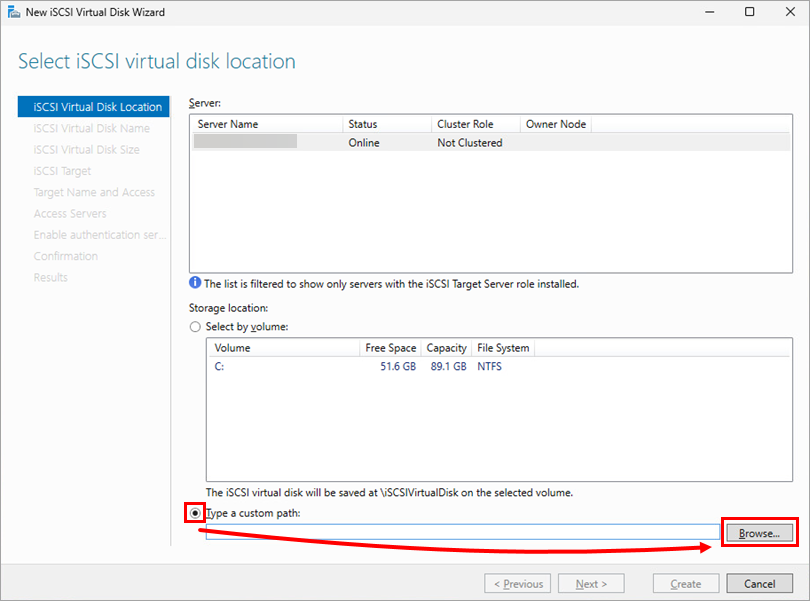
-
Clique em New folder (Nova pasta), escolha uma pasta e clique em Select Folder (Selecionar pasta ) → Next (Avançar).
-
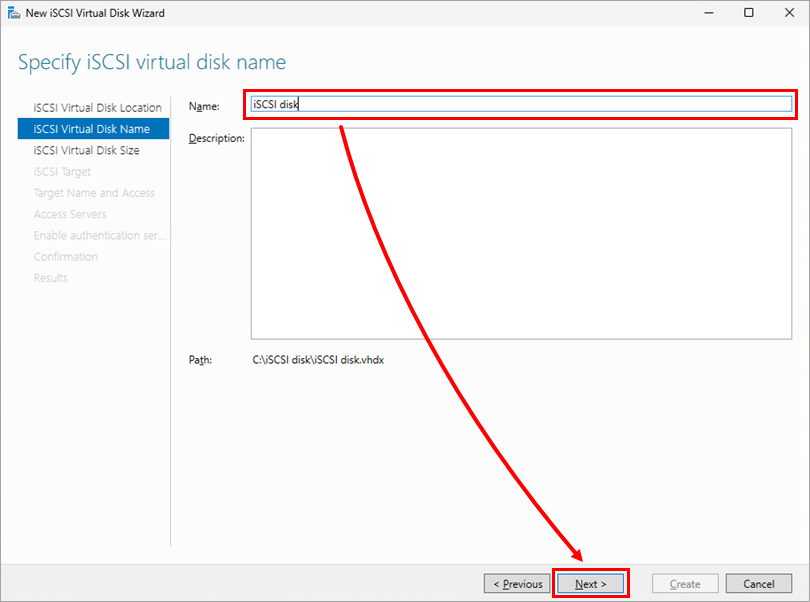
Especifique o nome do disco e clique em Next (Avançar).
-
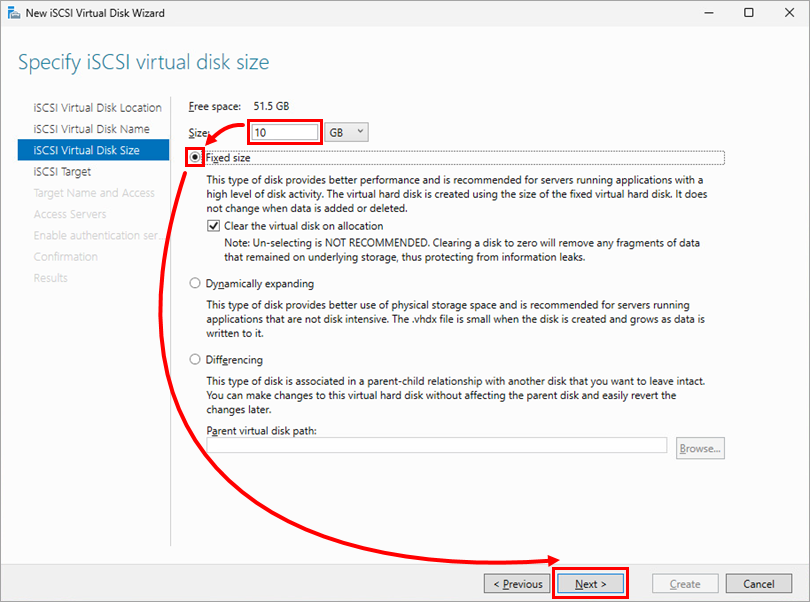
Defina o tamanho (por exemplo, 10 GB), selecione Tamanho fixo e clique em Next.
-
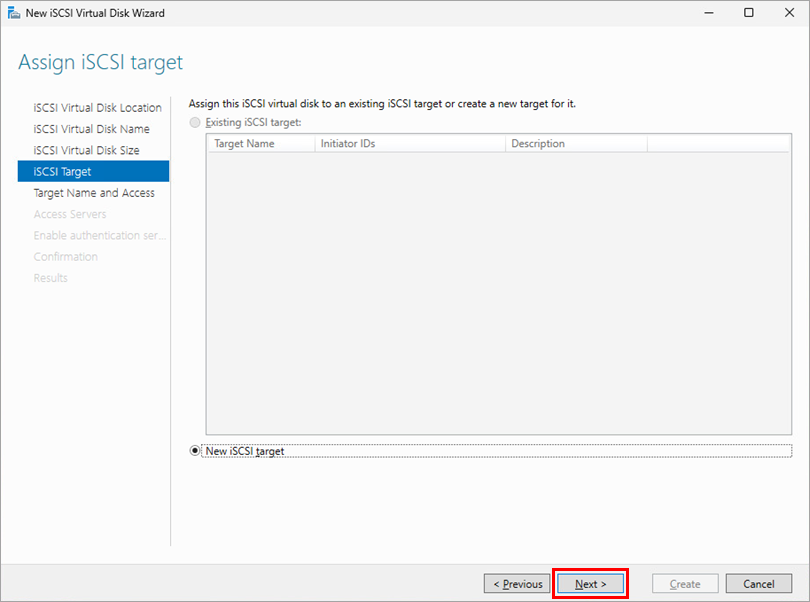
Clique em Next.
-
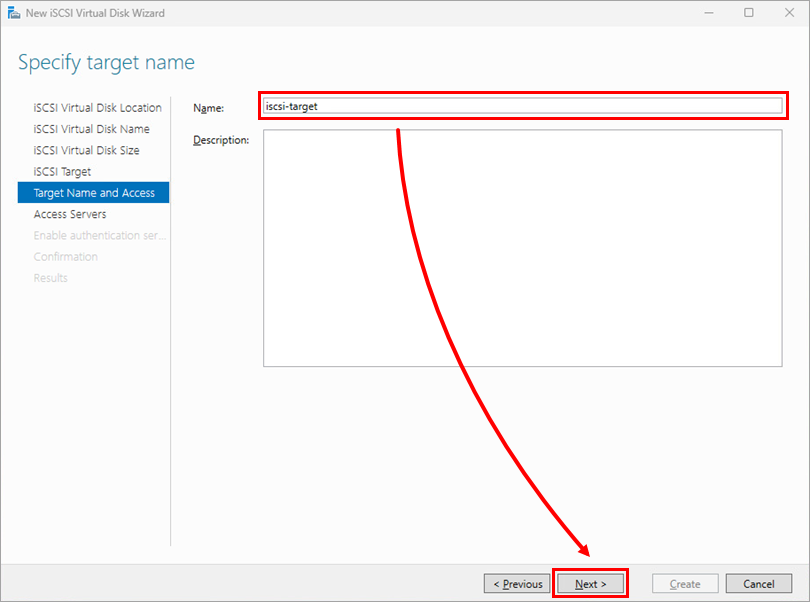
Especifique o nome do destino e clique em Next.
-
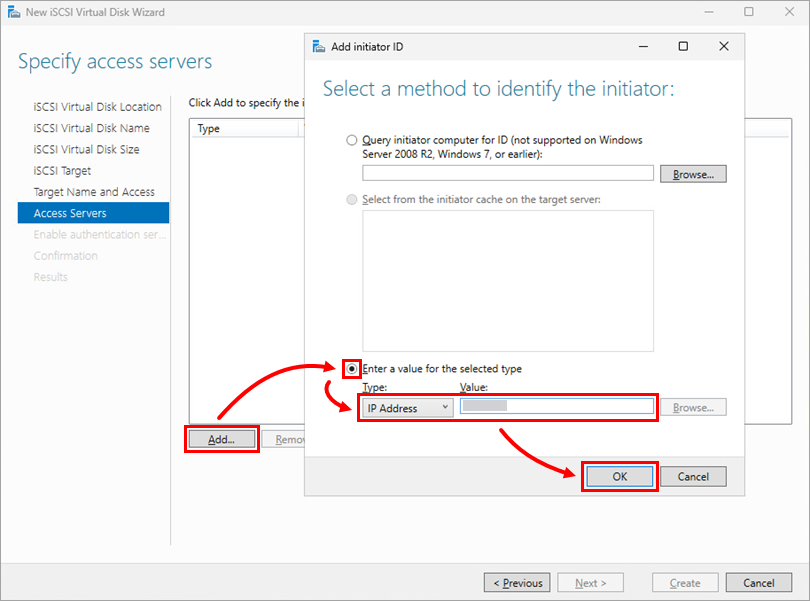
Clique em Add e selecione Enter a value for the selected type. Selecione IP Address (Endereço IP ) no menu suspenso, digite o endereço IP e clique em OK. Repita o processo para o segundo endereço IP.
-
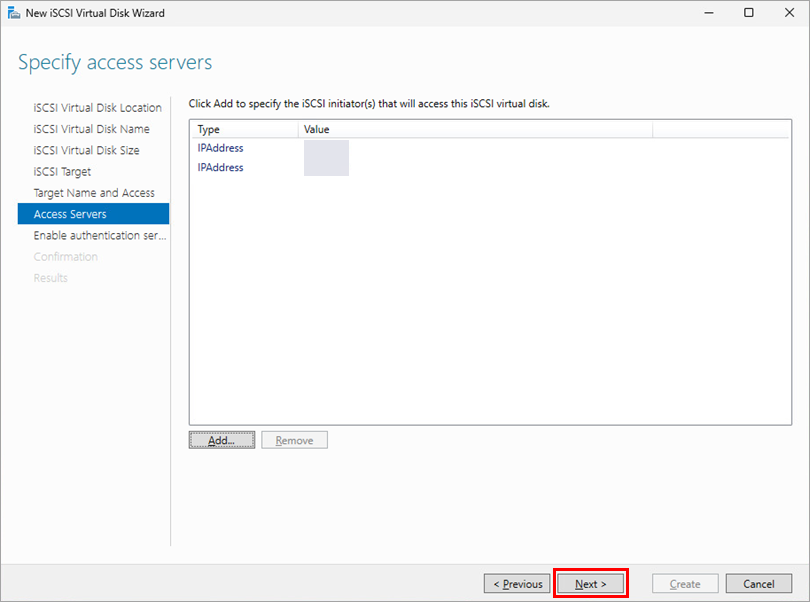
Clique em Next.
-
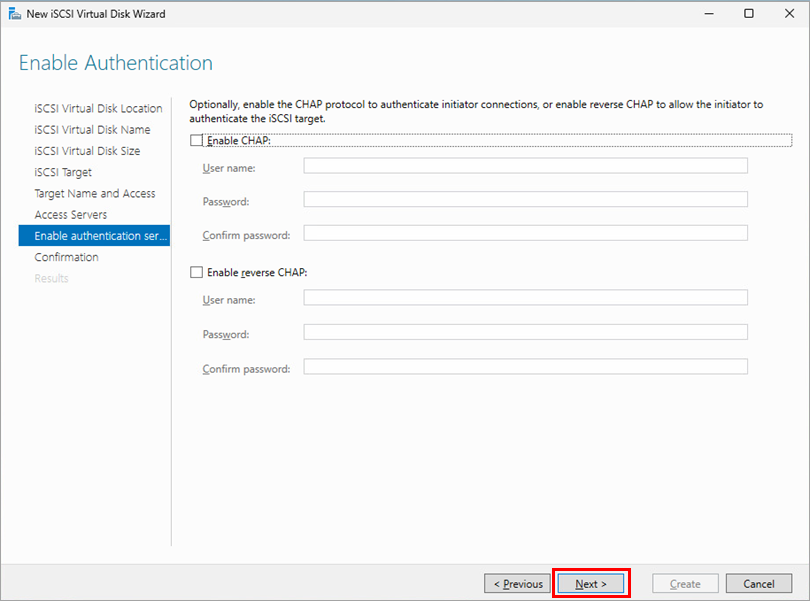
Clique em Next.
-
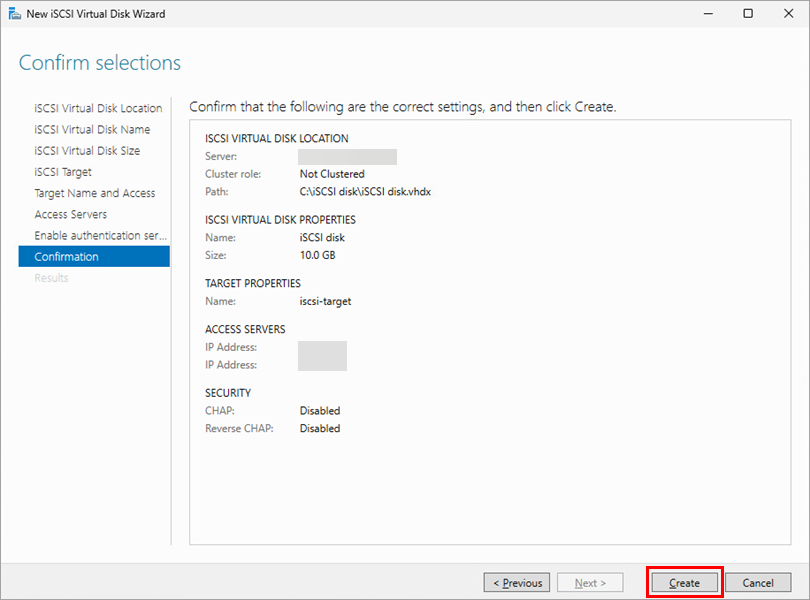
Clique em Create (Criar).
-
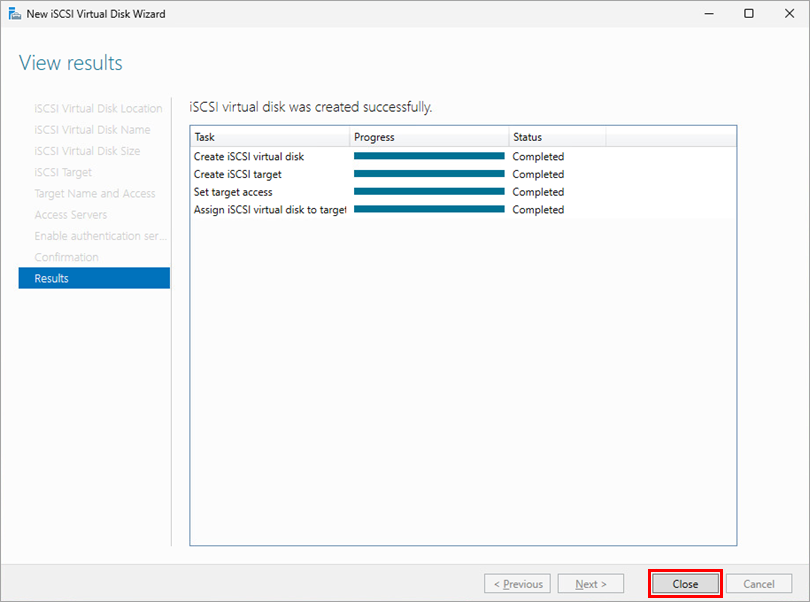
Clique em Close (Fechar).
-
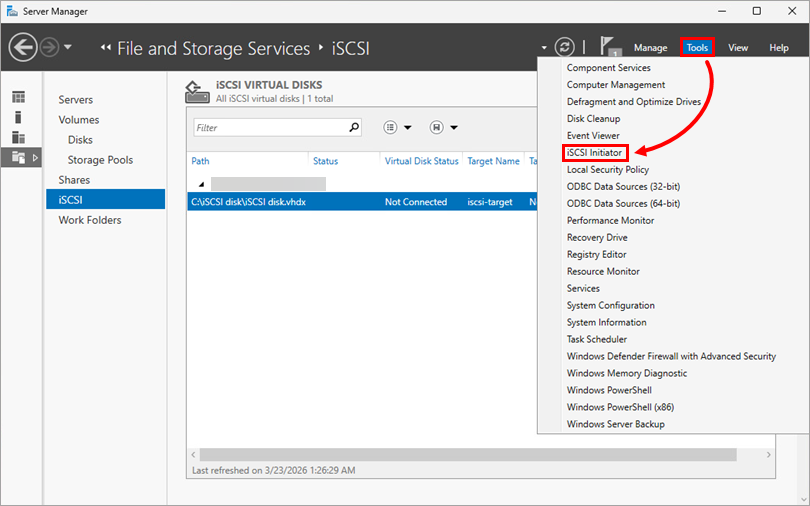
Clique em Tools → iSCSI Initiator.
-
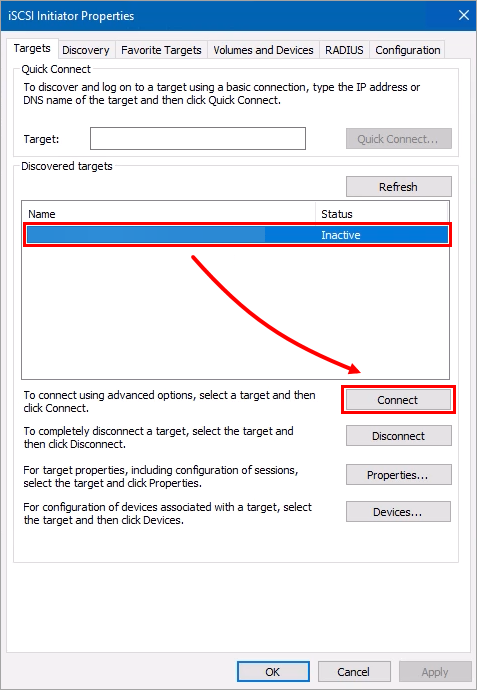
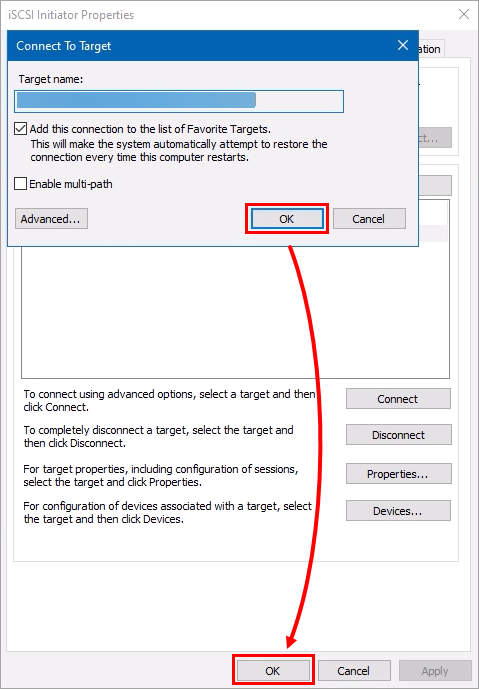
Selecione o destino e clique em Connect (Conectar).
-
Clique em OK → OK.
-
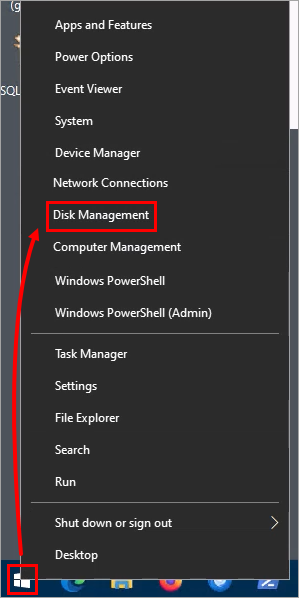
Clique com o botão direito do mouse em Start e selecione Disk Management.
-
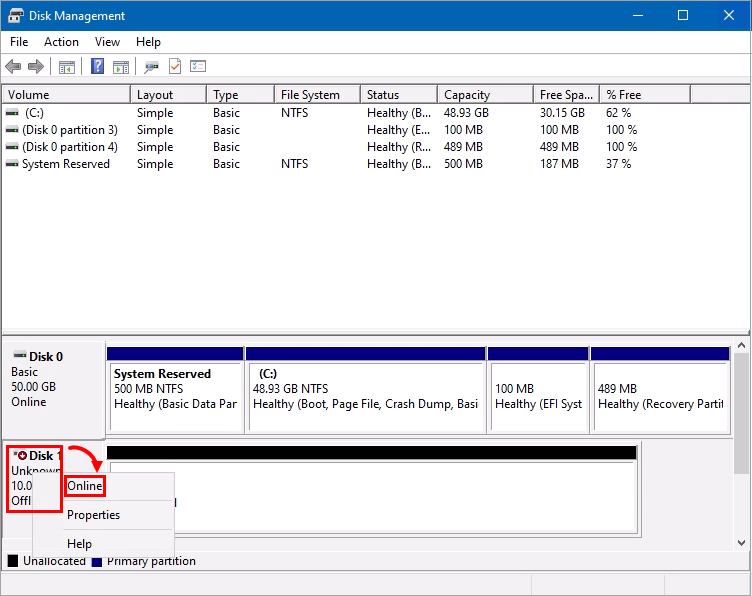
Clique com o botão direito do mouse no Disco 1 e selecione Online.
-
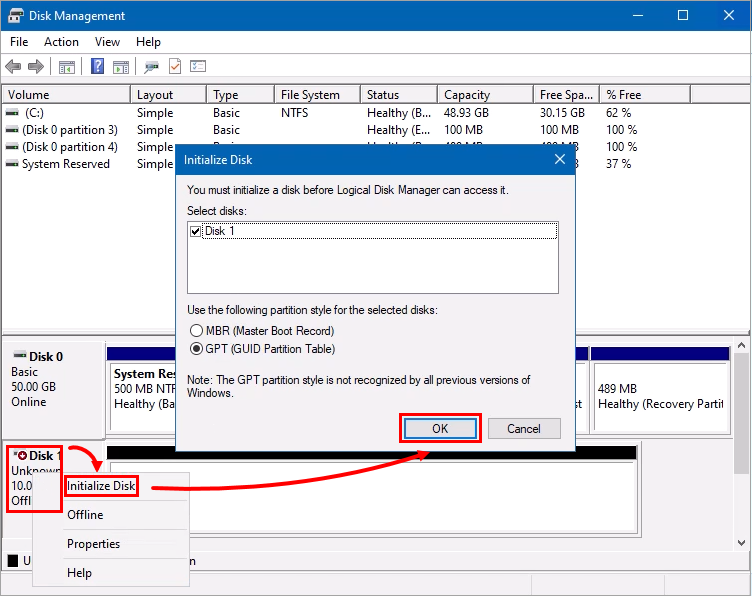
Clique novamente com o botão direito do mouse no Disco 1, selecione Initialize Disk e clique em OK.
-
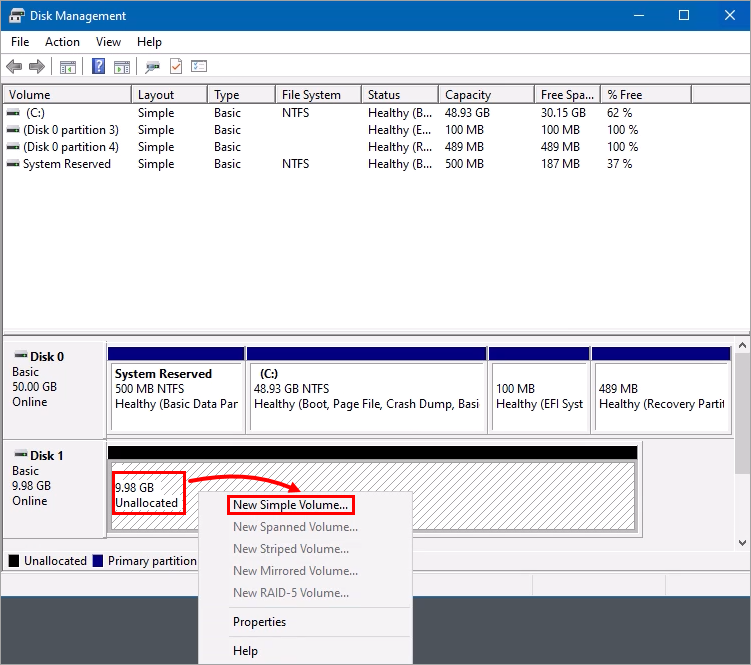
Clique no valor GB na janela ao lado do Disco 1 e selecione New Simple Volume (Novo volume simples).
-
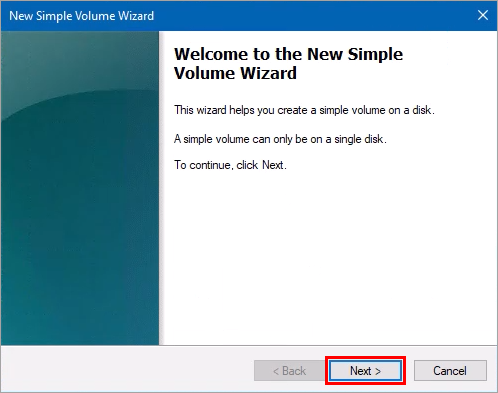
No Assistente para Novo Volume Simples, clique em Avançar.
-
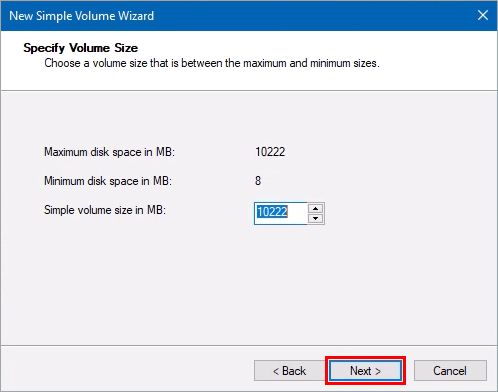
Clique em Next (Avançar).
-
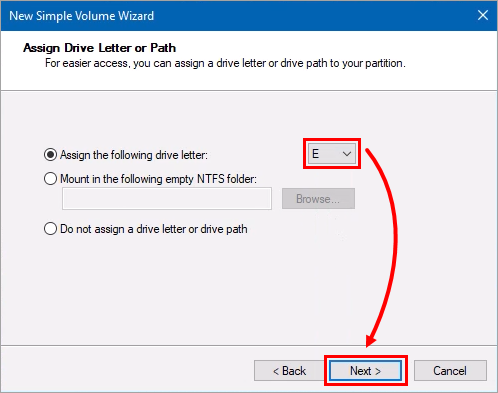
Selecione uma letra de unidade no menu suspenso e clique em Next (Avançar).
-
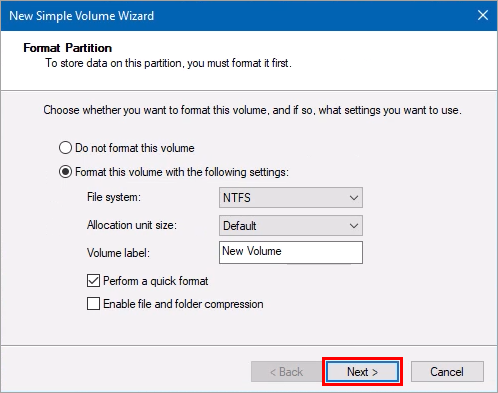
Clique em Next (Avançar).
-
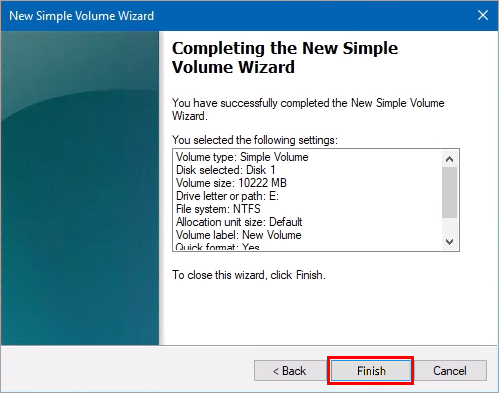
Clique em Finish (Concluir).
IV. Habilite o cluster de failover em cada nó
-
Clique em Tools → iSCSI Initiator.
-
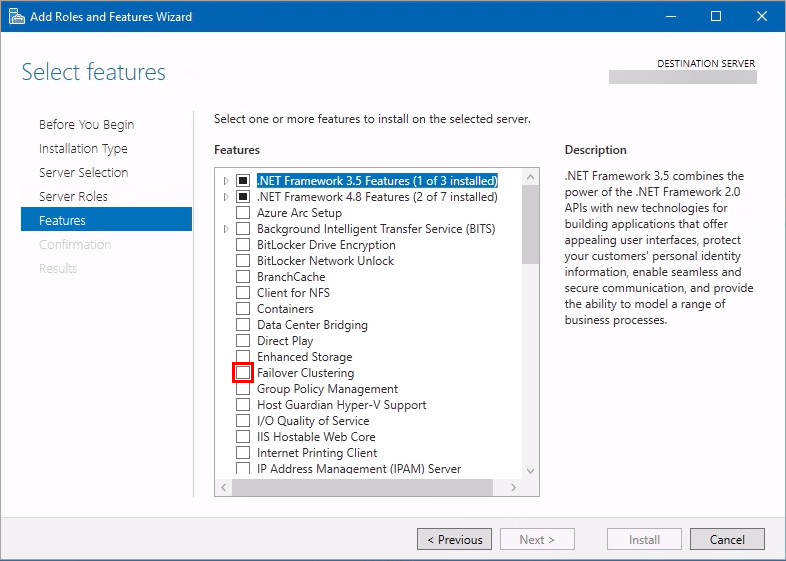
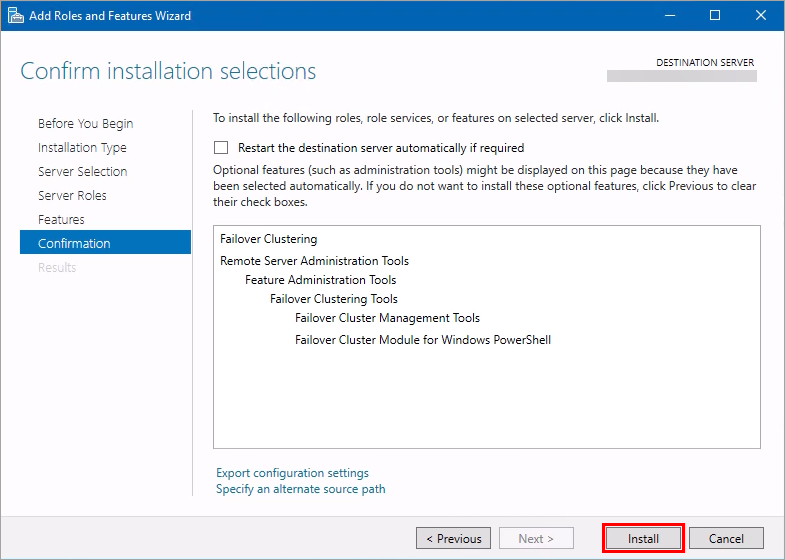
Clique em Next até chegar à janela Features (Recursos). Selecione Failover Clustering.
-
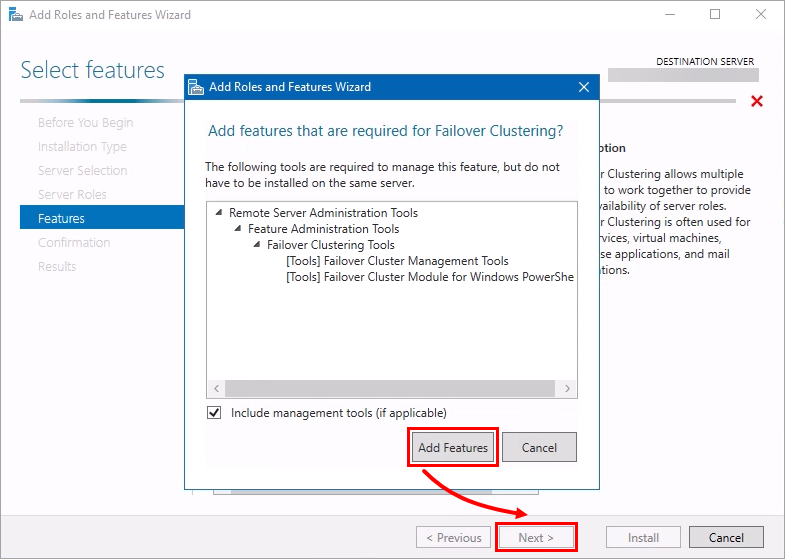
Clique em Add Features (Adicionar recursos ) e clique em Next (Avançar).
-
Clique em Install (Instalar).
-
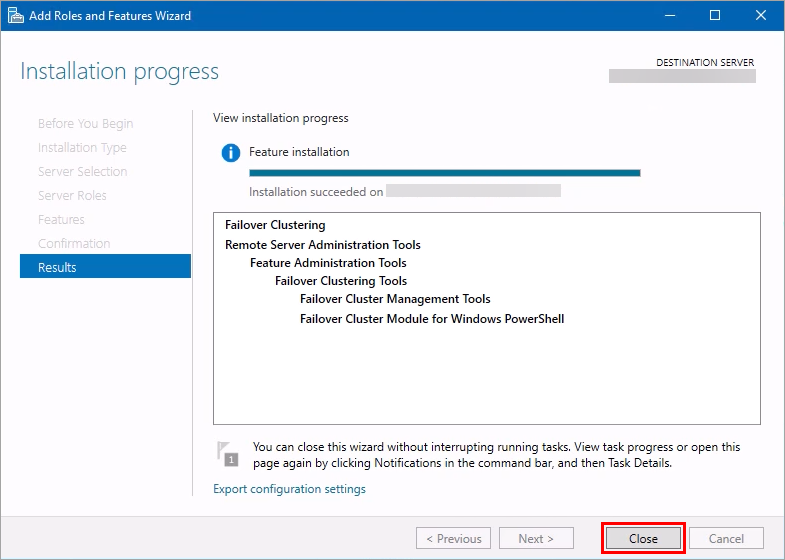
Clique em Close (Fechar).
-
Repita o processo para o outro nó.
V. Configurar o cluster de failover
-
Clique em Iniciar, digite
Failover Cluster Managere clique em Failover Cluster Manager.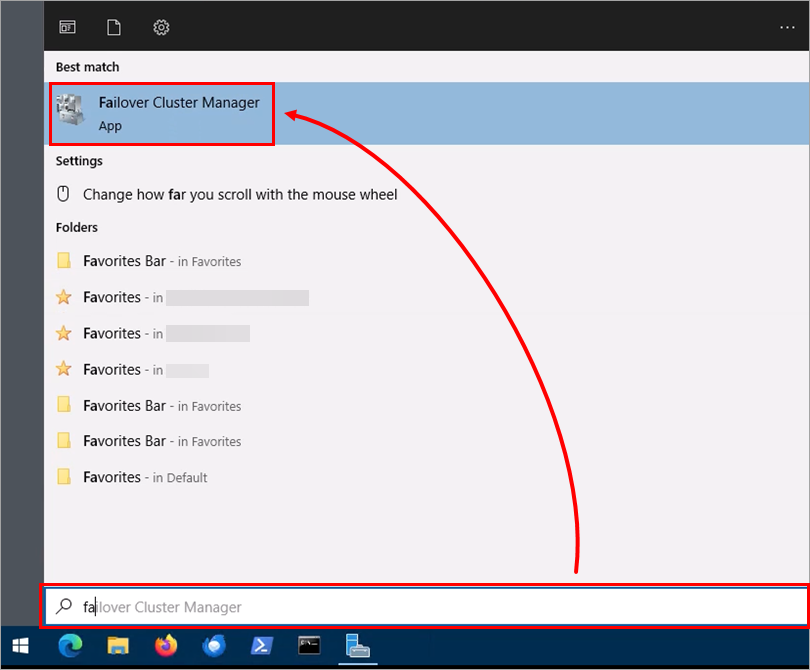
-
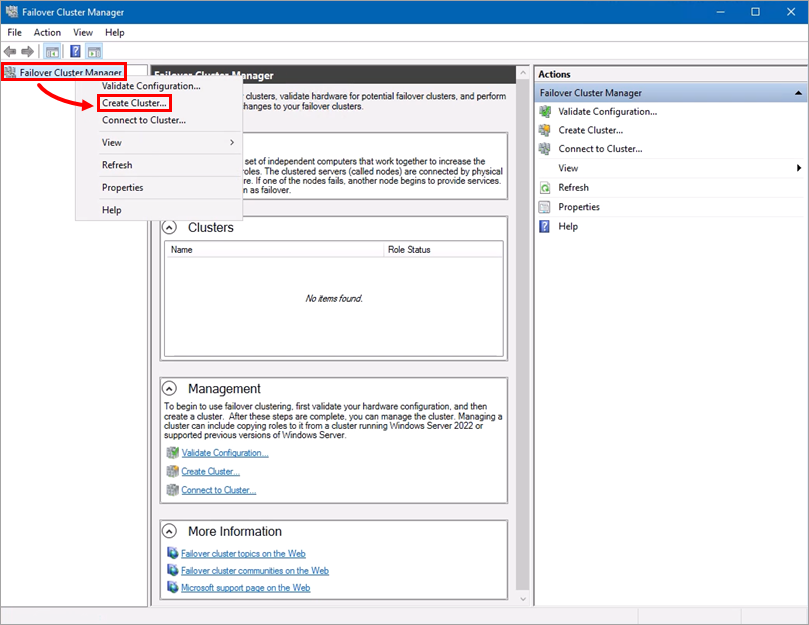
Clique com o botão direito do mouse em Failover Cluster Manager e clique em Create Cluster.
-
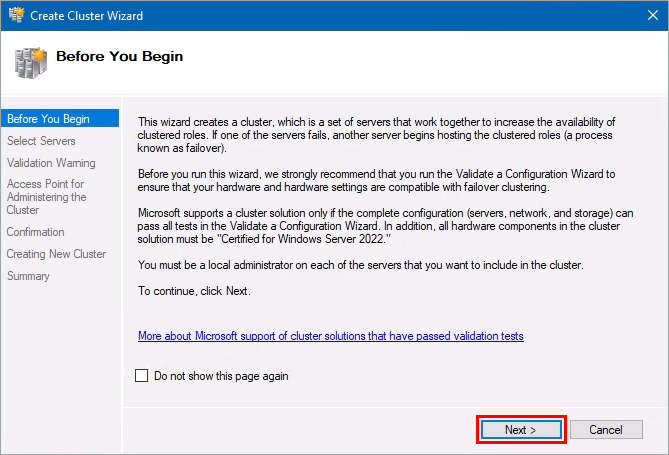
Clique em Next (Avançar).
-
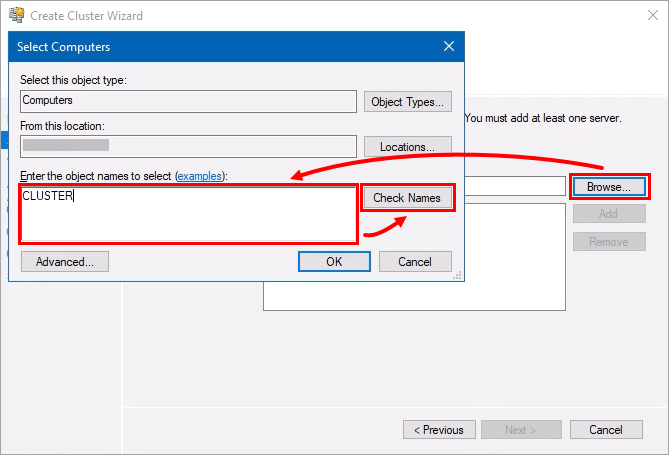
Clique em Browse, digite os nomes dos clusters e clique em Check Names.
-
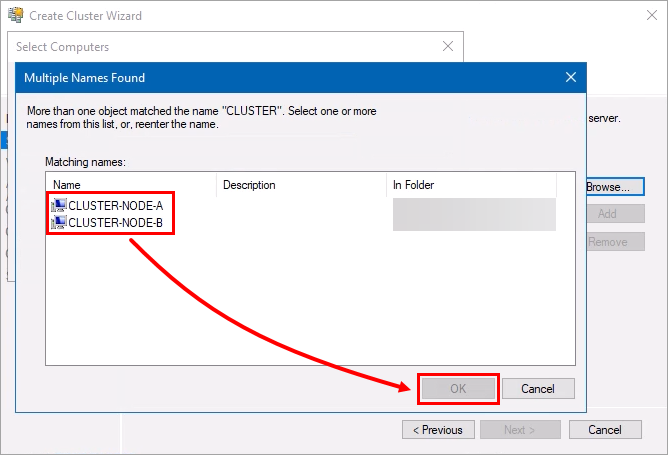
Selecione o primeiro cluster e clique em OK. Faça o mesmo com o segundo cluster.
-
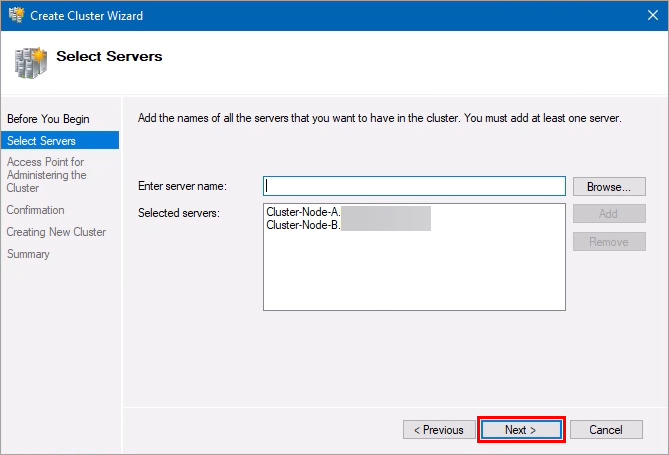
Quando os dois clusters estiverem selecionados, clique em Next.
-
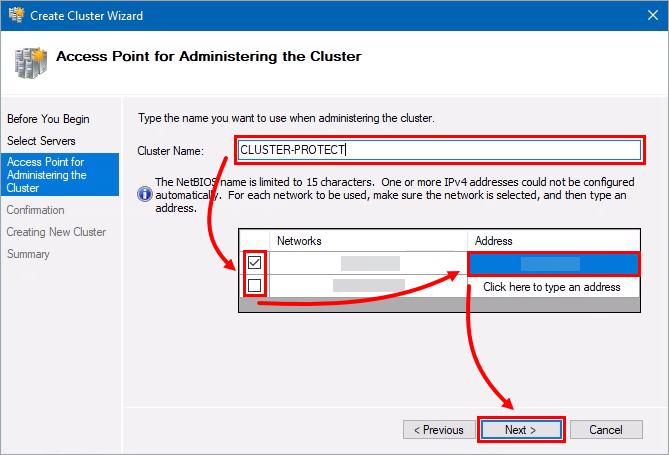
Digite um nome para o cluster, selecione a rede e digite o endereço IP. Clique em Next.
-
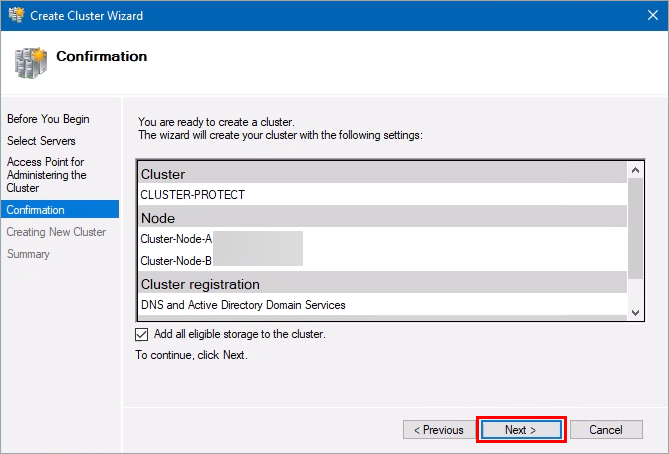
Clique em Next.
-
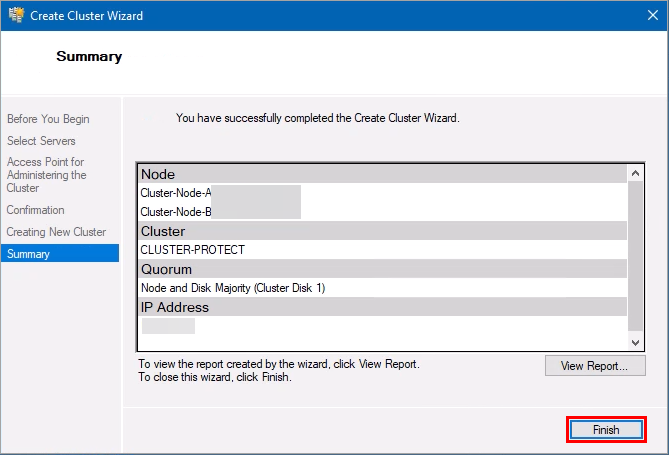
Clique em Finish (Concluir).
VI. Instalar o Servidor ESET PROTECT no primeiro nó
-
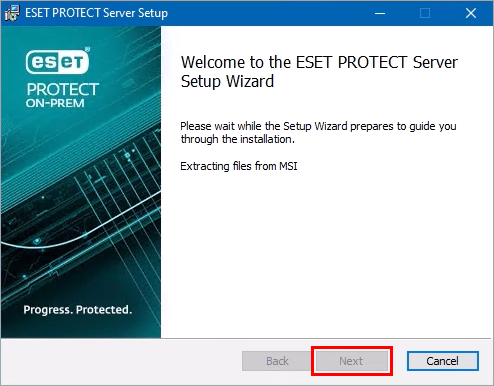
Abra o arquivo de instalação e clique em Avançar.
-
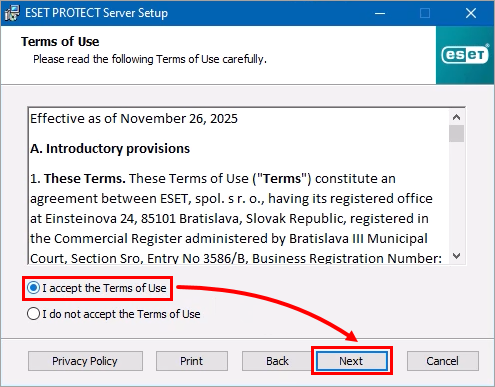
Selecione Aceito os Termos de Uso e clique em Avançar.
-
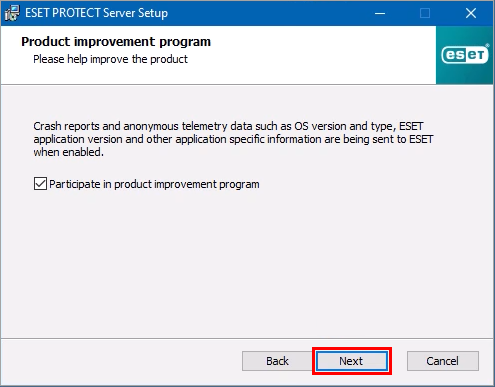
Clique em Avançar.
-
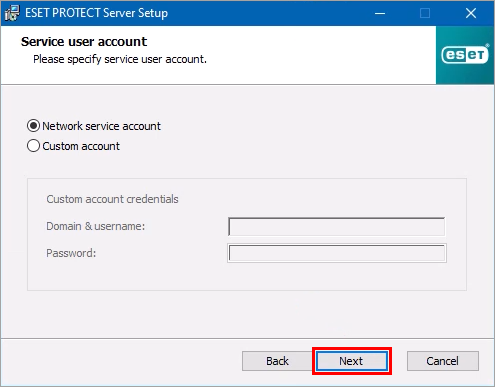
Clique em Avançar.
-
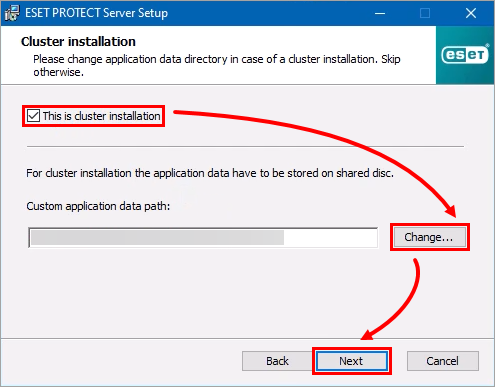
Selecione Esta é uma instalação de cluster e clique em Alterar para alterar o caminho dos dados do aplicativo. Em seguida, clique em Next.
-
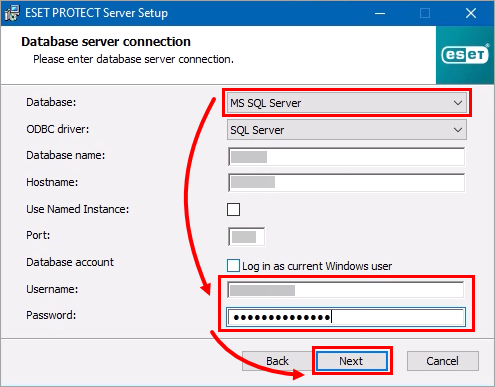
No menu suspenso Banco de dados, selecione MS SQL Server. Digite seu nome de usuário e senha e clique em Next.
-
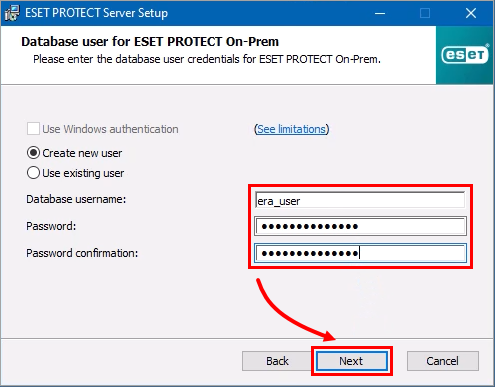
Digite o nome de usuário e a senha do banco de dados e clique em Next.
-
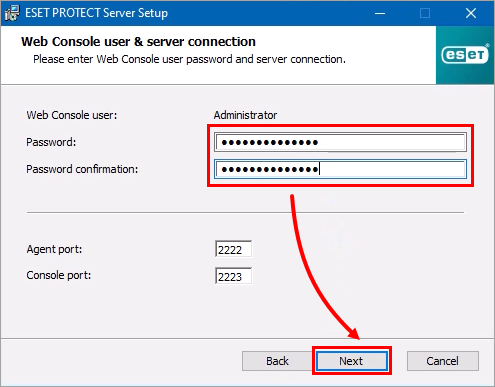
Digite a senha do usuário do Console da Web e clique em Next.
-
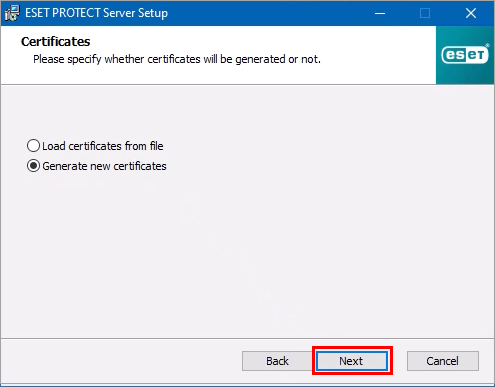
Clique em Next.
-
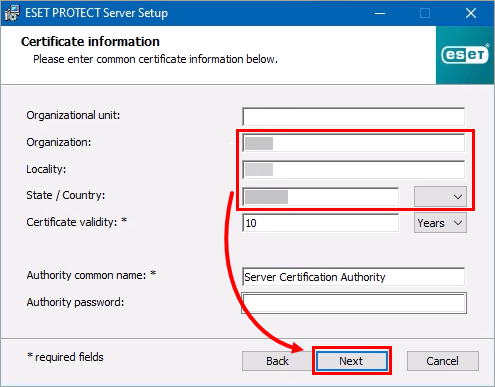
Digite as informações do certificado e clique em Next.
-
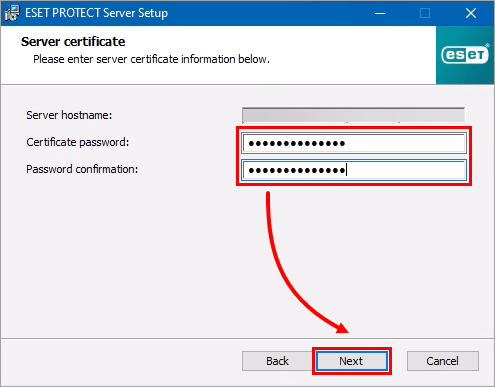
Digite a senha do certificado do servidor e clique em Next.
-
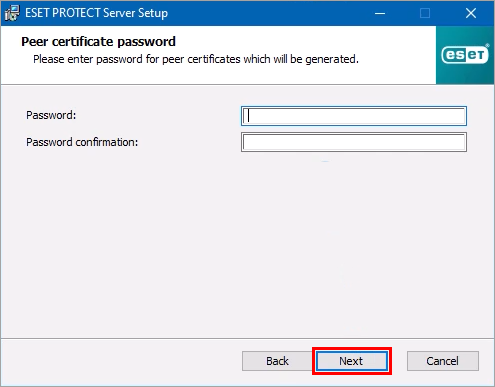
Clique em Next.
-
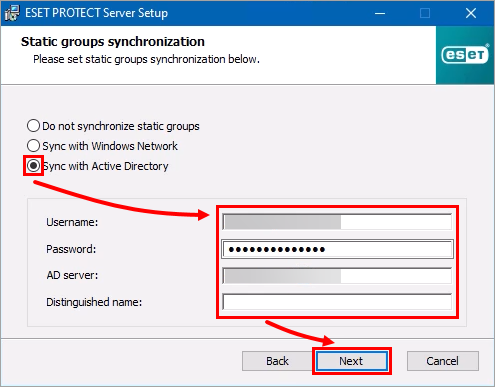
Selecione Sincronizar com o Active Directory, digite as credenciais do Active Directory e o servidor AD e clique em Next.
-
Clique em Next.
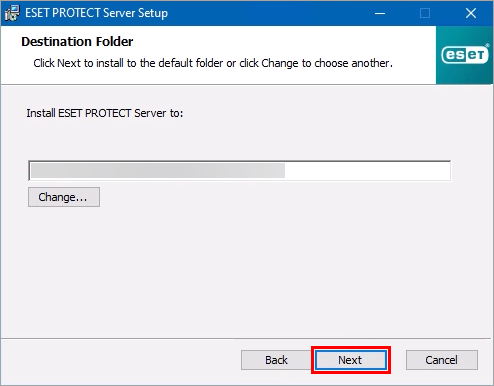
-
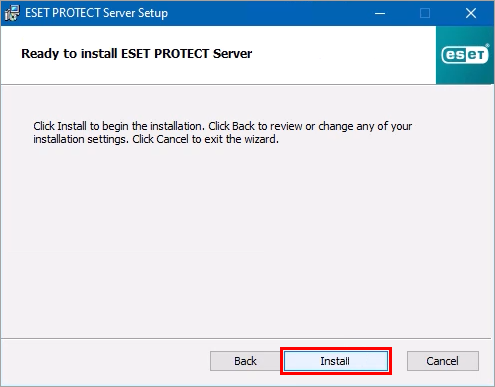
Clique em Instalar.
-
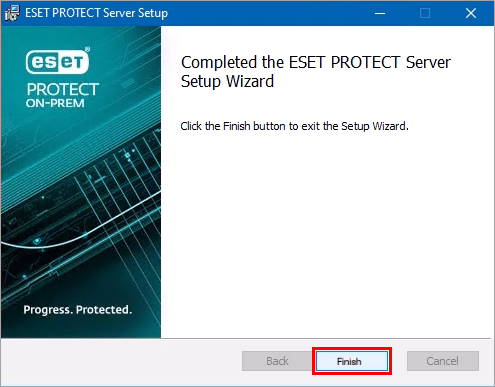
Clique em Finish (Concluir).
-
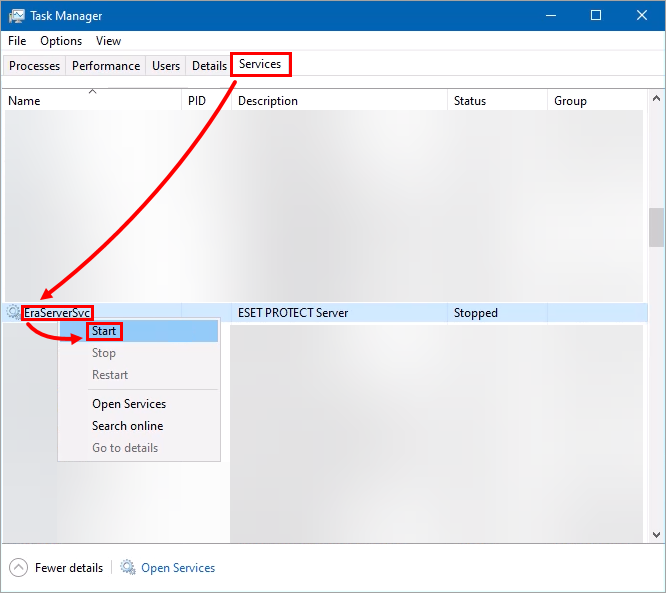
Abra o Gerenciador de Tarefas, clique em Serviços, clique com o botão direito do mouse em EraServerSvc e selecione Iniciar.
-
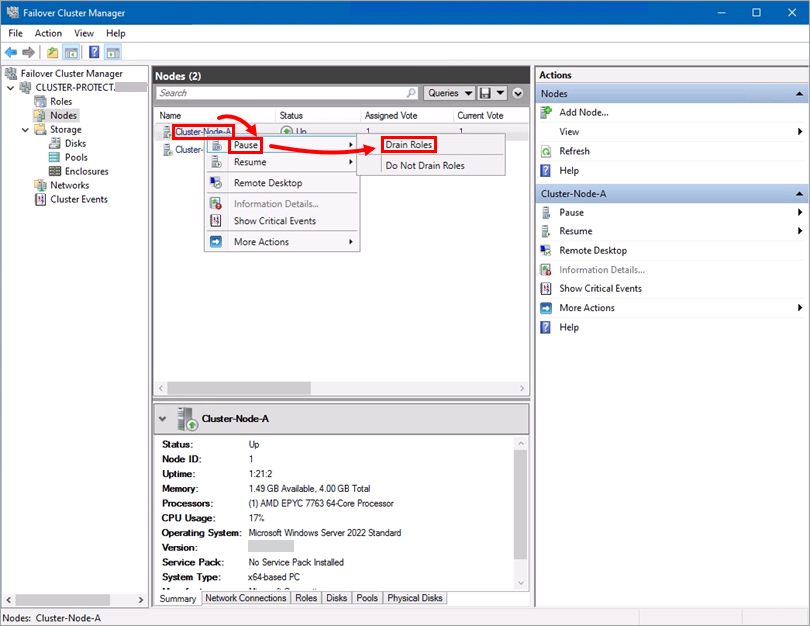
Abra o Failover Cluster Manager, clique com o botão direito do mouse no primeiro nó, selecione Pause → Drain Roles.
VII. Instalar o Servidor ESET PROTECT no segundo nó
-
Abra o arquivo de instalação e clique em Avançar.
-
Selecione Aceito os Termos de Uso e clique em Avançar.
-
Clique em Avançar.
-
Clique em Avançar.
-
Selecione Esta é uma instalação de cluster e clique em Alterar para alterar o caminho dos dados do aplicativo. Em seguida, clique em Next.
-
No menu suspenso Banco de dados, selecione MS SQL Server. Digite seu nome de usuário e senha e clique em Next.
-
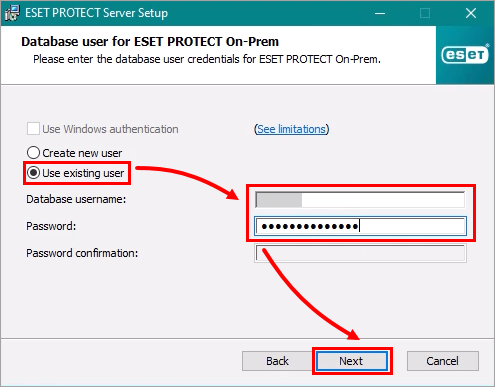
Selecione Usar usuário existente e digite as credenciais. Clique em Next.
-
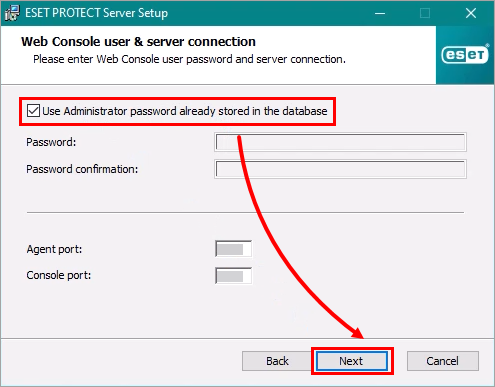
Selecione Usar senha de administrador já armazenada no banco de dados e clique em Next.
-
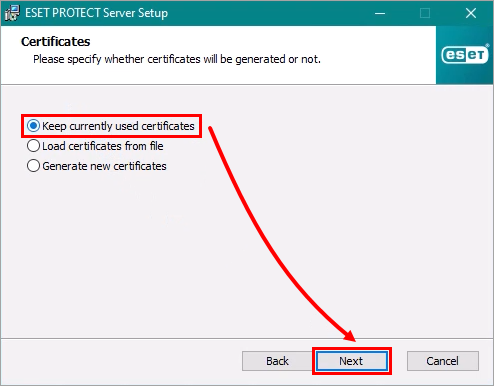
Selecione Keep currently used certificates (Manter certificados usados atualmente ) e clique em Next (Avançar).
-
Clique em Next.
-
Clique em Instalar.
-
Clique em Finish (Concluir).
-
Abra o Gerenciador de Tarefas, clique em Serviços, clique com o botão direito do mouse em EraServerSvc e selecione Iniciar.
-
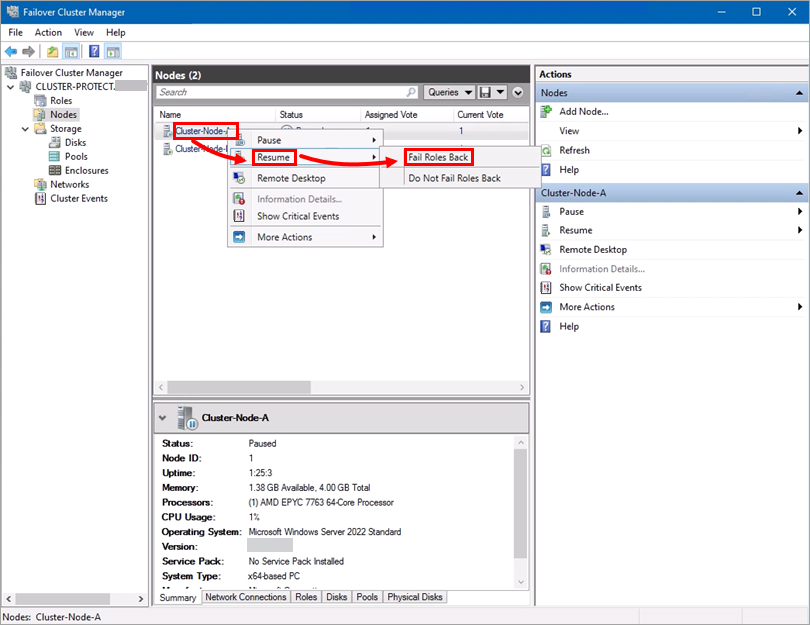
Abra o Failover Cluster Manager, clique com o botão direito do mouse no primeiro nó e selecione Resume → Fail Roles Back.
VIII. Configurar a função no cluster de failover
-
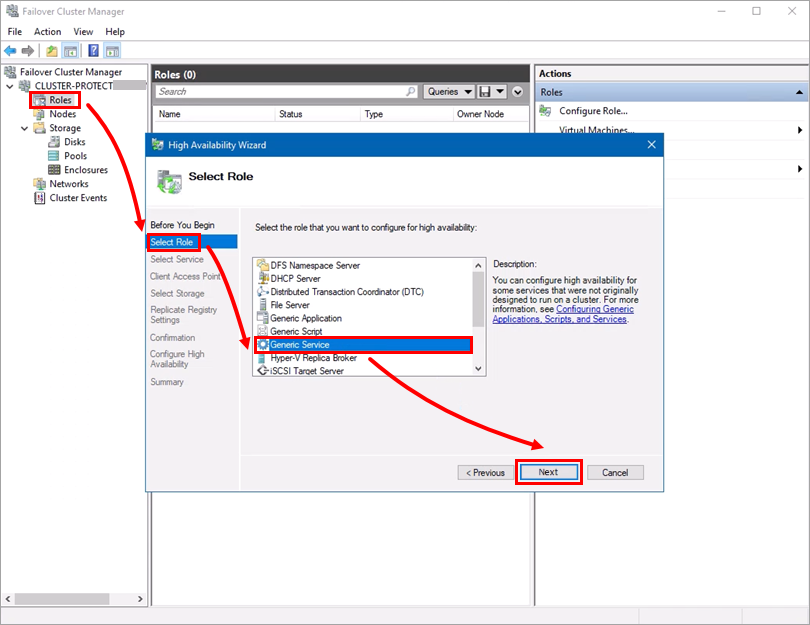
No Failover Cluster Manager, clique em Roles → Next. Em Selecionar função, clique em Serviço genérico → Avançar.
-
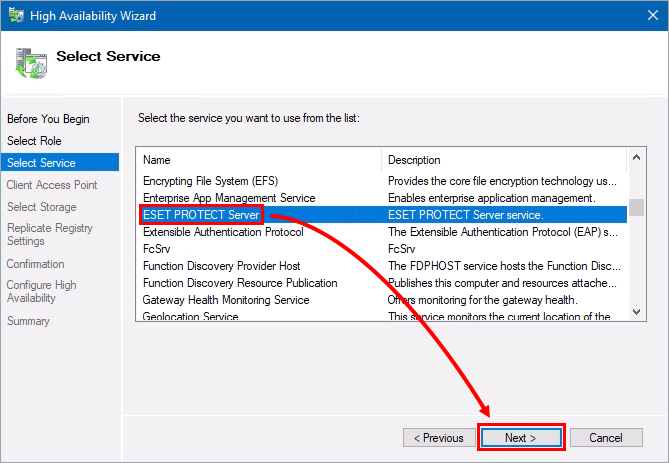
Selecione Servidor ESET PROTECT e clique em Avançar.
-
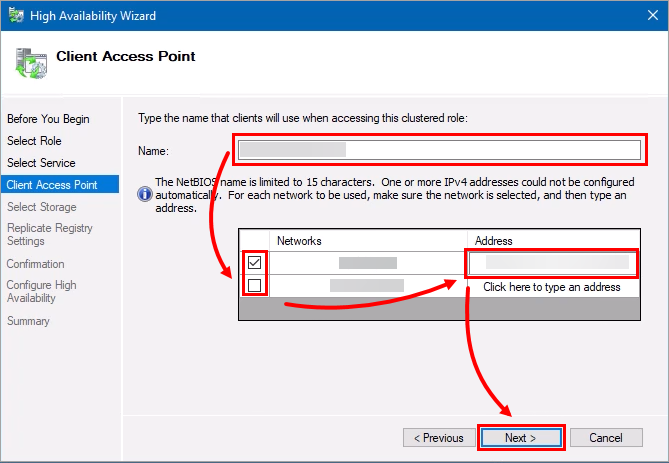
Digite o nome, selecione a rede, digite o endereço IP e clique em Avançar.
-
Clique em Avançar.
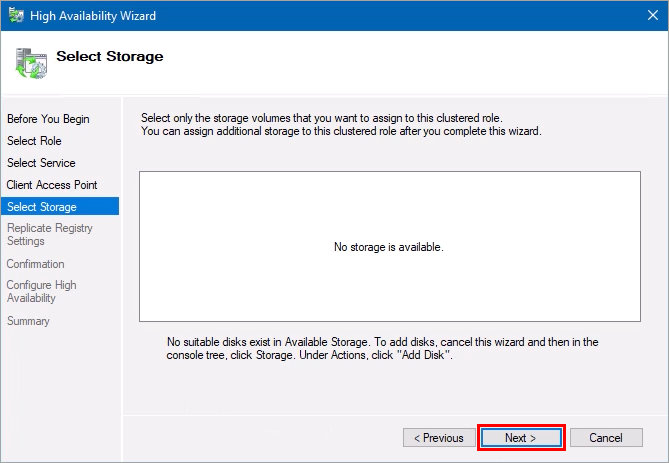
-
Clique em Avançar.
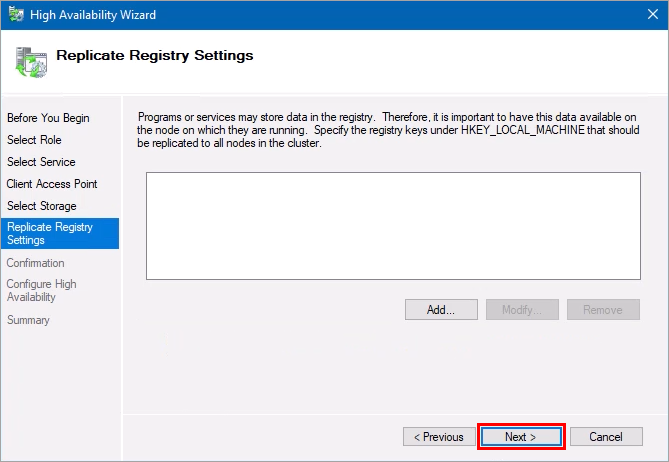
-
Clique em Avançar.
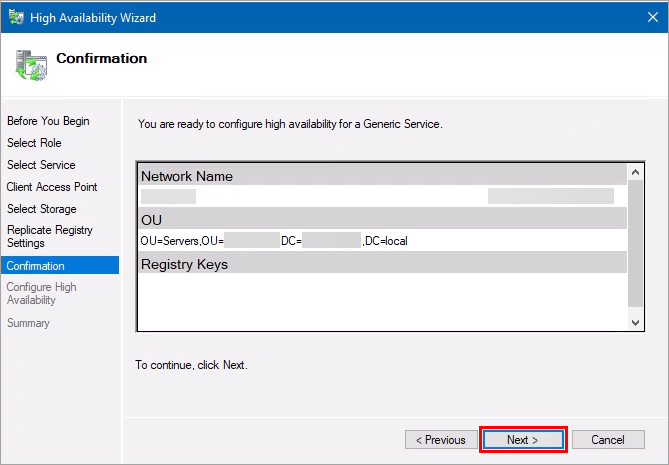
-
Clique em Concluir.
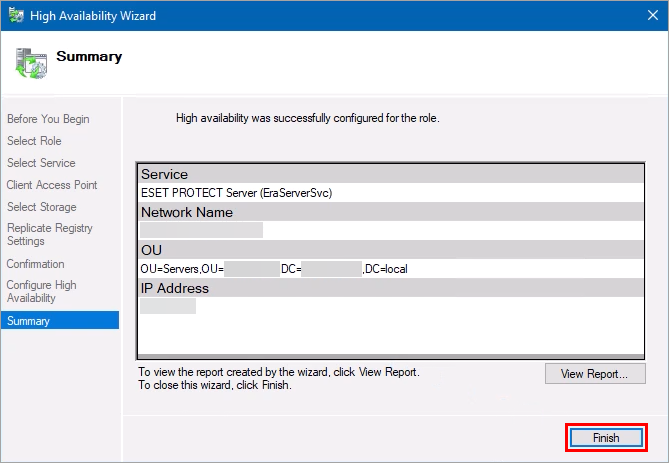
IX. Instalar o Console da Web do ESET PROTECT
-
Edite o seguinte arquivo no Bloco de Notas:
C:\Program Files\Apache Software Foundation\Tomcat 9.0\webapps\era\WEB-INF\classes\sk\eset\era\g2webconsole\server\modules\config\EraWebServerConfig.propertiesAltere "server_address" para o endereço do ouvinte do cluster CNAME.
-
Reinicie (ou inicie) o serviço Tomcat.


