문제
- ESET PROTECT On-Prem에서 장애 조치 클러스터를 만들려고 합니다
해결 방법
- 노드 서버에 Microsoft SQL 설치
- ISCSI 역할 사용
- ISCSI 디스크 만들기
- 각 노드에서 장애 조치 클러스터 활성화
- 장애 조치 클러스터 설정
- 첫 번째 노드에 ESET PROTECT 서버 설치
- 두 번째 노드에 ESET PROTECT 서버 설치
- 장애 조치 클러스터에서 역할 구성
- ESET PROTECT 웹 콘솔 설치
- 각 노드에 ESET 관리 에이전트 설치
I. 노드 서버에 Microsoft SQL 설치
데이터를 보유할 노드 서버 중 하나(고가용성 클러스터의 서버가 아님)에 Microsoft SQL을 설치합니다.
-
사용자 지정 설치 유형을 선택합니다.
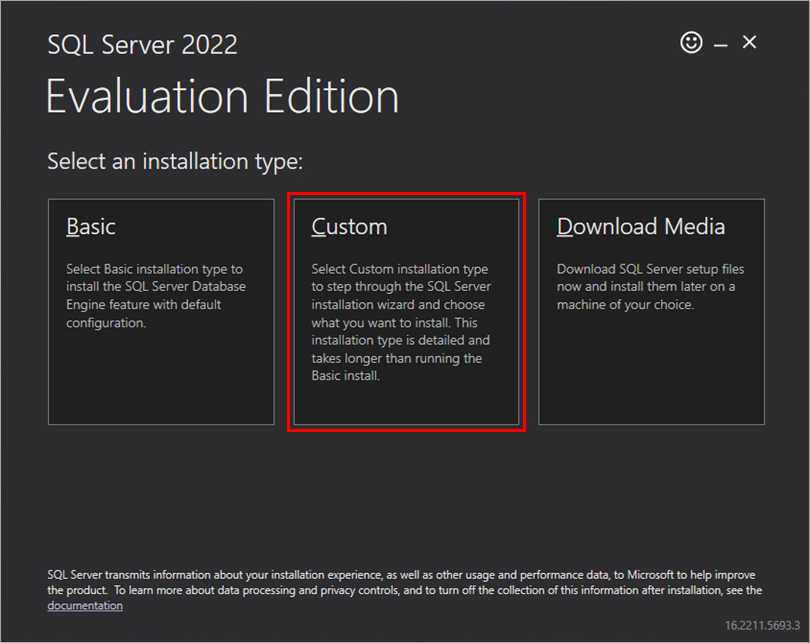
-
설치를 클릭합니다.
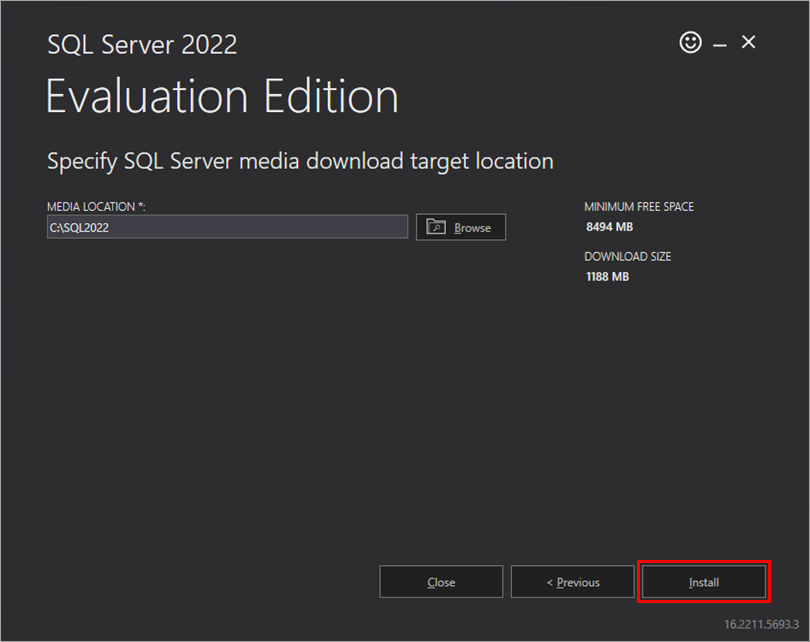
-
설치 → 새 SQL Server 독립 실행형 설치를 클릭하거나 기존 설치에 기능 추가를 클릭합니다.
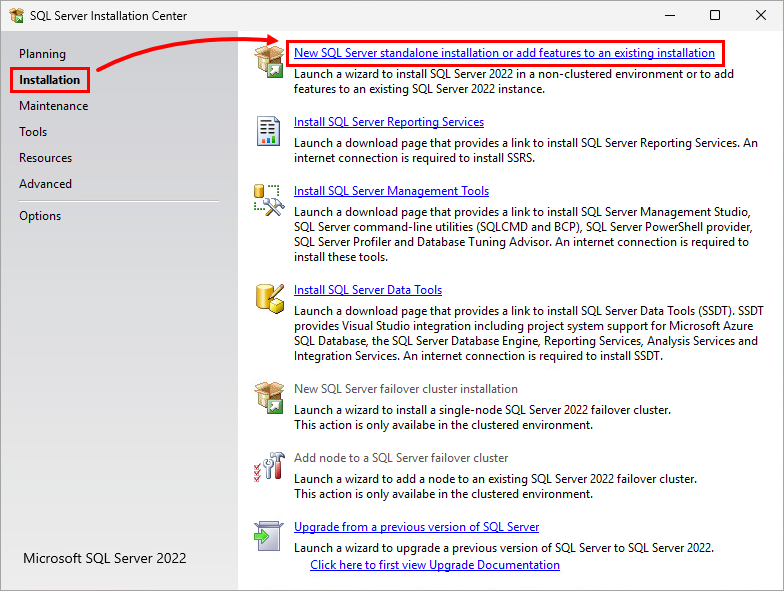
-
다음을 클릭합니다.
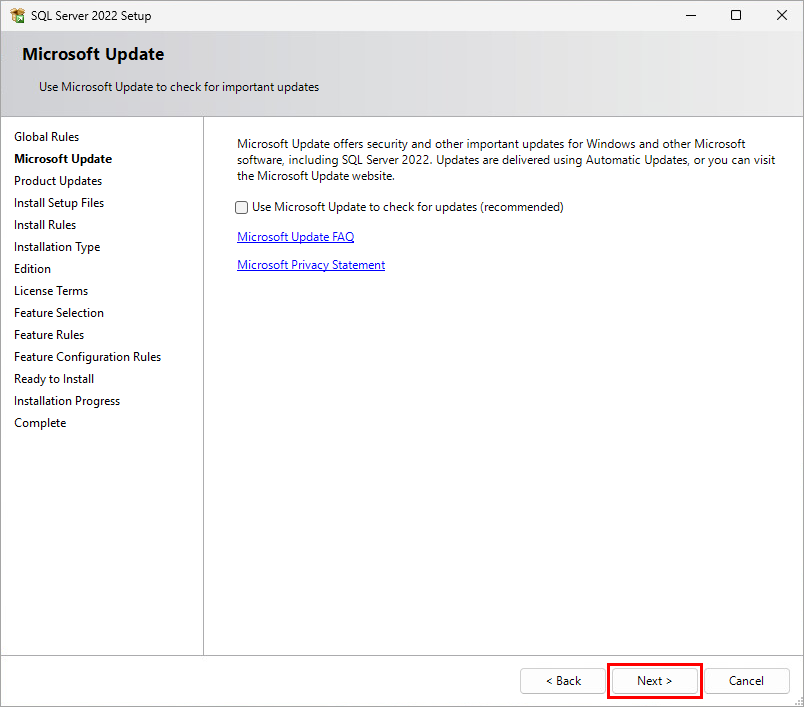
-
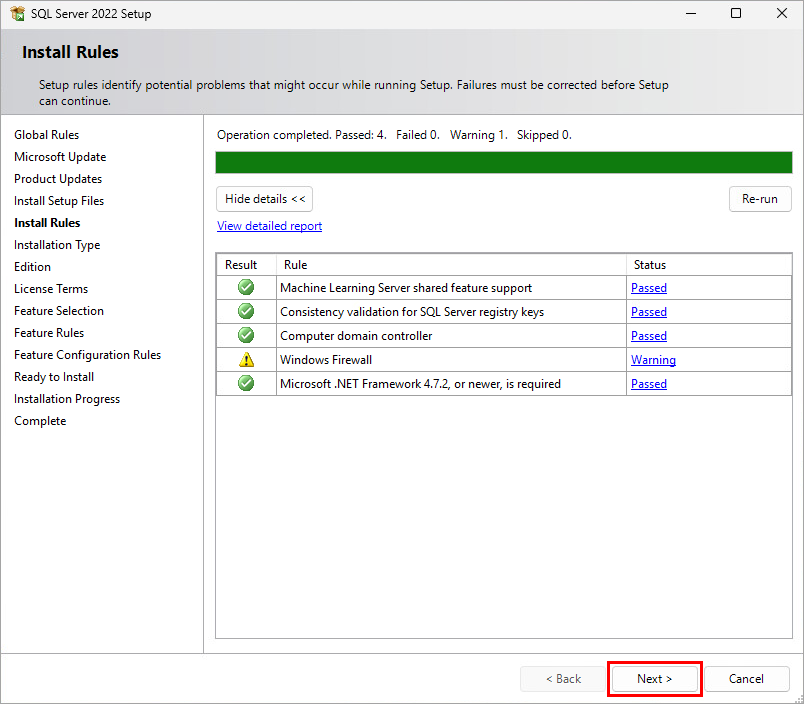
다음을 클릭합니다.
-
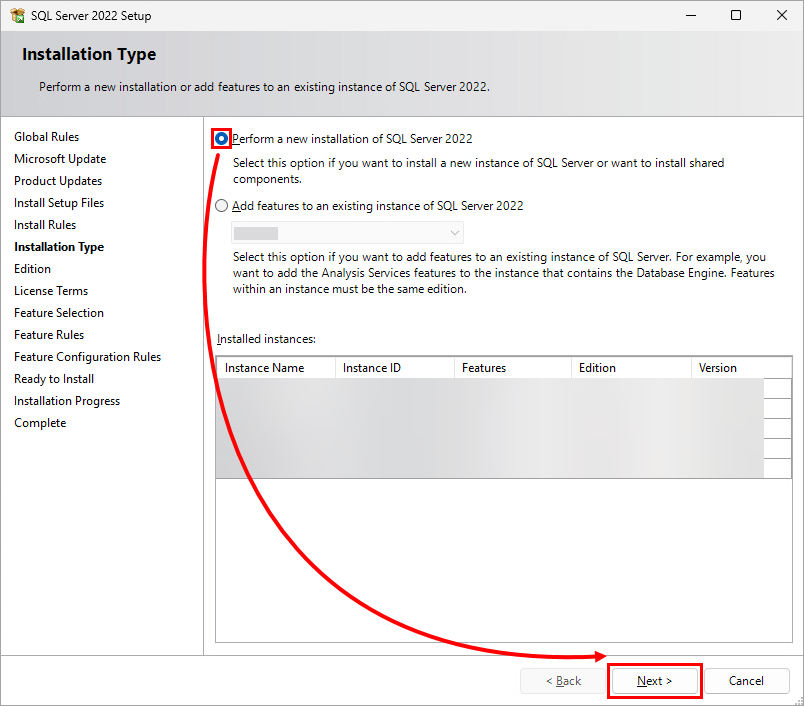
SQL Server 2022 새 설치 수행 → 다음을 클릭합니다.
-
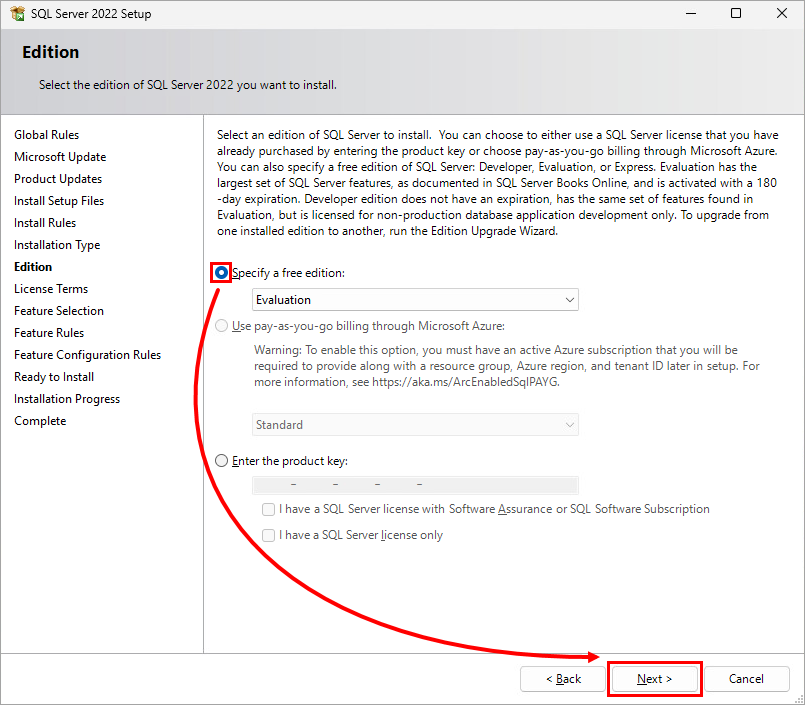
무료 버전 지정 → 다음을 클릭합니다.
-
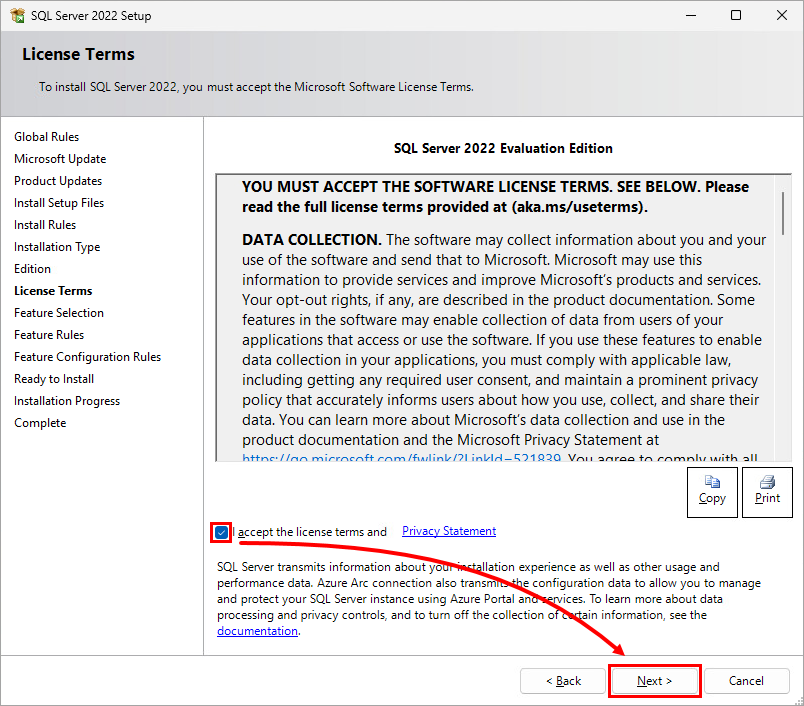
라이선스 약관 및 개인정보 취급방침에 동의합니다 → 다음을 클릭합니다.
-
다음 기능을 선택합니다: 데이터베이스 엔진 서비스, SQL Server 복제 및 데이터 품질 클라이언트를 선택합니다. 다음을 클릭합니다.
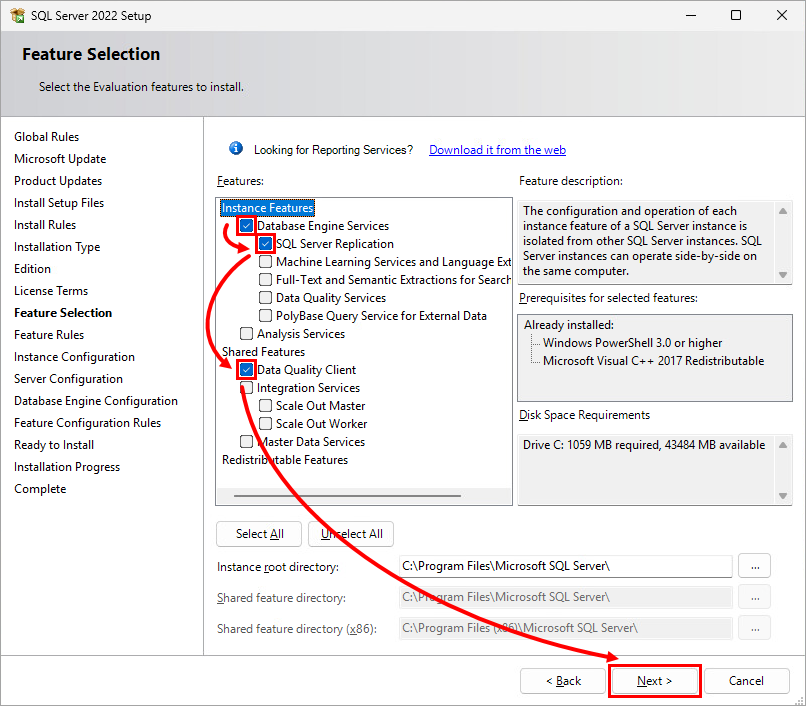
-
인스턴스 이름과 인스턴스 ID를 지정한 후 다음을 클릭합니다.
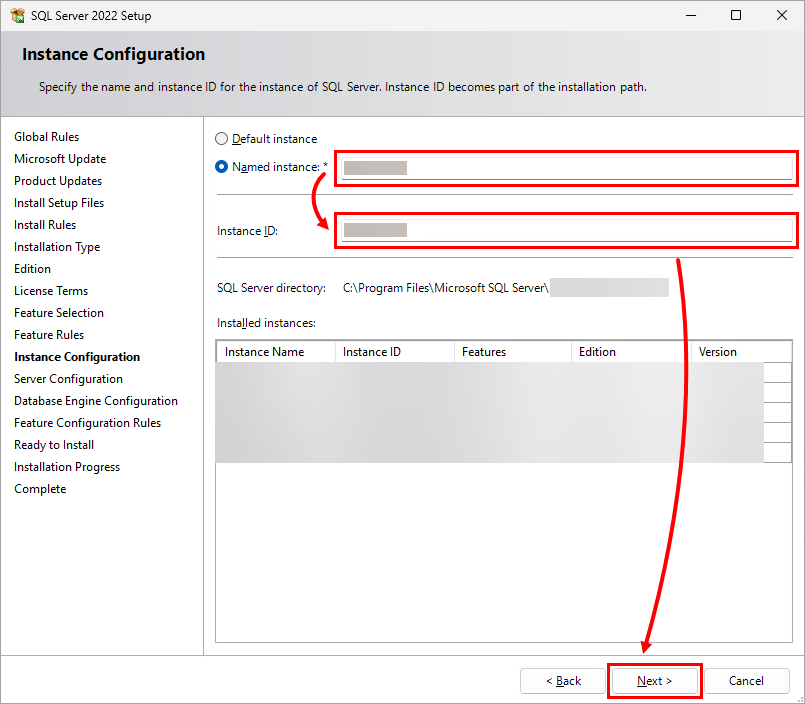
-
다음 시작 유형을 선택합니다: SQL Server 에이전트의 경우 자동 및 SQL Server 브라우저의 경우 사용 안 함을 선택합니다. 다음을 클릭합니다.
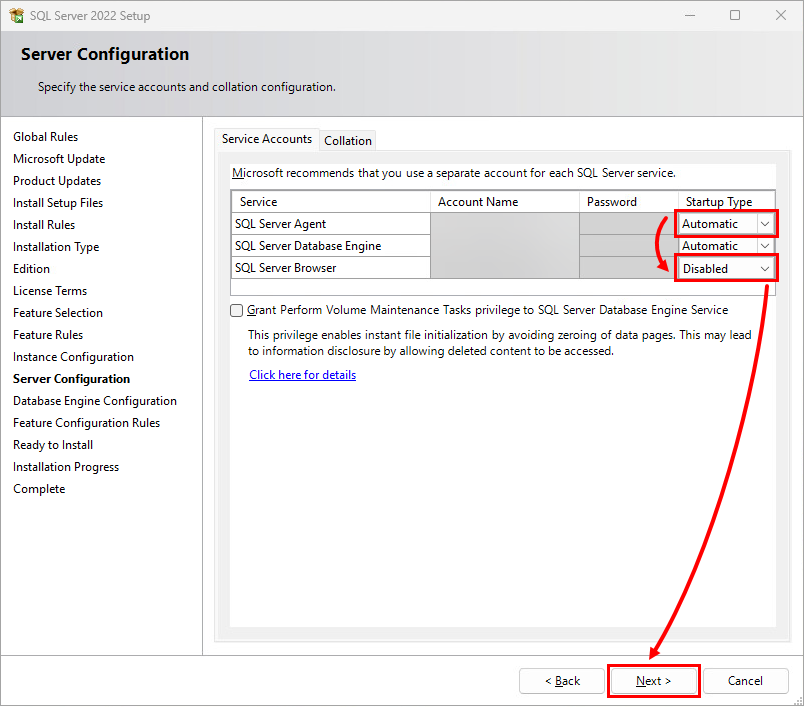
-
혼합 모드(SQL Server 인증 및 Windows 인증)를 선택하고 비밀번호를 지정한 후 현재 사용자 추가 → 다음을 클릭합니다.
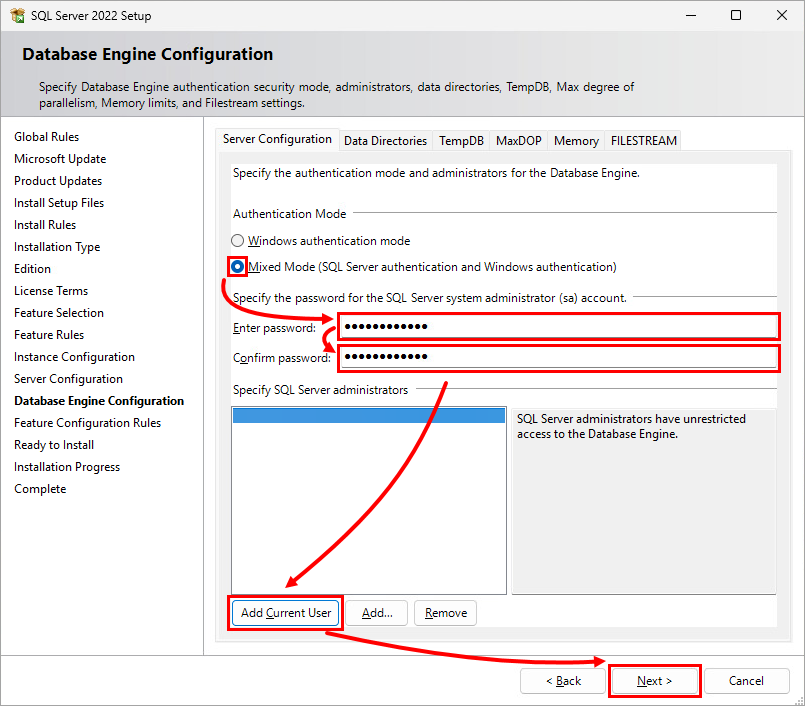
-
설치를 클릭합니다.
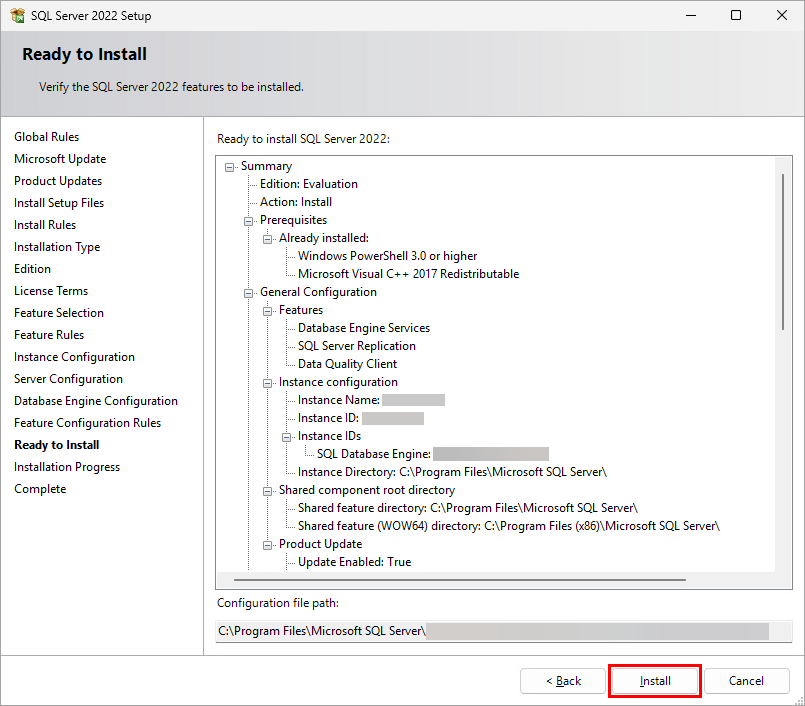
-
닫기를 클릭합니다.
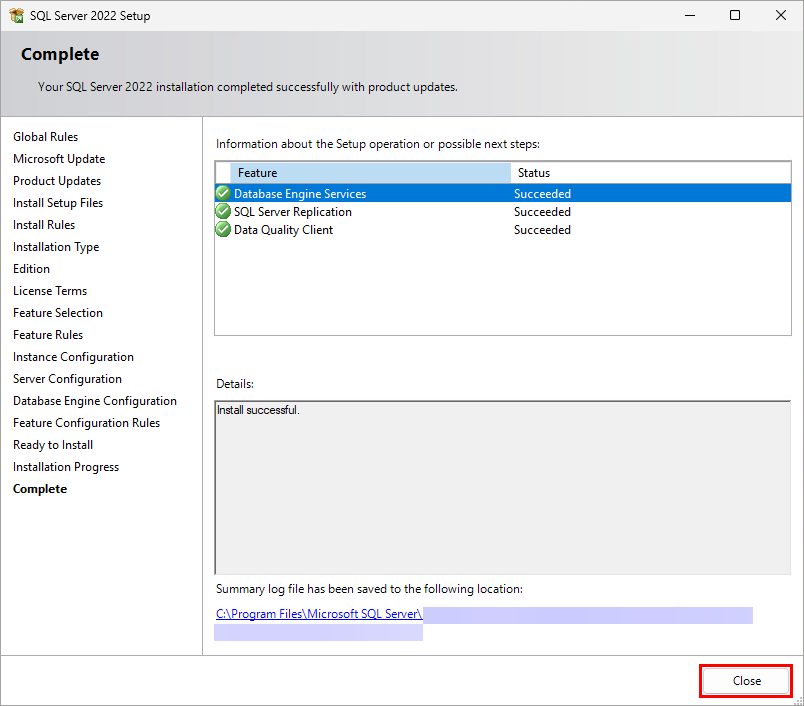
-
시작을 클릭하고
SQL Server 2022 구성 관리자를입력한 후 SQL Server 2022 구성 관리자를 클릭합니다.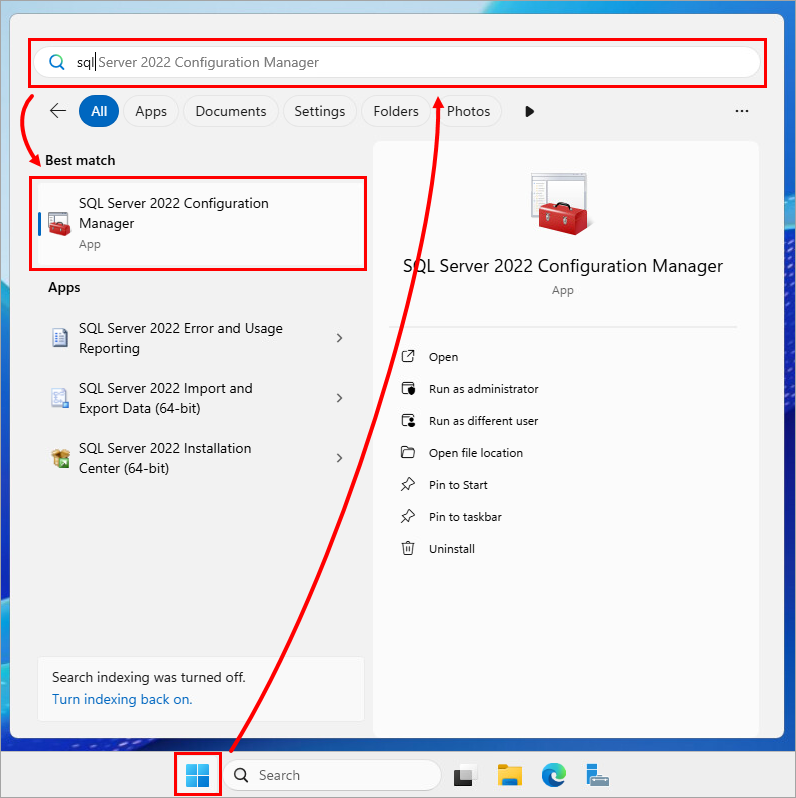
-
SQL Server 네트워크 구성을 클릭하고 서버의 프로토콜을 선택한 다음 TCP/IP → 속성을 클릭합니다.
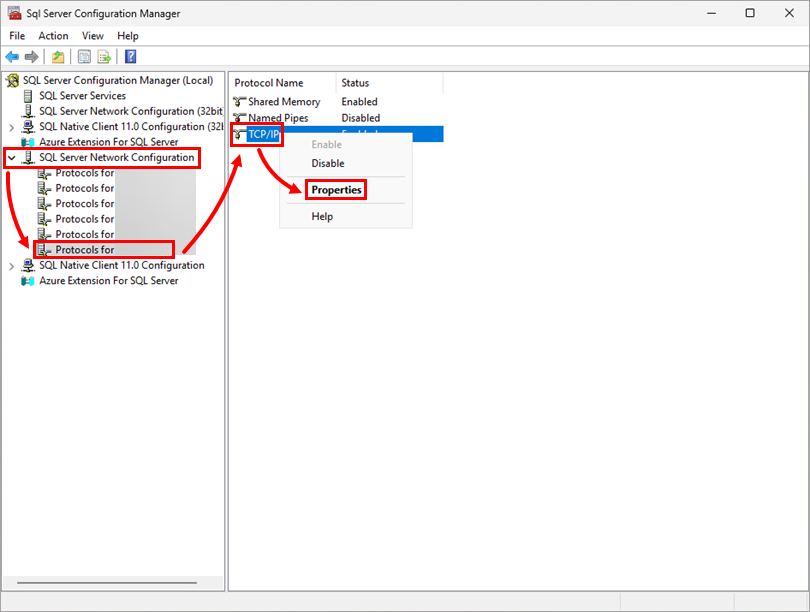
-
IP 주소를 클릭하고 TCP 포트를 입력한 다음 적용을 클릭합니다.
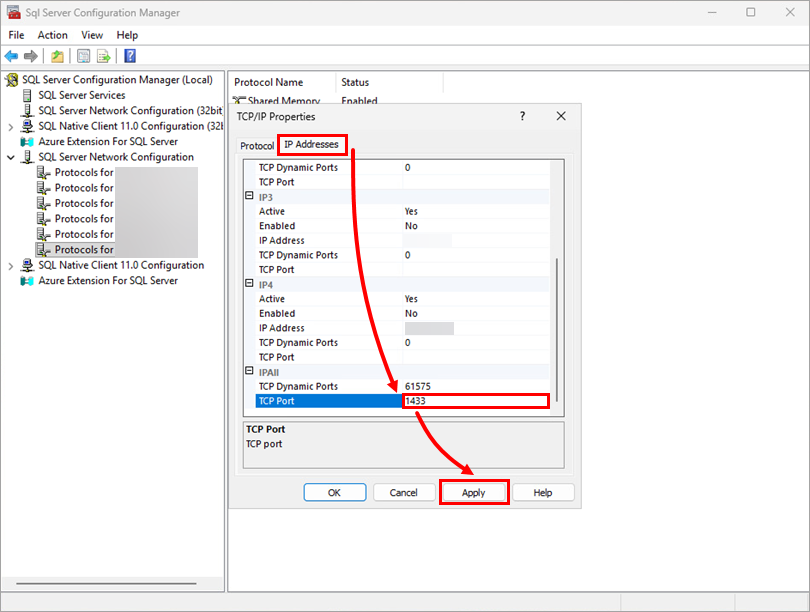
-
확인 → 확인을 클릭합니다.
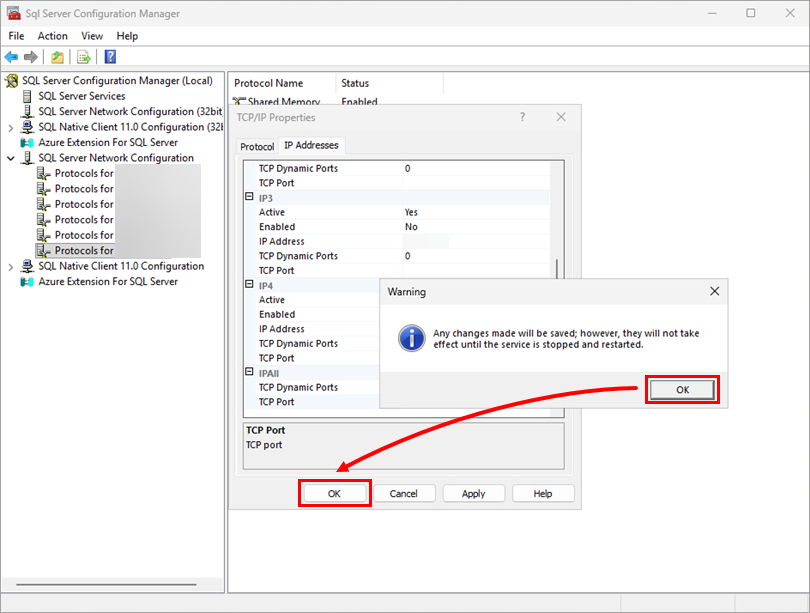
-
시작을 클릭하고
서비스를입력한 다음 서비스를 클릭합니다.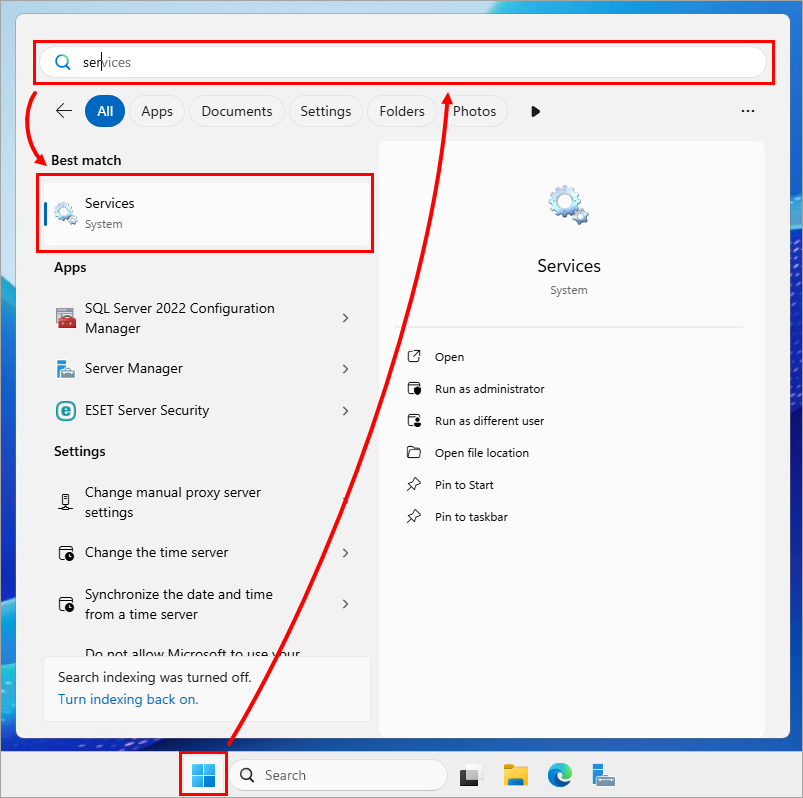
-
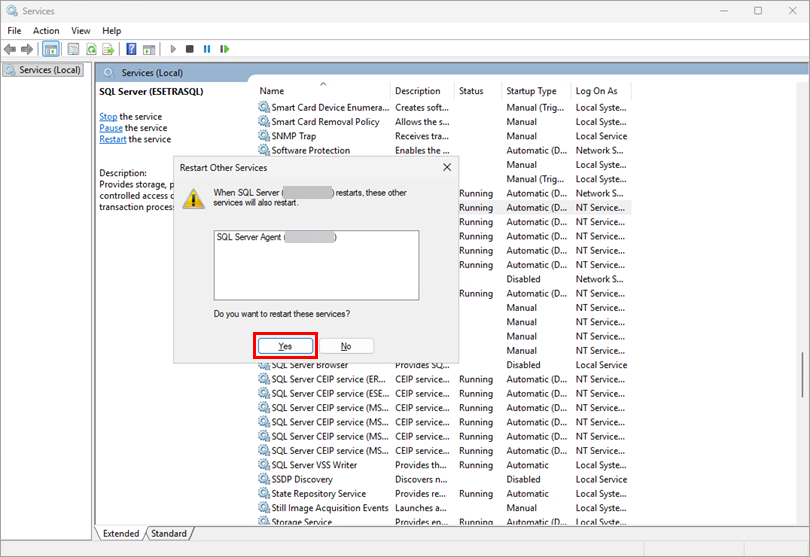
SQL Server를 마우스 오른쪽 버튼으로 클릭하고 다시 시작을 선택합니다.
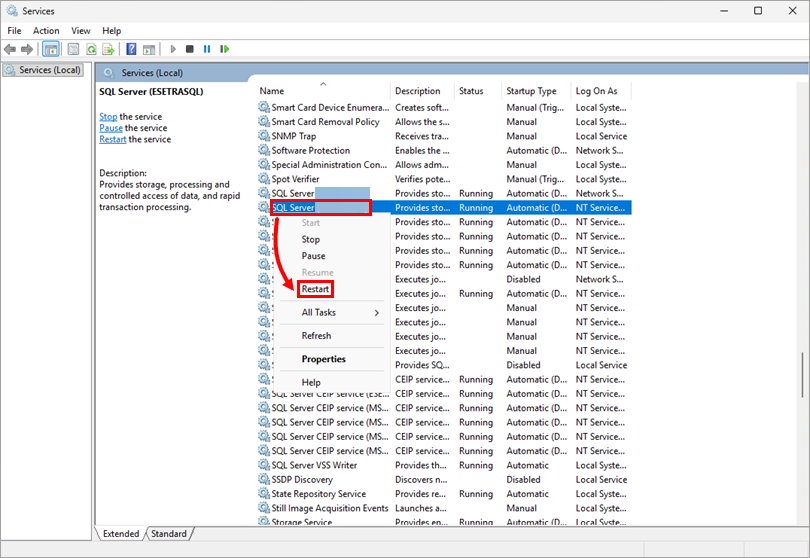
-
예를 클릭하여 다시 시작합니다.
II. ISCSI 역할 활성화
장애 조치 클러스터에 공유 디스크를 제공하도록 서버에서 iSCSI 역할을 사용하도록 설정합니다.
-
시작을 클릭하고
서버 관리자를입력한 다음 서버 관리자를 클릭합니다.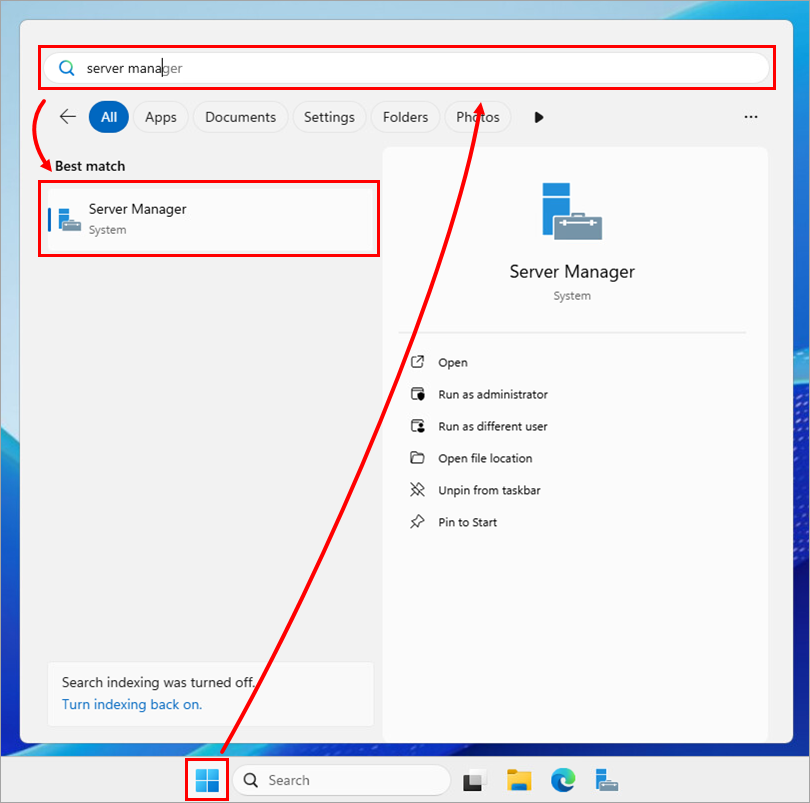
-
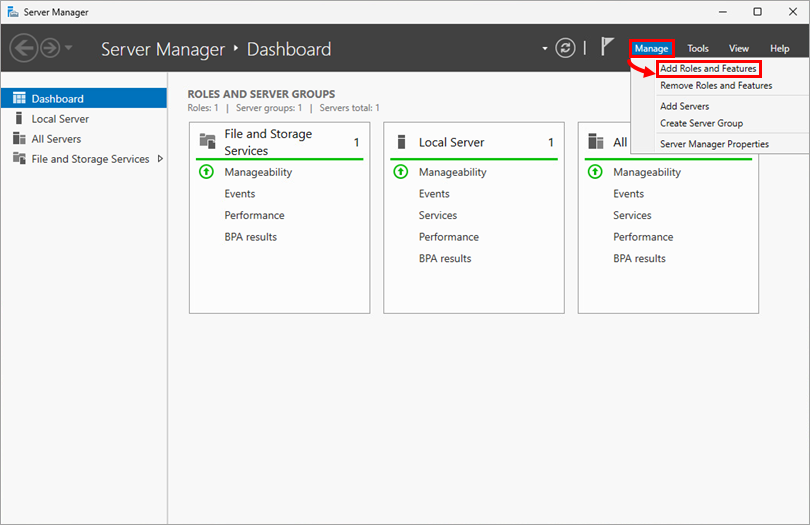
관리 → 역할 및 기능 추가를 클릭합니다.
-
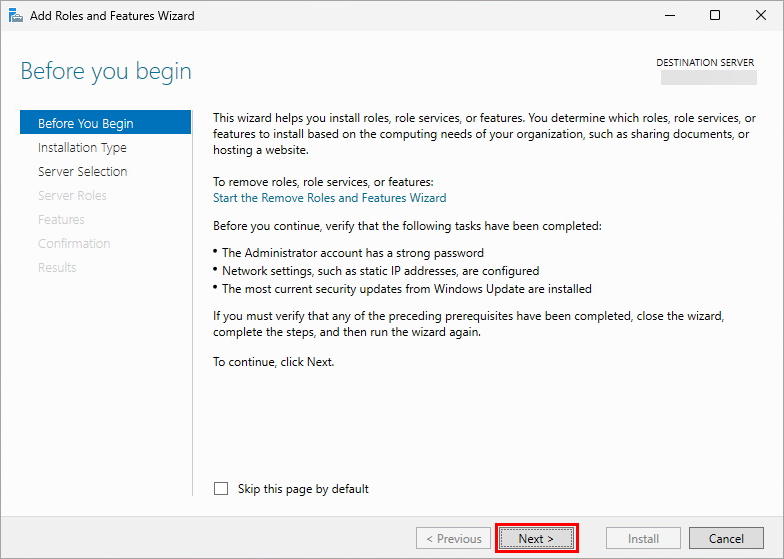
다음을 클릭합니다.
-
다음을 클릭합니다.
-
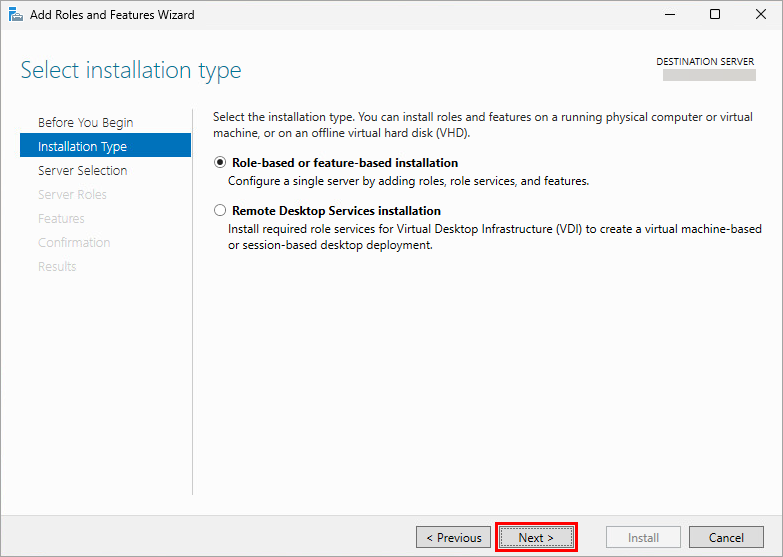
다음을 클릭합니다.
-
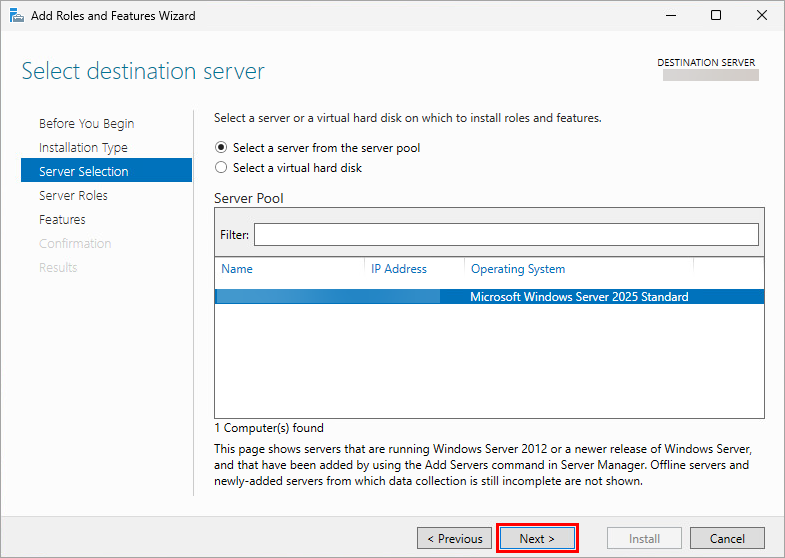
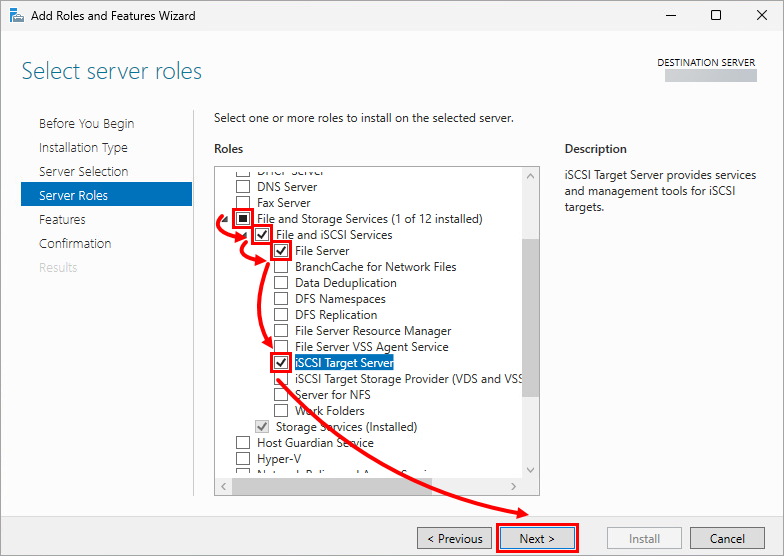
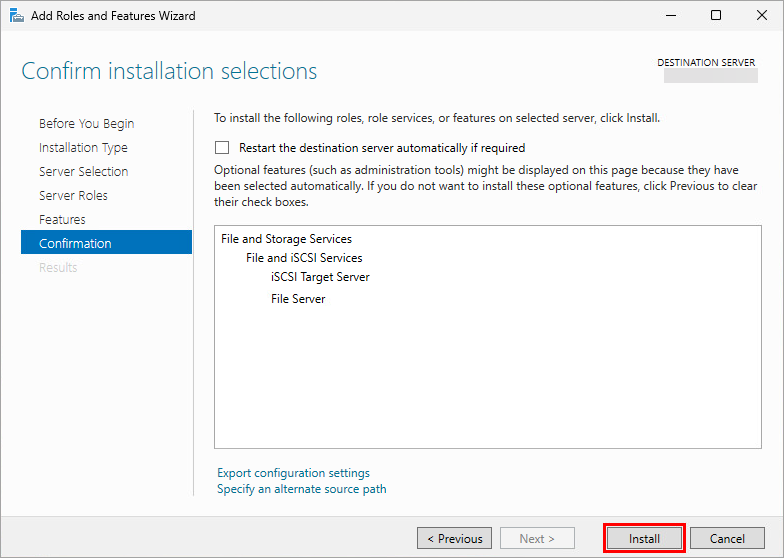
다음 역할을 선택합니다: 파일 및 스토리지 서비스 → 파일 및 iSCSI 서비스 → 파일 서버 및 iSCSI 대상 서버. 다음을 클릭합니다.
-
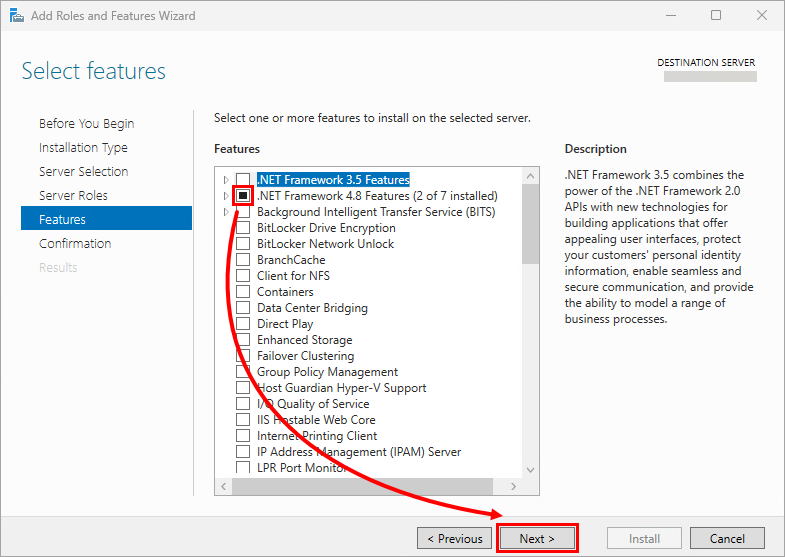
.NET Framework 4.8 기능을 선택합니다. 다음을 클릭합니다.
-
설치를 클릭합니다.
-
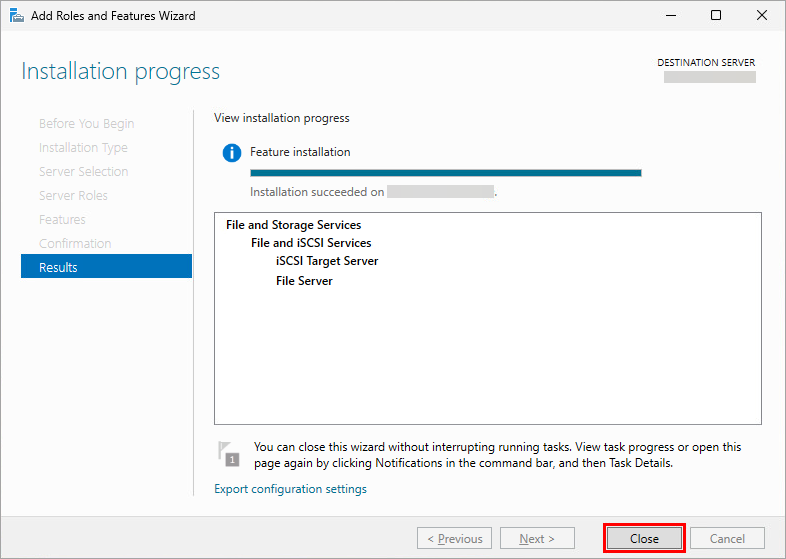
닫기를 클릭합니다.
III. ISCSI 디스크 만들기
-
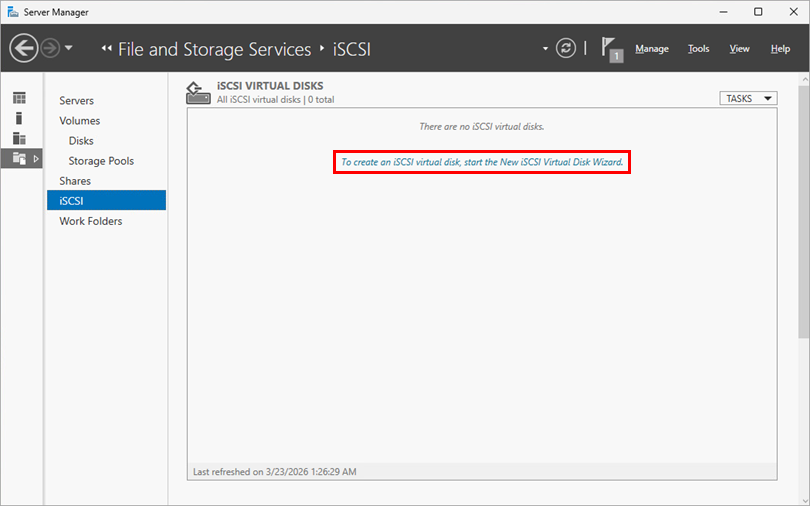
서버 관리자 → iSCSI에서 iSCSI 가상 디스크를 만들기를 클릭하고 새 iSCSI 가상 디스크 마법사를 시작합니다.
-
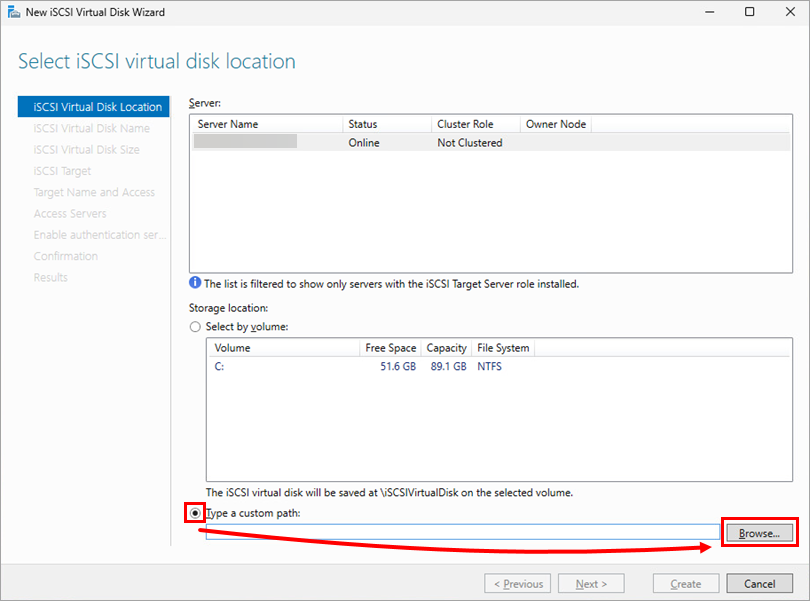
사용자 지정 경로 입력을 선택하고 찾아보기를 클릭합니다.
-
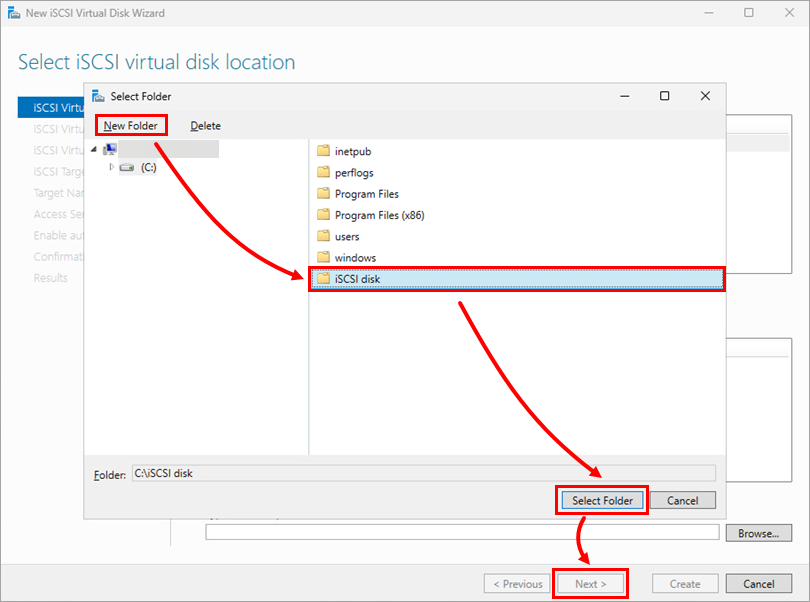
새 폴더를 클릭하고 폴더를 선택한 후 폴더 선택 → 다음을 클릭합니다.
-
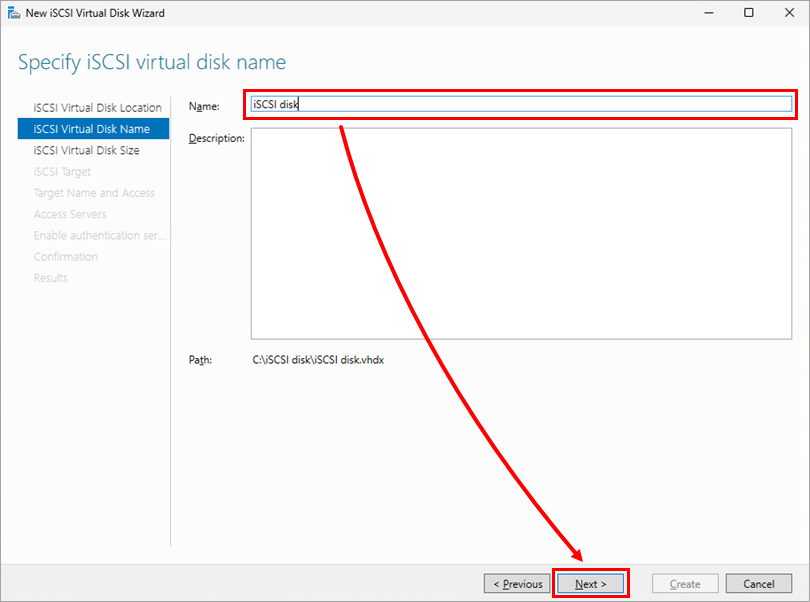
디스크 이름을 지정하고 다음을 클릭합니다.
-
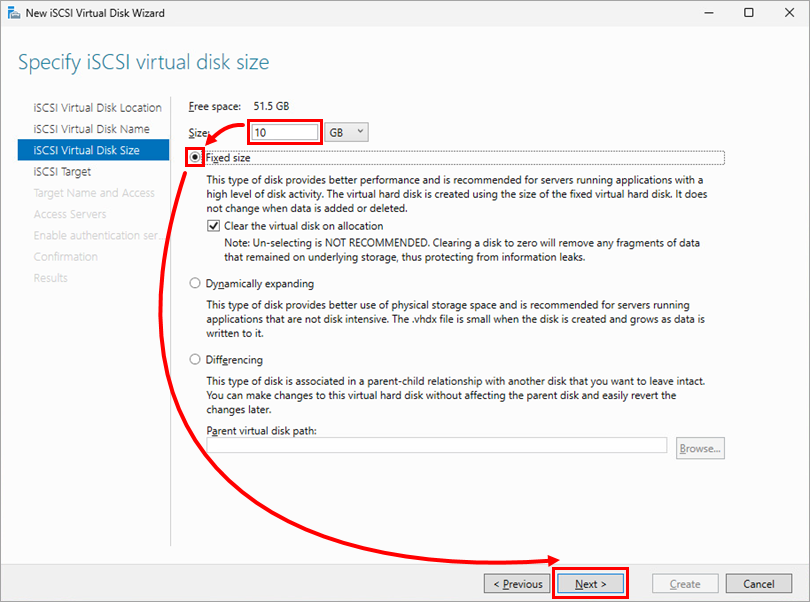
크기를 설정(예: 10GB로)하고 고정 크기를 선택한 후 다음을 클릭합니다.
-
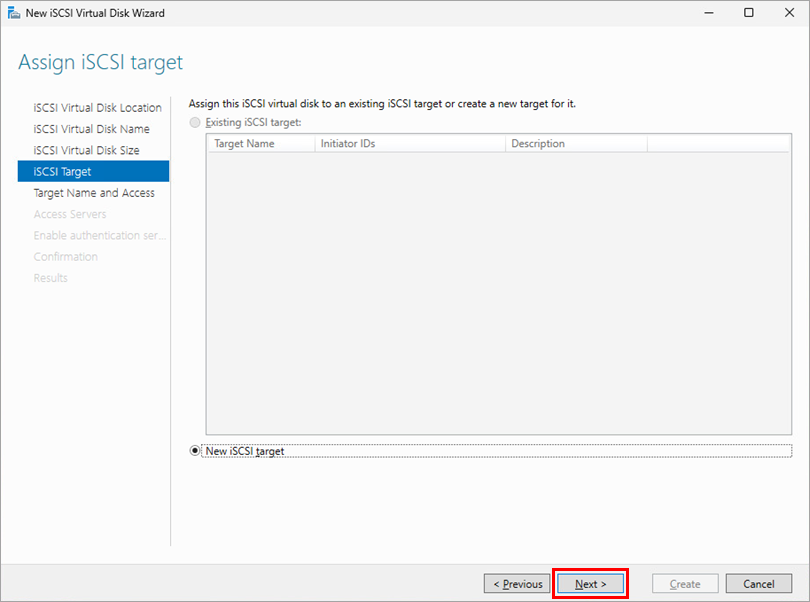
다음을 클릭합니다.
-
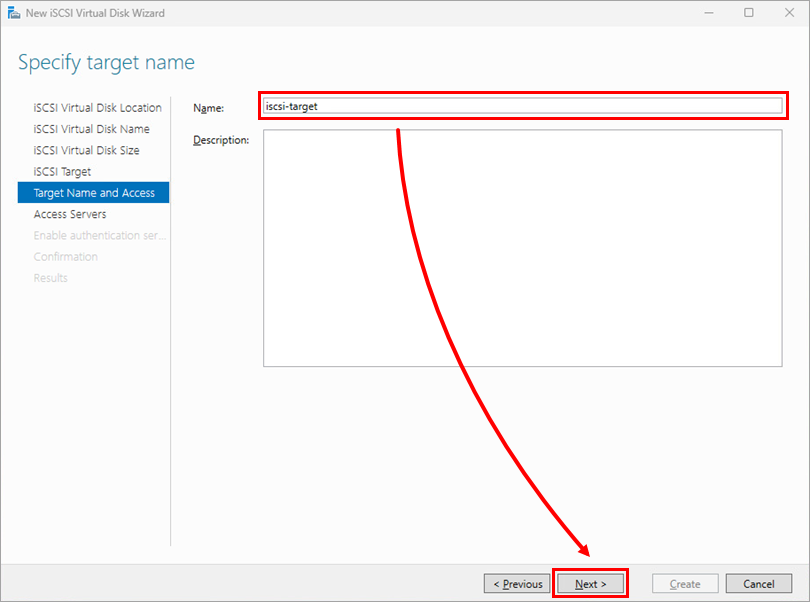
대상 이름을 지정하고 다음을 클릭합니다.
-
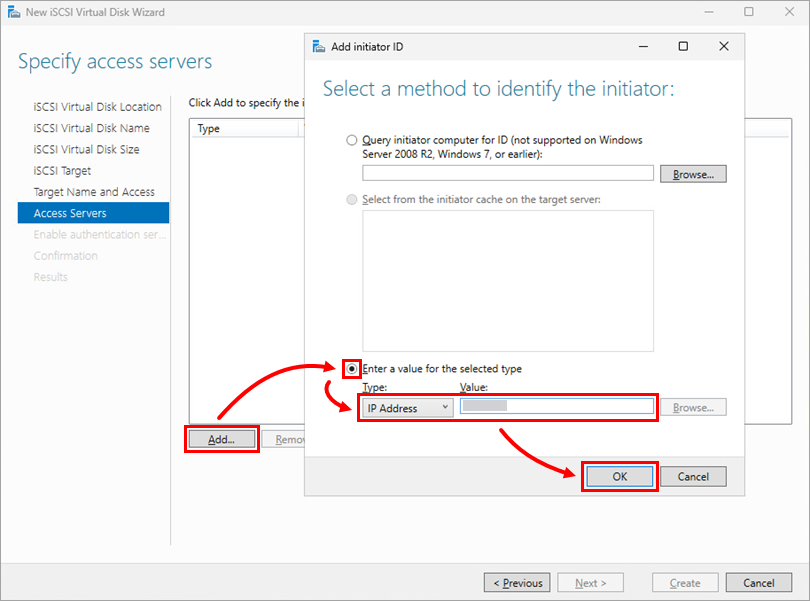
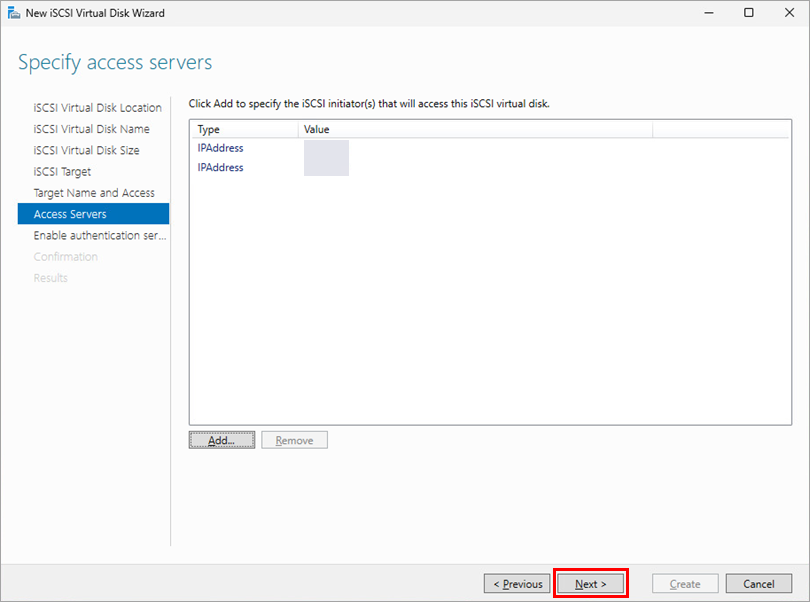
추가를 클릭하고 선택한 유형에 대한 값 입력을 선택합니다. 드롭다운 메뉴에서 IP 주소를 선택하고 IP 주소를 입력한 후 확인을 클릭합니다. 두 번째 IP 주소에 대해 이 과정을 반복합니다.
-
다음을 클릭합니다.
-
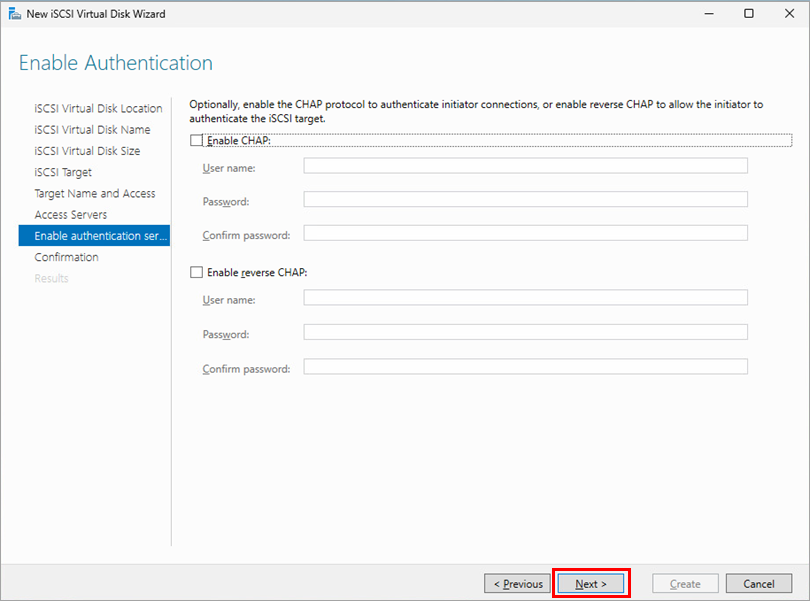
다음을 클릭합니다.
-
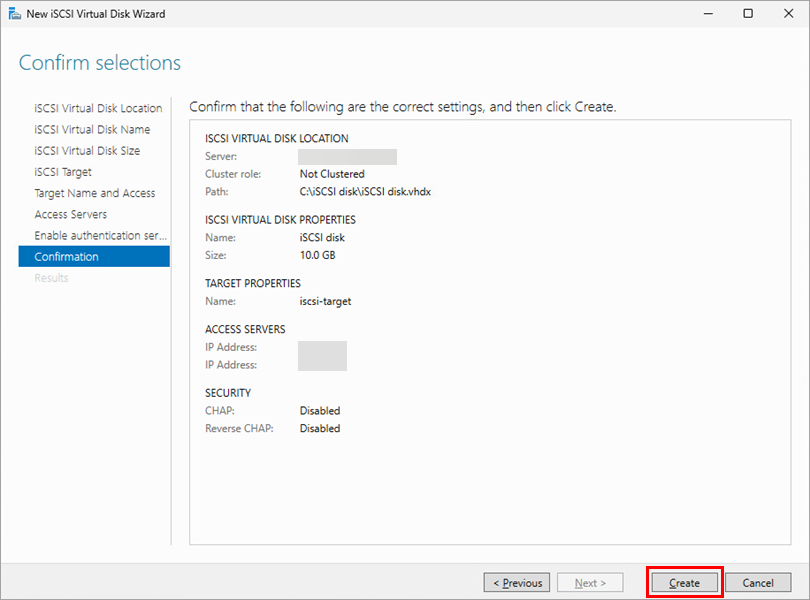
생성을 클릭합니다.
-
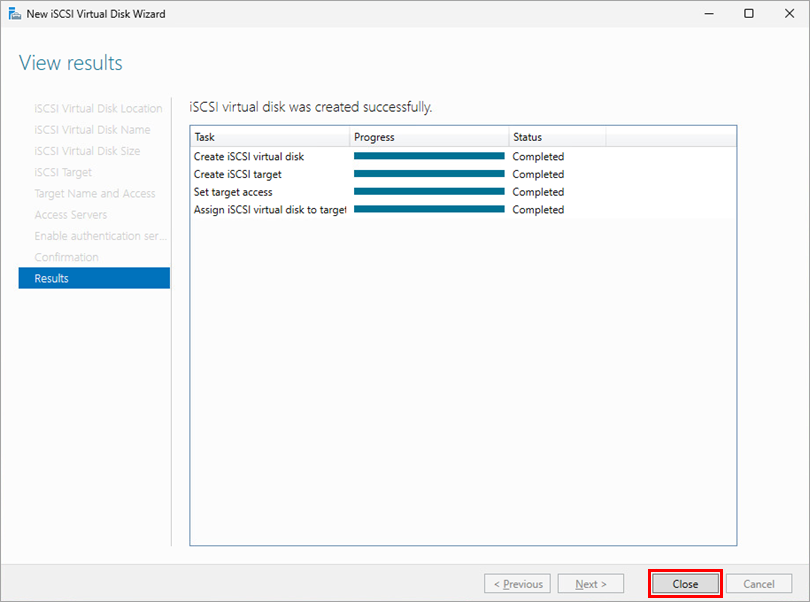
닫기를 클릭합니다.
-
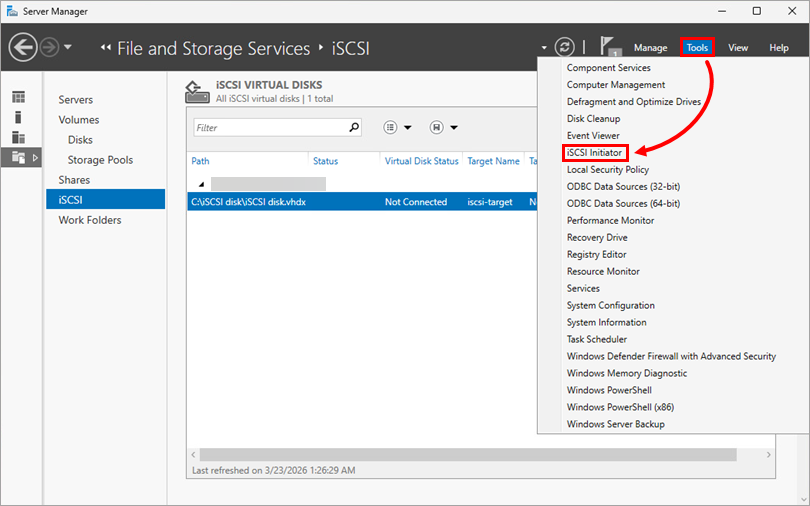
도구 → iSCSI 초기자를 클릭합니다.
-
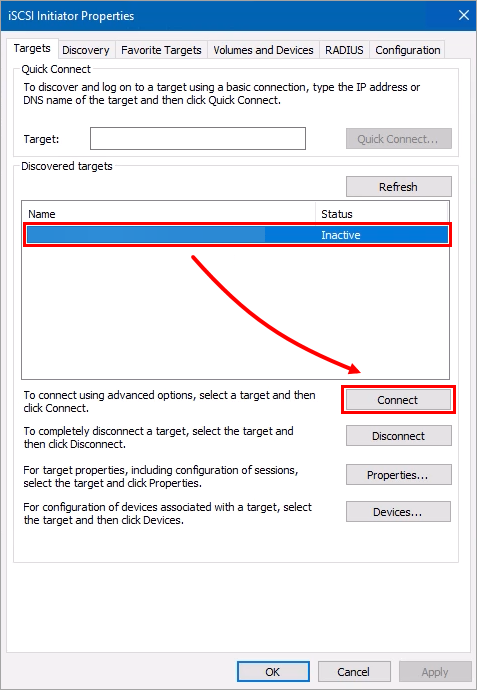
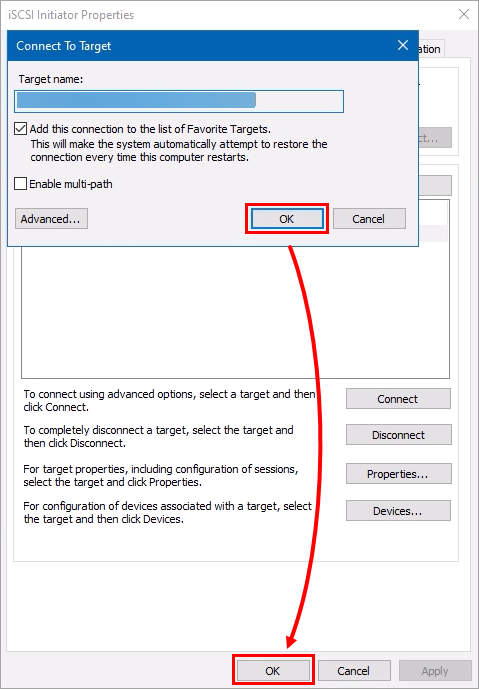
대상을 선택하고 연결을 클릭합니다.
-
확인 → 확인을 클릭합니다.
-
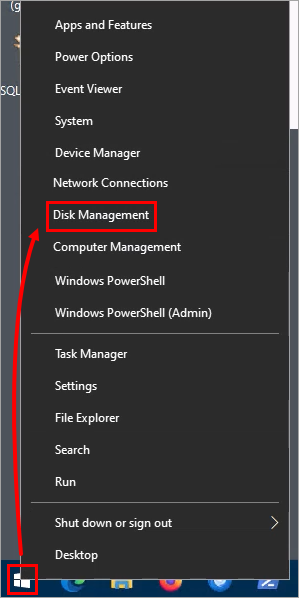
시작을 마우스 오른쪽 버튼으로 클릭하고 디스크 관리를 선택합니다.
-
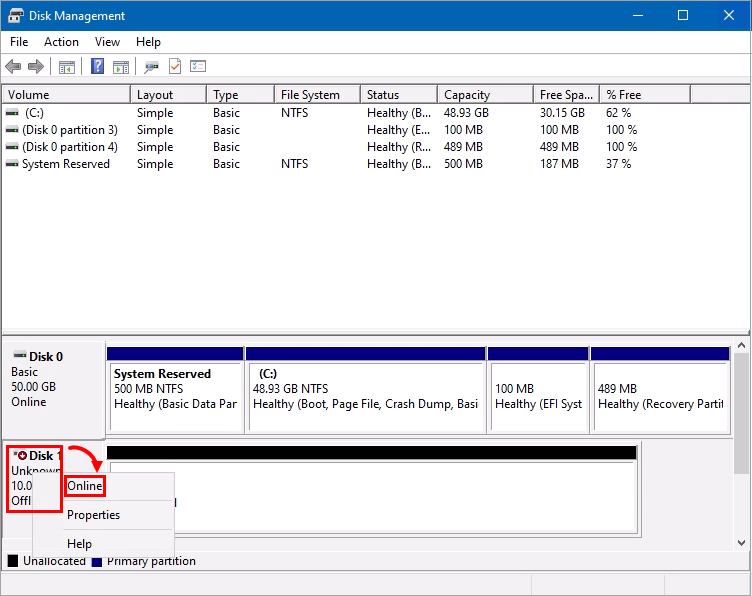
디스크 1을 마우스 오른쪽 버튼으로 클릭하고 온라인을 선택합니다.
-
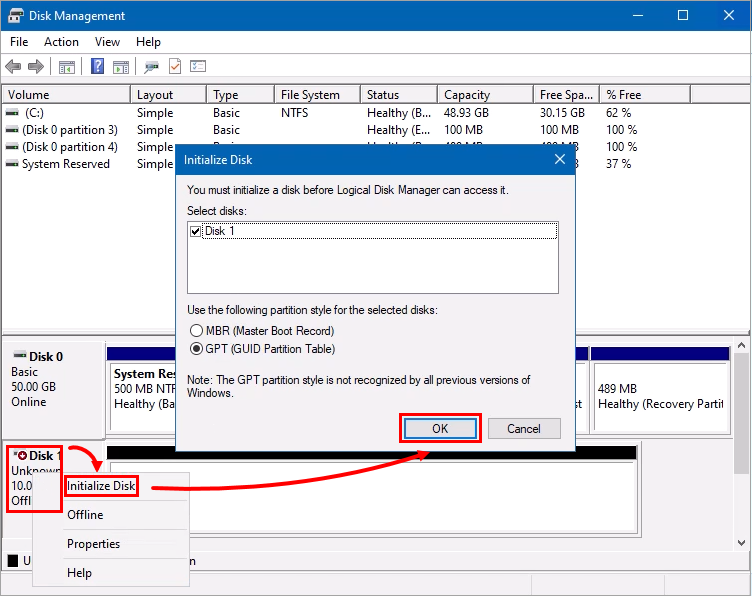
디스크 1을 다시 마우스 오른쪽 버튼으로 클릭하고 디스크 초기화를 선택한 다음 확인을 클릭합니다.
-
디스크 1 옆의 창에서 GB 값을 클릭하고 새 단순 볼륨을 선택합니다.
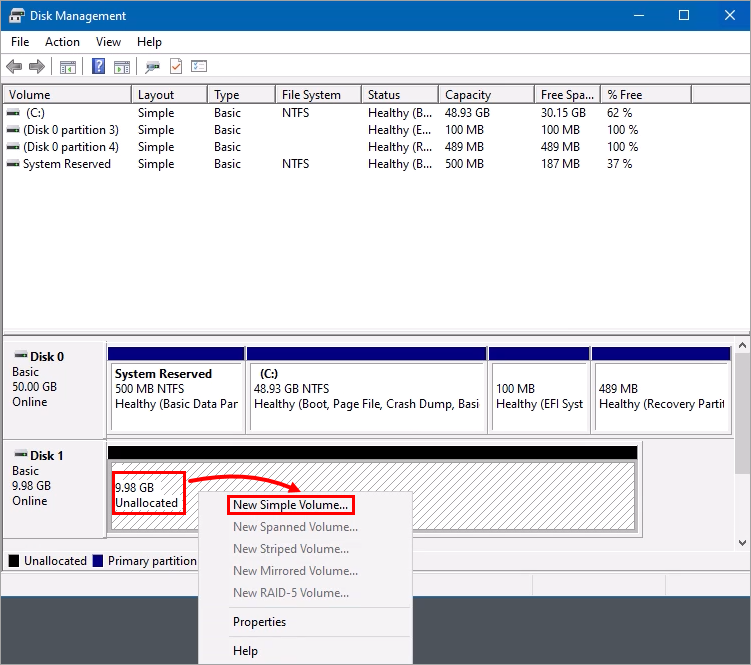
-
새 단순 볼륨 마법사에서 다음을 클릭합니다.
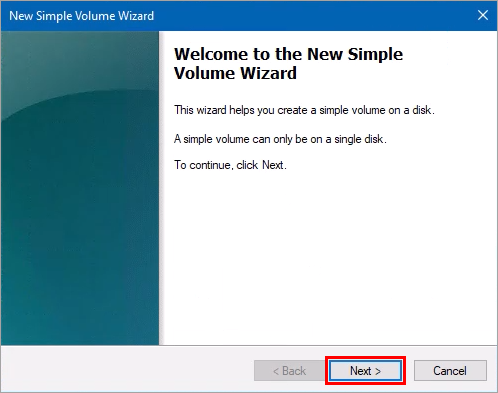
-
다음을 클릭합니다.
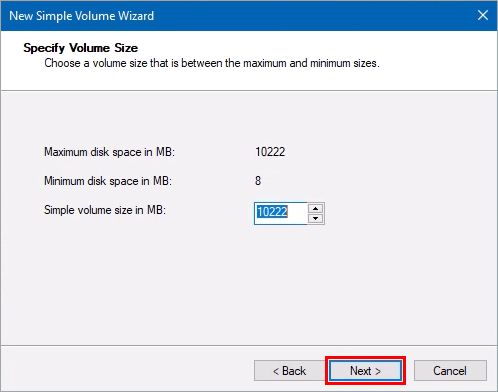
-
드롭다운 메뉴에서 드라이브 문자를 선택하고 다음을 클릭합니다.
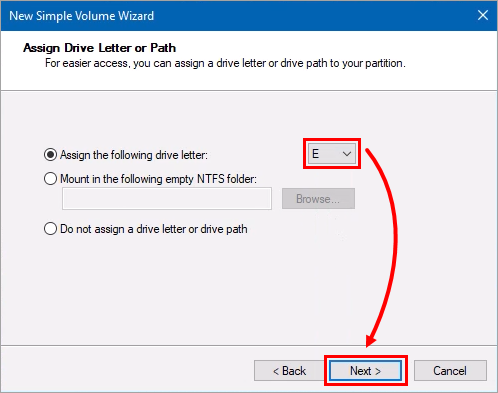
-
다음을 클릭합니다.
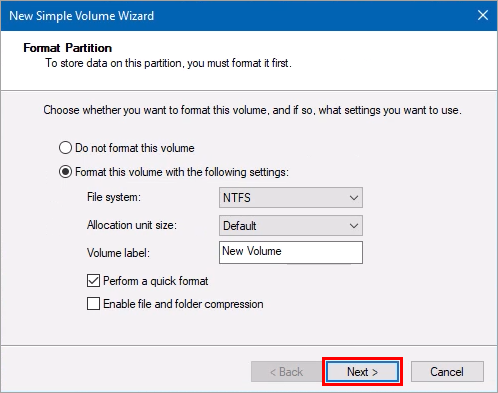
-
마침을 클릭합니다.
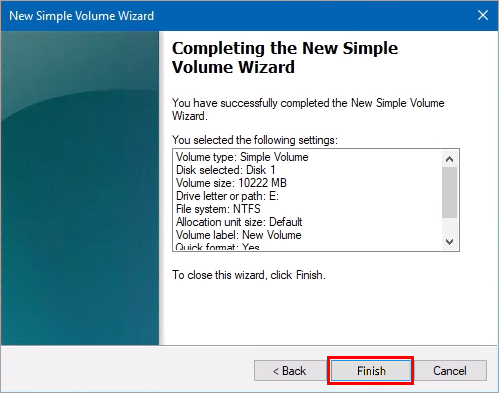
IV. 각 노드에서 장애 조치 클러스터 활성화하기
-
도구 → iSCSI 이니시에이터를 클릭합니다.
-
기능 창이 나타날 때까지 다음을 클릭합니다. 장애 조치 클러스터링을 선택합니다.
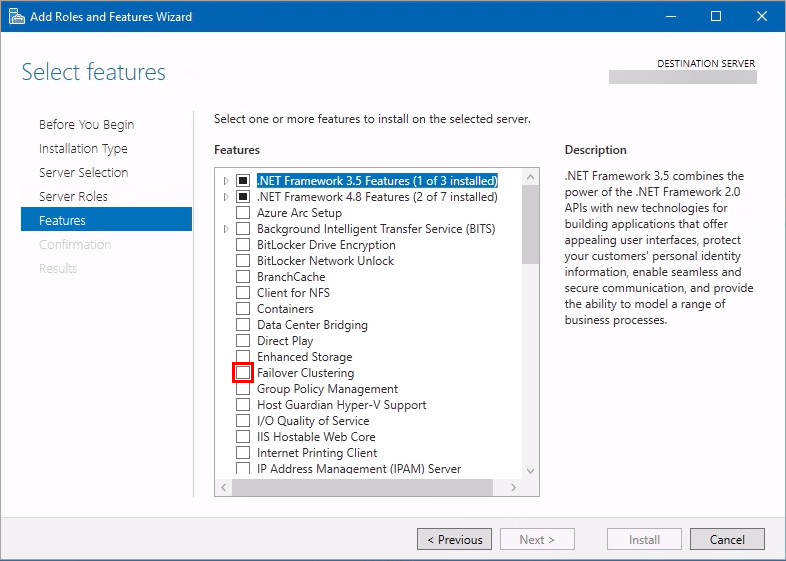
-
기능 추가를 클릭하고 다음을 클릭합니다.
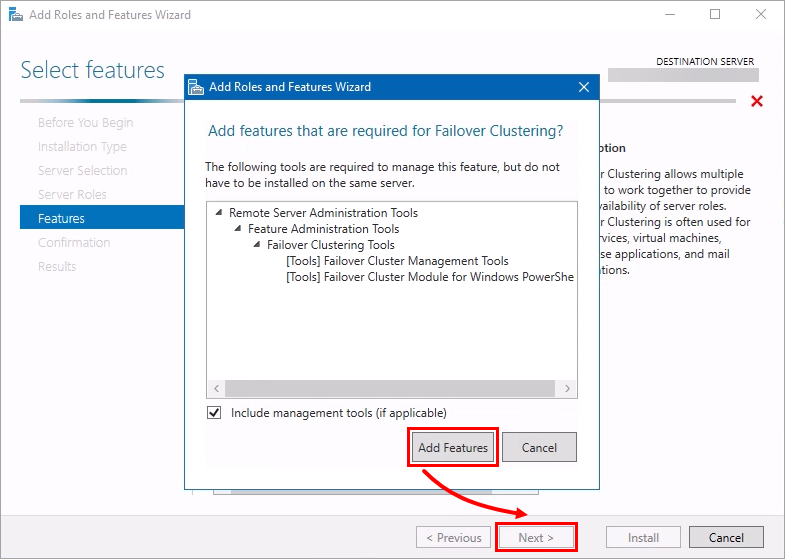
-
설치를 클릭합니다.
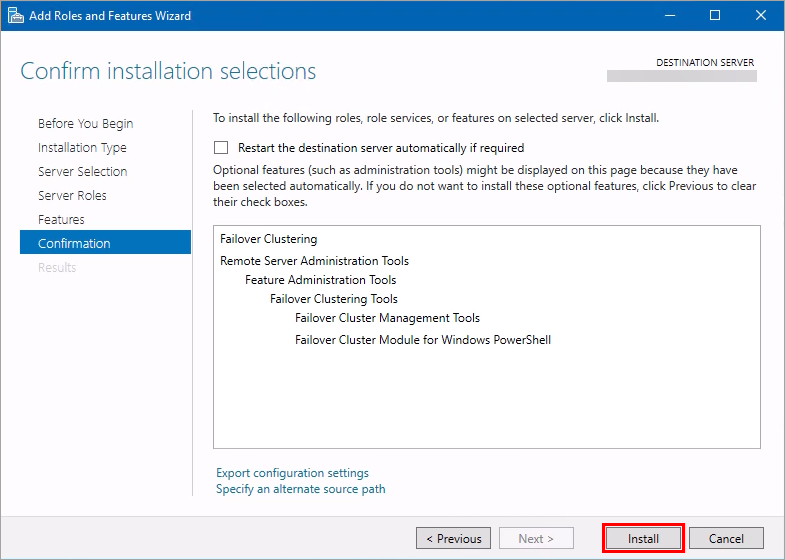
-
닫기를 클릭합니다.
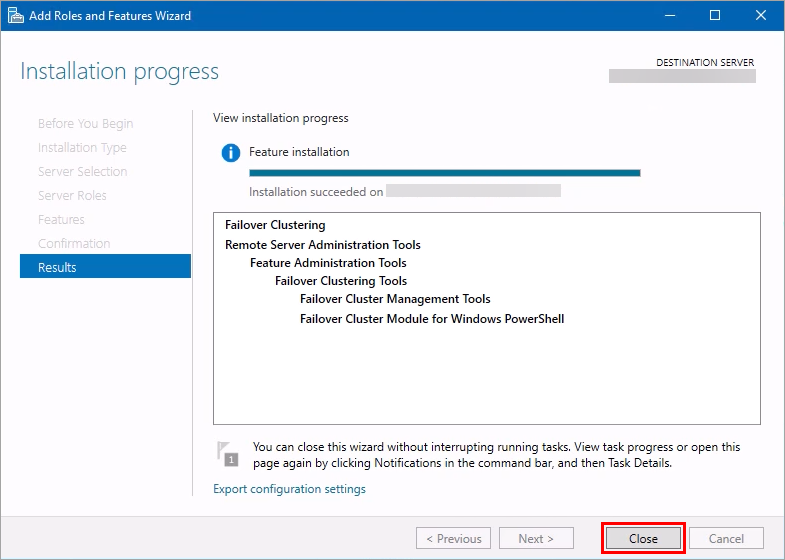
-
다른 노드에 대해 이 과정을 반복합니다.
V. 장애 조치 클러스터 설정
-
시작을 클릭하고
장애 조치 클러스터 관리자를입력한 다음 장애 조치 클러스터 관리자를 클릭합니다.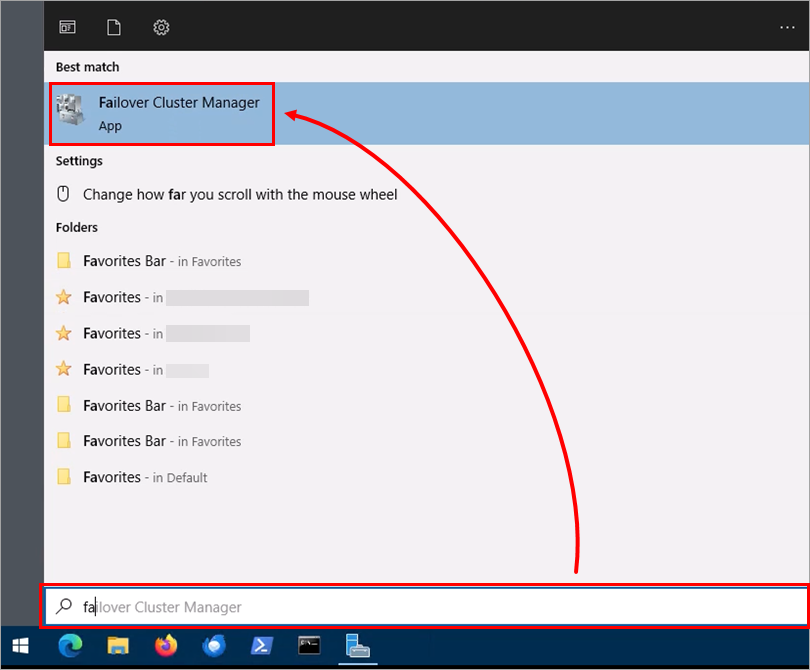
-
장애 조치 클러스터 관리자를 마우스 오른쪽 버튼으로 클릭하고 클러스터 생성을 클릭합니다.
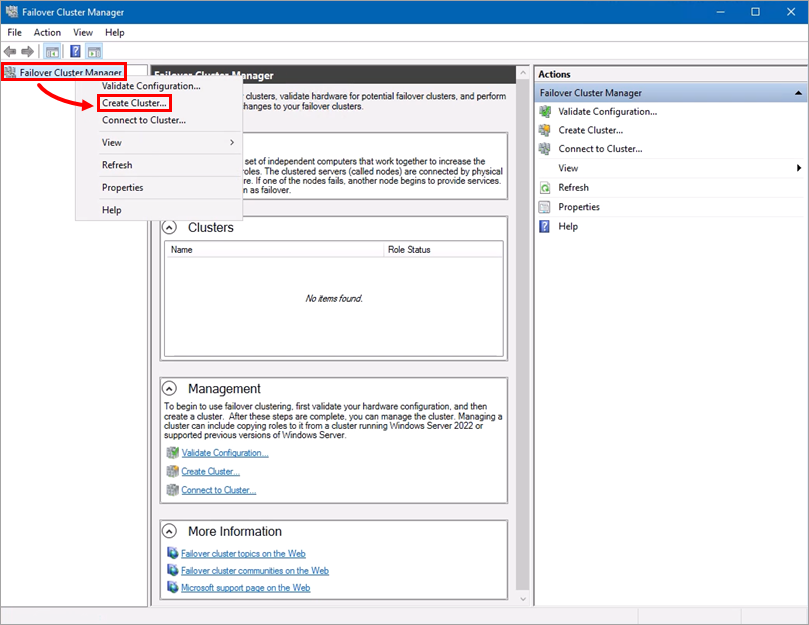
-
다음을 클릭합니다.
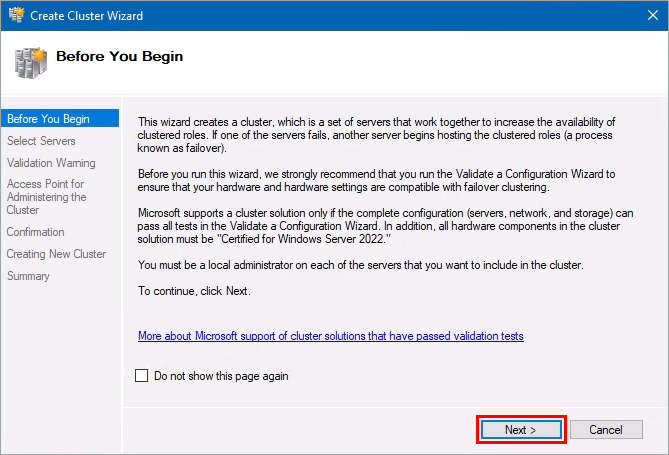
-
찾아보기를 클릭하고 클러스터 이름을 입력한 다음 이름 확인을 클릭합니다.
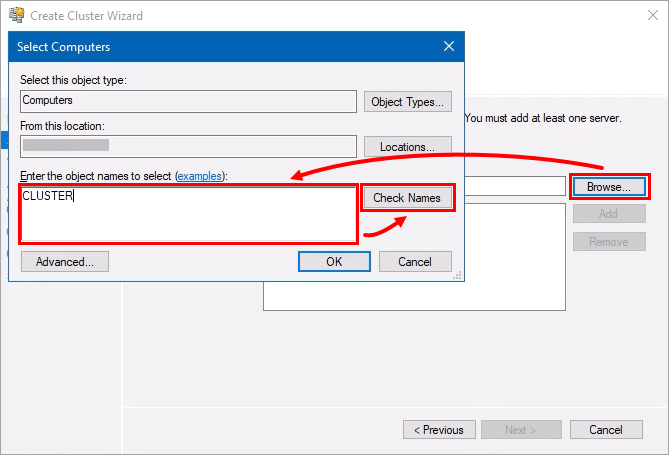
-
첫 번째 클러스터를 선택하고 확인을 클릭합니다. 두 번째 클러스터도 똑같이 합니다.
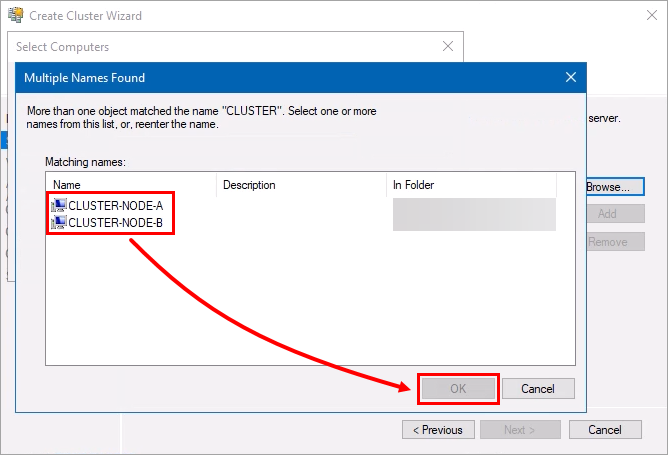
-
두 클러스터가 모두 선택되면 다음을 클릭합니다.
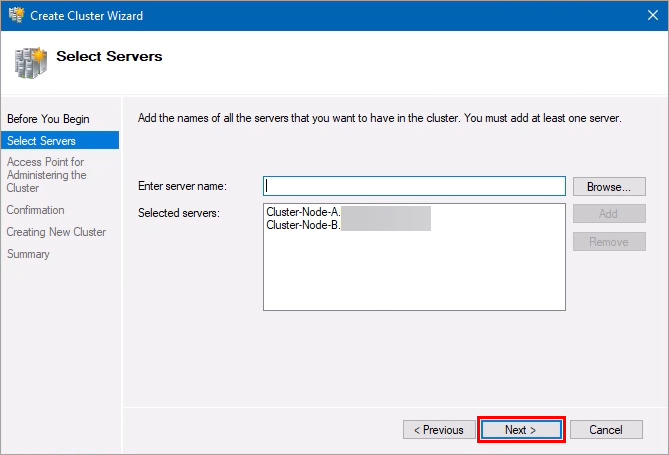
-
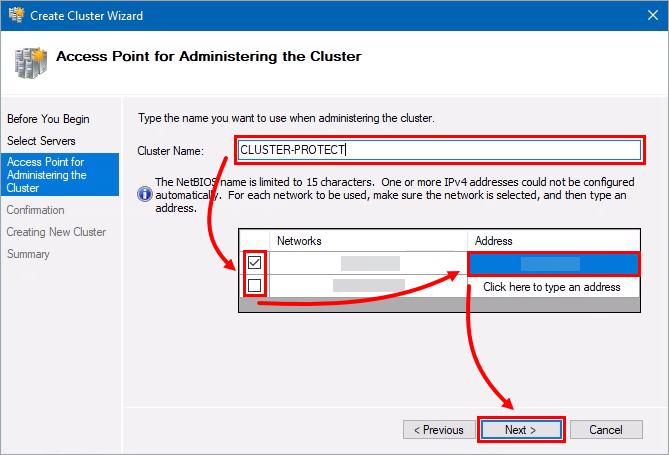
클러스터의 이름을 입력하고 네트워크를 선택한 다음 IP 주소를 입력합니다. 다음을 클릭합니다.
-
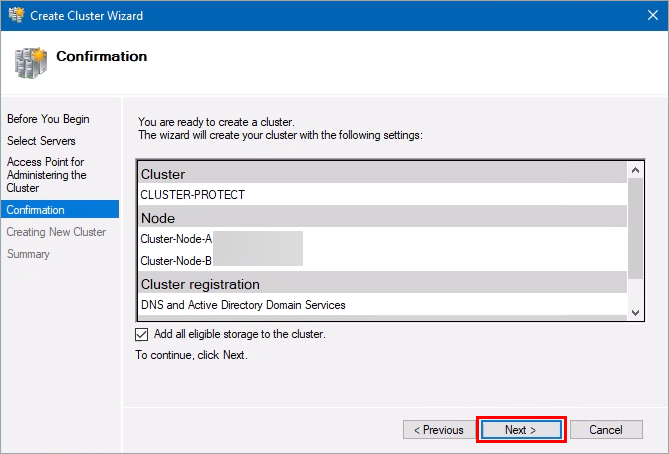
다음을 클릭합니다.
-
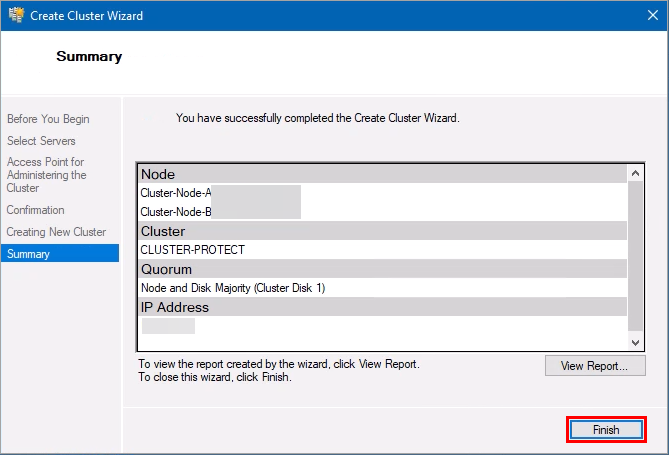
마침을 클릭합니다.
VI. 첫 번째 노드에 ESET PROTECT 서버 설치
-
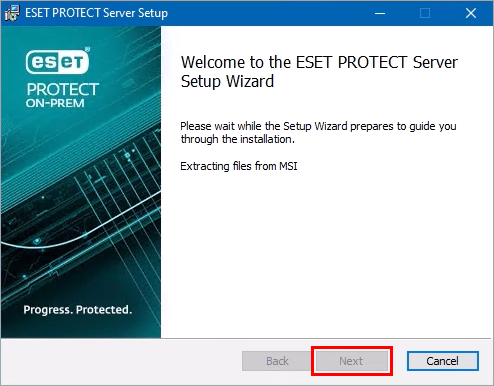
설치 파일을 열고 다음을 누르십시오.
-
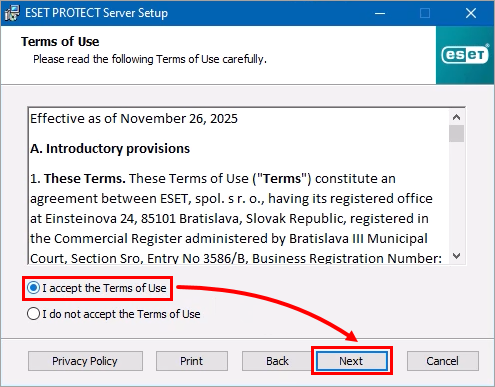
사용 약관에 동의함을 선택하고 다음을 누르십시오.
-
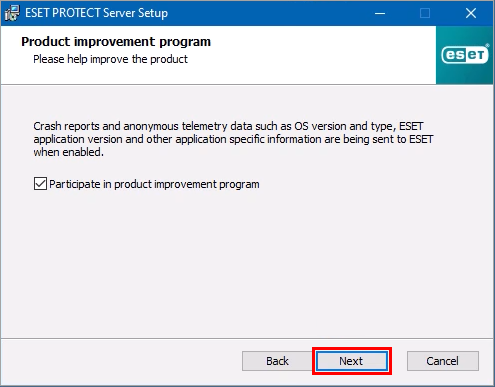
다음을 누르십시오.
-
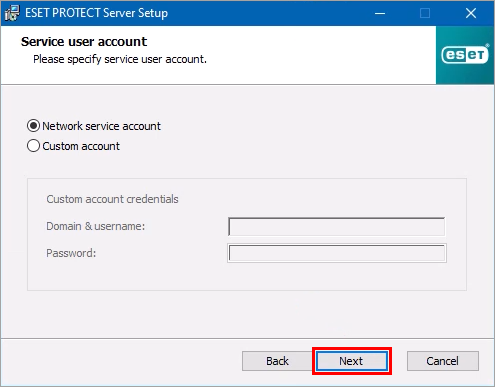
다음을 누르십시오.
-
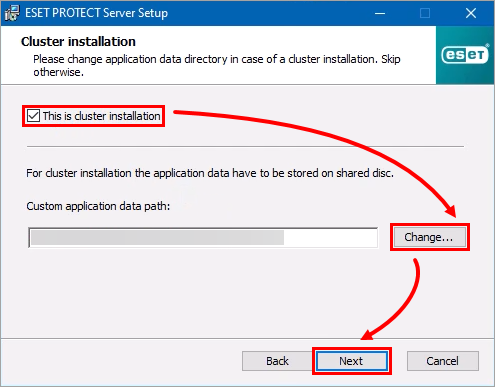
클러스터 설치입니다를 선택하고 변경을 클릭하여 애플리케이션 데이터 경로를 변경합니다. 다음을 클릭합니다.
-
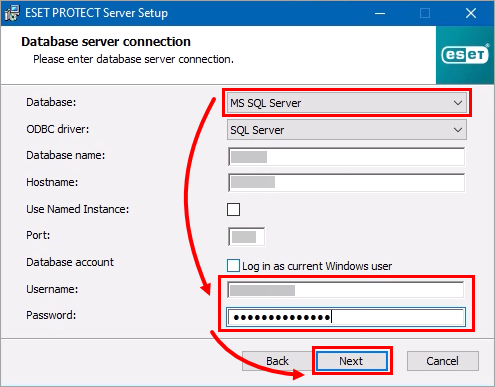
데이터베이스 드롭다운 메뉴에서 MS SQL Server를 선택합니다. 사용자 이름과 비밀번호를 입력하고 다음을 클릭합니다.
-
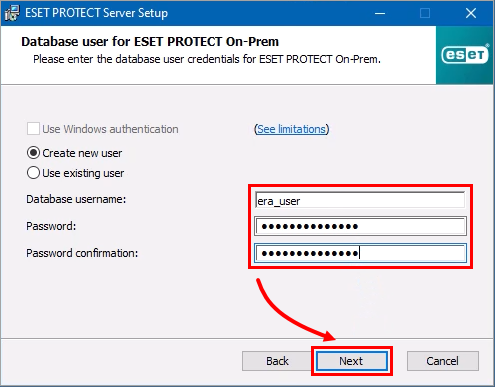
데이터베이스 사용자 이름과 비밀번호를 입력한 후 다음을 클릭합니다.
-
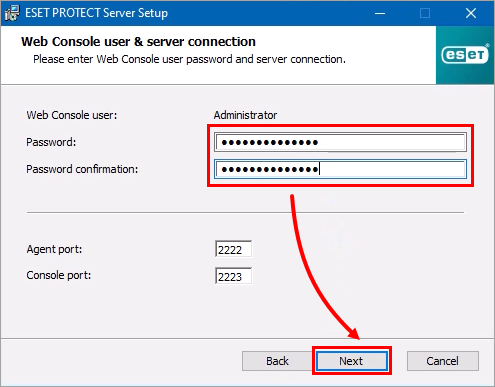
웹 콘솔 사용자의 비밀번호를 입력한 후 다음을 클릭합니다.
-
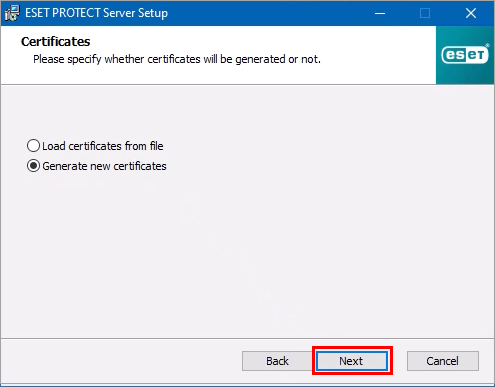
다음을 클릭합니다.
-
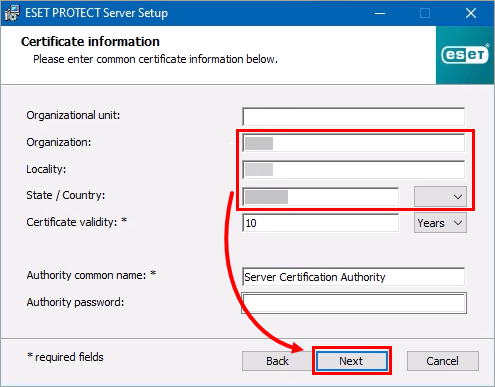
인증서 정보를 입력한 후 다음을 클릭합니다.
-
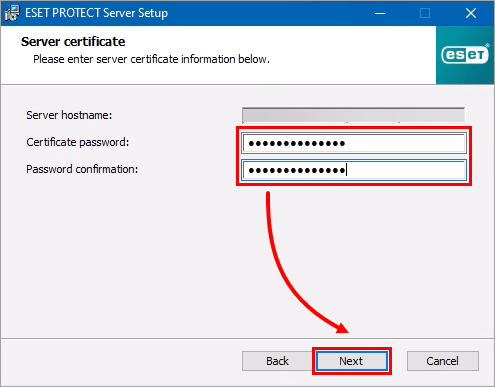
서버 인증서 비밀번호를 입력한 후 다음을 클릭합니다.
-
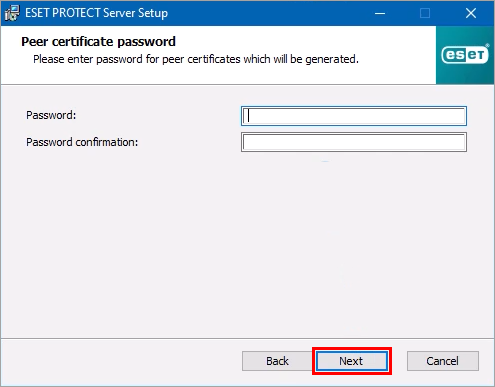
다음을 클릭합니다.
-
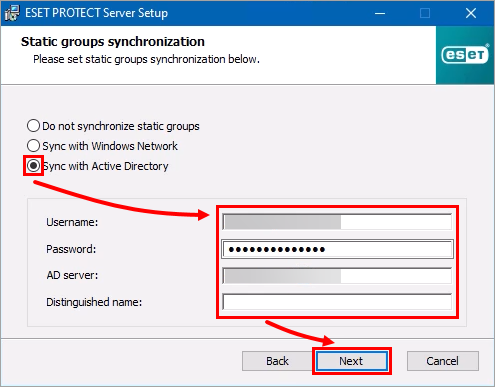
Active Directory와 동기화를 선택하고 Active Directory 자격 증명 및 AD 서버를 입력한 후 다음을 클릭합니다.
-
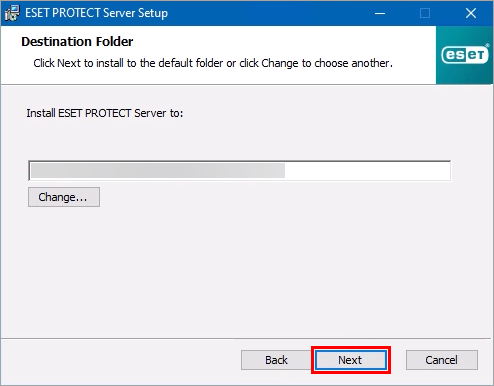
다음을 클릭합니다.
-
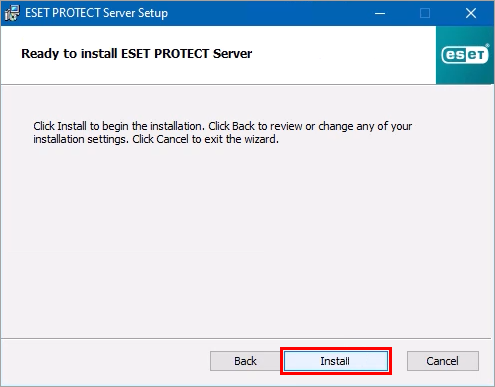
설치를 클릭합니다.
-
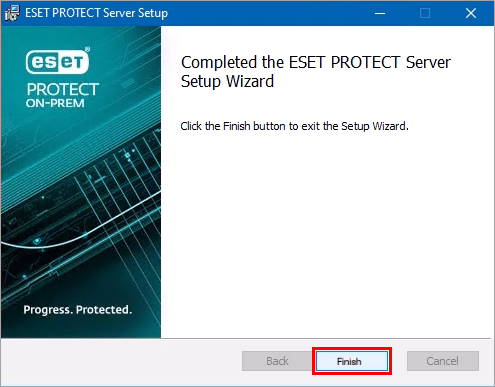
마침을 클릭합니다.
-
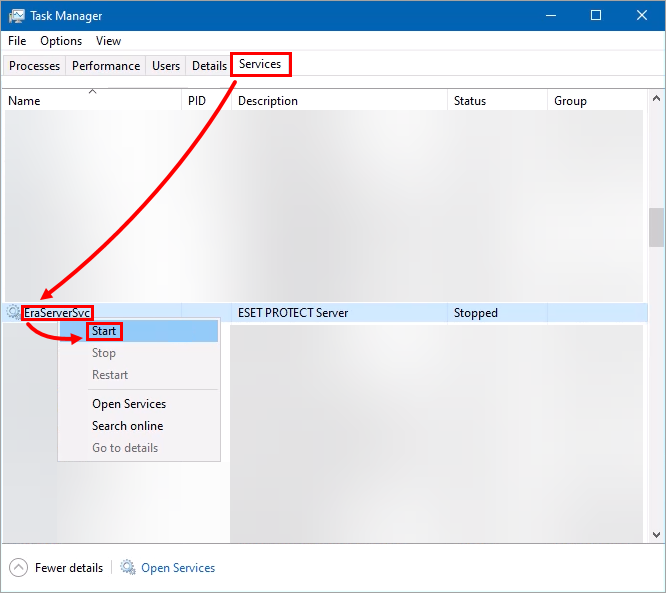
작업 관리자를 열고, 서비스를 클릭하고, EraServerSvc를 마우스 오른쪽 버튼으로 클릭한 다음, 시작을 선택합니다.
-
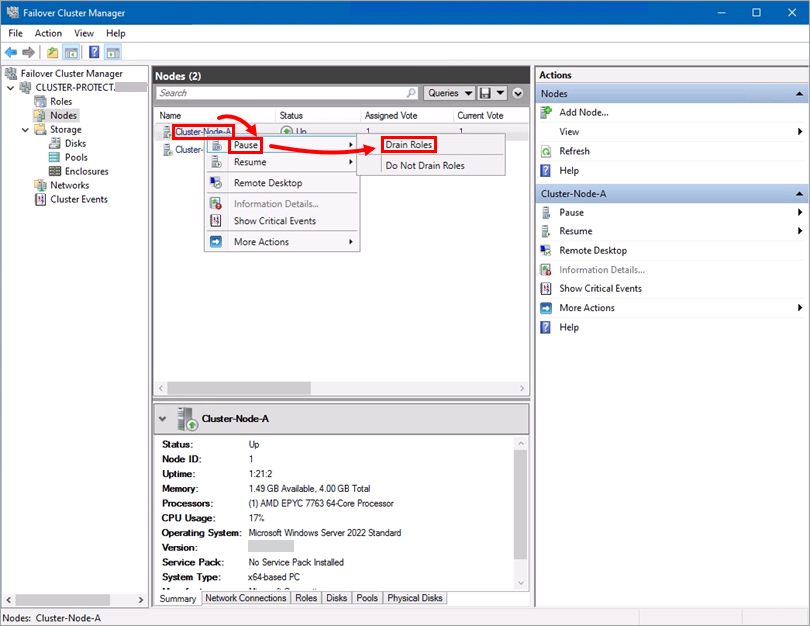
장애 조치 클러스터 관리자를 열고 첫 번째 노드를 마우스 오른쪽 버튼으로 클릭한 다음 일시 중지 → 역할 드레인을 선택합니다.
VII. 두 번째 노드에 ESET PROTECT 서버 설치
-
설치 파일을 열고 다음을 누르십시오.
-
이용 약관에 동의함을 선택하고 다음을 누르십시오.
-
다음을 누르십시오.
-
다음을 누르십시오.
-
클러스터 설치입니다를 선택하고 변경을 클릭하여 애플리케이션 데이터 경로를 변경합니다. 다음을 클릭합니다.
-
데이터베이스 드롭다운 메뉴에서 MS SQL Server를 선택합니다. 사용자 이름과 비밀번호를 입력하고 다음을 클릭합니다.
-
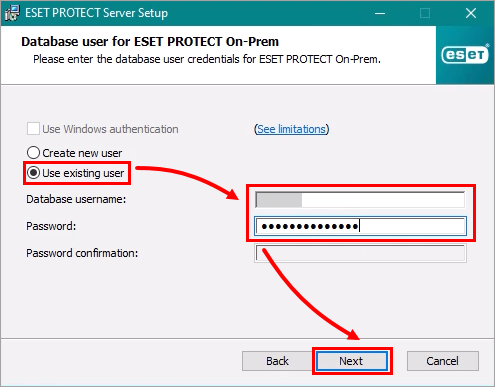
기존 사용자 사용을 선택하고 자격 증명을 입력합니다. 다음을 클릭합니다.
-
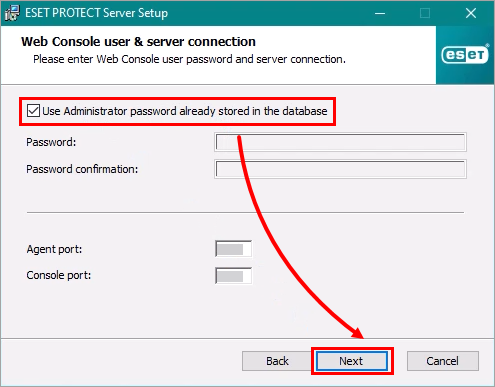
데이터베이스에 이미 저장된 관리자 비밀번호 사용을 선택하고 다음을 클릭합니다.
-
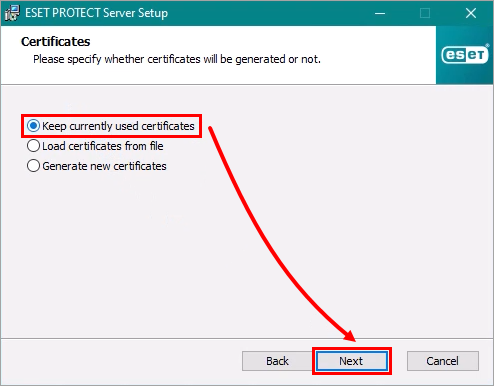
현재 사용 중인 인증서 유지를 선택하고 다음을 클릭합니다.
-
다음을 클릭합니다.
-
설치를 클릭합니다.
-
마침을 클릭합니다.
-
작업 관리자를 열고, 서비스를 클릭한 다음, EraServerSvc를 마우스 오른쪽 버튼으로 클릭하고, 시작을 선택합니다.
-
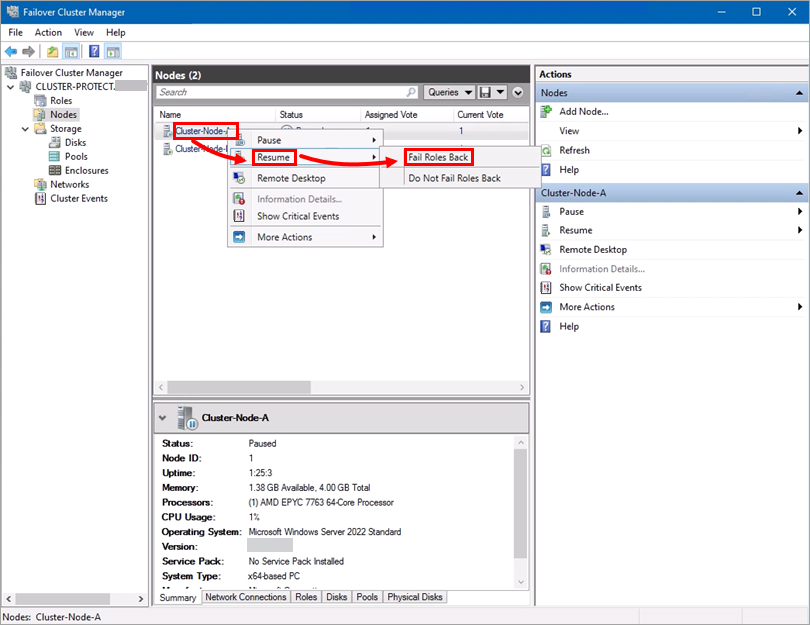
장애 조치 클러스터 관리자를 열고 첫 번째 노드를 마우스 오른쪽 버튼으로 클릭한 다음 다시 시작 → 역할 다시 실패를 선택합니다.
VIII. 장애 조치 클러스터에서 역할 구성하기
-
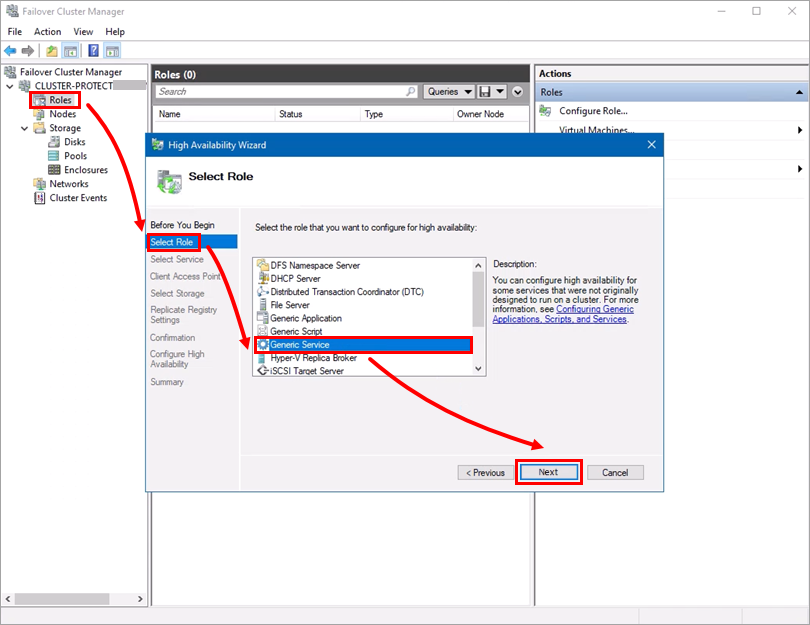
장애 조치 클러스터 관리자에서 역할 → 다음을 클릭합니다. 역할 선택에서 일반 서비스 → 다음을 누르십시오.
-
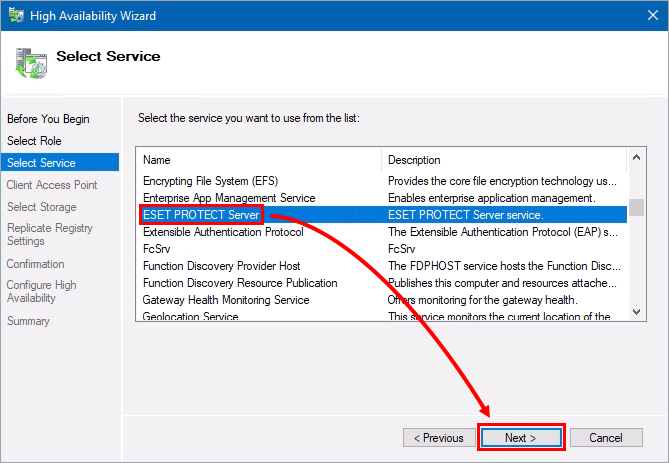
ESET 보호 서버를 선택하고 다음을 누르십시오.
-
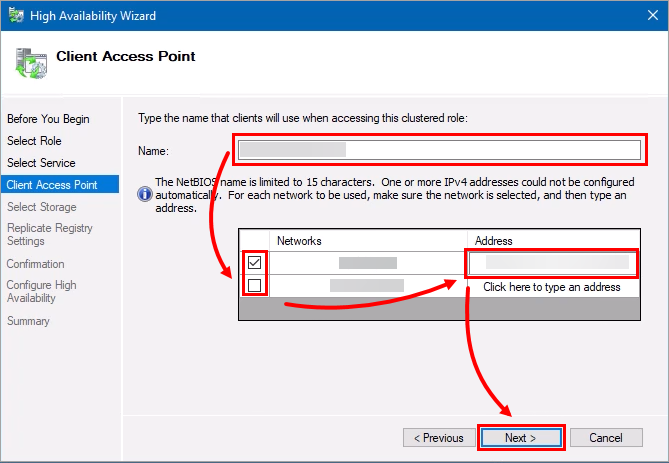
이름을 입력하고 네트워크를 선택하고 IP 주소를 입력한 후 다음을 누르십시오.
-
다음을 누르십시오.
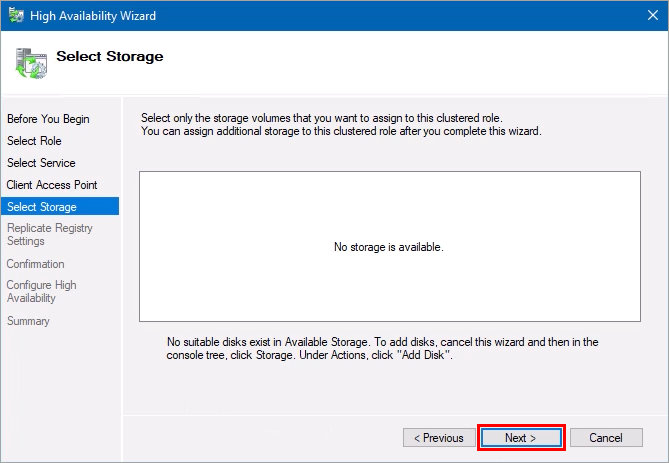
-
다음을 누르십시오.
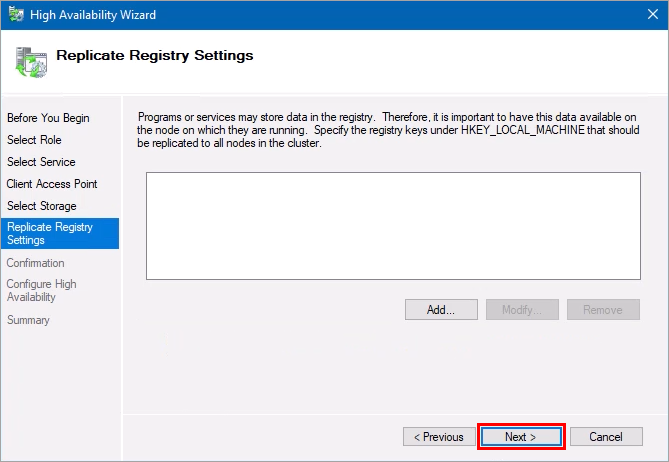
-
다음을 누르십시오.
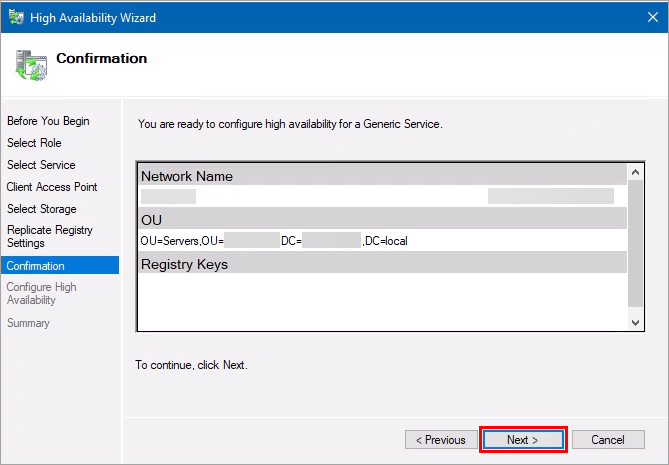
-
마침을 누르십시오.
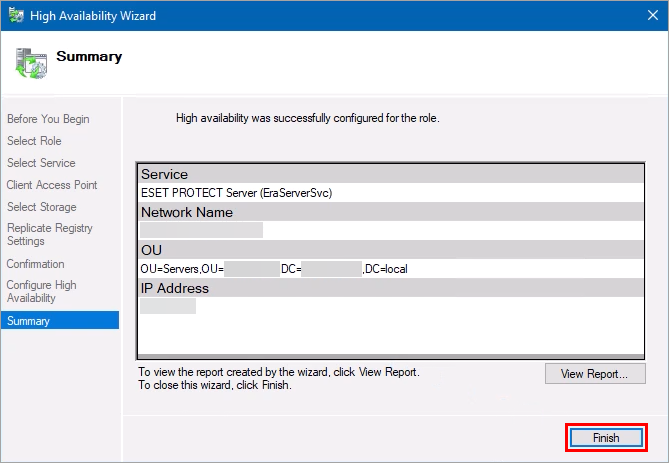
IX. ESET PROTECT 웹 콘솔 설치
-
메모장에서 다음 파일을 편집합니다:
C:\프로그램 파일\아파치 소프트웨어 재단\톰캣 9.0\웹앱\era\WEB-INF\classes\sk\eset\era\g2webconsole\서버\모듈\config\EraWebServerConfig.properties"server_address"를 CNAME 클러스터 리스너 주소로 변경합니다.
-
Tomcat 서비스를 다시 시작(또는 시작)합니다.


