Kysymys
- Haluat luoda vikasietoisen klusterin ESET PROTECT On-Prem -ohjelmassa
Ratkaisu
- Asenna Microsoft SQL solmupalvelimelle
- Ota iSCSI-rooli käyttöön
- Luo iSCSI-levy
- Ota vikasietoinen klusteri käyttöön kussakin solmussa
- Määritä vikasietoinen klusteri
- Asenna ESET PROTECT Server ensimmäiseen solmuun
- Asenna ESET PROTECT Server toiseen solmuun
- Roolin määrittäminen vikasietoisessa klusterissa
- Asenna ESET PROTECT -verkkokonsoli
- Asenna ESET Management Agent kumpaankin solmuun
I. Asenna Microsoft SQL solmupalvelimeen
Asenna Microsoft SQL yhteen solmupalvelimesta (ei korkean saatavuuden klusterissa olevaan palvelimeen), jossa tiedot säilytetään.
-
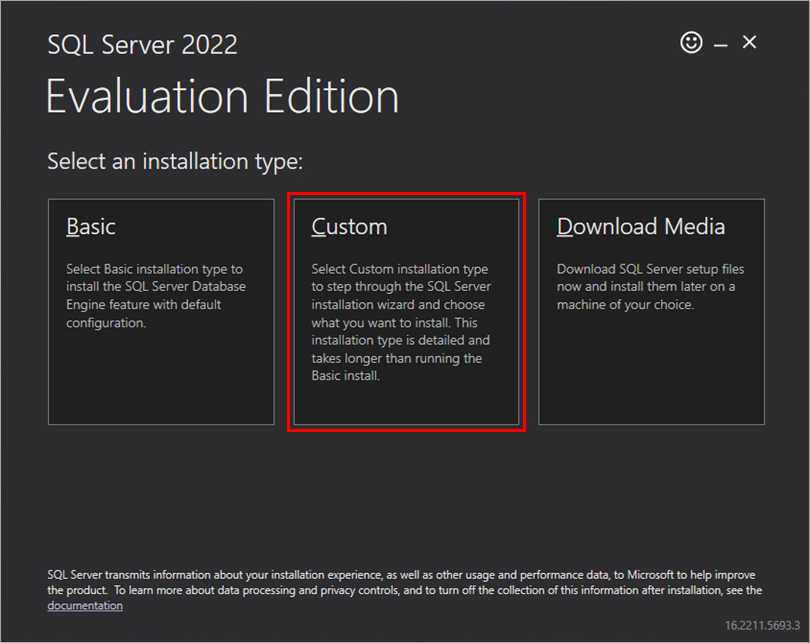
Valitse mukautettu asennustyyppi.
-
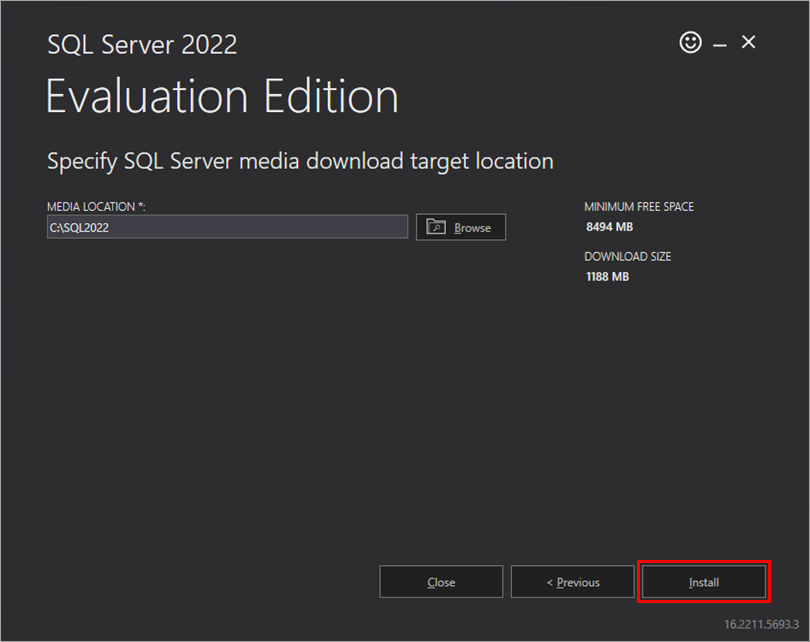
Napsauta Asenna.
-
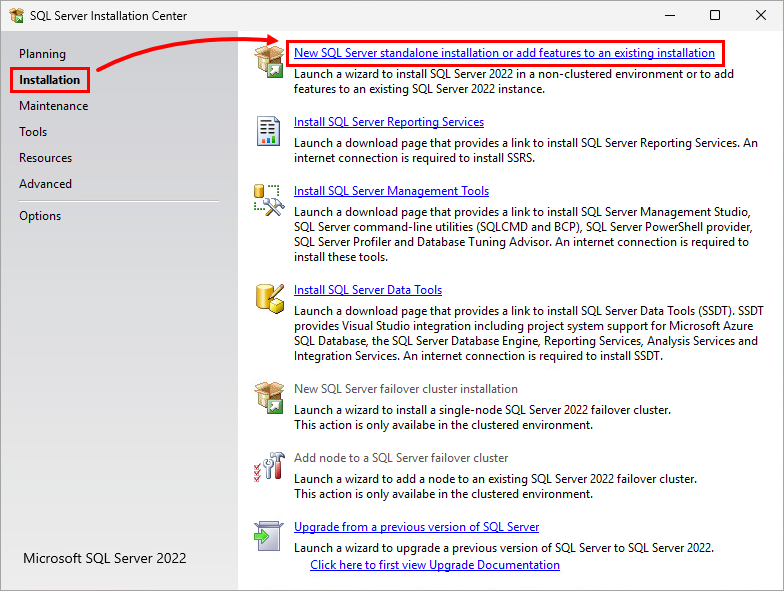
Valitse Asennus → Uusi SQL Server -yksittäisasennus tai lisää ominaisuuksia olemassa olevaan asennukseen.
-
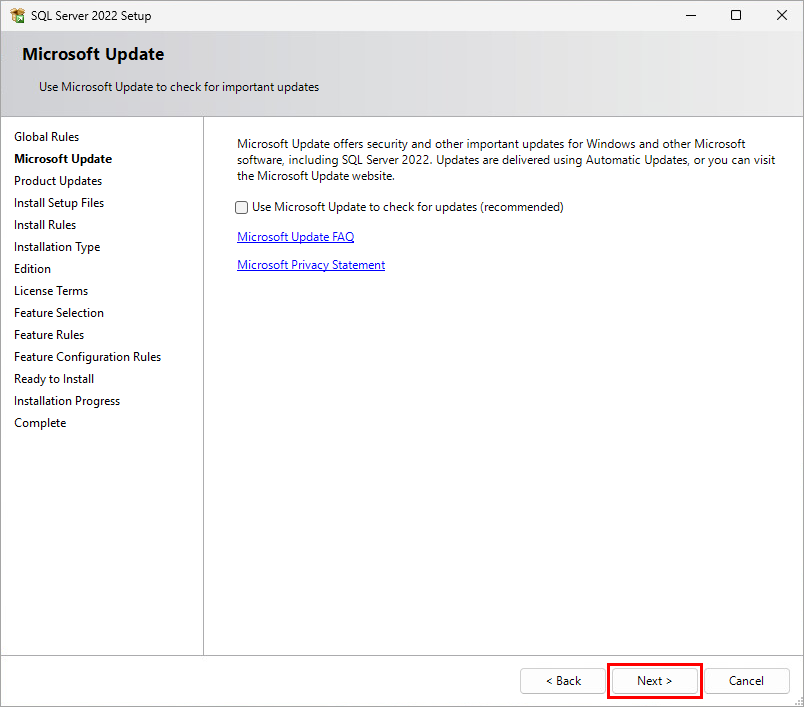
Napsauta Seuraava.
-
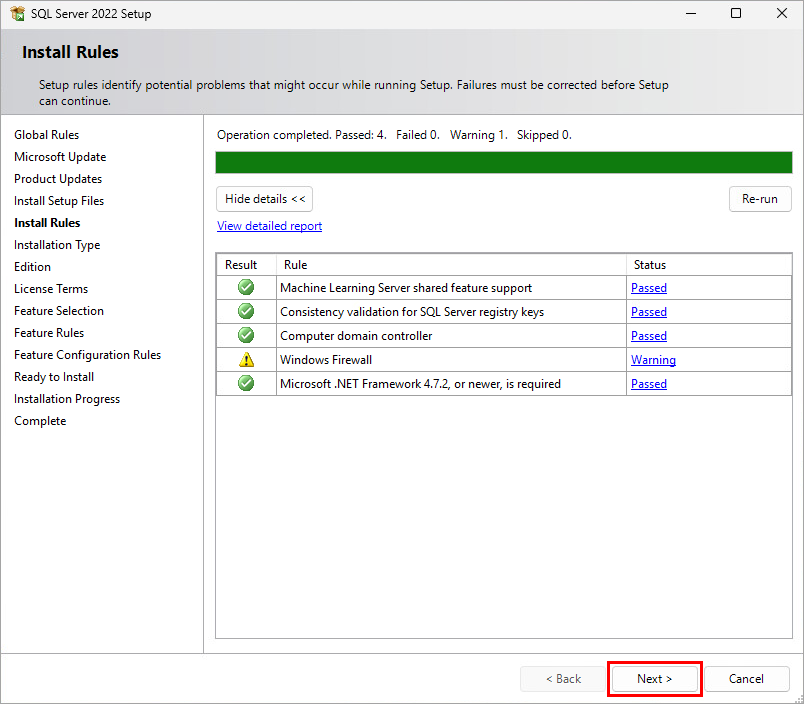
Napsauta Next (Seuraava).
-
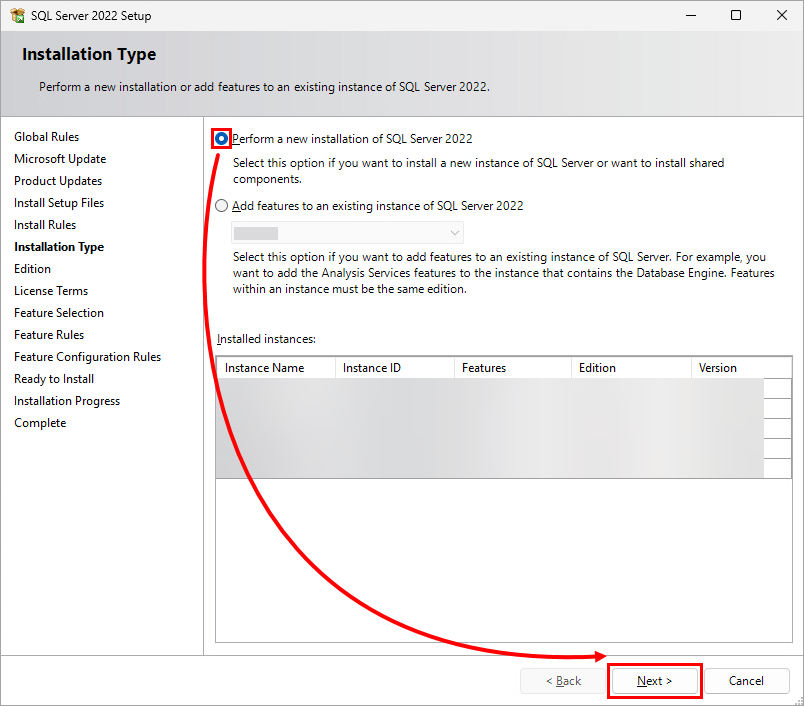
Valitse Suorita uusi SQL Server 2022 -asennus → Seuraava.
-
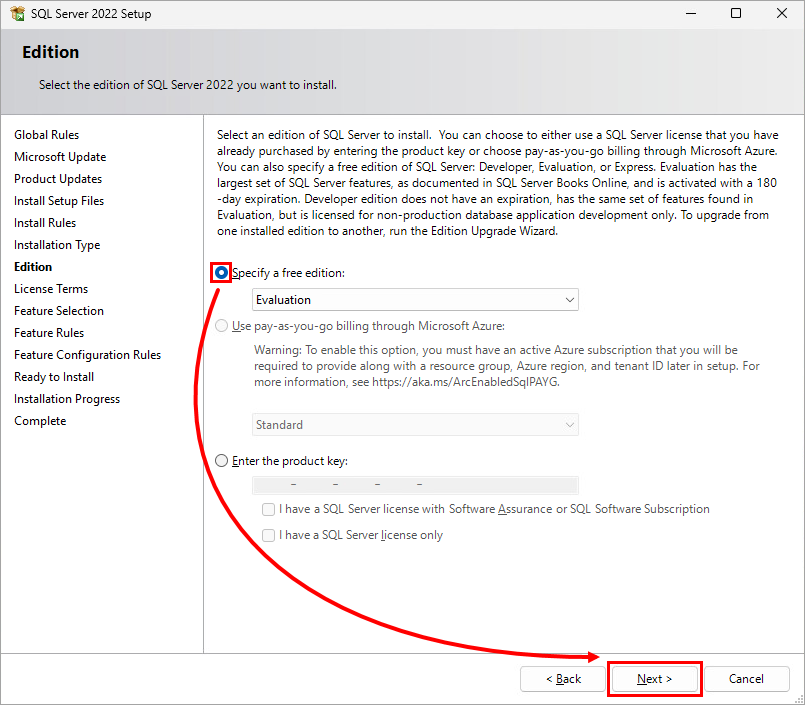
Napsauta Määritä ilmainen versio → Seuraava.
-
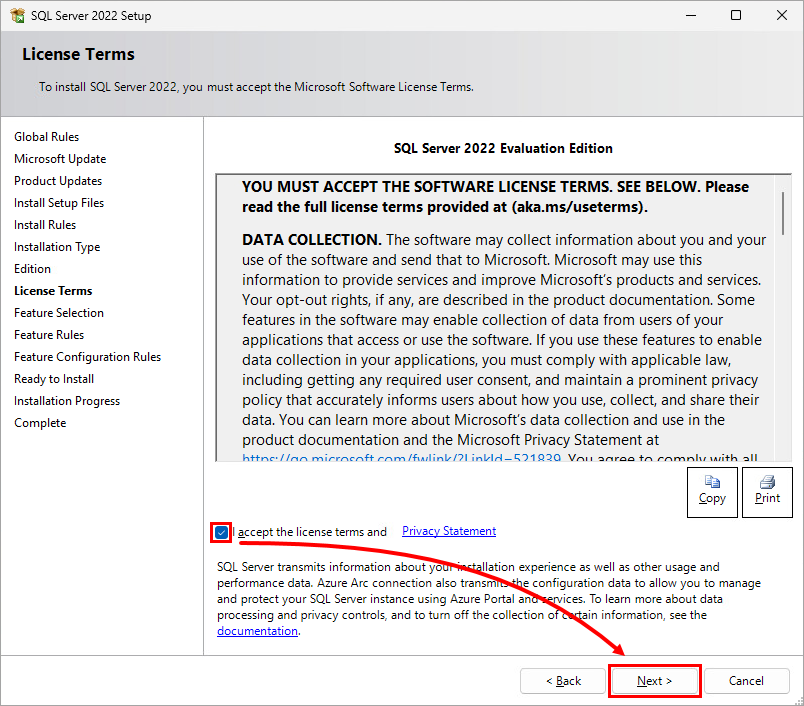
Napsauta Hyväksyn lisenssiehdot ja tietosuojaselosteen → Seuraava.
-
Valitse seuraavat ominaisuudet: Database Engine Services, SQL Server Replication ja Data Quality Client. Napsauta Seuraava.
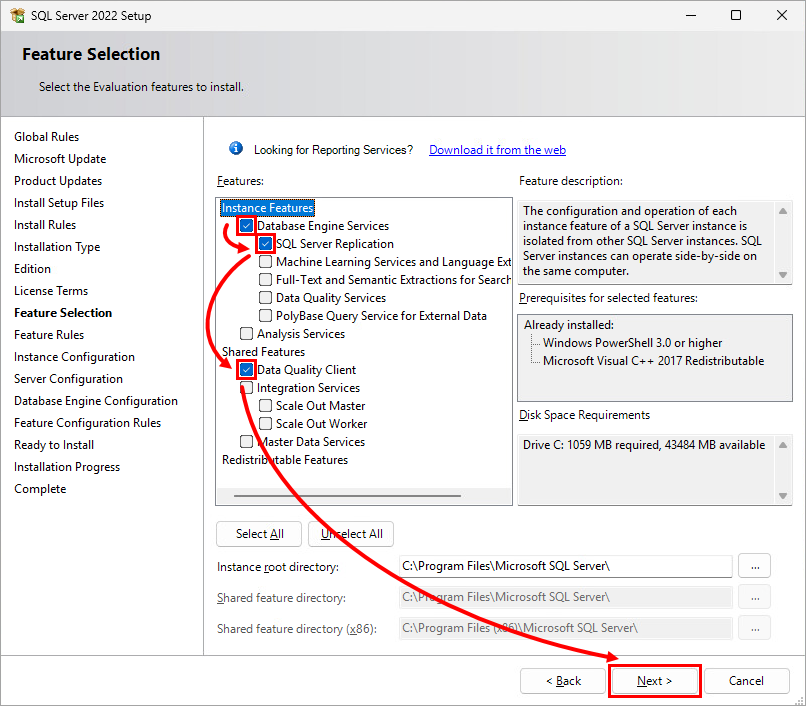
-
Määritä instanssin nimi ja Instance ID ja napsauta sitten Next (Seuraava).
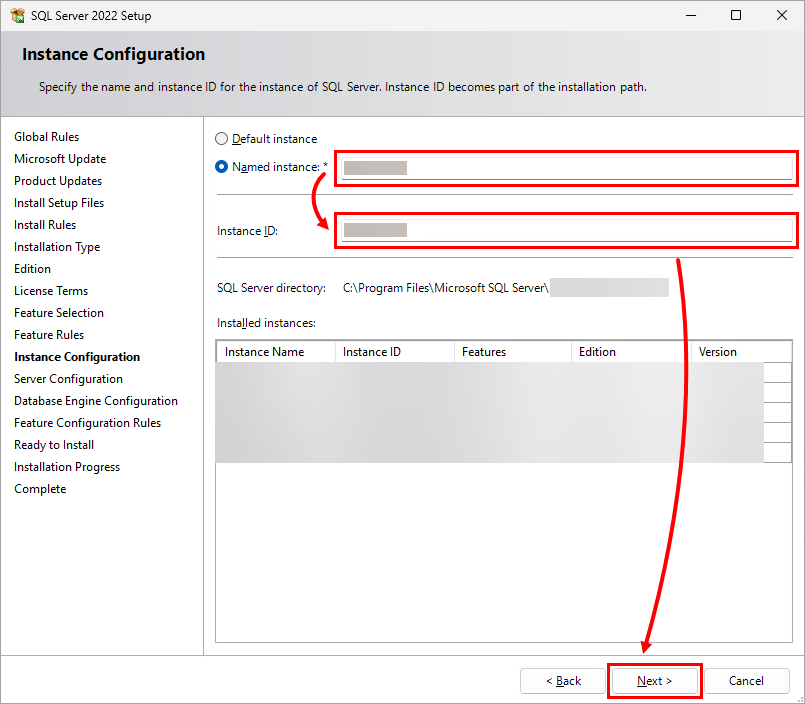
-
Valitse seuraavat Käynnistystyypit: Automaattinen SQL Server Agentille ja Pois käytöstä SQL Server Browserille. Napsauta Seuraava.
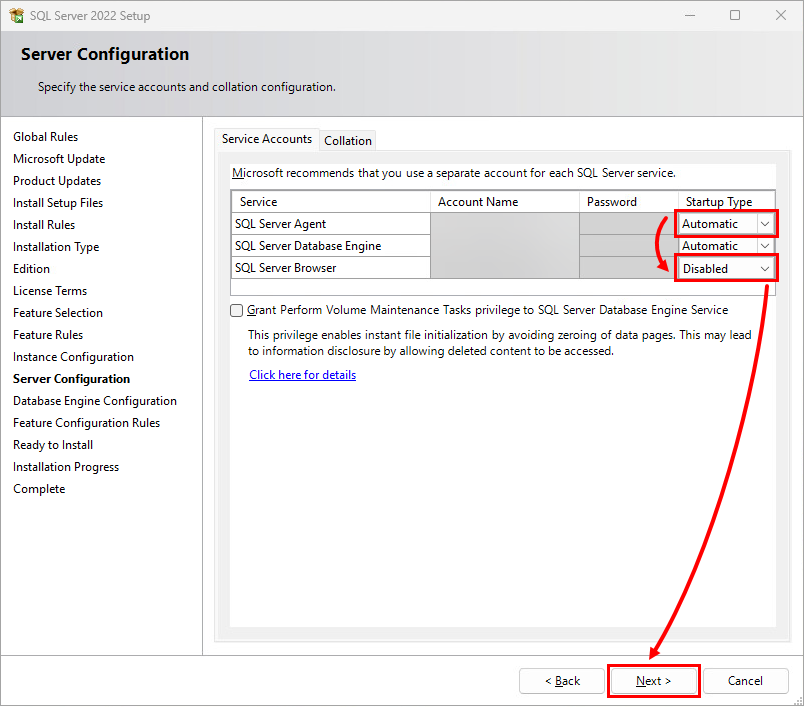
-
Valitse Mixed Mode (SQL Server authentication ja Windows authentication), määritä salasana ja napsauta Add Current User → Next.
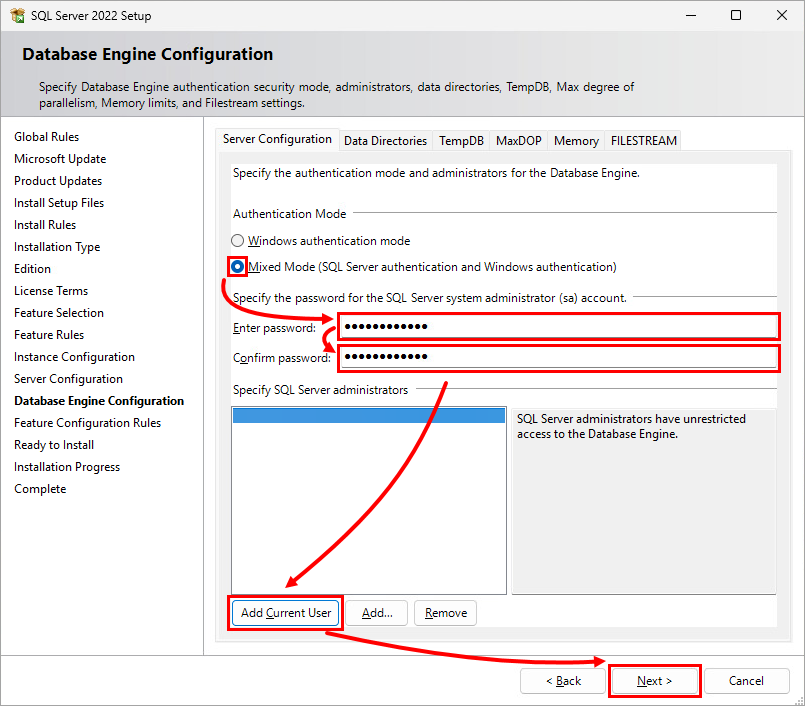
-
Napsauta Install (Asenna).
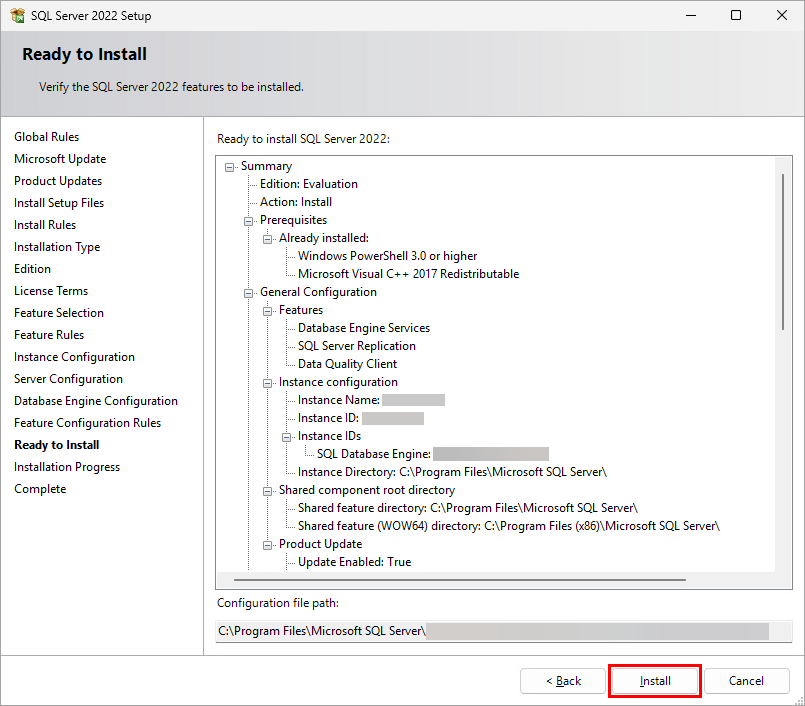
-
Napsauta Sulje.
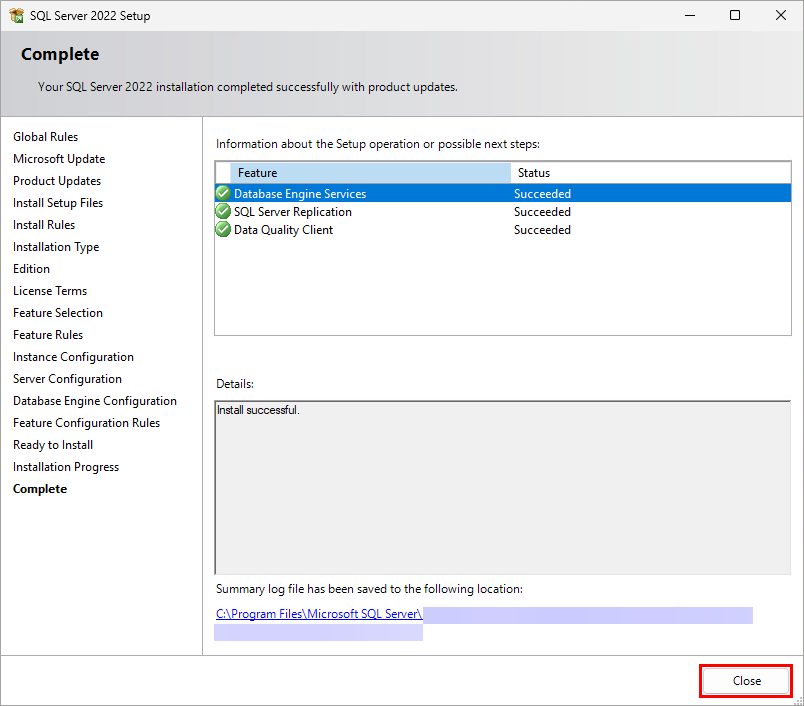
-
Napsauta Käynnistä, kirjoita
SQL Server 2022 Configuration Managerja napsauta SQL Server 2022 Configuration Manager.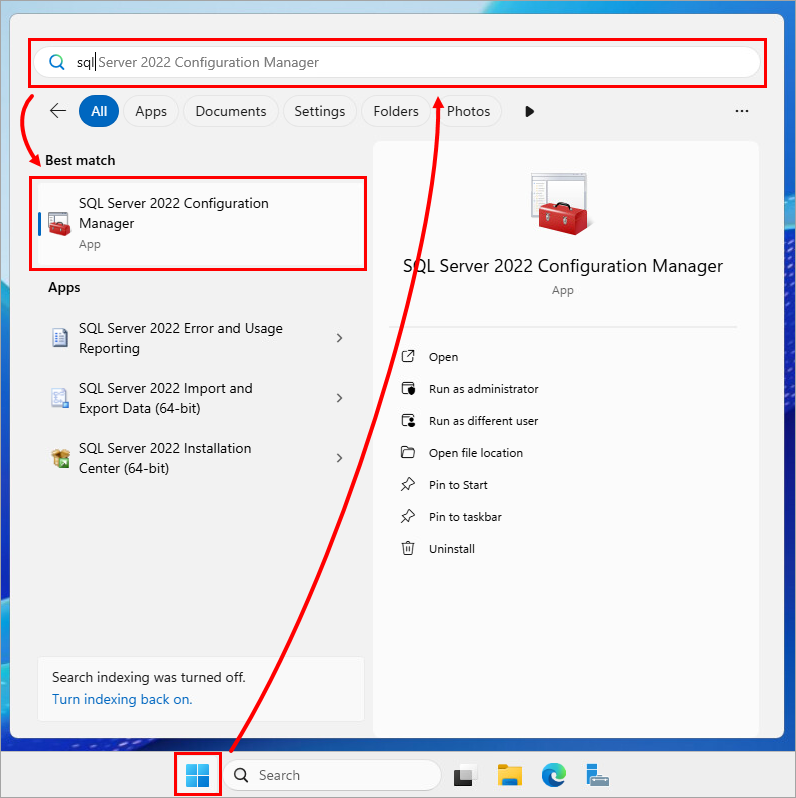
-
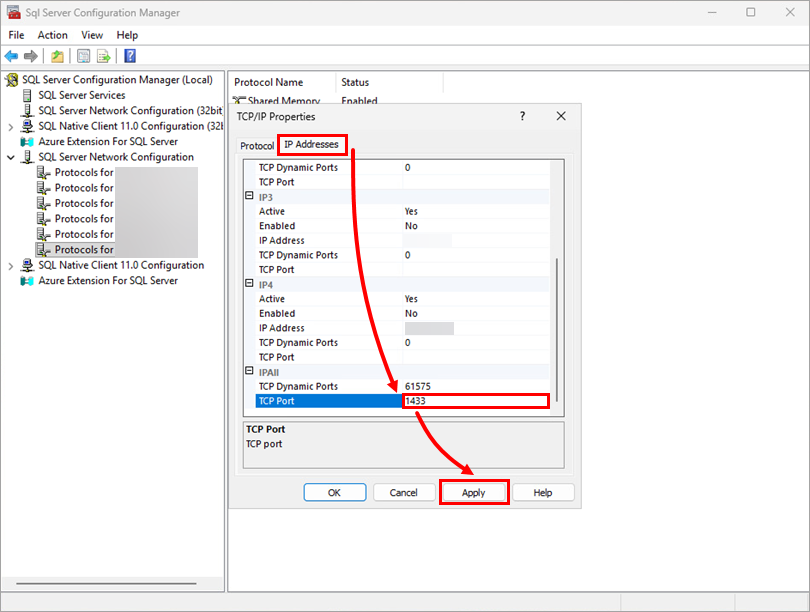
Napsauta SQL Server Network Configuration (SQL-palvelimen verkkokokoonpano), valitse Protocols for your server (Palvelimen protokollat) ja napsauta TCP/IP → Properties (Ominaisuudet).
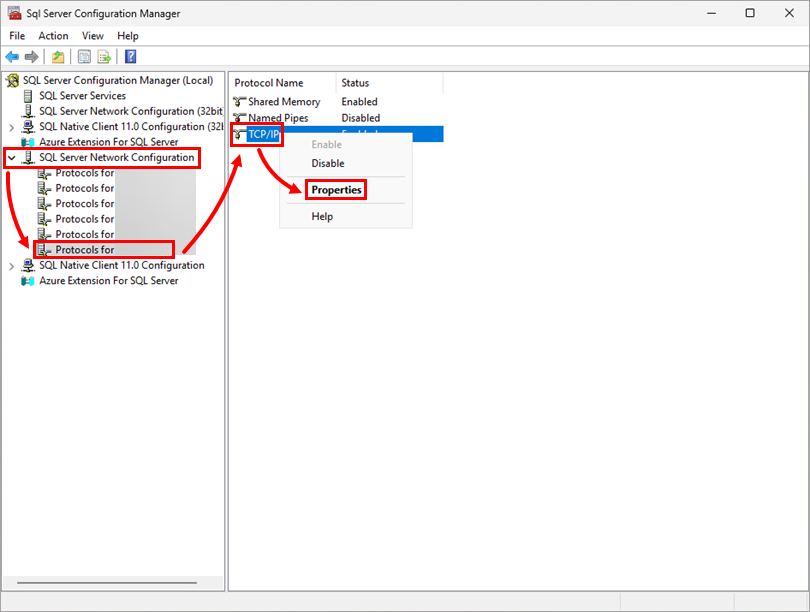
-
Valitse IP-osoitteet, kirjoita TCP-portti ja valitse sitten Käytä.
-
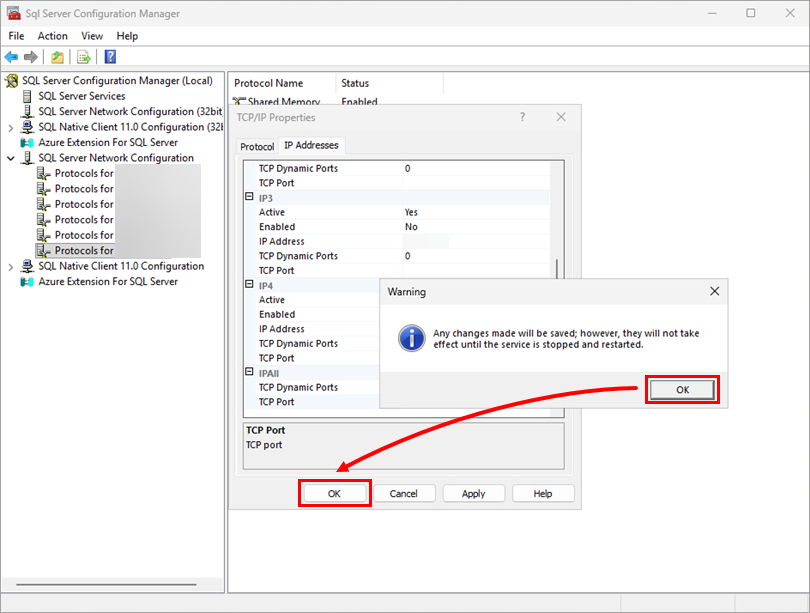
Napsauta OK → OK.
-
Napsauta Käynnistä, kirjoita
Palvelutja napsauta Palvelut.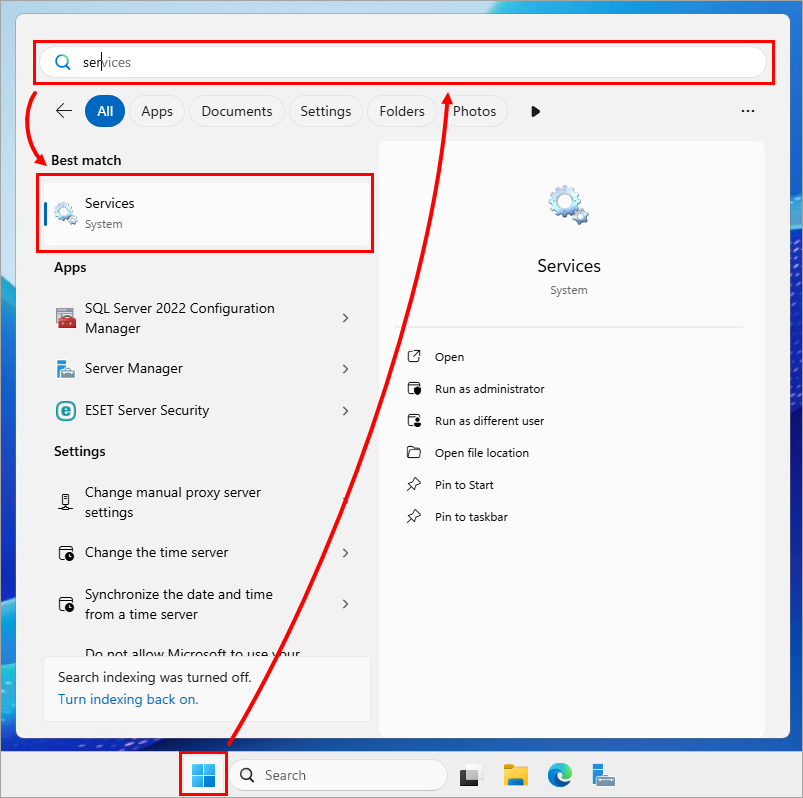
-
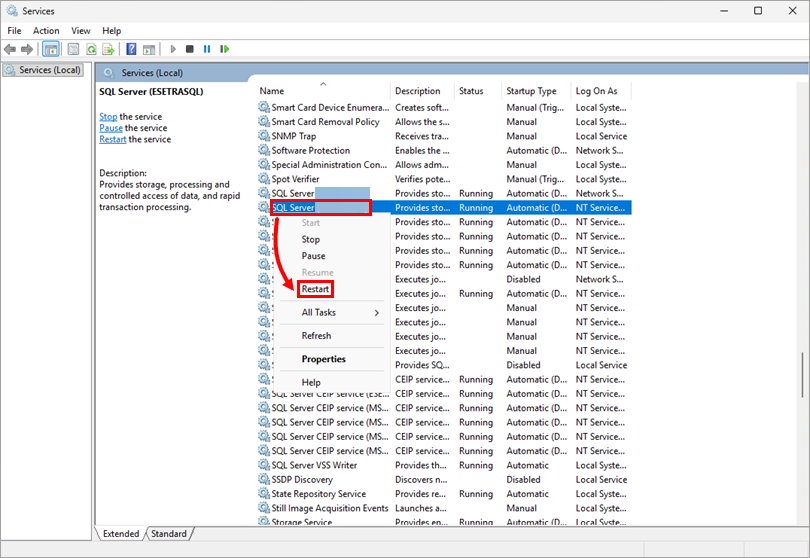
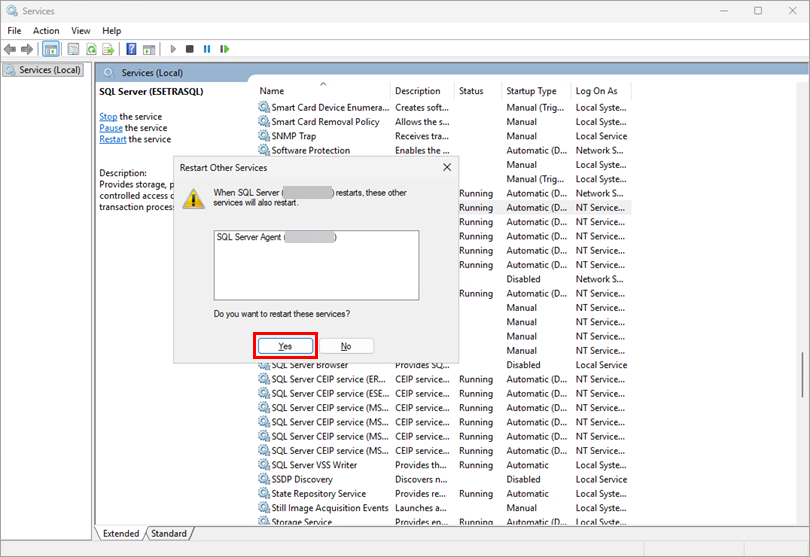
Napsauta SQL-palvelinta hiiren kakkospainikkeella ja valitse Käynnistä uudelleen.
-
Käynnistä uudelleen napsauttamalla Yes (Kyllä ).
II. Ota iSCSI-rooli käyttöön
Ota iSCSI-rooli käyttöön palvelimessa, jotta vikasietoisen klusterin käyttöön saadaan jaettu levy.
-
Napsauta Käynnistä, kirjoita
Server Managerja napsauta Server Manager.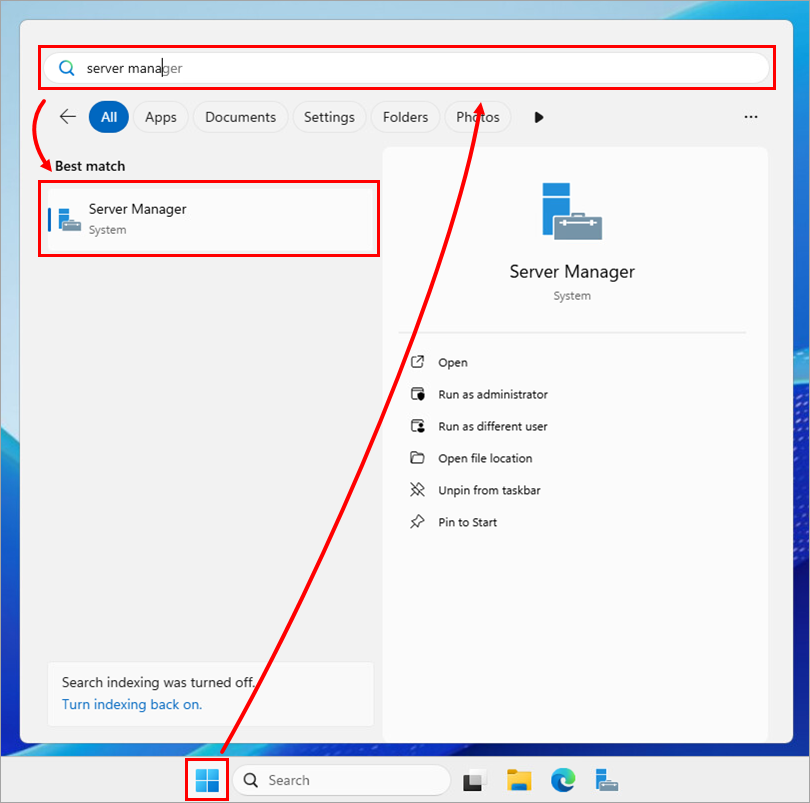
-
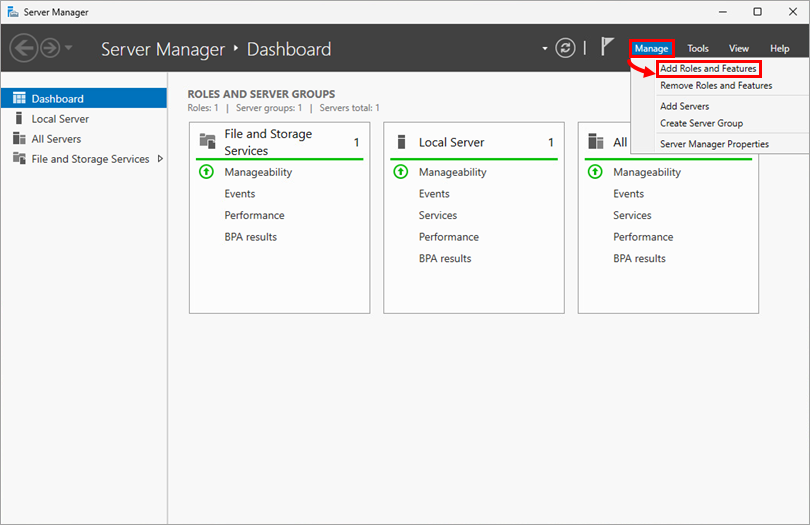
Napsauta Manage (Hallinta ) → Add Roles and Features (Lisää rooleja ja ominaisuuksia).
-
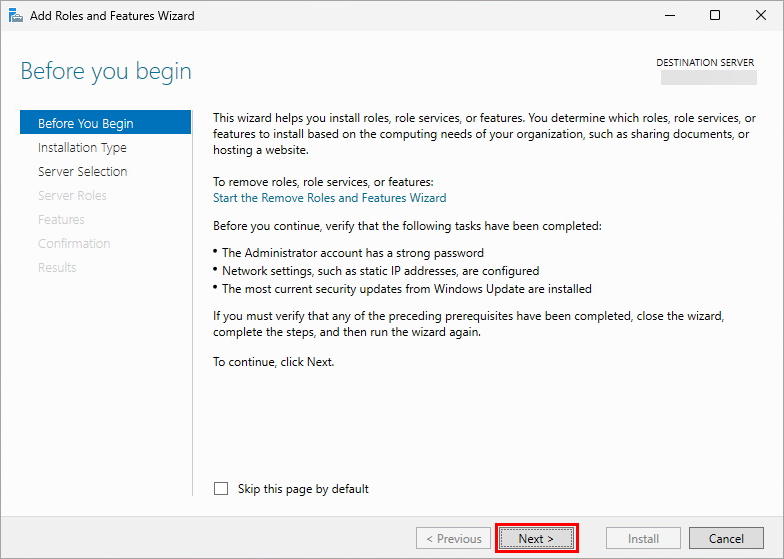
Napsauta Seuraava.
-
Napsauta Next (Seuraava).
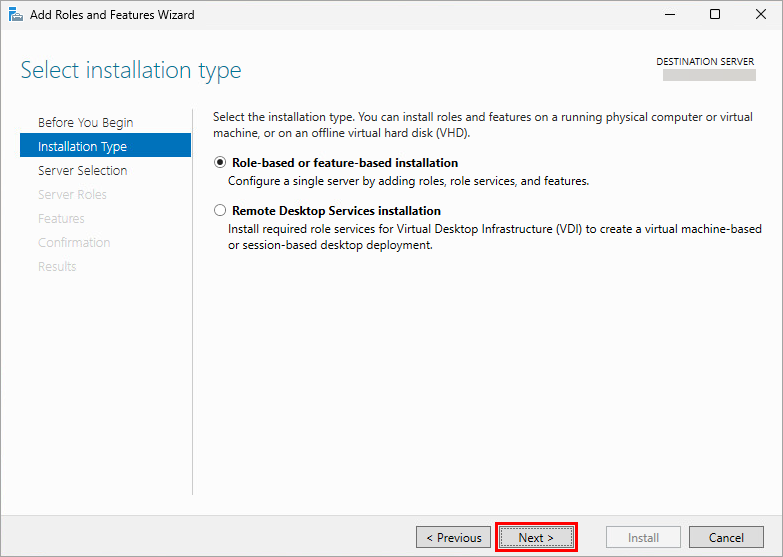
-
Napsauta Next (Seuraava).
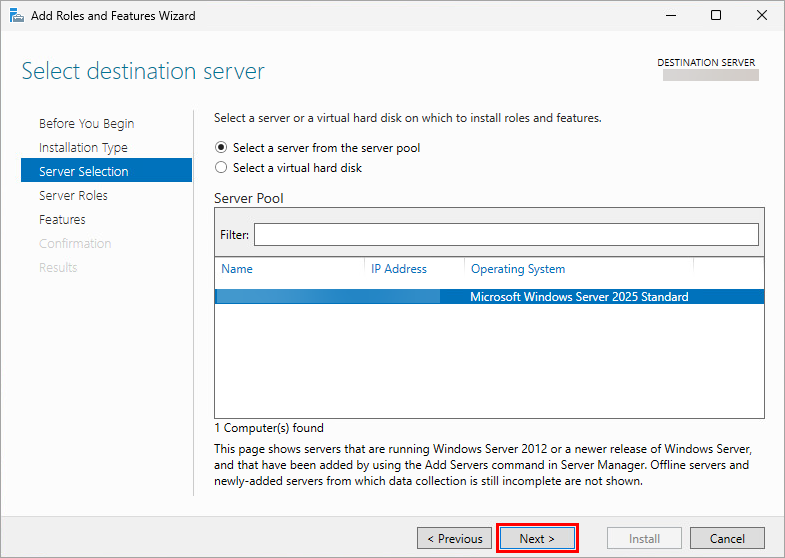
-
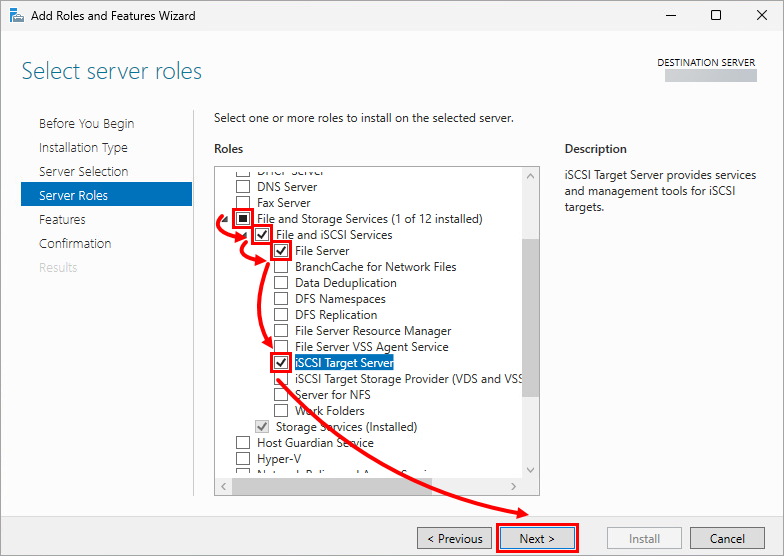
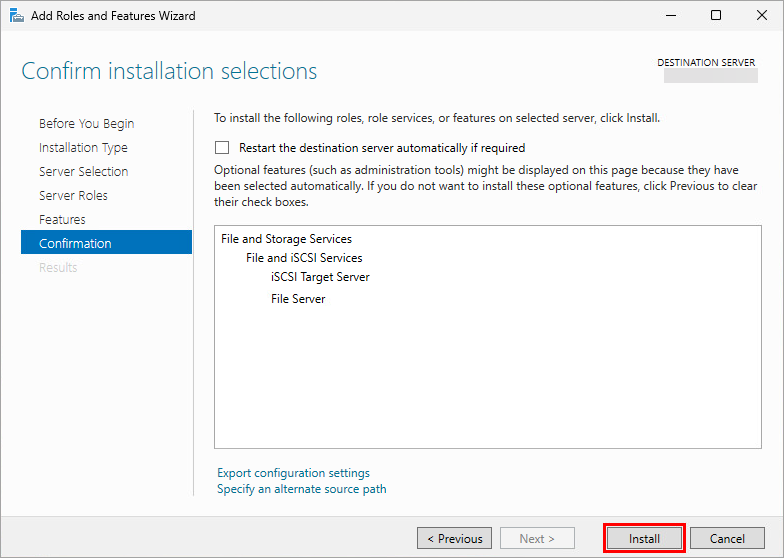
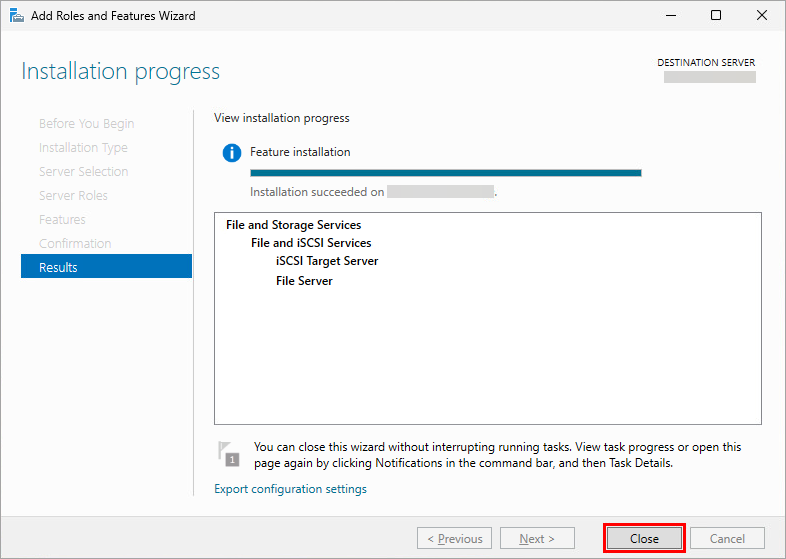
Valitse seuraavat roolit: Tiedosto- ja tallennuspalvelut → Tiedosto- ja iSCSI-palvelut → Tiedostopalvelin ja iSCSI-kohdepalvelin. Napsauta Seuraava.
-
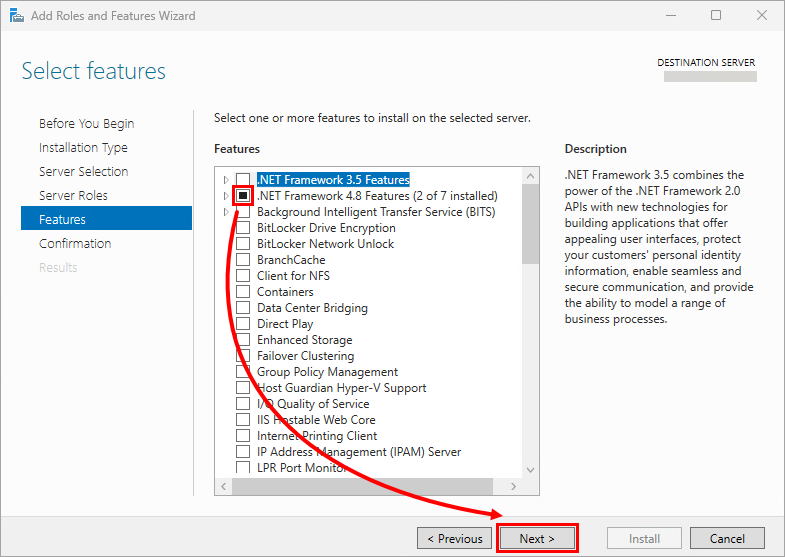
Valitse .NET Framework 4.8 Features. Napsauta Next (Seuraava).
-
Napsauta Install (Asenna).
-
Napsauta Close (Sulje).
III. Luo iSCSI-levy
-
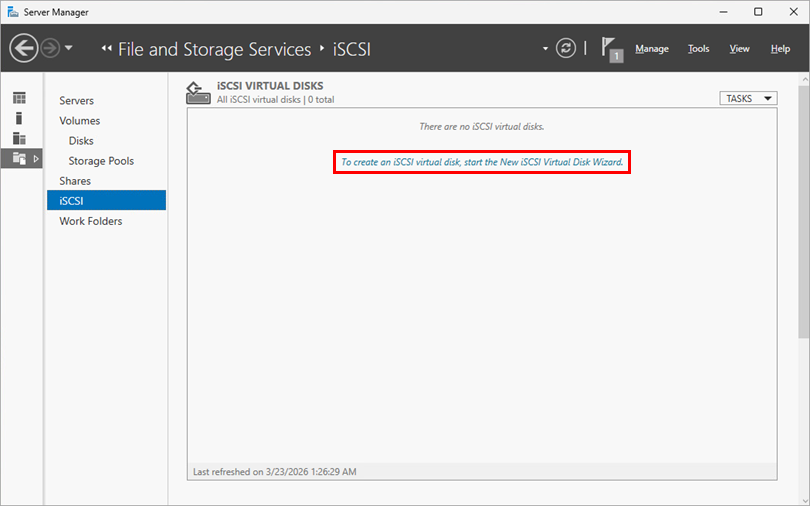
Napsauta Server Manager → iSCSI -valikossa iSCSI-virtuaalilevyn luomista varten New iSCSI Virtual Disk Wizard (Ohjattu uuden iSCSI-virtuaalilevyn luominen).
-
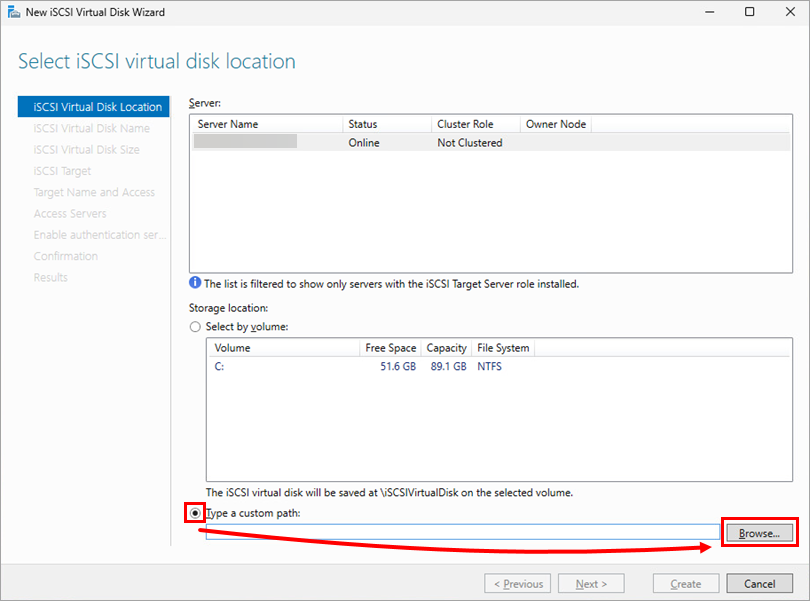
Valitse Type a custom path (Kirjoita mukautettu polku ) ja napsauta Browse (Selaa).
-
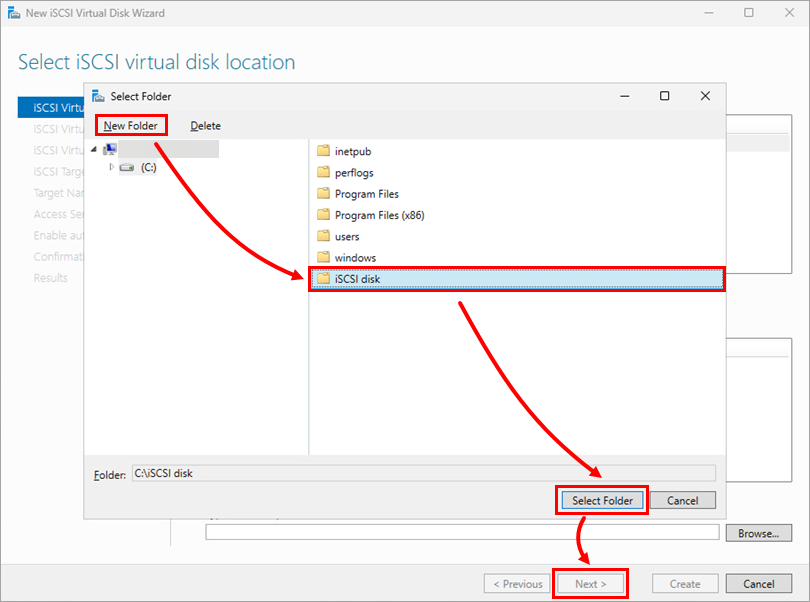
Valitse Uusi kansio, valitse kansio ja valitse Valitse kansio → Seuraava.
-
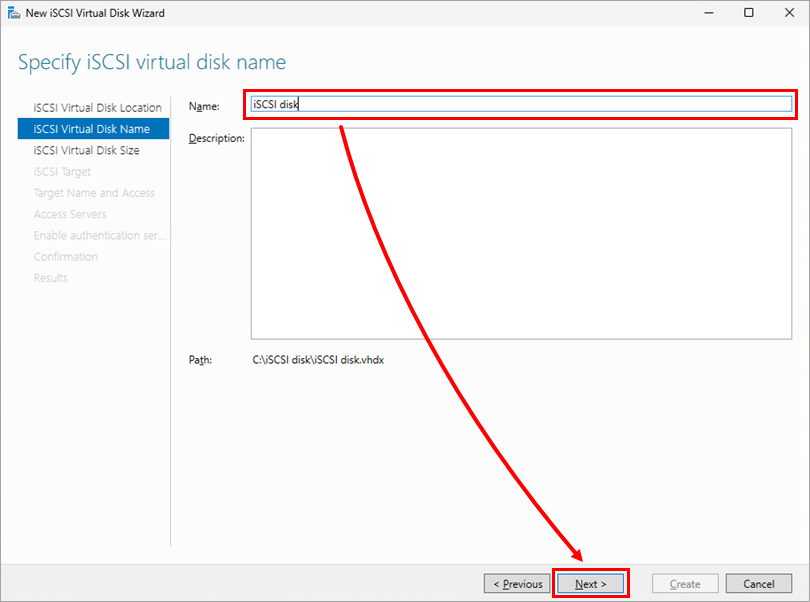
Määritä levyn nimi ja valitse Seuraava.
-
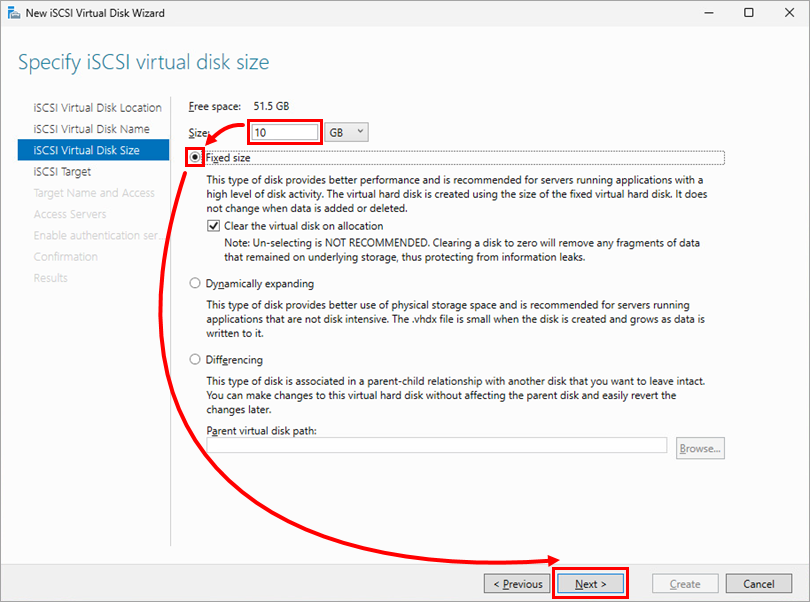
Määritä koko (esimerkiksi 10 Gt), valitse Kiinteä koko ja napsauta Seuraava.
-
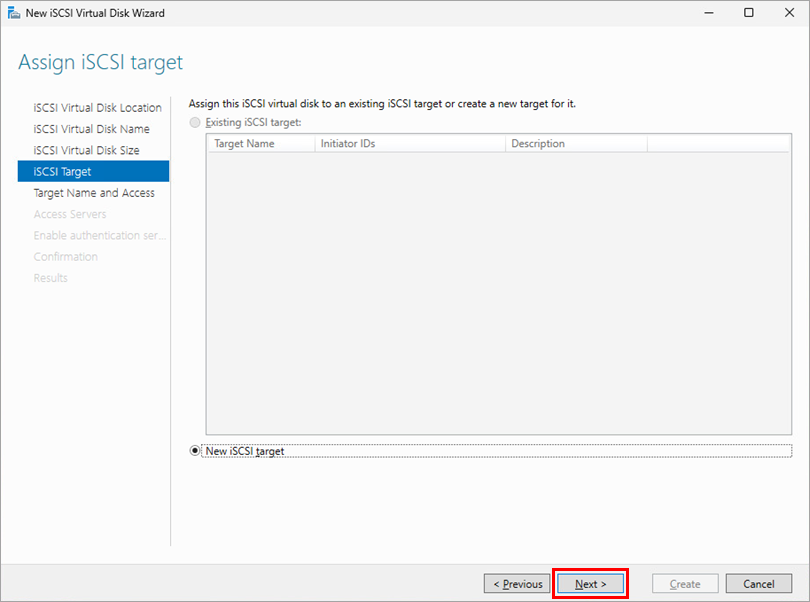
Napsauta Seuraava.
-
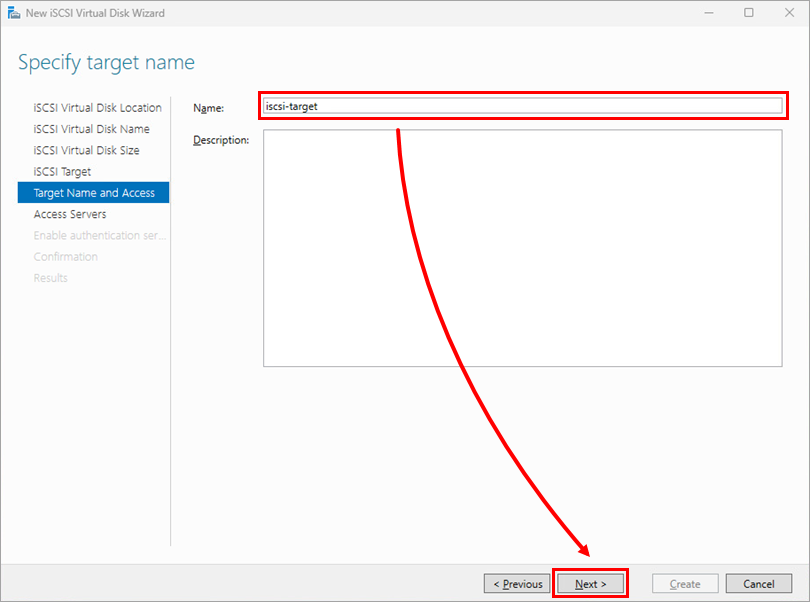
Määritä kohteen nimi ja napsauta Seuraava.
-
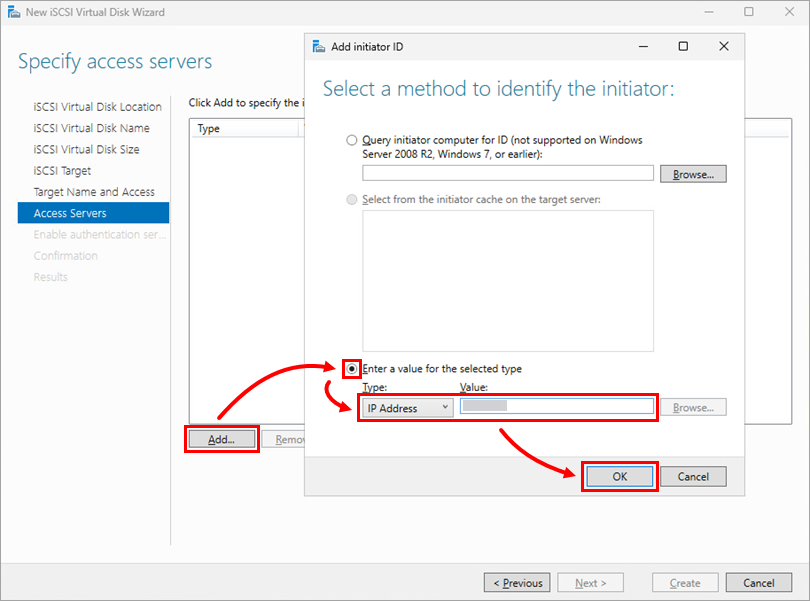
Napsauta Add (Lisää) ja valitse Enter a value for the selected type (Anna arvo valitulle tyypille). Valitse avattavasta valikosta IP-osoite, kirjoita IP-osoite ja valitse OK. Toista prosessi toiselle IP-osoitteelle.
-
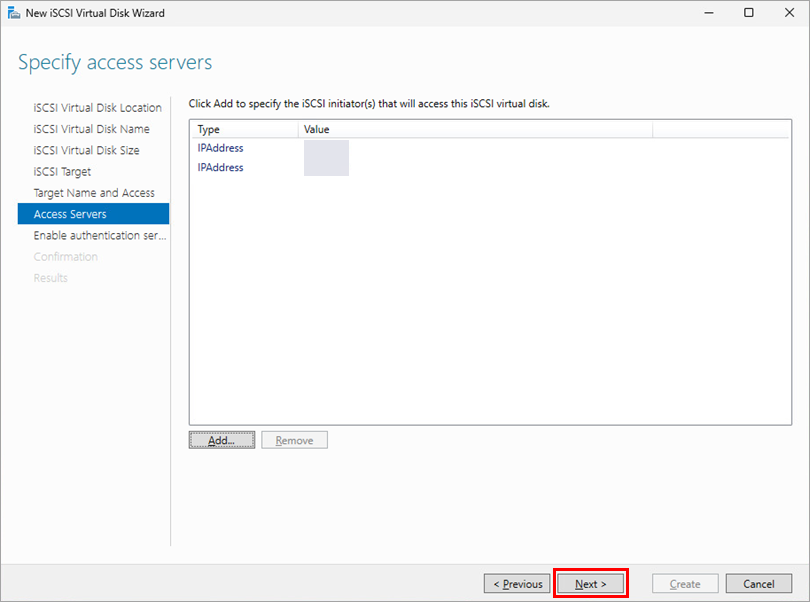
Napsauta Next (Seuraava).
-
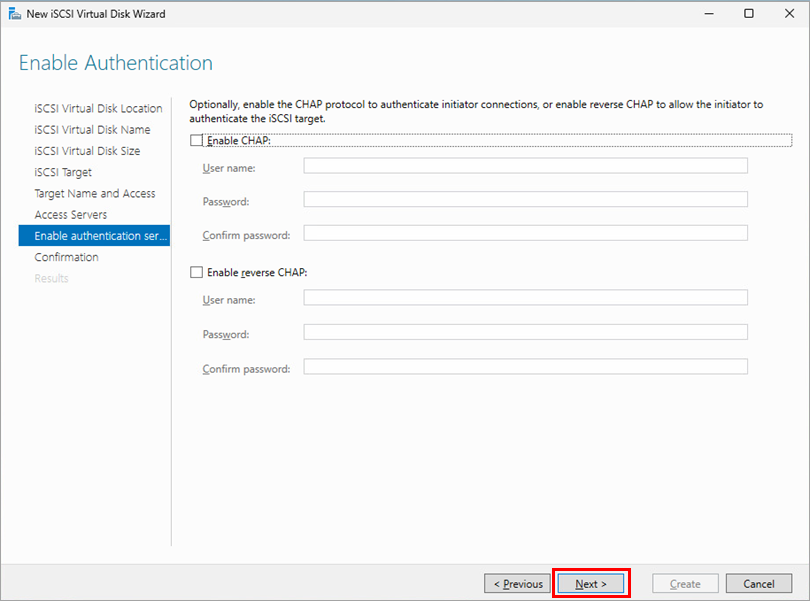
Napsauta Next (Seuraava).
-
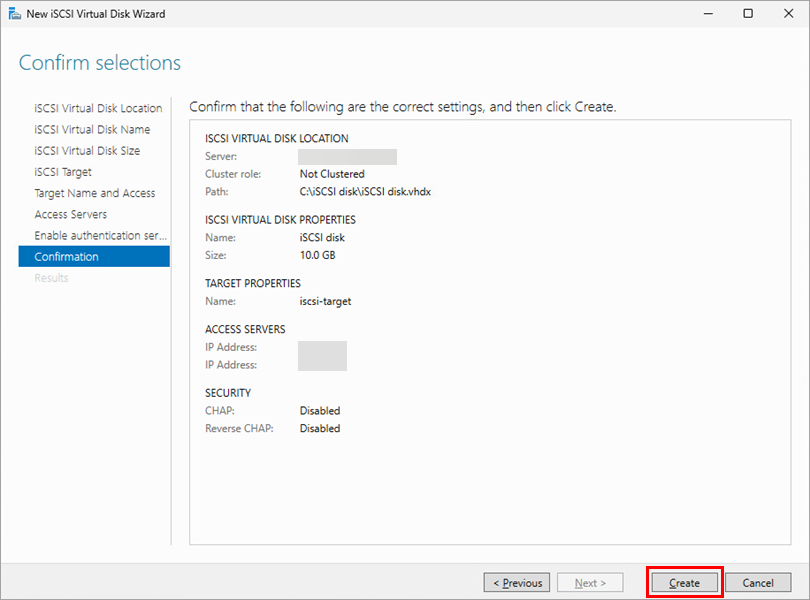
Napsauta Create (Luo).
-
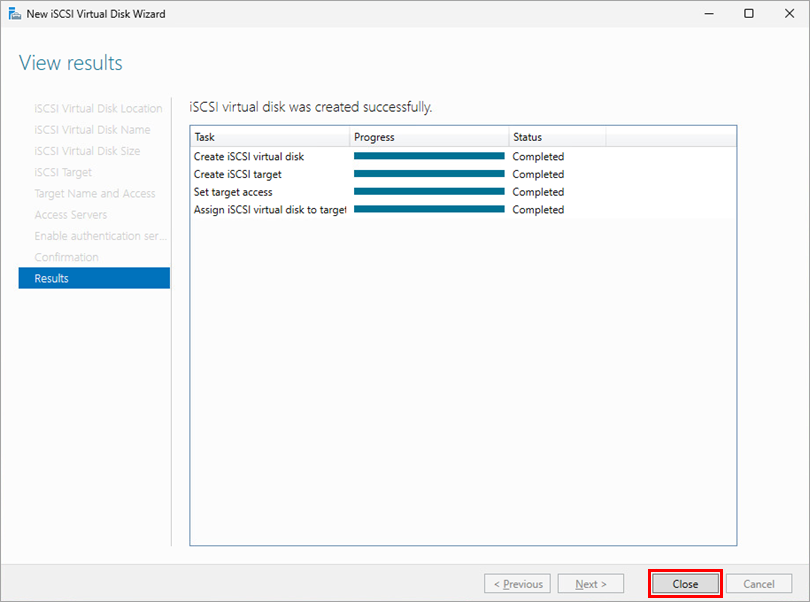
Napsauta Sulje.
-
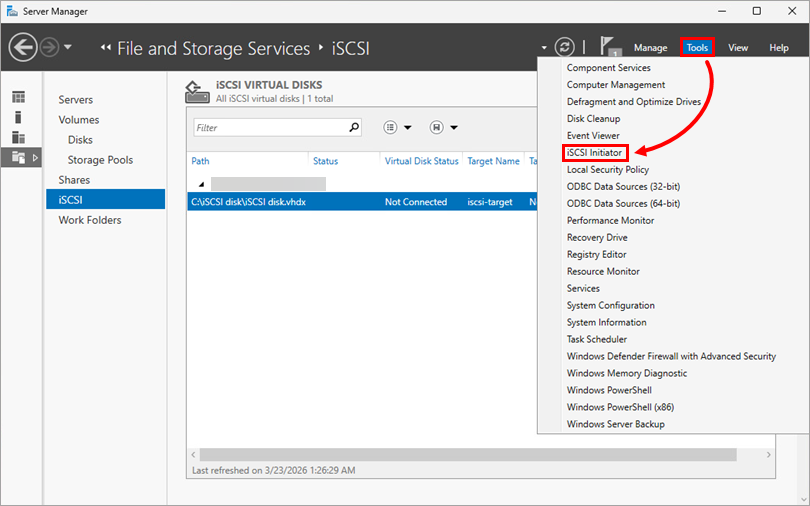
Valitse Työkalut → iSCSI-aloitin.
-
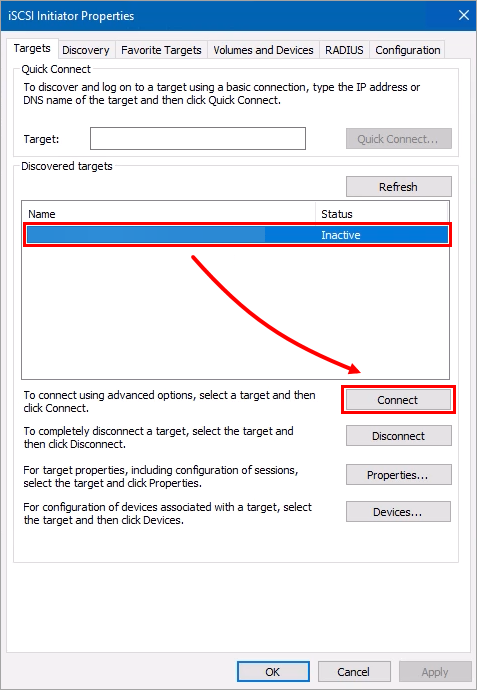
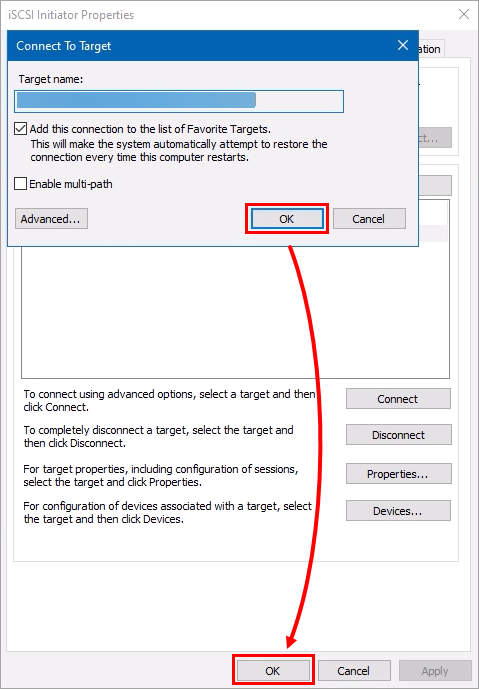
Valitse kohde ja napsauta Connect (Yhdistä).
-
Napsauta OK → OK.
-
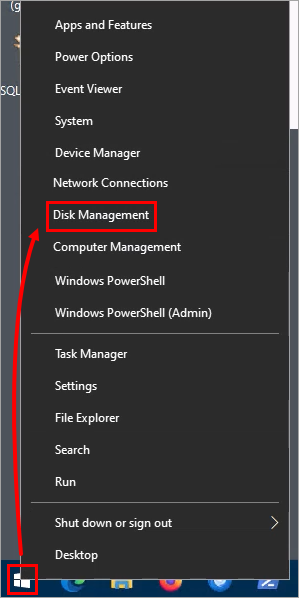
Napsauta hiiren kakkospainikkeella Käynnistä ja valitse Levynhallinta.
-
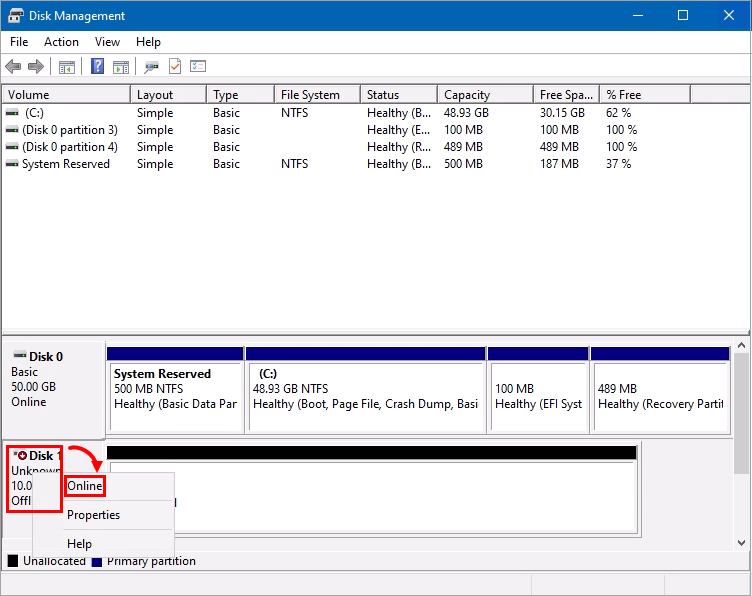
Napsauta hiiren kakkospainikkeella Levy 1 ja valitse Online.
-
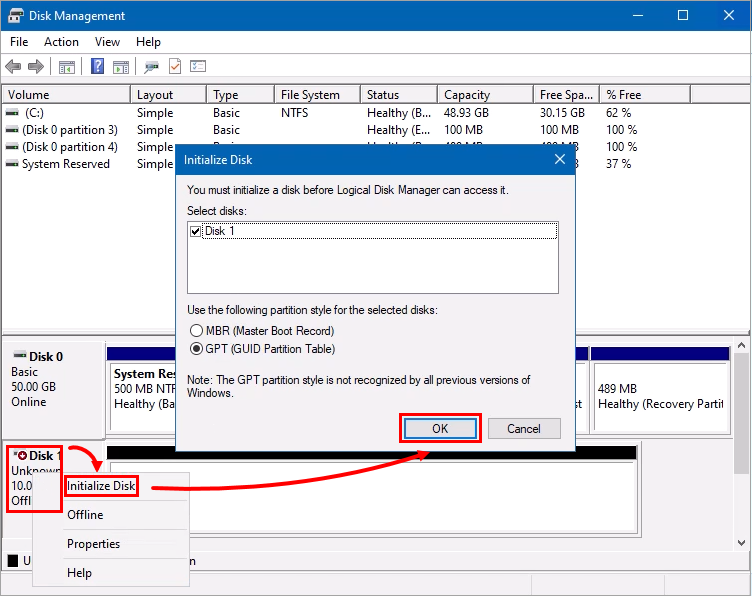
Napsauta uudelleen hiiren kakkospainikkeella Levy 1, valitse Alusta levy ja napsauta sitten OK.
-
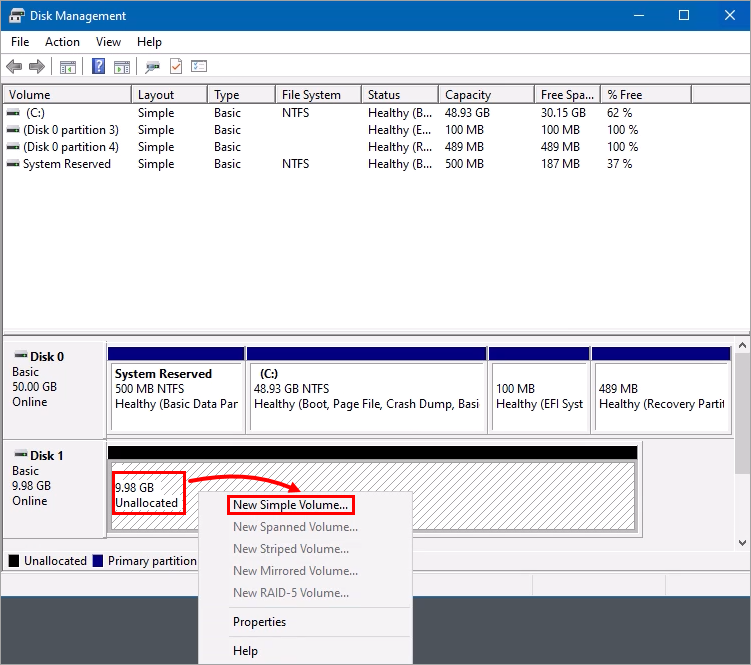
Napsauta levyn 1 vieressä olevassa ikkunassa olevaa GB-arvoa ja valitse New Simple Volume (Uusi yksinkertainen osa).
-
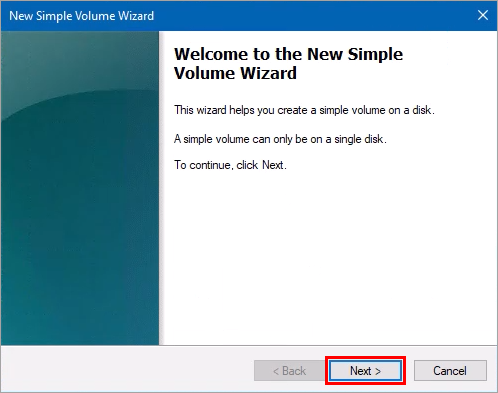
Napsauta ohjatussa New Simple Volume Wizard -apuohjelmassa Next (Seuraava).
-
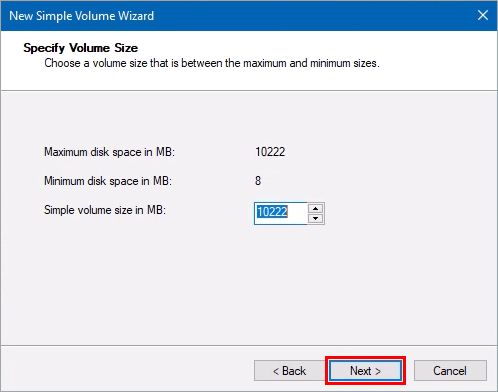
Napsauta Next (Seuraava).
-
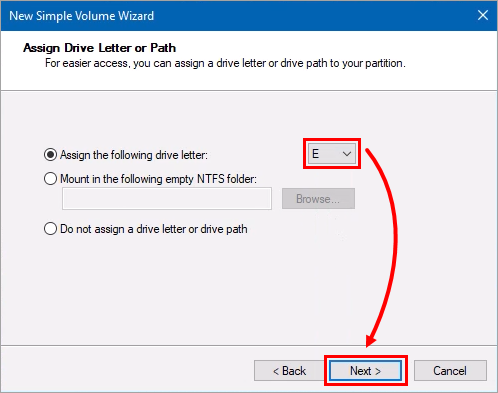
Valitse aseman kirjain pudotusvalikosta ja napsauta Seuraava.
-
Napsauta Next (Seuraava).
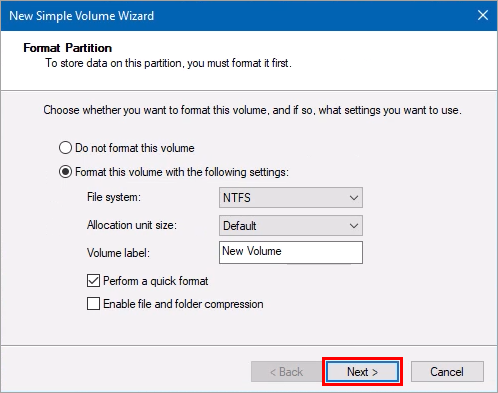
-
Napsauta Finish (Valmis).
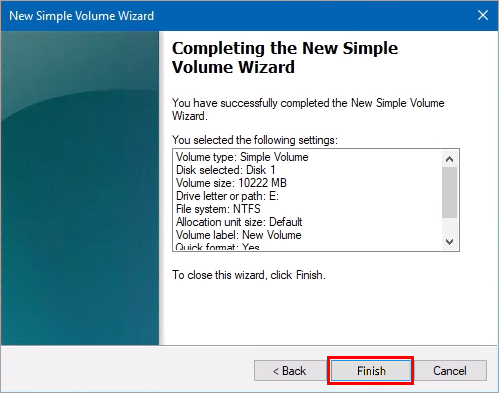
IV. Ota vikasietoinen klusteri käyttöön kussakin solmussa
-
Napsauta Työkalut → iSCSI-aloitin.
-
Napsauta Seuraava, kunnes pääset Ominaisuudet-ikkunaan. Valitse Failover Clustering.
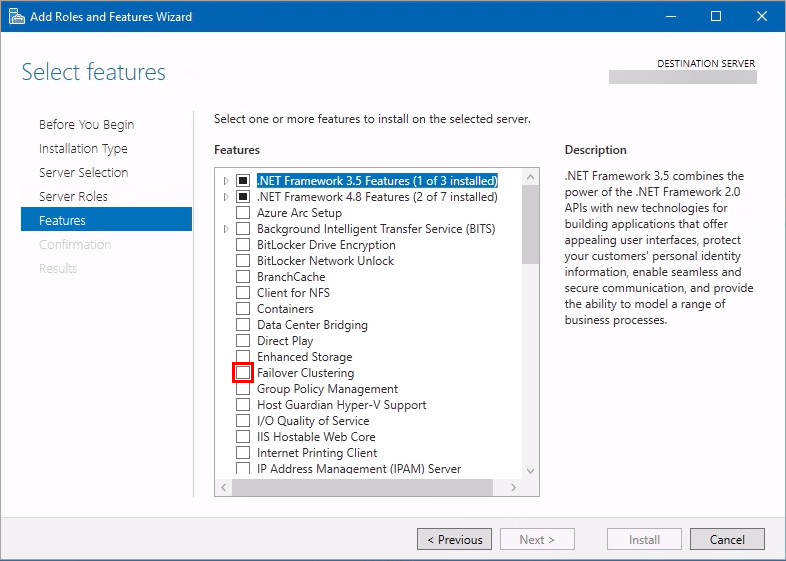
-
Napsauta Add Features (Lisää ominaisuuksia ) ja napsauta Next (Seuraava).
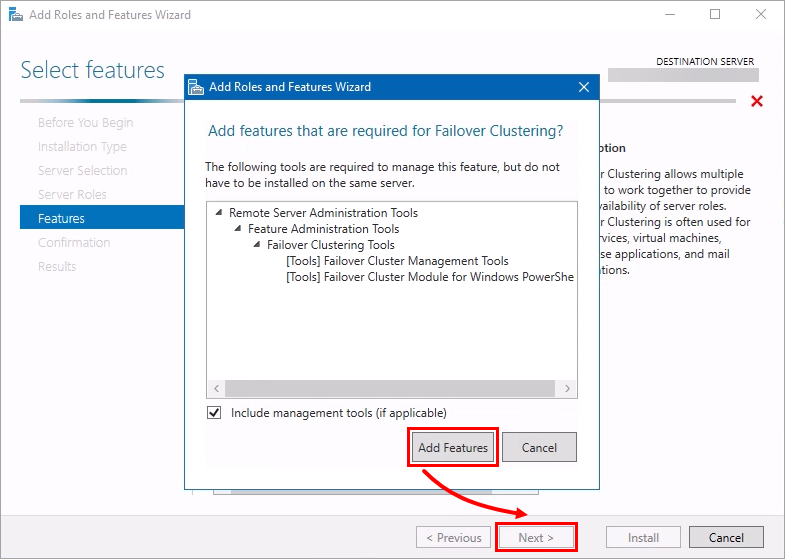
-
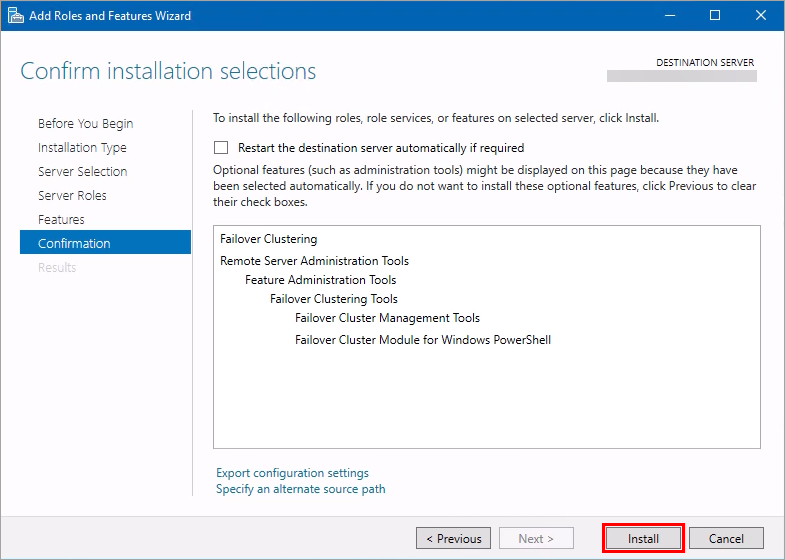
Napsauta Asenna.
-
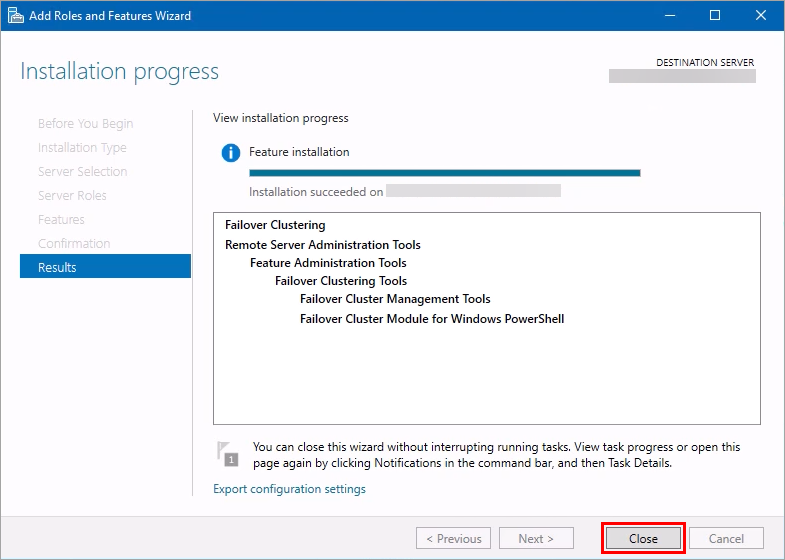
Napsauta Sulje.
-
Toista prosessi toiselle solmulle.
V. Vikasietoisen klusterin määrittäminen
-
Napsauta Käynnistä, kirjoita
Failover Cluster Managerja napsauta Failover Cluster Manager.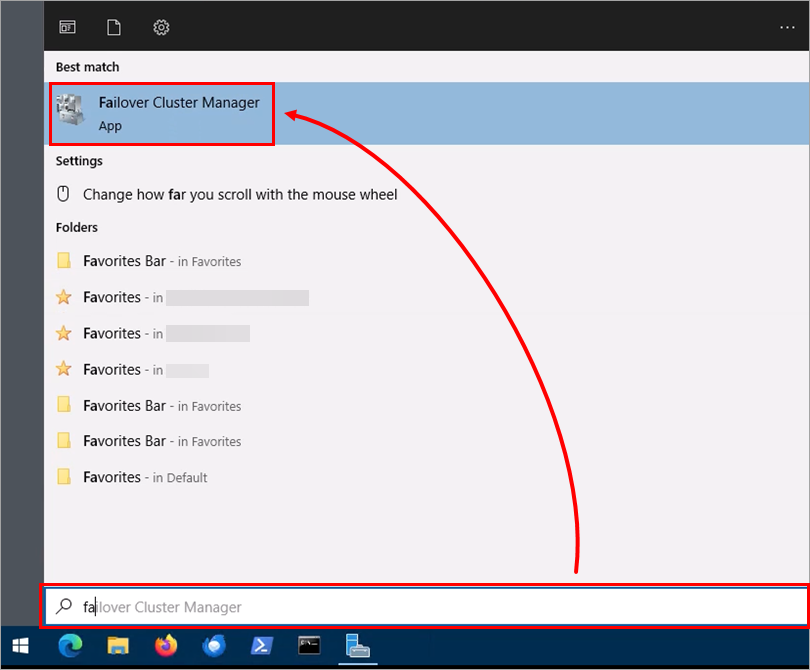
-
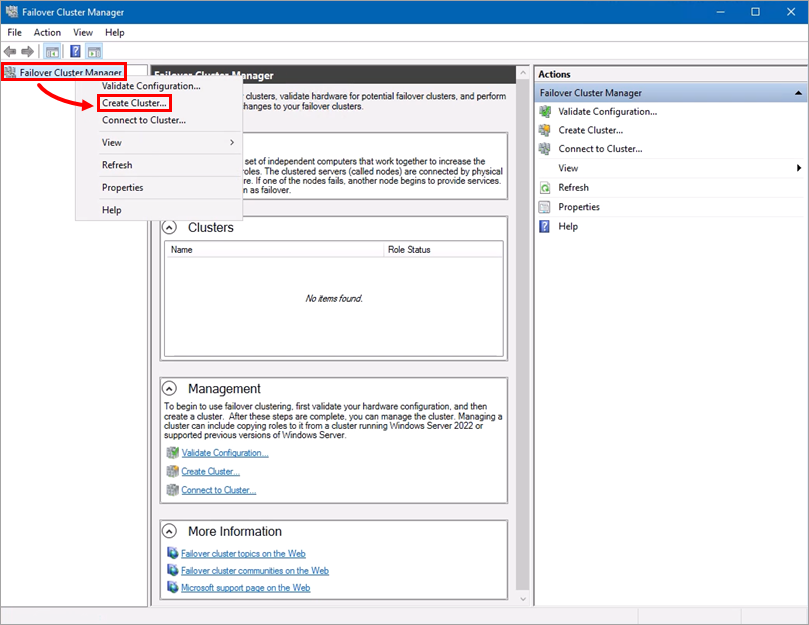
Napsauta hiiren kakkospainikkeella Failover Cluster Manageria ja valitse Create Cluster.
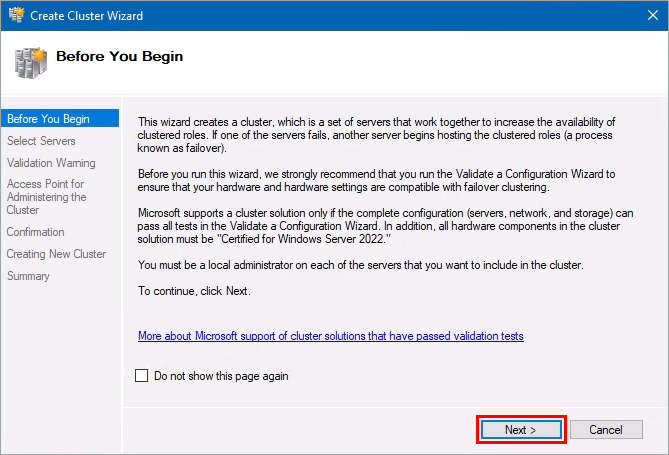
-
Napsauta Seuraava.
-
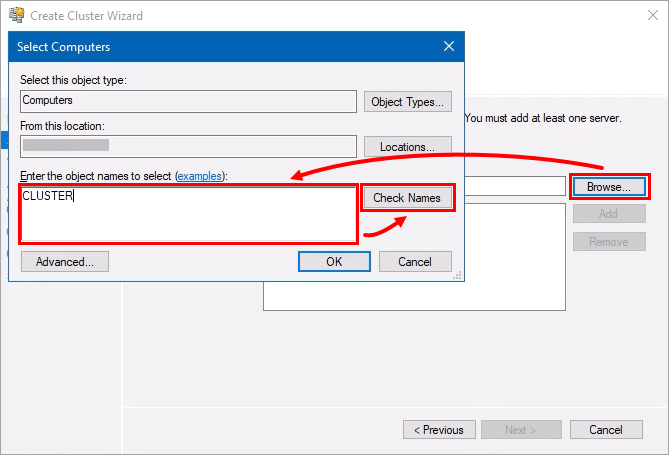
Napsauta Selaa, kirjoita klusterin nimet ja napsauta sitten Tarkista nimet.
-
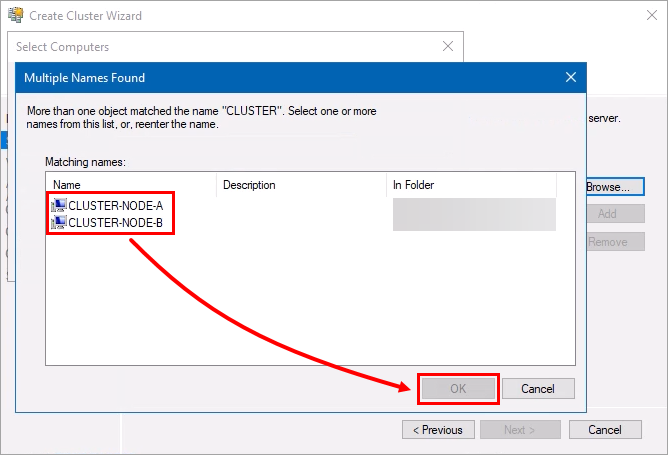
Valitse ensimmäinen klusteri ja napsauta OK. Tee sama toiselle klusterille.
-
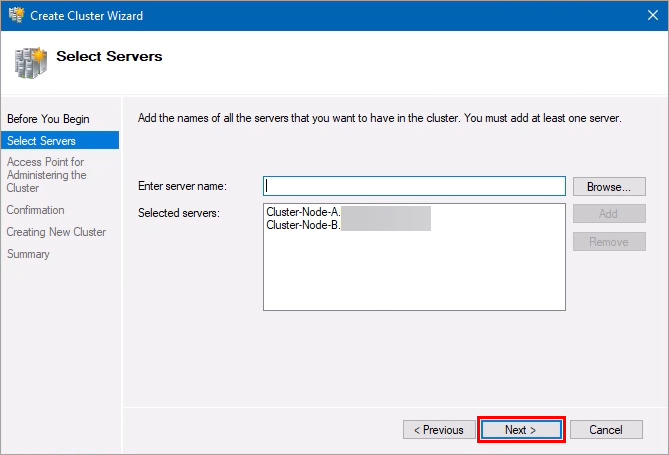
Kun molemmat klusterit on valittu, valitse Seuraava.
-
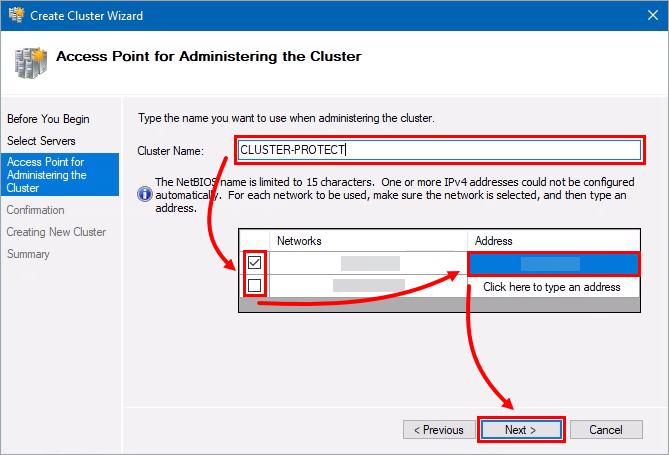
Kirjoita klusterin nimi, valitse verkko ja kirjoita IP-osoite. Napsauta Seuraava.
-
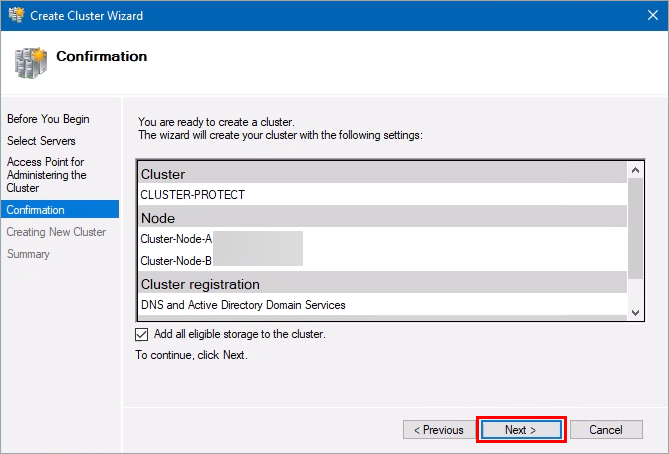
Napsauta Next (Seuraava).
-
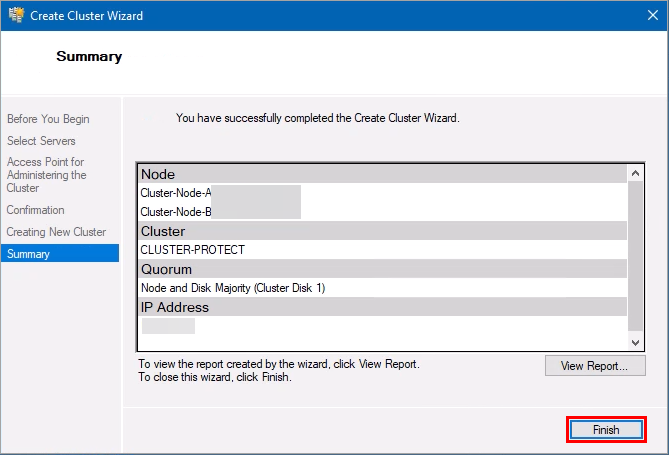
Napsauta Finish (Valmis).
VI. Asenna ESET PROTECT Server ensimmäiseen solmuun
-
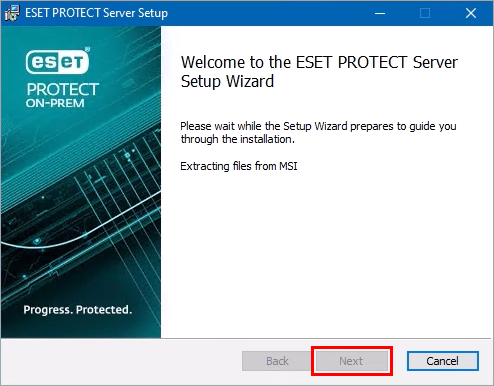
Avaa asennustiedosto ja napsauta Seuraava.
-
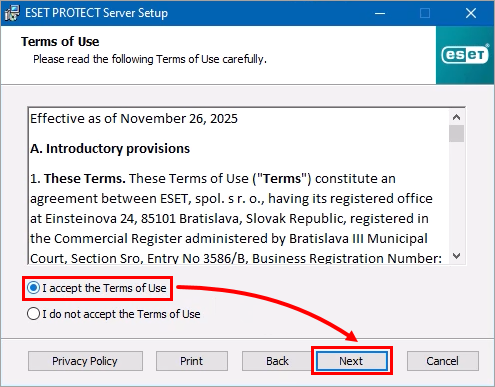
Valitse Hyväksyn käyttöehdot ja napsauta Seuraava.
-
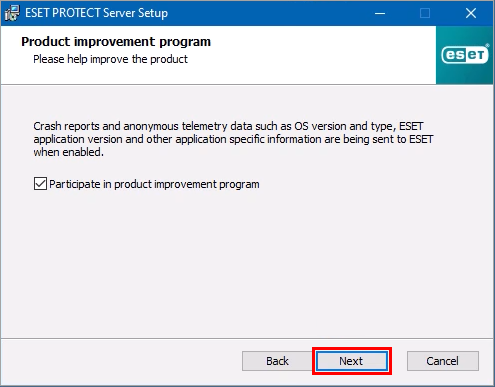
Valitse Seuraava.
-
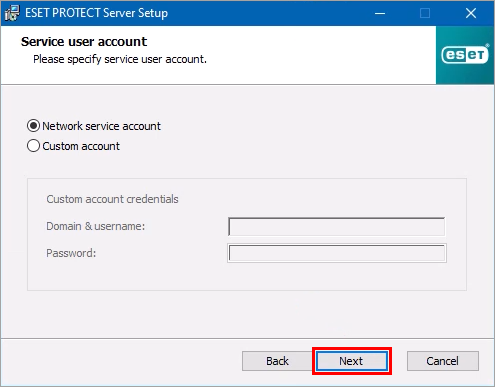
Napsauta Next (Seuraava).
-
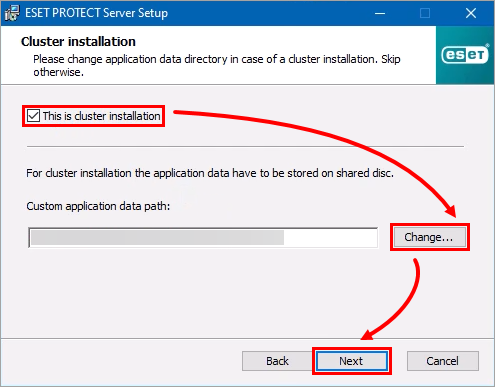
Valitse This is cluster installation (Tämä on klusteriasennus ) ja muuta sovelluksen datapolkua napsauttamalla Change (Muuta ). Napsauta sitten Seuraava.
-
Valitse avattavasta tietokanta-valikosta MS SQL Server. Kirjoita käyttäjänimi ja salasana ja napsauta Seuraava.
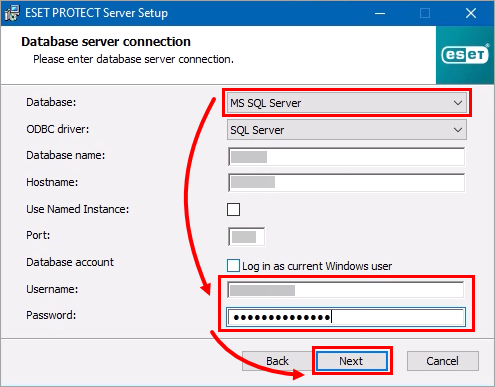
-
Kirjoita tietokannan käyttäjänimi ja salasana ja napsauta sitten Seuraava.
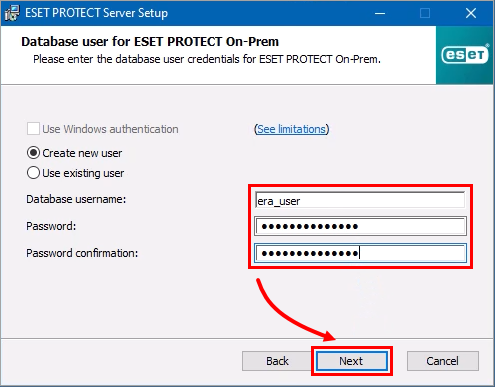
-
Kirjoita Web Console -käyttäjän salasana ja napsauta sitten Seuraava.
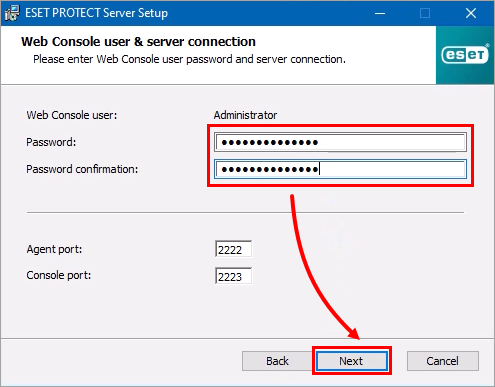
-
Napsauta Seuraava.
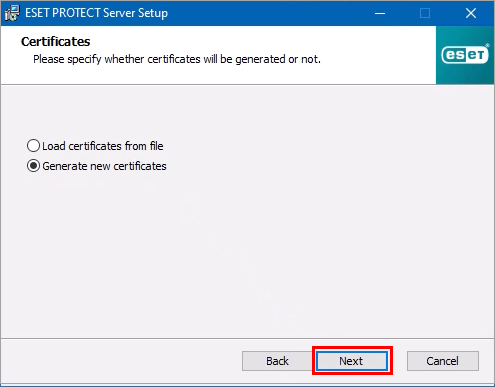
-
Kirjoita varmenteen tiedot ja napsauta sitten Next.
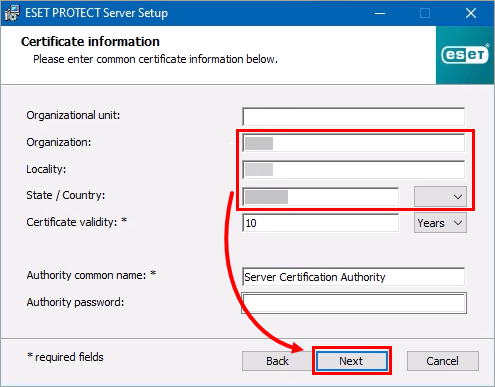
-
Kirjoita palvelinvarmenteen salasana ja valitse sitten Seuraava.
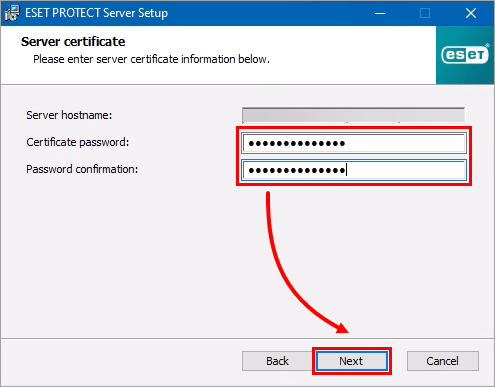
-
Napsauta Seuraava.
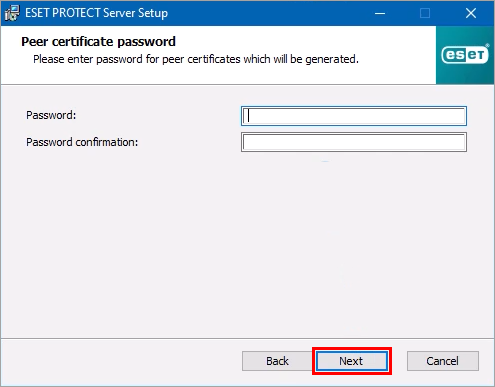
-
Valitse Synkronointi Active Directory -palvelimen kanssa, kirjoita Active Directory -tilintunnukset ja AD-palvelin ja valitse sitten Seuraava.
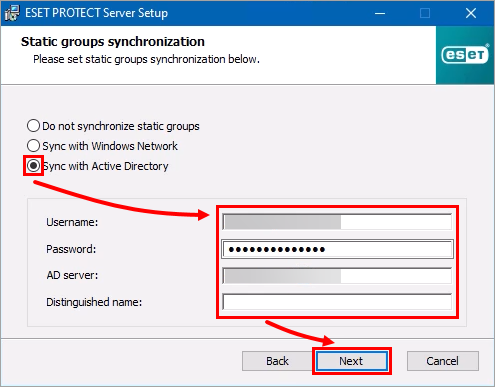
-
Napsauta Next (Seuraava).
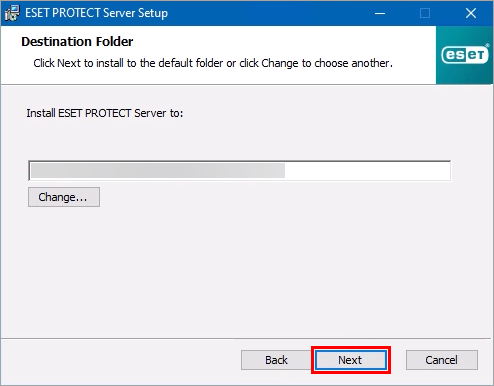
-
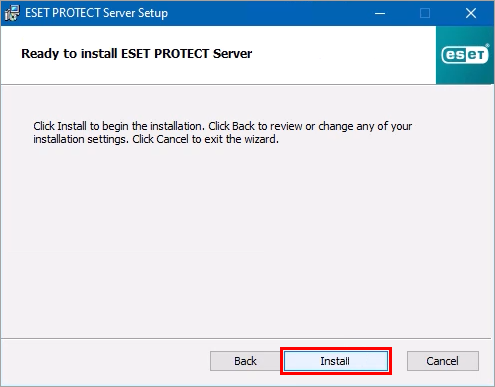
Valitse Asenna.
-
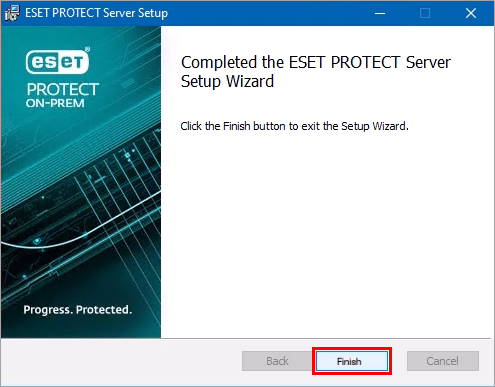
Napsauta Finish (Valmis).
-
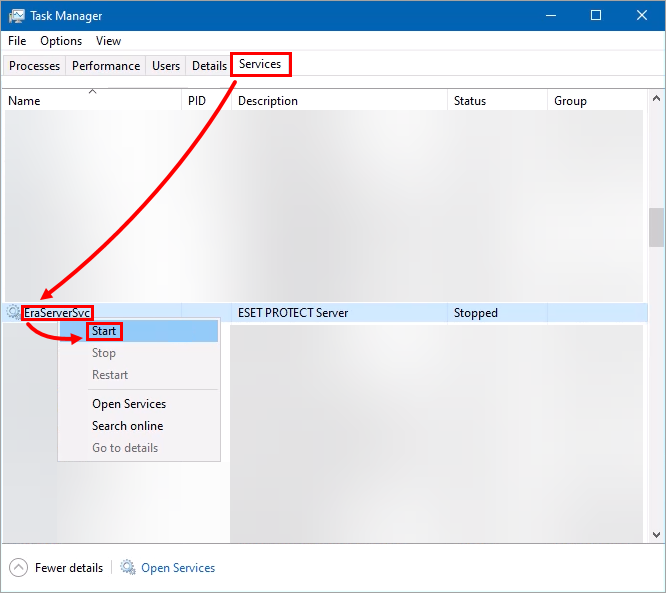
Avaa Tehtävienhallinta, valitse Palvelut, napsauta hiiren kakkospainikkeella EraServerSvc ja valitse Käynnistä.
-
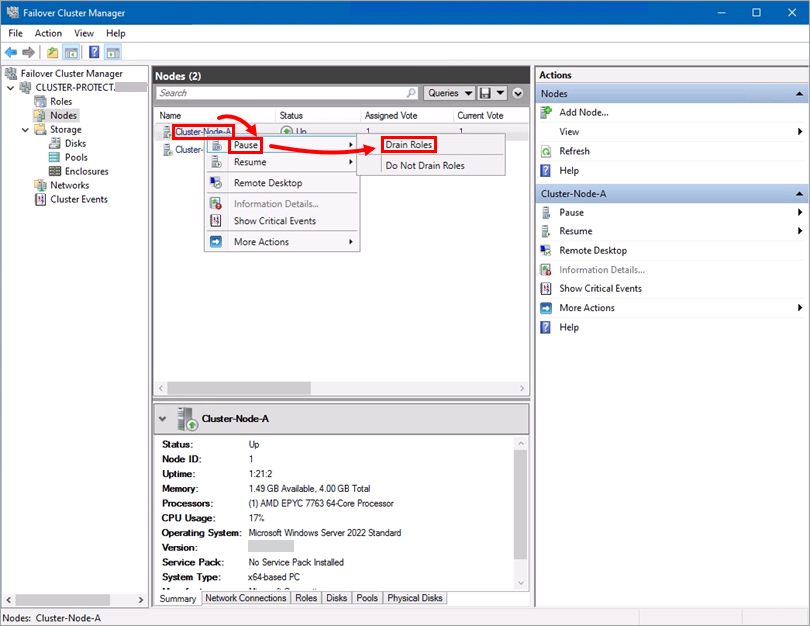
Avaa Failover Cluster Manager, napsauta ensimmäistä solmua hiiren kakkospainikkeella ja valitse Pause → Drain Roles.
VII. Asenna ESET PROTECT Server toiseen solmuun
-
Avaa asennustiedosto ja valitse Seuraava.
-
Valitse Hyväksyn käyttöehdot ja napsauta Seuraava.
-
Valitse Seuraava.
-
Napsauta Next (Seuraava).
-
Valitse This is cluster installation (Tämä on klusteriasennus ) ja muuta sovelluksen datapolkua napsauttamalla Change (Muuta ). Napsauta sitten Seuraava.
-
Valitse avattavasta tietokanta-valikosta MS SQL Server. Kirjoita käyttäjänimi ja salasana ja napsauta Seuraava.
-
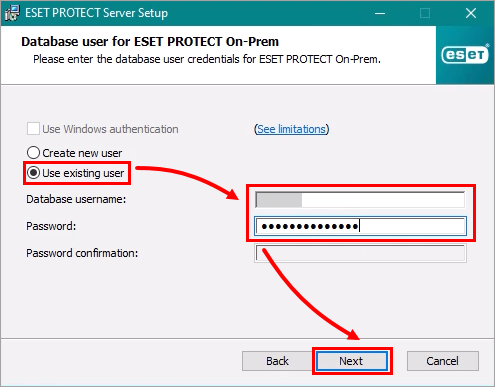
Valitse Käytä olemassa olevaa käyttäjää ja kirjoita tunnistetiedot. Napsauta Seuraava.
-
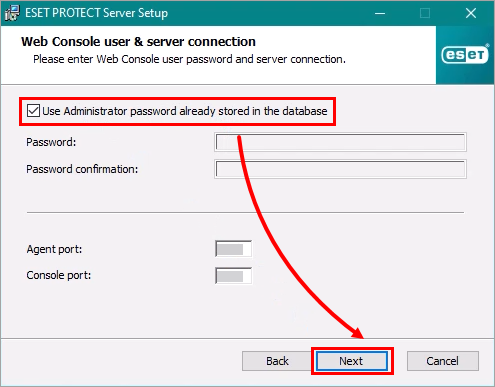
Valitse Käytä tietokantaan jo tallennettua järjestelmänvalvojan salasanaa ja napsauta Seuraava.
-
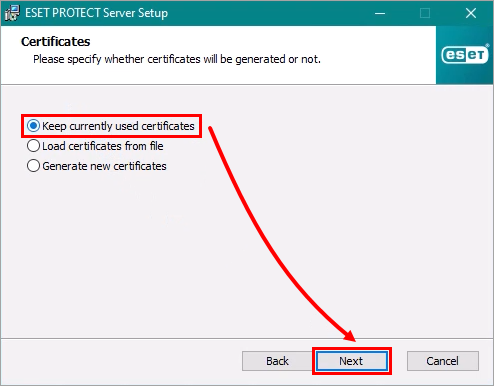
Valitse Pidä nykyisin käytetyt varmenteet ja napsauta Seuraava.
-
Napsauta Seuraava.
-
Napsauta Asenna.
-
Napsauta Finish (Valmis).
-
Avaa Tehtävienhallinta, valitse Palvelut, napsauta hiiren kakkospainikkeella EraServerSvc ja valitse Käynnistä.
-
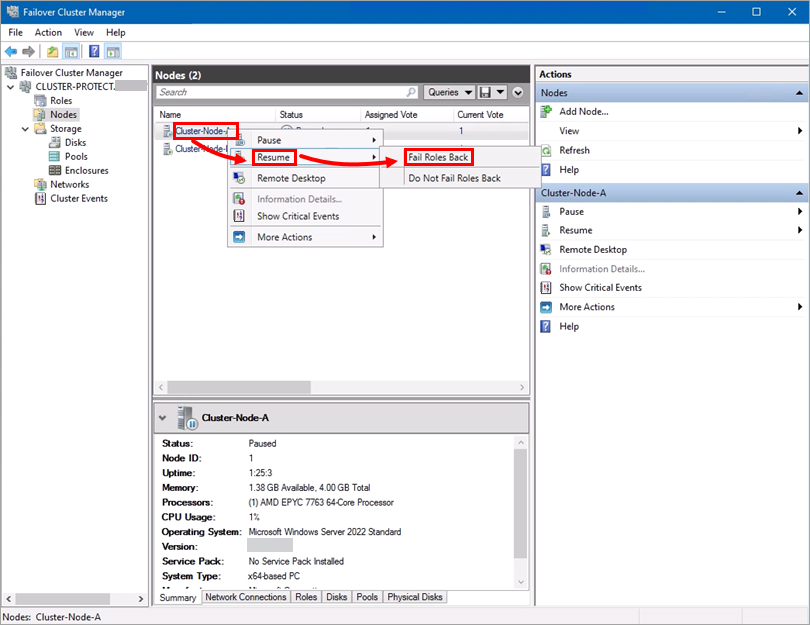
Avaa Failover Cluster Manager, napsauta ensimmäistä solmua hiiren kakkospainikkeella ja valitse Resume → Fail Roles Back.
VIII. Roolin määrittäminen failover-klusterissa
-
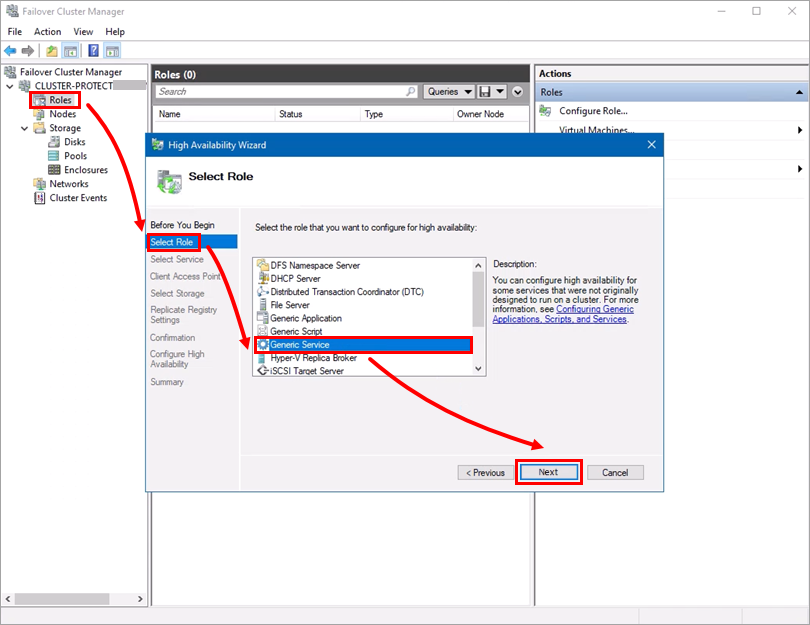
Valitse Failover Cluster Managerissa Roles → Next. Valitse Select Role (Valitse rooli) -kohdassa Generic Service (Yleinen palvelu ) → Next (Seuraava).
-
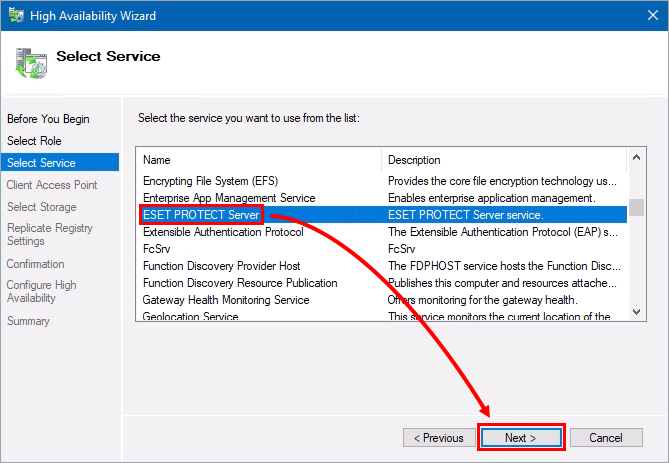
Valitse ESET PROTECT Server ja napsauta Seuraava.
-
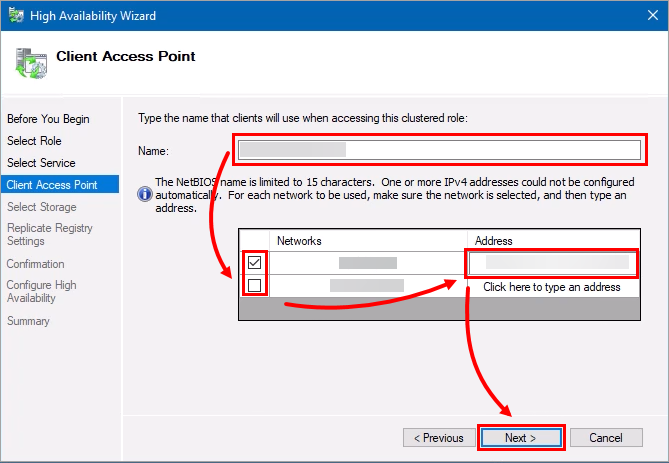
Kirjoita nimi, valitse verkko, kirjoita IP-osoite ja napsauta Seuraava.
-
Napsauta Seuraava.
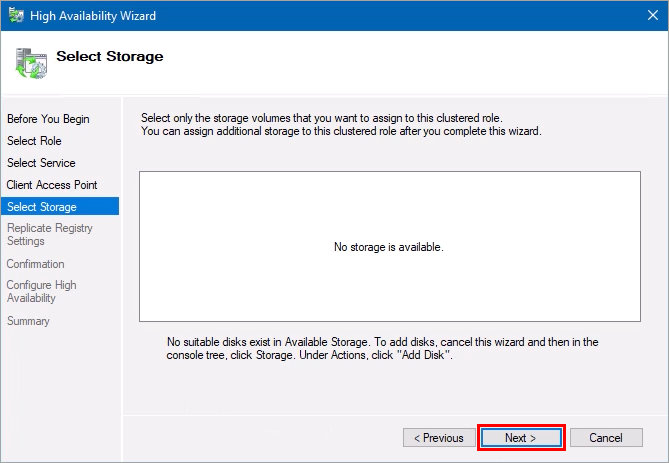
-
Napsauta Seuraava.
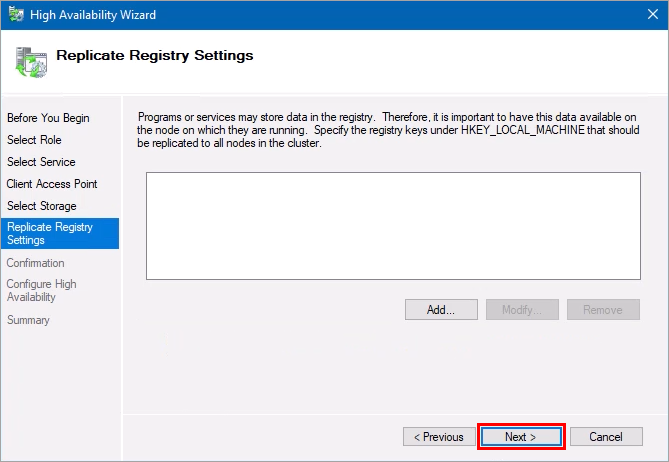
-
Napsauta Seuraava.
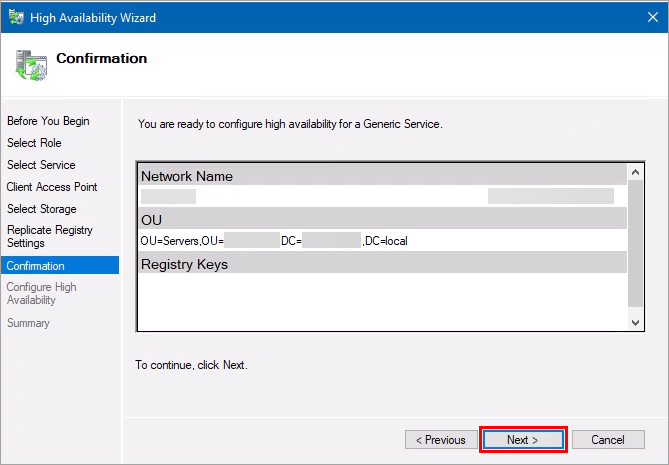
-
Napsauta Finish (Valmis).
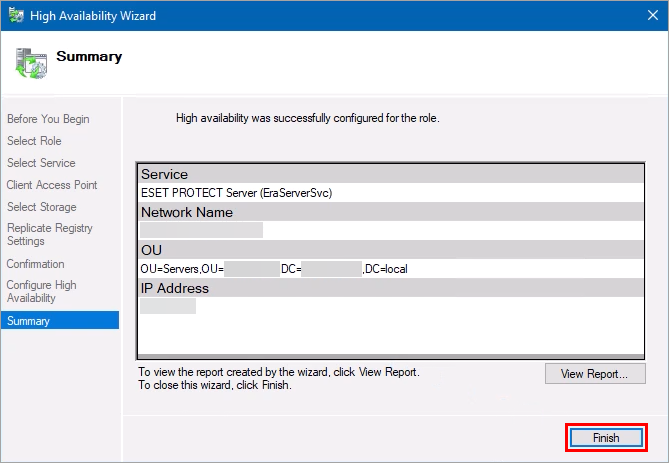
IX. ESET PROTECT Web Console -ohjelman asentaminen
-
Muokkaa seuraavaa tiedostoa Notepadissa:
C:\Program Files\Apache Software Foundation\Tomcat 9.0\webapps\era\WEB-INF\classes\sk\eset\era\g2webconsole\server\modules\config\EraWebServerConfig.propertiesMuuta "server_address" CNAME-klusterin kuuntelijan osoitteeksi.
-
Käynnistä (tai käynnistä) Tomcat-palvelu uudelleen.
-
#@##publication_url id='2954' target='_blank' content='Kirjaudu sisään ESET PROTECT Web Consoleen.' focus=''#@#
X. Asenna ESET Management Agent kuhunkin solmuun
#@##publication_url id='2914' target='_blank' content='Lataa ja asenna ESET Management Agent.' focus=''#@#


