Kiadvány
- Egy failover fürtöt szeretne létrehozni az ESET PROTECT On-Prem rendszerben
Megoldás
- A Microsoft SQL telepítése egy csomóponti kiszolgálóra
- Az iSCSI szerepkör engedélyezése
- Hozzon létre egy iSCSI lemezt
- Engedélyezze a feladatátvevő fürtöt minden csomóponton
- Állítsa be a feladatátvevő fürtöt
- Telepítse az ESET PROTECT Server-t az első csomópontra
- Telepítse az ESET PROTECT Server-t a második csomópontra
- A szerepkör konfigurálása a feladatátvevő fürtön
- Az ESET PROTECT webkonzol telepítése
- Telepítse az ESET Management Agentet minden csomópontra
I. A Microsoft SQL telepítése egy csomóponti kiszolgálóra
Telepítse a Microsoft SQL-t az adatokat tároló egyik csomóponti kiszolgálóra (nem a nagy rendelkezésre állású fürt egyik kiszolgálójára).
-
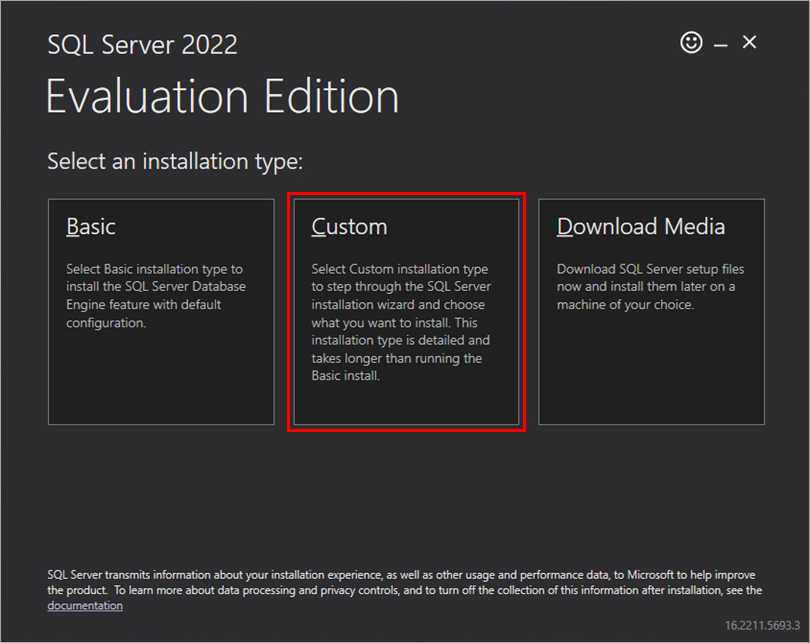
Válassza az egyéni telepítési típust.
-
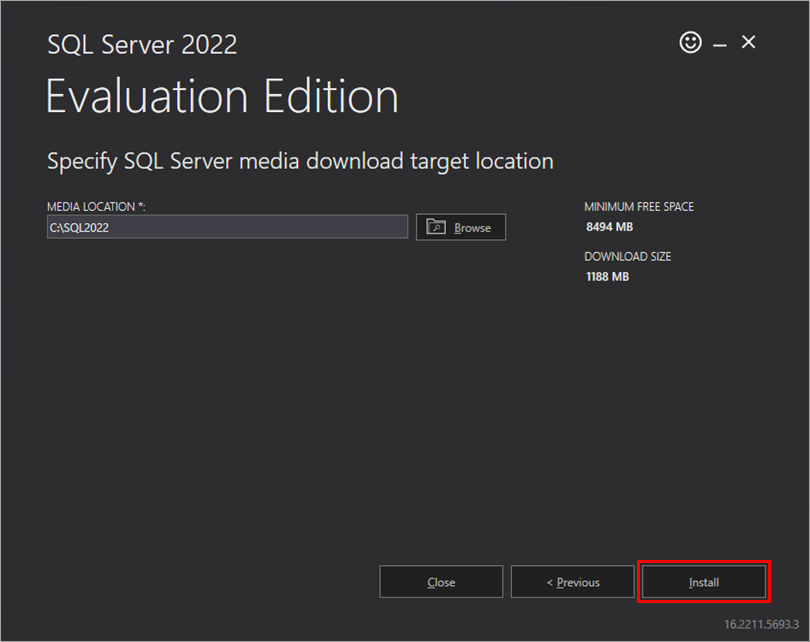
Kattintson a Telepítés gombra.
-
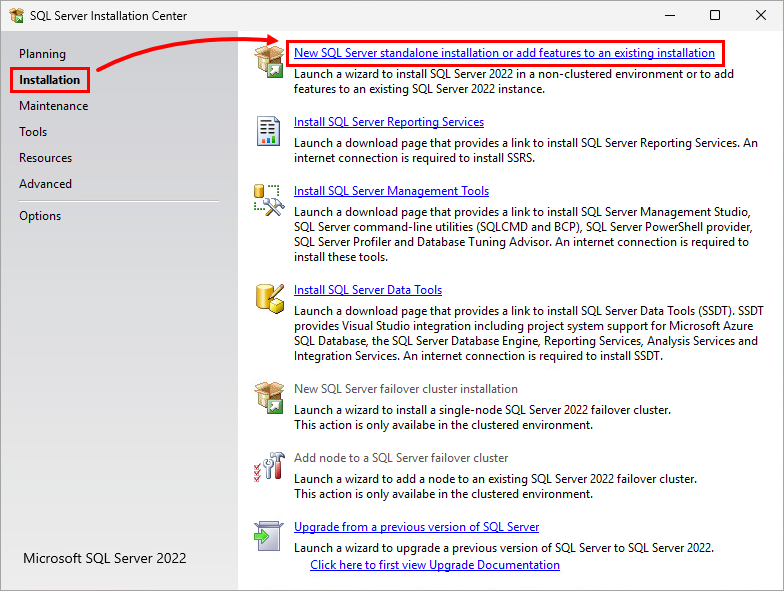
Kattintson a Telepítés → Új SQL Server önálló telepítés vagy funkciók hozzáadása egy meglévő telepítéshez lehetőségre.
-
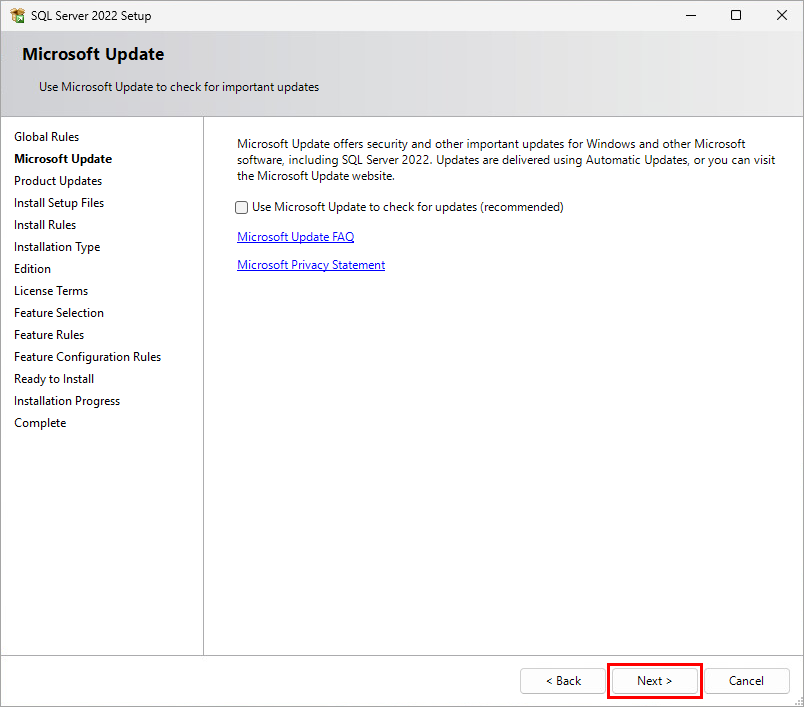
Kattintson a Tovább gombra.
-
Kattintson a Tovább gombra.
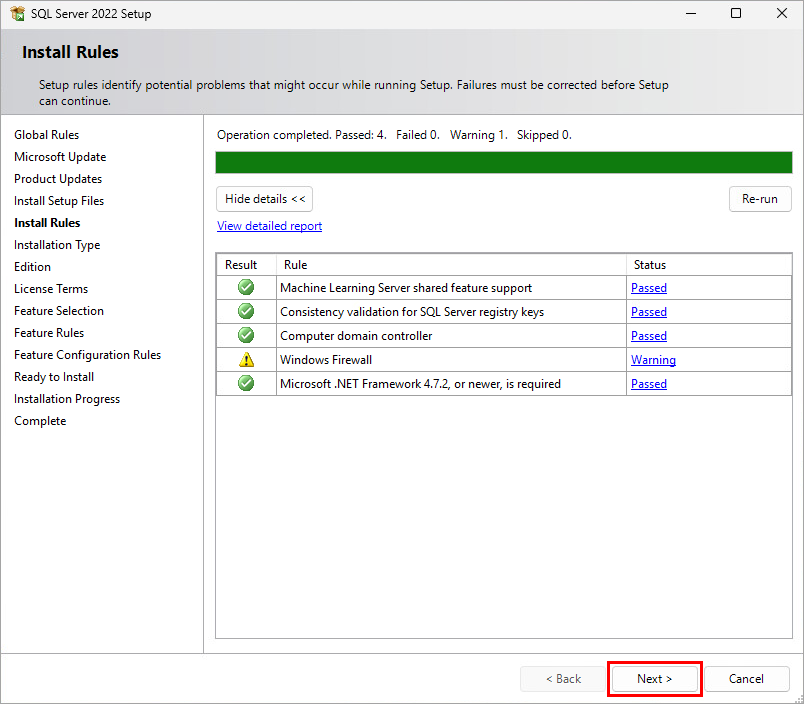
-
Kattintson az SQL Server 2022 új telepítése → Tovább gombra.
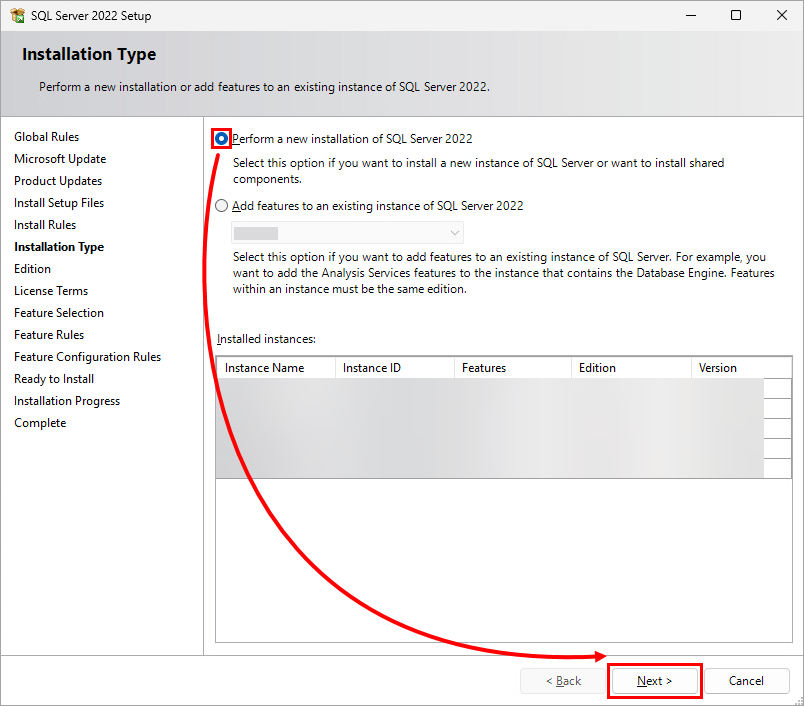
-
Kattintson a Specify a free edition → Next( Ingyenes kiadás megadása ) gombra.
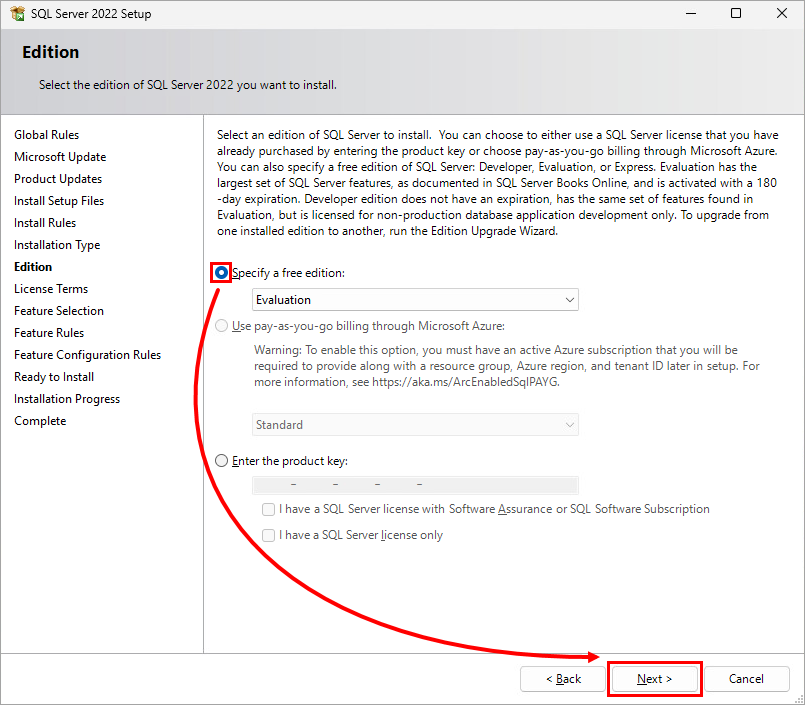
-
Kattintson az Elfogadom a licencfeltételeket és az adatvédelmi nyilatkozatot → Tovább gombra.
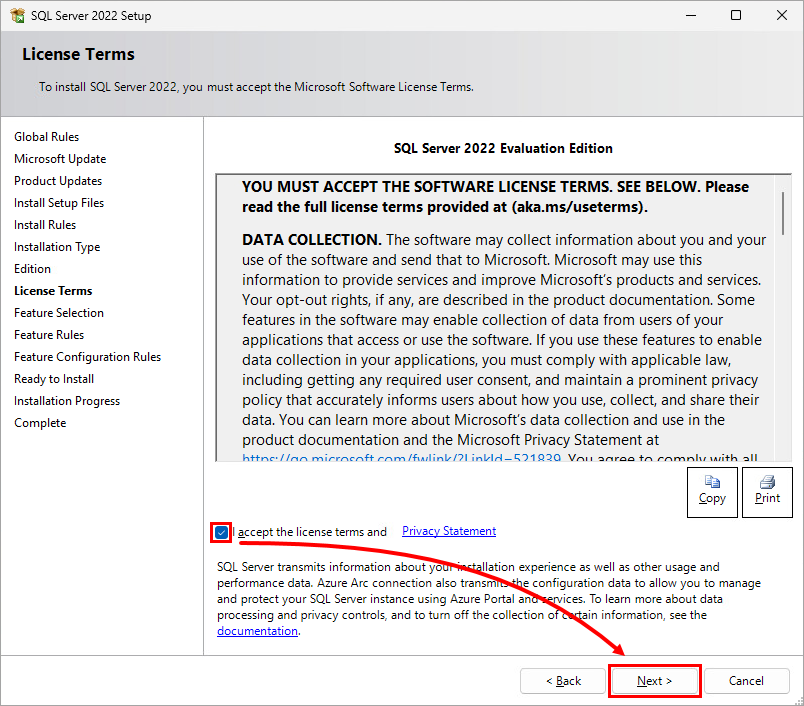
-
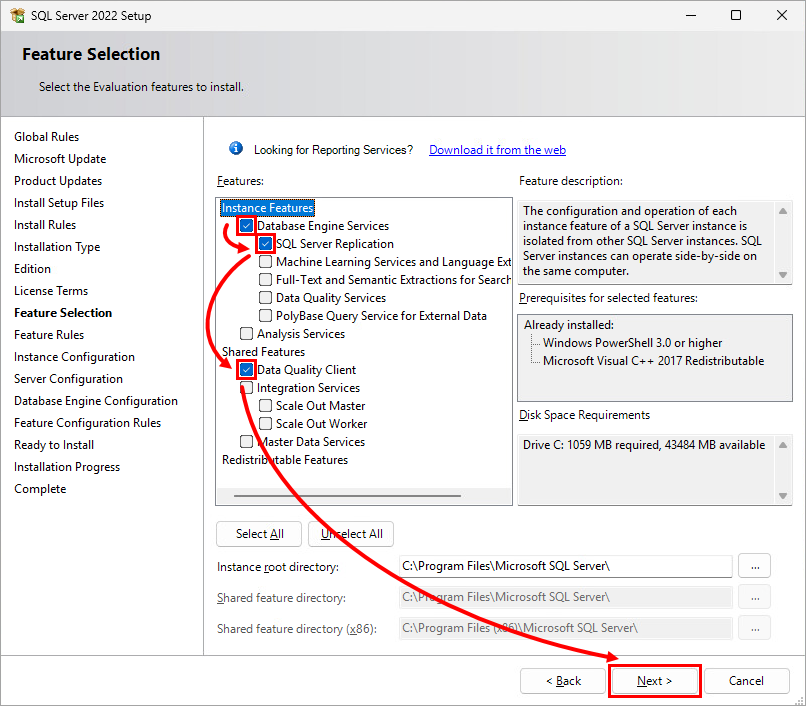
Válassza ki a következő funkciókat: Adatbázis-motor szolgáltatások, SQL Server replikáció és Adatminőségi ügyfél. Kattintson a Tovább gombra.
-
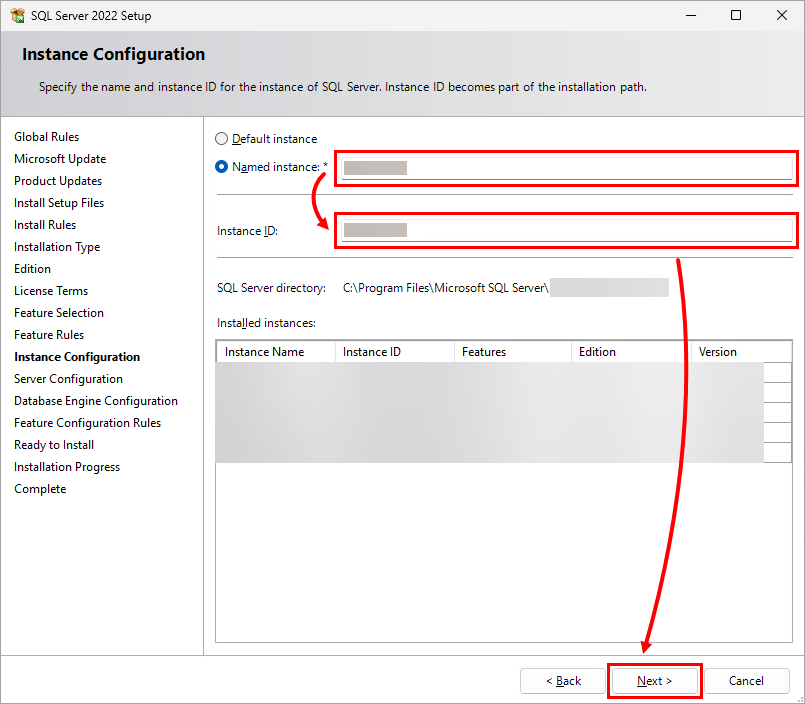
Adja meg a példány nevét és az Instance ID-t, majd kattintson a Tovább gombra.
-
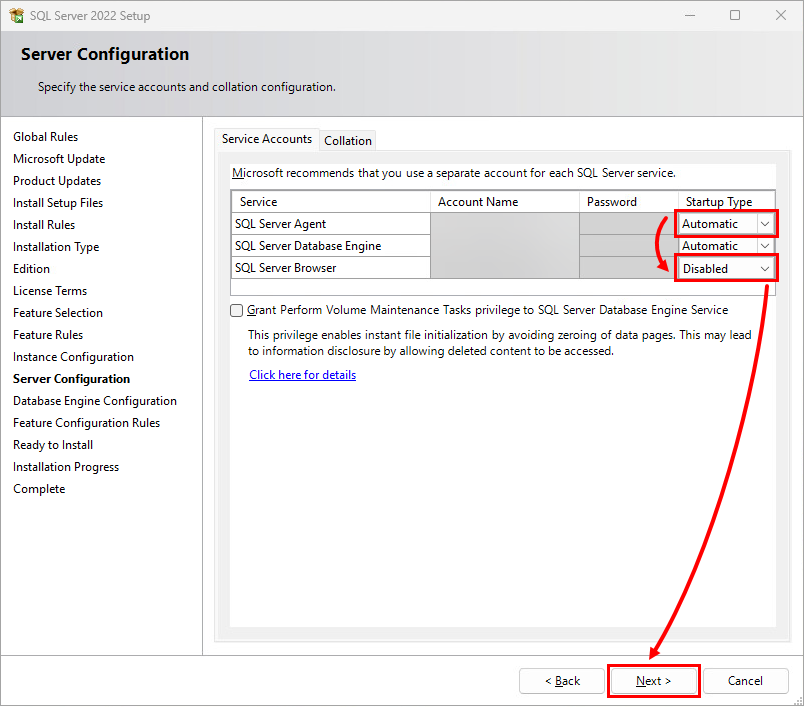
Válassza ki a következő Indítási típusokat: Automatikus az SQL Server Agent és Letiltva az SQL Server Browser esetében. Kattintson a Tovább gombra.
-
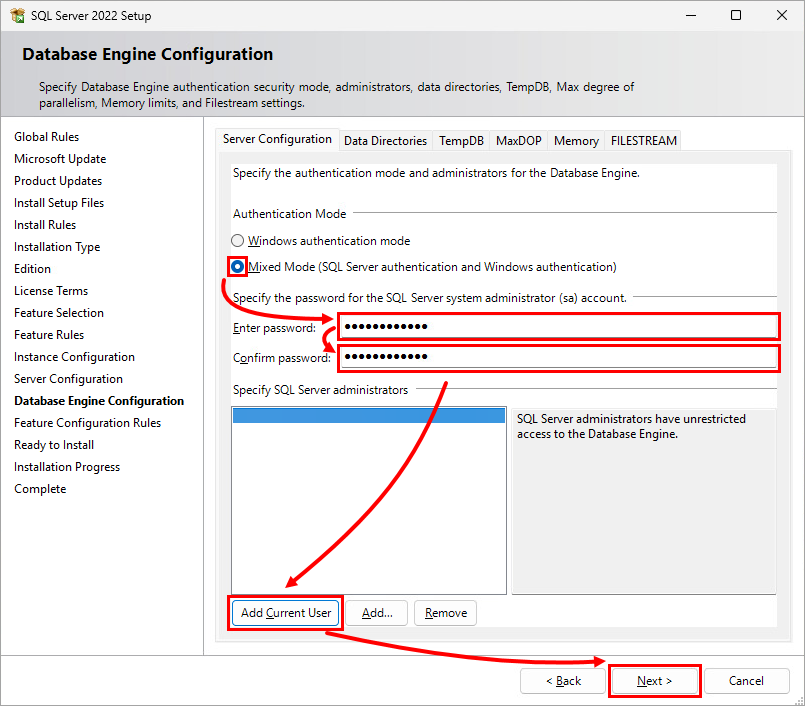
Válassza a Vegyes módot (SQL Server hitelesítés és Windows hitelesítés), adja meg a jelszót, majd kattintson az Aktuális felhasználó hozzáadása → Tovább gombra.
-
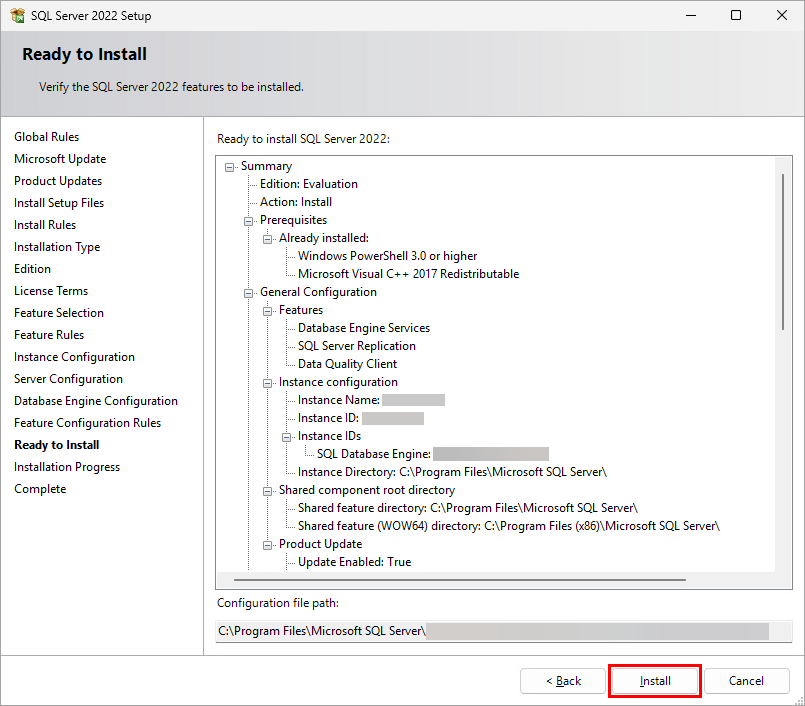
Kattintson a Telepítés gombra.
-
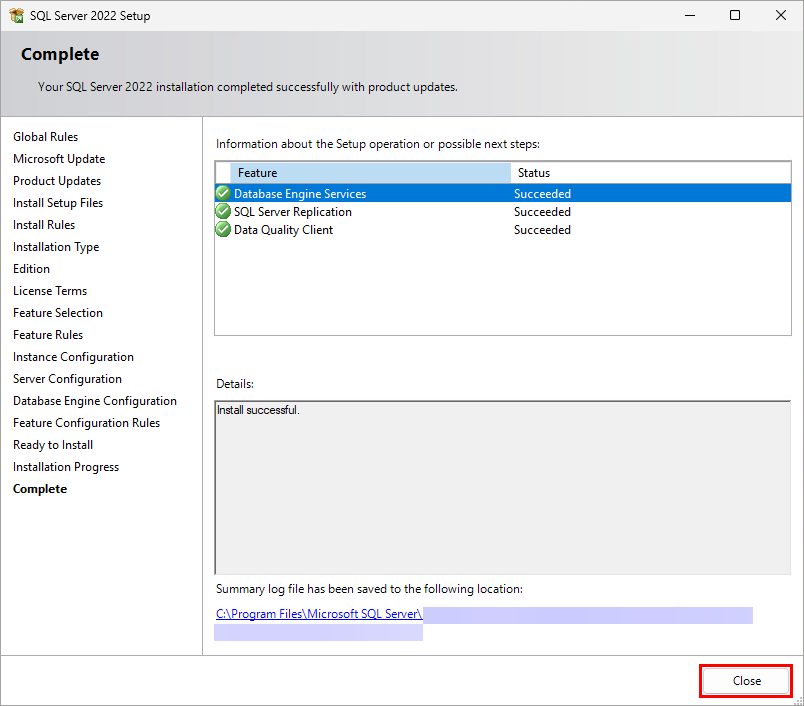
Kattintson a Bezárás gombra.
-
Kattintson a Start gombra, írja be az
SQL Server 2022 Configuration Managerparancsot, majd kattintson az SQL Server 2022 Configuration Manager gombra.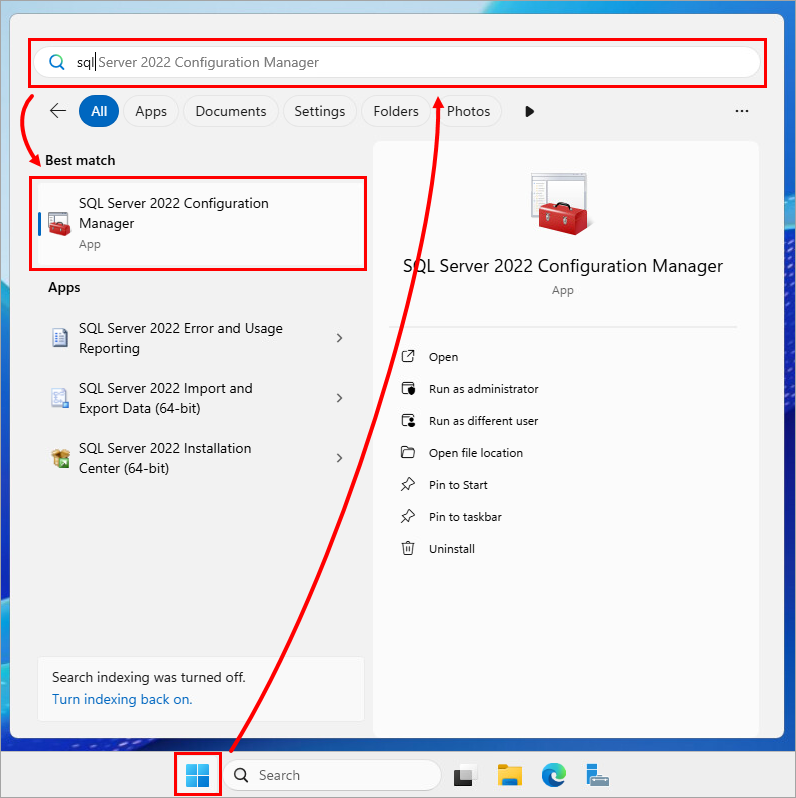
-
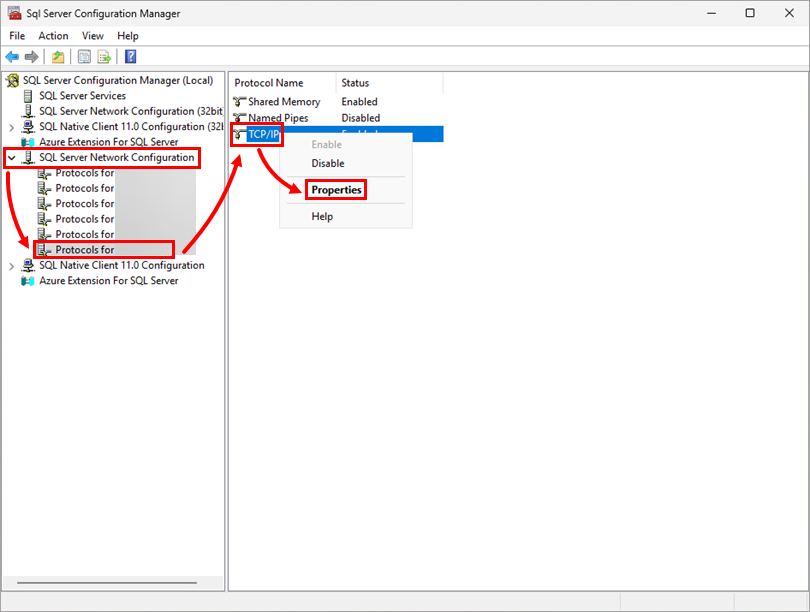
Kattintson az SQL Server Network Configuration (SQL Server hálózati konfiguráció) elemre, válassza ki a Protocols for your server (Protokollok a kiszolgálóhoz), majd kattintson a TCP/IP → Properties (Tulajdonságok) elemre.
-
Kattintson az IP-címek gombra, írja be a TCP-portot, majd kattintson az Alkalmazás gombra.
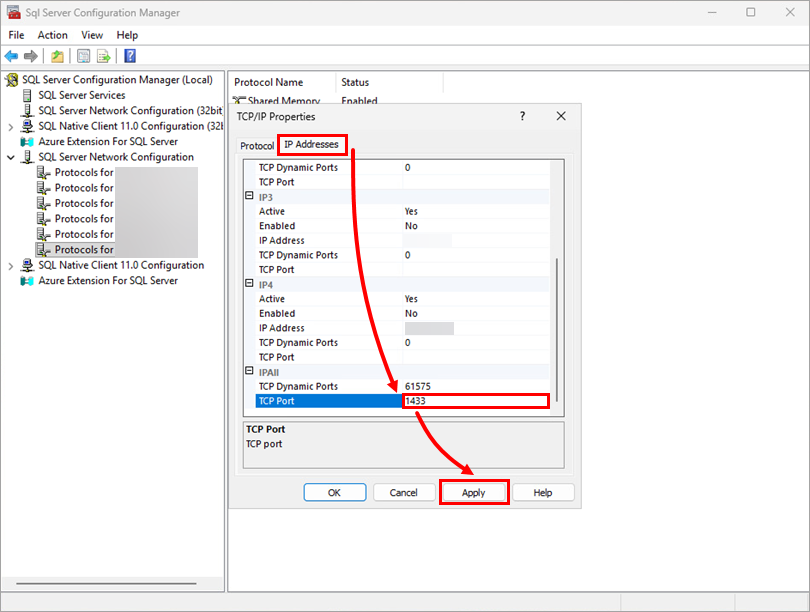
-
Kattintson az OK → OK gombra.
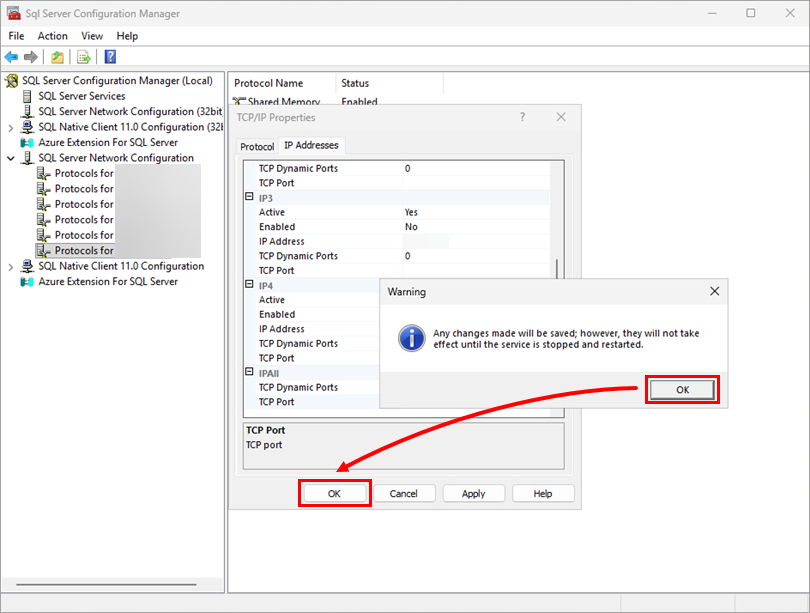
-
Kattintson a Start gombra, írja be a
Szolgáltatásokparancsot, majd kattintson a Szolgáltatások gombra.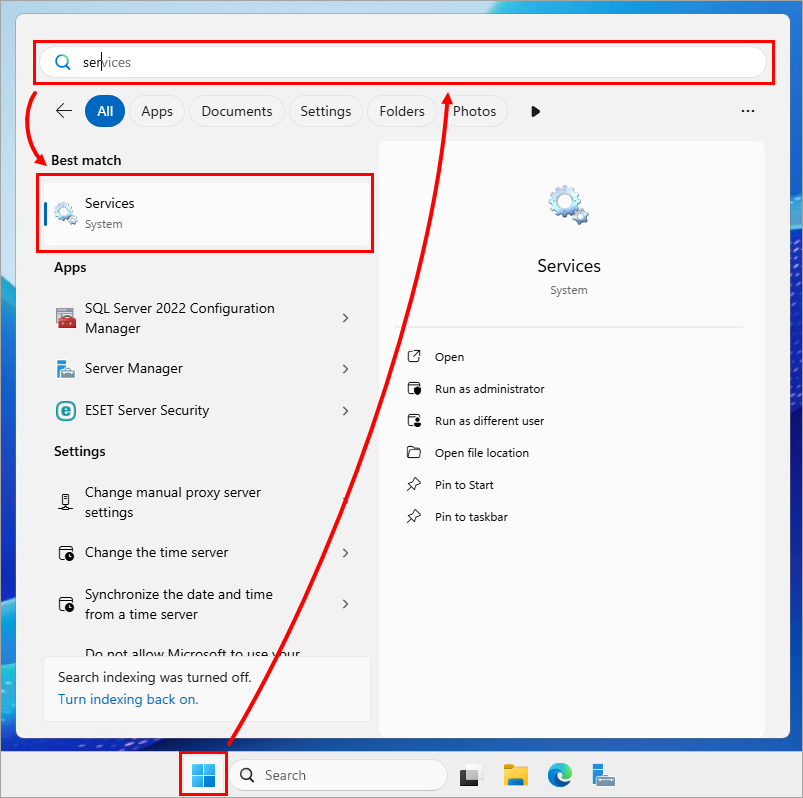
-
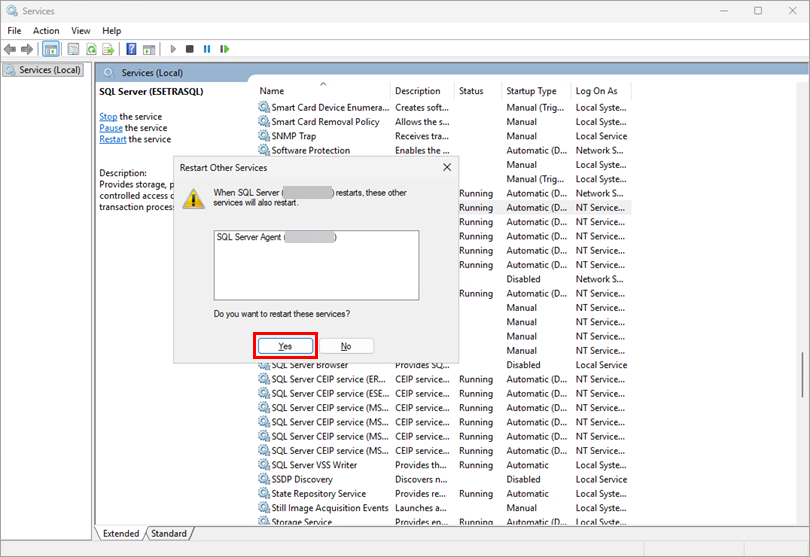
Kattintson a jobb gombbal az SQL Serverre, és válassza az Újraindítás lehetőséget.
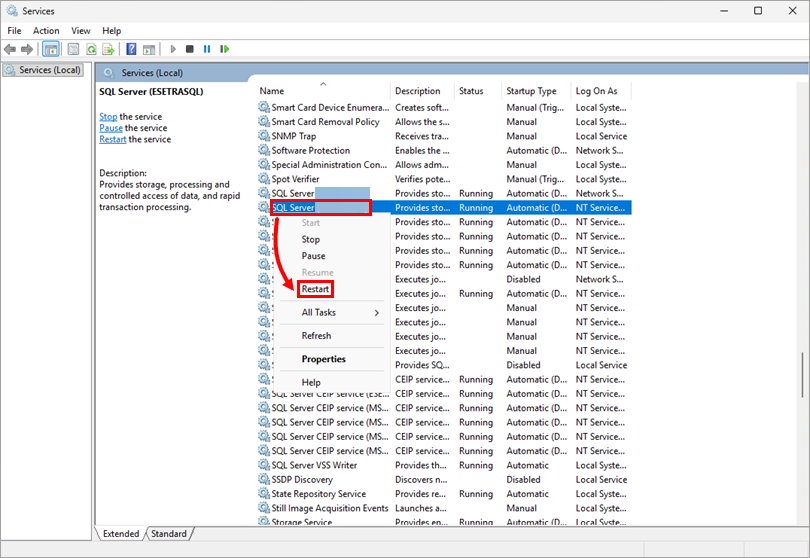
-
Kattintson az Igen gombra az újraindításhoz.
II. Az iSCSI szerepkör engedélyezése
Engedélyezze a kiszolgálón az iSCSI szerepkört, hogy a feladatátvevő fürt számára megosztott lemezt biztosítson.
-
Kattintson a Start gombra, írja be a
Kiszolgálókezelőt, majd kattintson a Kiszolgálókezelő gombra.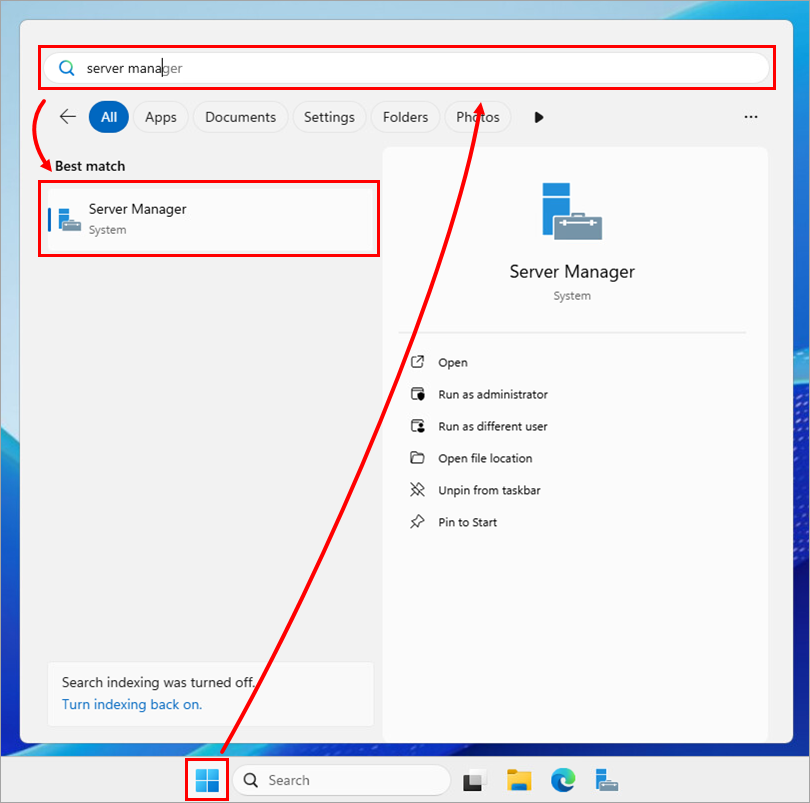
-
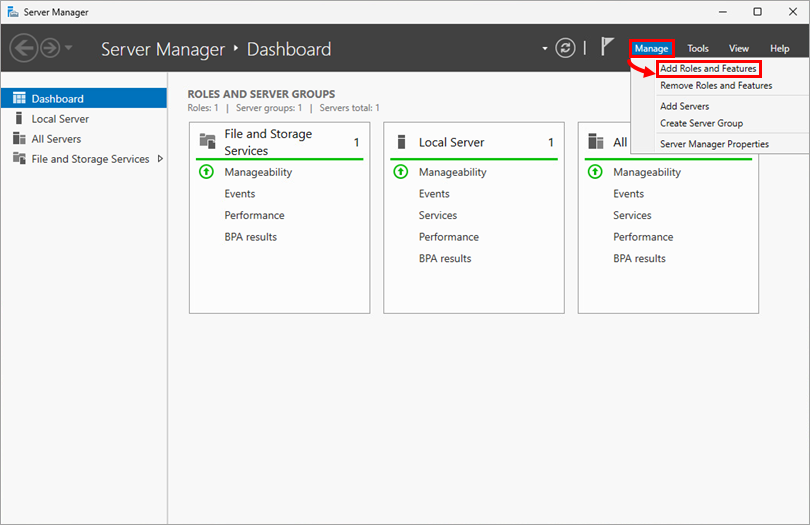
Kattintson a Kezelés → Szerepkörök és funkciók hozzáadása gombra.
-
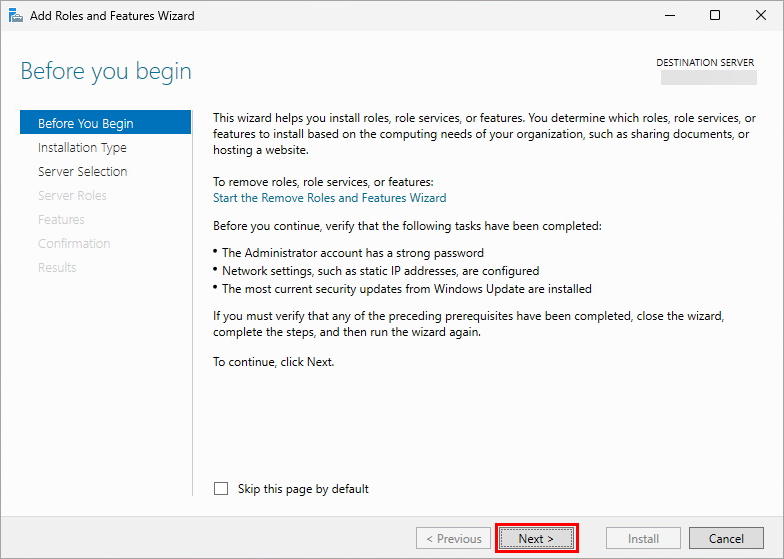
Kattintson a Tovább gombra.
-
Kattintson a Tovább gombra.
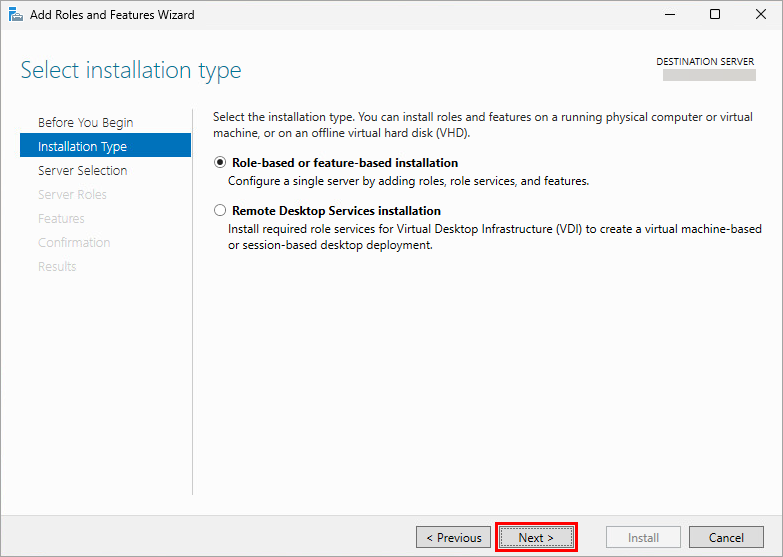
-
Kattintson a Tovább gombra.
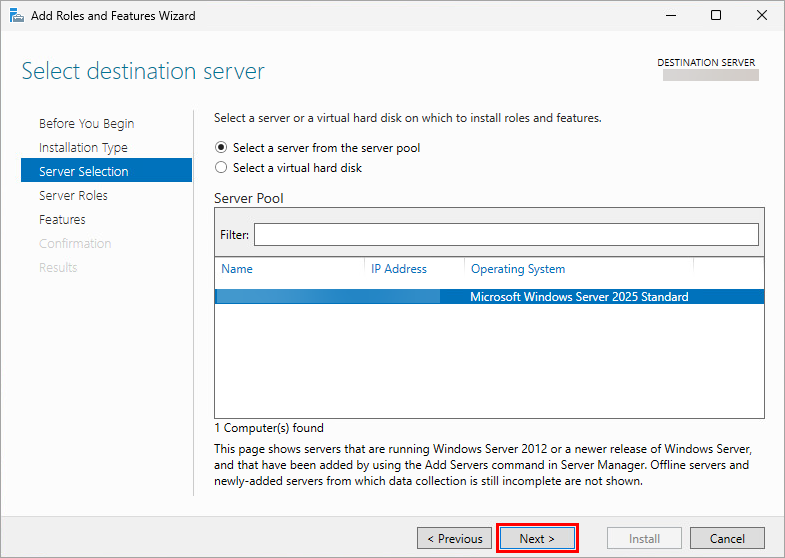
-
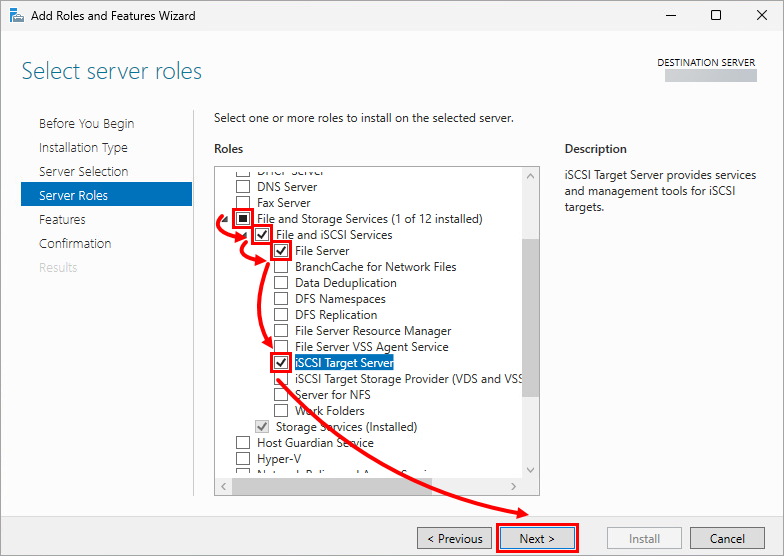
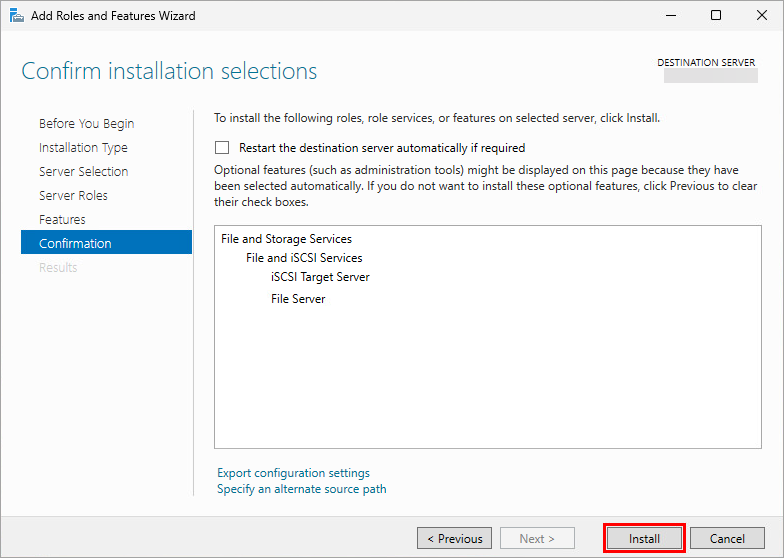
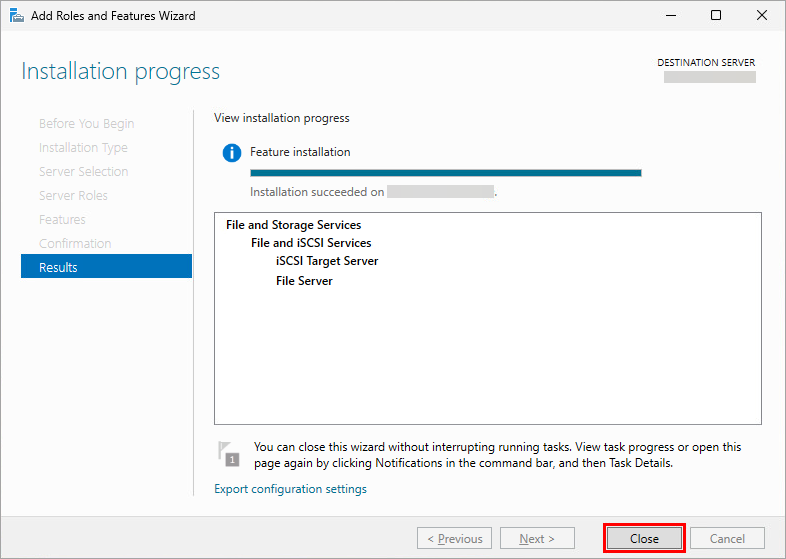
Válassza ki a következő szerepköröket: Fájl- és tárolószolgáltatások → Fájl- és iSCSI-szolgáltatások → Fájlkiszolgáló és iSCSI-célkiszolgáló. Kattintson a Tovább gombra.
-
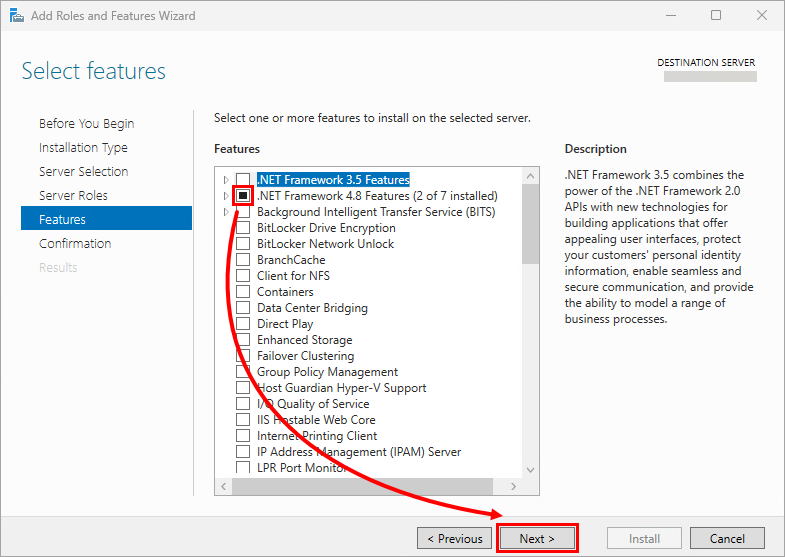
Válassza ki a .NET Framework 4.8 Features (.NET keretrendszer 4.8 funkciók) lehetőséget. Kattintson a Next (Tovább) gombra.
-
Kattintson a Telepítés gombra.
-
Kattintson a Bezárás gombra.
III. ISCSI lemez létrehozása
-
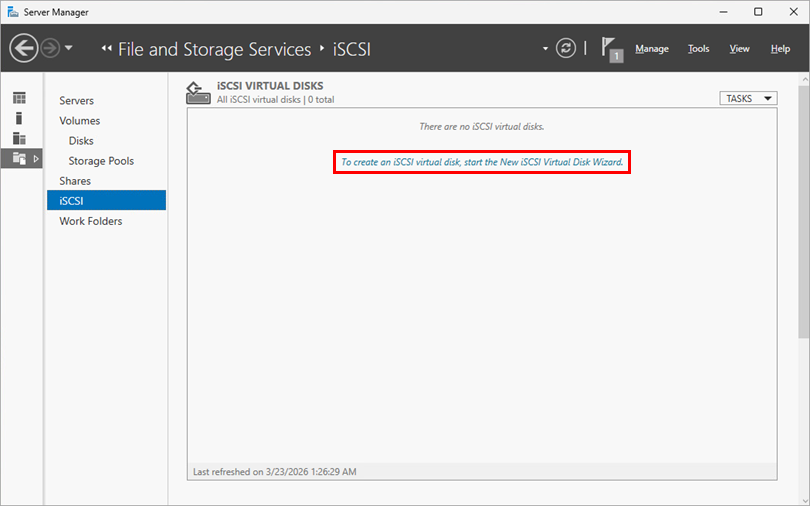
A Kiszolgálókezelő → iSCSI menüpontban kattintson az iSCSI virtuális lemez létrehozásához indítsa el az Új iSCSI virtuális lemez varázslót.
-
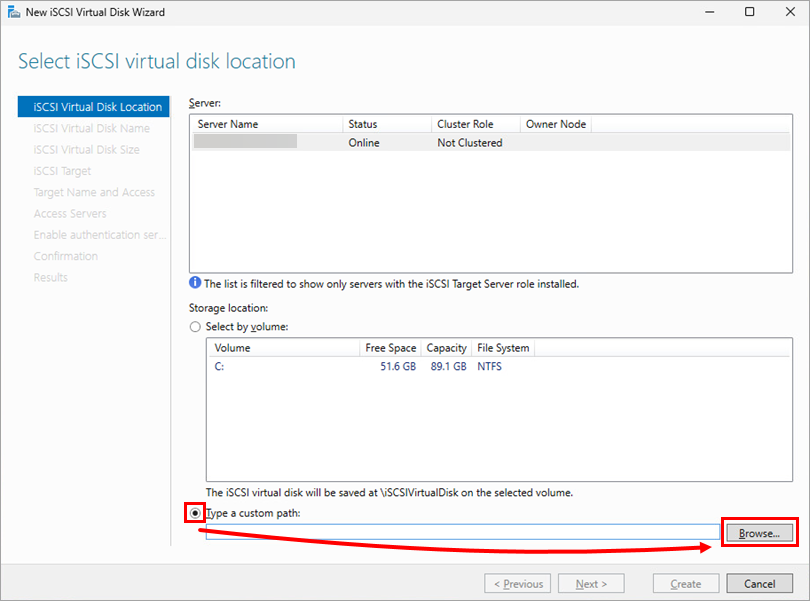
Válassza az Egyéni elérési útvonal megadása lehetőséget, majd kattintson a Tallózás gombra.
-
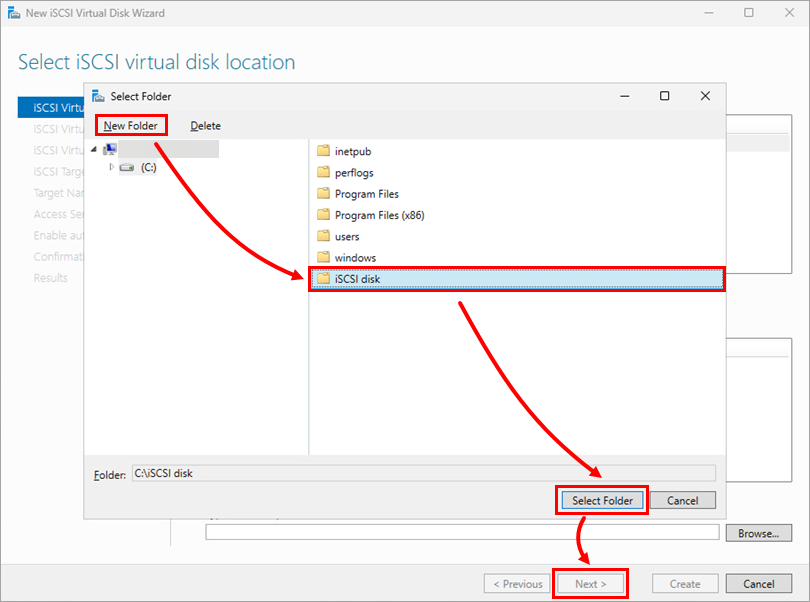
Kattintson az Új mappa gombra, válasszon egy mappát, majd kattintson a Mappa kiválasztása → Tovább gombra.
-
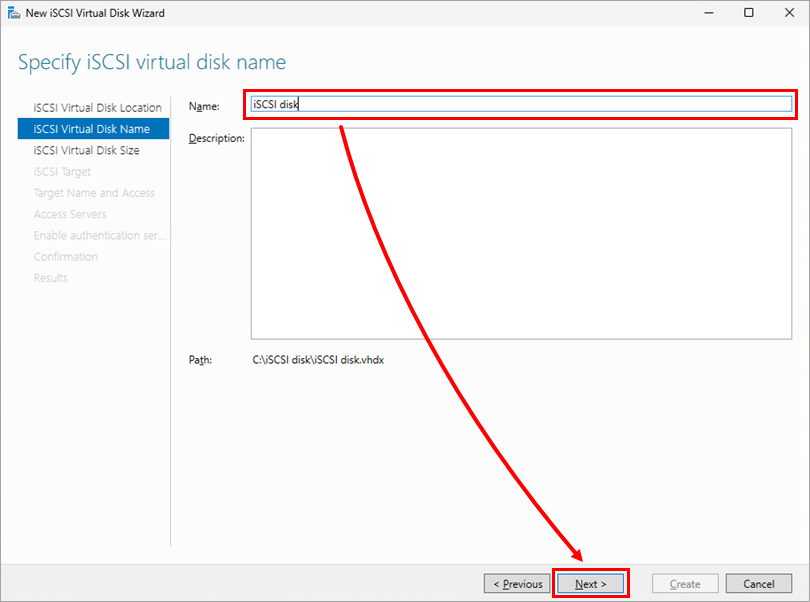
Adja meg a lemez nevét, és kattintson a Tovább gombra.
-
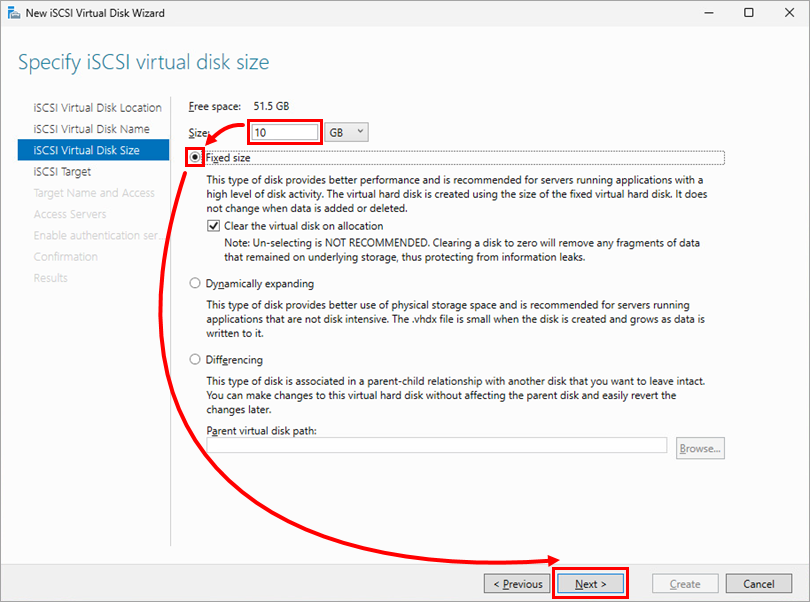
Állítsa be a méretet (például 10 GB-ra), válassza a Fixed size (Rögzített méret) lehetőséget, és kattintson a Next (Tovább) gombra.
-
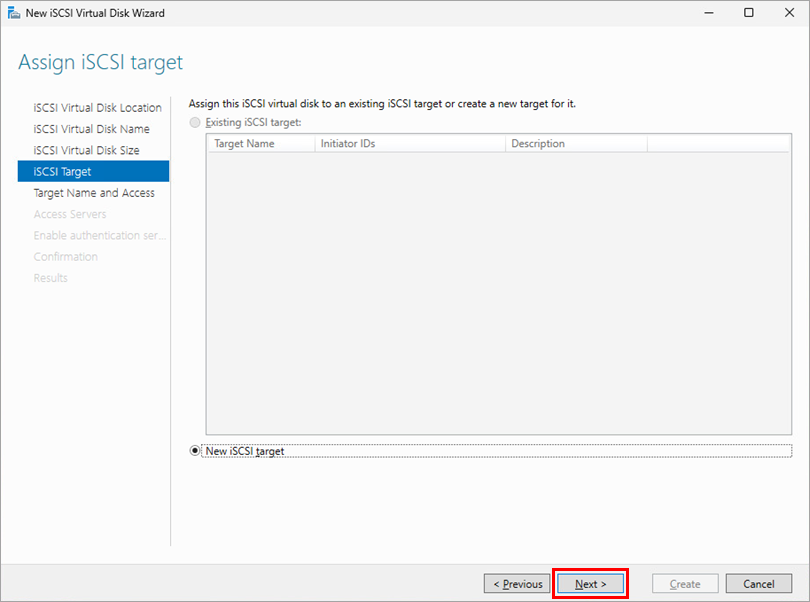
Kattintson a Tovább gombra.
-
Adja meg a cél nevét, és kattintson a Tovább gombra.
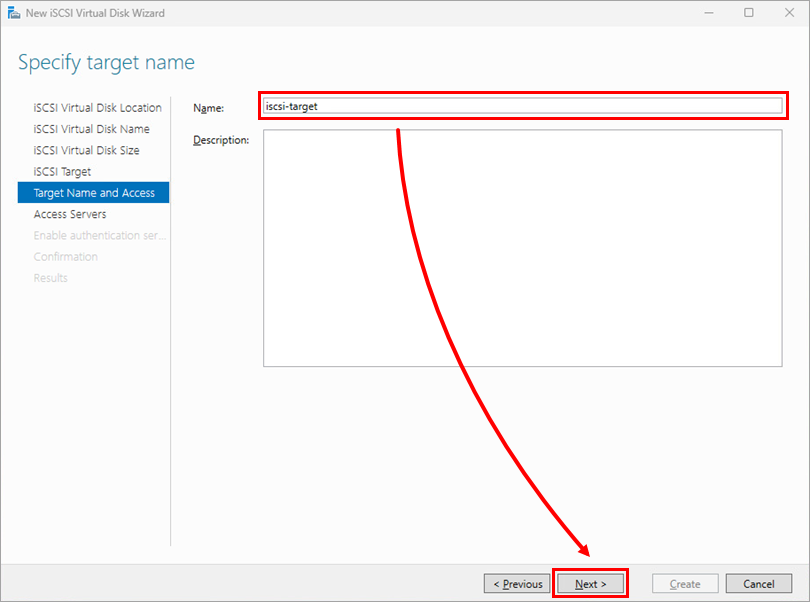
-
Kattintson a Hozzáadás gombra, majd válassza a Adja meg a kiválasztott típus értékét. Válassza az IP-cím lehetőséget a legördülő menüből, írja be az IP-címet, majd kattintson az OK gombra. Ismételje meg a folyamatot a második IP-cím esetében.
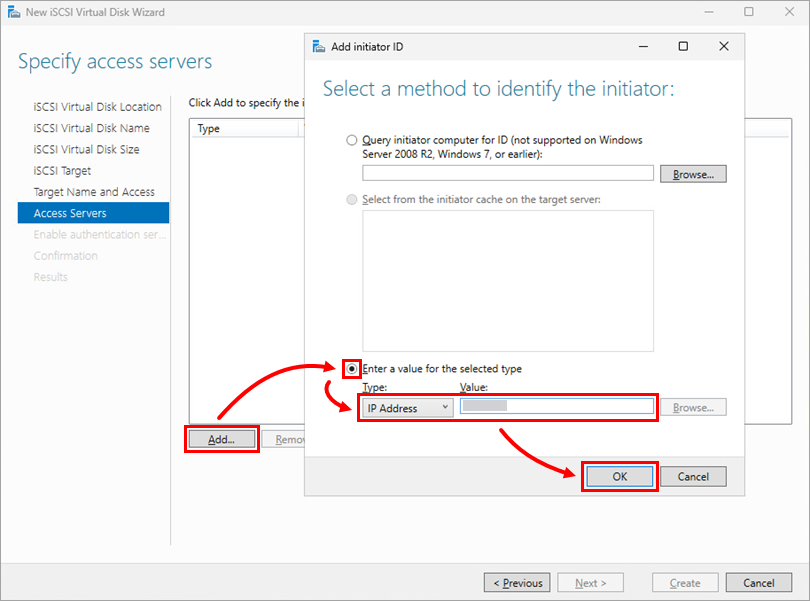
-
Kattintson a Tovább gombra.
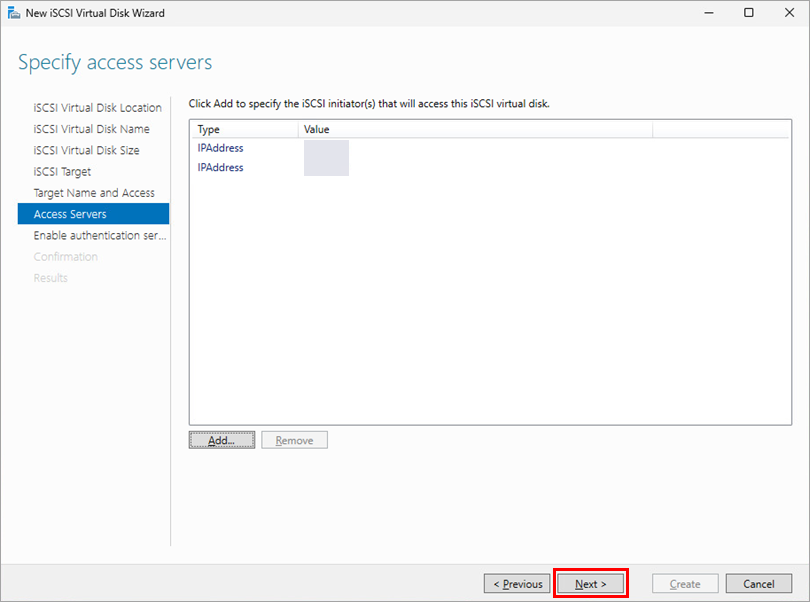
-
Kattintson a Tovább gombra.
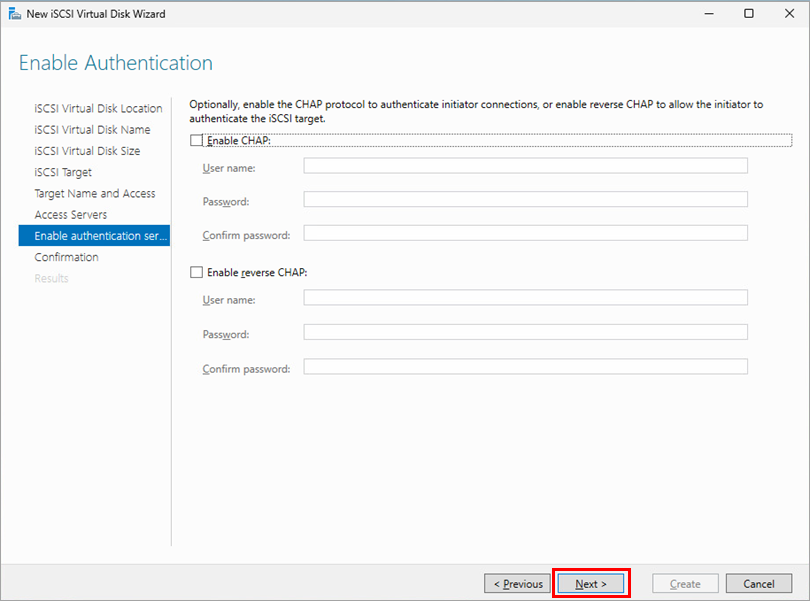
-
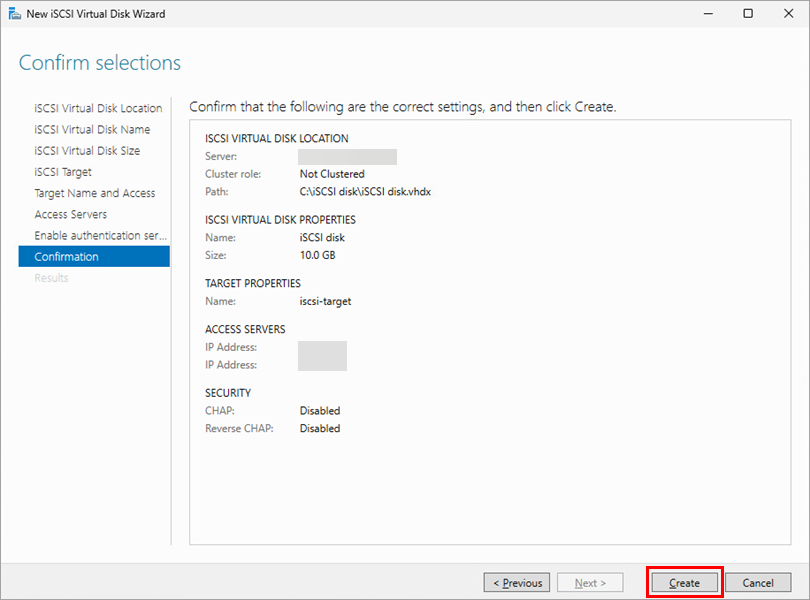
Kattintson a Létrehozás gombra.
-
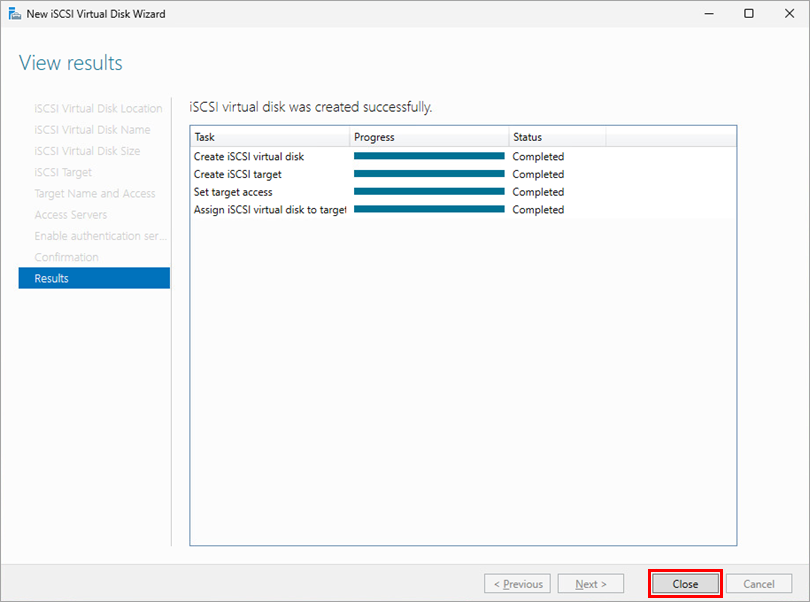
Kattintson a Bezárás gombra.
-
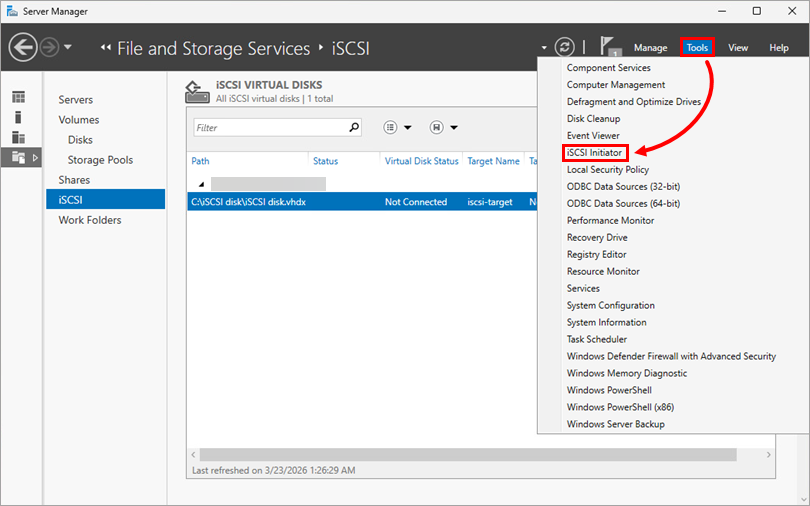
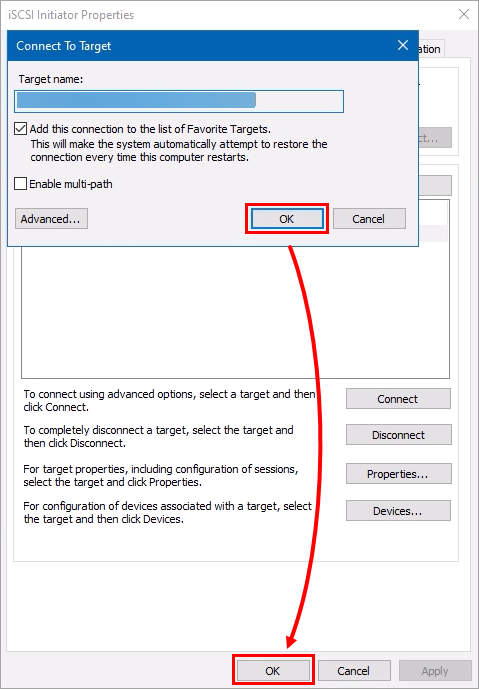
Kattintson az Eszközök → iSCSI kezdeményező gombra.
-
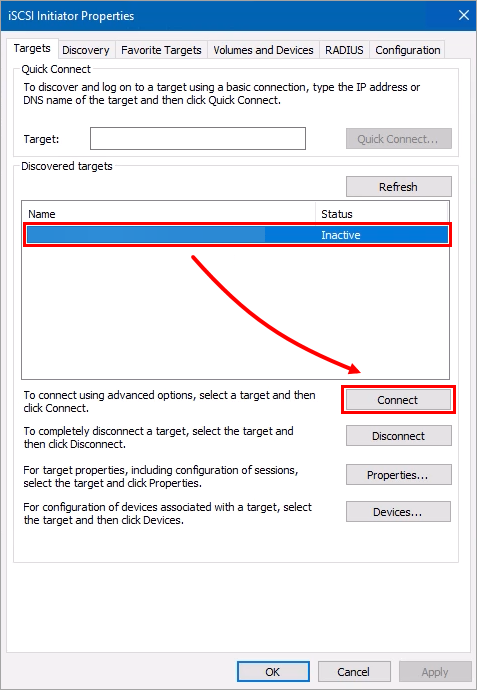
Válassza ki a célpontot, és kattintson a Csatlakozás gombra.
-
Kattintson az OK → OK gombra.
-
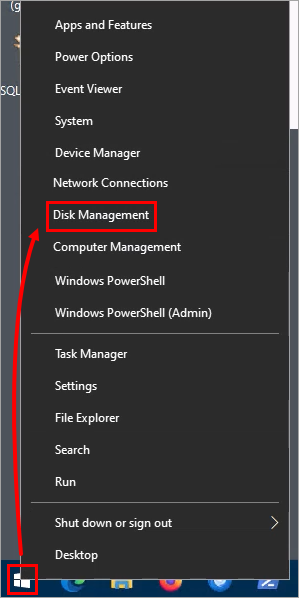
Kattintson a jobb gombbal a Start gombra, és válassza a Lemezkezelés lehetőséget.
-
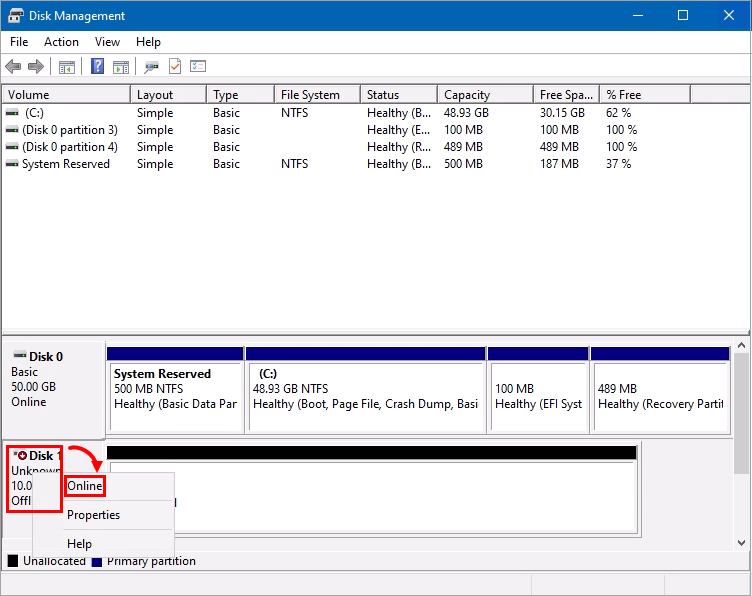
Kattintson a jobb gombbal az 1. lemezre, és válassza az Online lehetőséget.
-
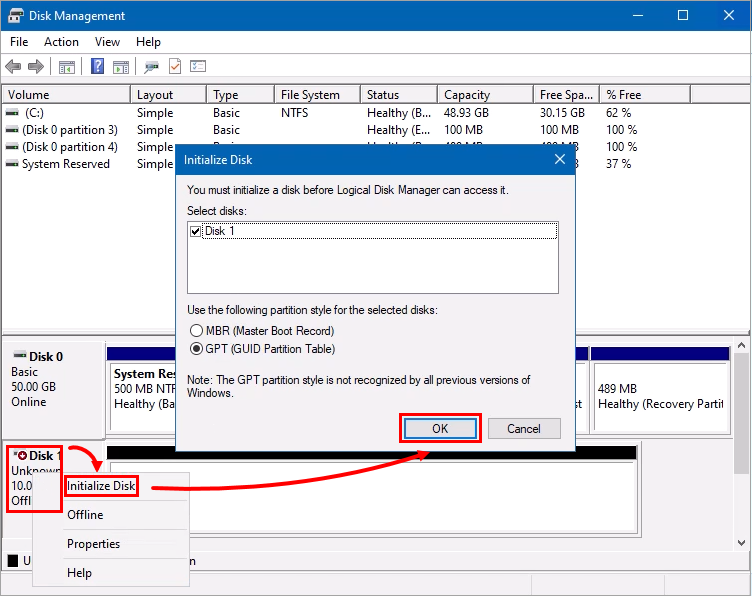
Kattintson ismét a jobb gombbal az 1-es lemezre, válassza a Lemez inicializálása lehetőséget, majd kattintson az OK gombra.
-
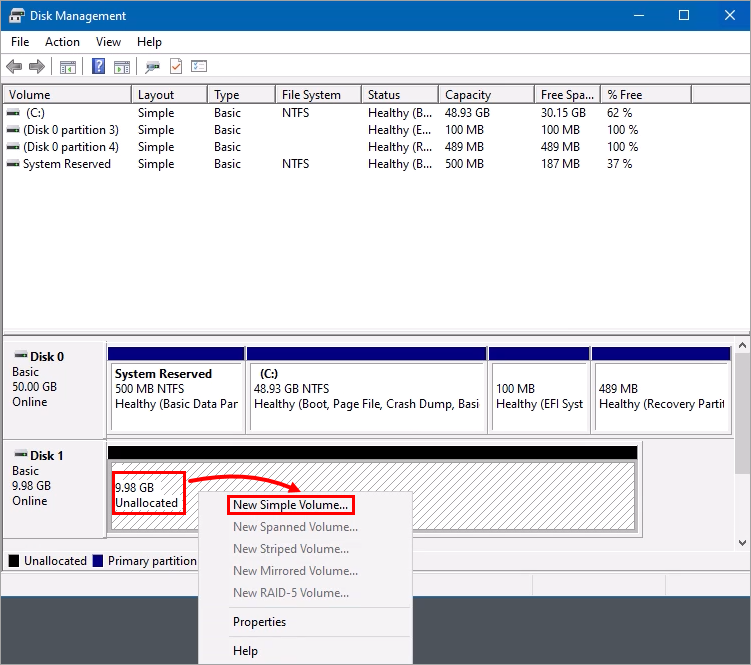
Kattintson az 1. lemez melletti ablakban a GB értékre, és válassza az Új egyszerű kötet (New Simple Volume) lehetőséget.
-
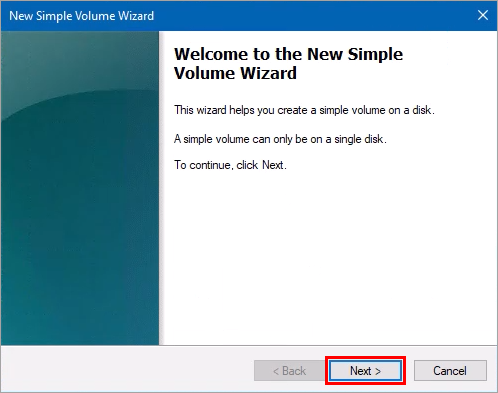
Az Új egyszerű kötet varázslóban kattintson a Tovább gombra.
-
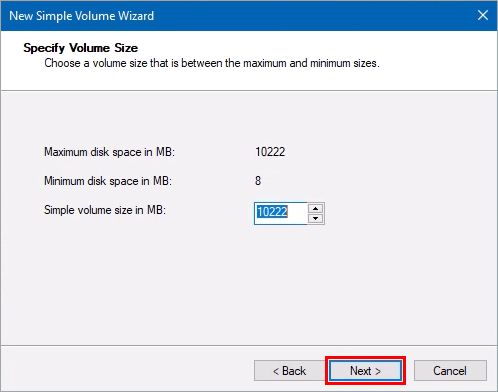
Kattintson a Tovább gombra.
-
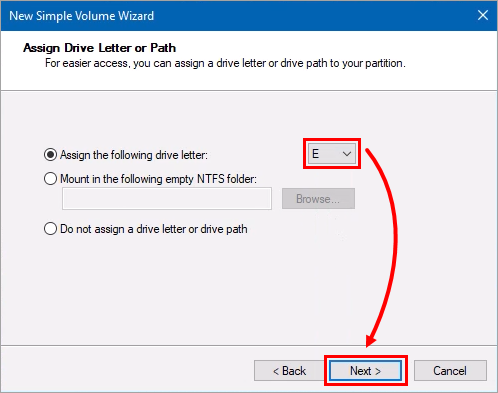
Válasszon ki egy meghajtóbetűt a legördülő menüből, majd kattintson a Tovább gombra.
-
Kattintson a Tovább gombra.
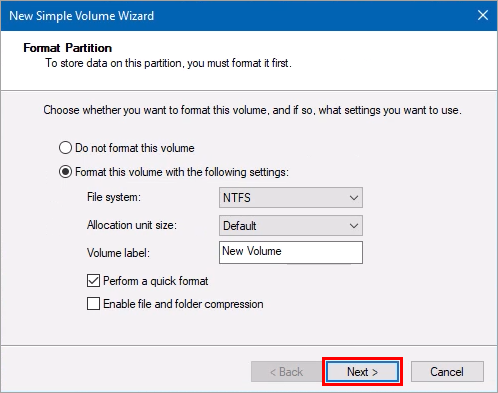
-
Kattintson a Befejezés gombra.
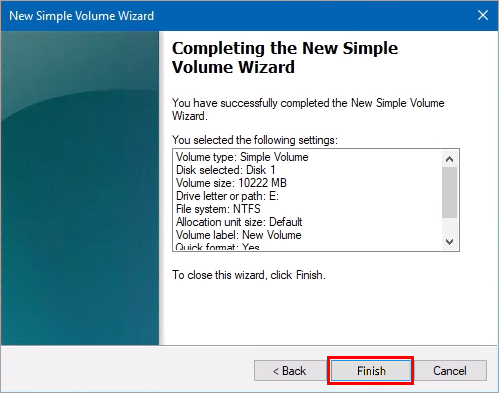
IV. Engedélyezze a feladatátvevő fürtöt minden csomóponton
-
Kattintson az Eszközök → iSCSI kezdeményező gombra.
-
Kattintson a Next (Tovább) gombra, amíg el nem jut a Features (Tulajdonságok) ablakhoz. Válassza ki a Failover Clustering lehetőséget.
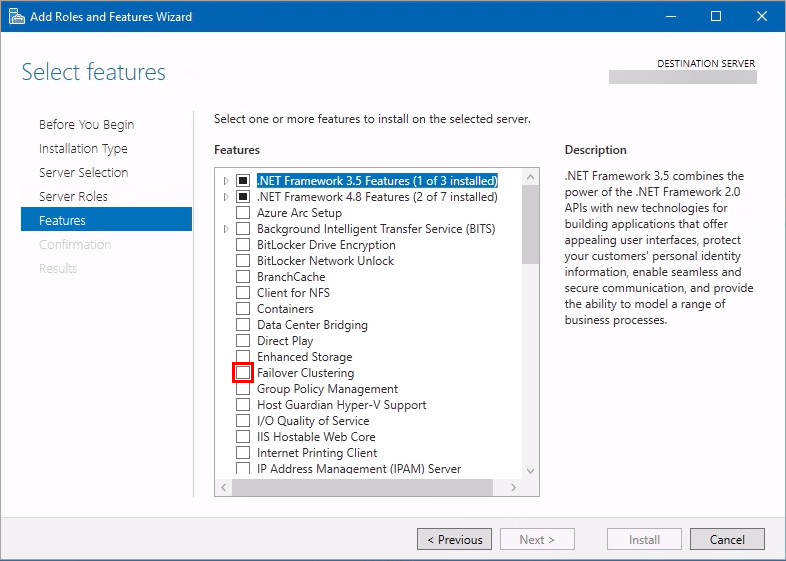
-
Kattintson a Szolgáltatások hozzáadása gombra, majd a Tovább gombra.
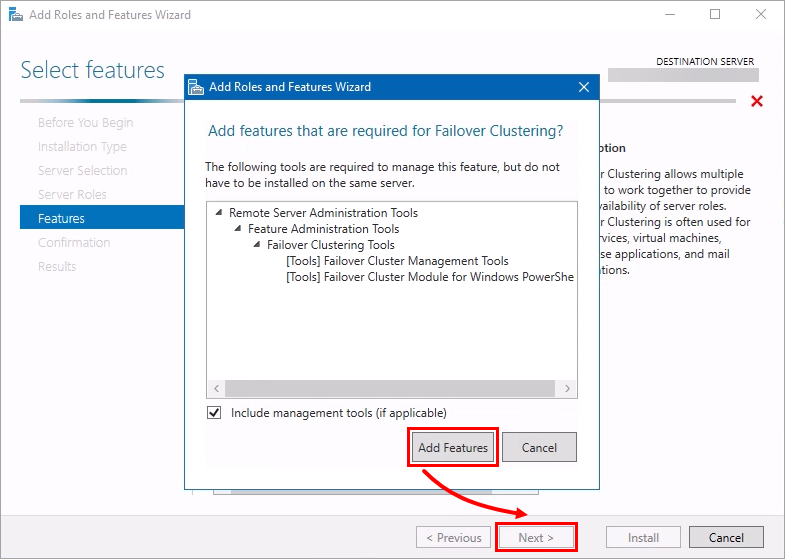
-
Kattintson a Telepítés gombra.
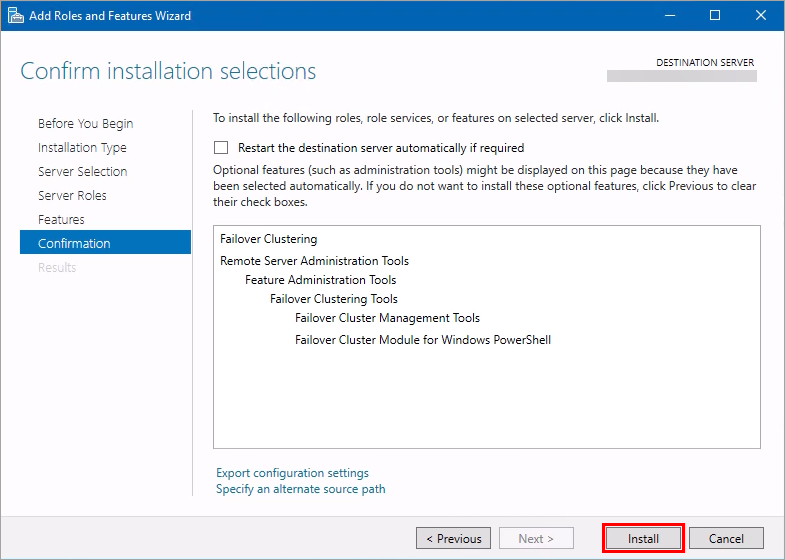
-
Kattintson a Bezárás gombra.
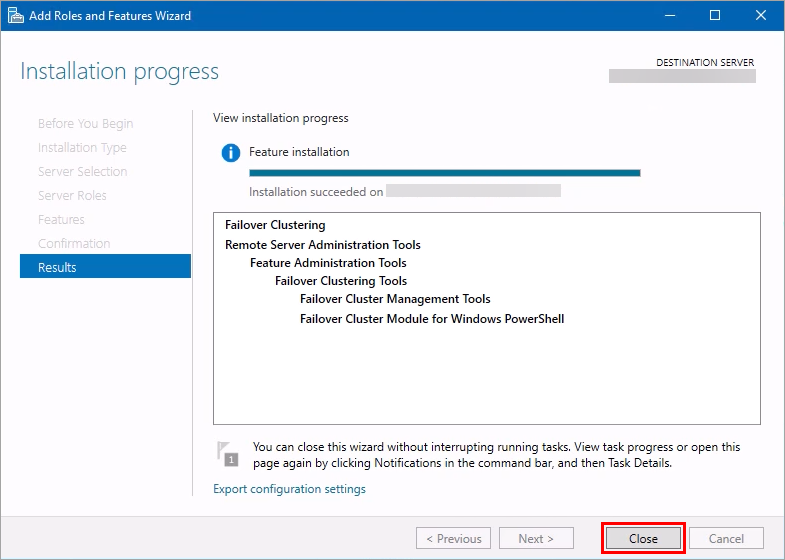
-
Ismételje meg a folyamatot a másik csomópont esetében.
V. A failover fürt beállítása
-
Kattintson a Start gombra, írja be a
Failover Cluster Managerparancsot, majd kattintson a Failover Cluster Manager gombra.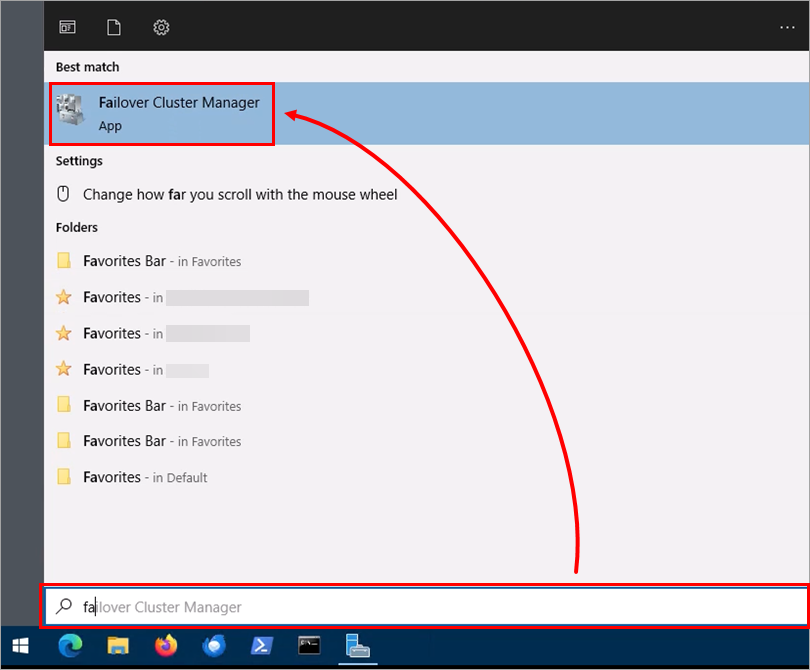
-
Kattintson a jobb gombbal a Failover Cluster Manager elemre, majd kattintson a Fürt létrehozása parancsra.
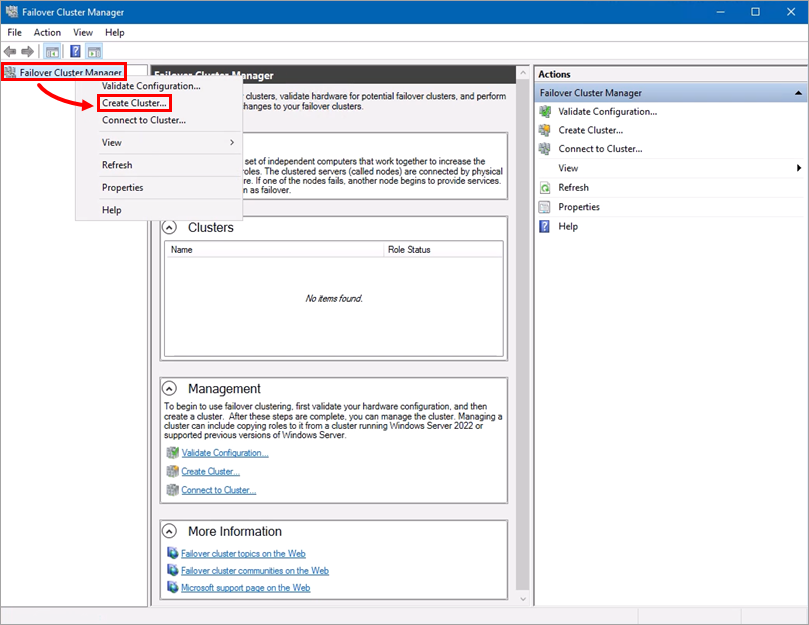
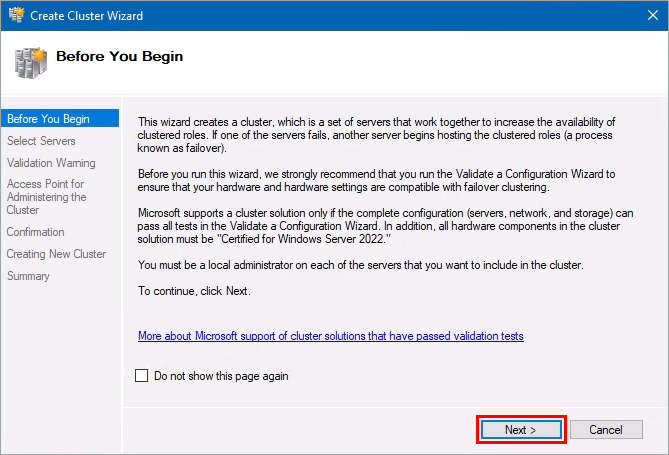
-
Kattintson a Tovább gombra.
-
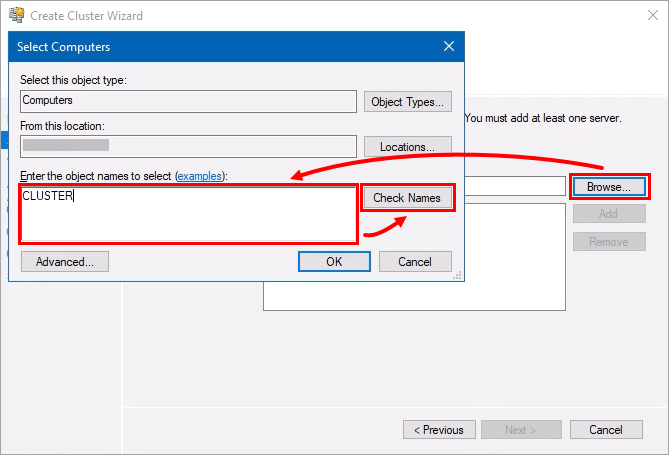
Kattintson a Tallózás gombra, írja be a fürtök nevét, majd kattintson a Nevek ellenőrzése gombra.
-
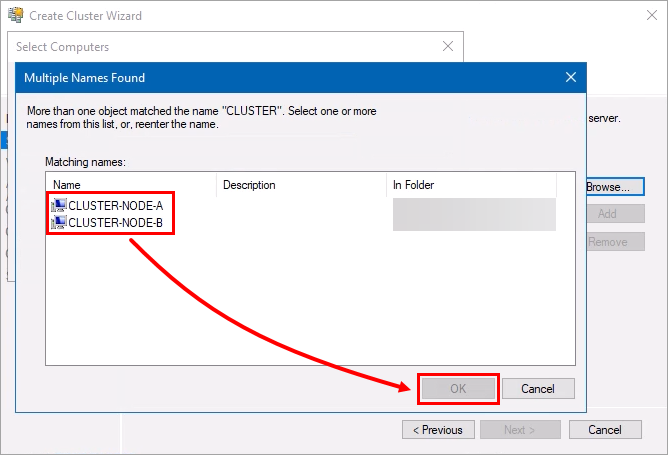
Válassza ki az első fürtöt, és kattintson az OK gombra. Ugyanígy járjon el a második fürttel is.
-
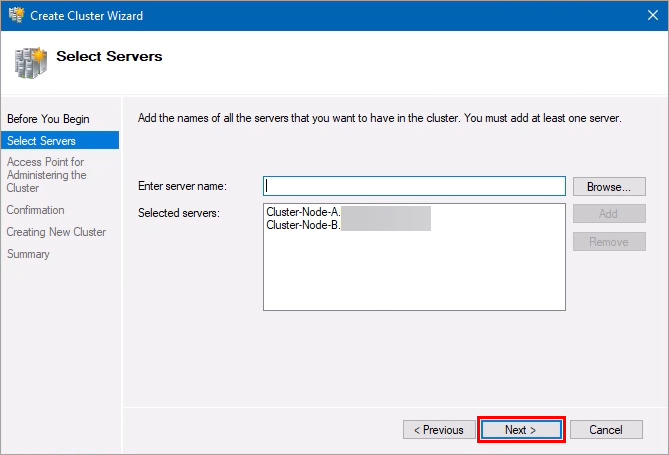
Ha mindkét fürt ki van választva, kattintson a Tovább gombra.
-
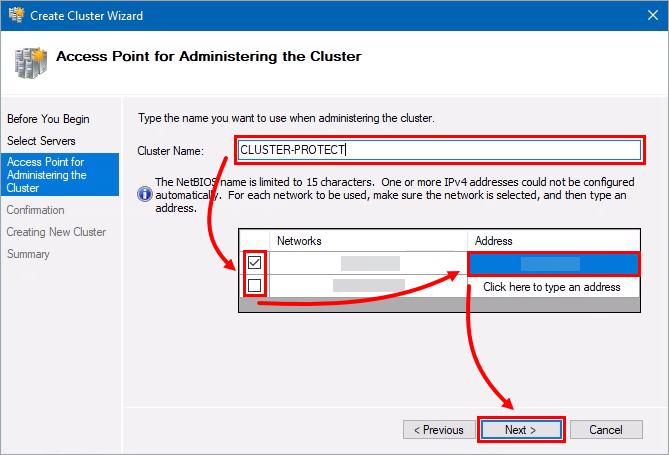
Írja be a fürt nevét, válassza ki a hálózatot, és írja be az IP-címet. Kattintson a Tovább gombra.
-
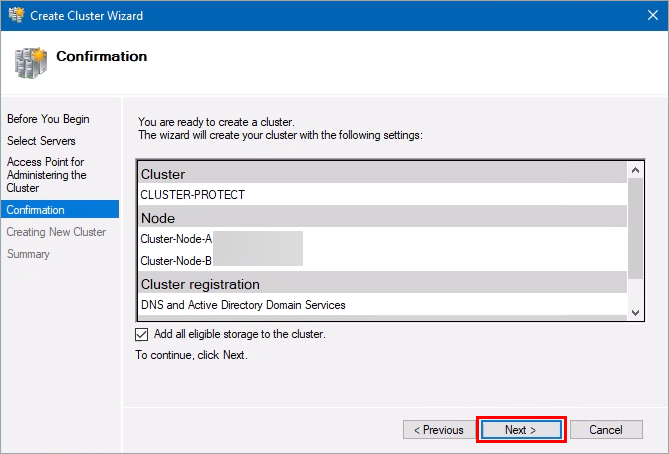
Kattintson a Tovább gombra.
-
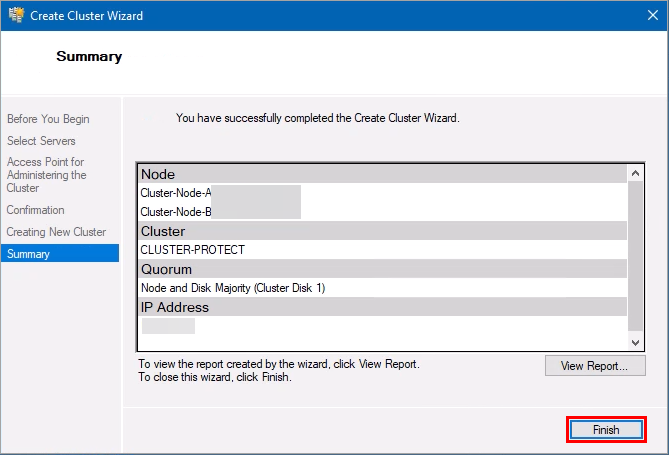
Kattintson a Befejezés gombra.
VI. Az ESET PROTECT Server telepítése az első csomópontra
-
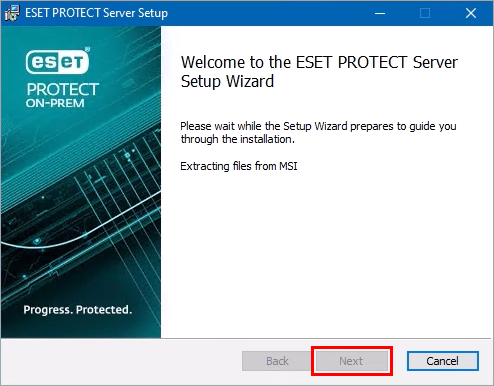
Nyissa meg a telepítőfájlt, és kattintson a Tovább gombra.
-
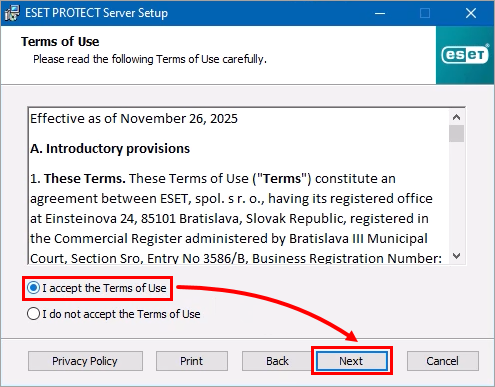
Jelölje be az Elfogadom a felhasználási feltételeket, majd kattintson a Tovább gombra.
-
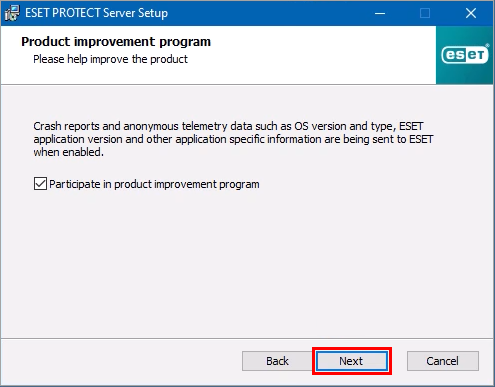
Kattintson a Tovább gombra.
-
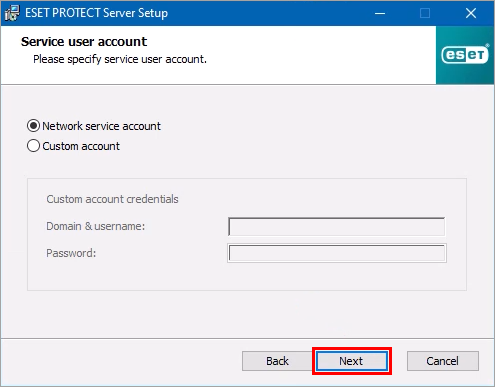
Kattintson a Tovább gombra.
-
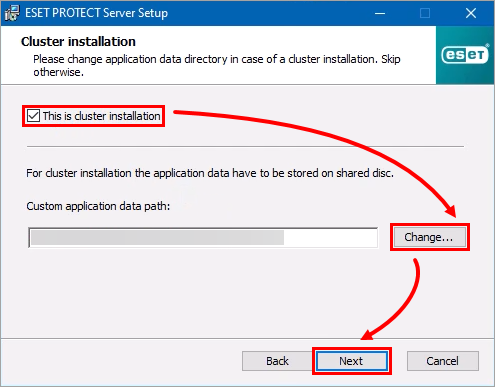
Válassza a This is cluster installation (Ez egy fürt telepítés ) lehetőséget, és kattintson a Change (Módosítás) gombra az alkalmazás adatútvonalának módosításához. Ezután kattintson a Tovább gombra.
-
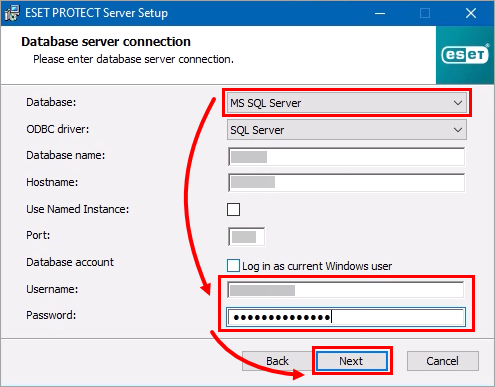
Az Adatbázis legördülő menüből válassza az MS SQL Server lehetőséget. Írja be a felhasználónevét és jelszavát, majd kattintson a Tovább gombra.
-
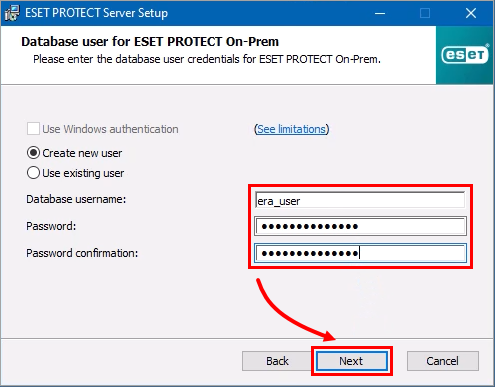
Írja be az adatbázis felhasználónevét és jelszavát, majd kattintson a Tovább gombra.
-
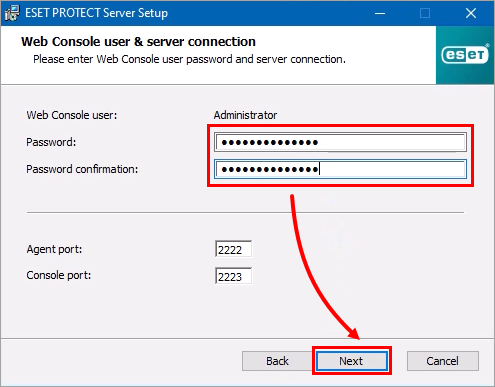
Írja be a Webkonzol felhasználó jelszavát, majd kattintson a Tovább gombra.
-
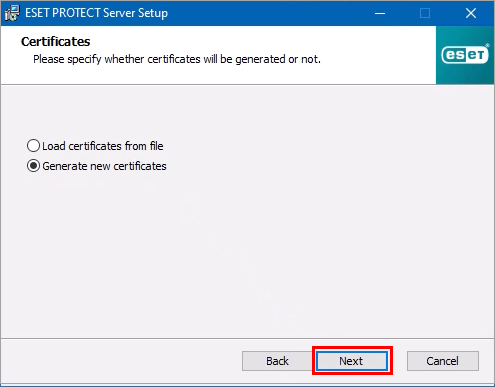
Kattintson a Tovább gombra.
-
Írja be a tanúsítvány adatait, majd kattintson a Tovább gombra.
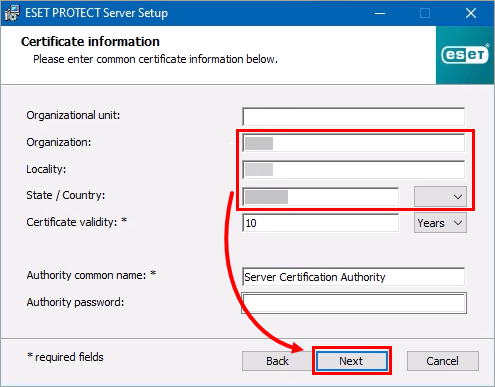
-
Írja be a kiszolgálói tanúsítvány jelszavát, majd kattintson a Tovább gombra.
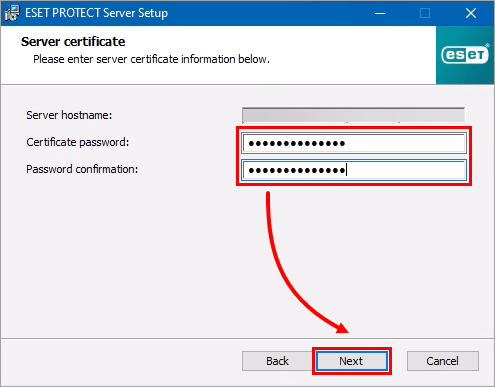
-
Kattintson a Tovább gombra.
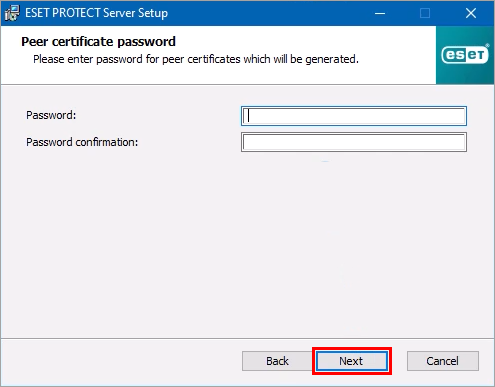
-
Válassza a Szinkronizálás az Active Directoryval lehetőséget, írja be az Active Directory hitelesítő adatait és az AD-kiszolgálót, majd kattintson a Tovább gombra.
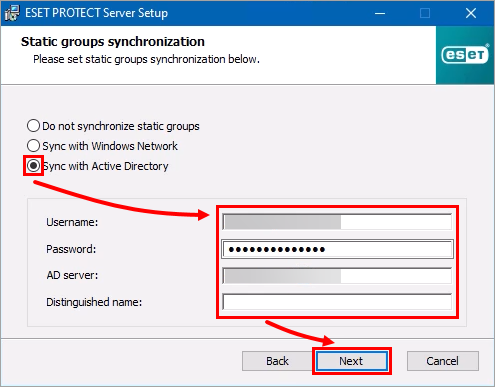
-
Kattintson a Tovább gombra.
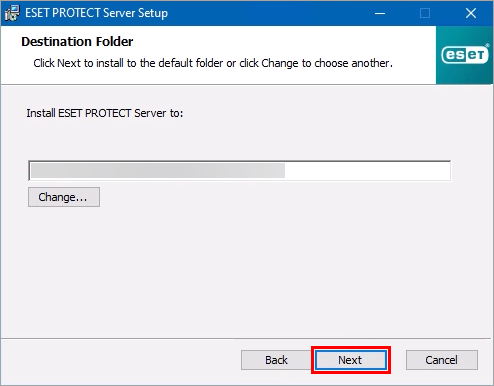
-
Kattintson a Telepítés gombra.
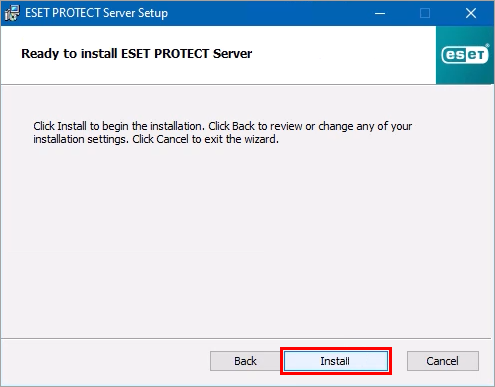
-
Kattintson a Befejezés gombra.
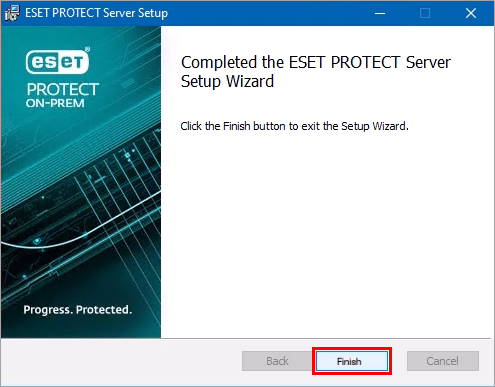
-
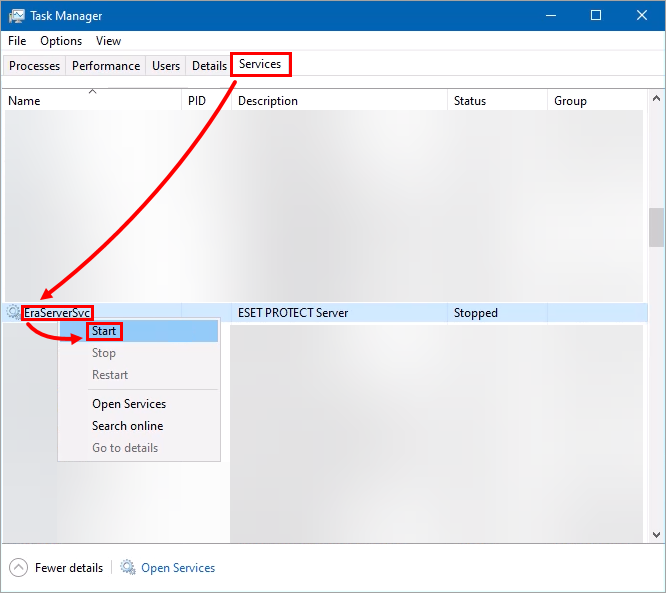
Nyissa meg a Feladatkezelőt, kattintson a Szolgáltatások elemre, kattintson a jobb gombbal az EraServerSvc elemre, és válassza az Indítás lehetőséget.
-
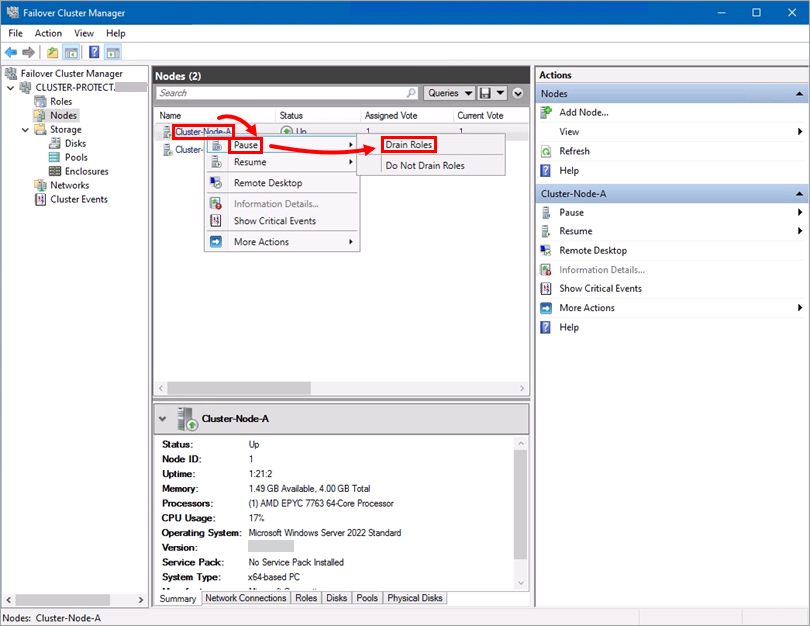
Nyissa meg a Failover Cluster Manager programot, kattintson a jobb gombbal az első csomópontra, válassza a Szünet → Szerepek levonása lehetőséget.
VII. Az ESET PROTECT Server telepítése a második csomópontra
-
Nyissa meg a telepítőfájlt, és kattintson a Tovább gombra.
-
Jelölje be az Elfogadom a felhasználási feltételeket, majd kattintson a Tovább gombra.
-
Kattintson a Tovább gombra.
-
Kattintson a Tovább gombra.
-
Válassza a This is cluster installation (Ez egy fürt telepítés ) lehetőséget, és kattintson a Change (Módosítás) gombra az alkalmazás adatútvonalának módosításához. Ezután kattintson a Tovább gombra.
-
Az Adatbázis legördülő menüből válassza az MS SQL Server lehetőséget. Írja be a felhasználónevét és jelszavát, majd kattintson a Tovább gombra.
-
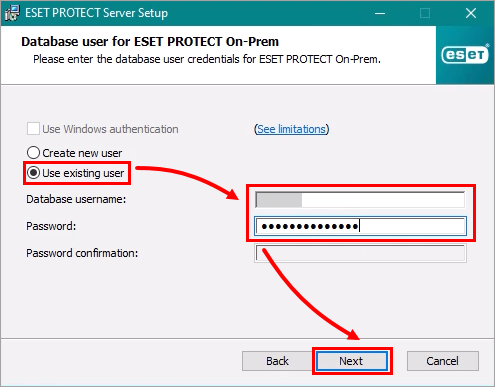
Válassza a Use existing user (Meglévő felhasználó használata ) lehetőséget, és írja be a hitelesítő adatokat. Kattintson a Tovább gombra.
-
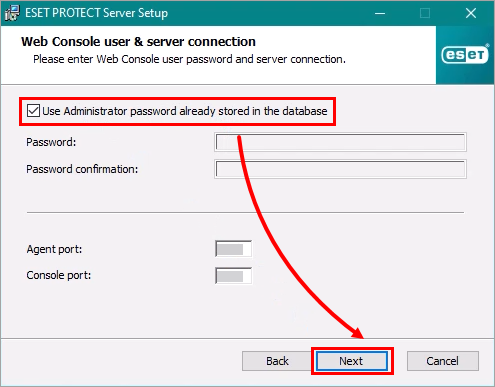
Válassza a Use Administrator password already stored in the database (Az adatbázisban már tárolt rendszergazdai jelszó használata ) lehetőséget, majd kattintson a Next (Tovább) gombra.
-
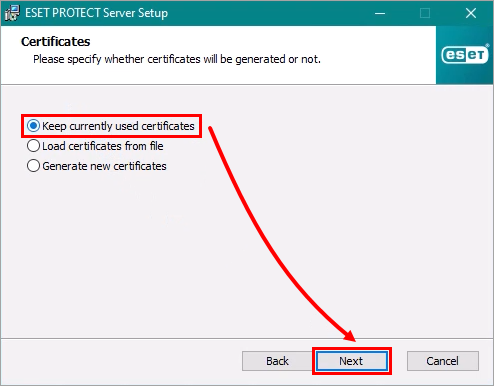
Válassza a Jelenleg használt tanúsítványok megtartása lehetőséget, és kattintson a Tovább gombra.
-
Kattintson a Tovább gombra.
-
Kattintson a Telepítés gombra.
-
Kattintson a Befejezés gombra.
-
Nyissa meg a Feladatkezelőt, kattintson a Szolgáltatások elemre, kattintson a jobb gombbal az EraServerSvc elemre, és válassza az Indítás lehetőséget.
-
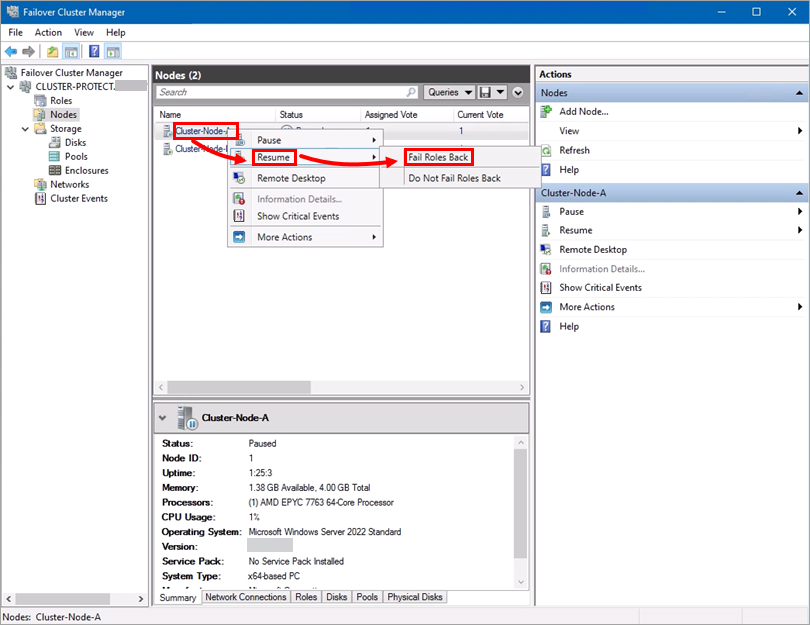
Nyissa meg a Failover Cluster Manager-t, kattintson a jobb gombbal az első csomópontra, majd válassza a Folytatás → Fail Roles Back lehetőséget.
VIII. A szerepkör konfigurálása a failover fürtön
-
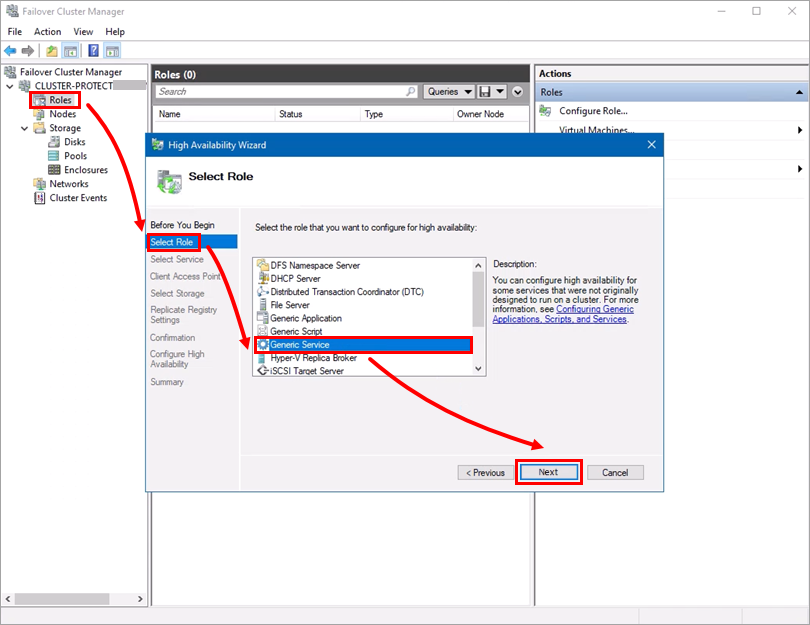
A Failover Cluster Managerben kattintson a Szerepkörök → Tovább gombra. A Szerepkör kiválasztása területen kattintson az Általános szolgáltatás → Következő lehetőségre.
-
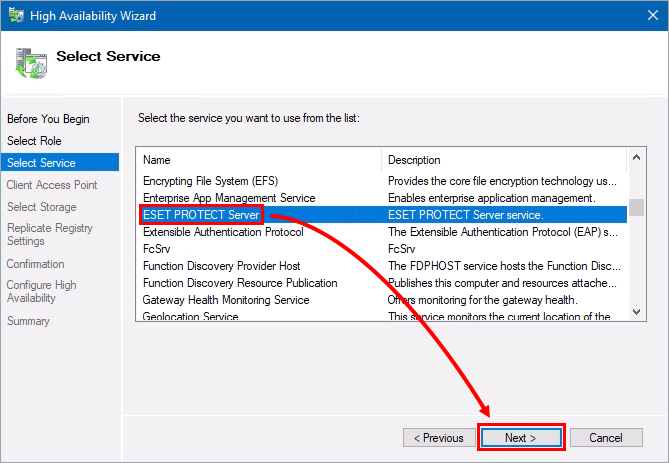
Válassza ki az ESET PROTECT Server lehetőséget, majd kattintson a Tovább gombra.
-
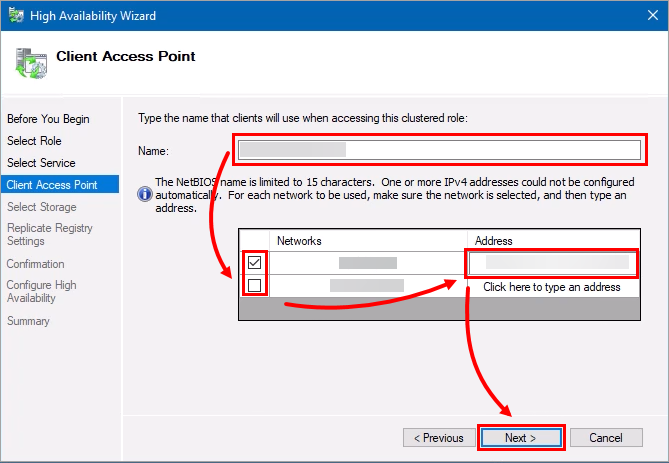
Írja be a nevet, válassza ki a hálózatot, írja be az IP-címet, és kattintson a Tovább gombra.
-
Kattintson a Tovább gombra.
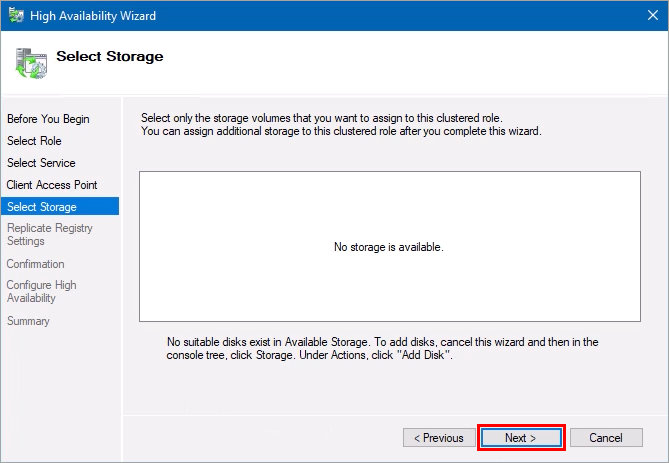
-
Kattintson a Tovább gombra.
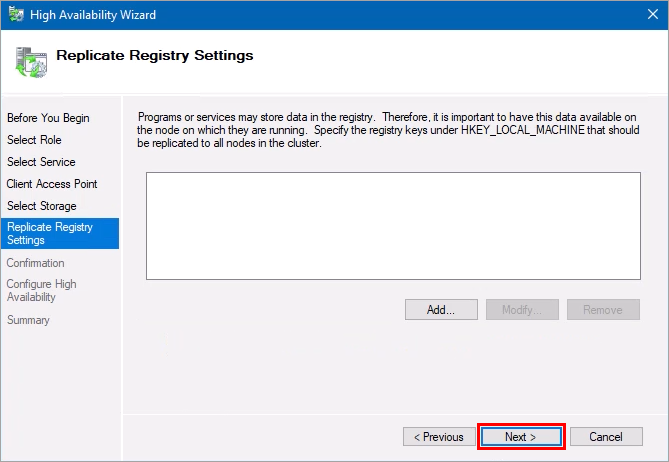
-
Kattintson a Tovább gombra.
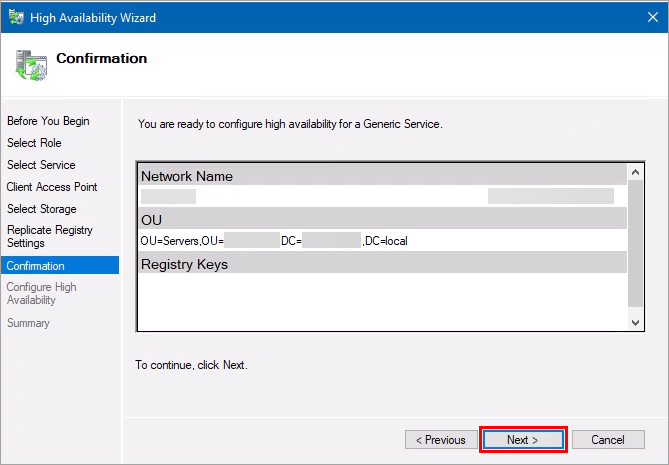
-
Kattintson a Befejezés gombra.
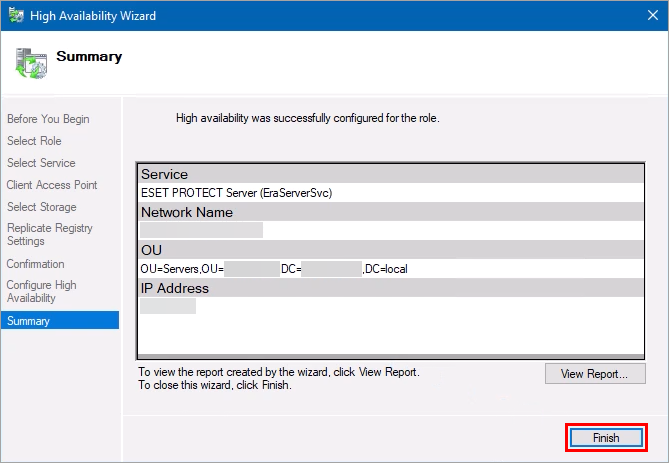
IX. Az ESET PROTECT webes konzol telepítése
-
Szerkessze a következő fájlt a Notepad programban:
C:\Program Files\Apache Software Foundation\Tomcat 9.0\webapps\era\WEB-INF\classes\sk\eset\era\g2webconsole\server\modules\config\EraWebServerConfig.propertiesMódosítsa a "server_address" szót a CNAME fürtfigyelő címére.
-
Indítsa újra (vagy indítsa el) a Tomcat szolgáltatást.
-
#@##publication_url id='2954' target='_blank' content='Bejelentkezés az ESET PROTECT webkonzolba.' focus=''#@#


