Problemstilling
- Du ønsker å opprette en klynge med failover i ESET PROTECT On-Prem
Løsning
- Installer Microsoft SQL på en nodeserver
- Aktiver iSCSI-rollen
- Opprett en iSCSI-disk
- Aktiver failover-klyngen på hver node
- Konfigurer failover-klyngen
- Installer ESET PROTECT Server på den første noden
- Installer ESET PROTECT Server på den andre noden
- Konfigurer rollen på failover-klyngen
- Installer ESET PROTECT Web Console
- Installer ESET Management Agent på hver node
I. Installere Microsoft SQL på en nodeserver
Installer Microsoft SQL på en av nodeserverne (ikke en server i høytilgjengelighetsklyngen) som skal inneholde dataene.
-
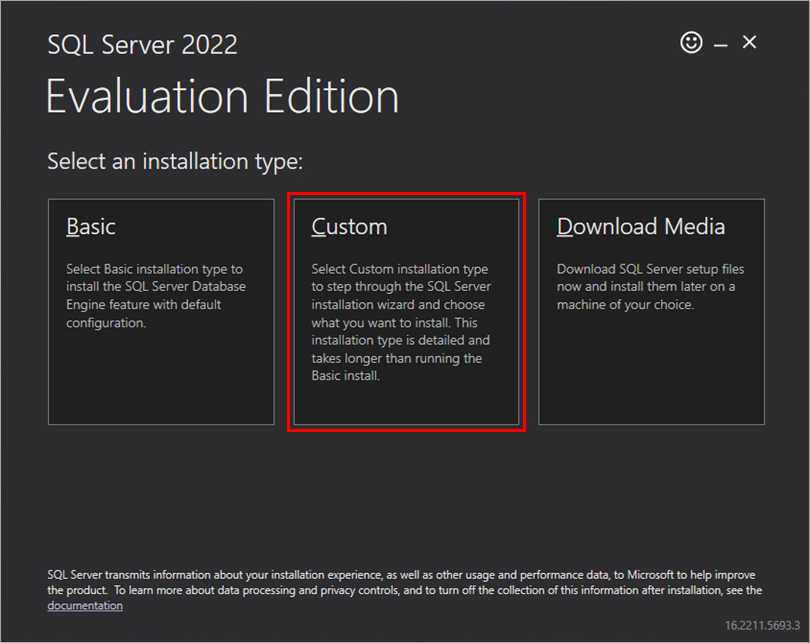
Velg den egendefinerte installasjonstypen.
-
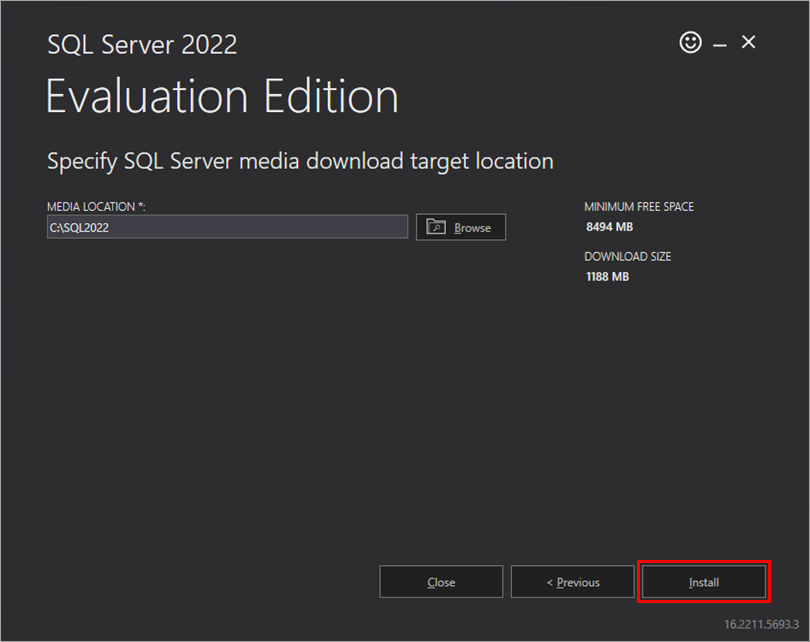
Klikk på Installer.
-
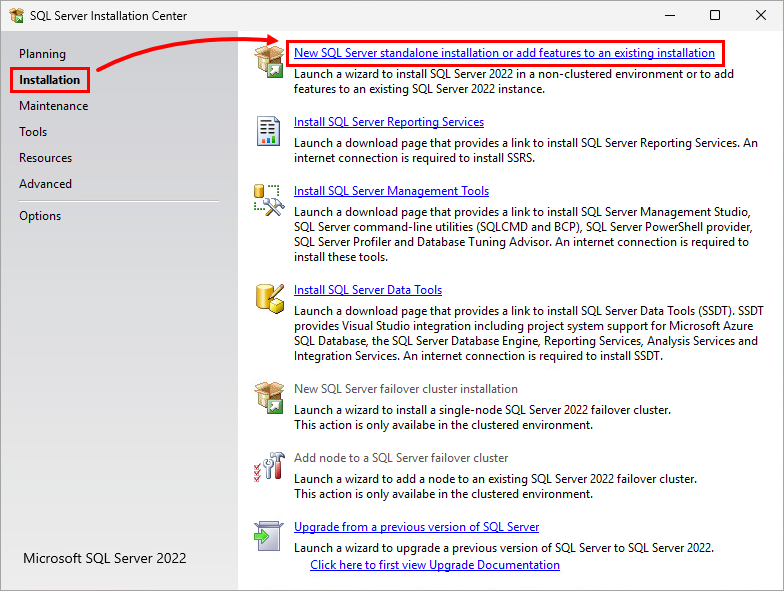
Klikk på Installasjon → Ny frittstående SQL Server-installasjon eller legg til funksjoner i en eksisterende installasjon.
-
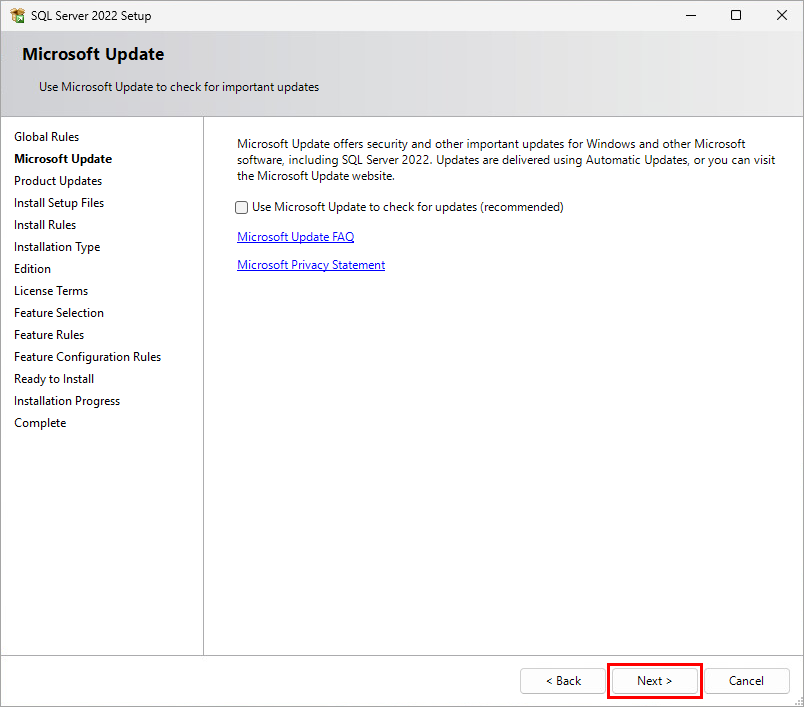
Klikk på Neste.
-
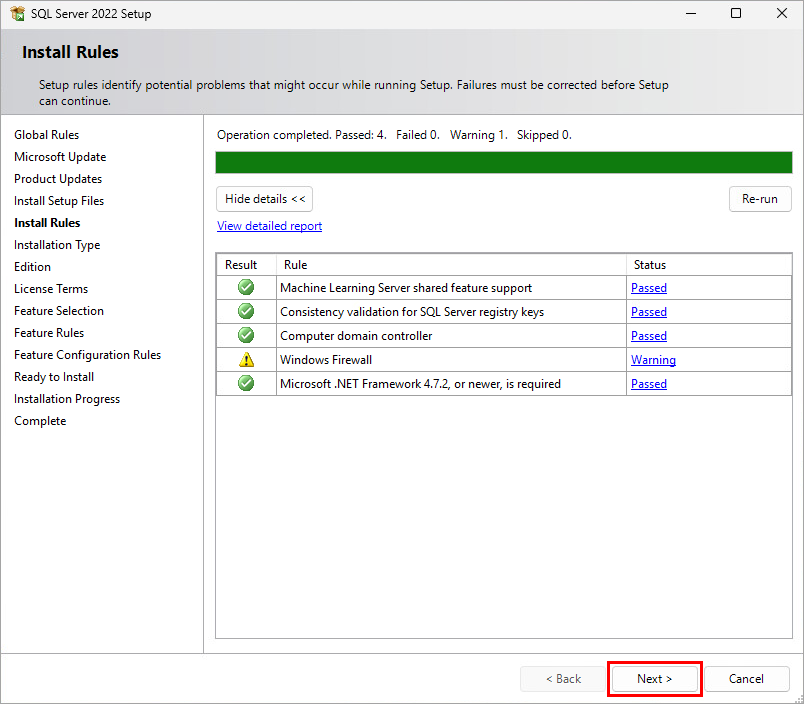
Klikk på Neste.
-
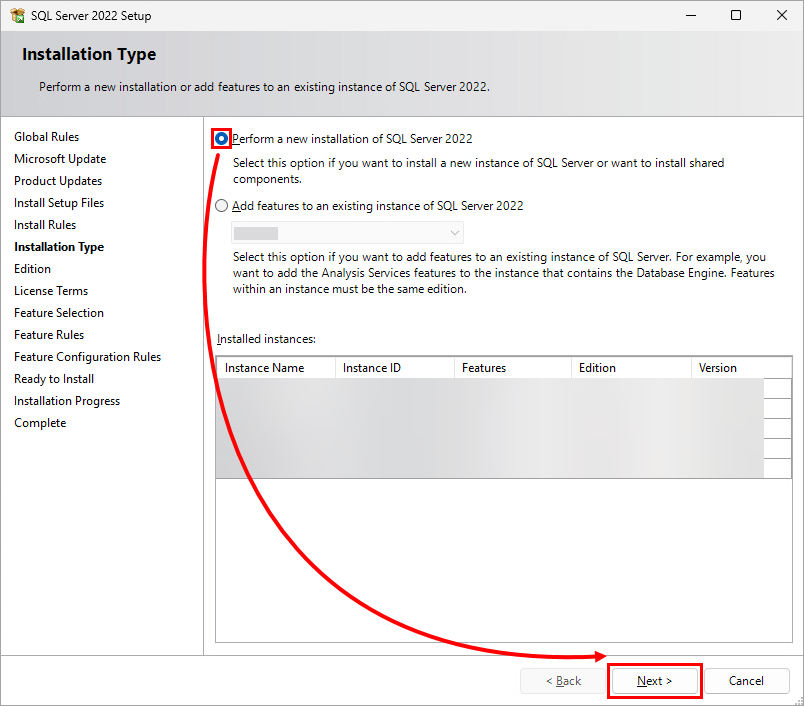
Klikk på Utfør en ny installasjon av SQL Server 2022 → Neste.
-
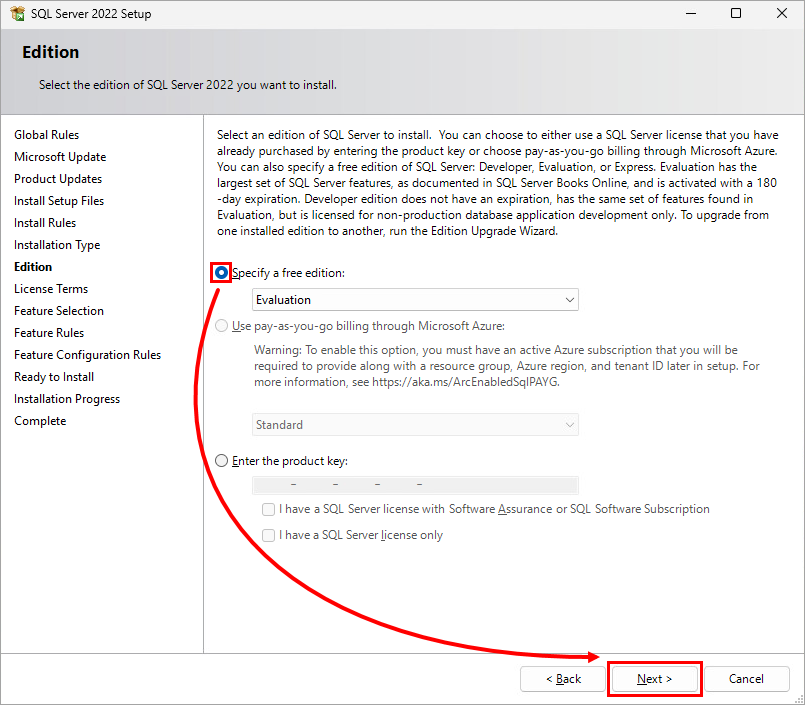
Klikk på Angi en gratis utgave → Neste.
-
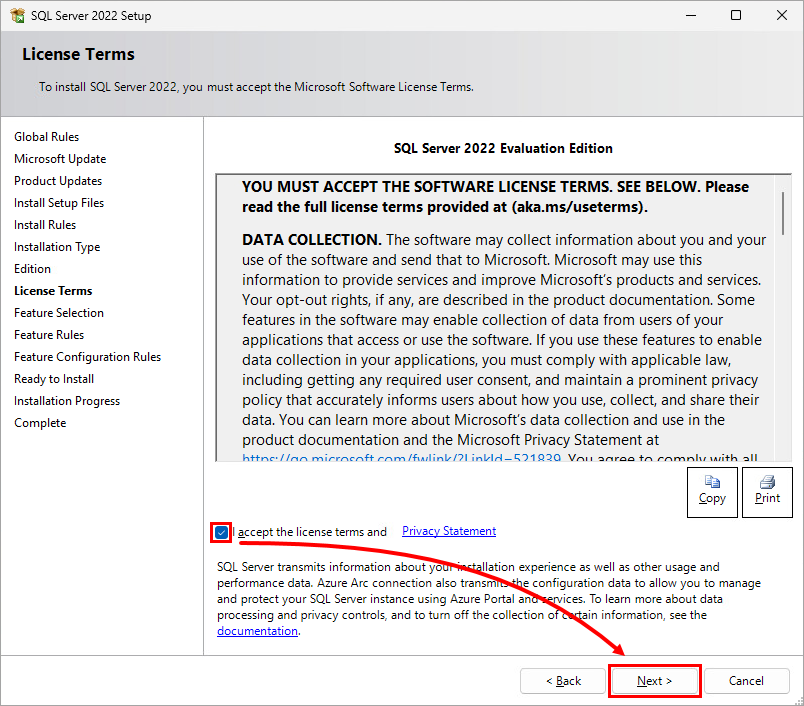
Klikk på Jeg godtar lisensvilkårene og personvernerklæringen → Neste.
-
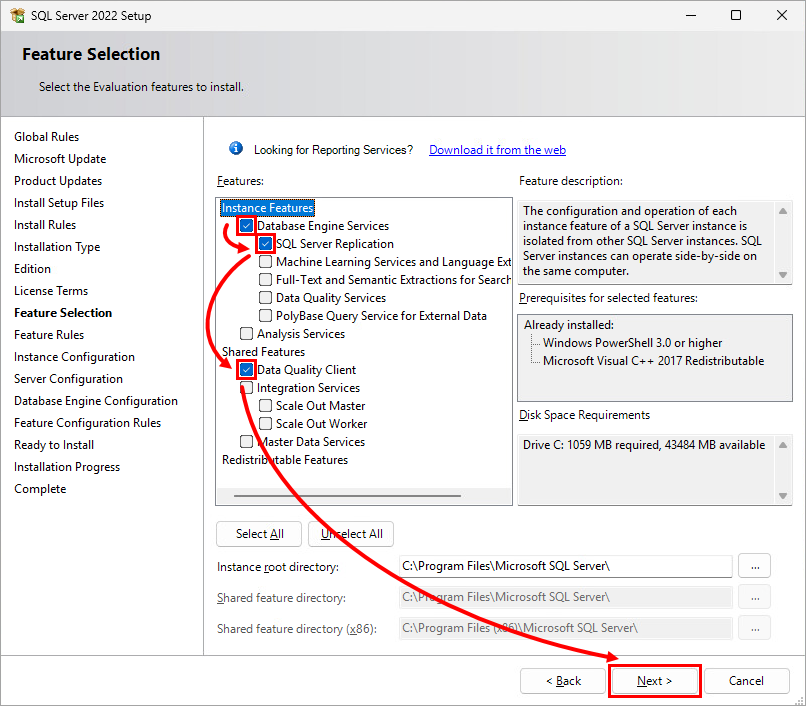
Velg følgende funksjoner: Database Engine Services, SQL Server Replication og Data Quality Client. Klikk på Neste.
-
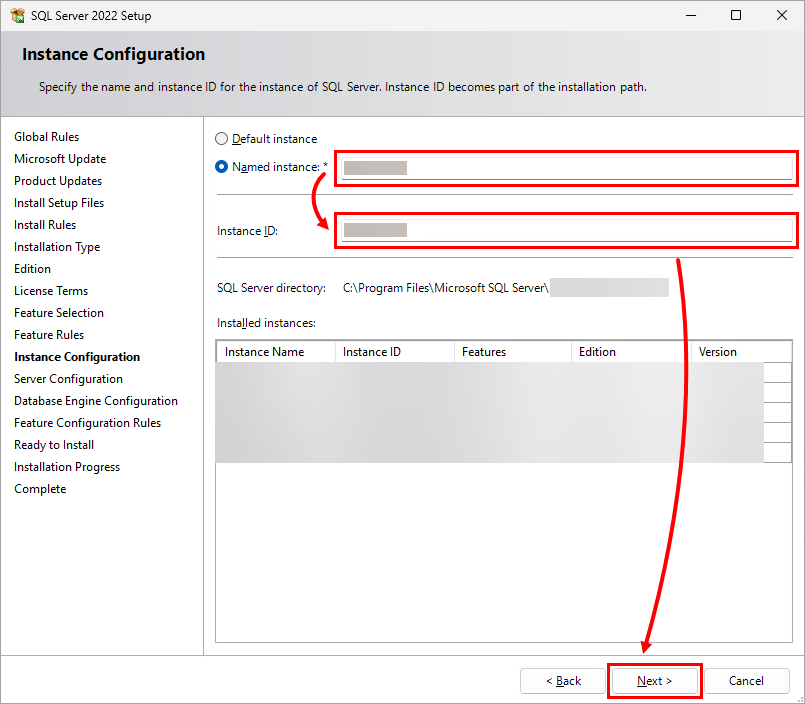
Angi et navn for forekomsten og instans-ID, og klikk deretter på Neste.
-
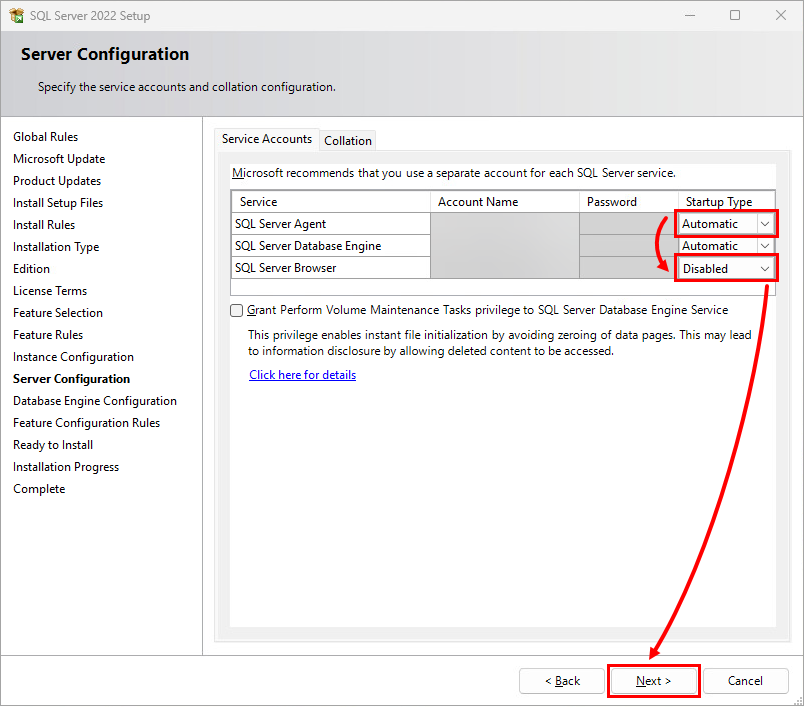
Velg følgende oppstartstyper: Automatisk for SQL Server Agent og Deaktivert for SQL Server Browser. Klikk på Neste.
-
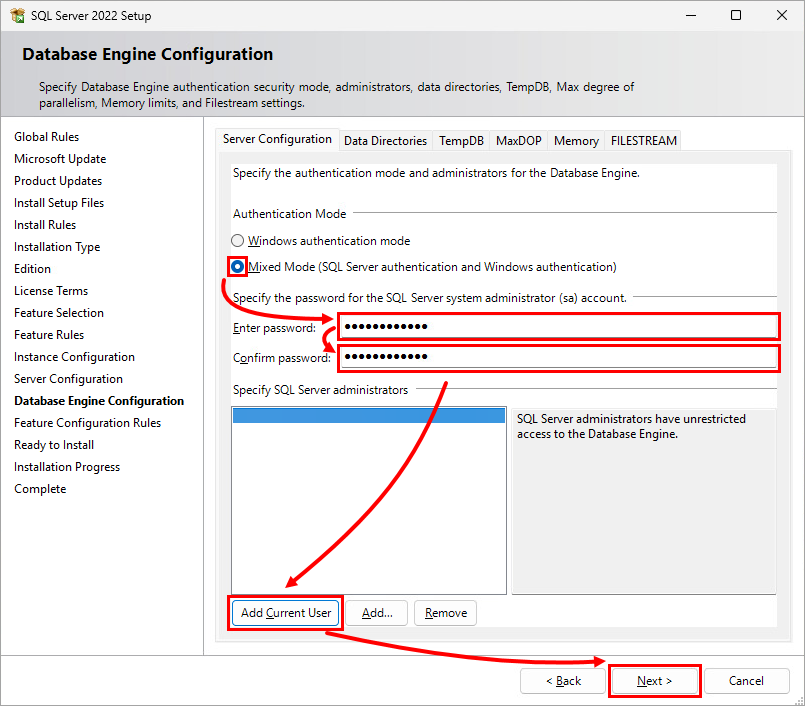
Velg Mixed Mode (SQL Server-godkjenning og Windows-godkjenning), angi passordet, og klikk på Add Current User → Next.
-
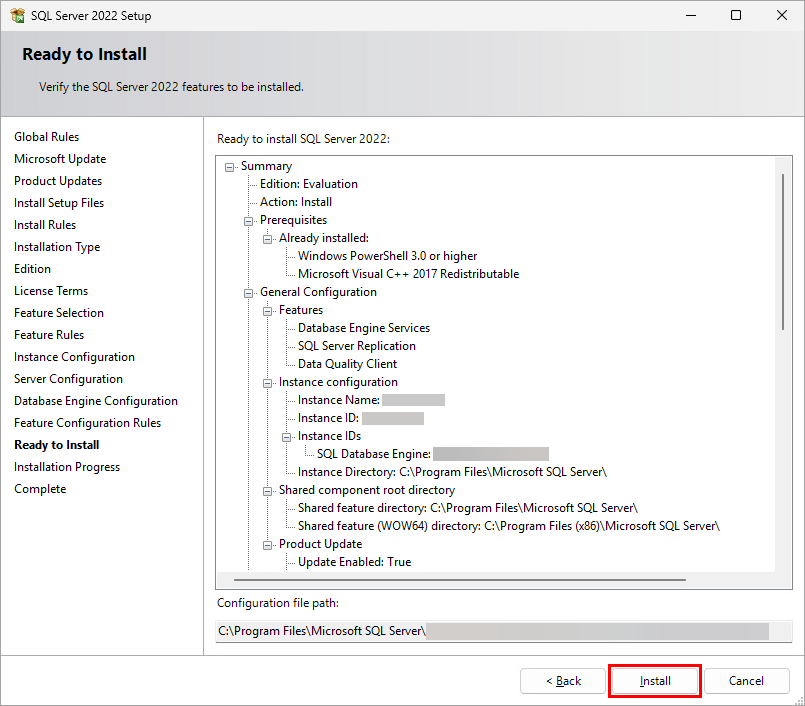
Klikk på Installer.
-
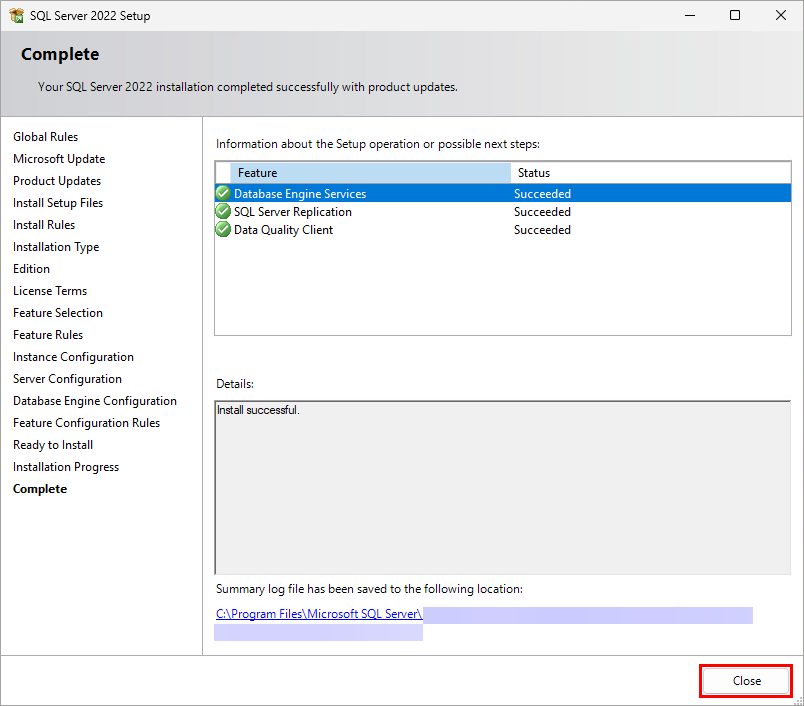
Klikk på Close (Lukk).
-
Klikk på Start, skriv inn
SQL Server 2022 Configuration Managerog klikk på SQL Server 2022 Configuration Manager.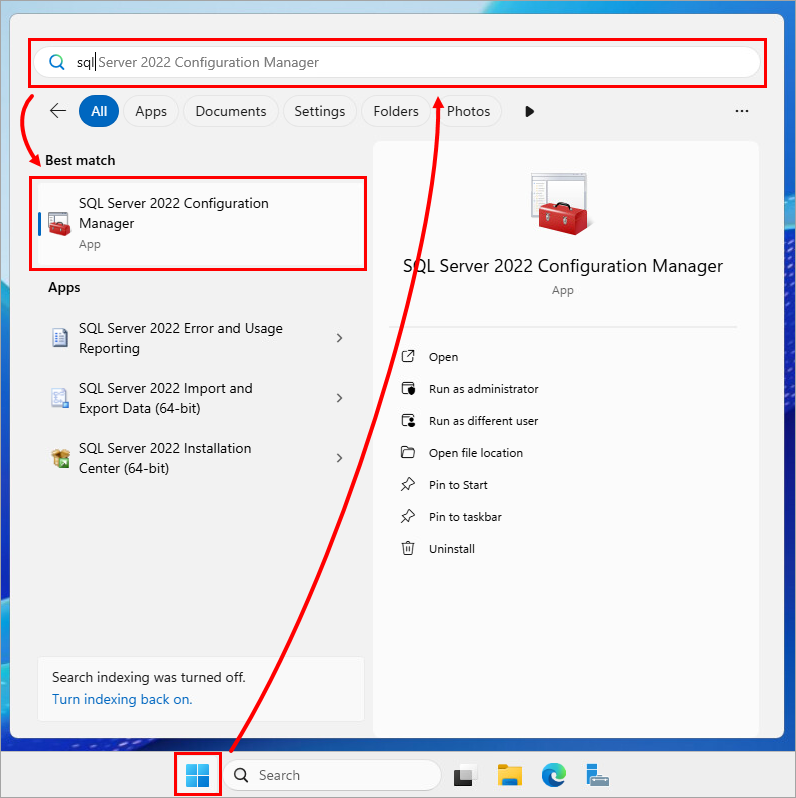
-
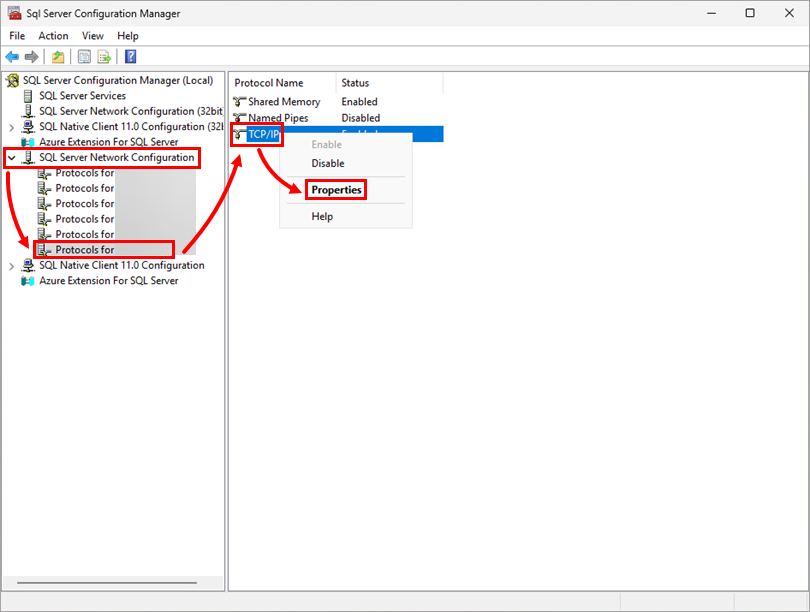
Klikk på SQL Server Network Configuration, velg Protokoller for serveren din, og klikk deretter på TCP/IP → Egenskaper.
-
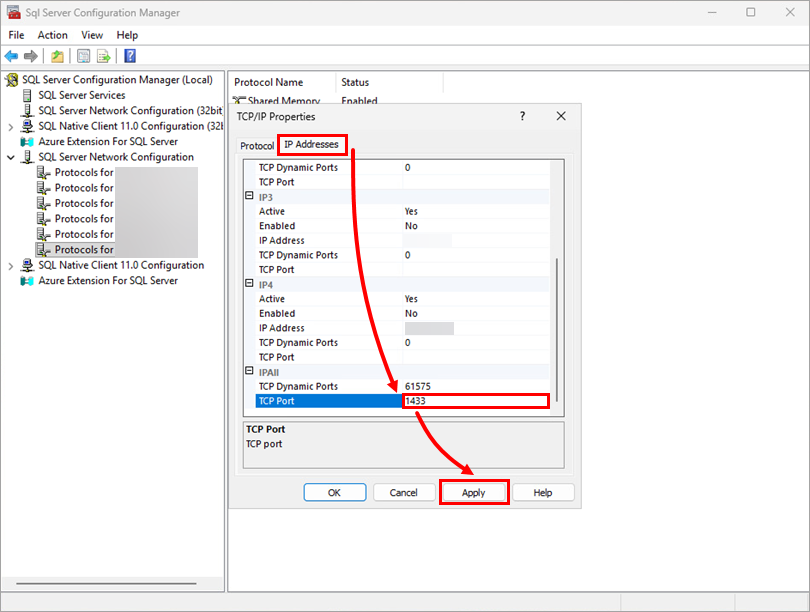
Klikk på IP-adresser, skriv inn TCP-porten, og klikk deretter på Bruk.
-
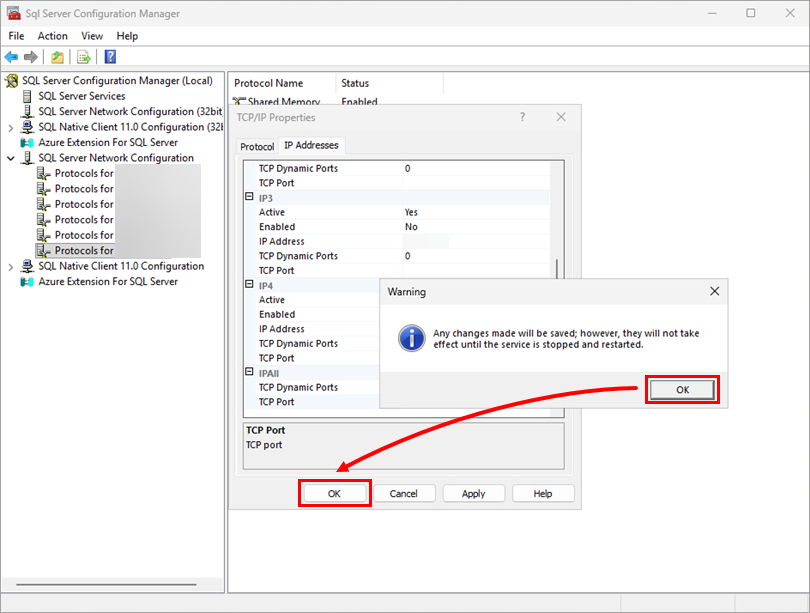
Klikk på OK → OK.
-
Klikk på Start, skriv inn
Tjenesterog klikk på Tjenester.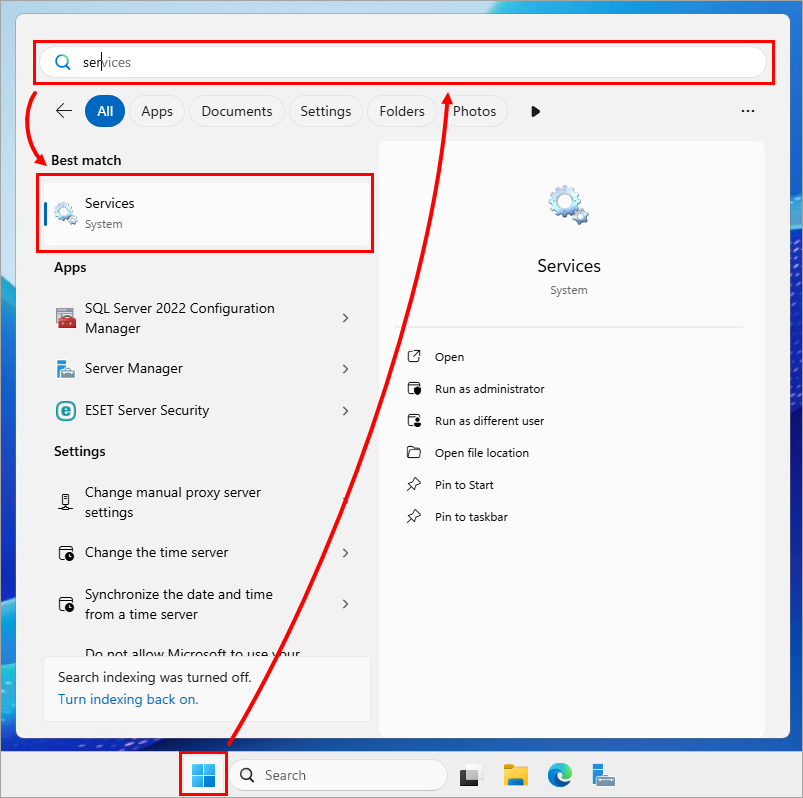
-
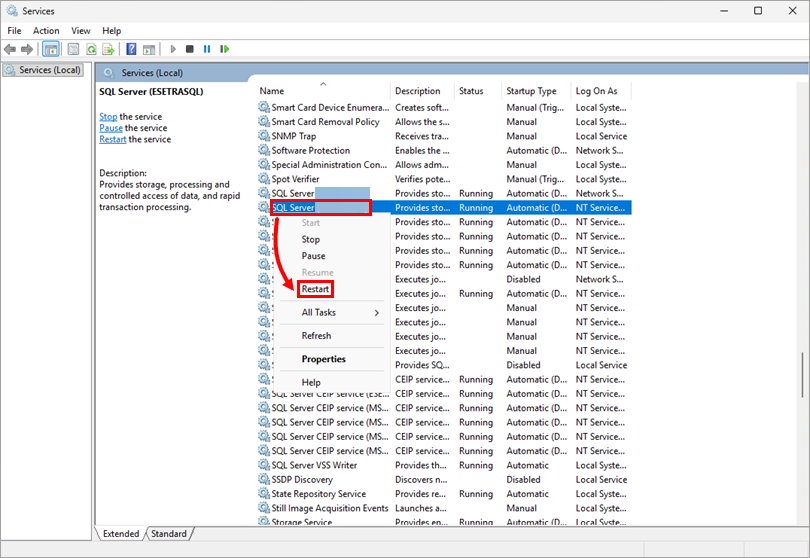
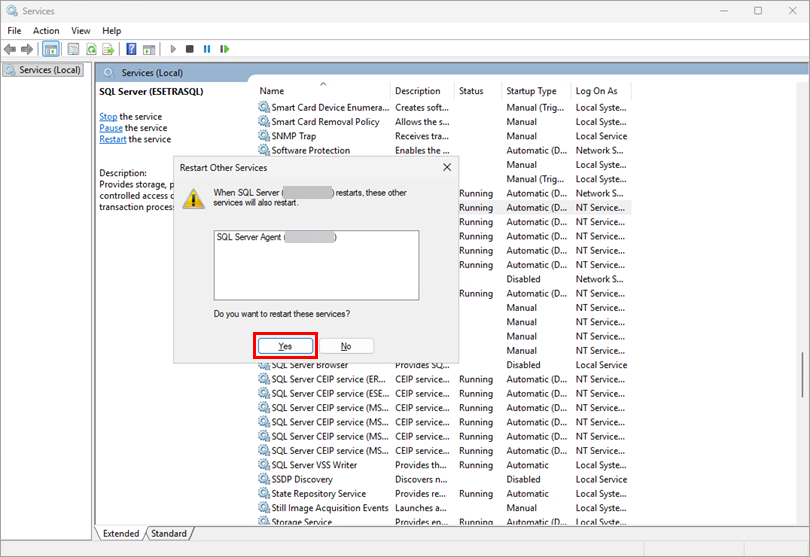
Høyreklikk på SQL Server og velg Start på nytt.
-
Klikk på Ja for å starte på nytt.
II. Aktiver iSCSI-rollen
Aktiver iSCSI-rollen på serveren for å tilby en delt disk til failover-klyngen.
-
Klikk på Start, skriv inn
Server Managerog klikk på Server Manager.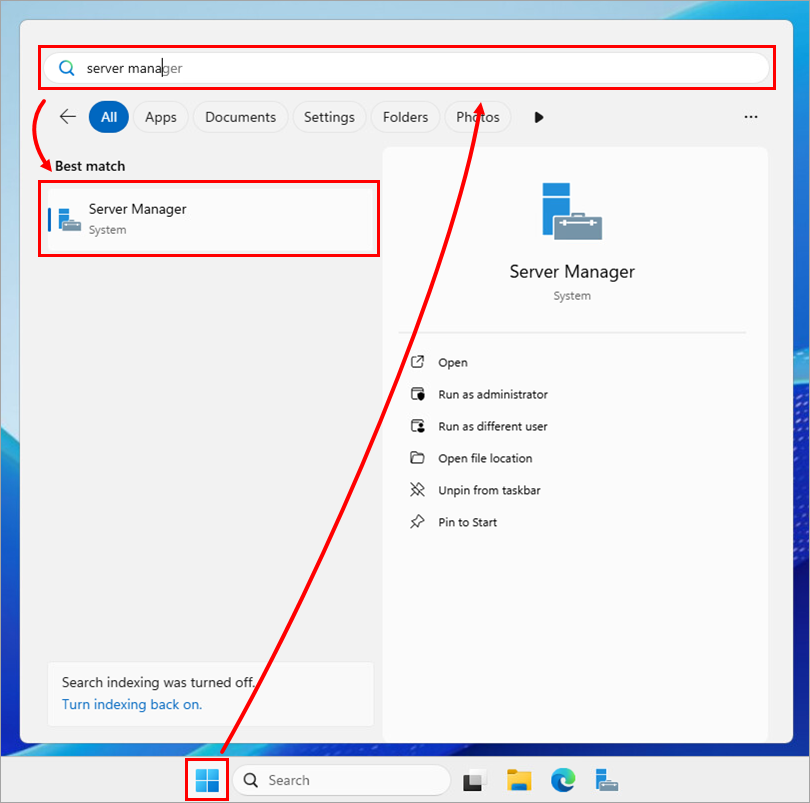
-
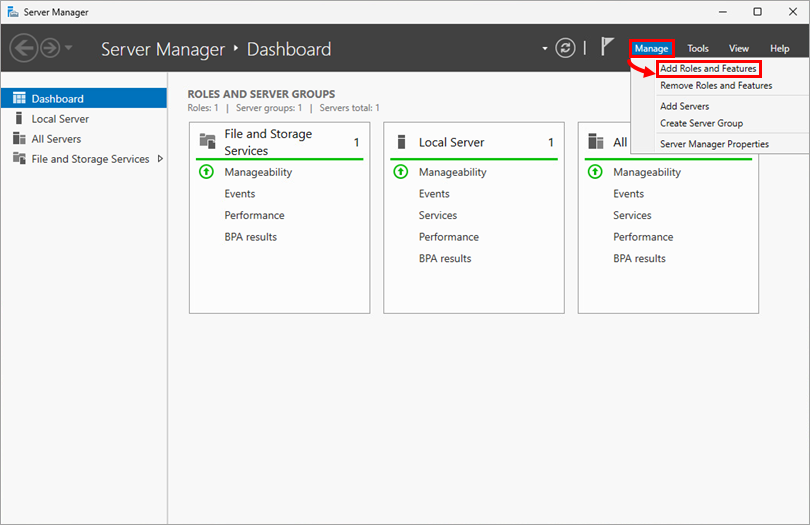
Klikk på Administrer → Legg til roller og funksjoner.
-
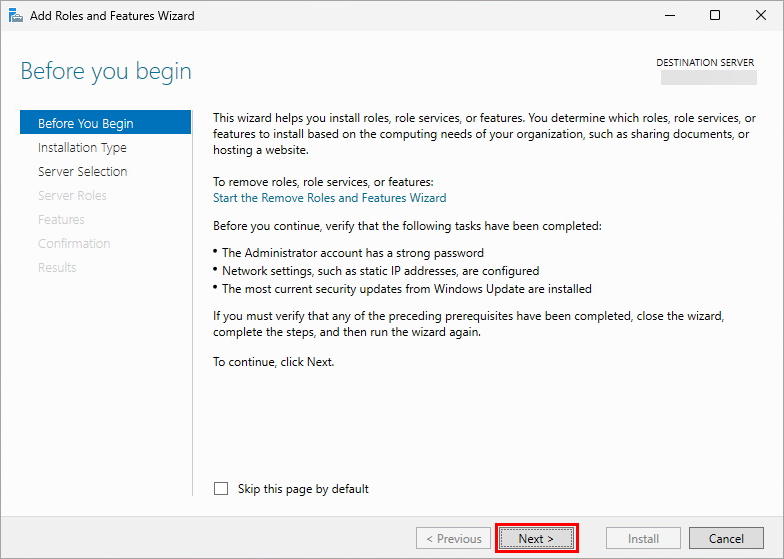
Klikk på Neste.
-
Klikk på Neste.
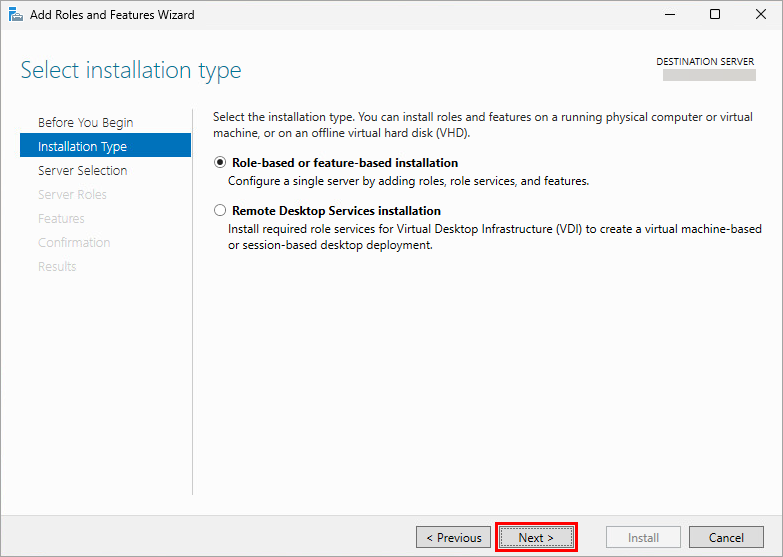
-
Klikk på Neste.
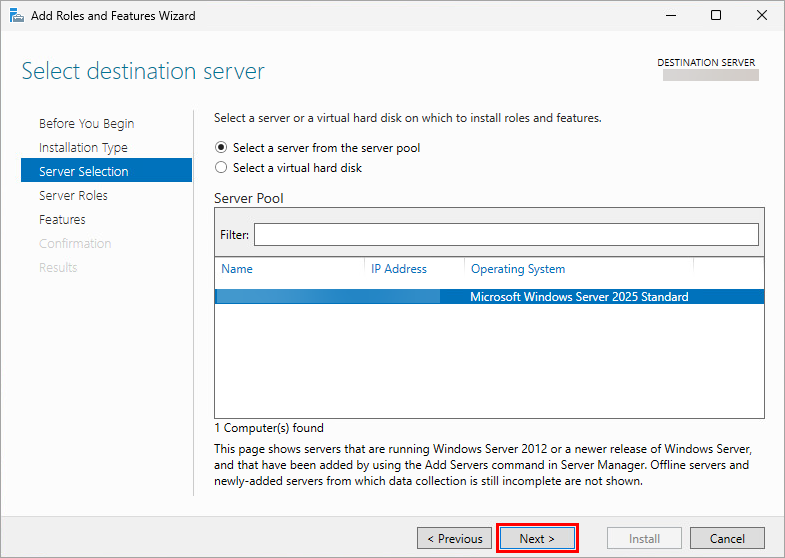
-
Velg følgende roller: Fil- og lagringstjenester → Fil- og iSCSI-tjenester → Filserver og iSCSI-målserver. Klikk på Neste.
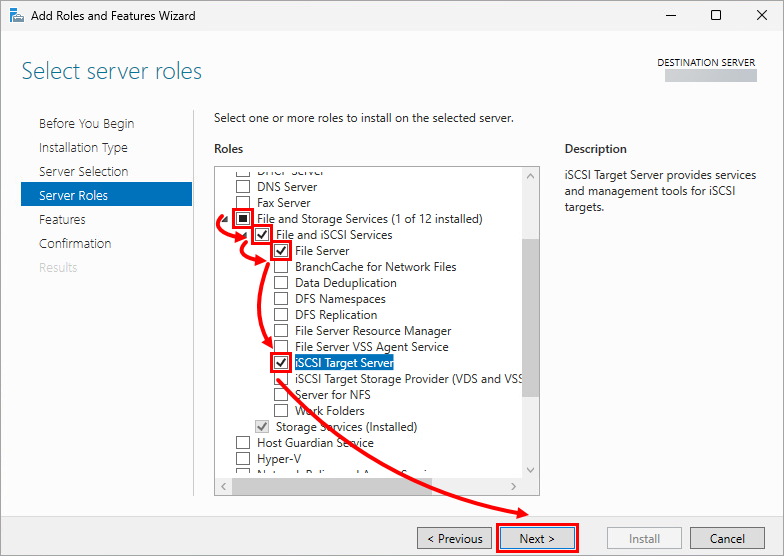
-
Velg .NET Framework 4.8-funksjoner. Klikk på Neste.
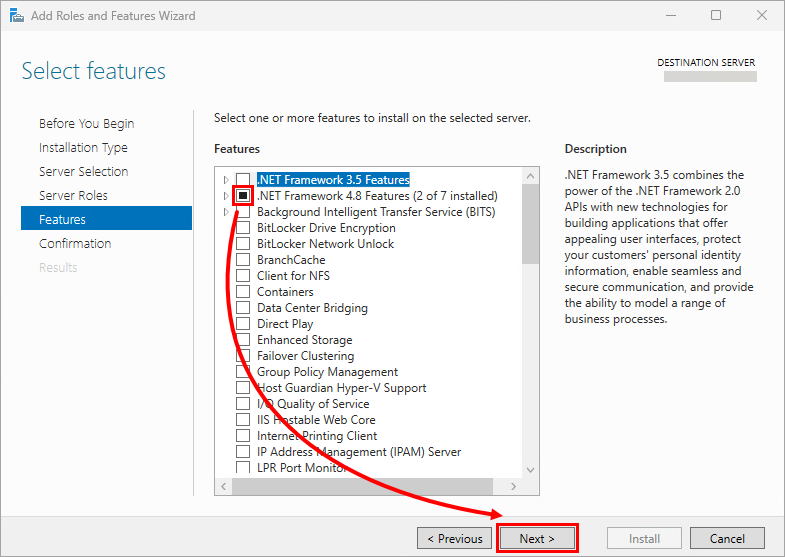
-
Klikk på Installer.
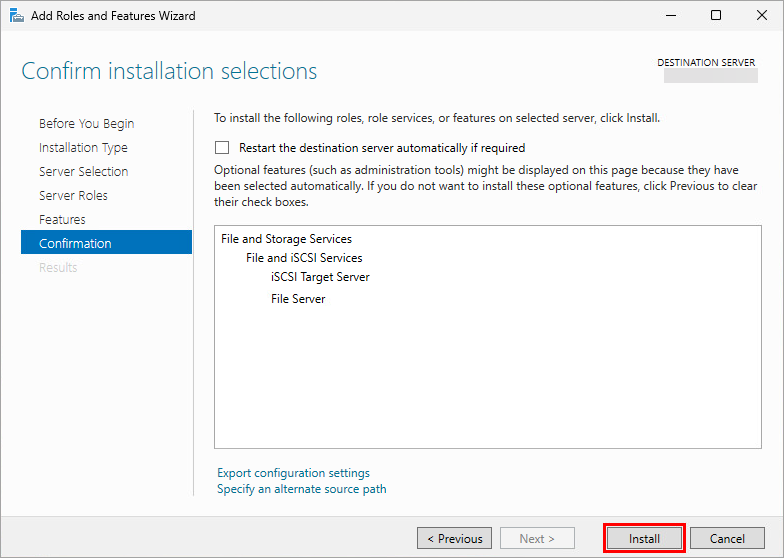
-
Klikk på Lukk.
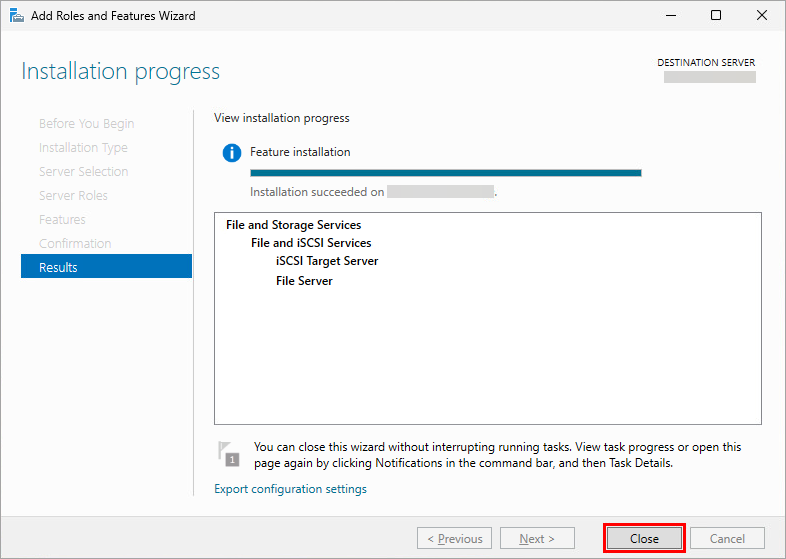
III. Opprett en iSCSI-disk
-
I Serverbehandling → iSCSI klikker du på For å opprette en virtuell iSCSI-disk starter du veiviseren Ny virtuell iSCSI-disk.
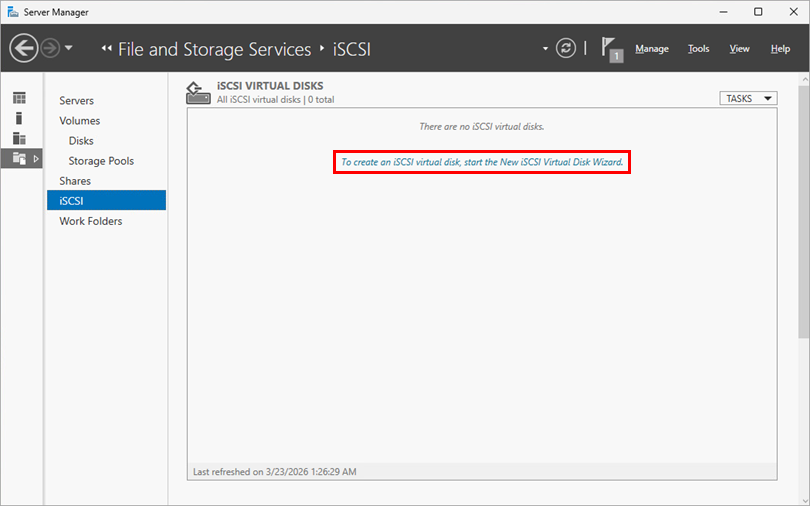
-
Velg Skriv inn en egendefinert bane, og klikk på Bla gjennom.
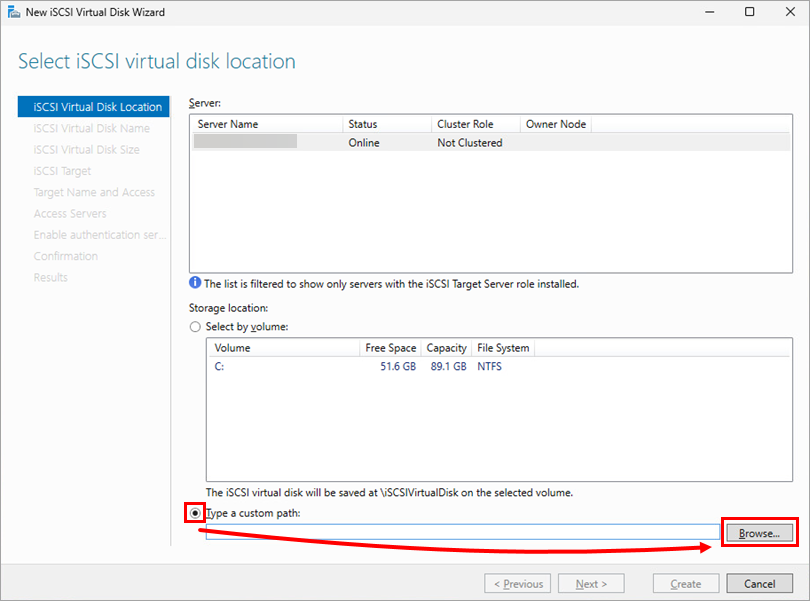
-
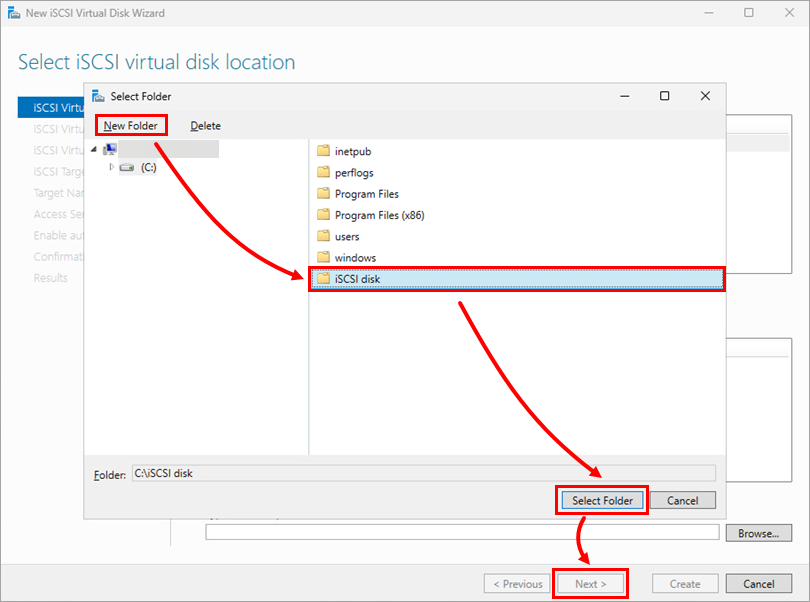
Klikk på Ny mappe, velg en mappe og klikk på Velg mappe → Neste.
-
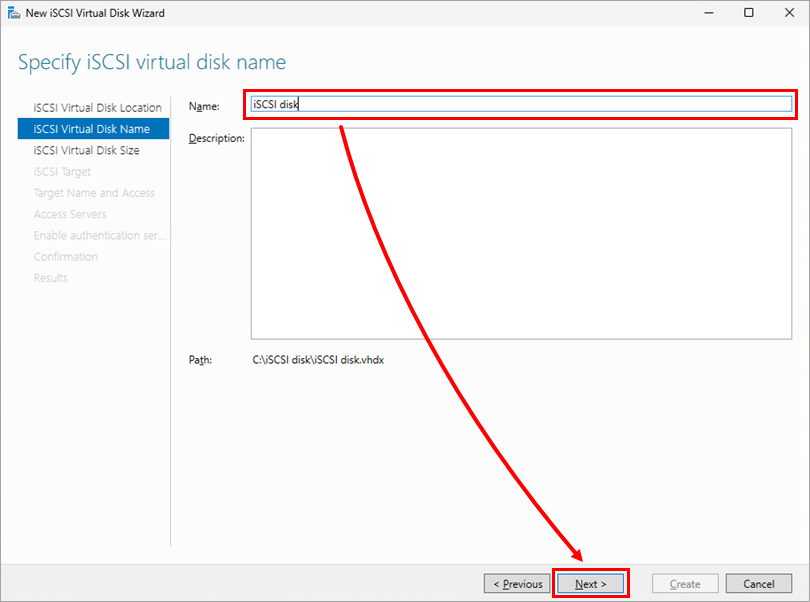
Angi disknavnet, og klikk på Neste.
-
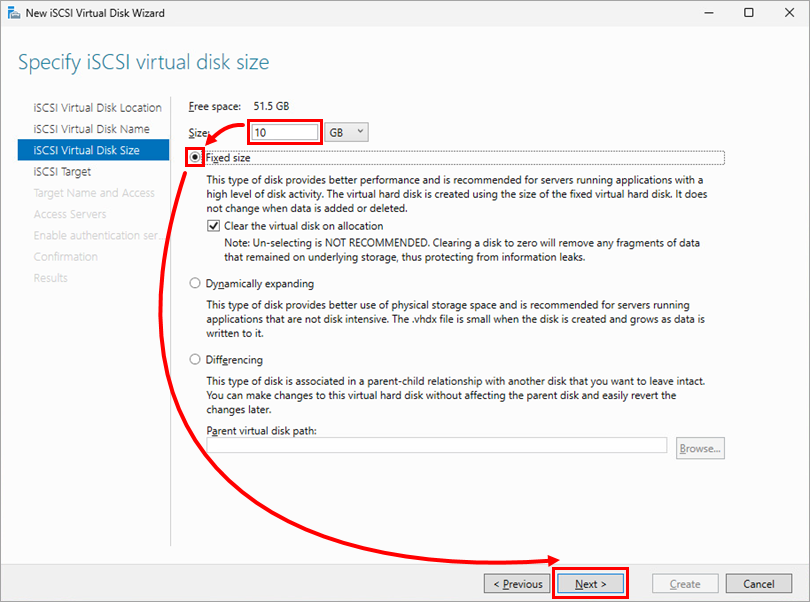
Angi størrelsen (for eksempel 10 GB), velg Fast størrelse, og klikk på Neste.
-
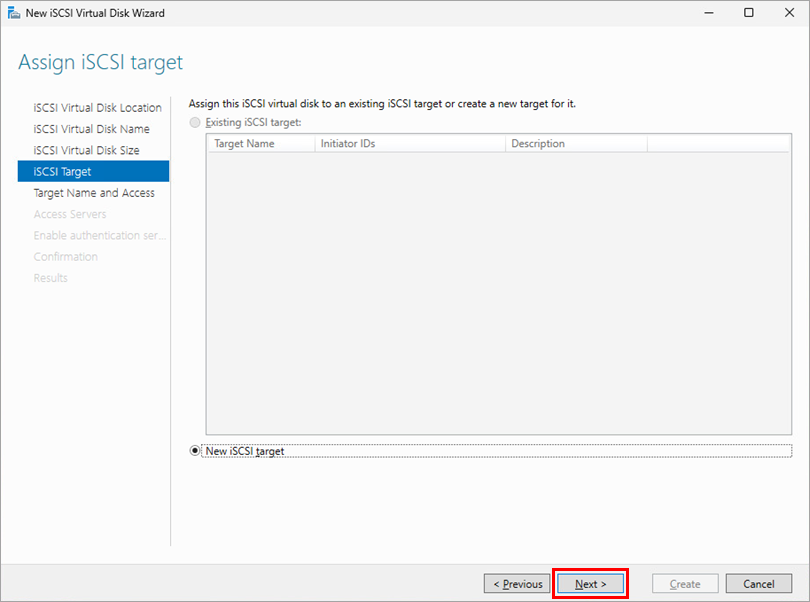
Klikk på Neste.
-
Angi målnavnet, og klikk på Neste.
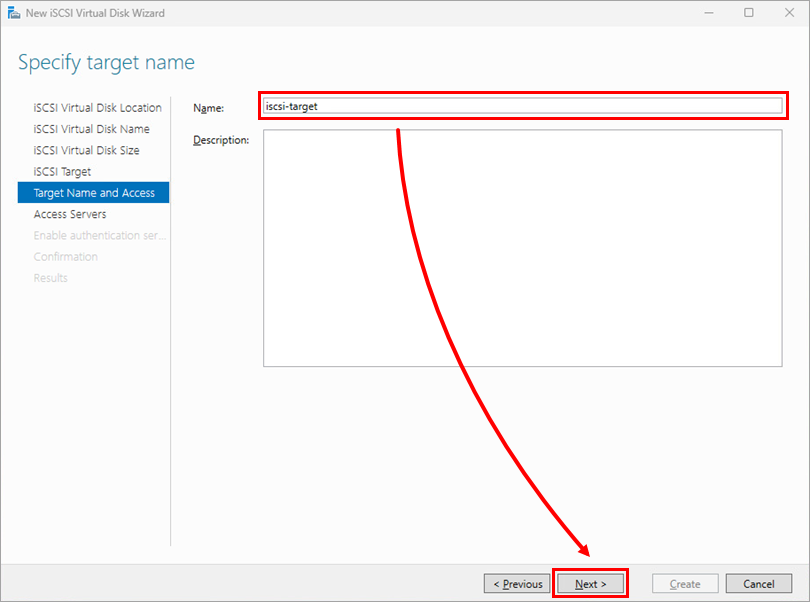
-
Klikk på Legg til, og velg Angi en verdi for den valgte typen. Velg IP-adresse fra rullegardinmenyen, skriv inn IP-adressen, og klikk på OK. Gjenta prosessen for den andre IP-adressen.
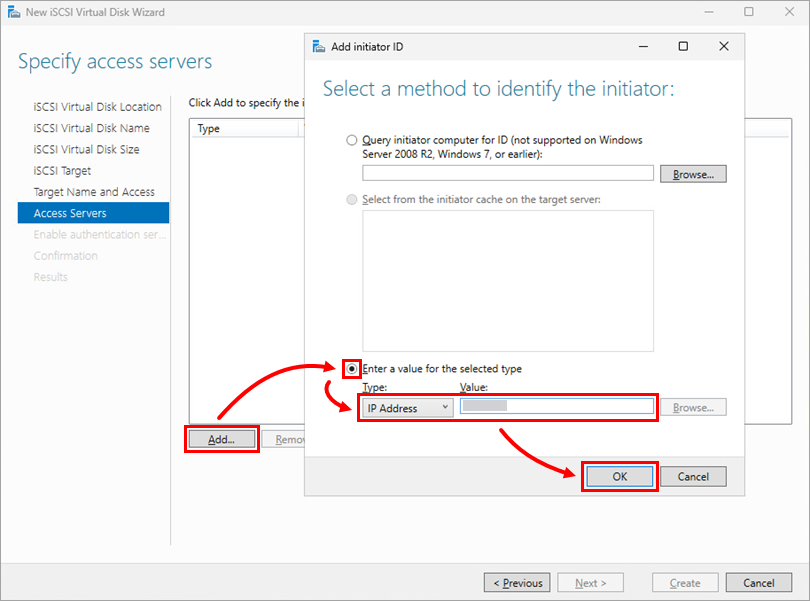
-
Klikk på Neste.
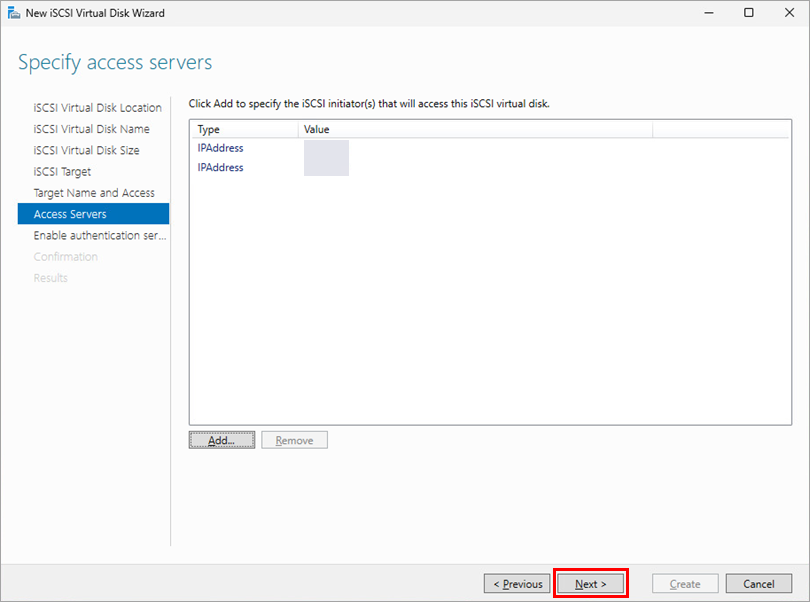
-
Klikk på Neste.
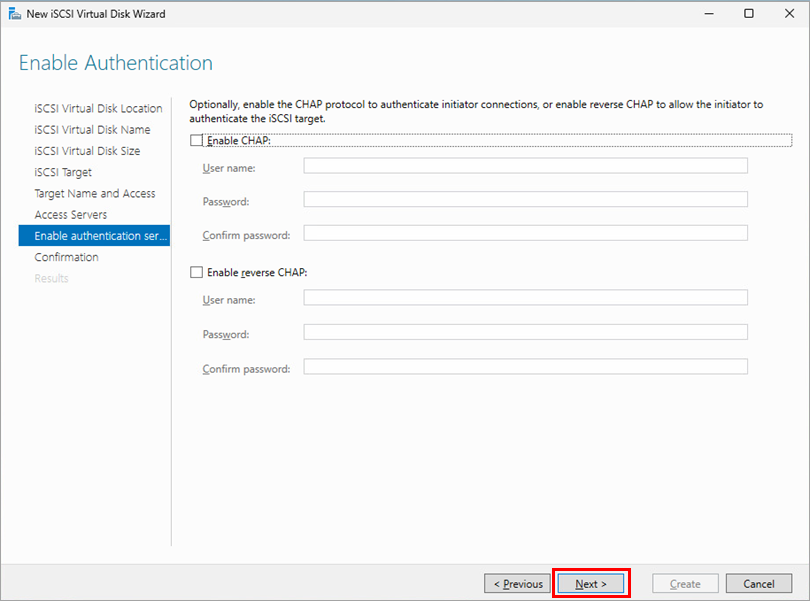
-
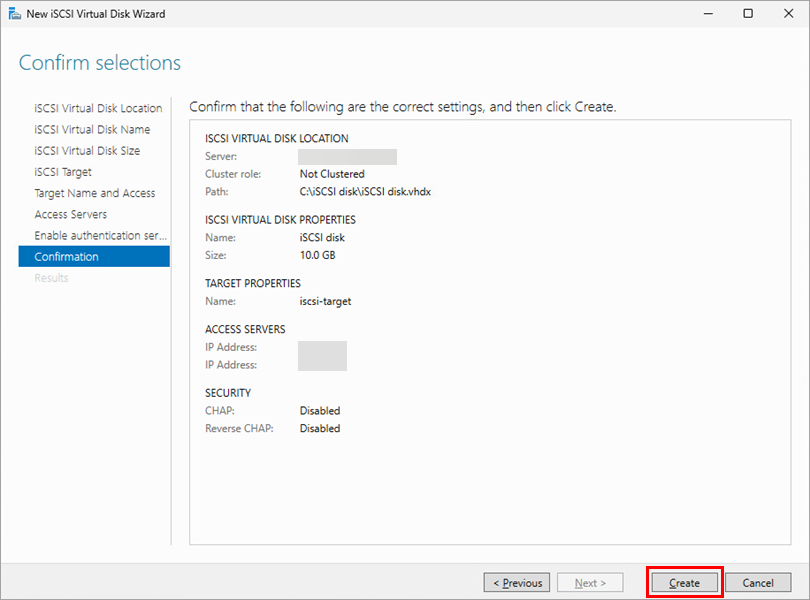
Klikk på Opprett.
-
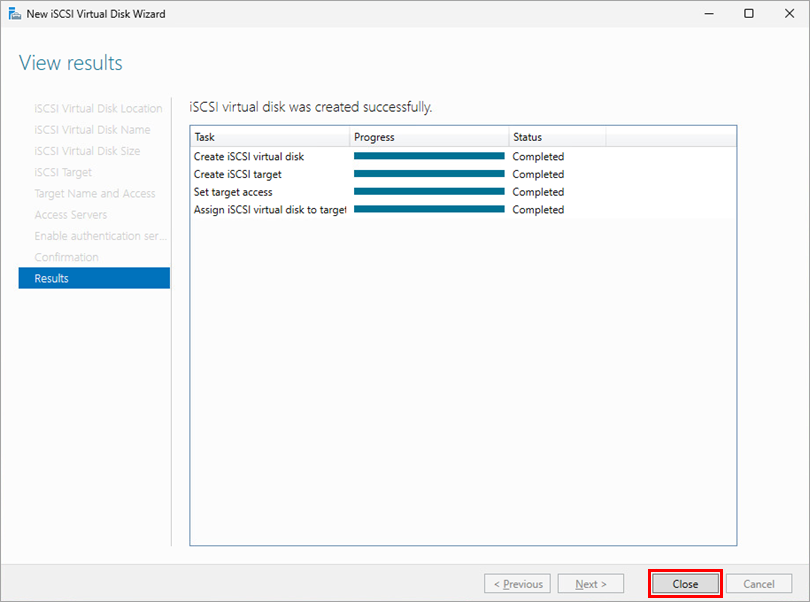
Klikk på Lukk.
-
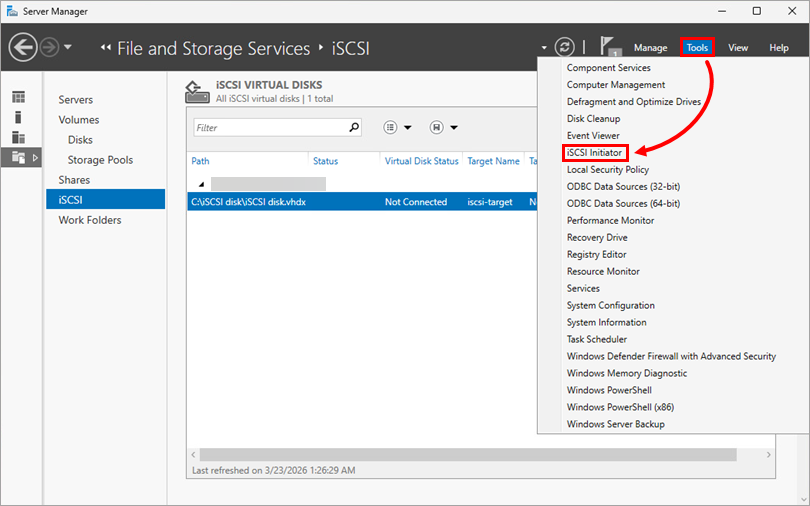
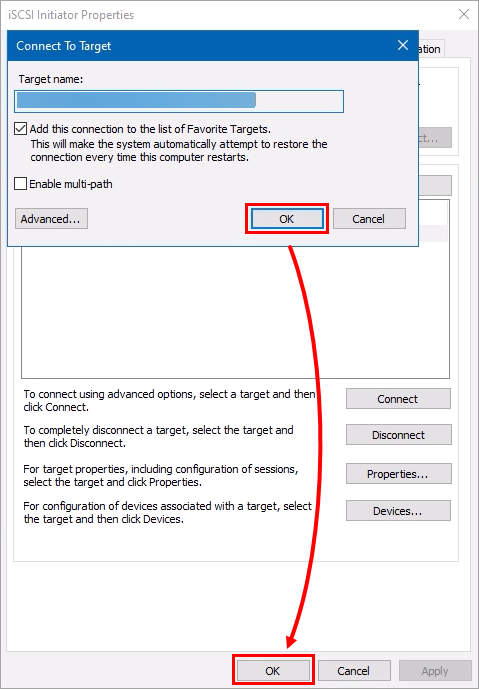
Klikk på Verktøy → iSCSI-initiator.
-
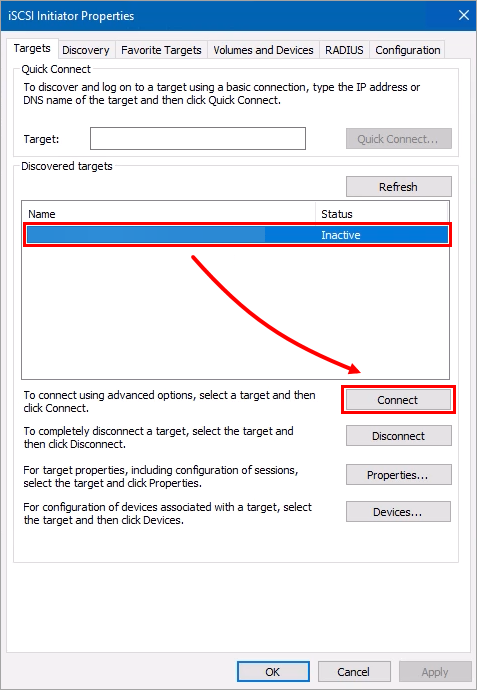
Velg målet, og klikk på Koble til.
-
Klikk på OK → OK.
-
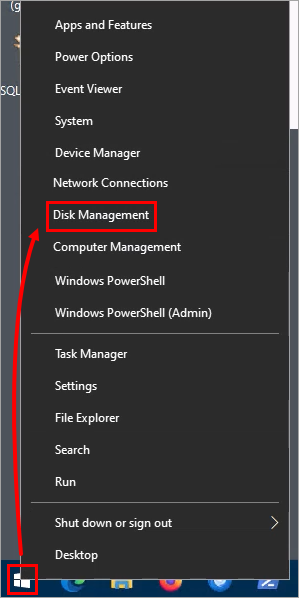
Høyreklikk på Start og velg Diskbehandling.
-
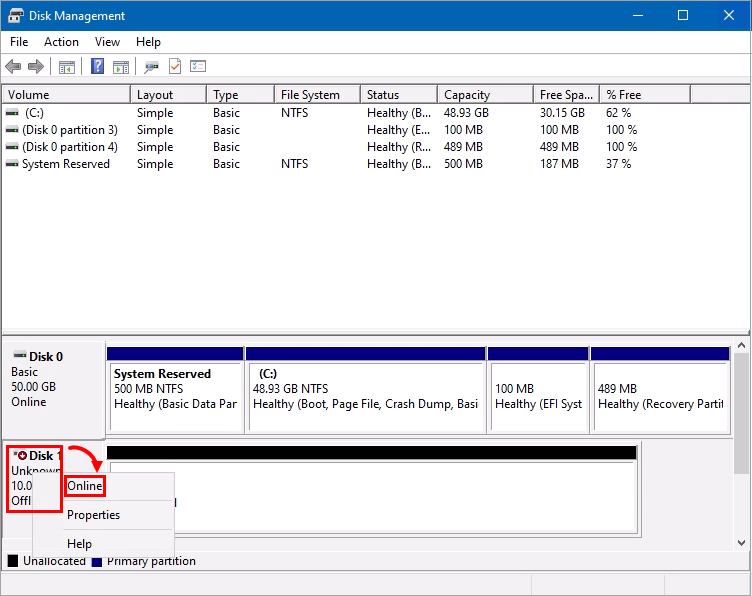
Høyreklikk Disk 1 og velg Online.
-
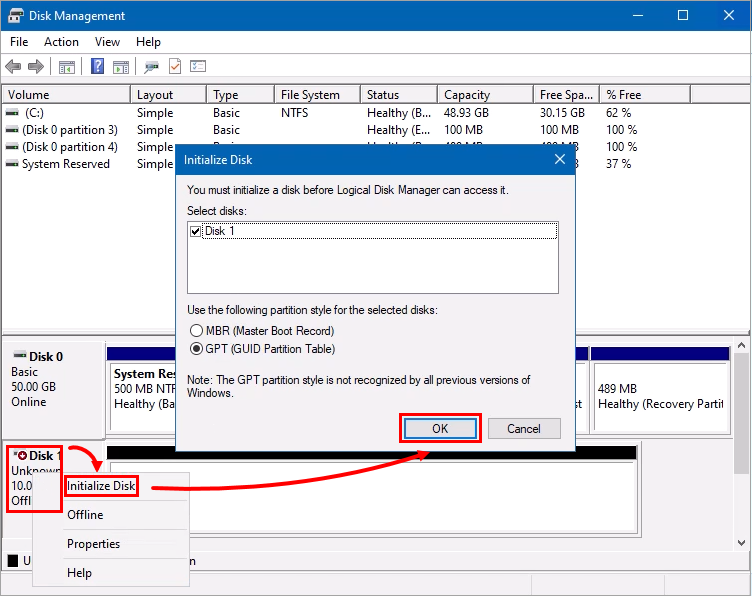
Høyreklikk på Disk 1 igjen, velg Initialiser disk, og klikk deretter på OK.
-
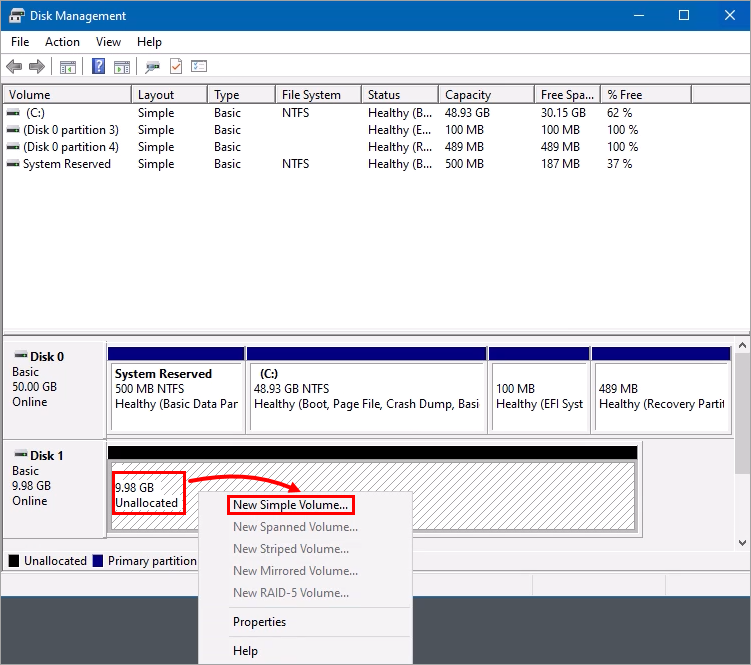
Klikk på GB-verdien i vinduet ved siden av Disk 1, og velg Nytt enkelt volum.
-
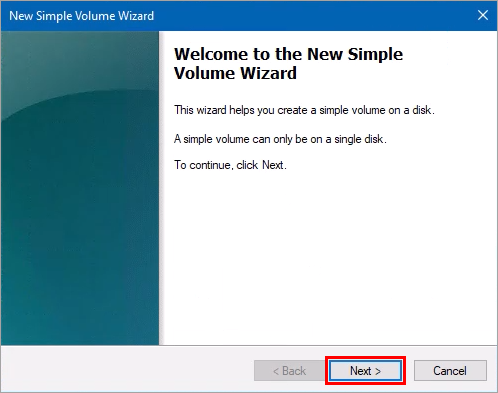
Klikk på Neste i veiviseren Nytt enkelt volum.
-
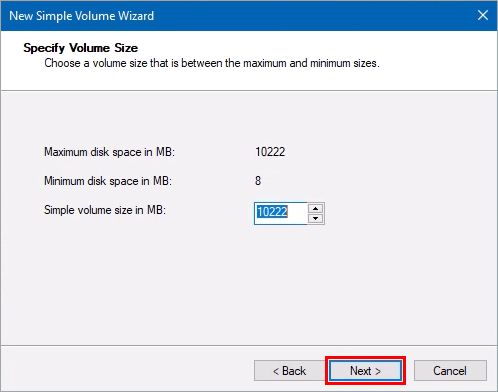
Klikk på Neste.
-
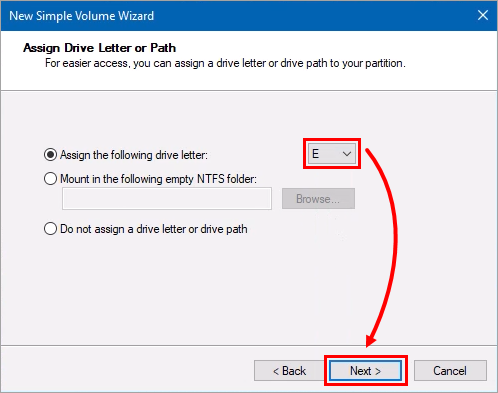
Velg en stasjonsbokstav fra rullegardinmenyen, og klikk på Neste.
-
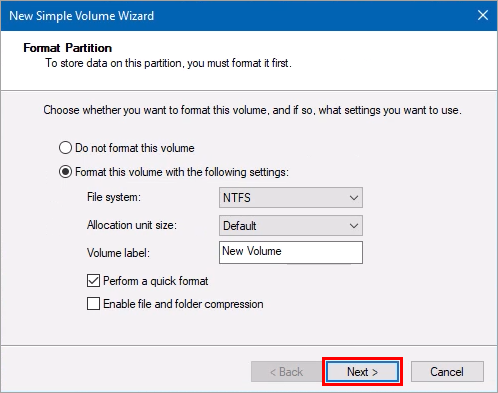
Klikk på Neste.
-
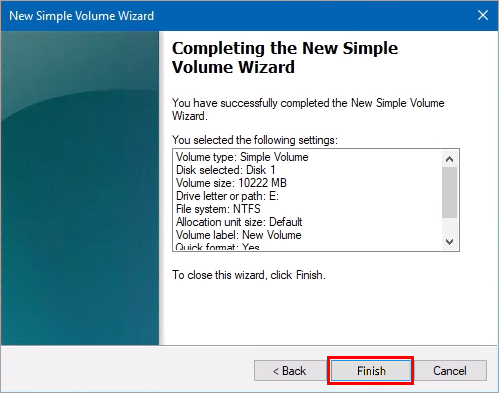
Klikk på Fullfør.
IV. Aktiver failover-klyngen på hver node
-
Klikk på Verktøy → iSCSI-initiator.
-
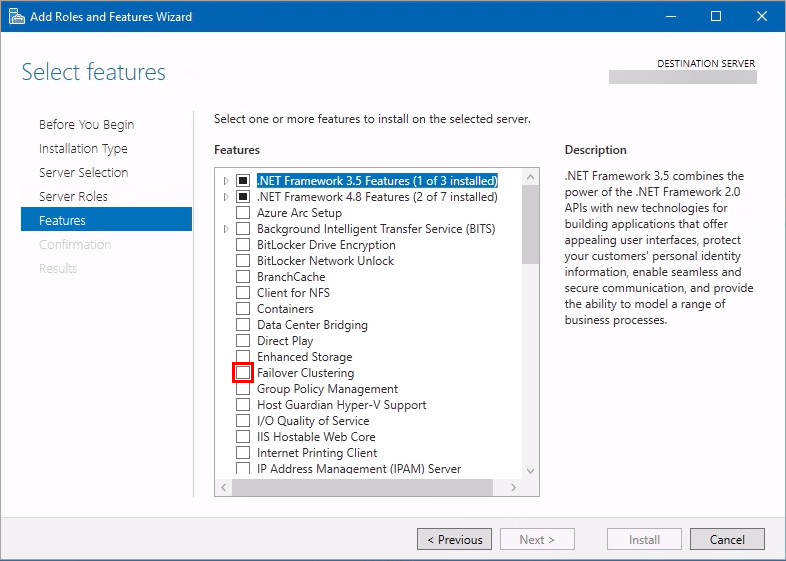
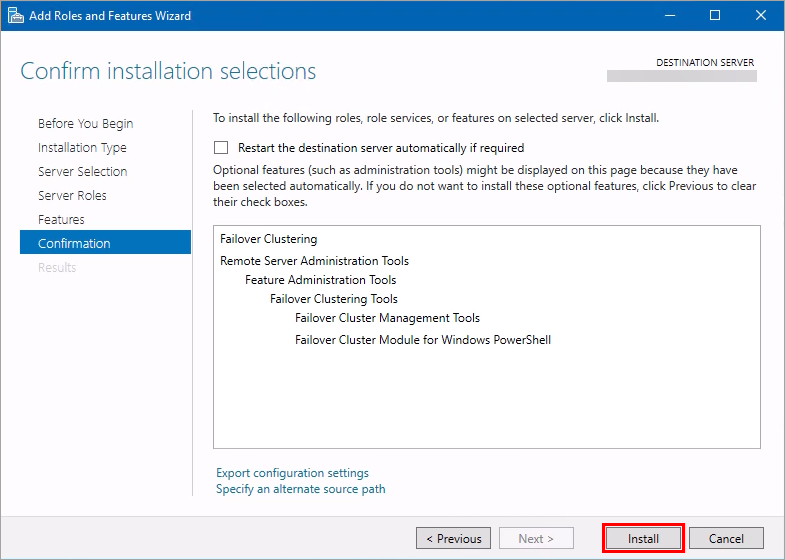
Klikk på Neste til du kommer til vinduet Funksjoner. Velg Failover Clustering.
-
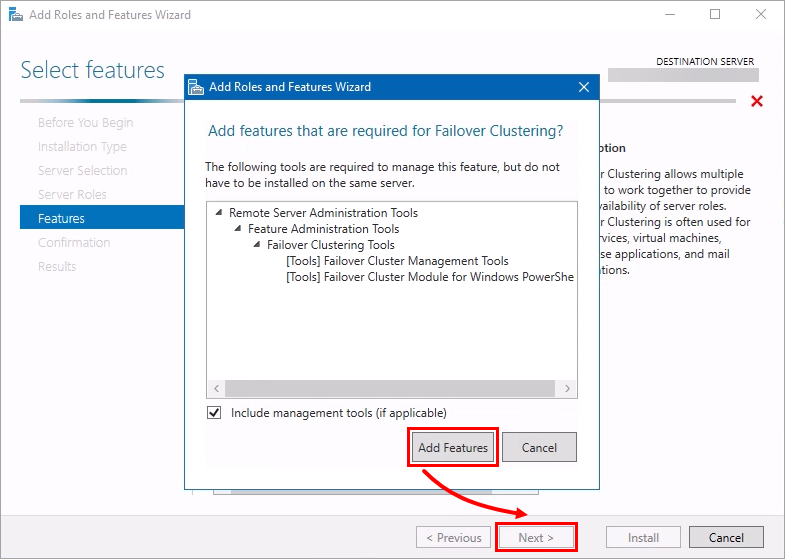
Klikk på Legg til funksjoner, og klikk på Neste.
-
Klikk på Installer.
-
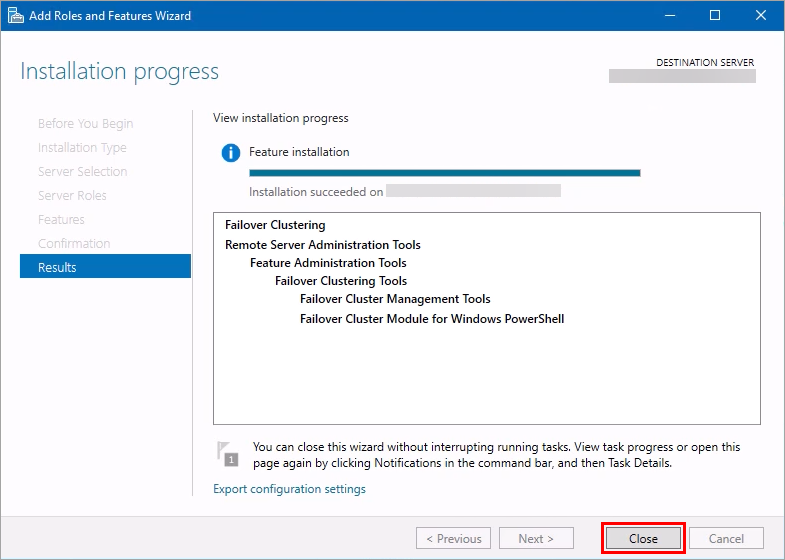
Klikk på Lukk.
-
Gjenta prosessen for den andre noden.
V. Konfigurer failover-klyngen
-
Klikk på Start, skriv inn
Failover Cluster Managerog klikk på Failover Cluster Manager.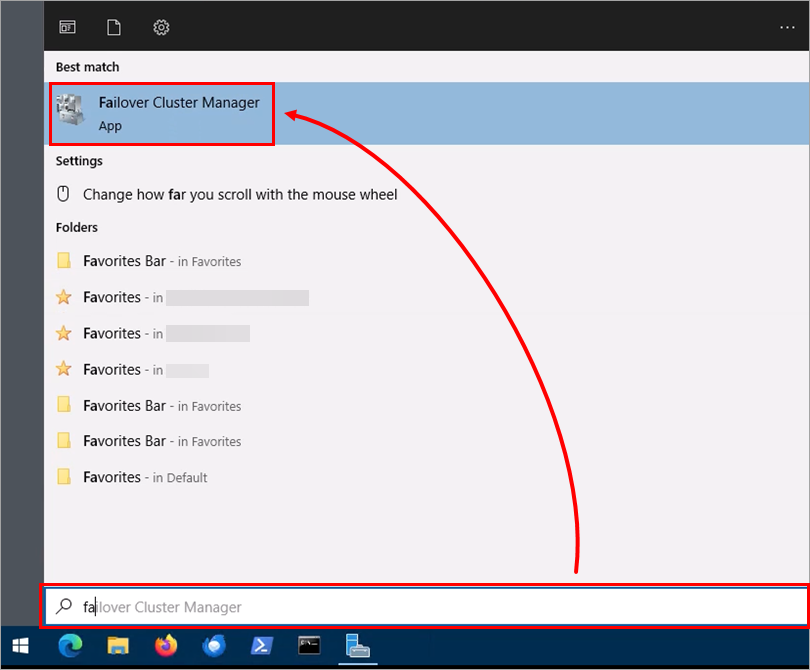
-
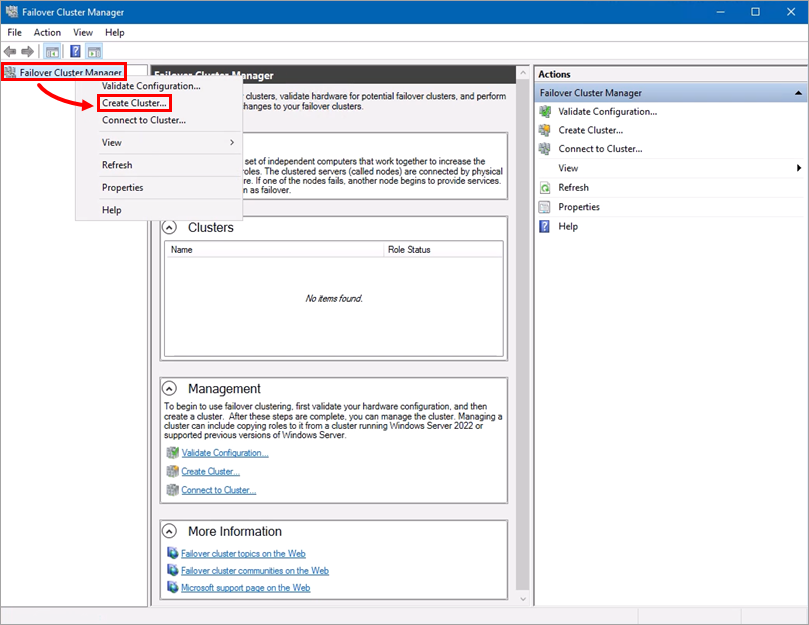
Høyreklikk Failover Cluster Manager, og klikk på Opprett klynge.
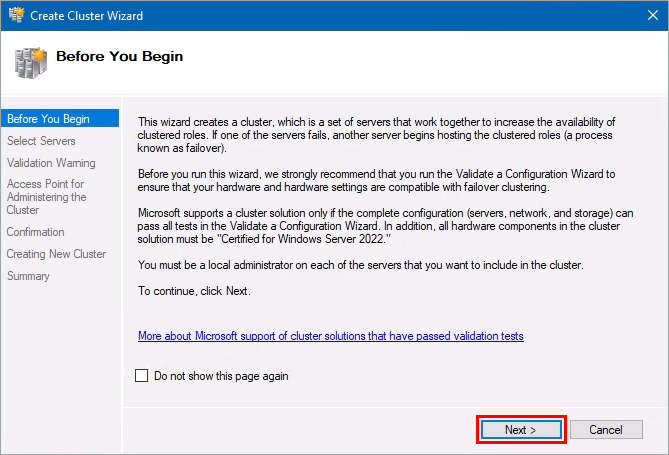
-
Klikk på Neste.
-
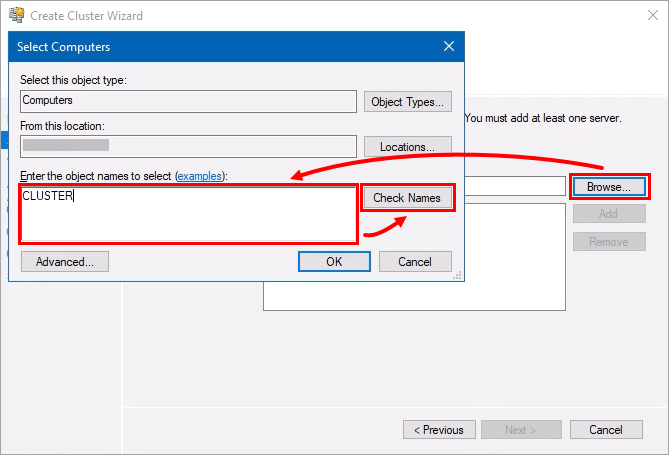
Klikk på Bla gjennom, skriv inn klyngenavnene, og klikk deretter på Kontroller navn.
-
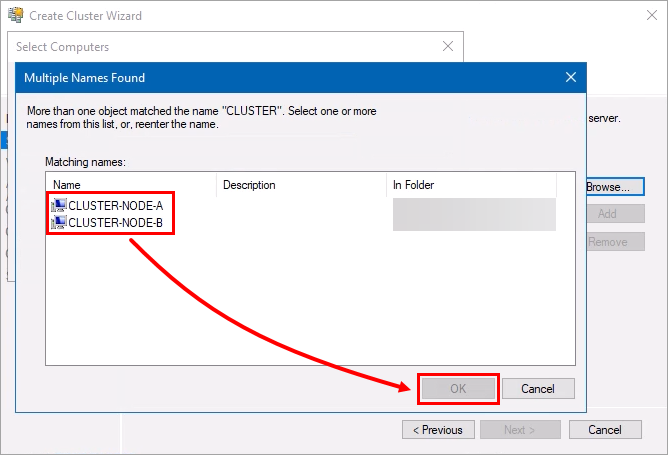
Velg den første klyngen, og klikk på OK. Gjør det samme med den andre klyngen.
-
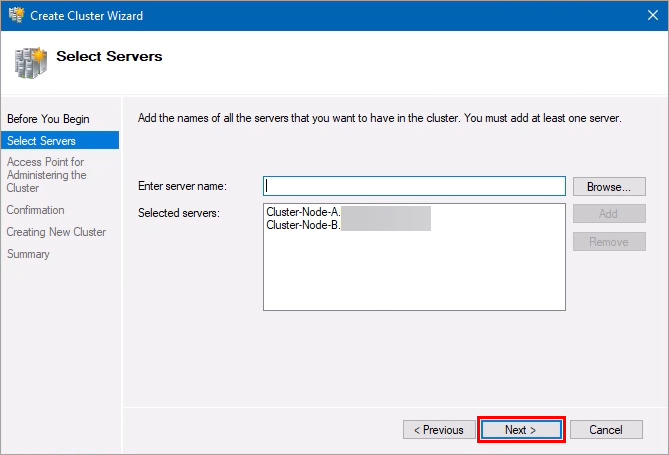
Når begge klyngene er valgt, klikker du på Neste.
-
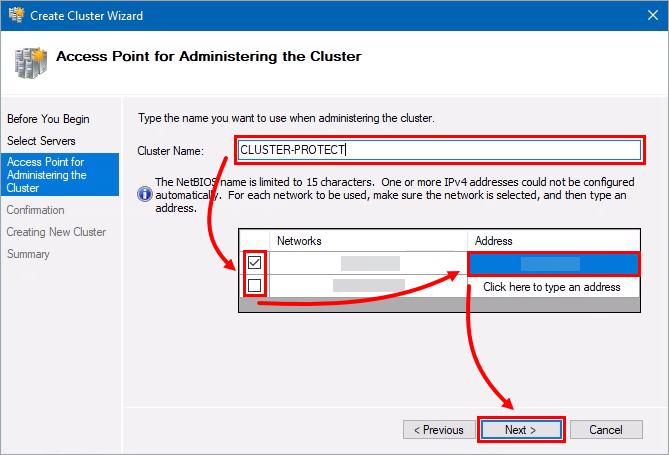
Skriv inn et navn for klyngen, velg nettverket og skriv inn IP-adressen. Klikk på Neste.
-
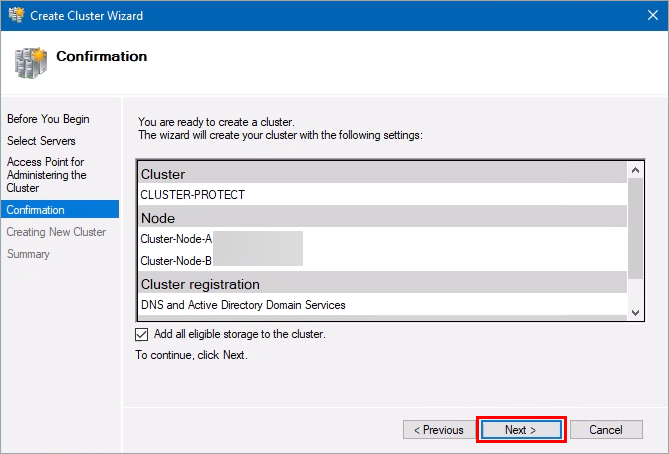
Klikk på Neste.
-
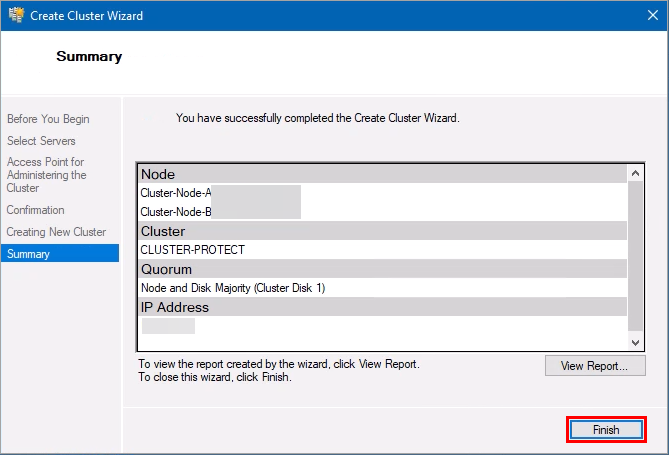
Klikk på Fullfør.
VI. Installer ESET PROTECT Server på den første noden
-
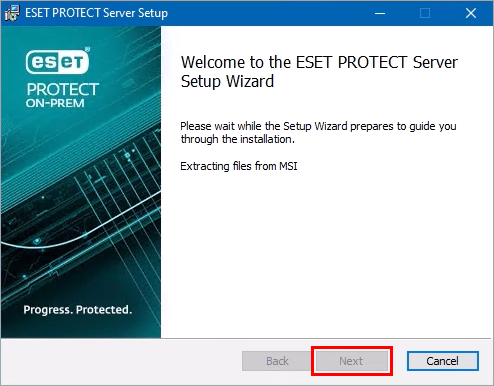
Åpne installasjonsfilen, og klikk på Neste.
-
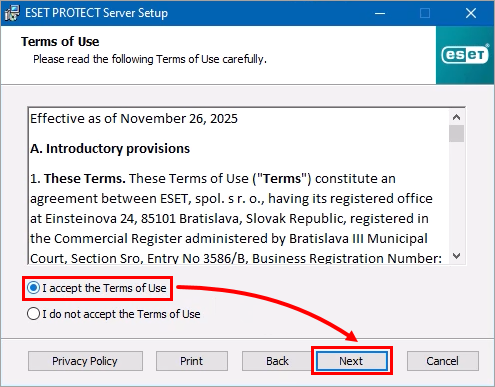
Velg Jeg godtar vilkårene for bruk, og klikk på Neste.
-
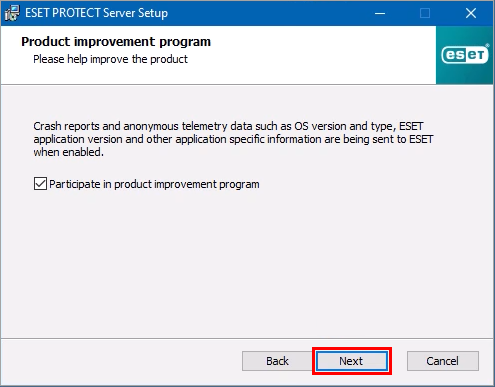
Klikk på Neste.
-
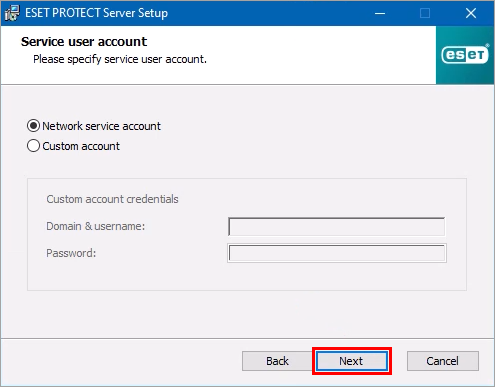
Klikk på Neste.
-
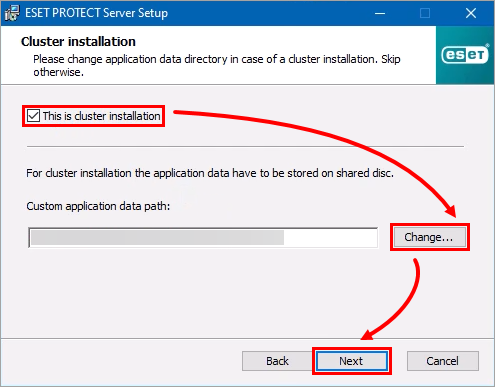
Velg Dette er en klyngeinstallasjon, og klikk på Endre for å endre banen for programdata. Klikk deretter på Neste.
-
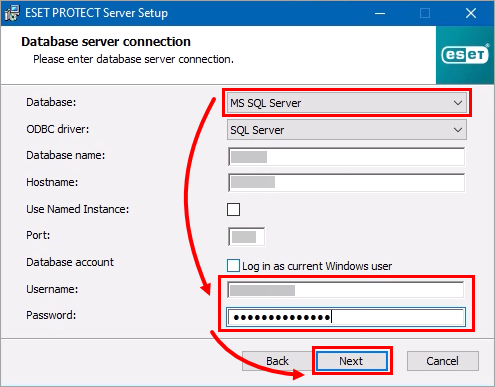
Velg MS SQL Server i rullegardinmenyen Database. Skriv inn brukernavn og passord, og klikk på Neste.
-
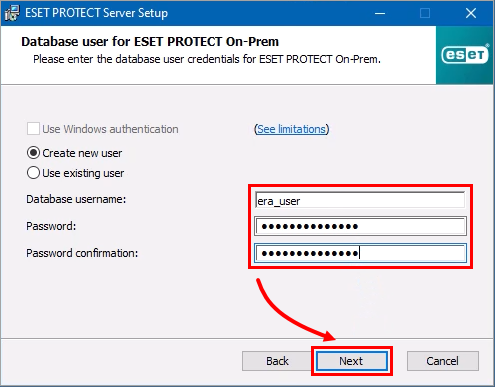
Skriv inn databasens brukernavn og passord, og klikk deretter på Neste.
-
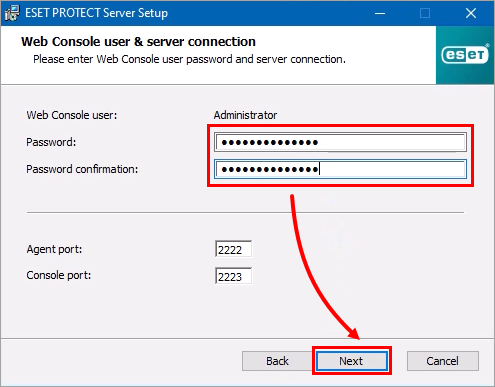
Skriv inn passordet til Web Console-brukeren, og klikk deretter på Neste.
-
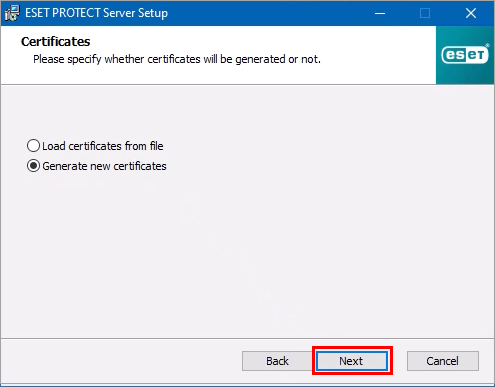
Klikk på Neste.
-
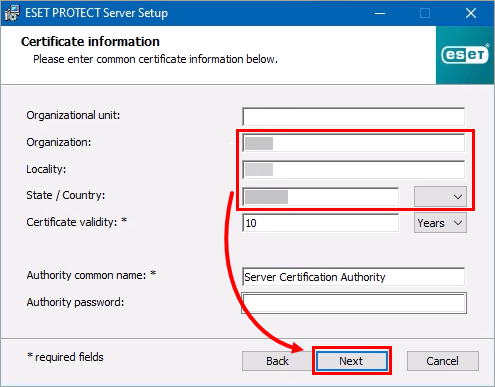
Skriv inn sertifikatinformasjon, og klikk deretter på Neste.
-
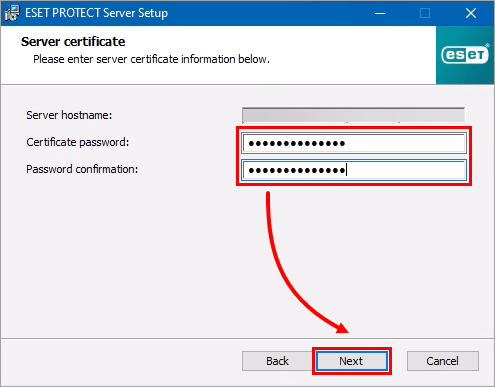
Skriv inn passordet for serversertifikatet, og klikk deretter på Neste.
-
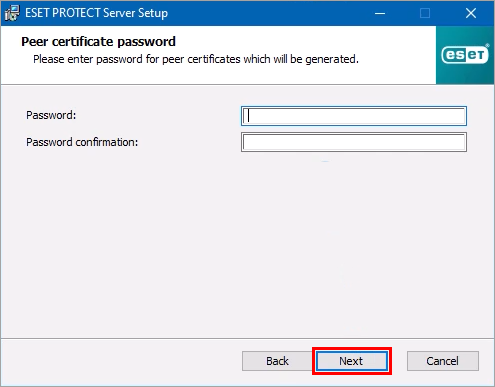
Klikk på Neste.
-
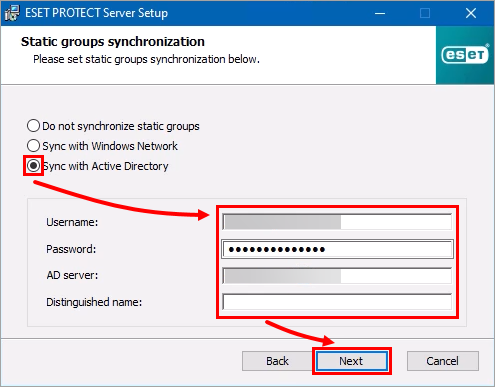
Velg Synkroniser med Active Directory, skriv inn Active Directory-legitimasjonen og AD-serveren, og klikk deretter på Neste.
-
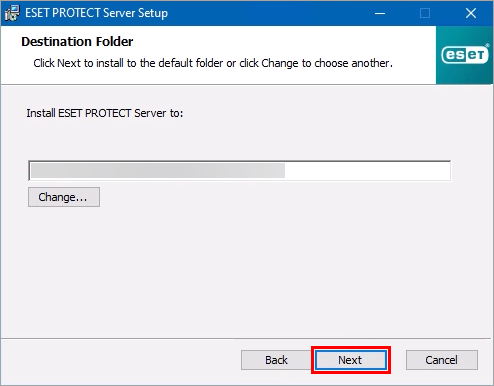
Klikk på Neste.
-
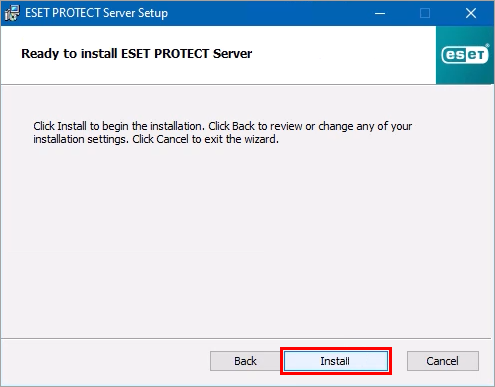
Klikk på Installer.
-
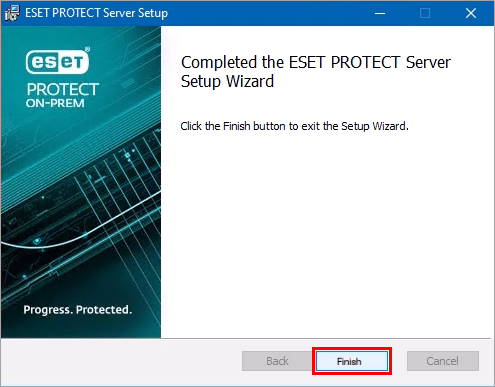
Klikk på Fullfør.
-
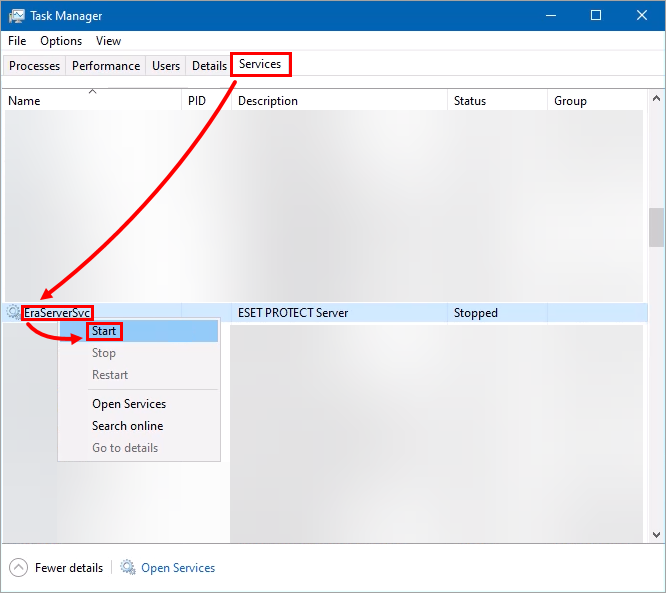
Åpne Oppgavebehandling, klikk på Tjenester, høyreklikk EraServerSvc, og velg Start.
-
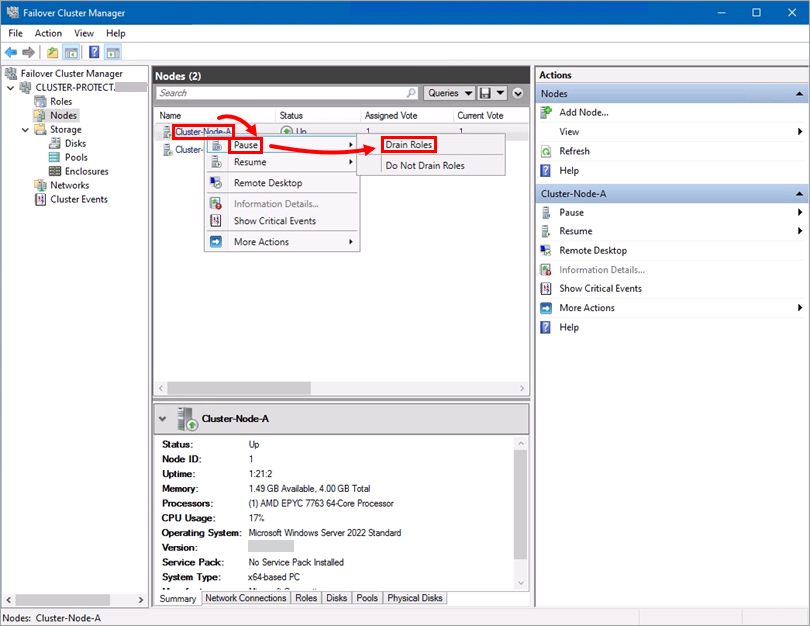
Åpne Failover Cluster Manager, høyreklikk på den første noden, velg Pause → Tøm roller.
VII. Installer ESET PROTECT Server på den andre noden
-
Åpne installasjonsfilen, og klikk på Neste.
-
Velg Jeg godtar vilkårene for bruk, og klikk på Neste.
-
Klikk på Neste.
-
Klikk på Neste.
-
Velg Dette er en klyngeinstallasjon, og klikk på Endre for å endre banen for programdata. Klikk deretter på Neste.
-
Velg MS SQL Server i rullegardinmenyen Database. Skriv inn brukernavn og passord, og klikk på Neste.
-
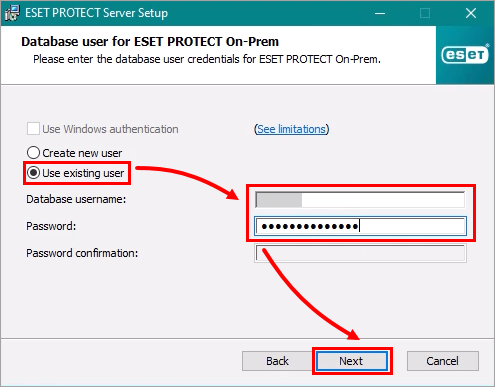
Velg Bruk eksisterende bruker, og skriv inn legitimasjonen. Klikk på Neste.
-
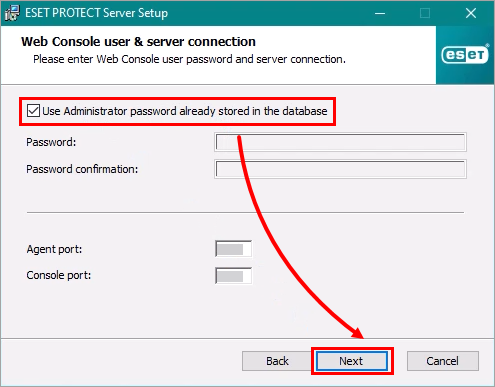
Velg Bruk administratorpassord som allerede er lagret i databasen, og klikk på Neste.
-
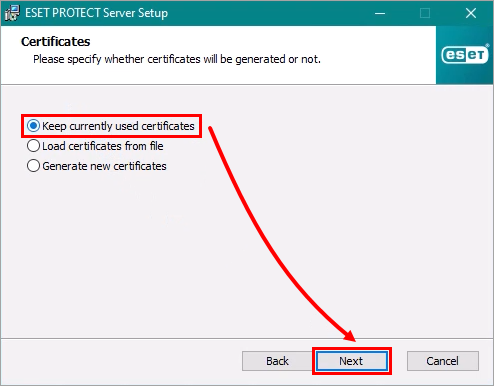
Velg Behold sertifikater som brukes for øyeblikket, og klikk på Neste.
-
Klikk på Neste.
-
Klikk på Installer.
-
Klikk på Fullfør.
-
Åpne Oppgavebehandling, klikk på Tjenester, høyreklikk EraServerSvc, og velg Start.
-
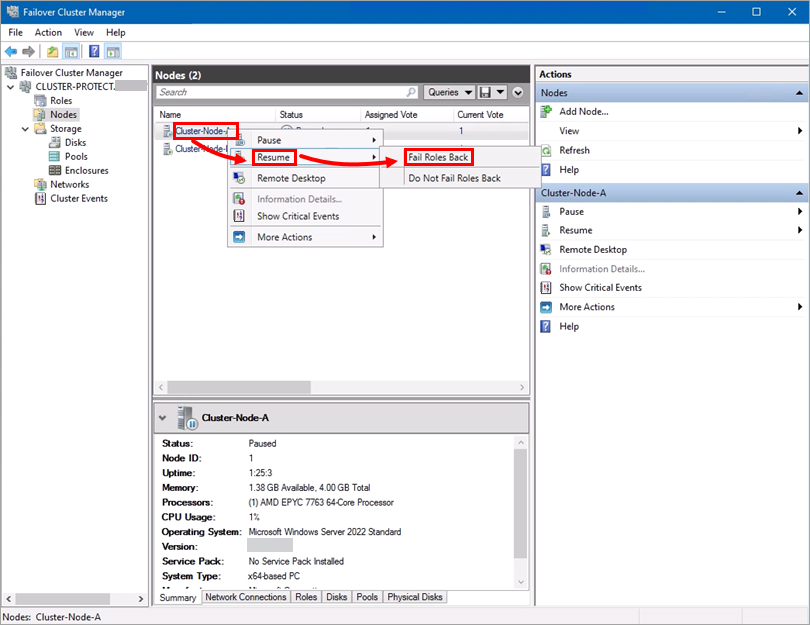
Åpne Failover Cluster Manager, høyreklikk på den første noden, velg Fortsett → Fail Roles Back.
VIII. Konfigurer rollen på failover-klyngen
-
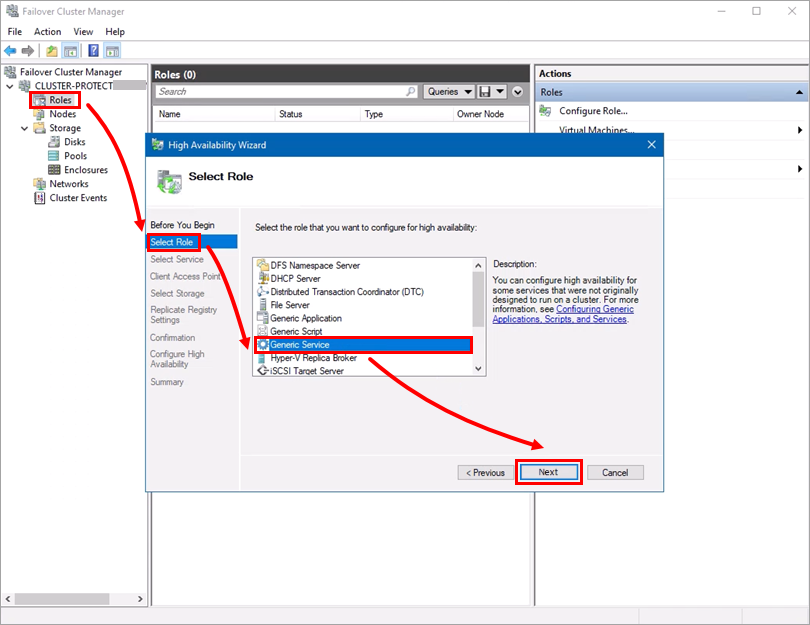
I Failover Cluster Manager klikker du på Roller → Neste. I Velg rolle klikker du på Generisk tjeneste → Neste.
-
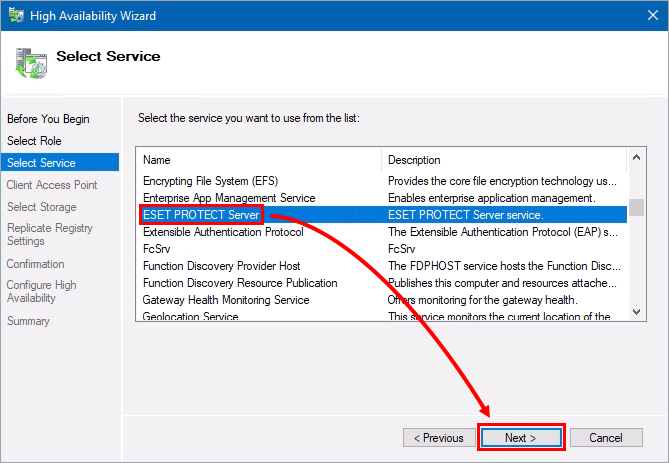
Velg ESET PROTECT Server, og klikk på Neste.
-
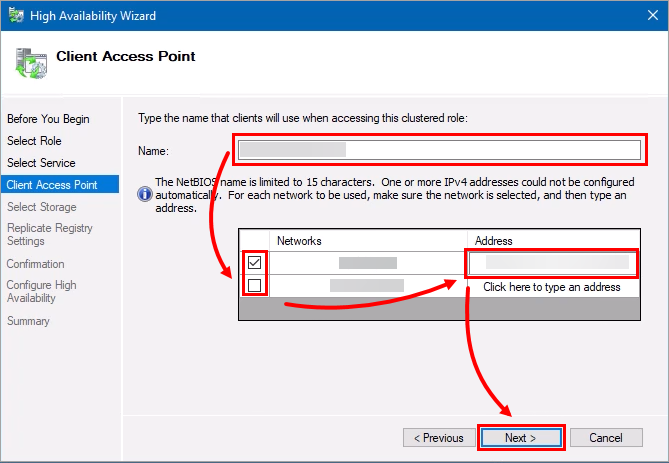
Skriv inn navnet, velg nettverket, skriv inn IP-adressen, og klikk på Neste.
-
Klikk på Neste.
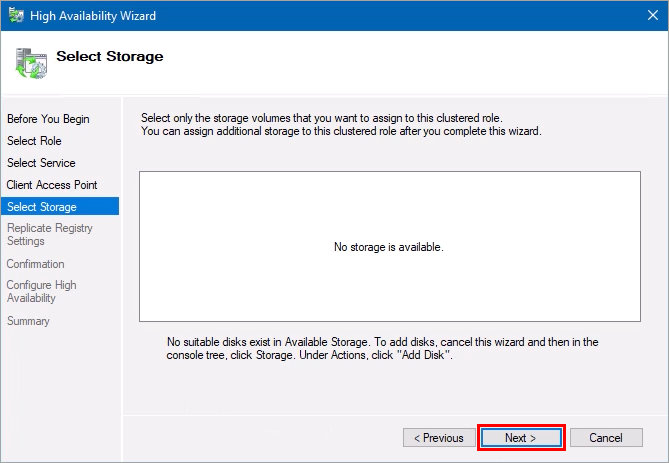
-
Klikk på Neste.
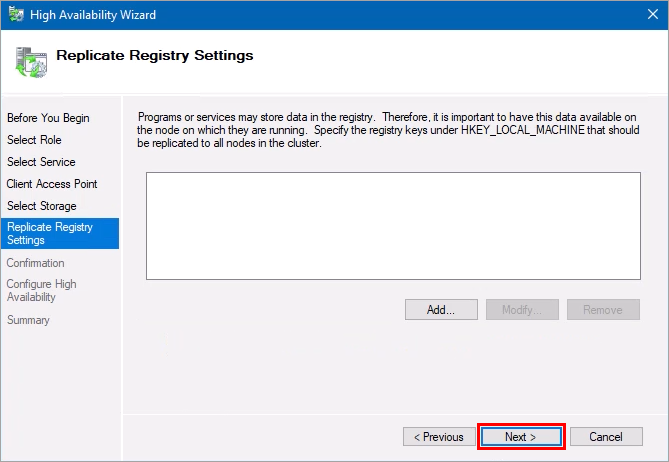
-
Klikk på Neste.
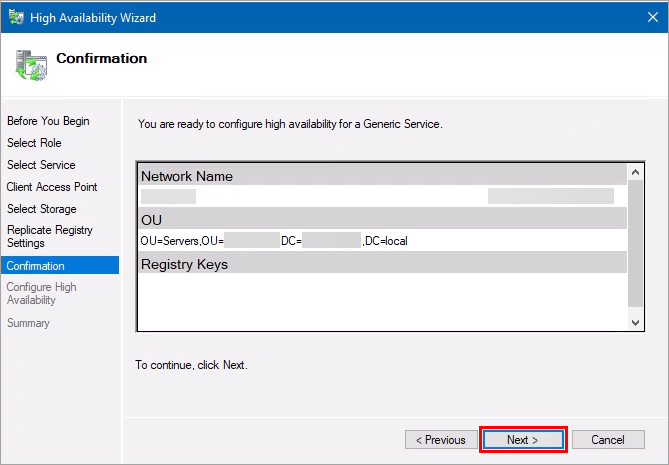
-
Klikk på Fullfør.
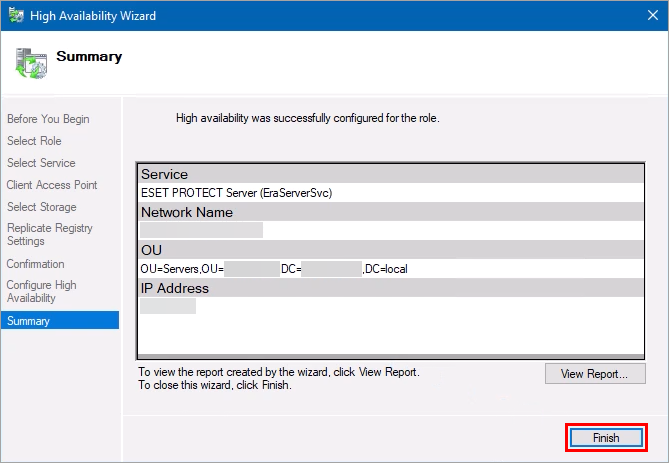
IX. Installer ESET PROTECT Web Console
-
Rediger følgende fil i Notisblokk:
C:\Program Files\Apache Software Foundation\Tomcat 9.0\webapps\era\WEB-INF\classes\sk\eset\era\g2webconsole\server\modules\config\EraWebServerConfig.propertiesEndre "server_address" til adressen til CNAME-klyngelytteren din.
-
Start Tomcat-tjenesten på nytt (eller start den).


