Masalah
- Anda ingin membuat klaster failover di ESET PROTECT On-Prem
Solusi
- Menginstal Microsoft SQL ke server simpul
- Aktifkan peran iSCSI
- Buat disk iSCSI
- Aktifkan cluster failover pada setiap node
- Siapkan cluster failover
- Instal ESET PROTECT Server pada node pertama
- Instal ESET PROTECT Server pada node kedua
- Konfigurasikan peran pada cluster failover
- Instal Konsol Web ESET PROTECT
- Instal Agen Manajemen ESET pada setiap node
I. Instal Microsoft SQL ke server node
Instal Microsoft SQL ke salah satu server node Anda (bukan server dalam klaster Ketersediaan Tinggi) yang akan menyimpan data.
-
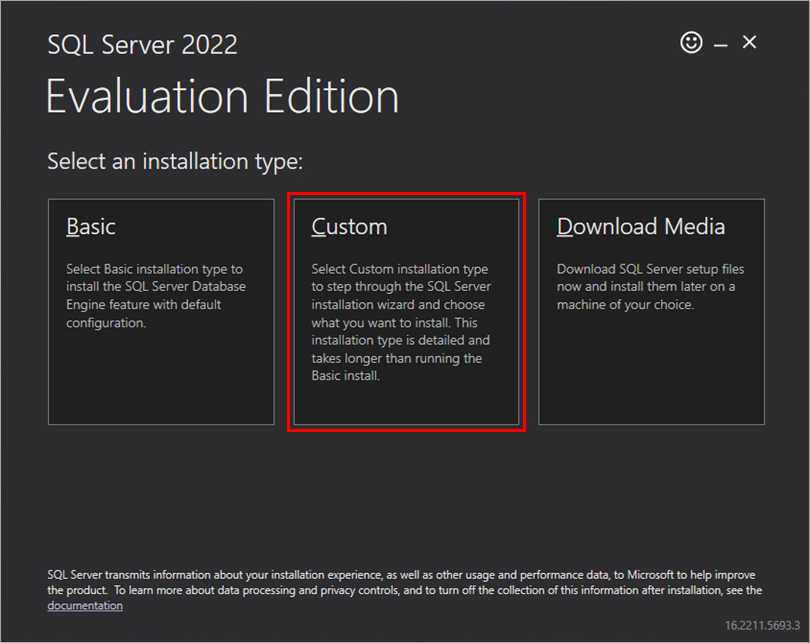
Pilih jenis penginstalan khusus.
-
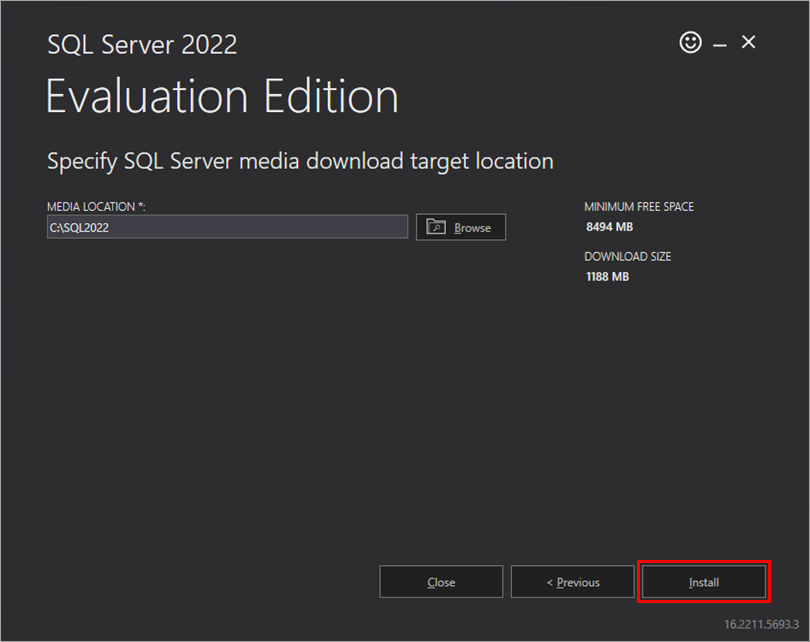
Klik Instal.
-
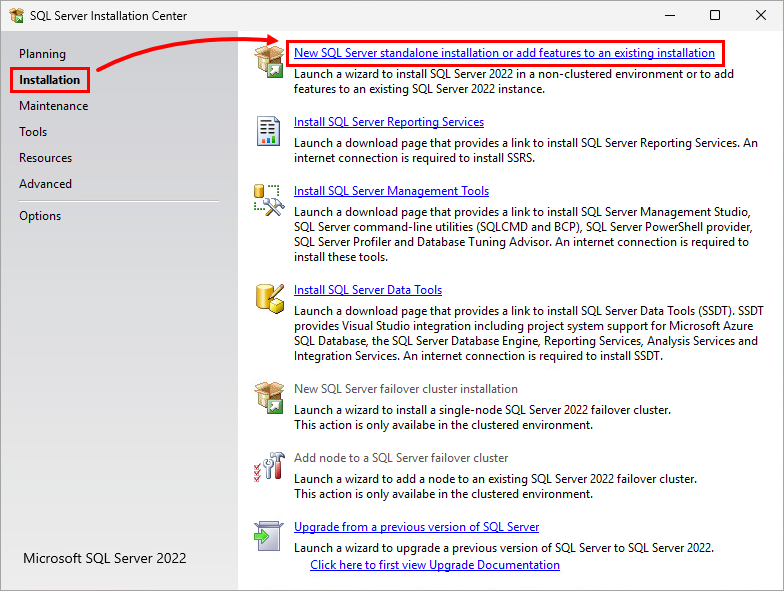
Klik Instalasi → Instalasi mandiri SQL Server baru atau tambahkan fitur ke instalasi yang sudah ada.
-
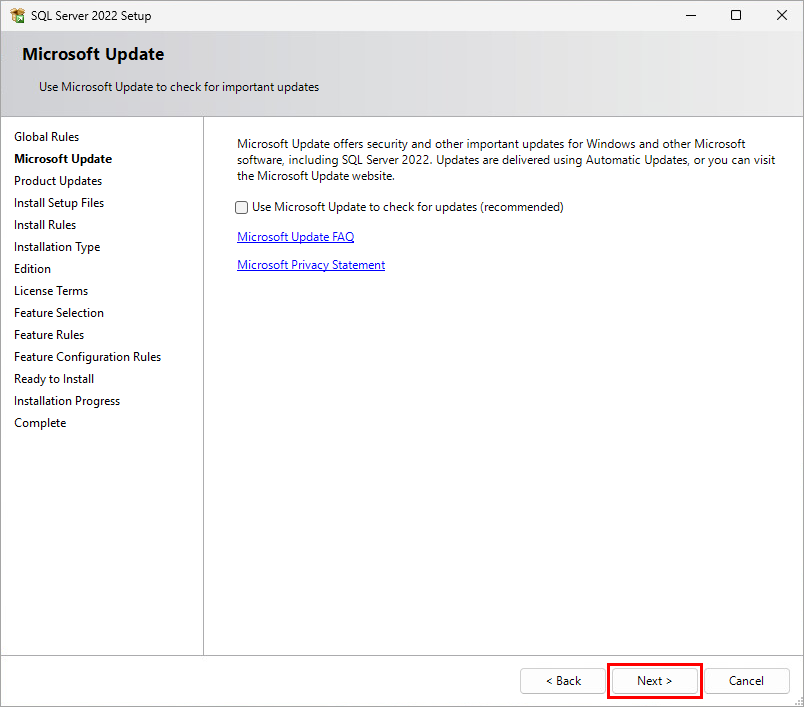
Klik Berikutnya.
-
Klik Berikutnya.
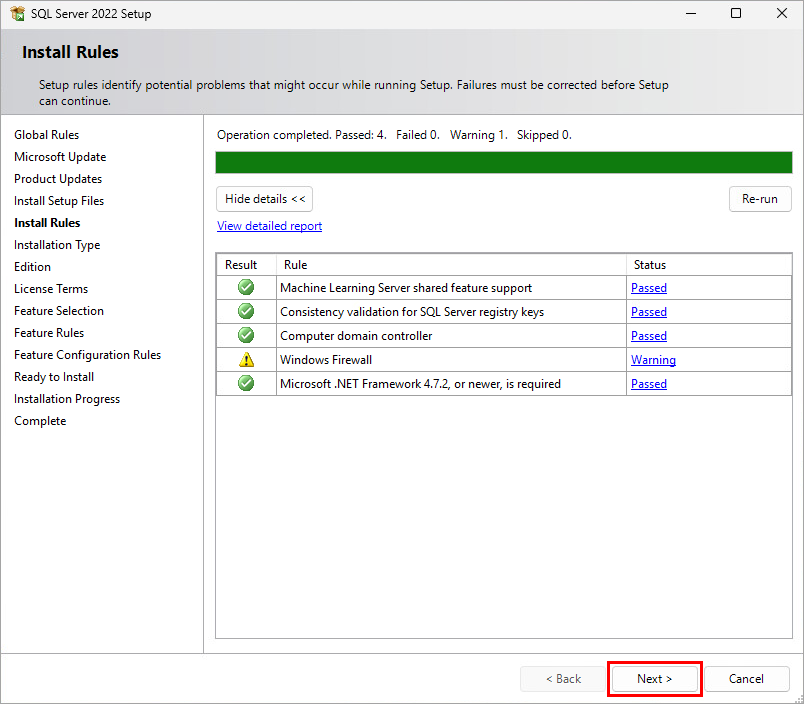
-
Klik Lakukan instalasi baru SQL Server 2022 → Berikutnya.
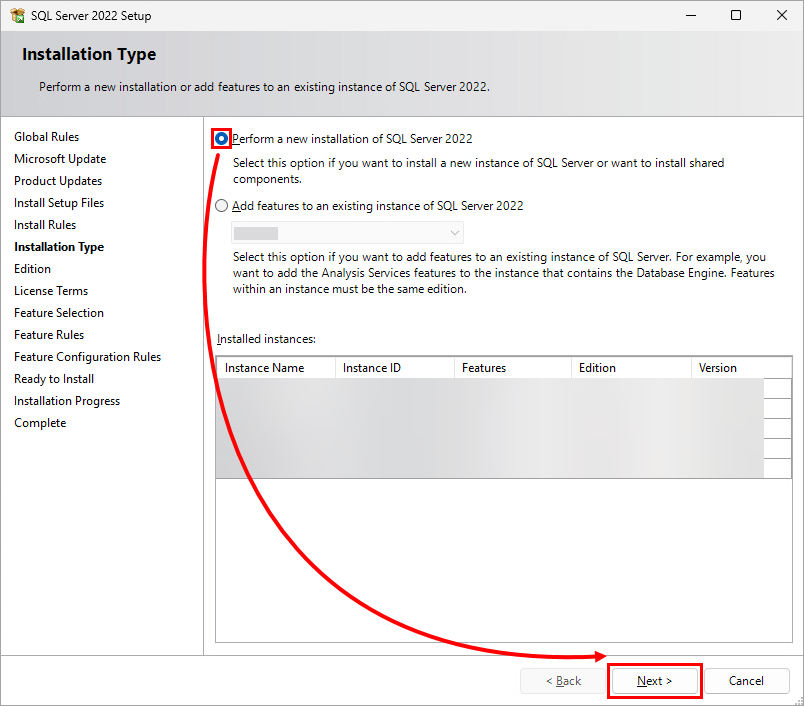
-
Klik Tentukan edisi gratis → Berikutnya.
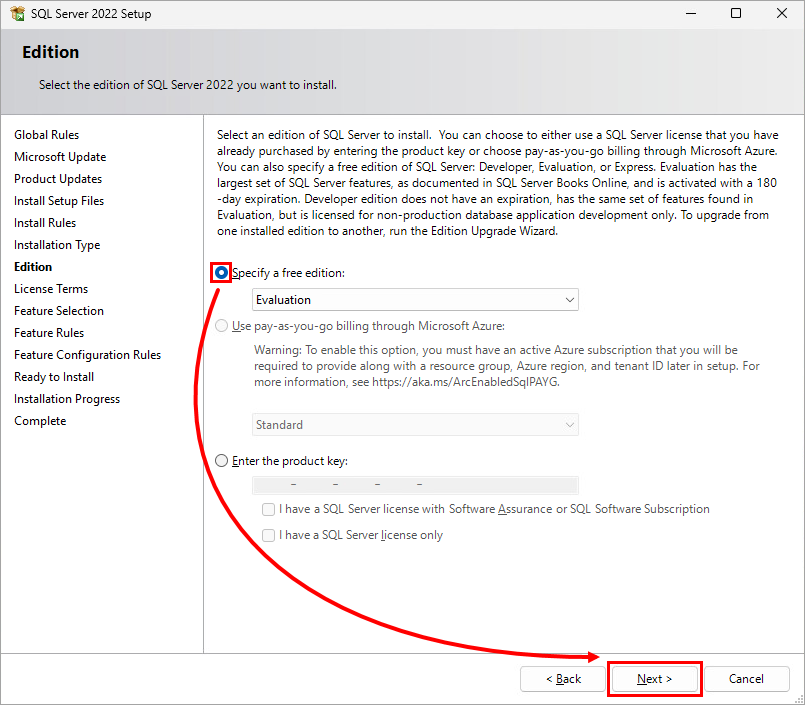
-
Klik Saya menerima persyaratan lisensi dan Pernyataan Privasi → Berikutnya.
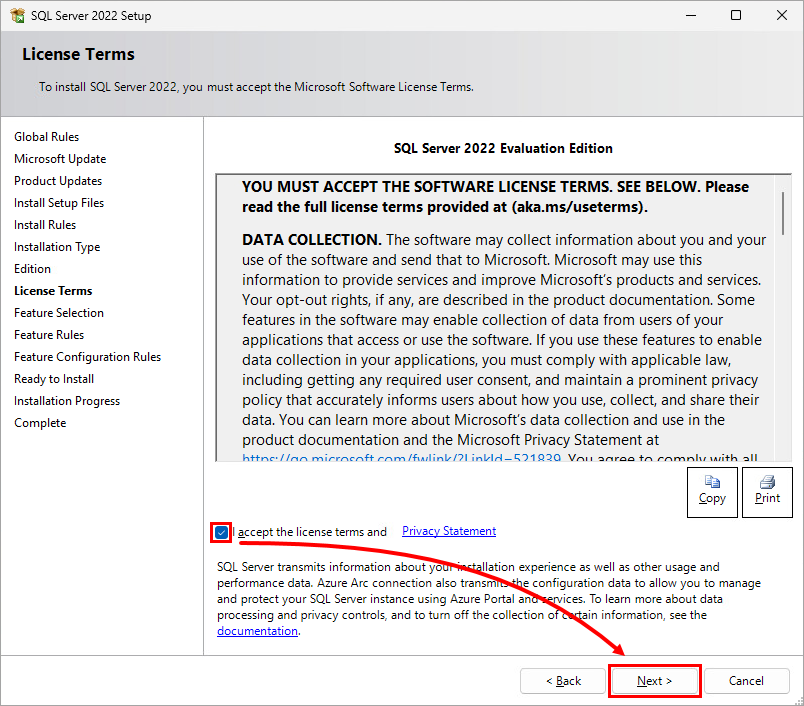
-
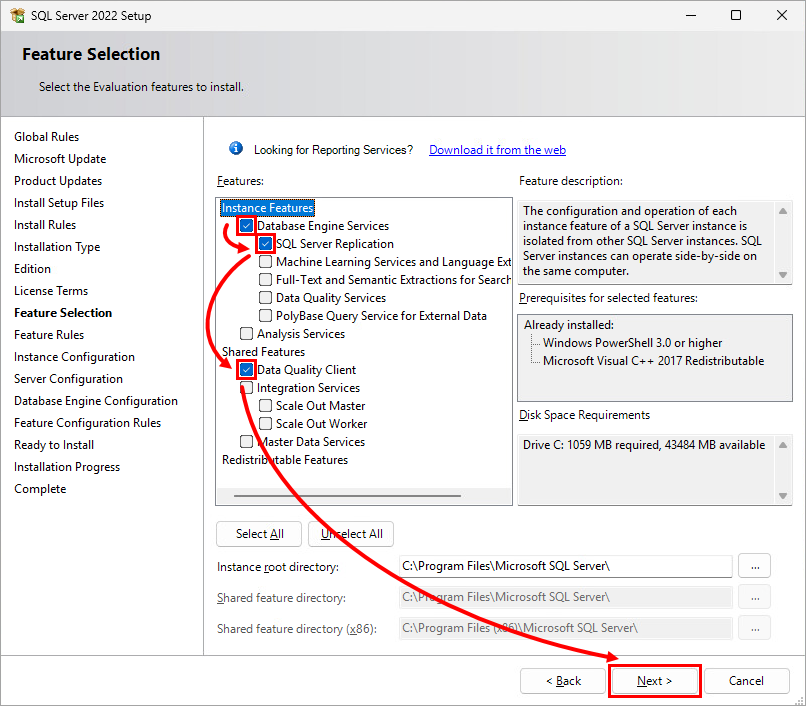
Pilih fitur-fitur berikut: Layanan Mesin Basis Data, Replikasi SQL Server, dan Klien Kualitas Data. Klik Berikutnya.
-
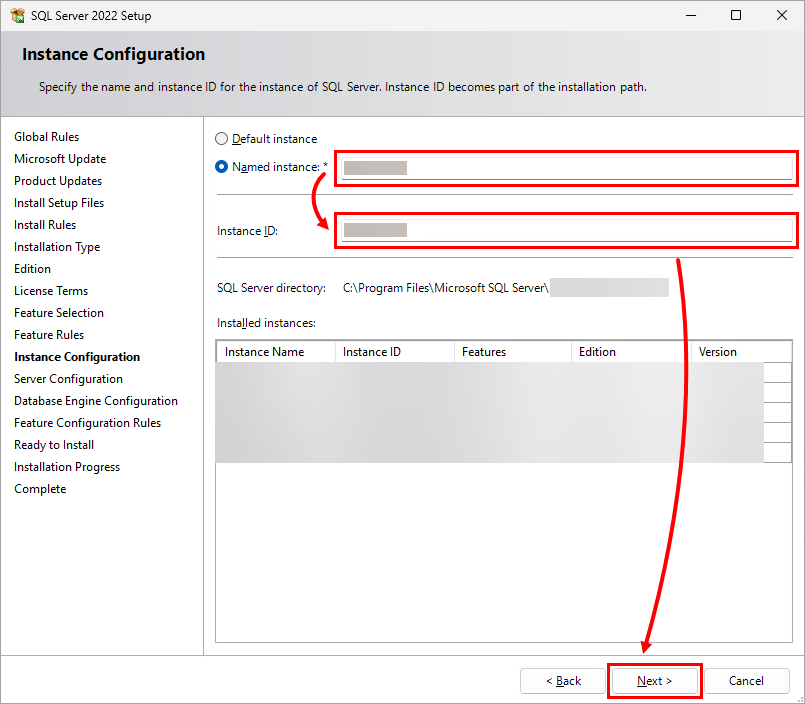
Tentukan nama untuk instance dan Instance ID, lalu klik Next.
-
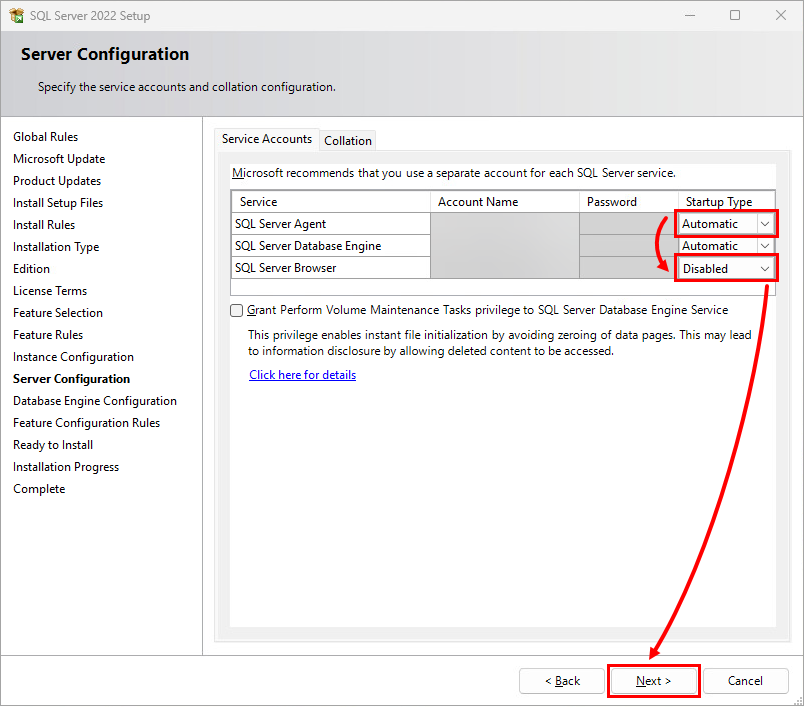
Pilih Jenis Startup berikut ini: Otomatis untuk SQL Server Agent dan Dinonaktifkan untuk SQL Server Browser. Klik Berikutnya.
-
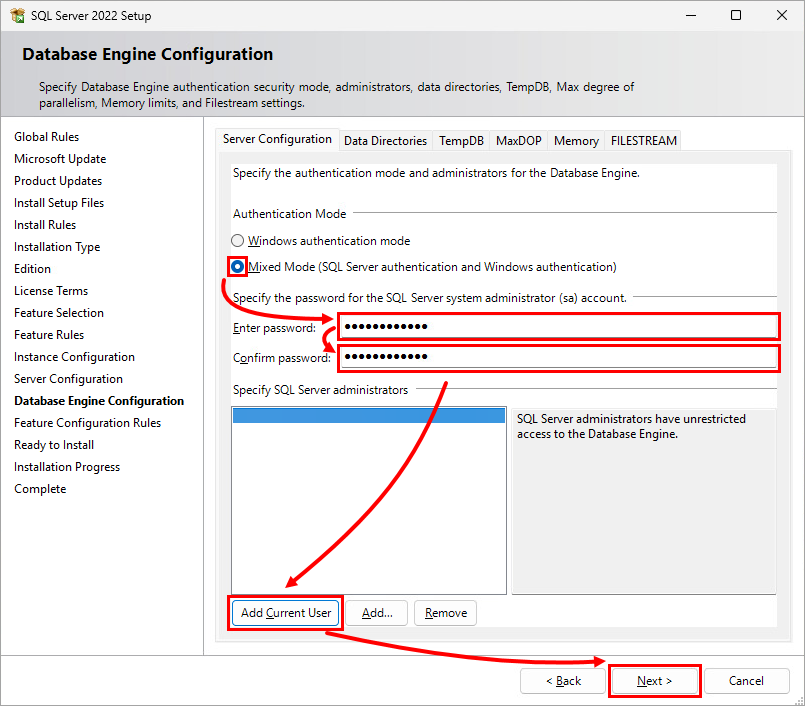
Pilih Mode Campuran (autentikasi SQL Server dan autentikasi Windows), tentukan kata sandi, klik Tambah Pengguna Saat Ini → Berikutnya.
-
Klik Install.
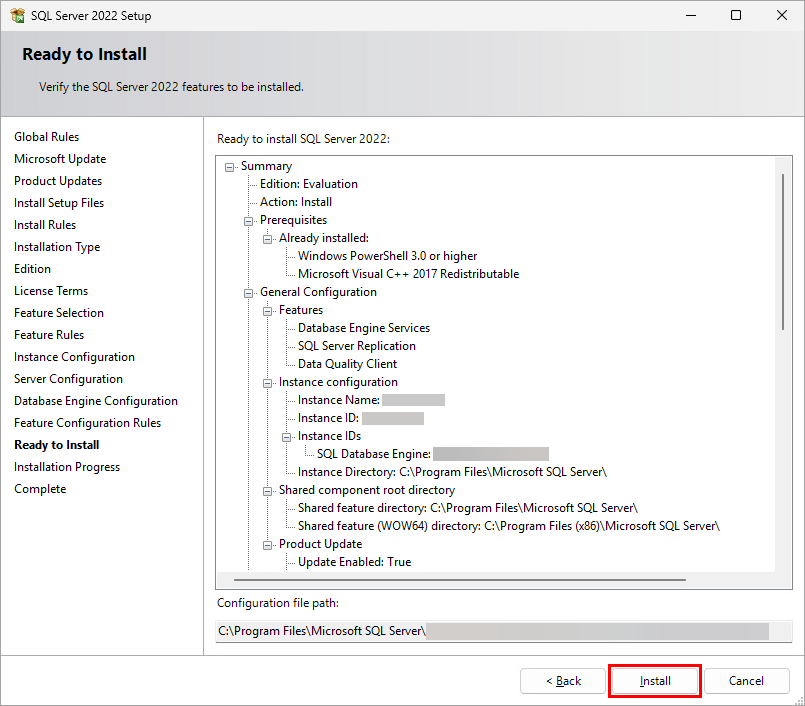
-
Klik Tutup.
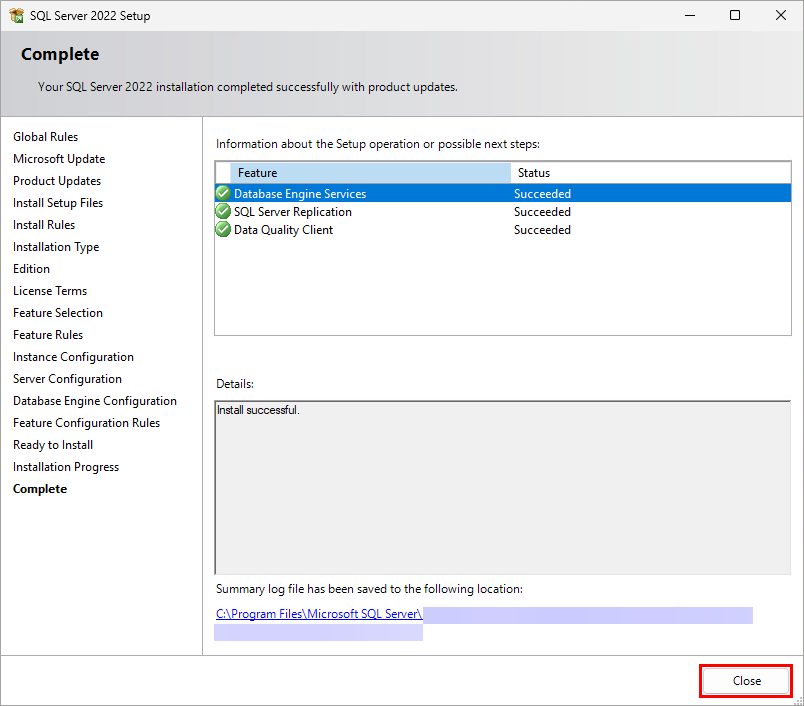
-
Klik Start, ketik
SQL Server 2022 Configuration Managerdan klik SQL Server 2022 Configuration Manager.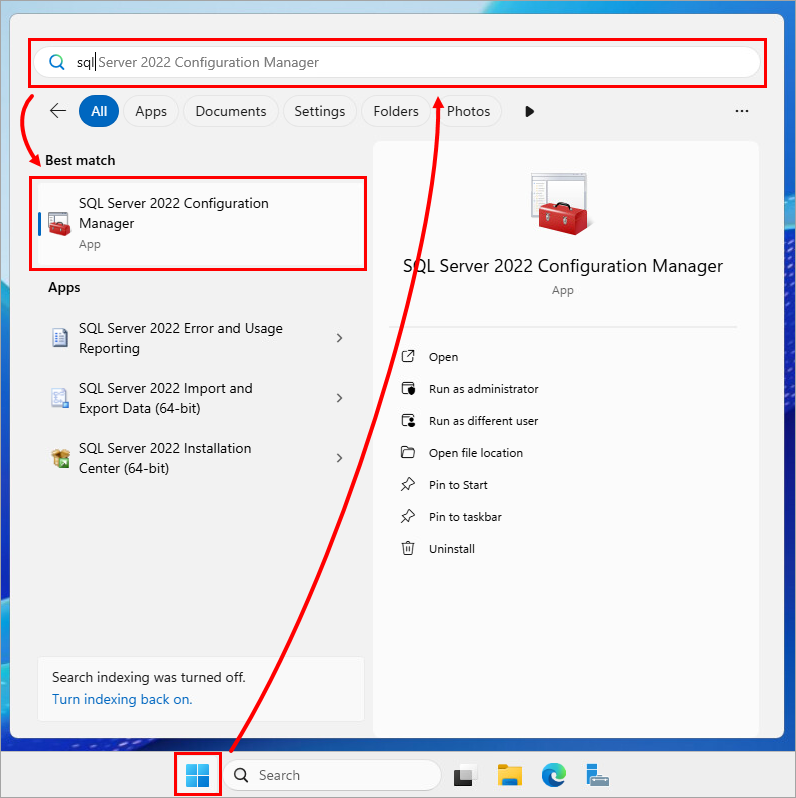
-
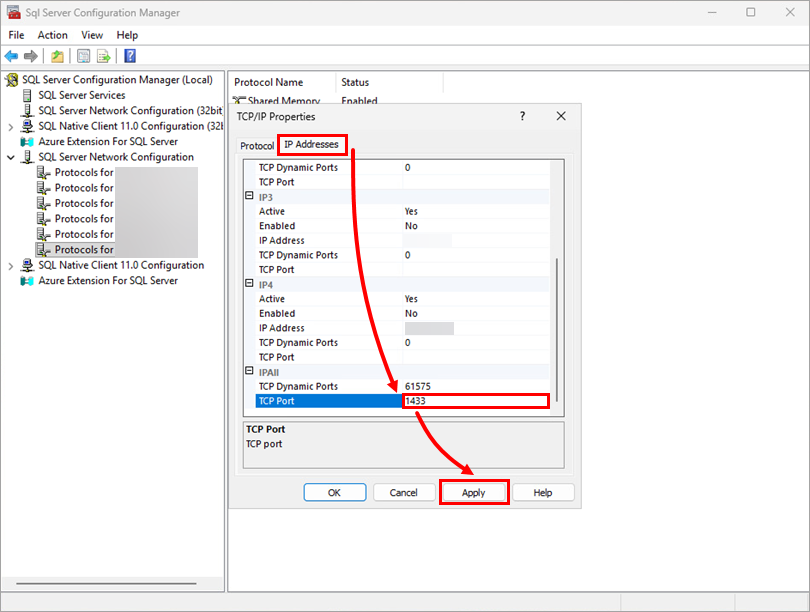
Klik SQL Server Network Configuration, pilih Protocols untuk server Anda, lalu klik TCP/IP → Properties.
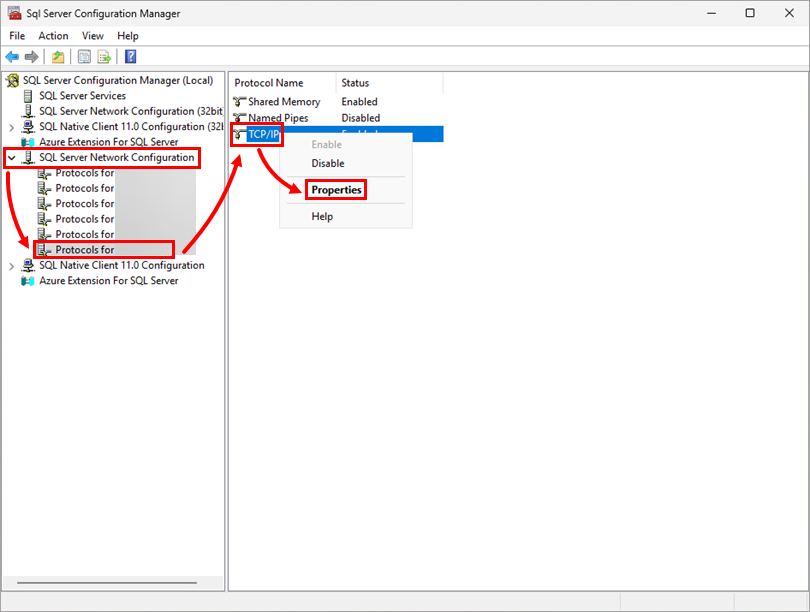
-
Klik Alamat IP, ketik Port TCP Anda, lalu klik Terapkan.
-
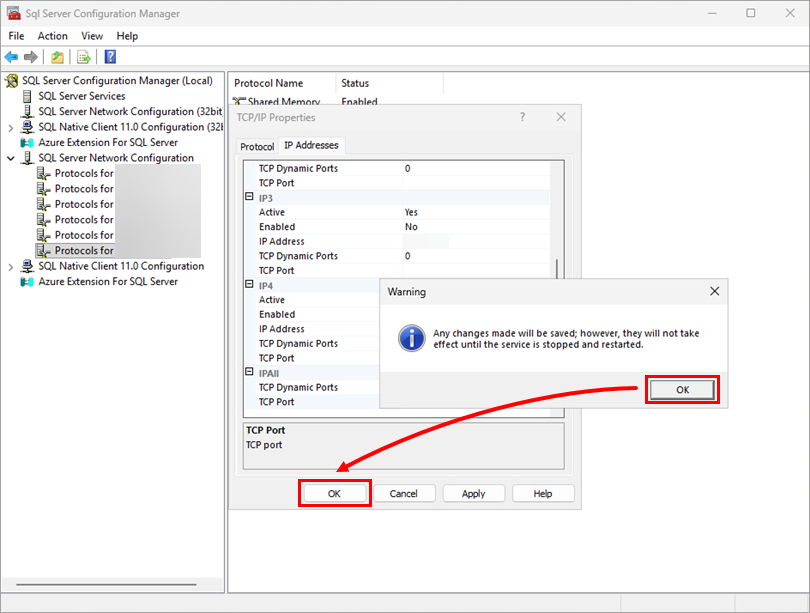
Klik OK → OK.
-
Klik Start, ketik
Services, lalu klik Services.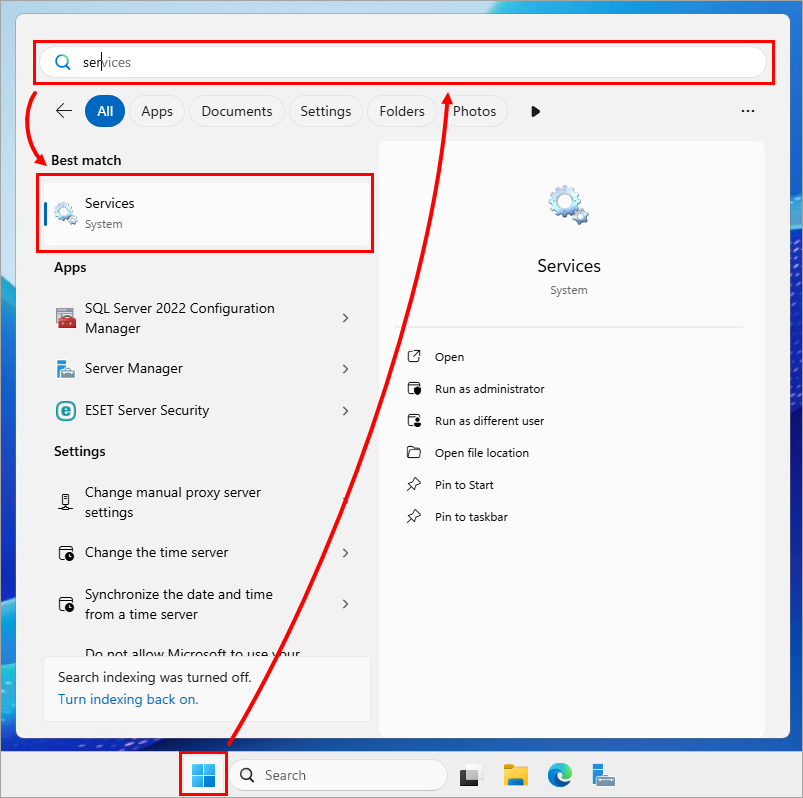
-
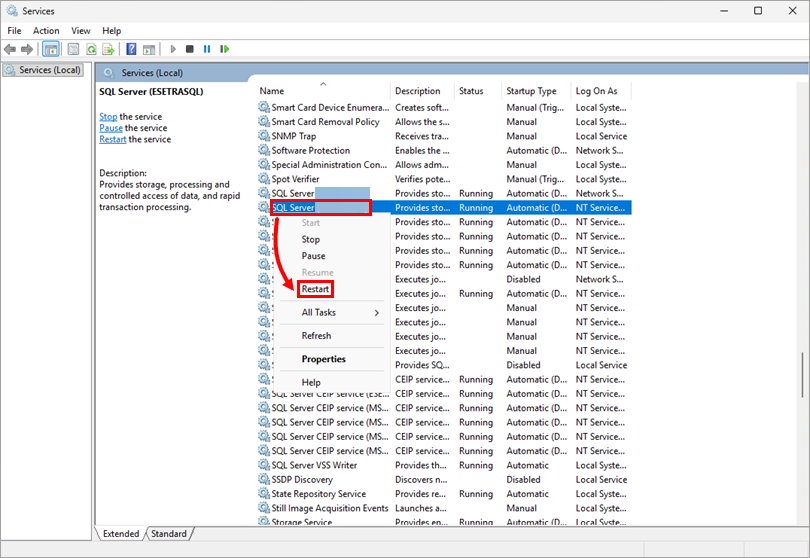
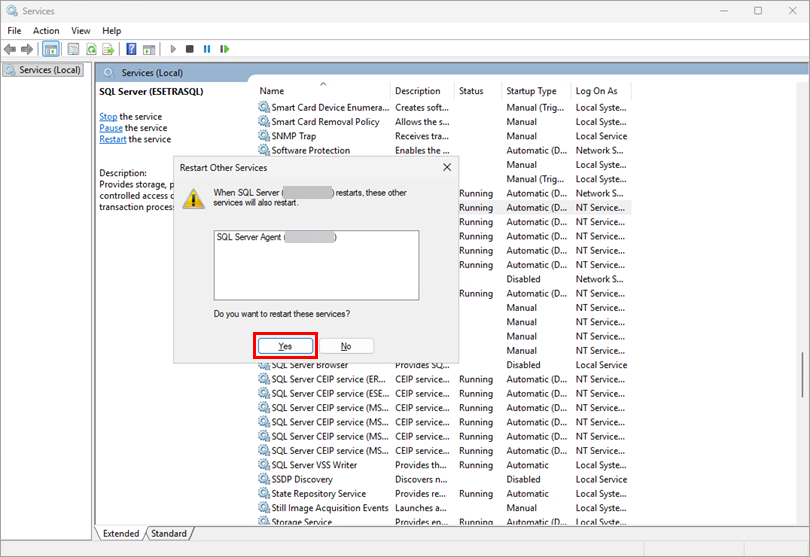
Klik kanan SQL Server Anda dan pilih Restart.
-
Klik Yes untuk memulai ulang.
II. Mengaktifkan peran iSCSI
Aktifkan peran iSCSI di server untuk menyediakan disk bersama untuk cluster failover.
-
Klik Start, ketik
Server Manager, lalu klik Server Manager.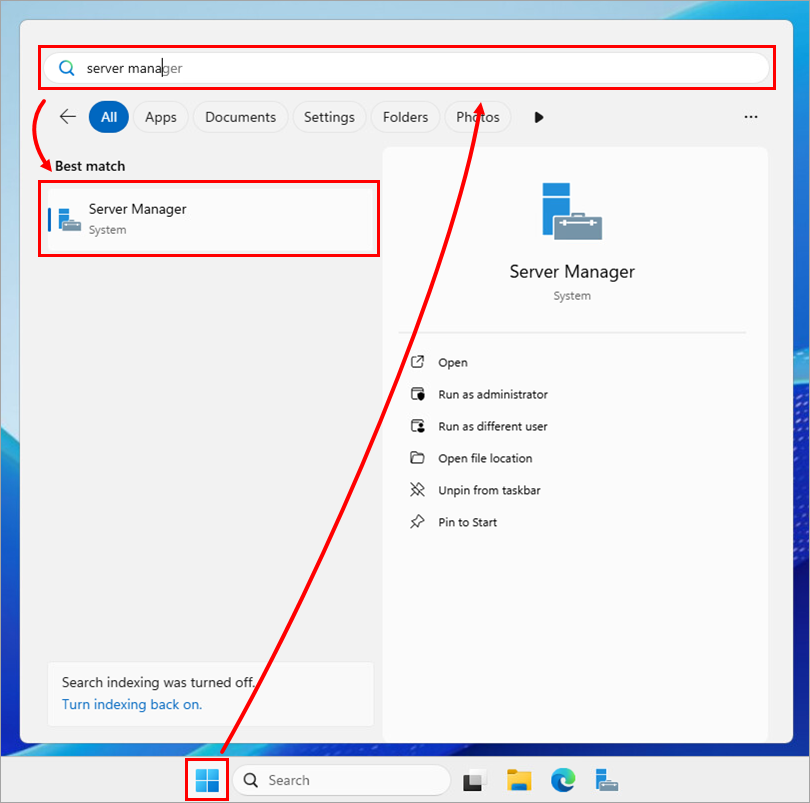
-
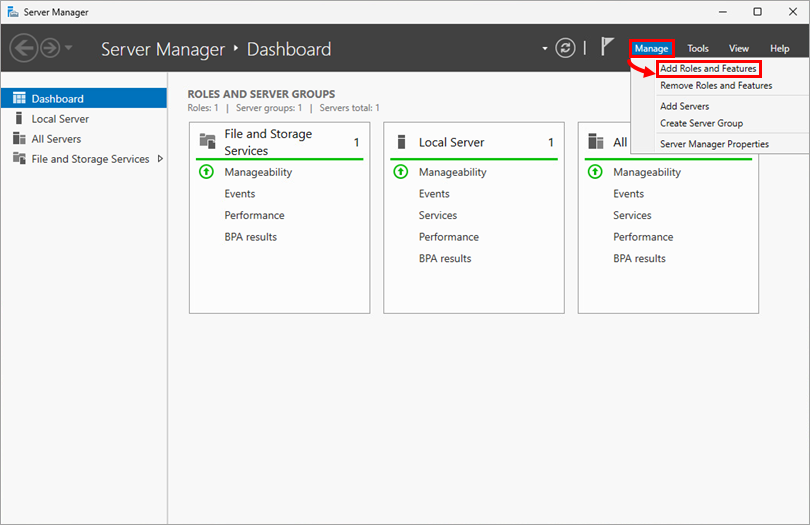
Klik Kelola → Tambah Peran dan Fitur.
-
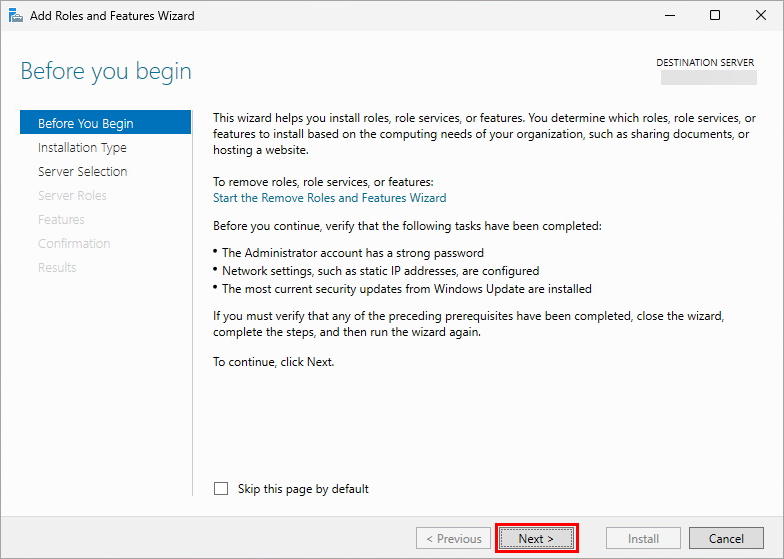
Klik Berikutnya.
-
Klik Next.
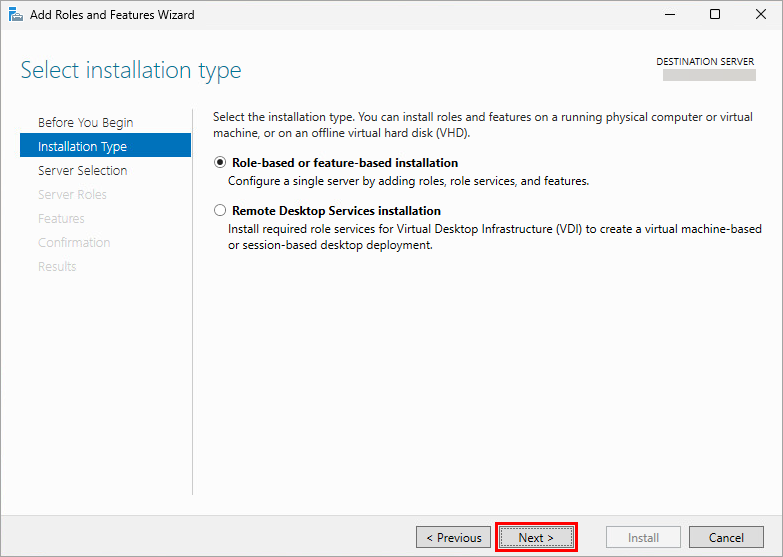
-
Klik Next.
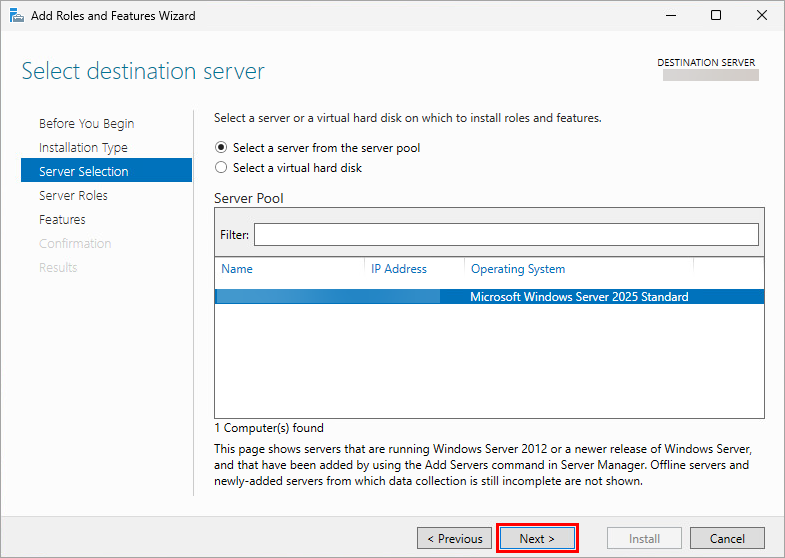
-
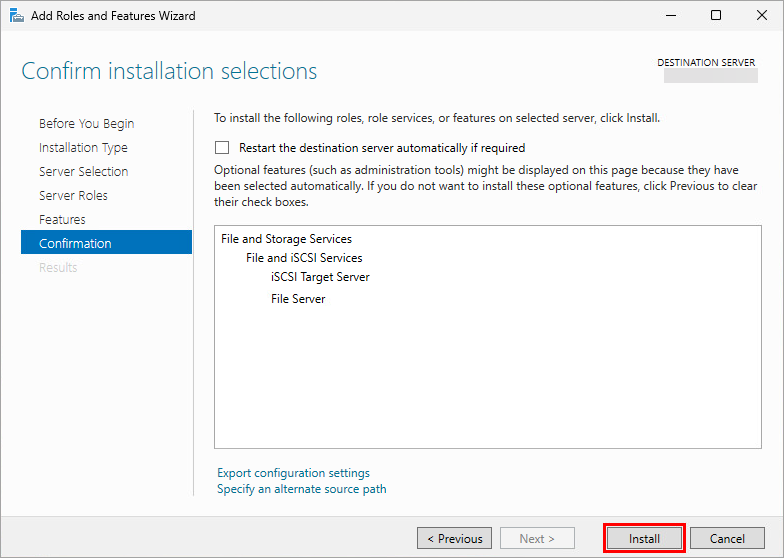
Pilih peran berikut ini: Layanan File dan Penyimpanan → Layanan File dan iSCSI → Server File dan Server Target iSCSI. Klik Next.
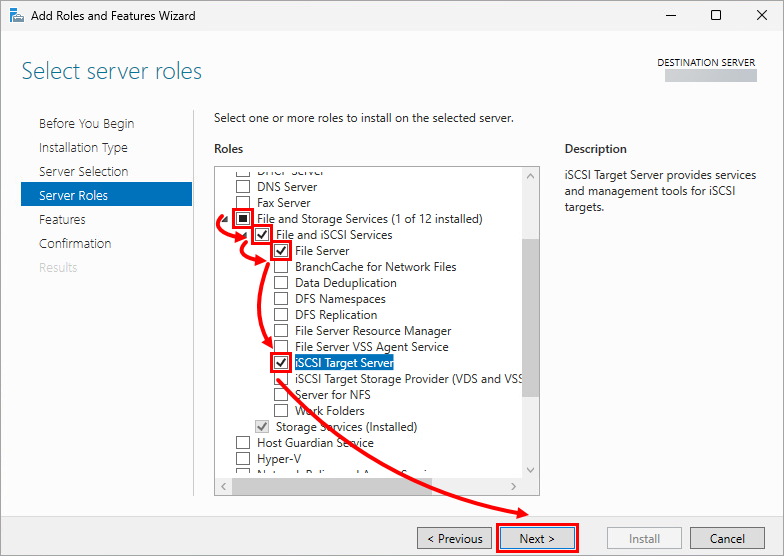
-
Pilih .NET Framework 4.8 Features. Klik Next.
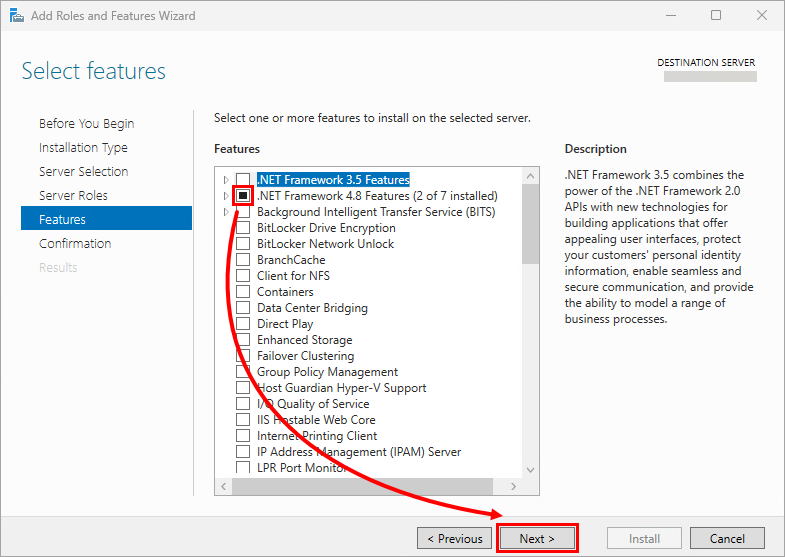
-
Klik Install.
-
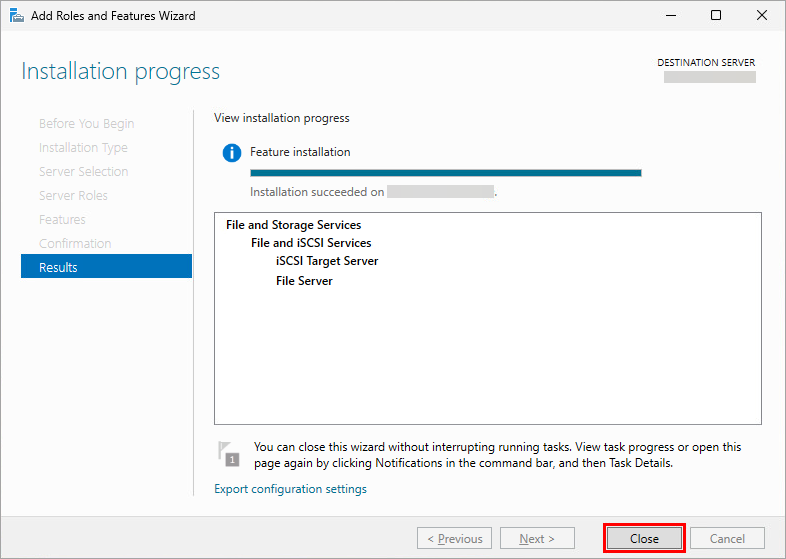
Klik Close.
III. Membuat disk iSCSI
-
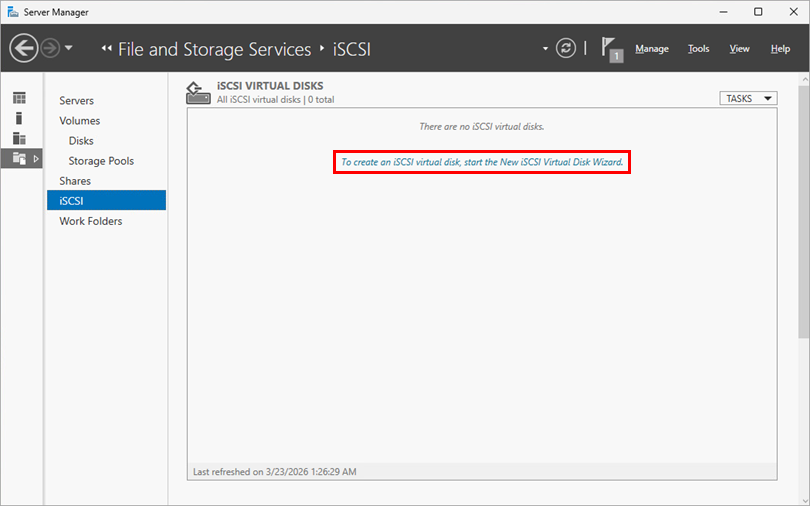
Pada Server Manager → iSCSI, klik Untuk membuat disk virtual iSCSI, mulai New iSCSI Virtual Disk Wizard.
-
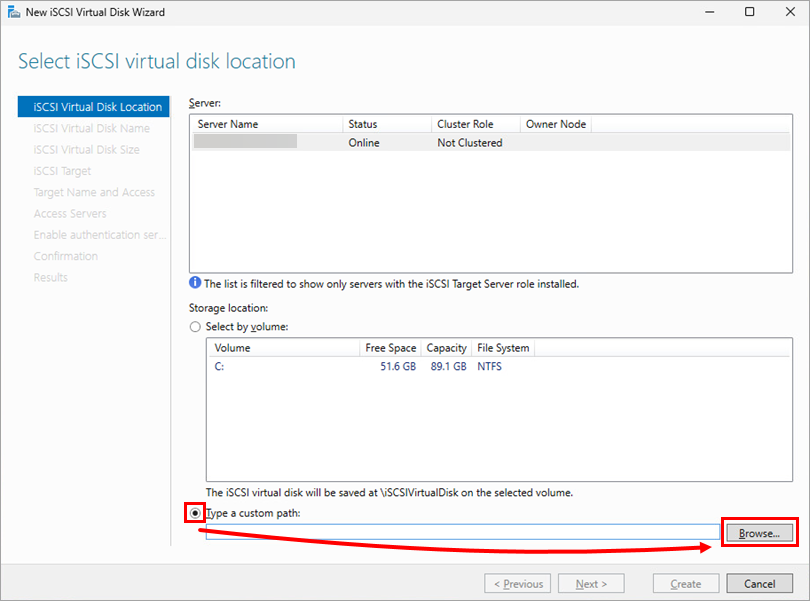
Pilih Type a custom path dan klik Browse.
-
Klik Folder baru, pilih folder, lalu klik Select Folder → Next.
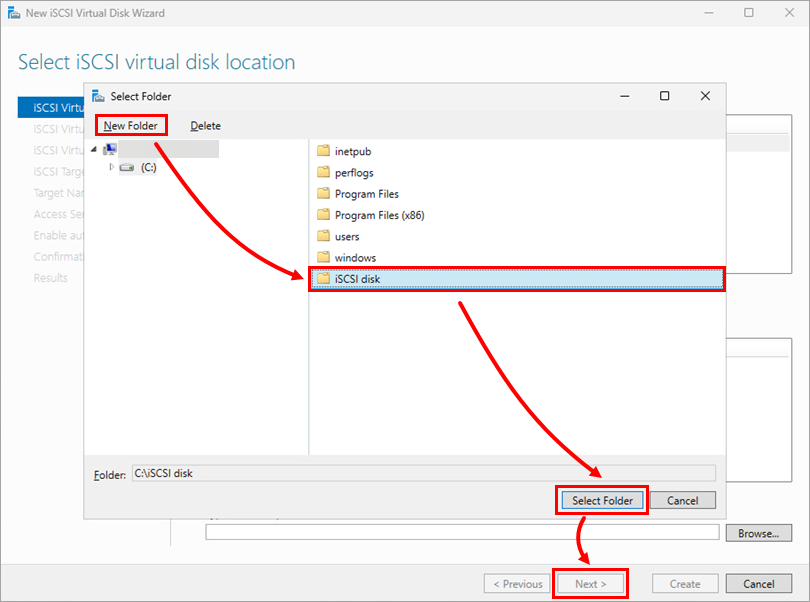
-
Tentukan nama disk, lalu klik Next.
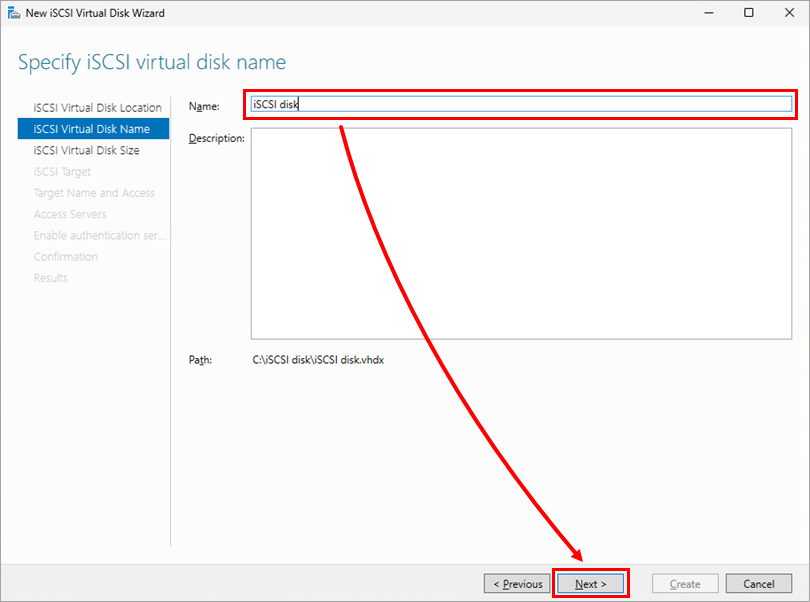
-
Tentukan ukuran (misalnya, 10 GB), pilih Fixed size (Ukuran tetap), lalu klik Next.
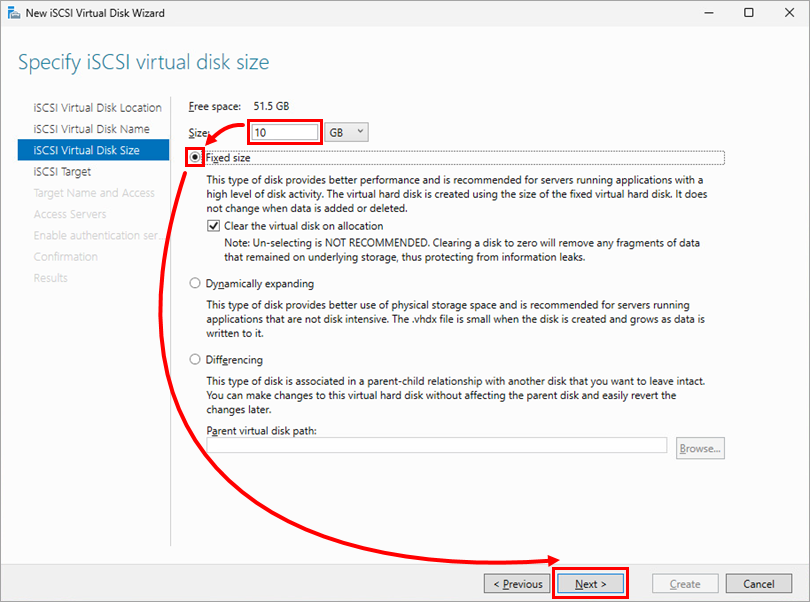
-
Klik Berikutnya.
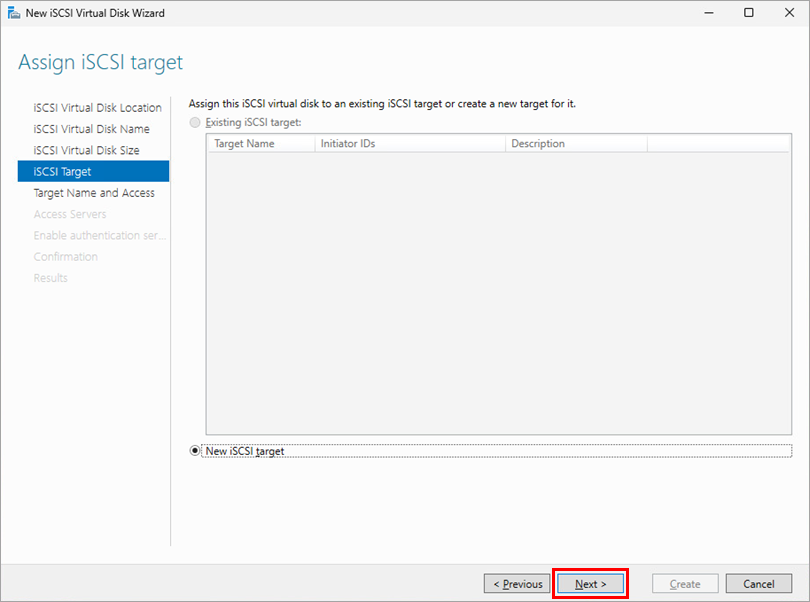
-
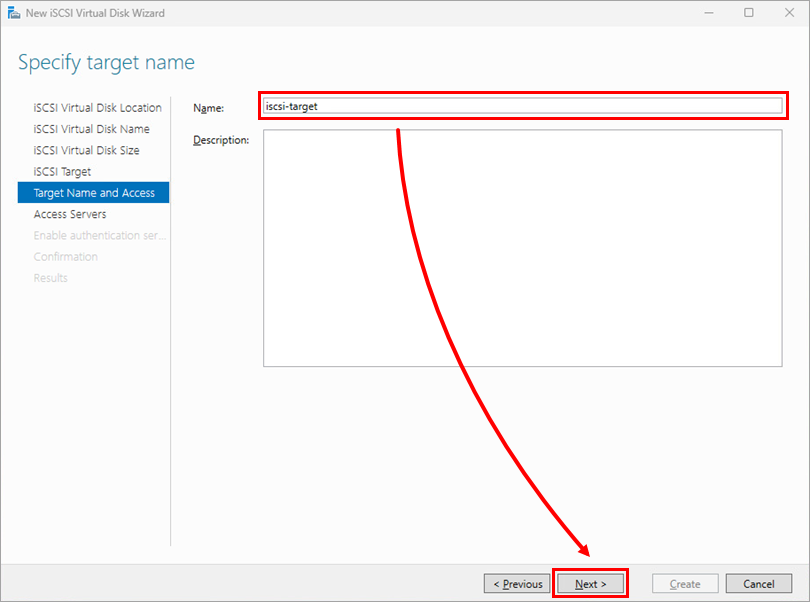
Tentukan nama target, lalu klik Next.
-
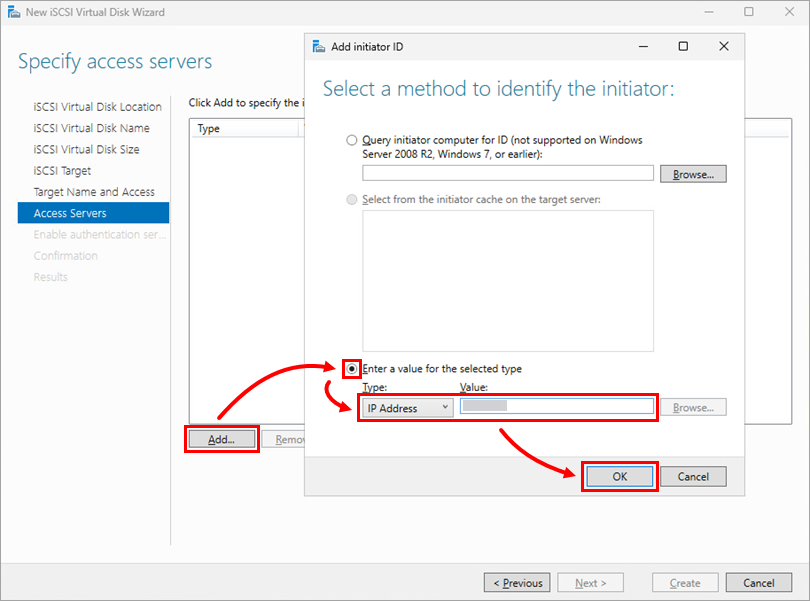
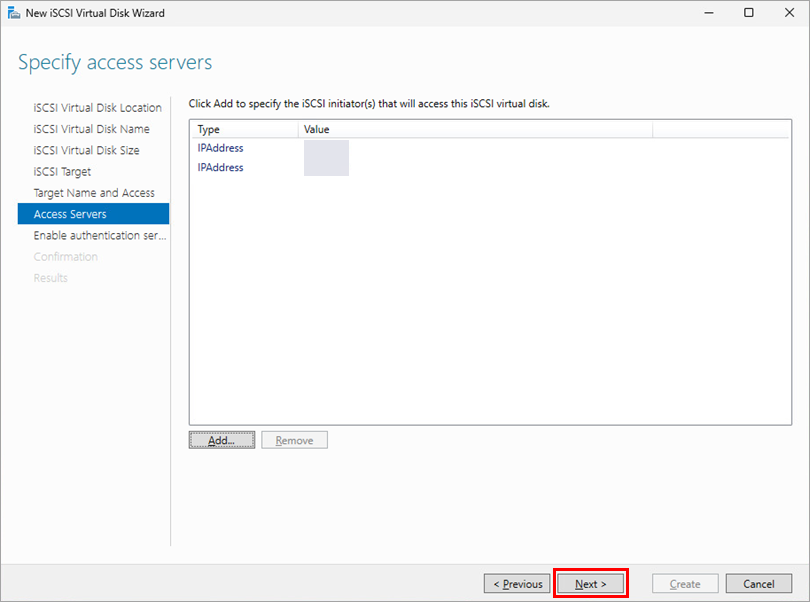
Klik Tambah, lalu pilih Masukkan nilai untuk jenis yang dipilih. Pilih Alamat IP dari menu tarik-turun, ketik alamat IP, lalu klik OK. Ulangi proses untuk alamat IP kedua.
-
Klik Berikutnya.
-
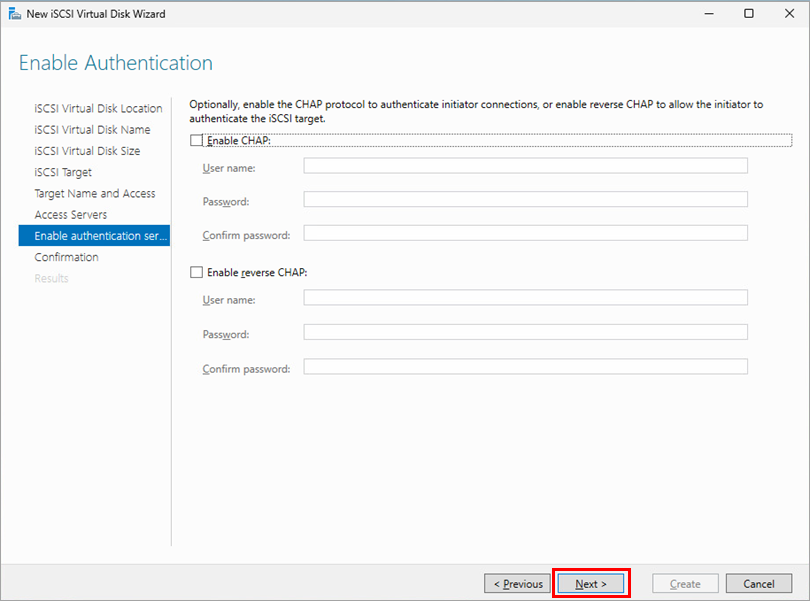
Klik Berikutnya.
-
Klik Buat.
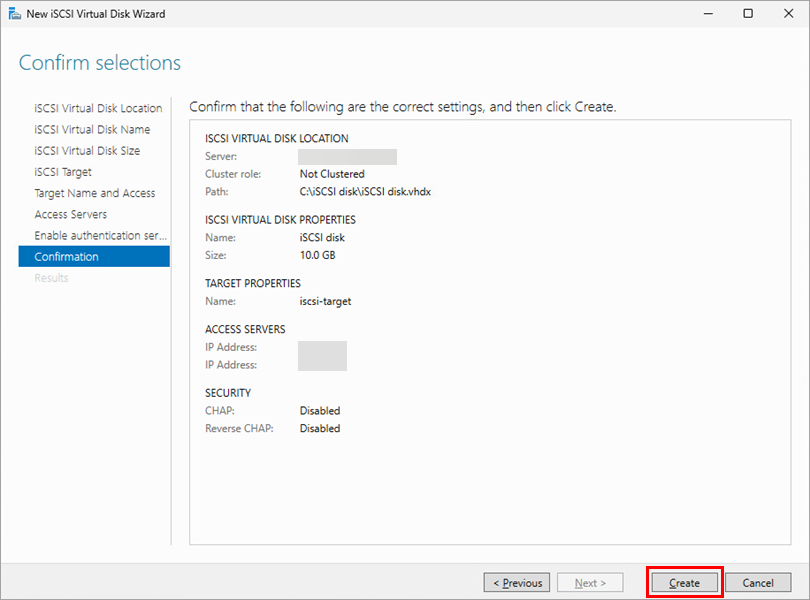
-
Klik Close.
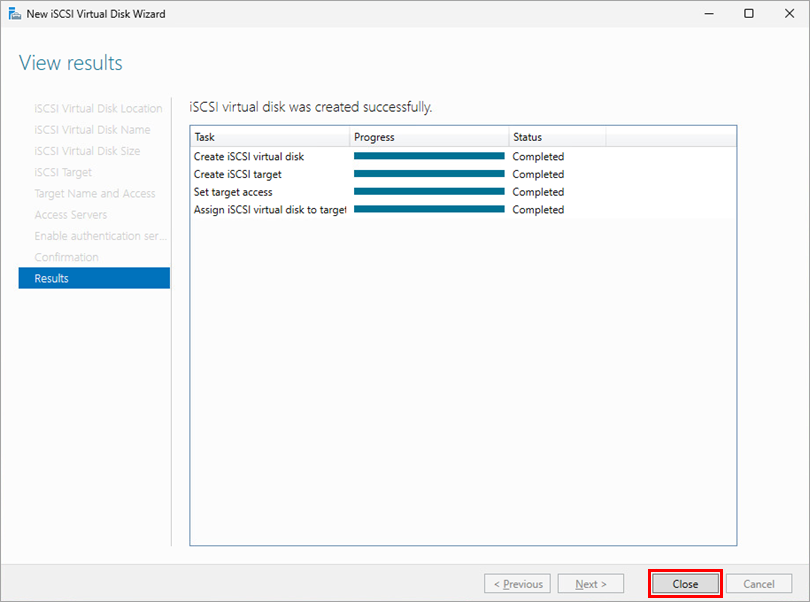
-
Klik Alat → Inisiator iSCSI.
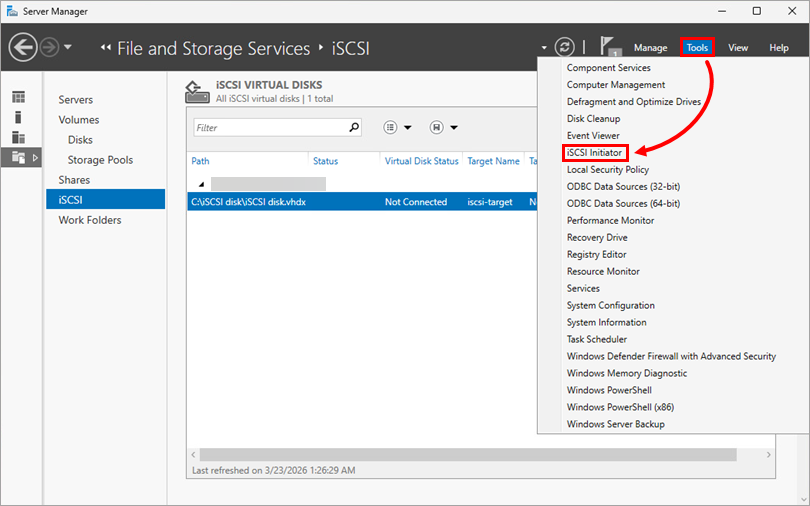
-
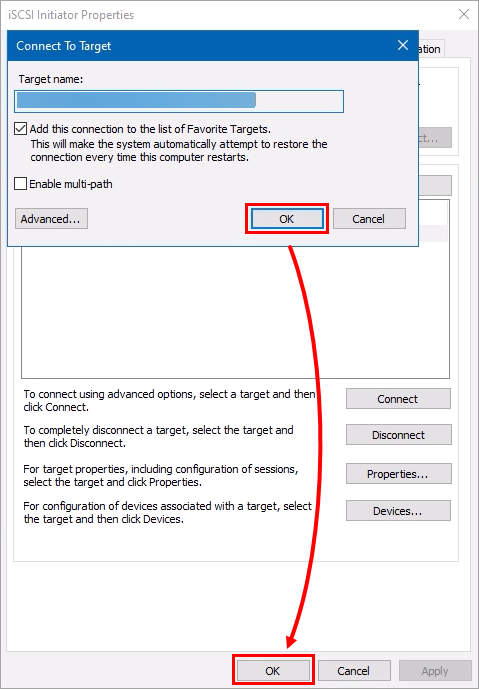
Pilih target dan klik Connect.
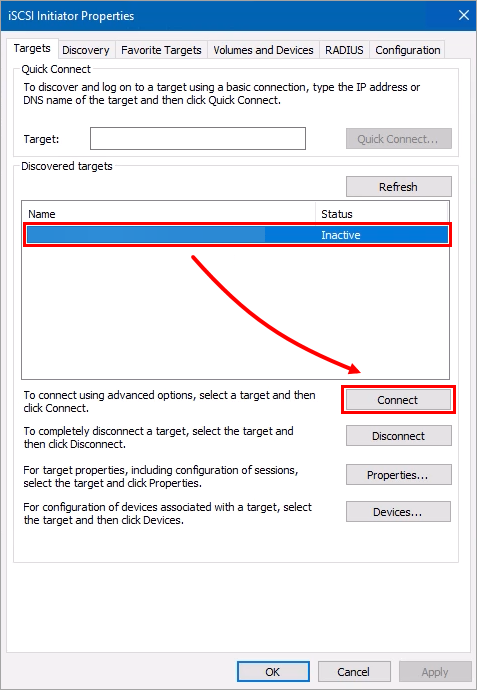
-
Klik OK → OK.
-
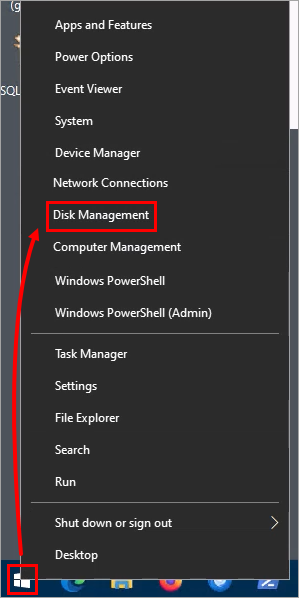
Klik kanan Start, lalu pilih Disk Management.
-
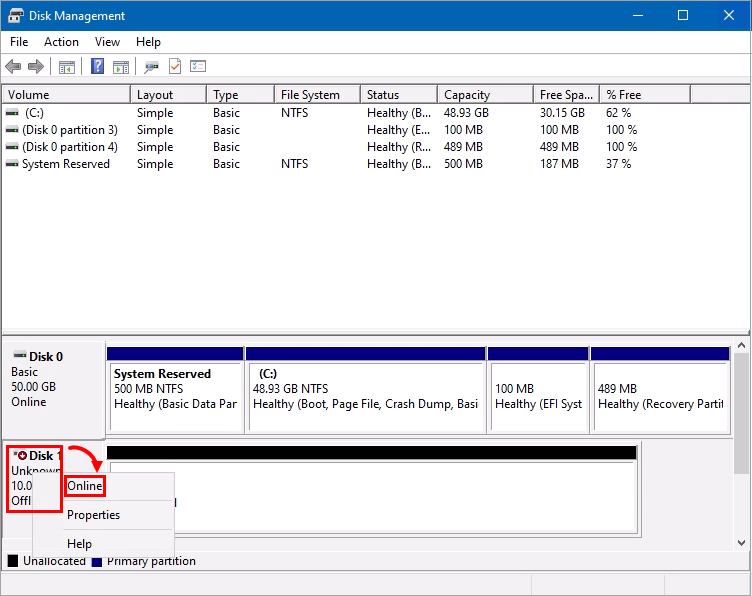
Klik kanan Disk 1, lalu pilih Online.
-
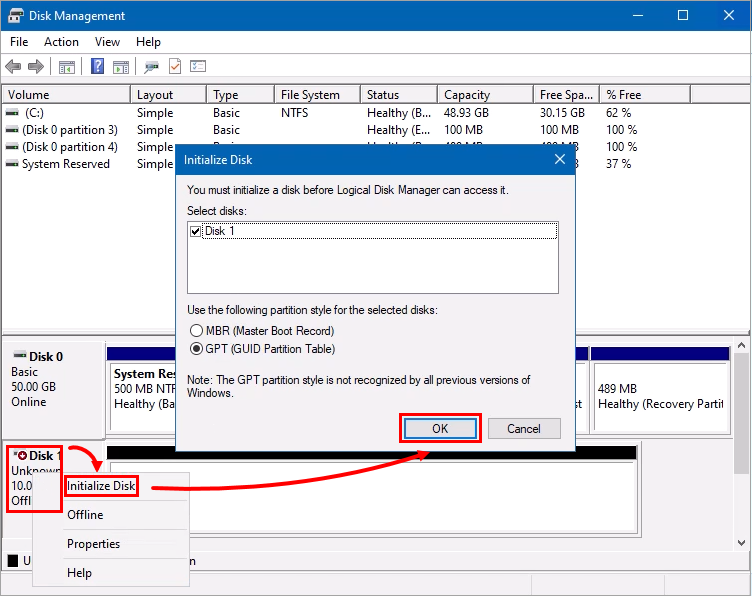
Klik kanan Disk 1 sekali lagi, pilih Inisialisasi Disk, lalu klik OK.
-
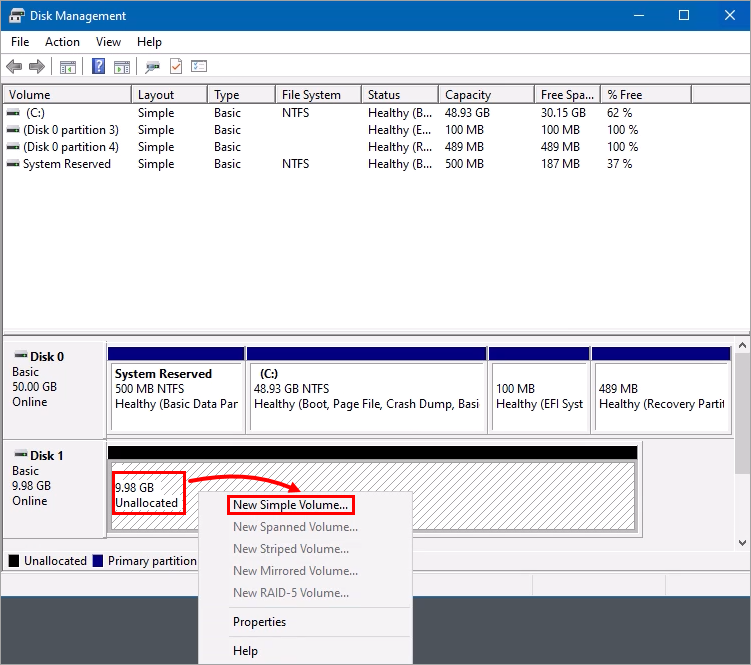
Klik nilai GB pada jendela di samping Disk 1 dan pilih New Simple Volume.
-
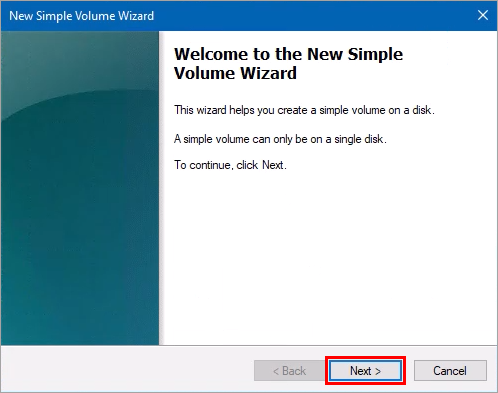
Pada New Simple Volume Wizard, klik Next.
-
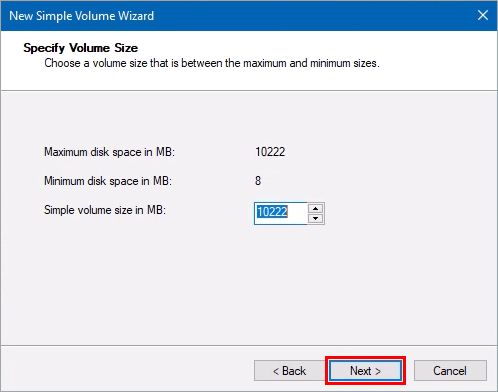
Klik Next.
-
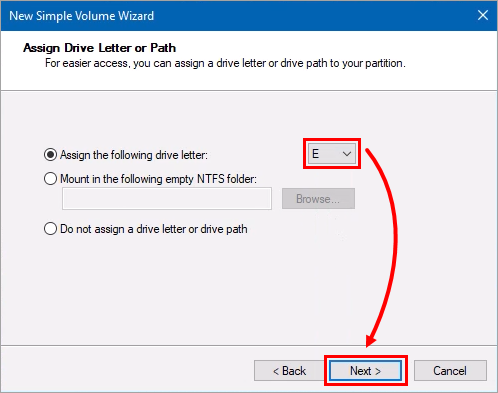
Pilih huruf drive dari menu drop-down, lalu klik Next.
-
Klik Next.
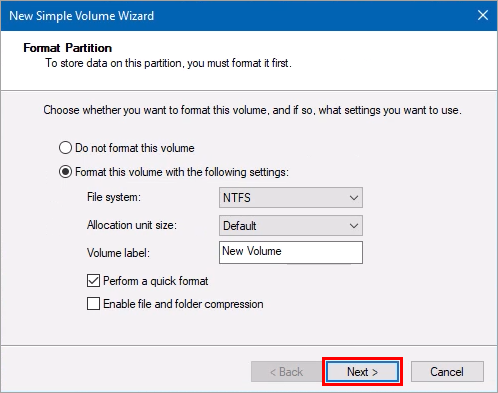
-
Klik Finish.
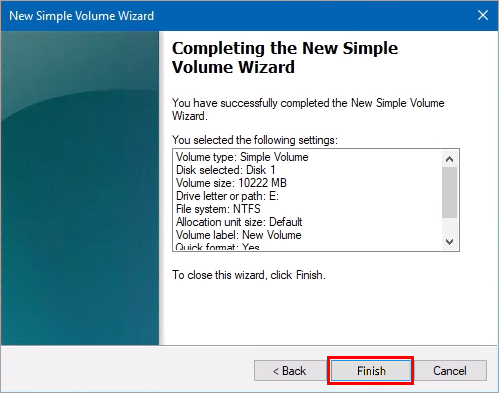
IV. Aktifkan cluster failover pada setiap node
-
Klik Alat → Inisiator iSCSI.
-
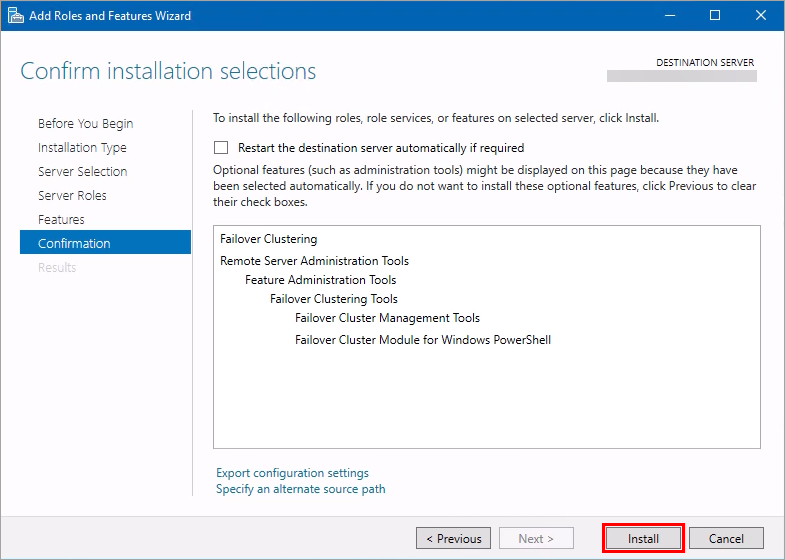
Klik Next hingga Anda sampai ke jendela Features. Pilih Failover Clustering.
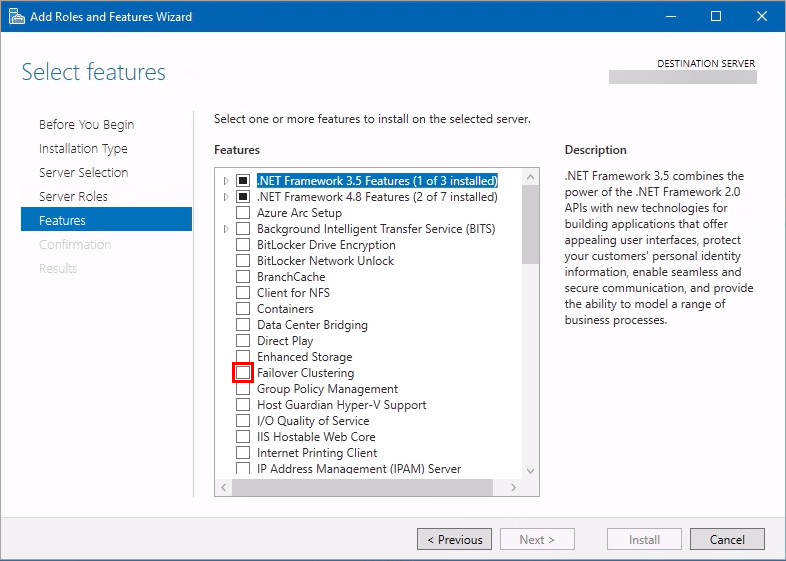
-
Klik Add Features dan klik Next.
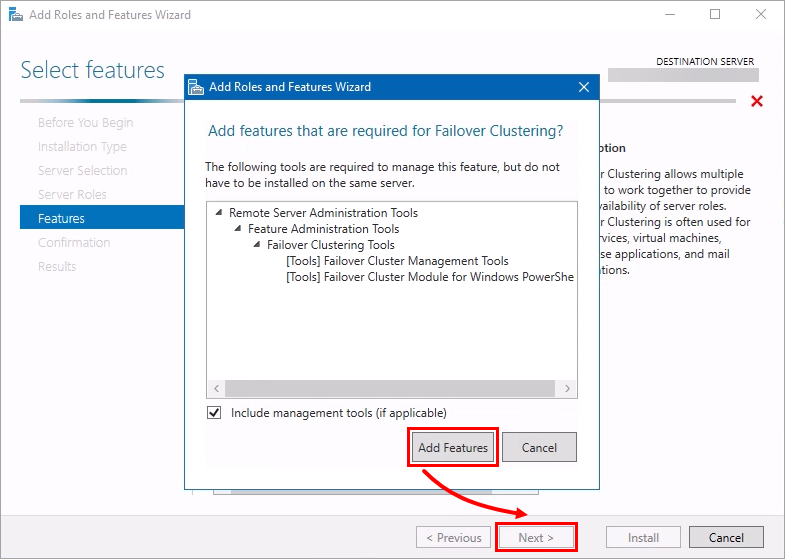
-
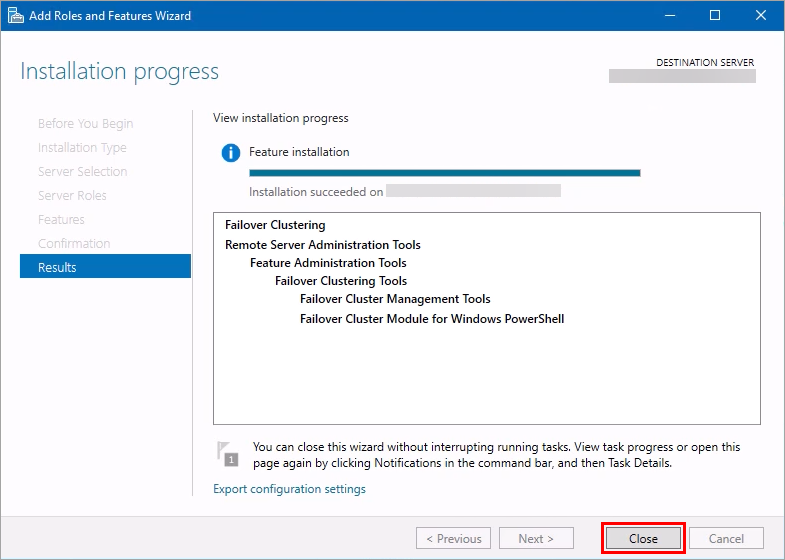
Klik Install.
-
Klik Close.
-
Ulangi proses ini untuk simpul lainnya.
V. Menyiapkan cluster failover
-
Klik Start, ketik
Failover Cluster Managerdan klik Failover Cluster Manager.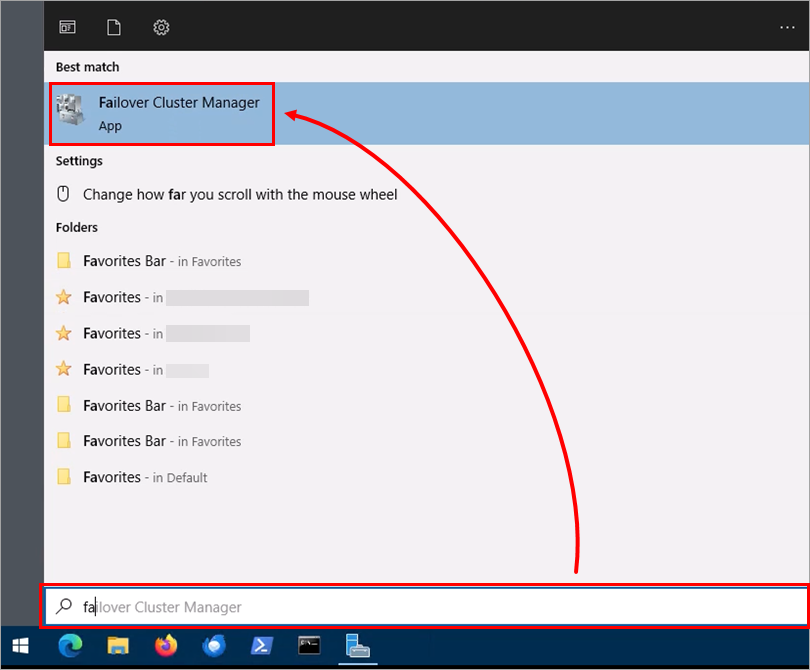
-
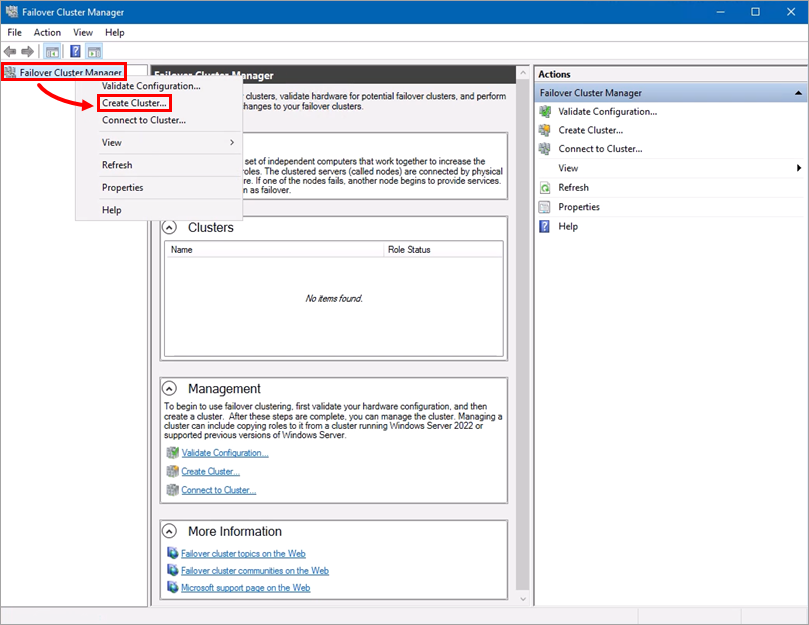
Klik kanan Failover Cluster Manager, klik Create Cluster.
-
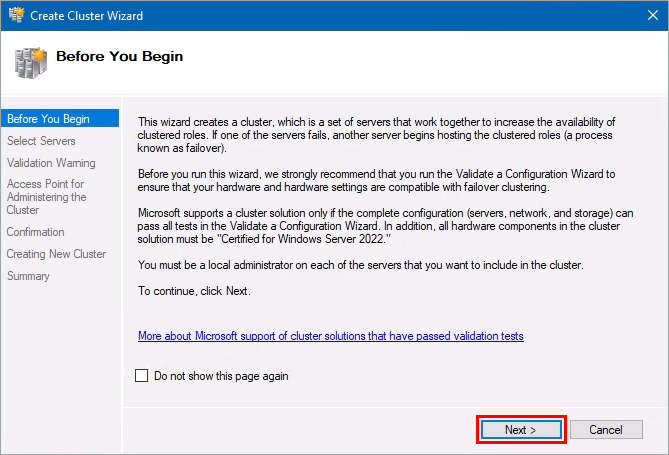
Klik Next.
-
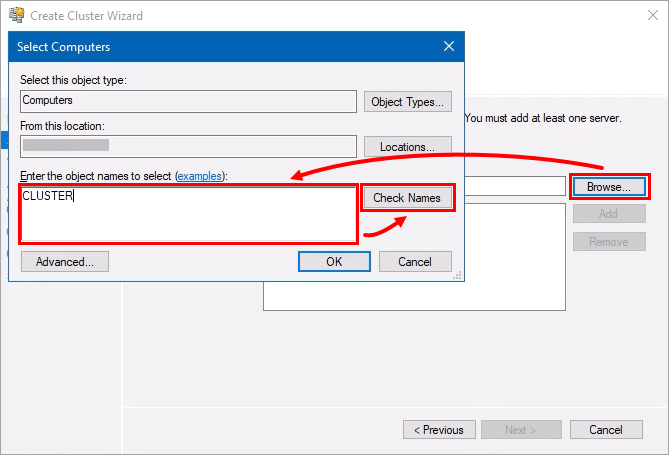
Klik Browse, ketik nama cluster, lalu klik Check Names.
-
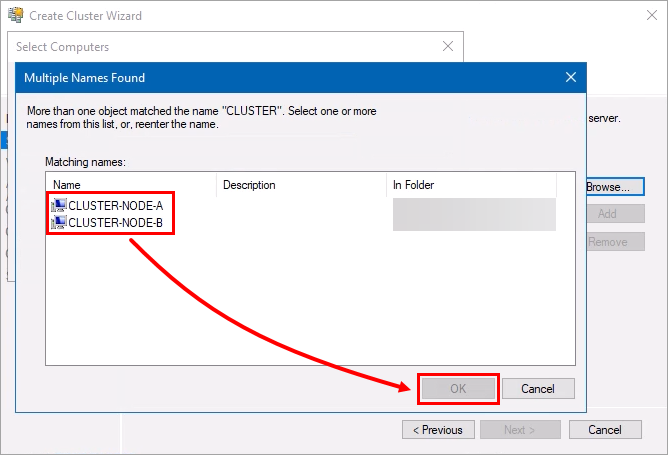
Pilih cluster pertama dan klik OK. Lakukan hal yang sama dengan cluster kedua.
-
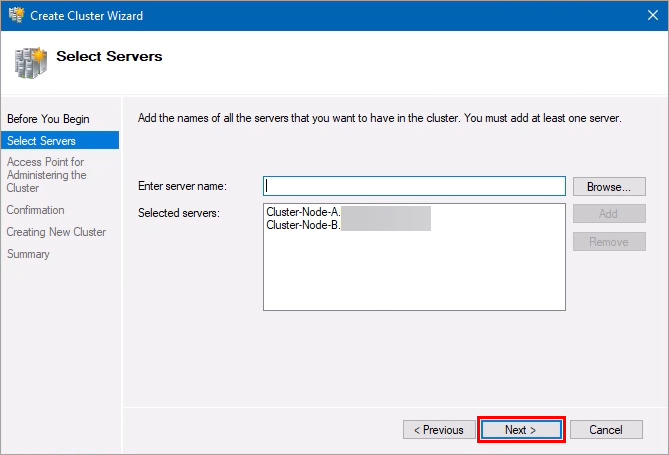
Ketika kedua cluster telah dipilih, klik Next.
-
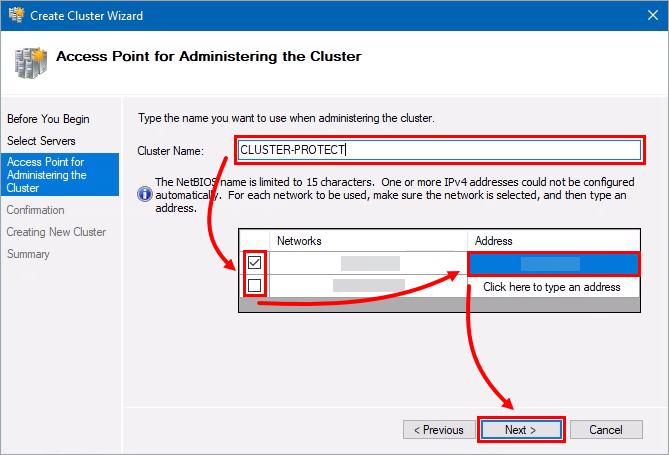
Ketik nama untuk klaster, pilih jaringan, dan ketik Alamat IP. Klik Next.
-
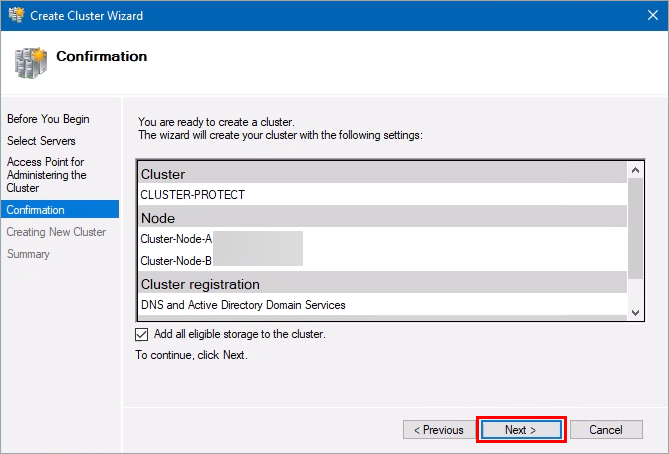
Klik Next.
-
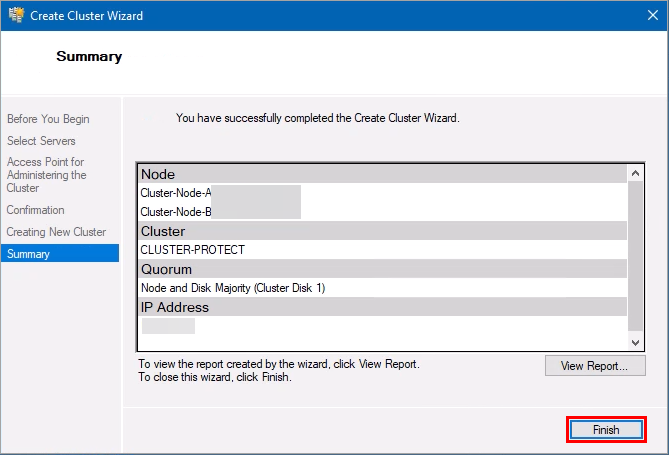
Klik Selesai.
VI. Instal ESET PROTECT Server di simpul pertama
-
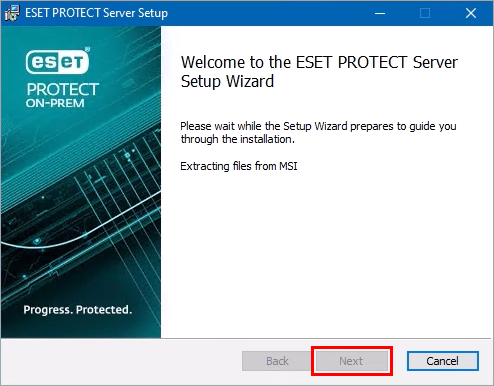
Buka file instalasi dan klik Berikutnya.
-
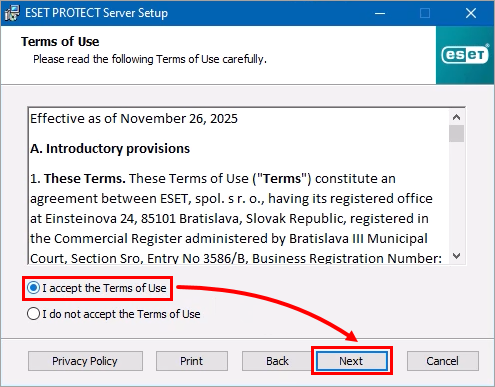
Pilih Saya menerima Persyaratan Penggunaan dan klik Berikutnya.
-
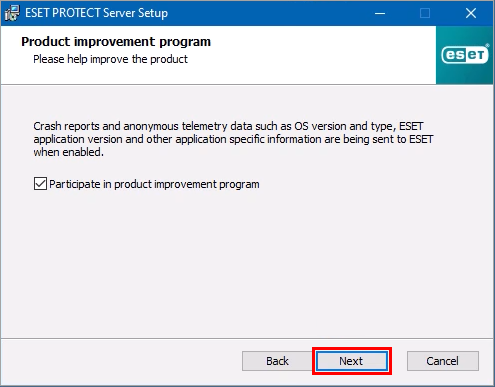
Klik Berikutnya.
-
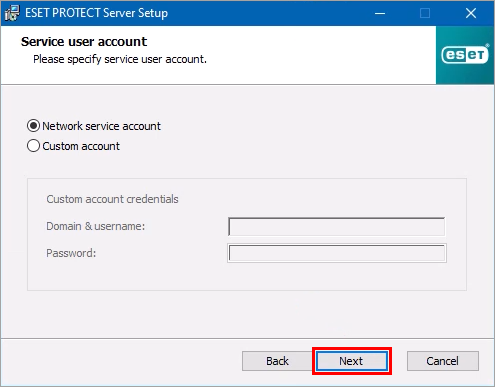
Klik Berikutnya.
-
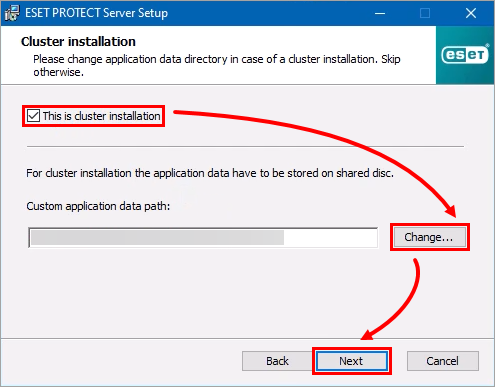
Pilih Ini adalah instalasi cluster dan klik Ubah untuk mengubah jalur data aplikasi. Lalu klik Berikutnya.
-
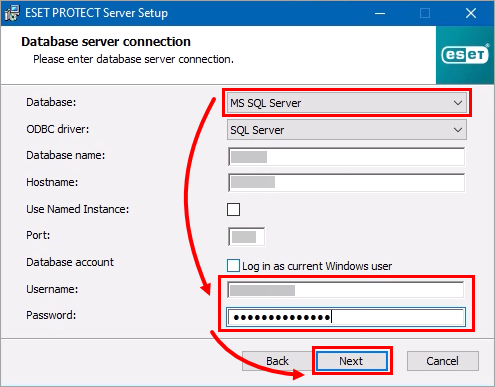
Dari menu tarik-turun Database, pilih MS SQL Server. Ketik nama pengguna dan kata sandi, lalu klik Berikutnya.
-
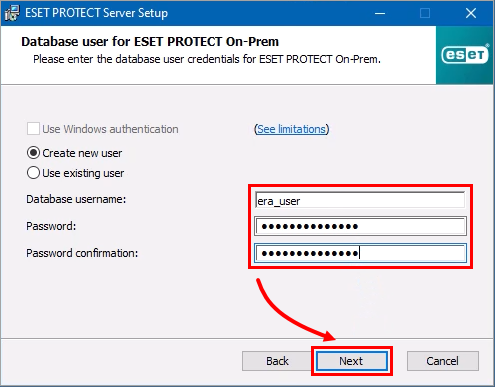
Ketik nama pengguna dan kata sandi basis data, lalu klik Berikutnya.
-
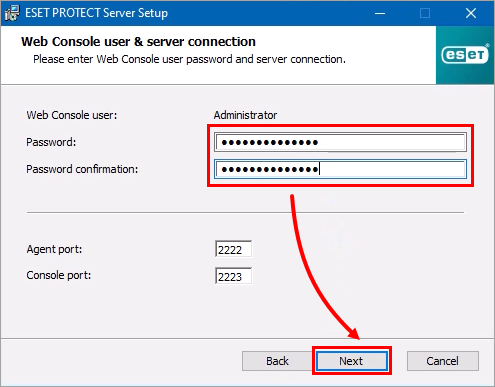
Ketik kata sandi pengguna Konsol Web, lalu klik Berikutnya.
-
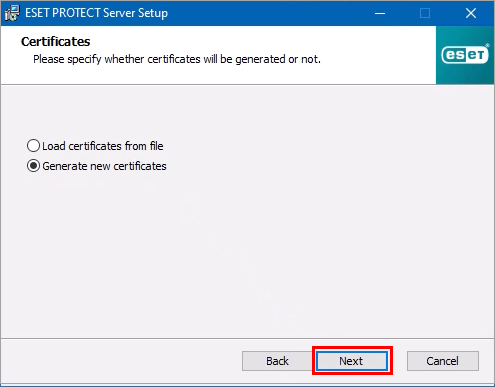
Klik Berikutnya.
-
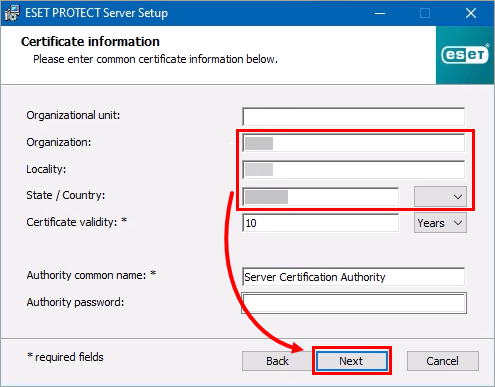
Ketik informasi sertifikat, lalu klik Next.
-
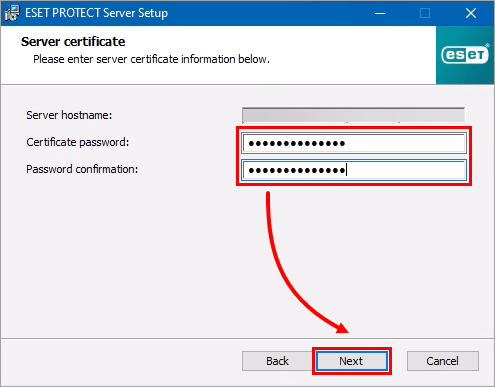
Ketik kata sandi sertifikat server, lalu klik Berikutnya.
-
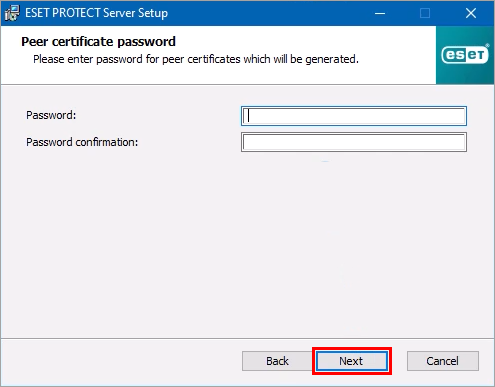
Klik Berikutnya.
-
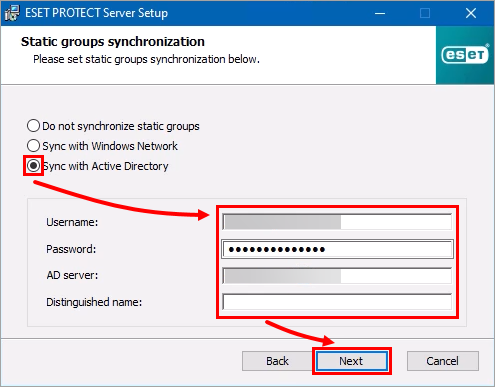
Pilih Sinkronisasi dengan Direktori Aktif, ketik kredensial Direktori Aktif dan server AD, lalu klik Berikutnya.
-
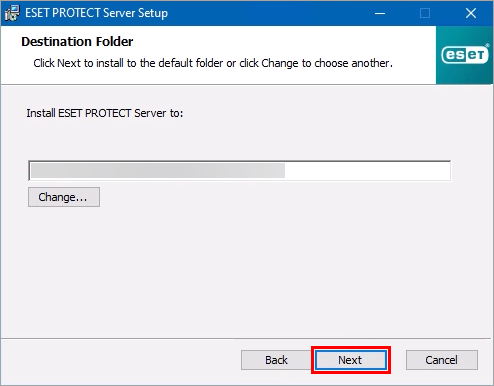
Klik Berikutnya.
-
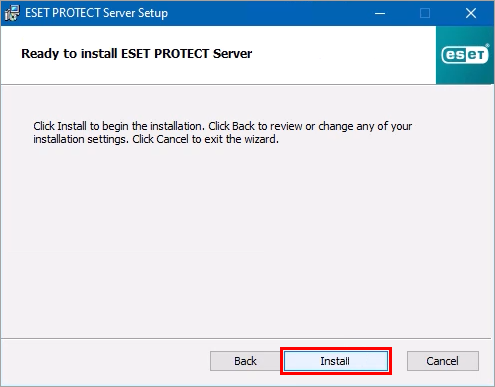
Klik Instal.
-
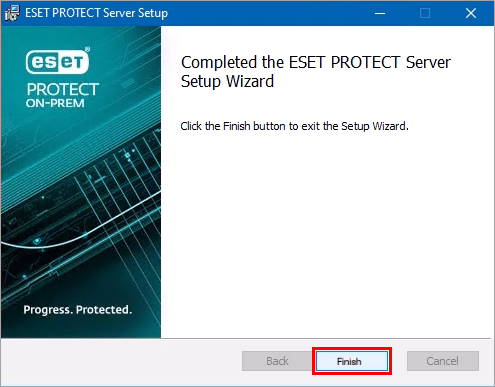
Klik Selesai.
-
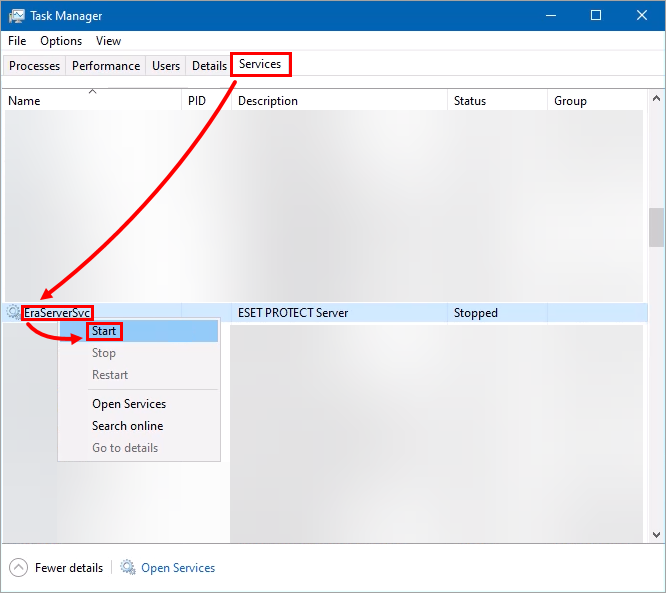
Buka Task Manager, klik Services, klik kanan EraServerSvc, dan pilih Start.
-
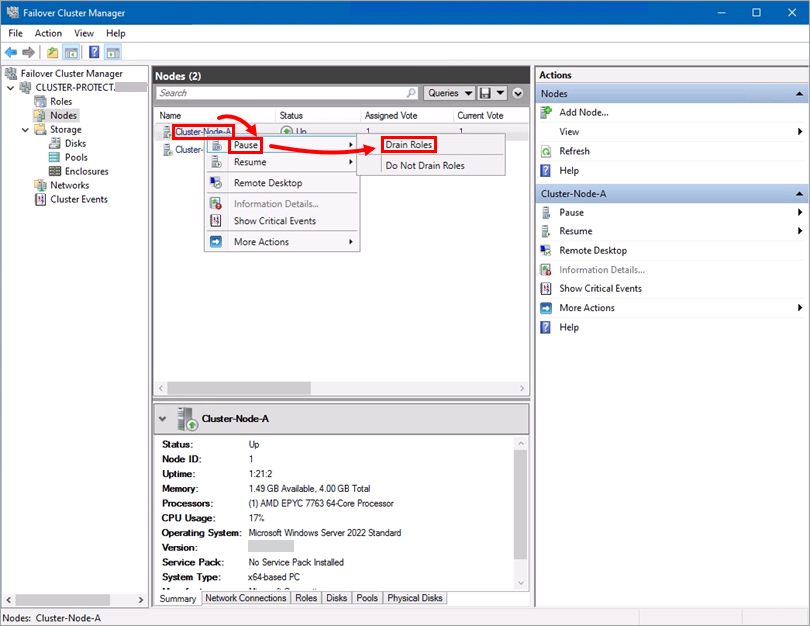
Buka Failover Cluster Manager, klik kanan node pertama, pilih Jeda → Tiriskan Peran.
VII. Instal ESET PROTECT Server di simpul kedua
-
Buka file instalasi dan klik Berikutnya.
-
Pilih Saya menerima Persyaratan Penggunaan dan klik Berikutnya.
-
Klik Berikutnya.
-
Klik Berikutnya.
-
Pilih Ini adalah instalasi cluster dan klik Ubah untuk mengubah jalur data aplikasi. Lalu klik Berikutnya.
-
Dari menu tarik-turun Database, pilih MS SQL Server. Ketik nama pengguna dan kata sandi, lalu klik Berikutnya.
-
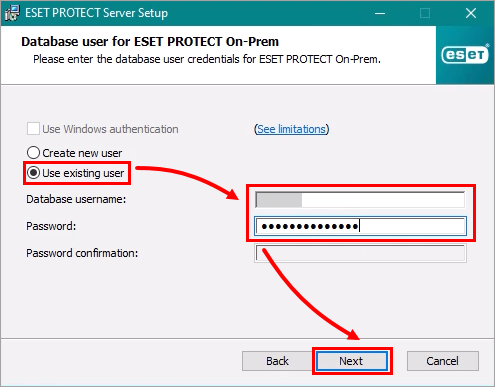
Pilih Gunakan pengguna yang sudah ada dan ketik kredensial. Klik Berikutnya.
-
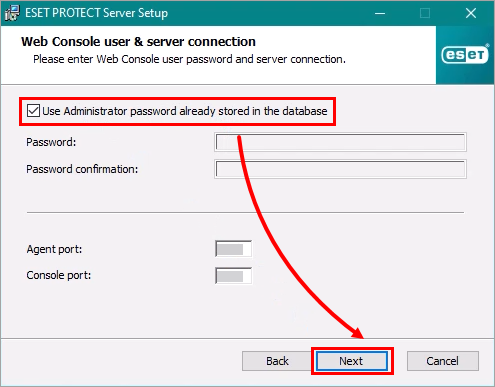
Pilih Gunakan kata sandi Administrator yang sudah tersimpan di database dan klik Berikutnya.
-
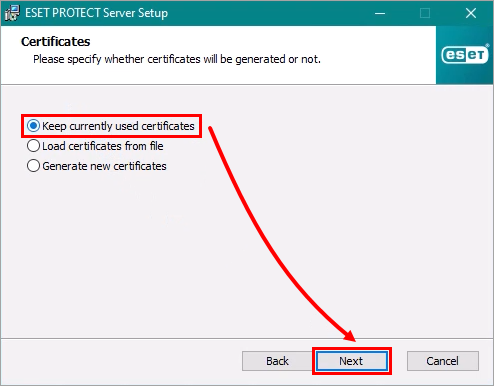
Pilih Simpan sertifikat yang sedang digunakan dan klik Berikutnya.
-
Klik Berikutnya.
-
Klik Instal.
-
Klik Selesai.
-
Buka Task Manager, klik Services, klik kanan EraServerSvc, dan pilih Start.
-
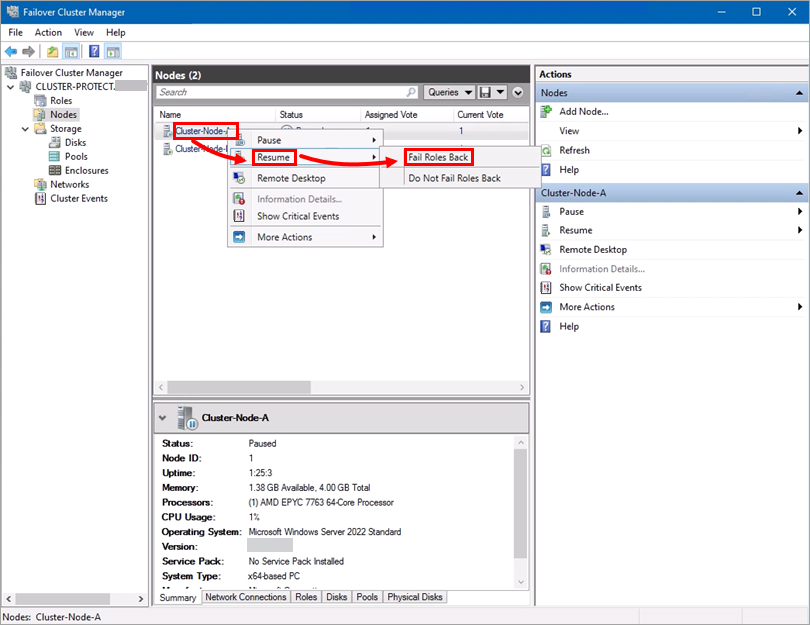
Buka Failover Cluster Manager, klik kanan node pertama, pilih Lanjutkan → Gagal Peran Kembali.
VIII. Mengonfigurasi peran pada cluster failover
-
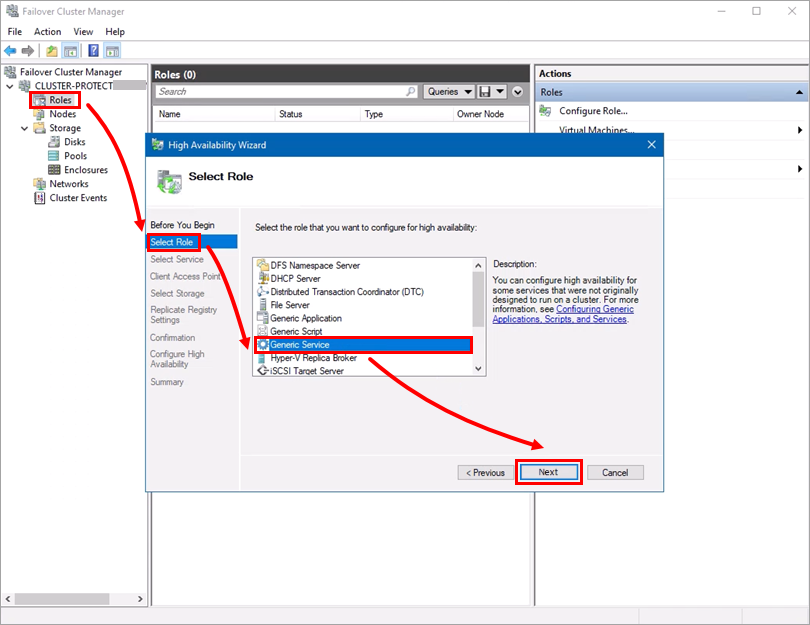
Pada Failover Cluster Manager, klik Roles → Next. Di Pilih Peran, klik Layanan Umum → Berikutnya.
-
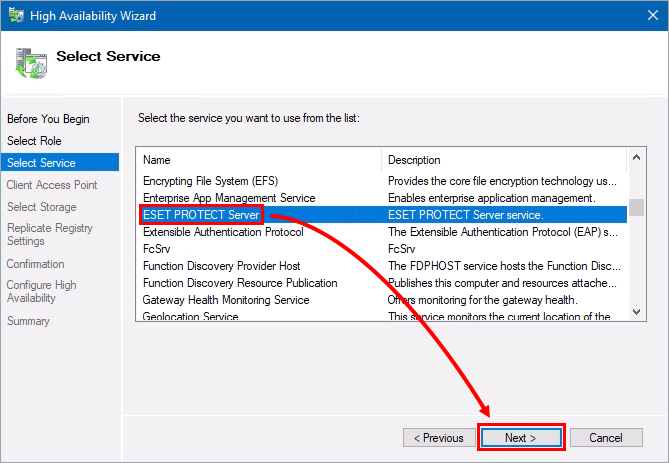
Pilih ESET PROTECT Server dan klik Next.
-
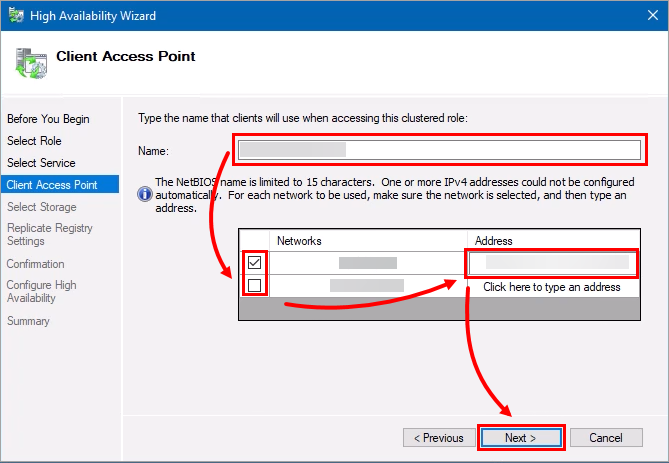
Ketik nama, pilih jaringan, ketik Alamat IP, dan klik Next.
-
Klik Berikutnya.
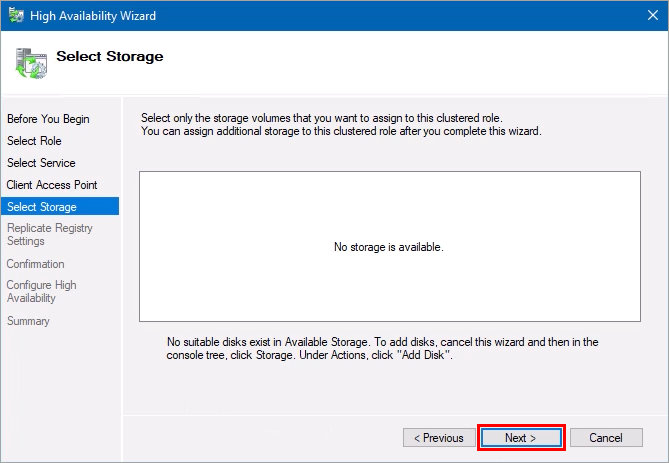
-
Klik Berikutnya.
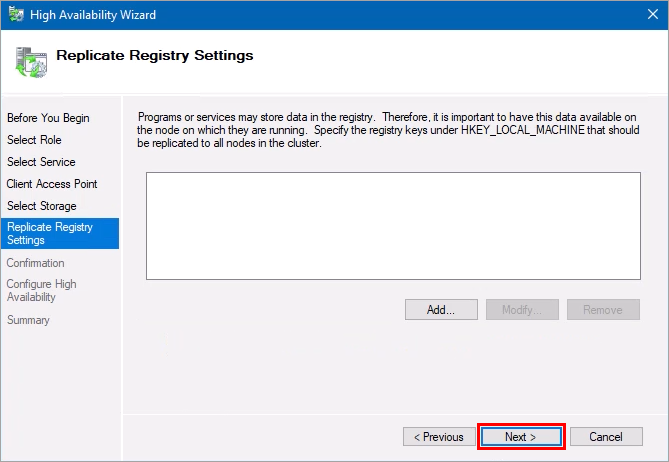
-
Klik Berikutnya.
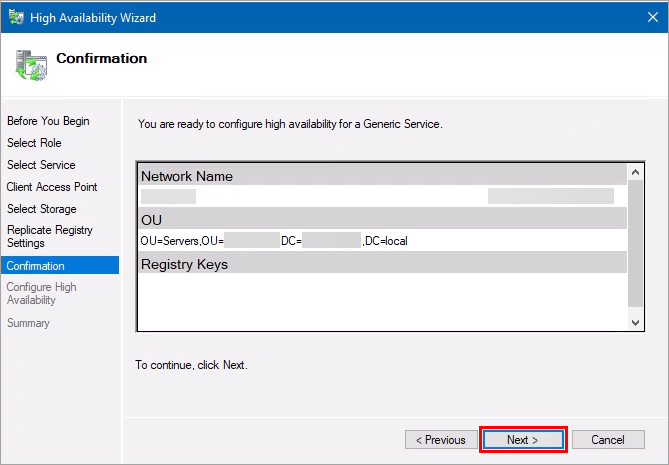
-
Klik Selesai.
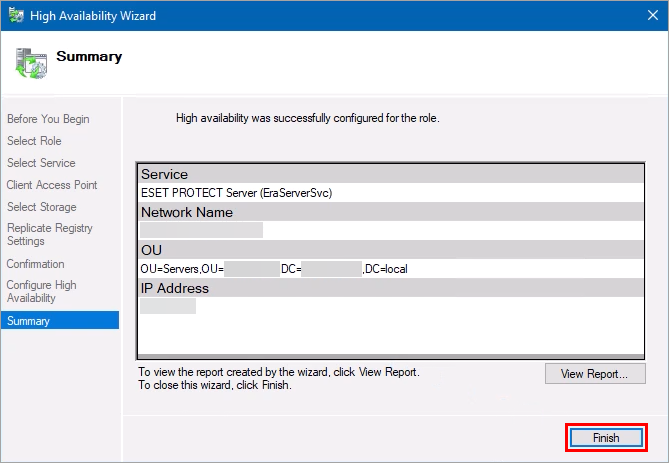
IX. Menginstal Konsol Web ESET PROTECT
-
Edit file berikut ini di Notepad:
C:\Program Files\Apache Software Foundation\Tomcat 9.0\webapps\era\WEB-INF\classes\sk\eset\era\g2webconsole\server\modules\config\EraWebServerConfig.propertiesUbah "server_address" ke alamat pendengar cluster CNAME Anda.
-
Mulai ulang (atau mulai) layanan Tomcat.


