Problem
- Sie möchten einen Failover-Cluster in ESET PROTECT On-Prem erstellen
Lösung
- Installieren Sie Microsoft SQL auf einem Node-Server
- Aktivieren Sie die iSCSI-Rolle
- Erstellen Sie eine iSCSI-Platte
- Aktivieren Sie den Failover-Cluster auf jedem Knoten
- Einrichten des Failover-Clusters
- Installieren Sie ESET PROTECT Server auf dem ersten Knoten
- Installieren Sie ESET PROTECT Server auf dem zweiten Knoten
- Konfigurieren Sie die Rolle auf dem Failover-Cluster
- Installieren Sie die ESET PROTECT Web-Konsole
- Installieren Sie den ESET Management Agent auf jedem Knoten
I. Installieren Sie Microsoft SQL auf einem Knotenserver
Installieren Sie Microsoft SQL auf einem Ihrer Knotenserver (nicht auf einem Server im Hochverfügbarkeitscluster), auf dem die Daten gespeichert werden sollen.
-
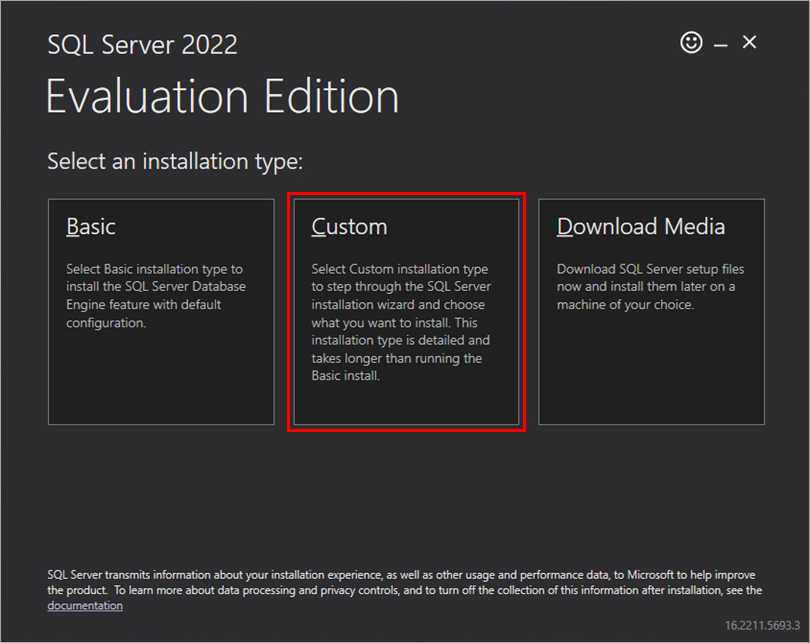
Wählen Sie den benutzerdefinierten Installationstyp.
-
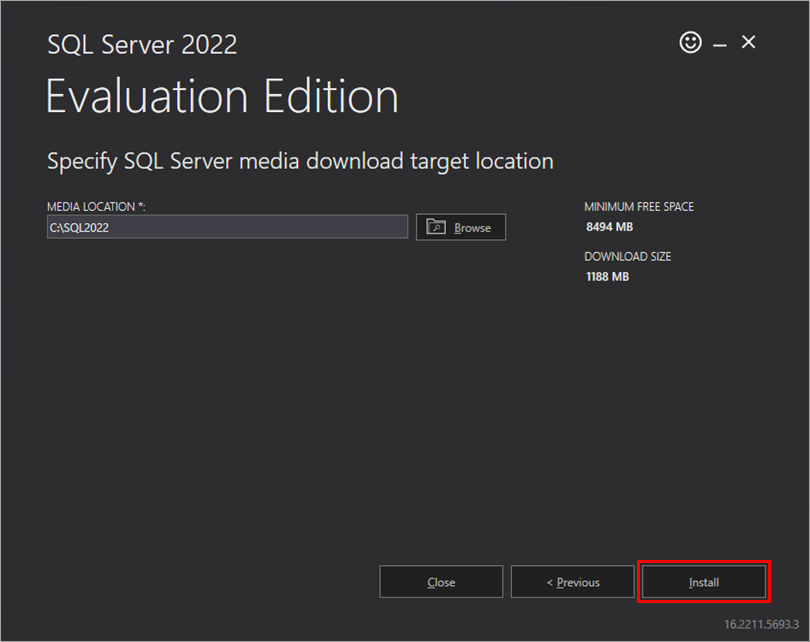
Klicken Sie auf Installieren.
-
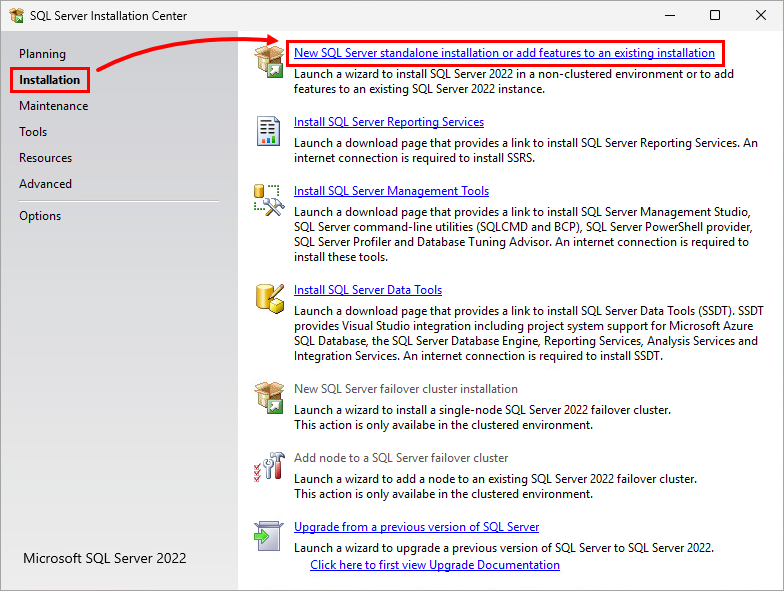
Klicken Sie auf Installation → Neue eigenständige SQL Server-Installation oder fügen Sie Features zu einer vorhandenen Installation hinzu.
-
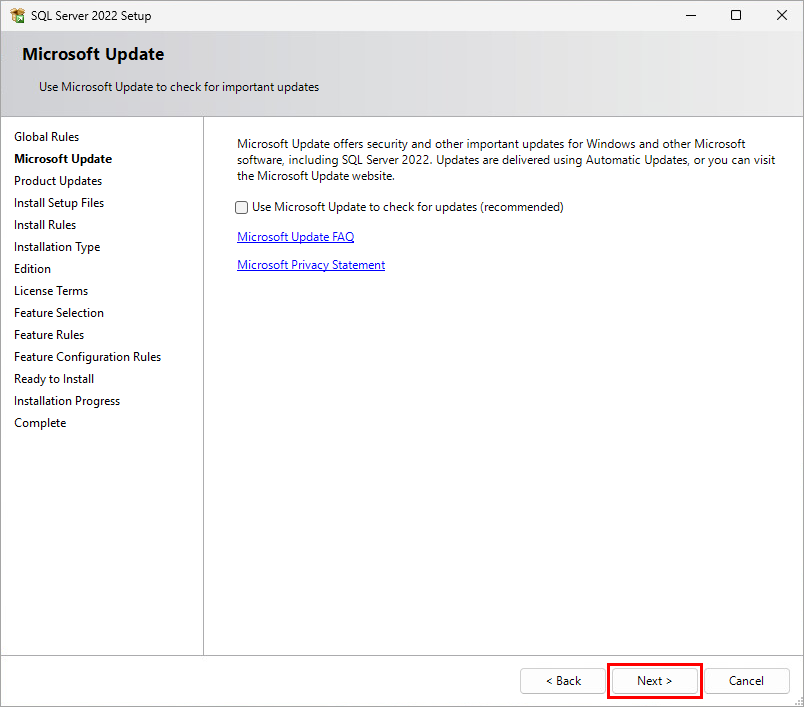
Klicken Sie auf Weiter.
-
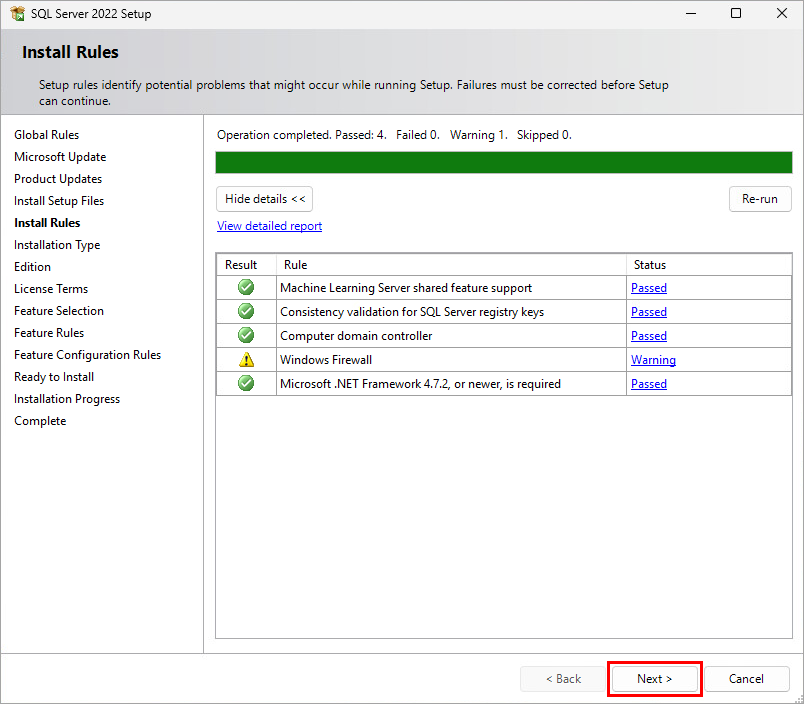
Klicken Sie auf Weiter.
-
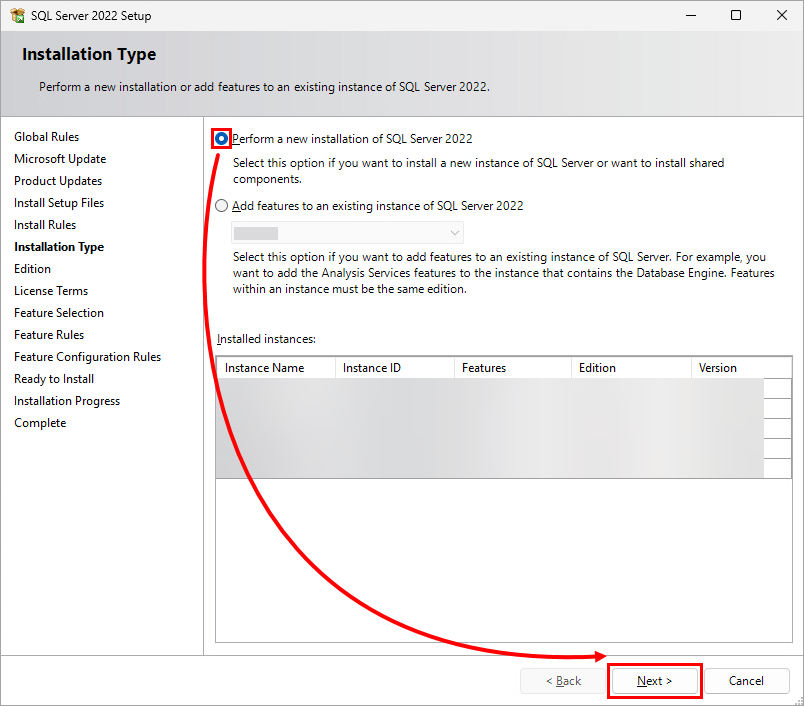
Klicken Sie auf Eine neue Installation von SQL Server 2022 durchführen → Weiter.
-
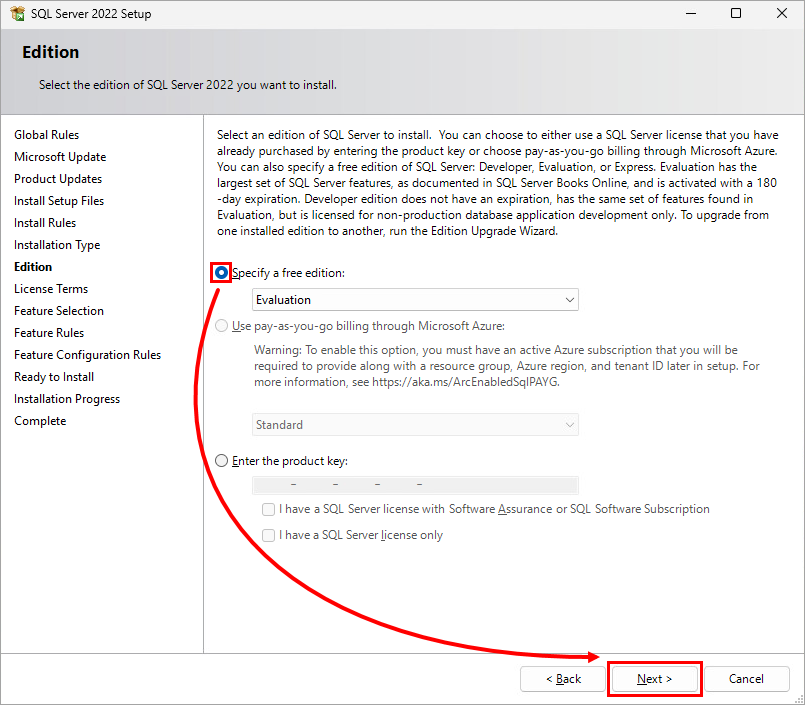
Klicken Sie auf Eine kostenlose Edition angeben → Weiter.
-
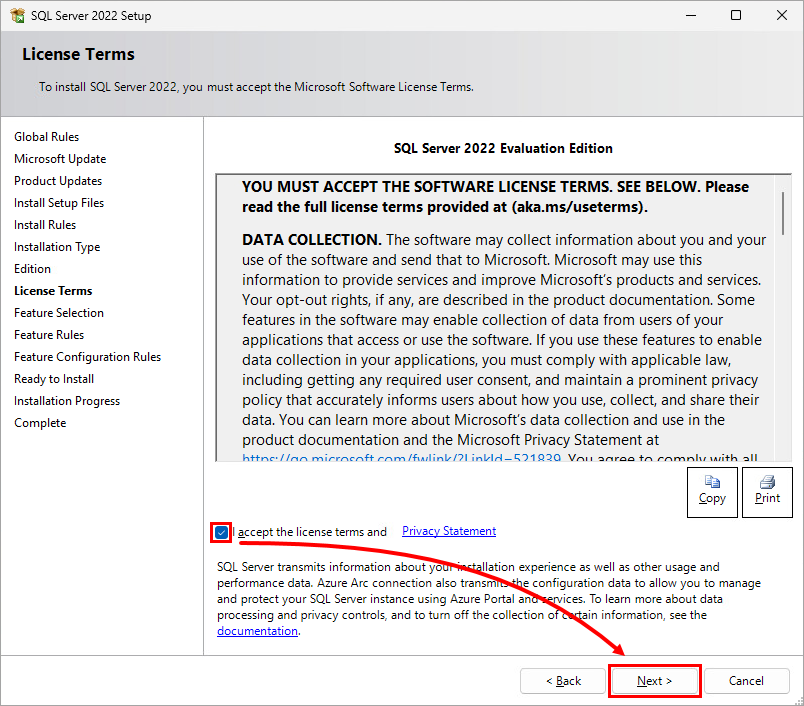
Klicken Sie auf Ich akzeptiere die Lizenzbedingungen und Datenschutzbestimmungen → Weiter.
-
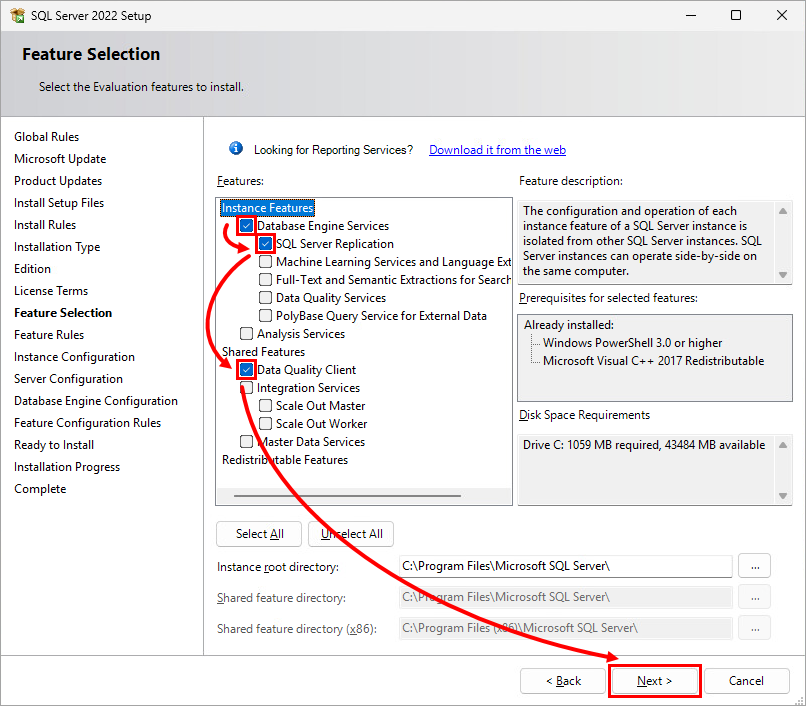
Wählen Sie die folgenden Features aus: Database Engine Services, SQL Server Replication und Data Quality Client. Klicken Sie auf Weiter.
-
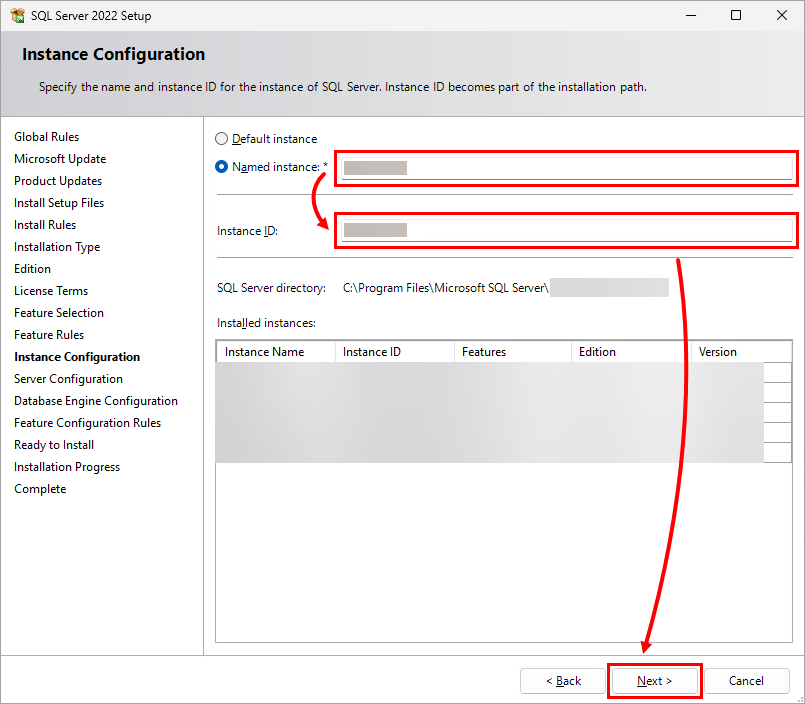
Geben Sie einen Namen für die Instanz und die Instanz-ID an und klicken Sie dann auf Weiter.
-
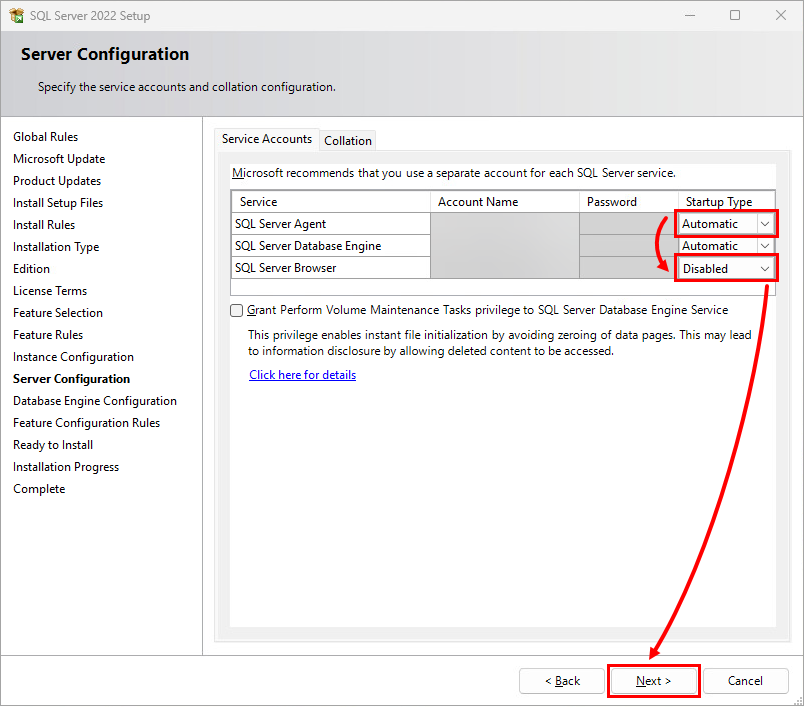
Wählen Sie die folgenden Starttypen aus: Automatisch für SQL Server Agent und Deaktiviert für SQL Server Browser. Klicken Sie auf Weiter.
-
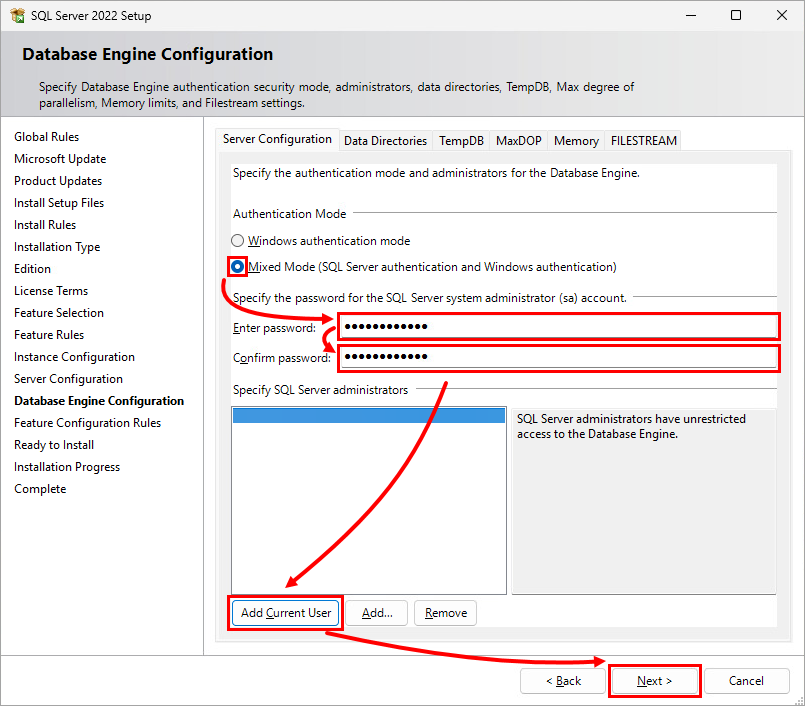
Wählen Sie Mixed Mode (SQL Server-Authentifizierung und Windows-Authentifizierung), geben Sie das Passwort an und klicken Sie auf Add Current User → Next.
-
Klicken Sie auf Installieren.
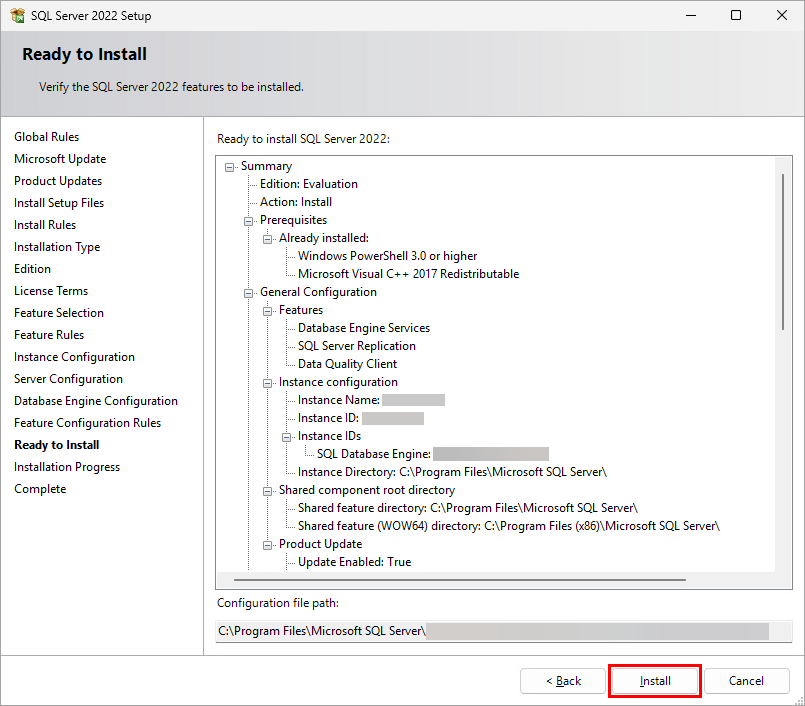
-
Klicken Sie auf Schließen.
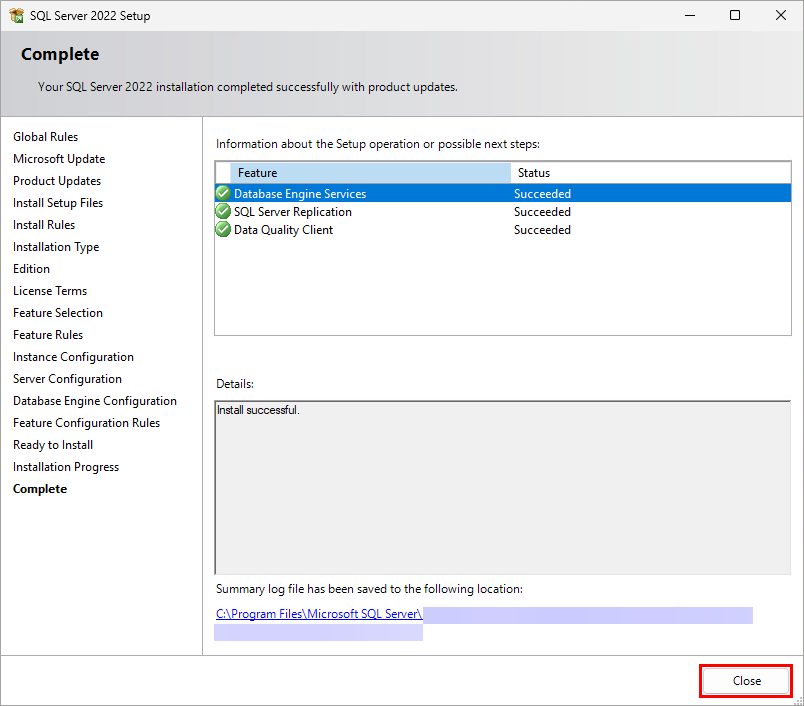
-
Klicken Sie auf Start, geben Sie
SQL Server 2022 Configuration Managerein und klicken Sie auf SQL Server 2022 Configuration Manager.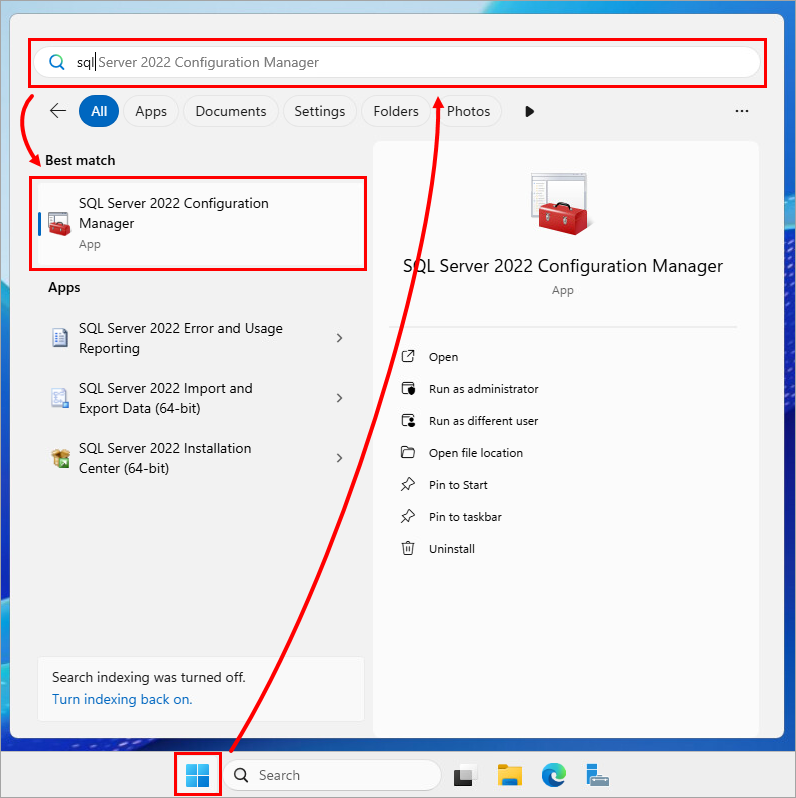
-
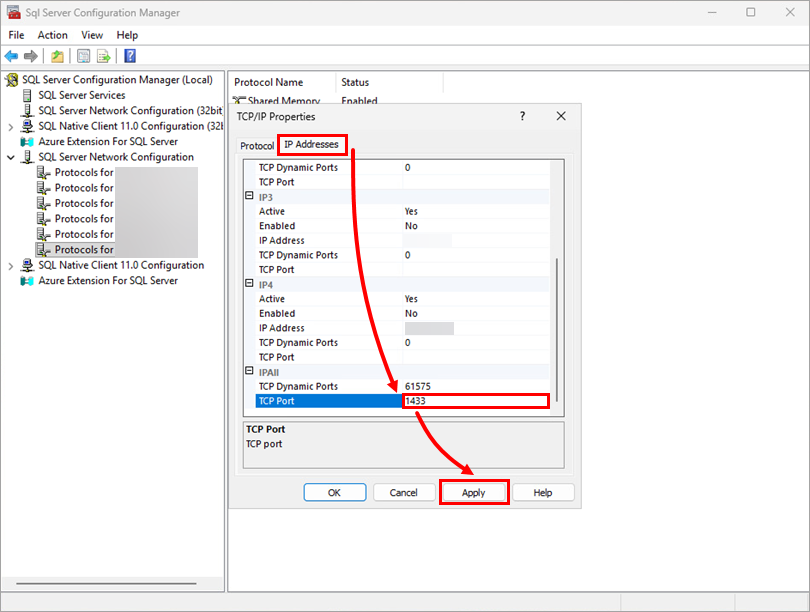
Klicken Sie auf SQL Server-Netzwerkkonfiguration, wählen Sie Protokolle für Ihren Server und klicken Sie dann auf TCP/IP → Eigenschaften.
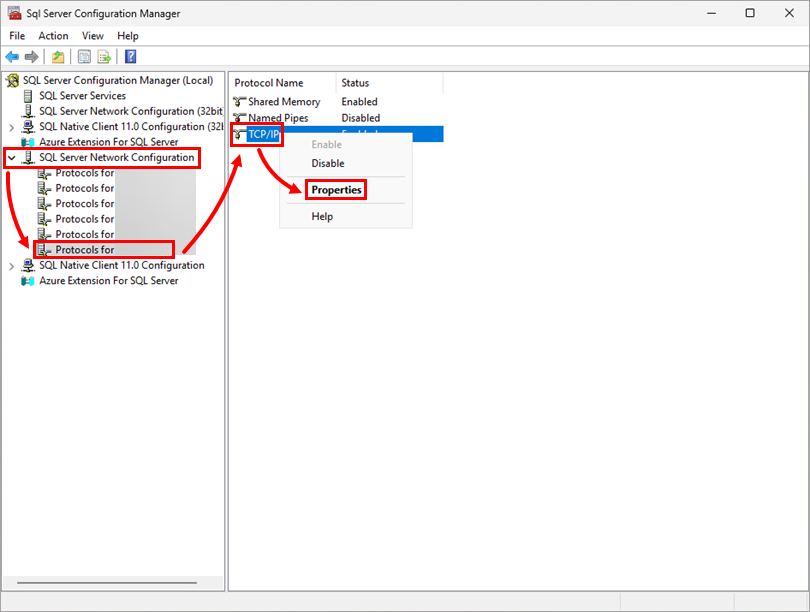
-
Klicken Sie auf IP-Adressen, geben Sie Ihren TCP-Port ein und klicken Sie dann auf Übernehmen.
-
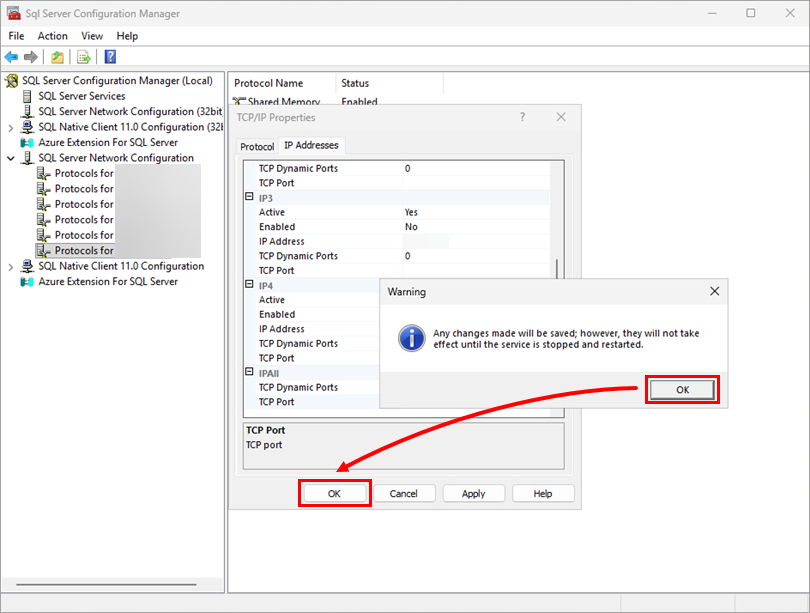
Klicken Sie auf OK → OK.
-
Klicken Sie auf Start, geben Sie
Diensteein und klicken Sie auf Dienste.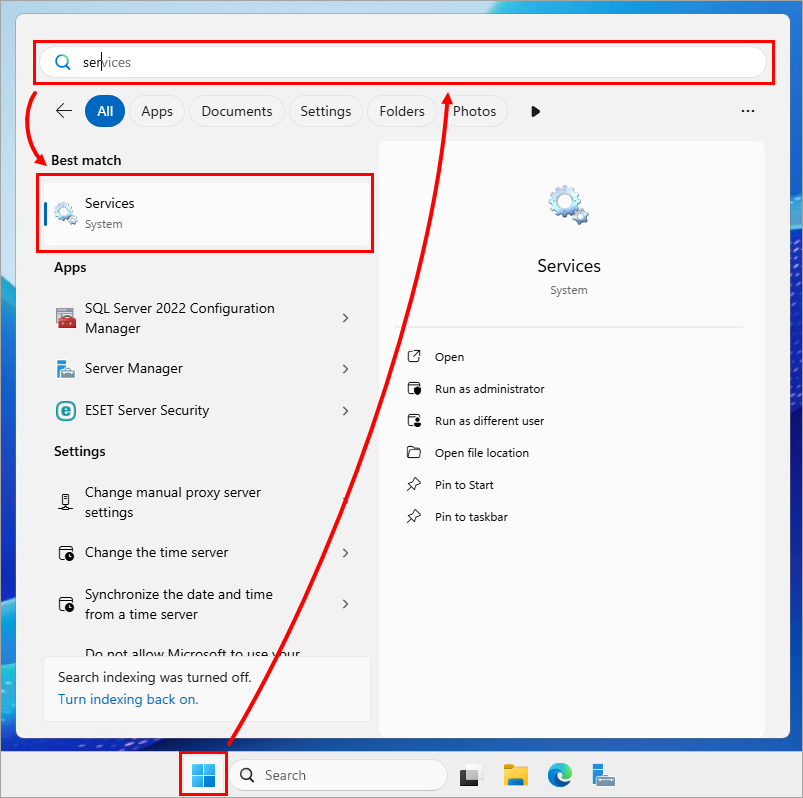
-
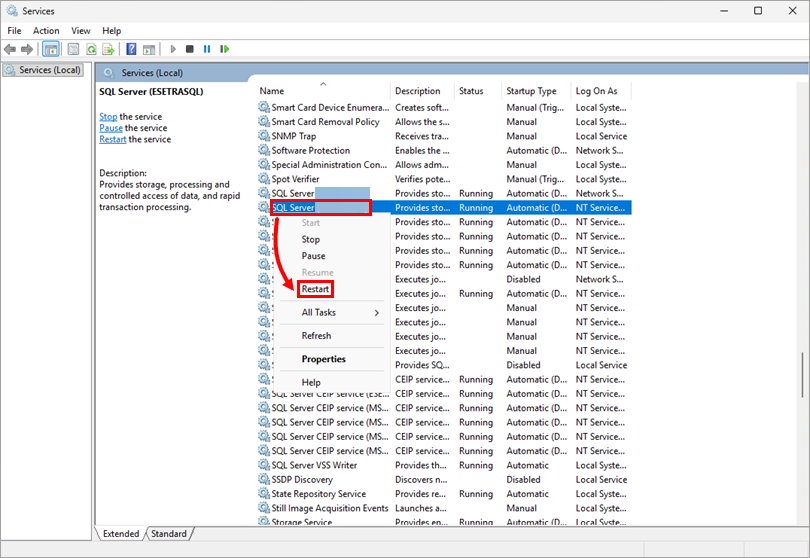
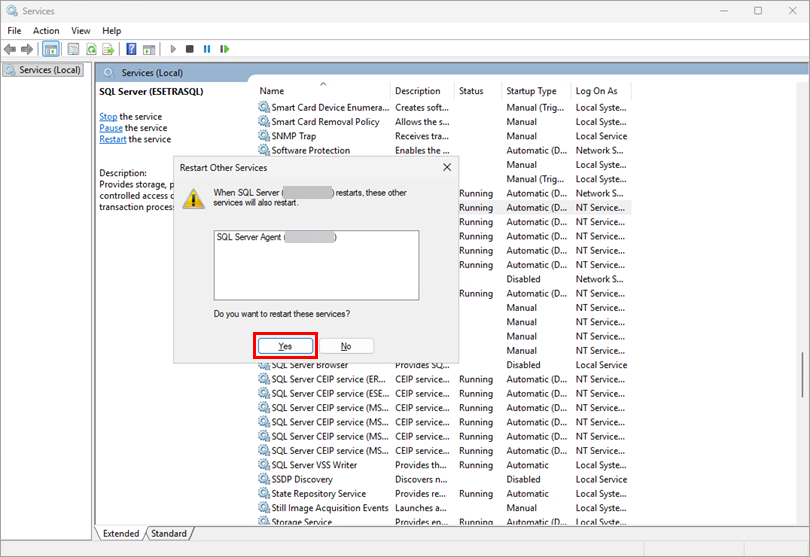
Klicken Sie mit der rechten Maustaste auf Ihren SQL Server und wählen Sie Neustart.
-
Klicken Sie auf Ja, um neu zu starten.
II. Aktivieren Sie die iSCSI-Rolle
Aktivieren Sie die iSCSI-Rolle auf dem Server, um eine gemeinsame Festplatte für den Failover-Cluster bereitzustellen.
-
Klicken Sie auf Start, geben Sie
Server Managerein und klicken Sie auf Server Manager.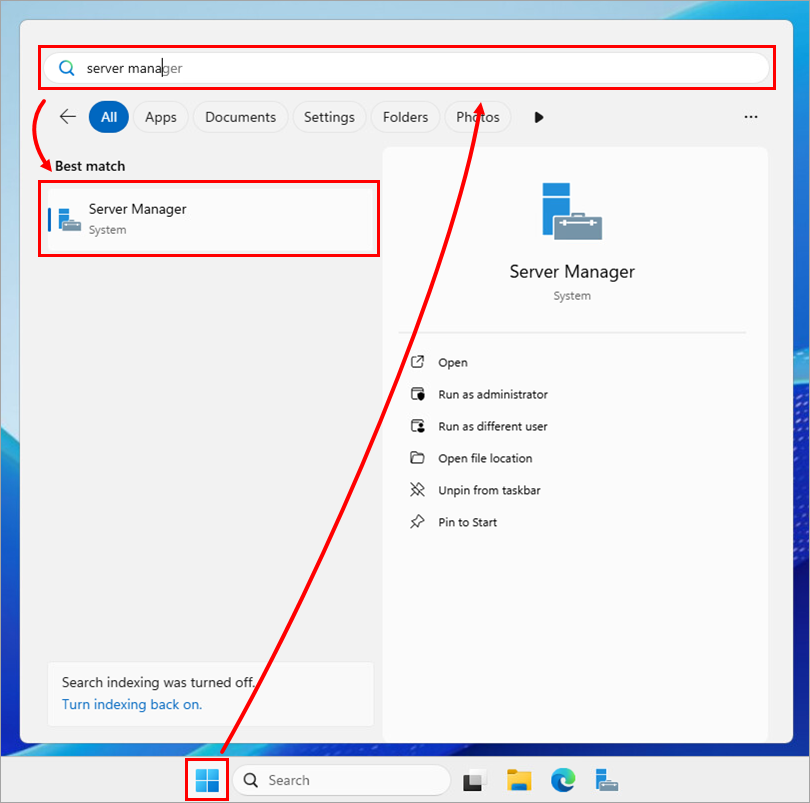
-
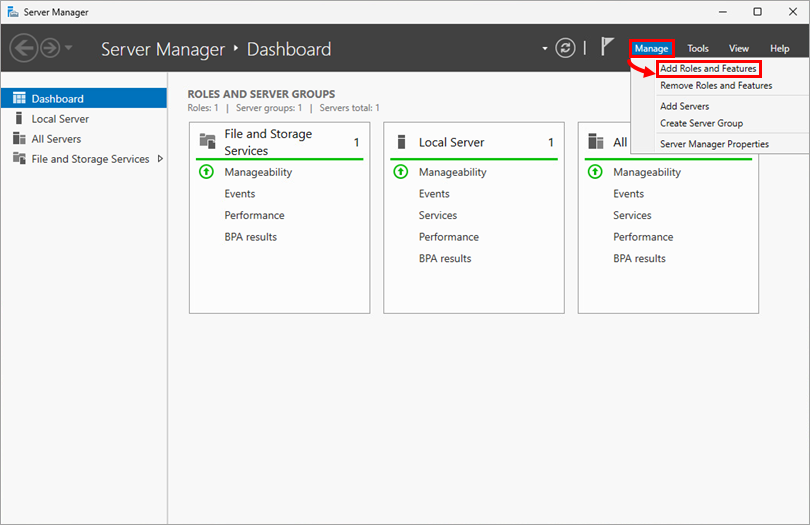
Klicken Sie auf Verwalten → Rollen und Funktionen hinzufügen.
-
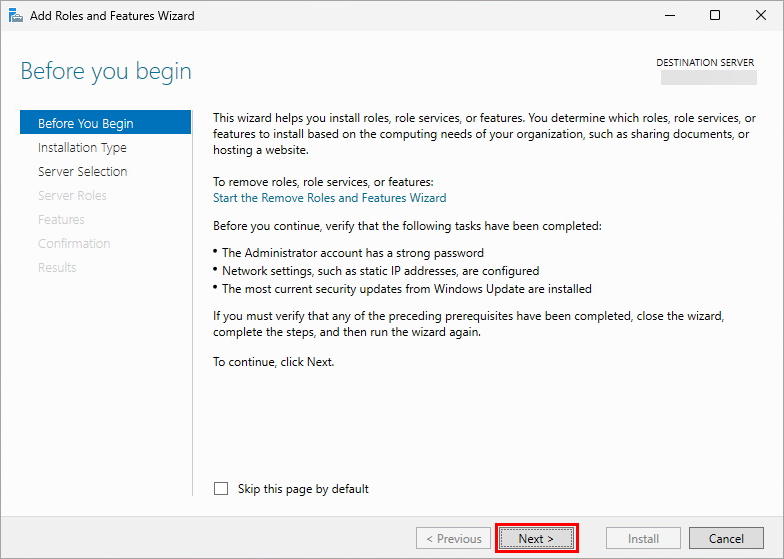
Klicken Sie auf Weiter.
-
Klicken Sie auf Weiter.
-
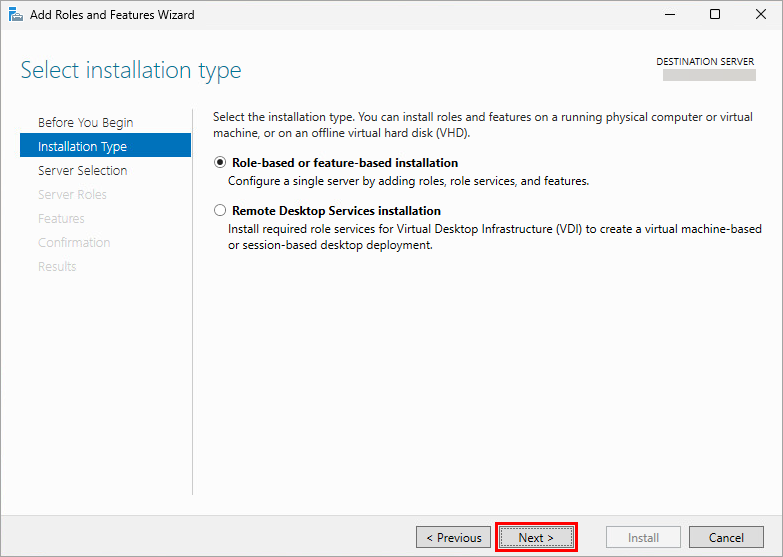
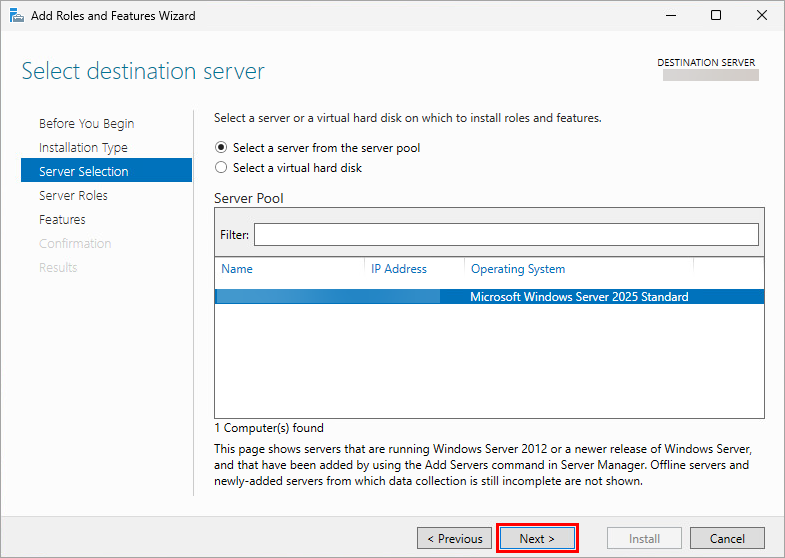
Klicken Sie auf Weiter.
-
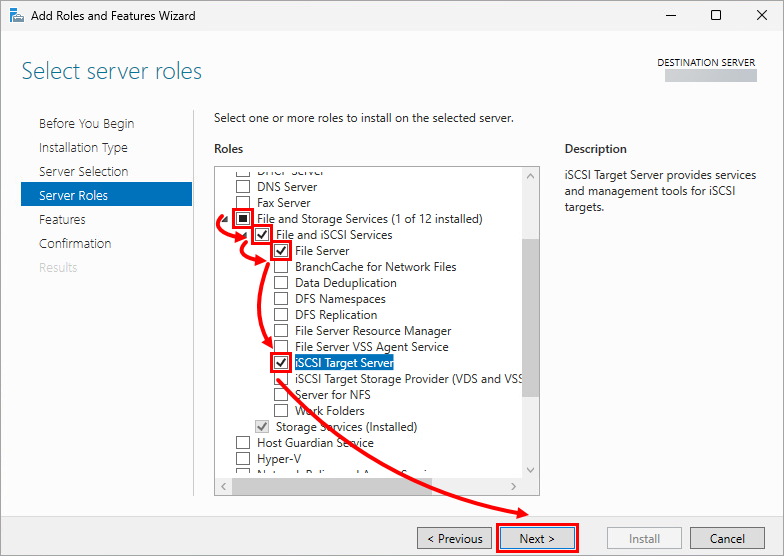
Wählen Sie die folgenden Rollen aus: Datei- und Speicherdienste → Datei- und iSCSI-Dienste → Dateiserver und iSCSI-Zielserver. Klicken Sie auf Weiter.
-
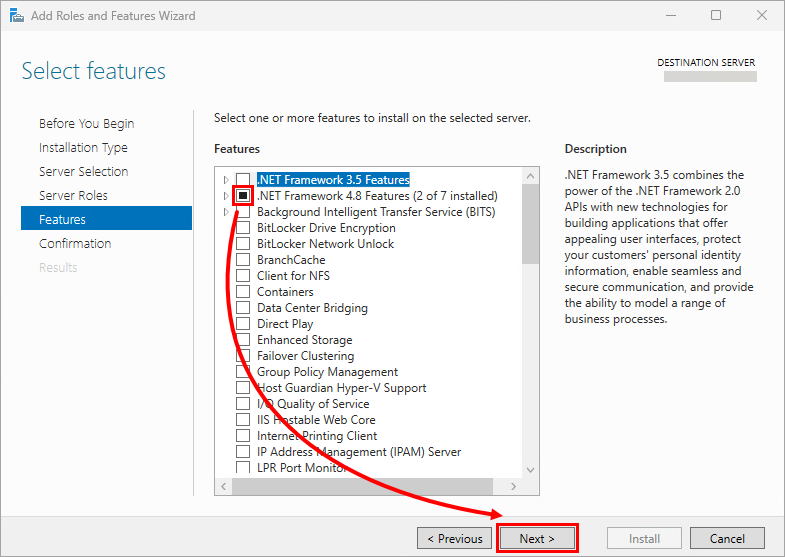
Wählen Sie .NET Framework 4.8-Funktionen. Klicken Sie auf Weiter.
-
Klicken Sie auf Installieren.
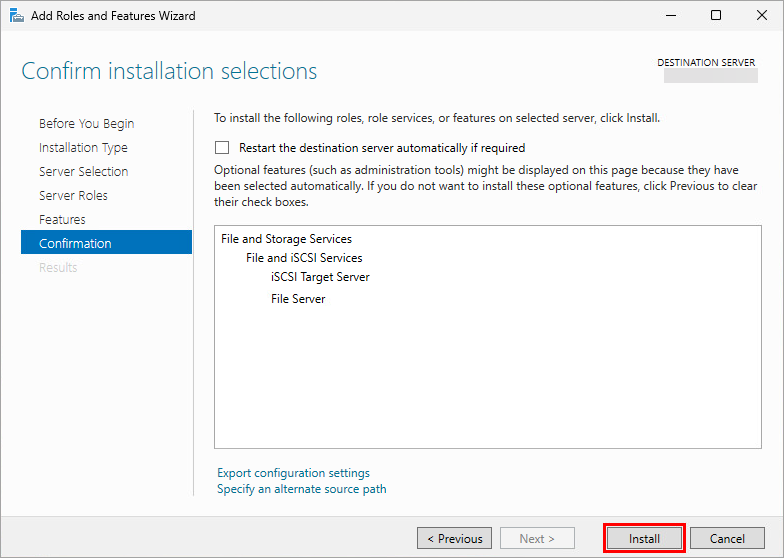
-
Klicken Sie auf Schließen.
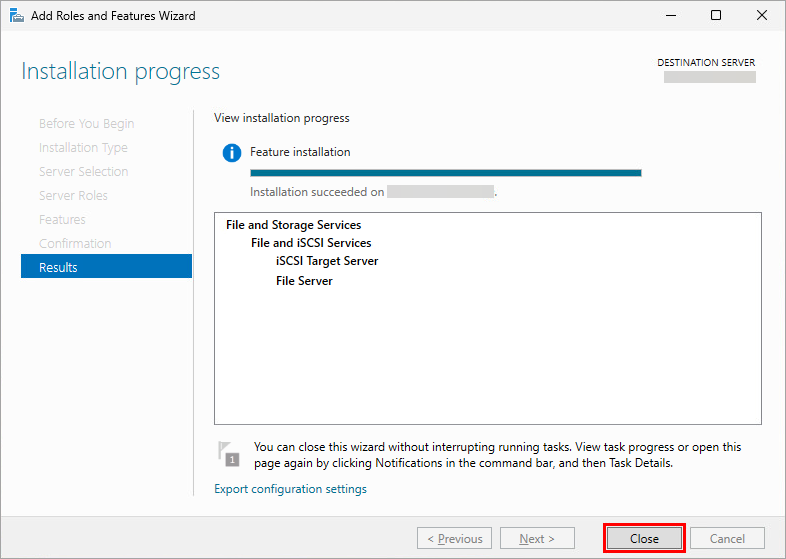
III. Erstellen eines iSCSI-Laufwerks
-
Klicken Sie in Server-Manager → iSCSI auf Um eine virtuelle iSCSI-Festplatte zu erstellen, starten Sie den Assistenten für neue virtuelle iSCSI-Festplatten.
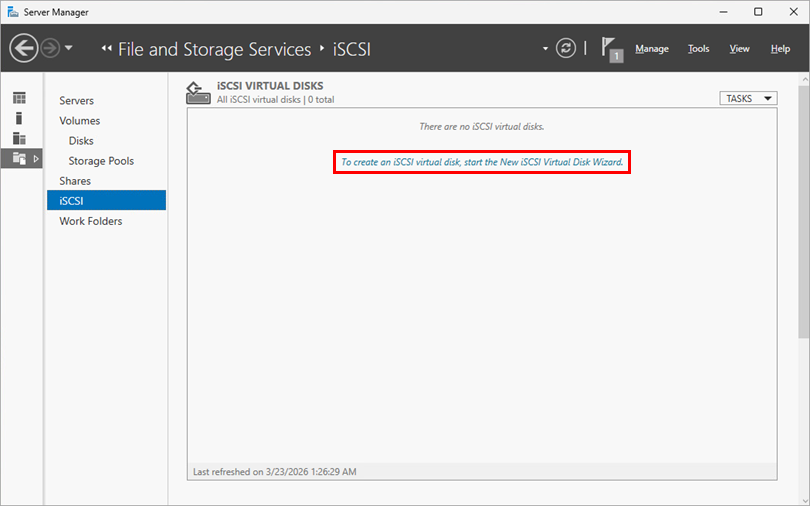
-
Wählen Sie Geben Sie einen benutzerdefinierten Pfad ein und klicken Sie auf Durchsuchen.
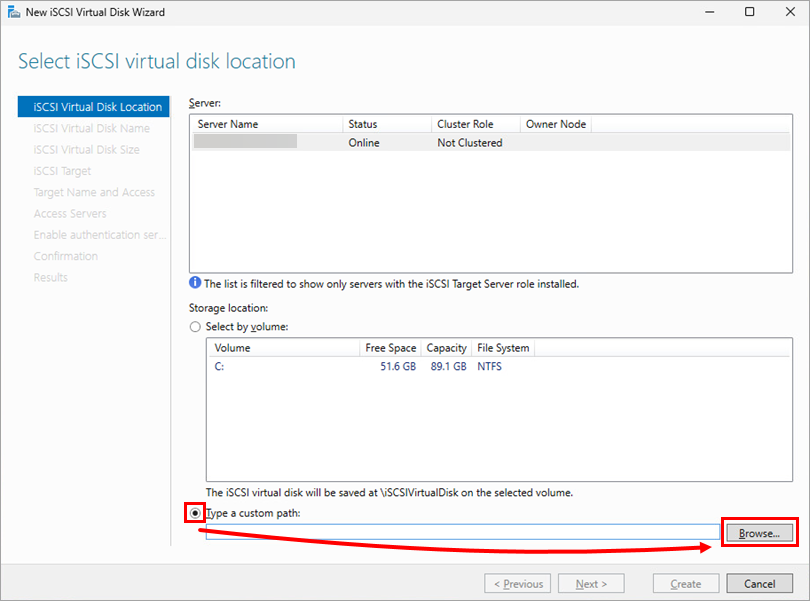
-
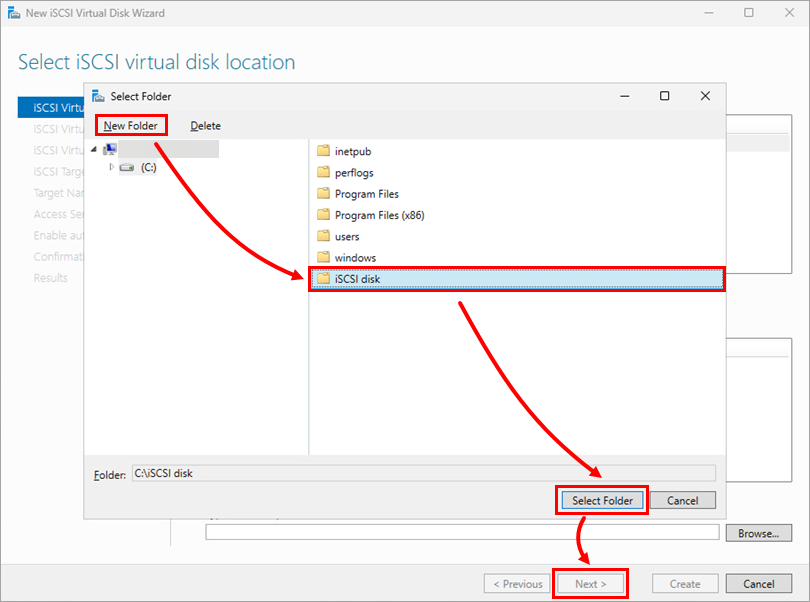
Klicken Sie auf Neuer Ordner, wählen Sie einen Ordner und klicken Sie auf Ordner auswählen → Weiter.
-
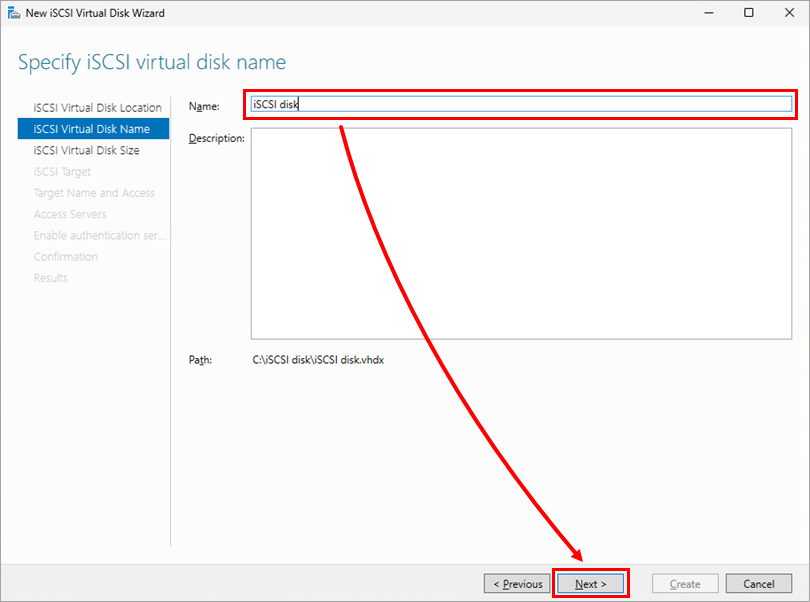
Geben Sie den Datenträgernamen an und klicken Sie auf Weiter.
-
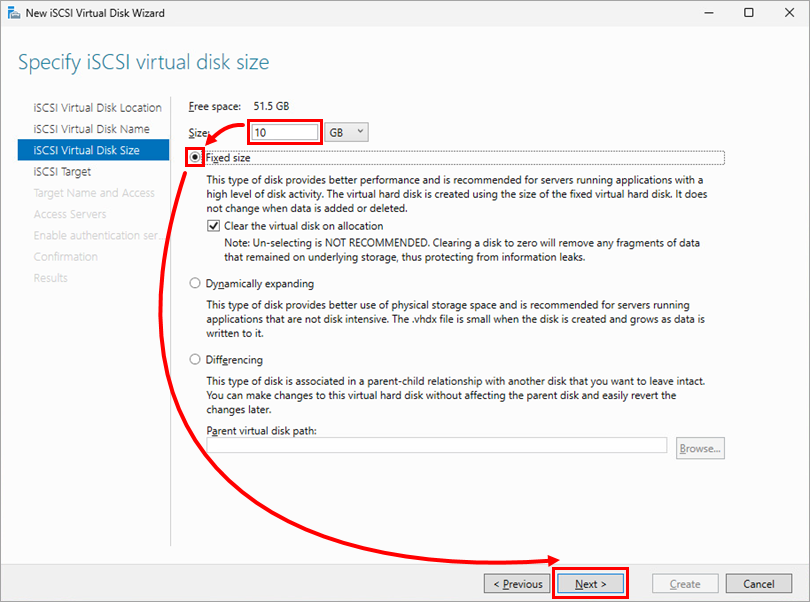
Legen Sie die Größe fest (z. B. 10 GB), wählen Sie Feste Größe und klicken Sie auf Weiter.
-
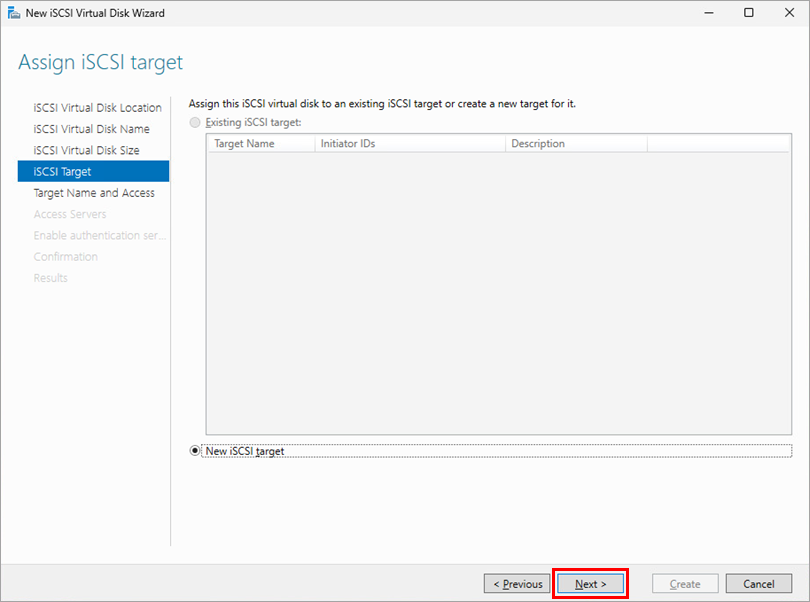
Klicken Sie auf Weiter.
-
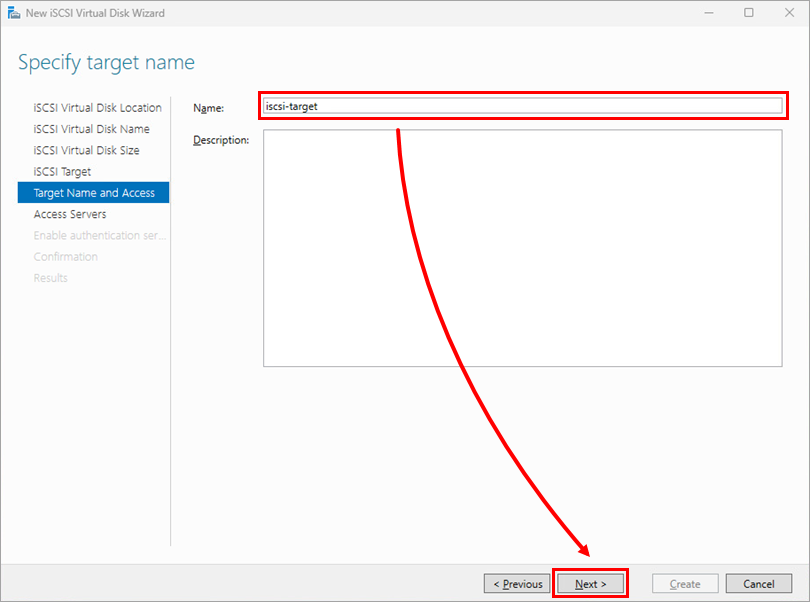
Geben Sie den Zielnamen an und klicken Sie auf Weiter.
-
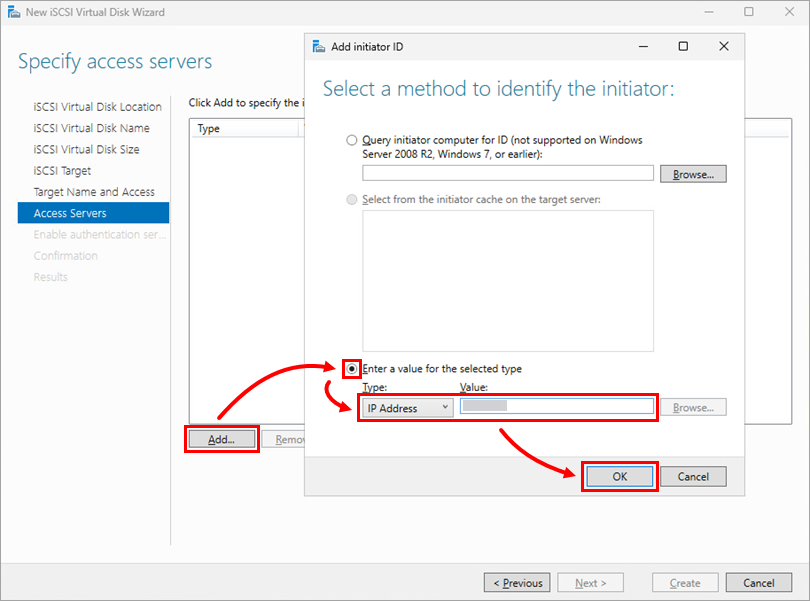
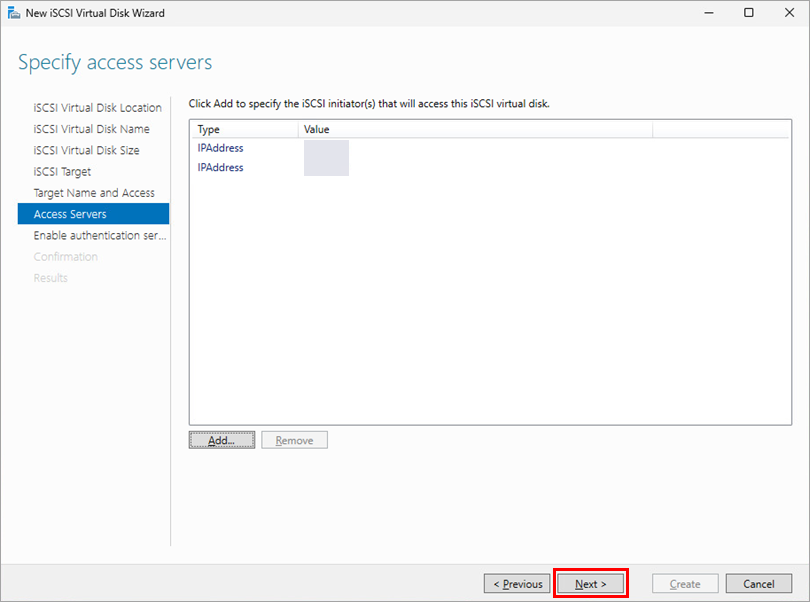
Klicken Sie auf Hinzufügen und wählen Sie Geben Sie einen Wert für den ausgewählten Typ ein. Wählen Sie IP-Adresse aus dem Dropdown-Menü, geben Sie die IP-Adresse ein, und klicken Sie auf OK. Wiederholen Sie den Vorgang für die zweite IP-Adresse.
-
Klicken Sie auf Weiter.
-
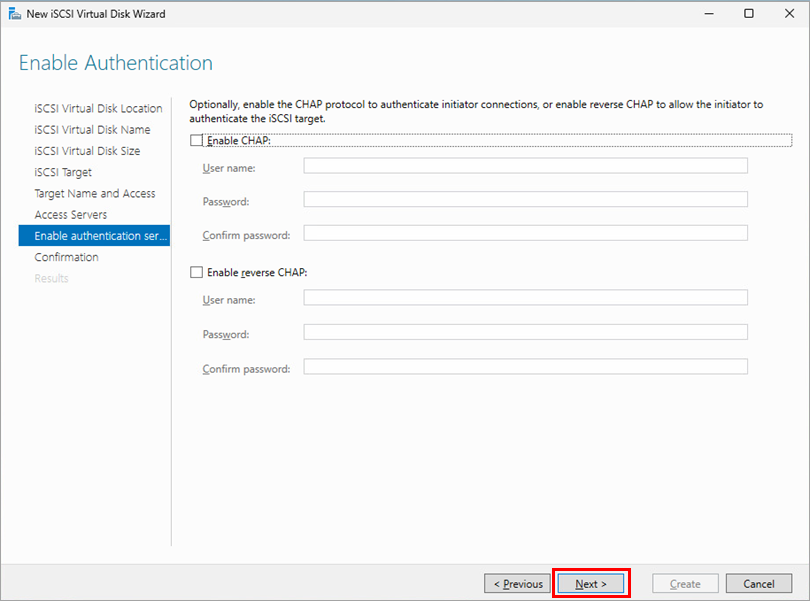
Klicken Sie auf Weiter.
-
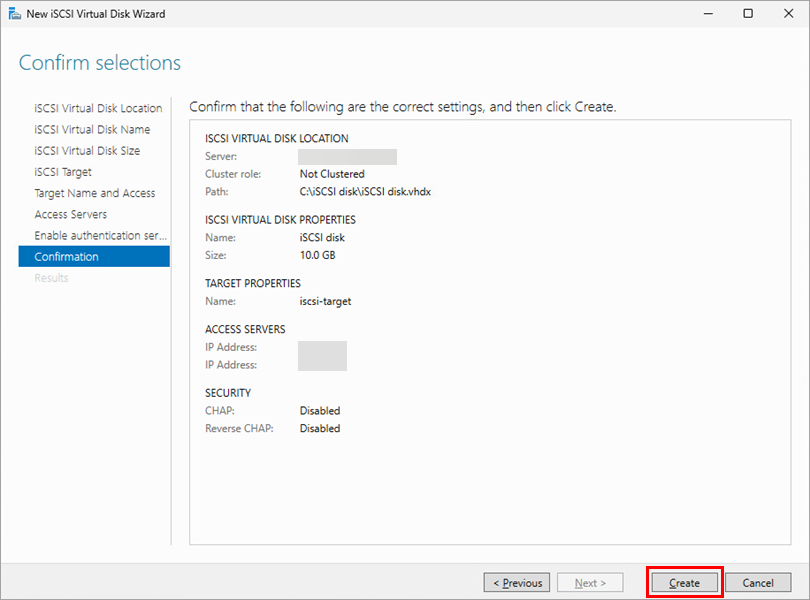
Klicken Sie auf Erstellen.
-
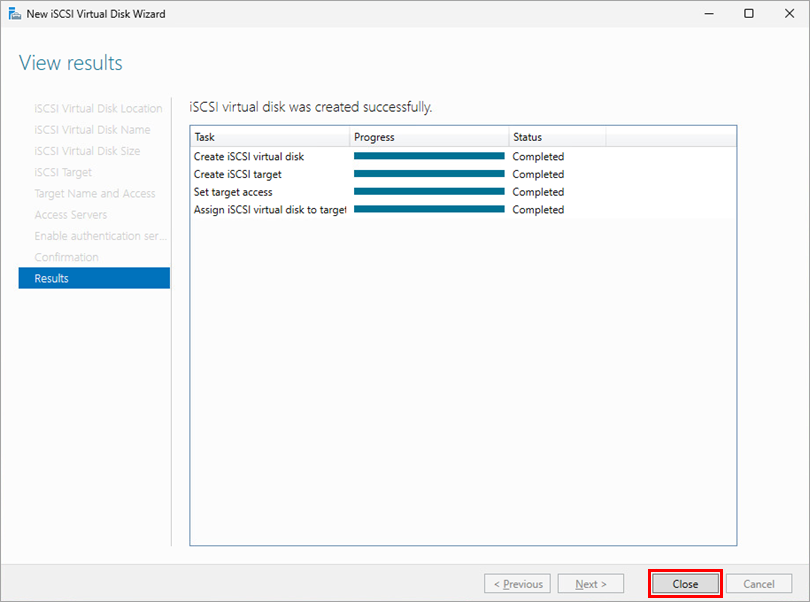
Klicken Sie auf Schließen.
-
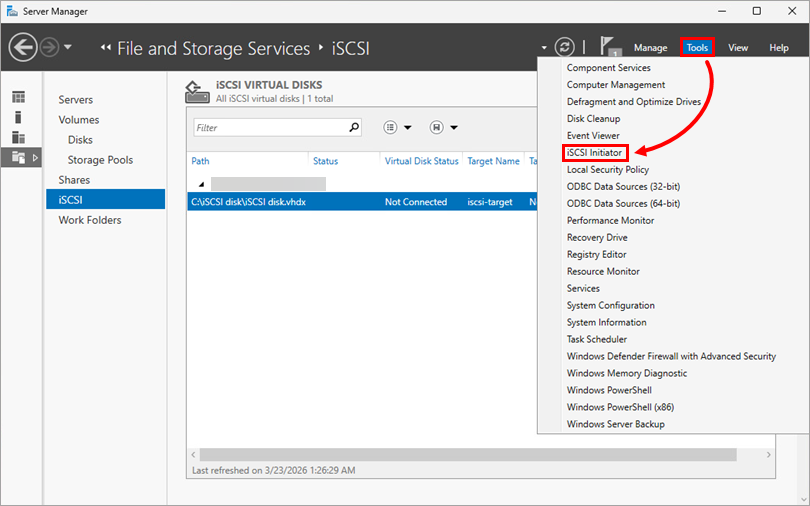
Klicken Sie auf Extras → iSCSI-Initiator.
-
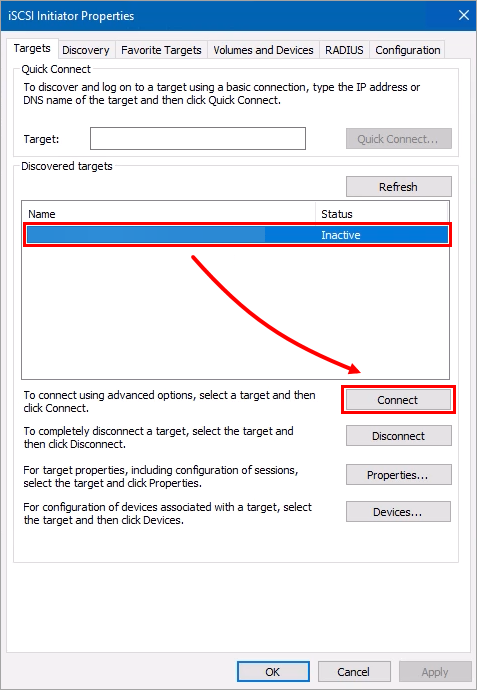
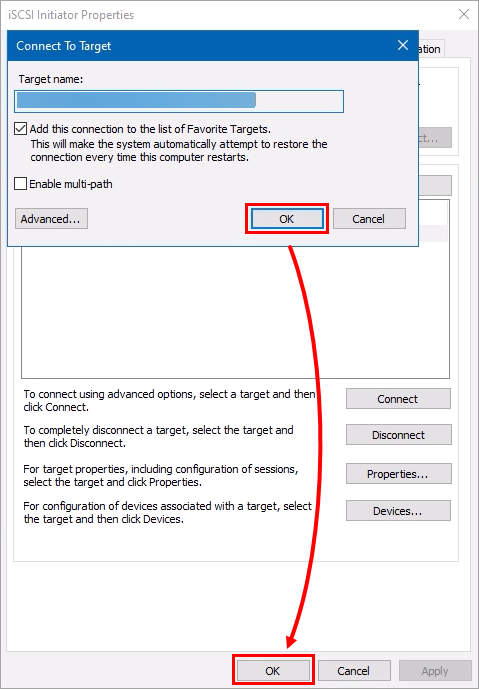
Wählen Sie das Ziel und klicken Sie auf Verbinden.
-
Klicken Sie auf OK → OK.
-
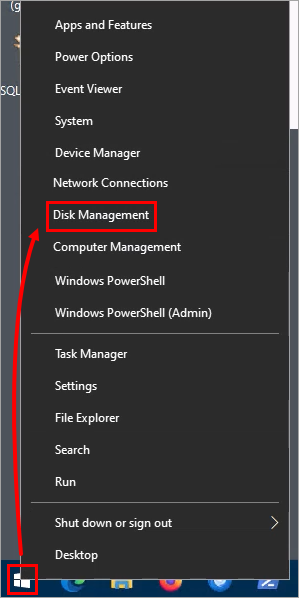
Klicken Sie mit der rechten Maustaste auf Start und wählen Sie Datenträgerverwaltung.
-
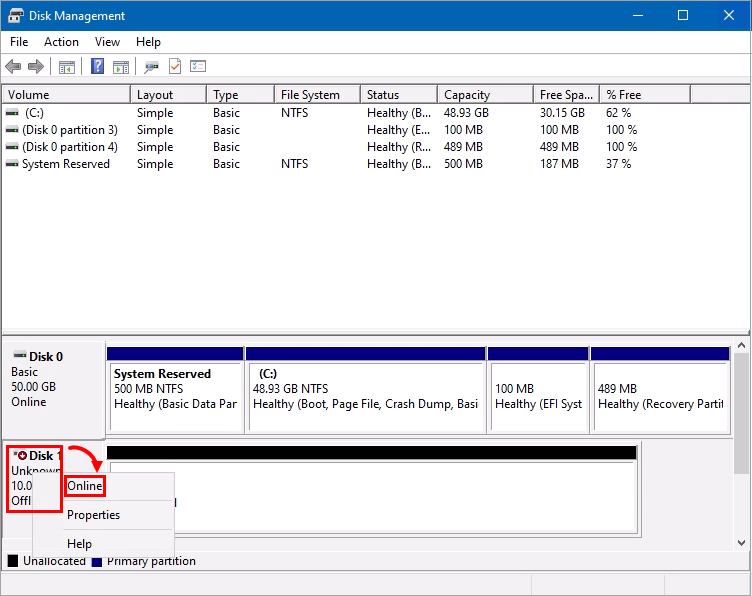
Klicken Sie mit der rechten Maustaste auf Datenträger 1 und wählen Sie Online.
-
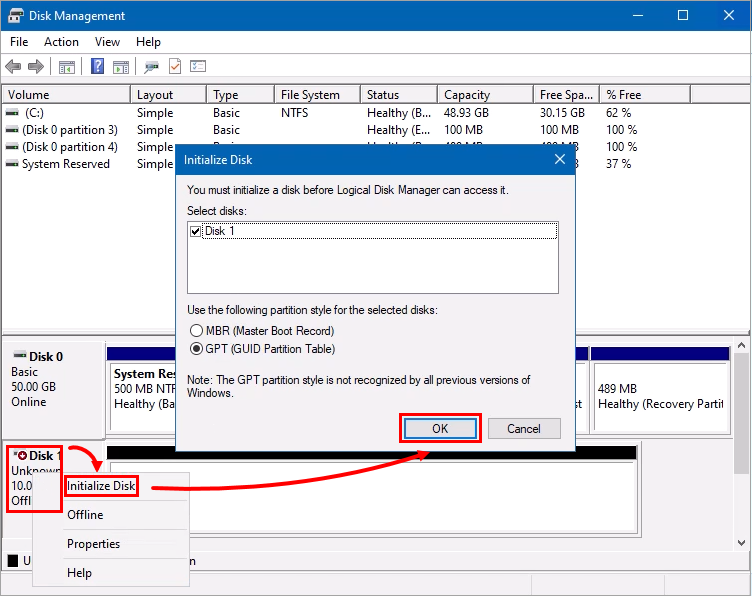
Klicken Sie erneut mit der rechten Maustaste auf Datenträger 1, wählen Sie Datenträger initialisieren und klicken Sie dann auf OK.
-
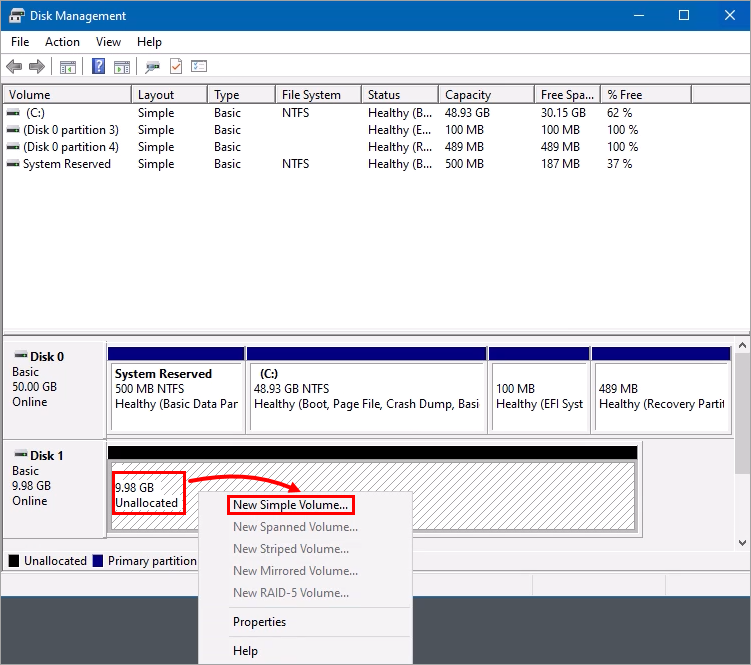
Klicken Sie im Fenster neben Datenträger 1 auf den Wert GB und wählen Sie Neues einfaches Volume.
-
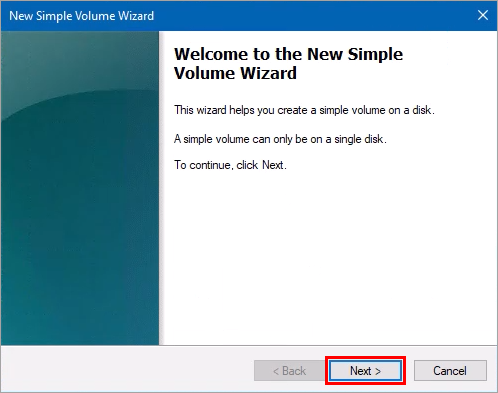
Klicken Sie im Assistenten für neue einfache Datenträger auf Weiter.
-
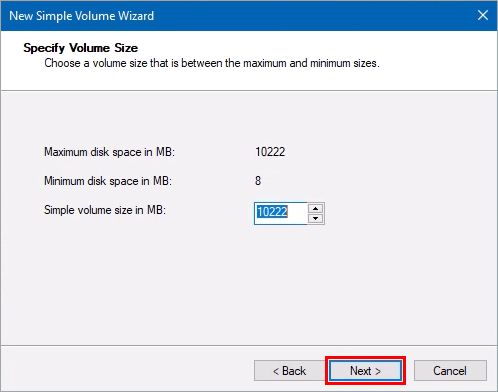
Klicken Sie auf Weiter.
-
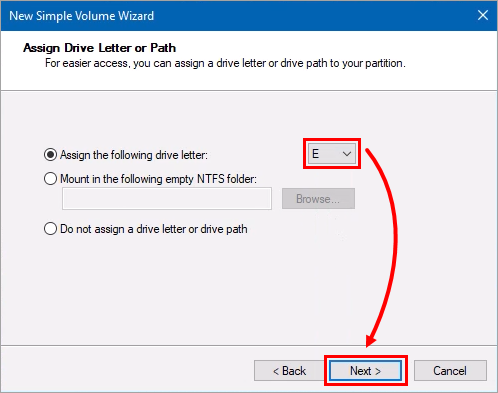
Wählen Sie einen Laufwerksbuchstaben aus dem Dropdown-Menü und klicken Sie auf Weiter.
-
Klicken Sie auf Weiter.
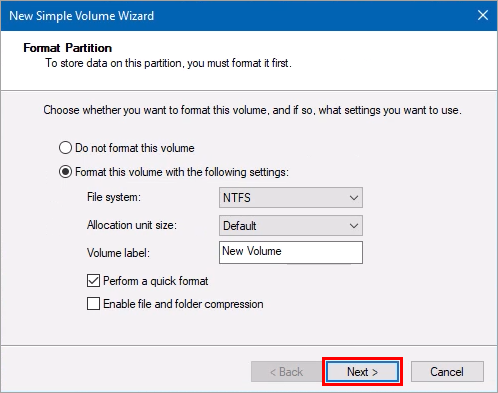
-
Klicken Sie auf Fertig stellen.
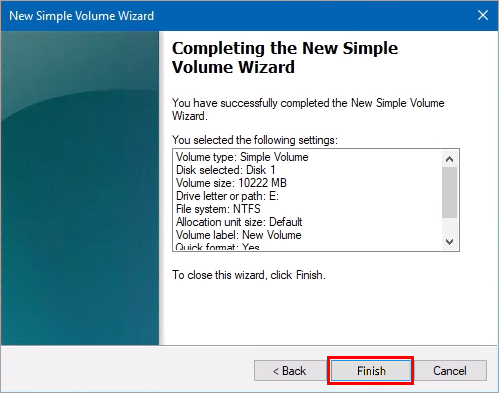
IV. Aktivieren Sie den Failover-Cluster auf jedem Knoten
-
Klicken Sie auf Extras → iSCSI-Initiator.
-
Klicken Sie auf Weiter, bis Sie zum Fenster Funktionen gelangen. Wählen Sie Failover Clustering.
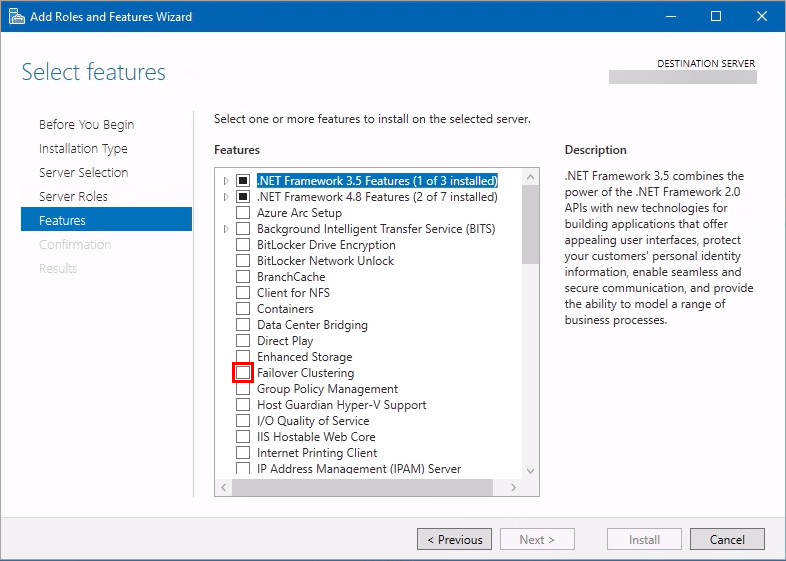
-
Klicken Sie auf Funktionen hinzufügen und dann auf Weiter.
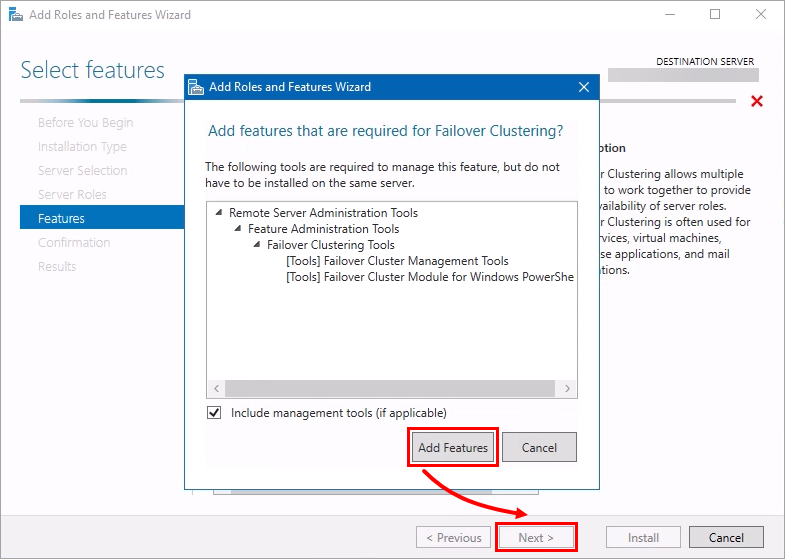
-
Klicken Sie auf Installieren.
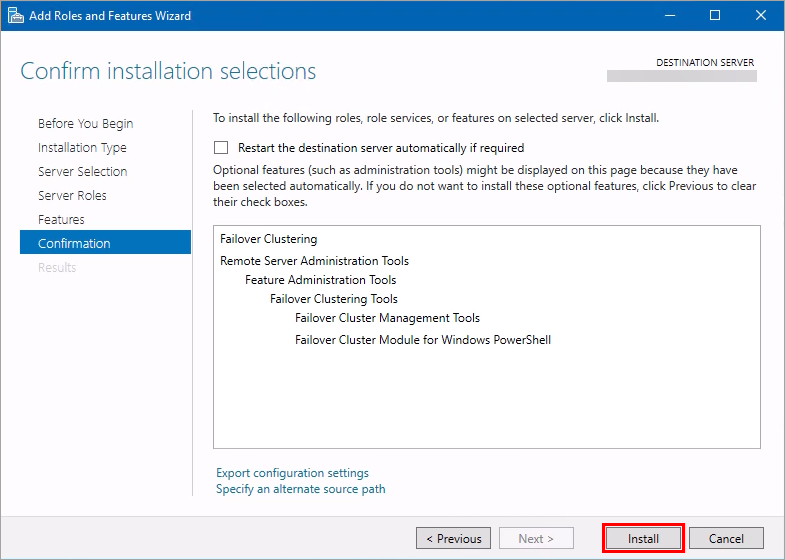
-
Klicken Sie auf Schließen.
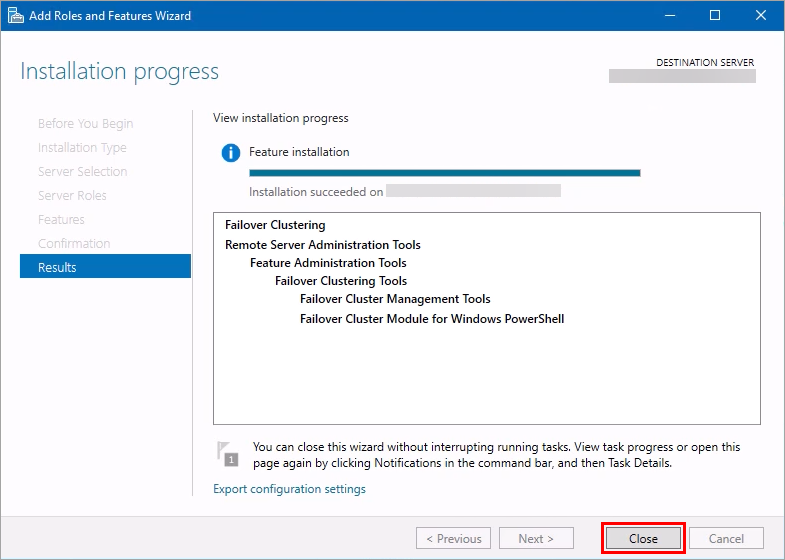
-
Wiederholen Sie den Vorgang für den anderen Knoten.
V. Einrichten des Failover-Clusters
-
Klicken Sie auf Start, geben Sie
Failover Cluster Managerein und klicken Sie auf Failover Cluster Manager.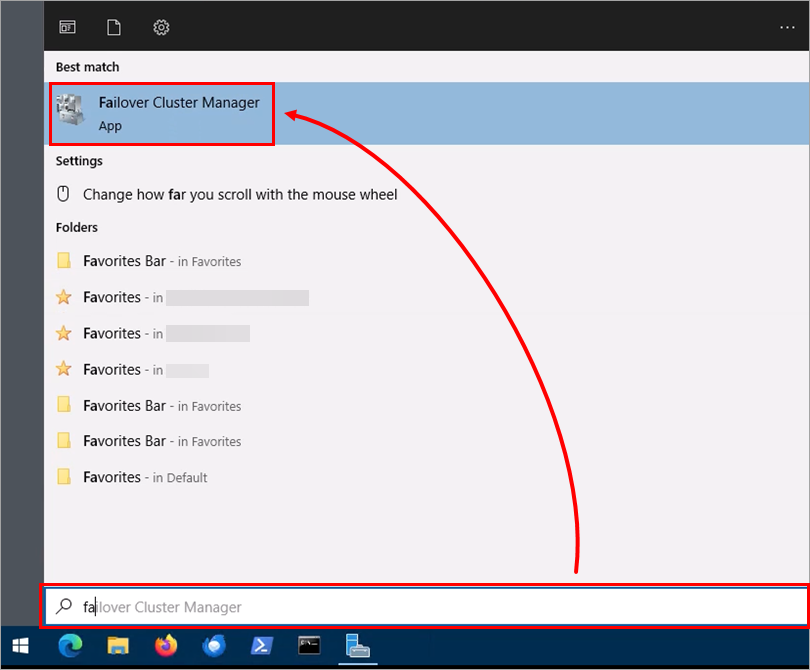
-
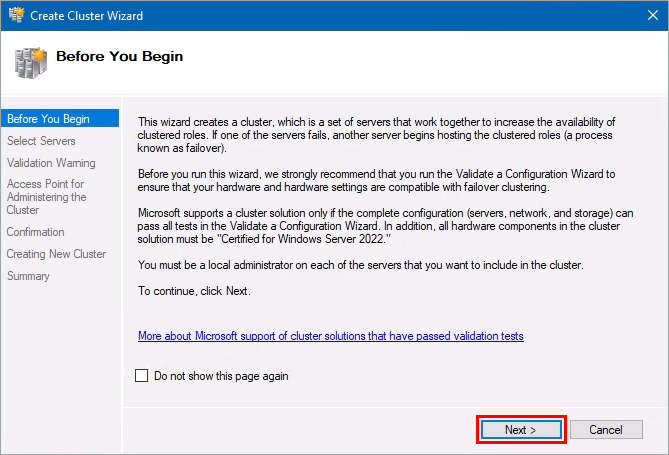
Klicken Sie mit der rechten Maustaste auf Failover Cluster Manager und klicken Sie auf Cluster erstellen.
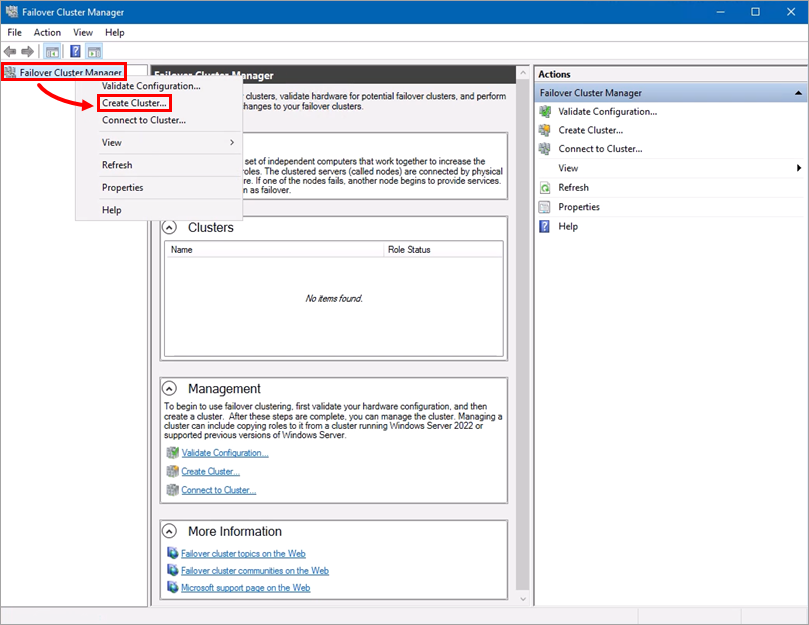
-
Klicken Sie auf Weiter.
-
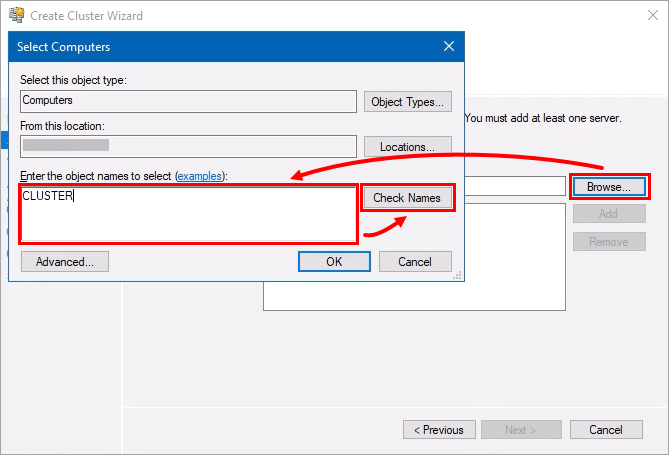
Klicken Sie auf Durchsuchen, geben Sie die Clusternamen ein und klicken Sie dann auf Namen prüfen.
-
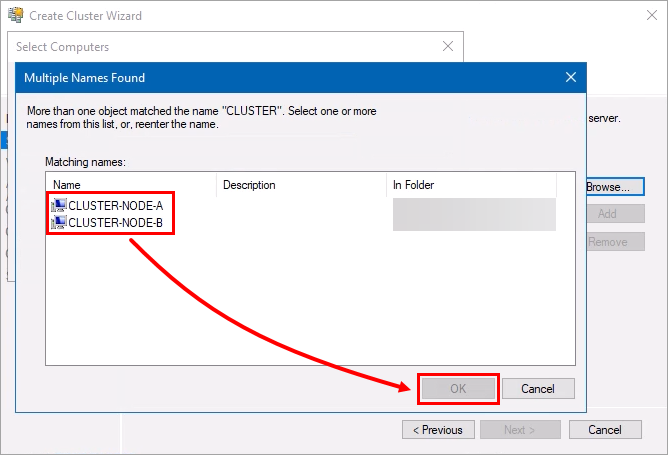
Wählen Sie den ersten Cluster aus und klicken Sie auf OK. Machen Sie dasselbe mit dem zweiten Cluster.
-
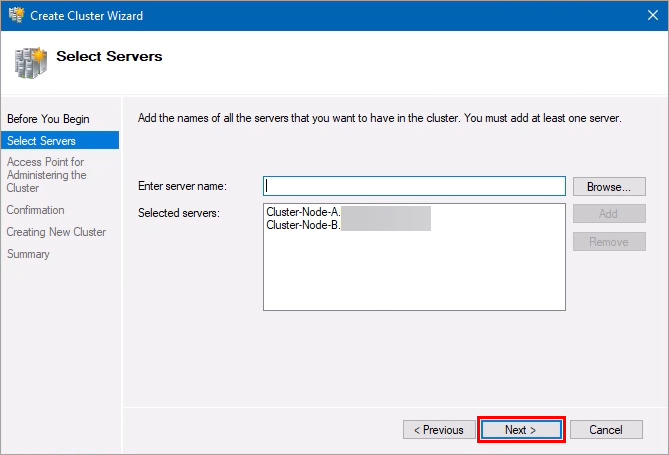
Wenn beide Cluster ausgewählt sind, klicken Sie auf Weiter.
-
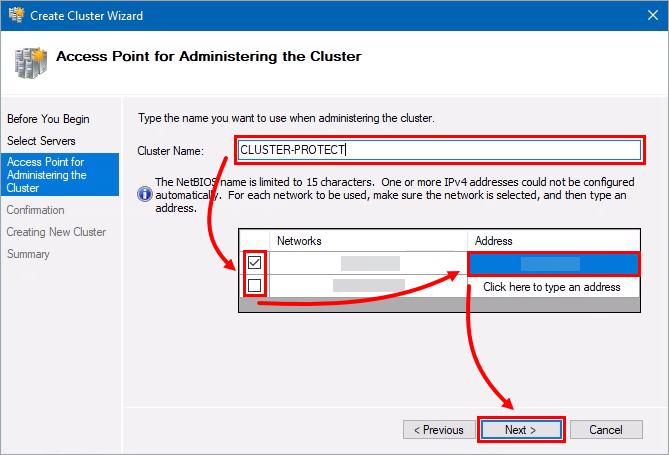
Geben Sie einen Namen für den Cluster ein, wählen Sie das Netzwerk aus, und geben Sie die IP-Adresse ein. Klicken Sie auf Weiter.
-
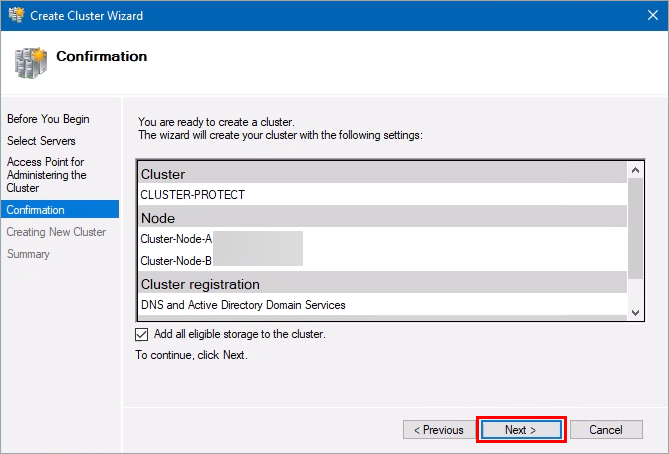
Klicken Sie auf Weiter.
-
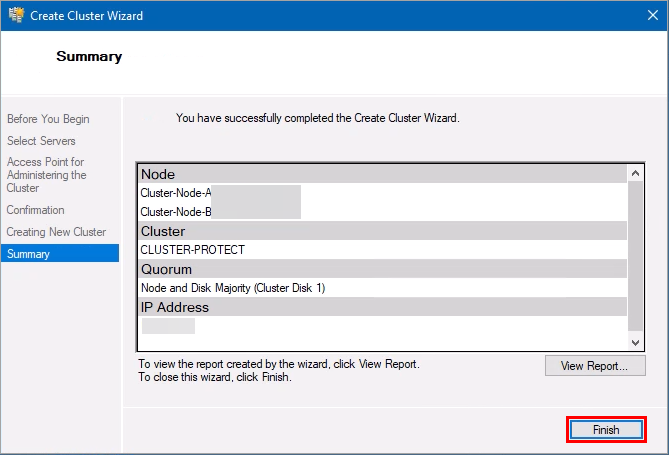
Klicken Sie auf Fertigstellen.
VI. Installieren Sie ESET PROTECT Server auf dem ersten Knoten
-
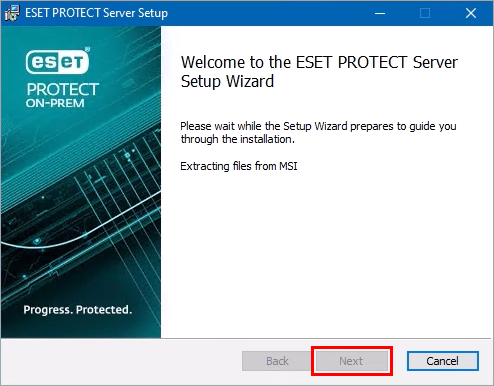
Öffnen Sie die Installationsdatei und klicken Sie auf Weiter.
-
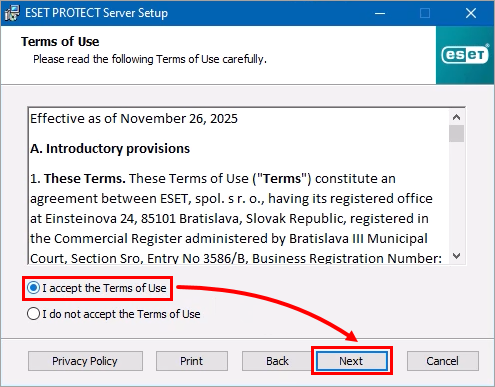
Wählen Sie I accept the Terms of Use und klicken Sie auf Next.
-
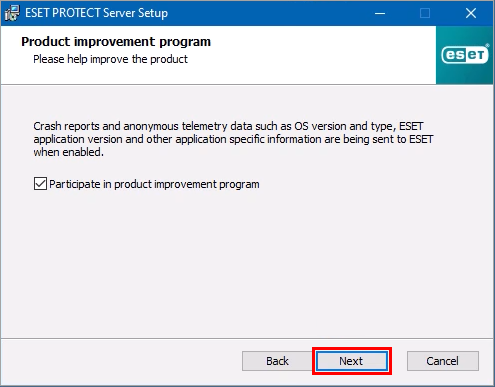
Klicken Sie auf Weiter.
-
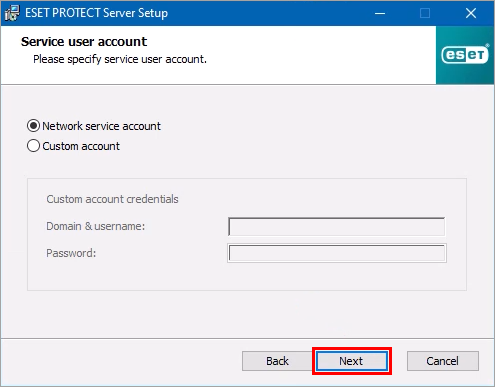
Klicken Sie auf Weiter.
-
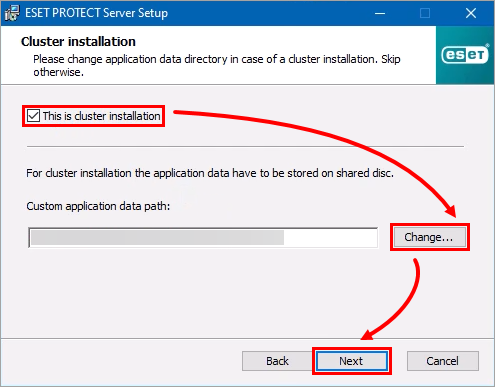
Wählen Sie Dies ist eine Cluster-Installation und klicken Sie auf Ändern, um den Anwendungsdatenpfad zu ändern. Klicken Sie dann auf Weiter.
-
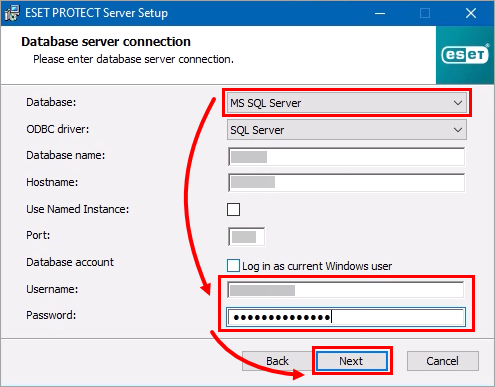
Wählen Sie im Dropdown-Menü Datenbank die Option MS SQL Server. Geben Sie Ihren Benutzernamen und Ihr Passwort ein und klicken Sie auf Weiter.
-
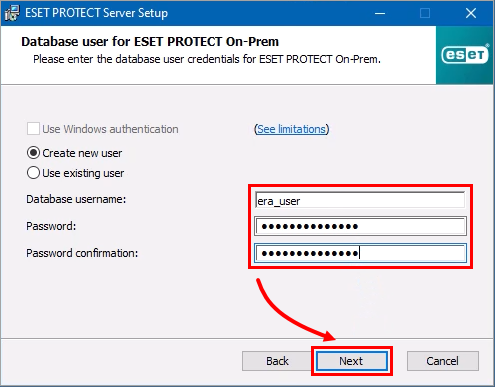
Geben Sie den Benutzernamen und das Kennwort für die Datenbank ein und klicken Sie auf Weiter.
-
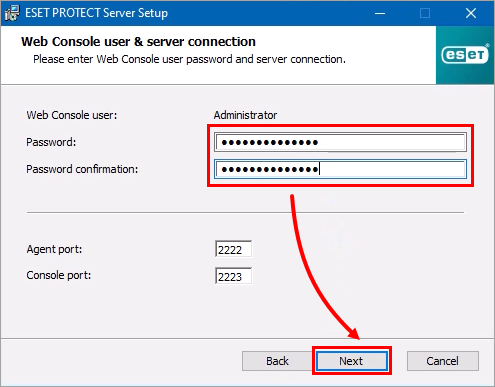
Geben Sie das Kennwort des Webkonsolenbenutzers ein und klicken Sie auf Weiter.
-
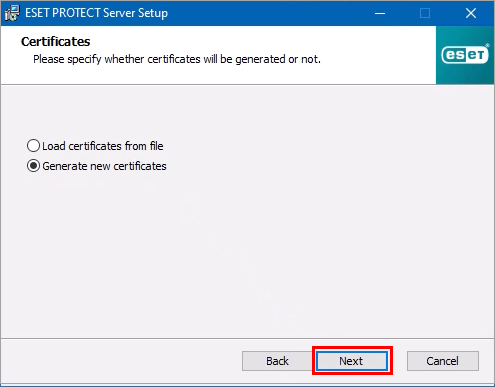
Klicken Sie auf Weiter.
-
Geben Sie die Zertifikatsinformationen ein und klicken Sie dann auf Weiter.
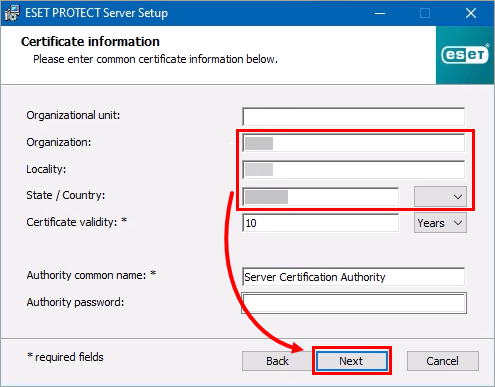
-
Geben Sie das Passwort für das Serverzertifikat ein und klicken Sie dann auf Weiter.
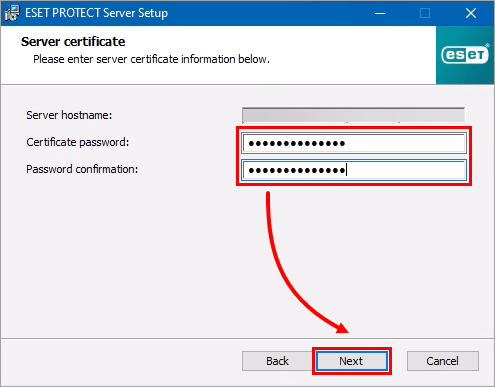
-
Klicken Sie auf Weiter.
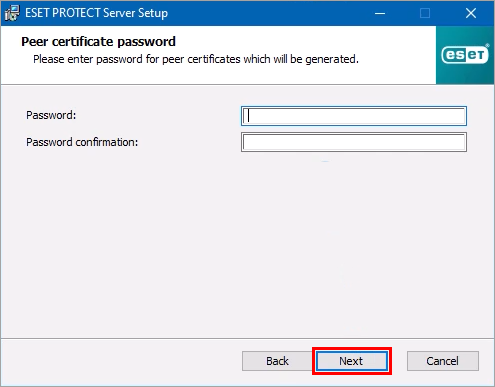
-
Wählen Sie Mit Active Directory synchronisieren, geben Sie die Active Directory-Zugangsdaten und den AD-Server ein und klicken Sie auf Weiter.
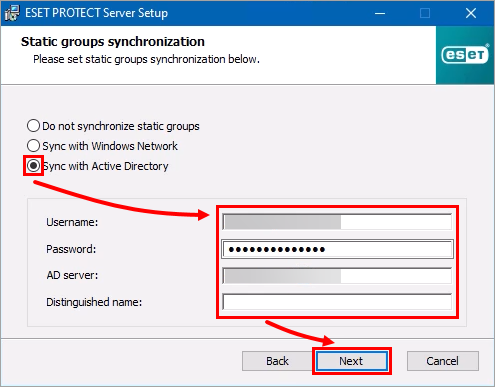
-
Klicken Sie auf Weiter.
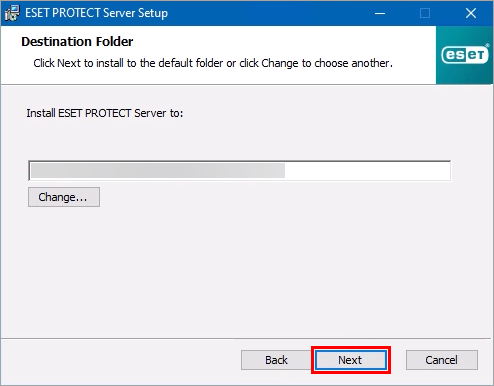
-
Klicken Sie auf Installieren.
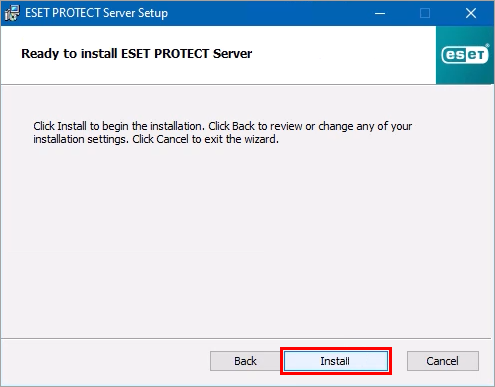
-
Klicken Sie auf Beenden.
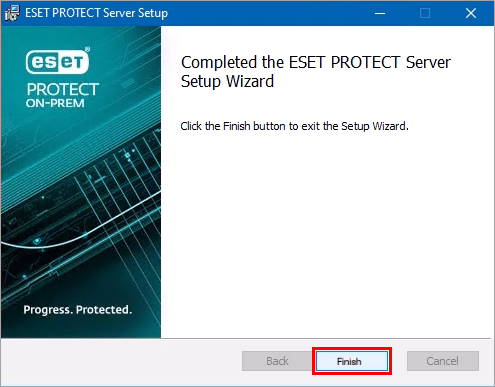
-
Öffnen Sie den Task-Manager, klicken Sie auf Dienste, rechtsklicken Sie auf EraServerSvc und wählen Sie Starten.
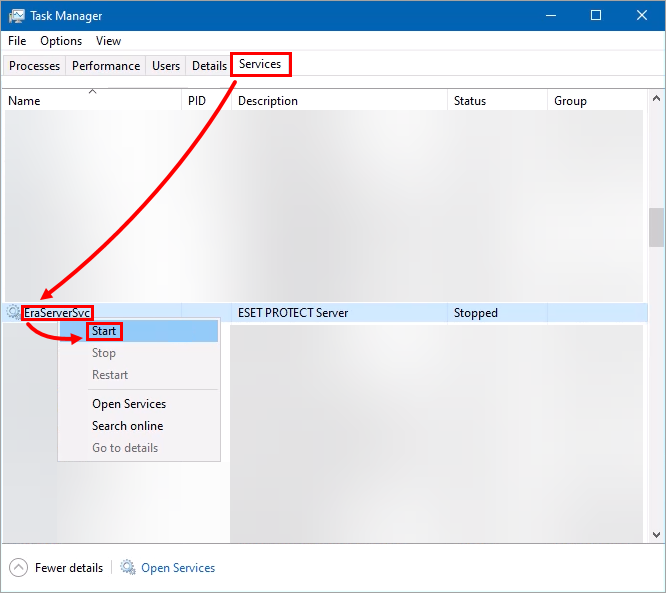
-
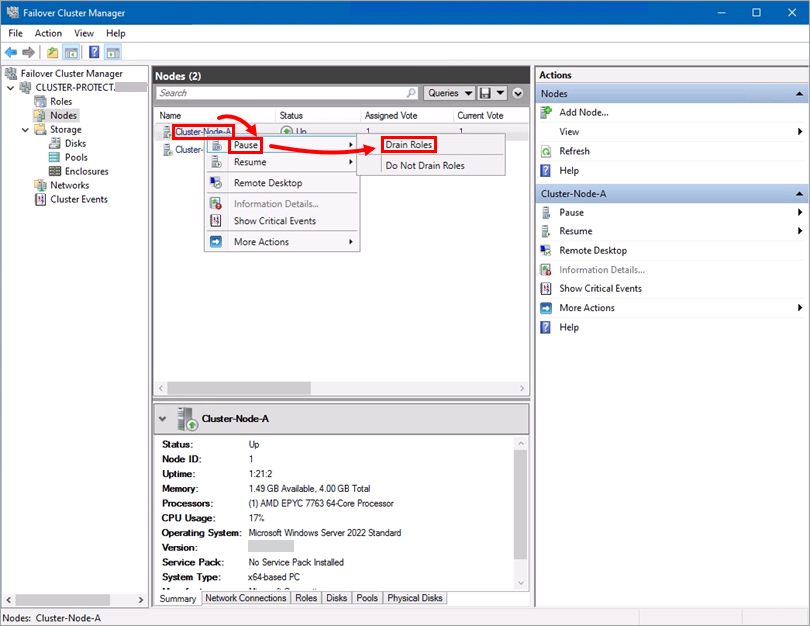
Öffnen Sie den Failover Cluster Manager, klicken Sie mit der rechten Maustaste auf den ersten Knoten und wählen Sie Pause → Rollen entleeren.
VII. Installieren Sie ESET PROTECT Server auf dem zweiten Knoten
-
Öffnen Sie die Installationsdatei und klicken Sie auf Weiter.
-
Wählen Sie I accept the Terms of Use und klicken Sie auf Next.
-
Klicken Sie auf Weiter.
-
Klicken Sie auf Weiter.
-
Wählen Sie Dies ist eine Cluster-Installation und klicken Sie auf Ändern, um den Anwendungsdatenpfad zu ändern. Klicken Sie dann auf Weiter.
-
Wählen Sie im Dropdown-Menü Datenbank die Option MS SQL Server. Geben Sie Ihren Benutzernamen und Ihr Passwort ein und klicken Sie auf Weiter.
-
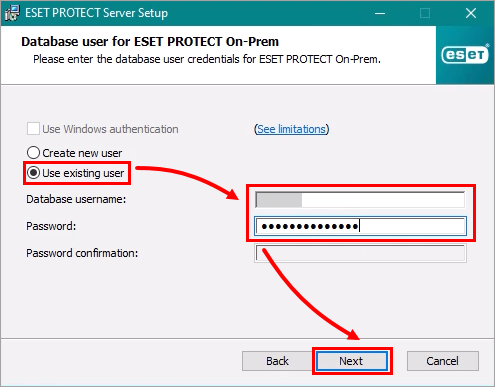
Wählen Sie Vorhandenen Benutzer verwenden und geben Sie die Anmeldedaten ein. Klicken Sie auf Weiter.
-
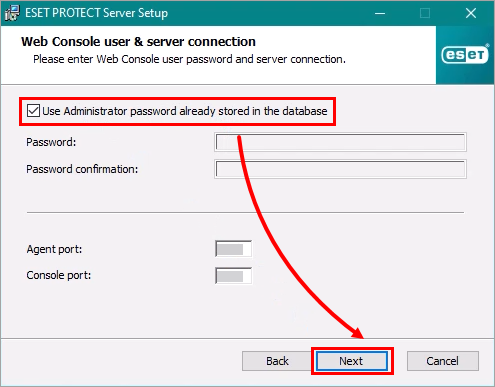
Wählen Sie Administrator-Passwort verwenden, das bereits in der Datenbank gespeichert ist, und klicken Sie auf Weiter.
-
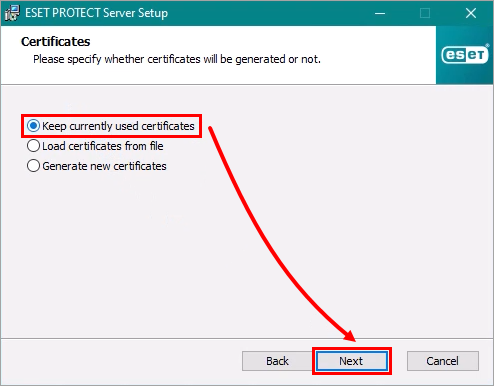
Wählen Sie Aktuell verwendete Zertifikate beibehalten und klicken Sie auf Weiter.
-
Klicken Sie auf Weiter.
-
Klicken Sie auf Installieren.
-
Klicken Sie auf Beenden.
-
Öffnen Sie den Task-Manager, klicken Sie auf Dienste, rechtsklicken Sie auf EraServerSvc und wählen Sie Starten.
-
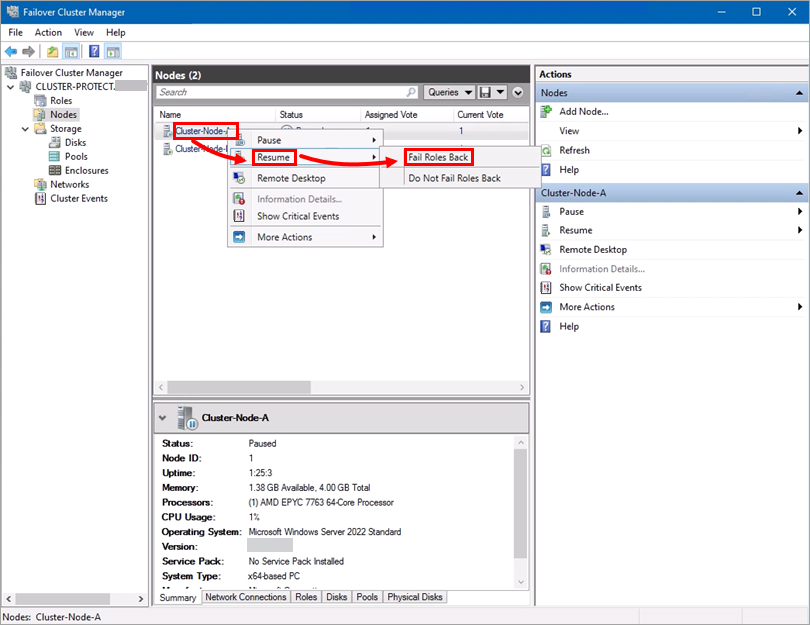
Öffnen Sie den Failover Cluster Manager, klicken Sie mit der rechten Maustaste auf den ersten Knoten und wählen Sie Resume → Fail Roles Back.
VIII. Konfigurieren Sie die Rolle auf dem Failover-Cluster
-
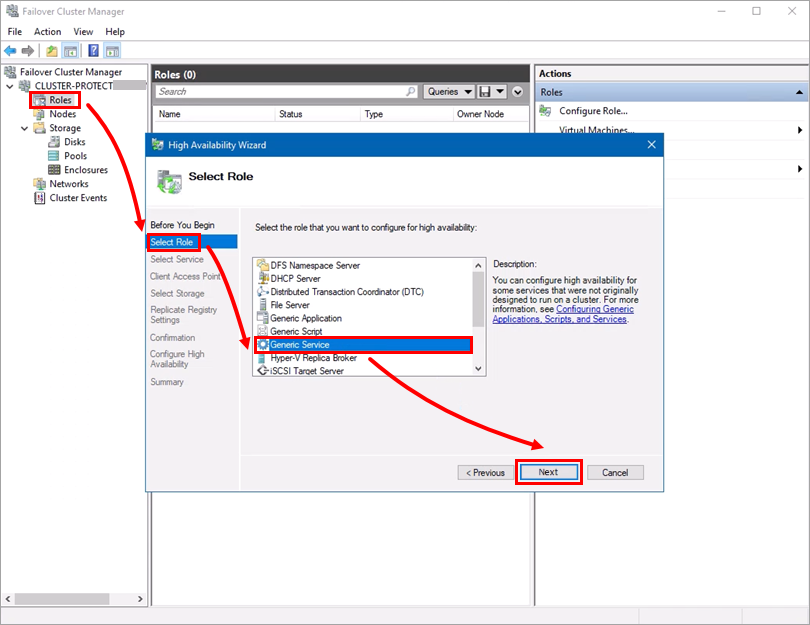
Klicken Sie im Failover Cluster Manager auf Roles → Next. Klicken Sie unter Rolle auswählen auf Generischer Dienst → Weiter.
-
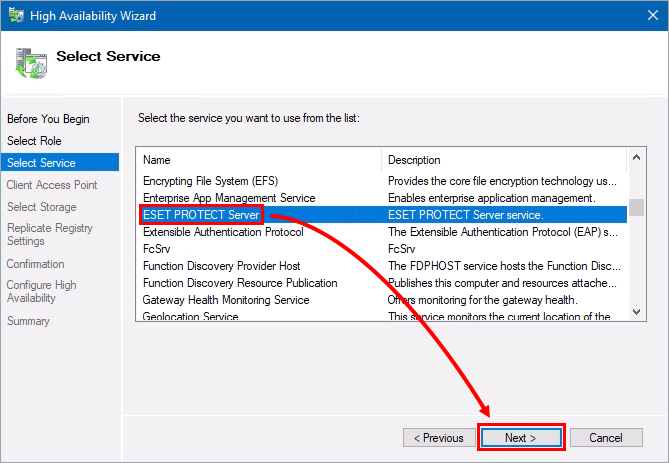
Wählen Sie ESET PROTECT Server und klicken Sie auf Weiter.
-
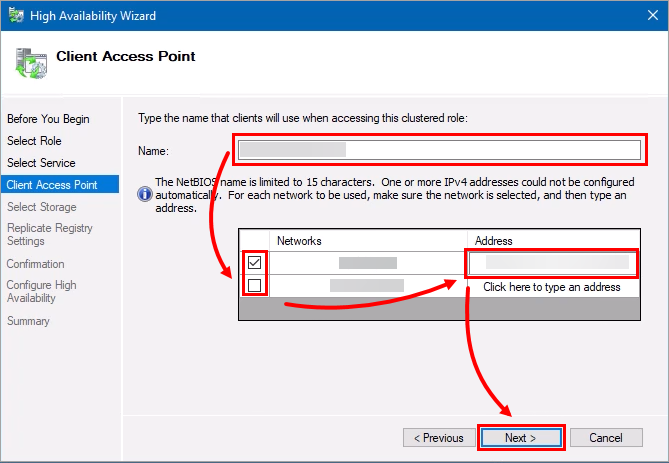
Geben Sie den Namen ein, wählen Sie das Netzwerk aus, geben Sie die IP-Adresse ein, und klicken Sie auf Weiter.
-
Klicken Sie auf Weiter.
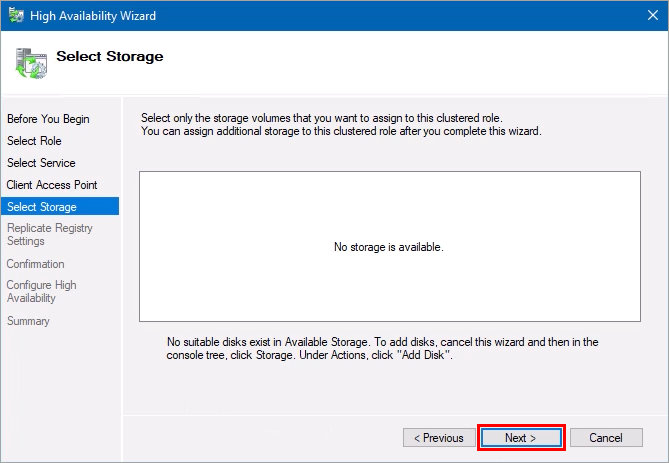
-
Klicken Sie auf Weiter.
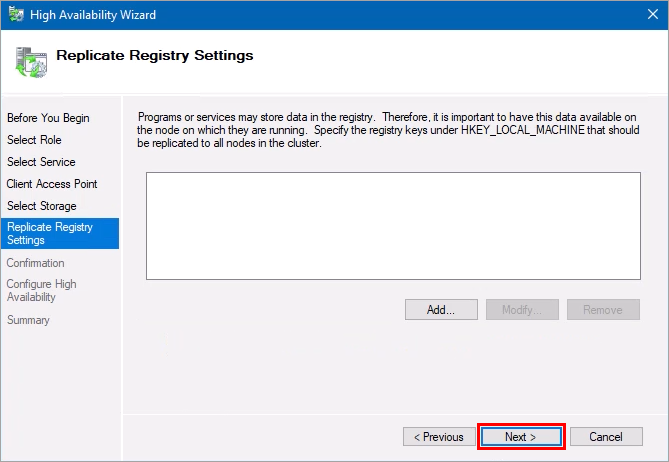
-
Klicken Sie auf Weiter.
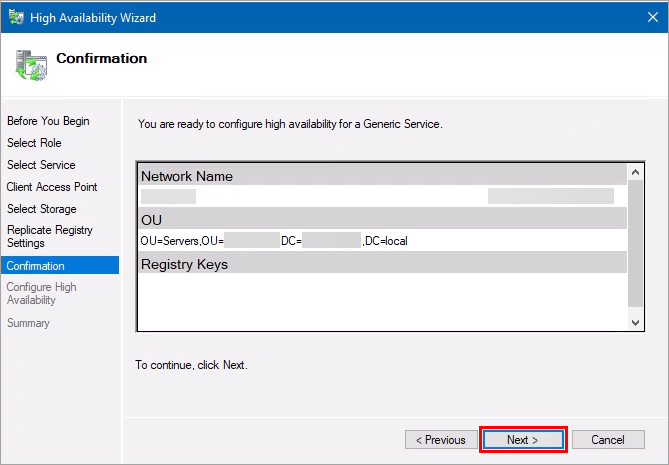
-
Klicken Sie auf Beenden.
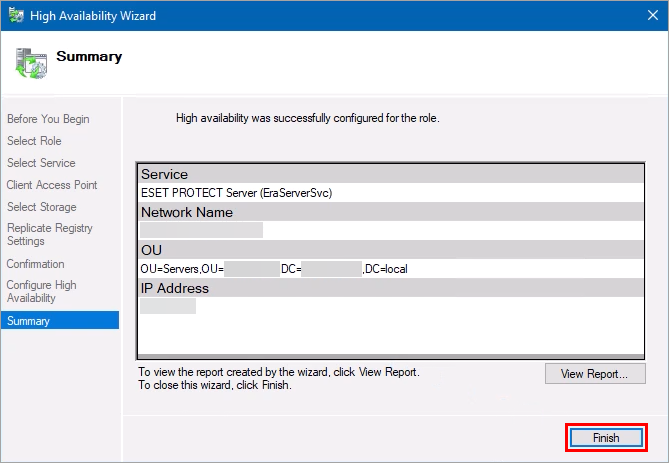
IX. Installieren Sie die ESET PROTECT Web-Konsole
-
Bearbeiten Sie die folgende Datei in Notepad:
C:\Programme\Apache Software Foundation\Tomcat 9.0\webapps\era\WEB-INF\classes\sk\eset\era\g2webconsole\server\modules\config\EraWebServerConfig.propertiesÄndern Sie "server_address" in Ihre CNAME-Cluster-Listener-Adresse.
-
Starten Sie den Tomcat-Dienst neu (oder starten Sie ihn).
X. Installieren Sie den ESET Management Agent auf jedem Knoten
Laden Sie den ESET Management Agent herunter und installieren Sie ihn.


