问题
- 您想在 ESET PROTECT On-Prem 中创建故障转移群集
解决方案
- 将 Microsoft SQL 安装到节点服务器
- 启用 iSCSI 角色
- 创建 iSCSI 磁盘
- 在每个节点上启用故障转移群集
- 设置故障转移群集
- 在第一个节点上安装 ESET PROTECT 服务器
- 在第二个节点上安装 ESET PROTECT 服务器
- 配置故障转移群集上的角色
- 安装 ESET PROTECT Web 控制台
- 在每个节点上安装 ESET 管理代理
I.在节点服务器上安装 Microsoft SQL
将 Microsoft SQL 安装到将保存数据的一个节点服务器(不是高可用性群集中的服务器)。
-
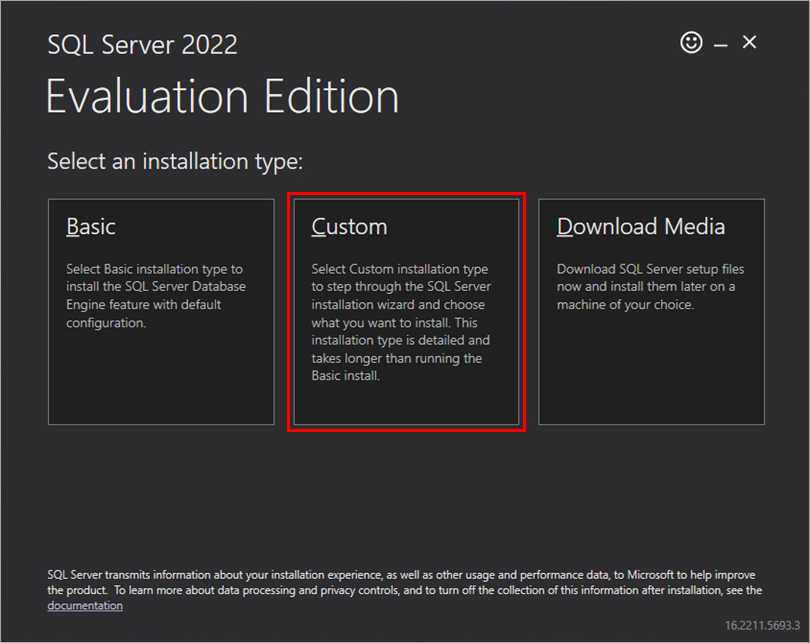
选择自定义安装类型。
-
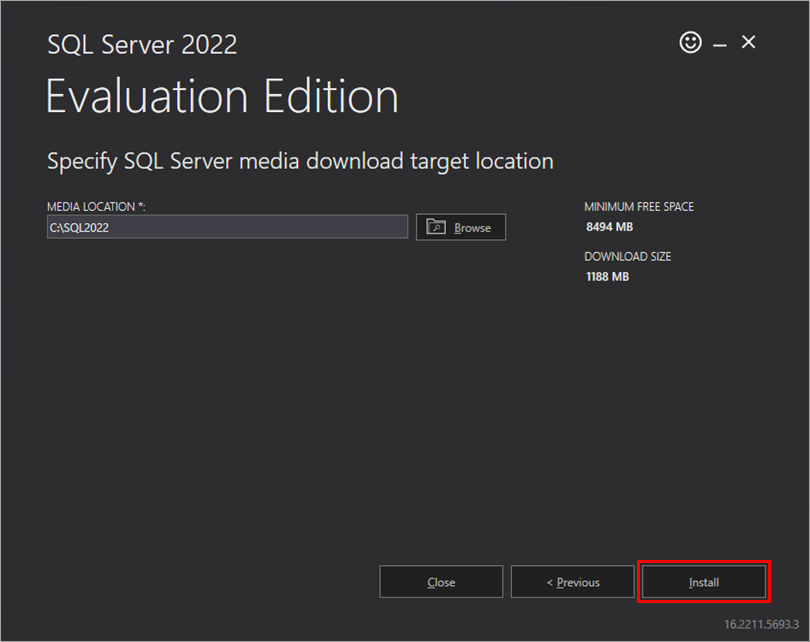
单击安装。
-
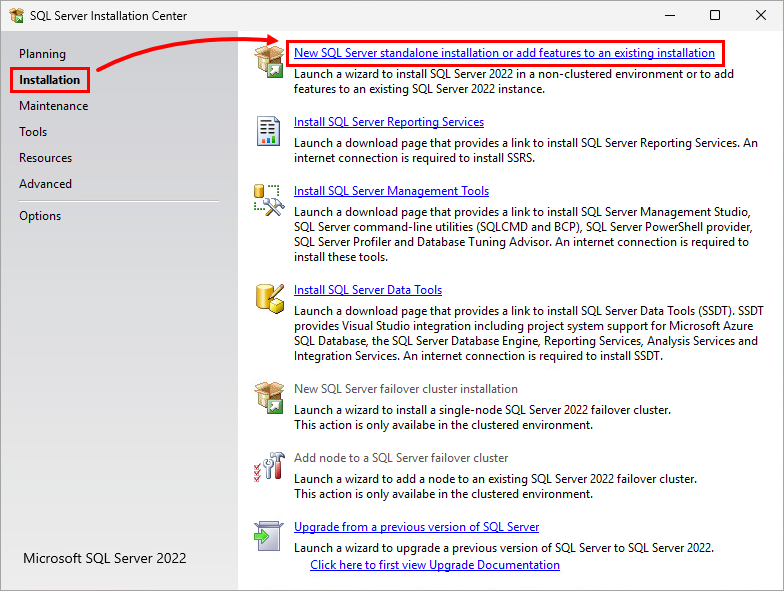
单击安装→新 SQL Server 独立安装或为现有安装添加功能。
-
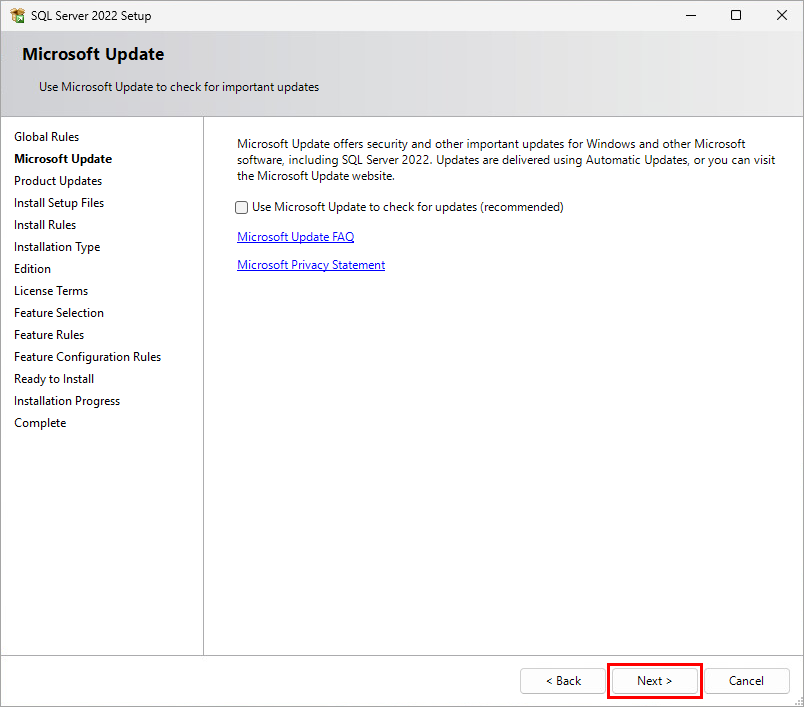
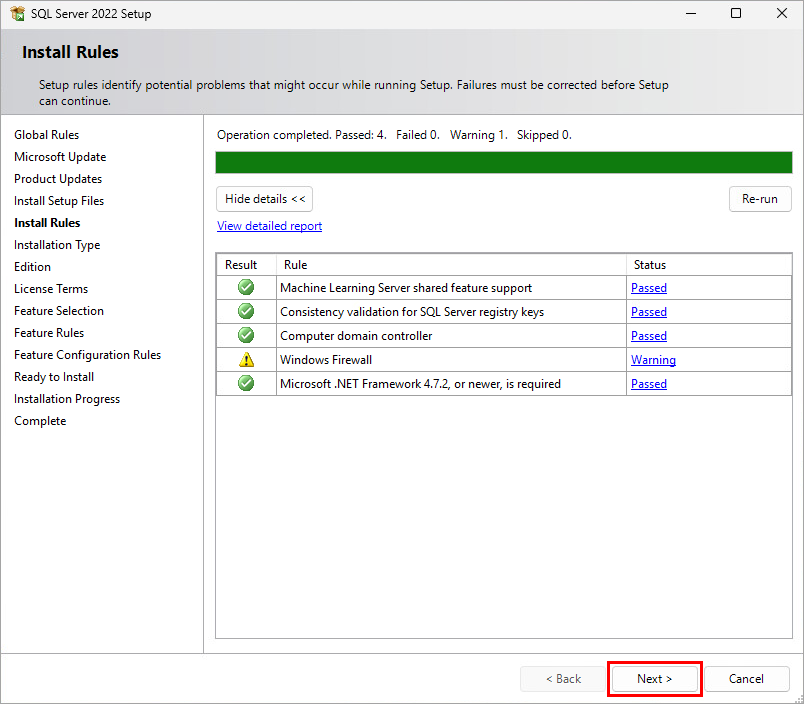
单击下一步。
-
单击下一步。
-
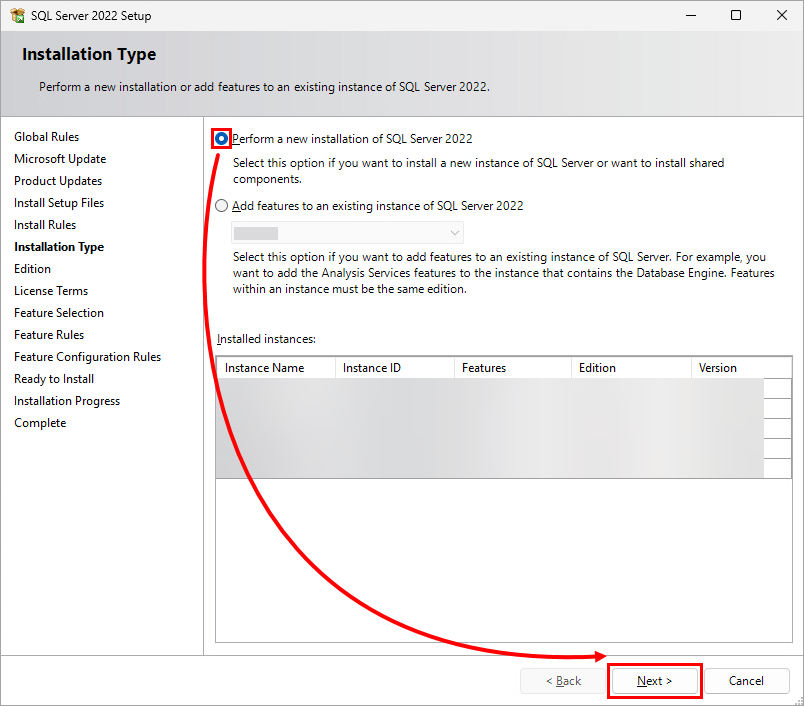
单击执行 SQL Server 2022 的新安装→下一步。
-
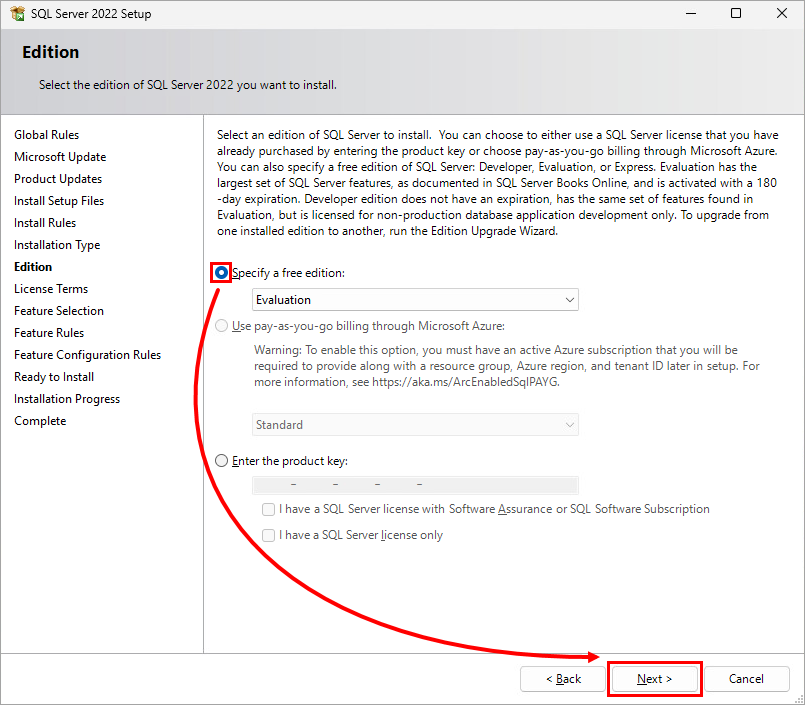
单击指定免费版本 →下一步。
-
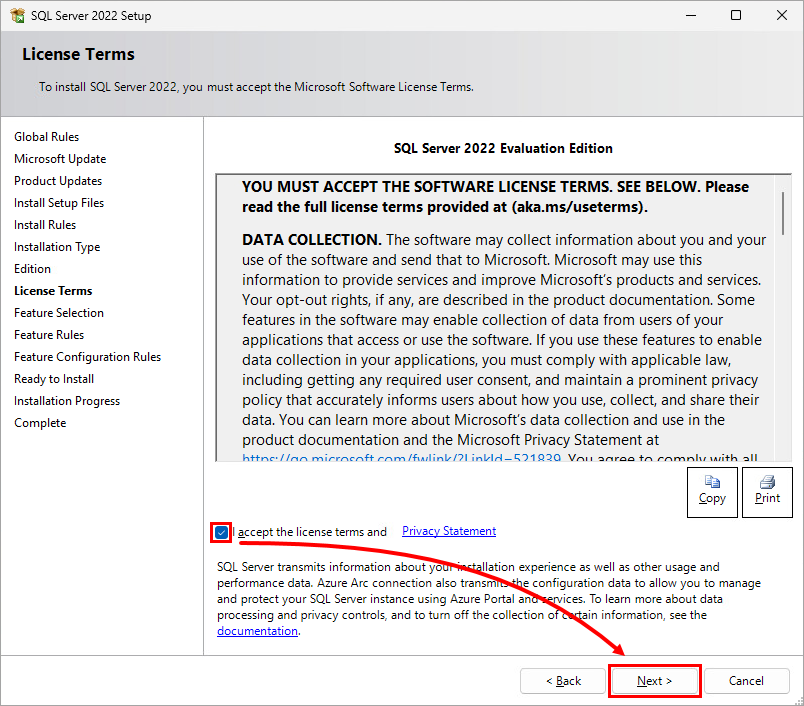
单击我接受许可条款和隐私声明→下一步。
-
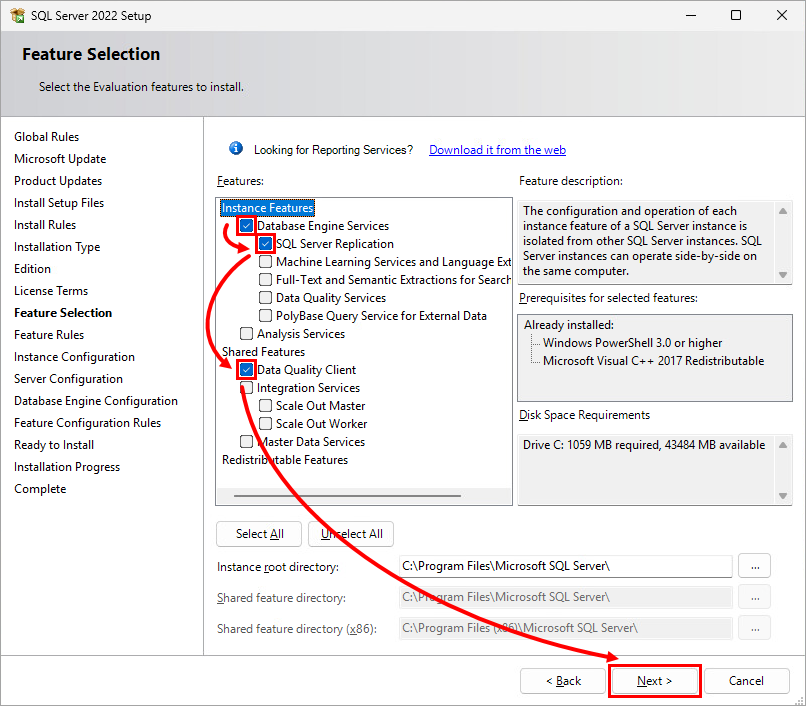
选择以下功能:数据库引擎服务、SQL Server 复制和数据质量客户端。单击下一步。
-
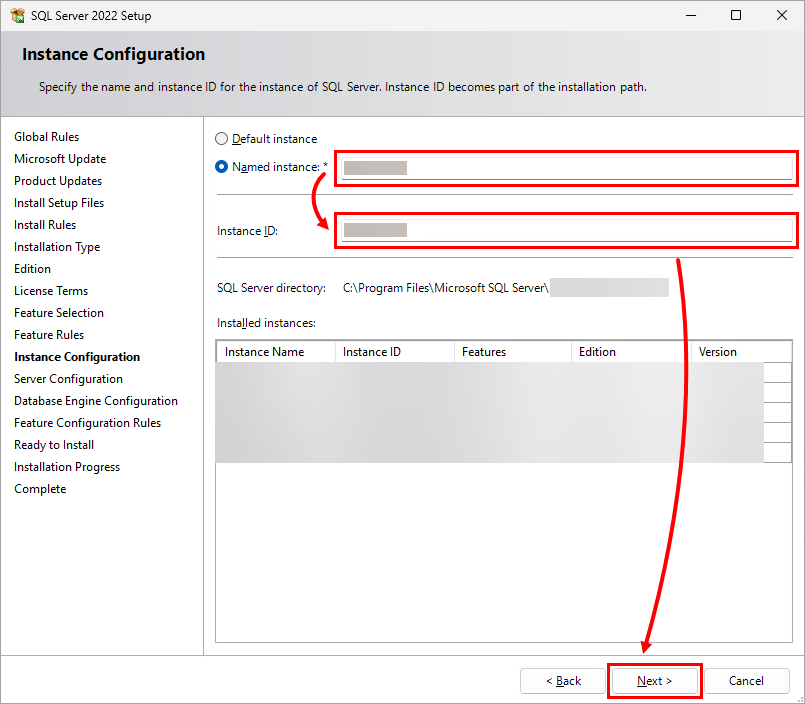
指定实例名称和实例 ID,然后单击下一步。
-
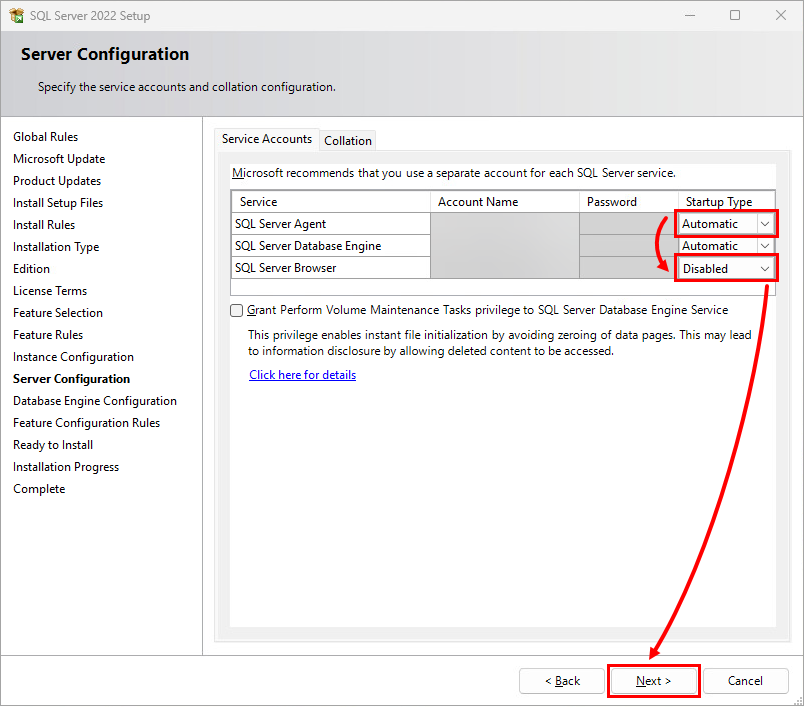
选择以下启动类型:SQL Server 代理自动启动和 SQL Server 浏览器禁用。单击下一步。
-
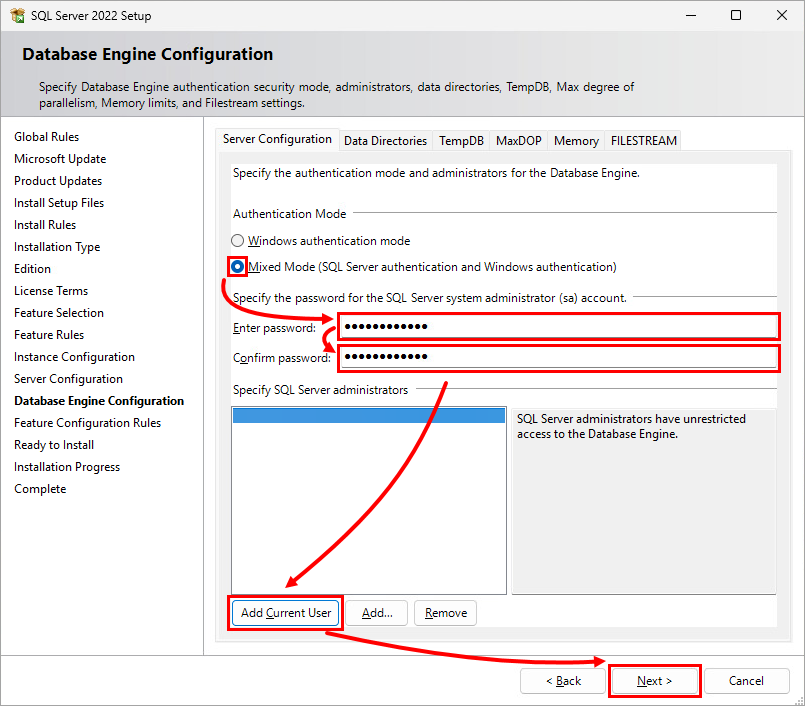
选择混合模式(SQL Server 身份验证和 Windows 身份验证),指定密码,单击添加当前用户→下一步。
-
单击安装。
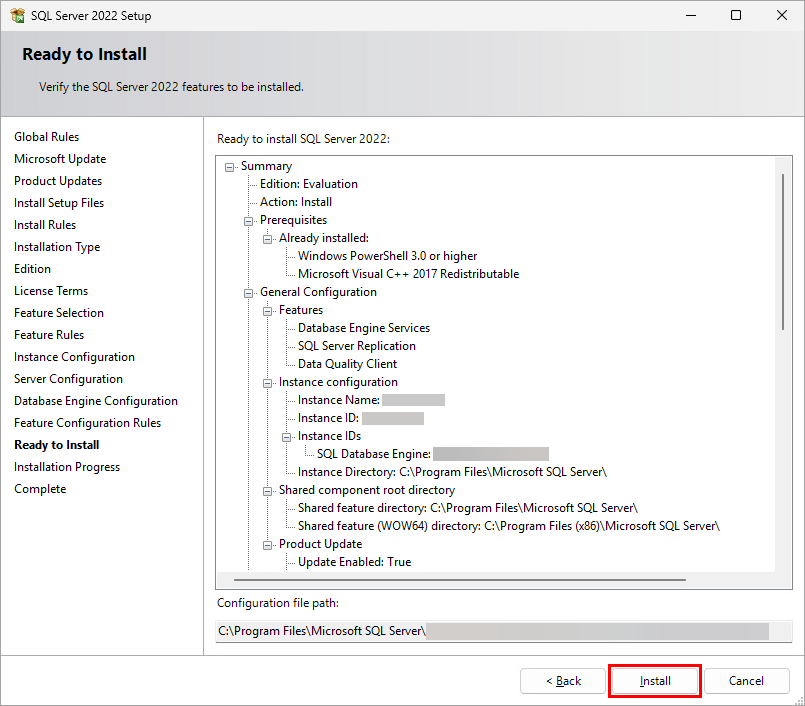
-
单击关闭。
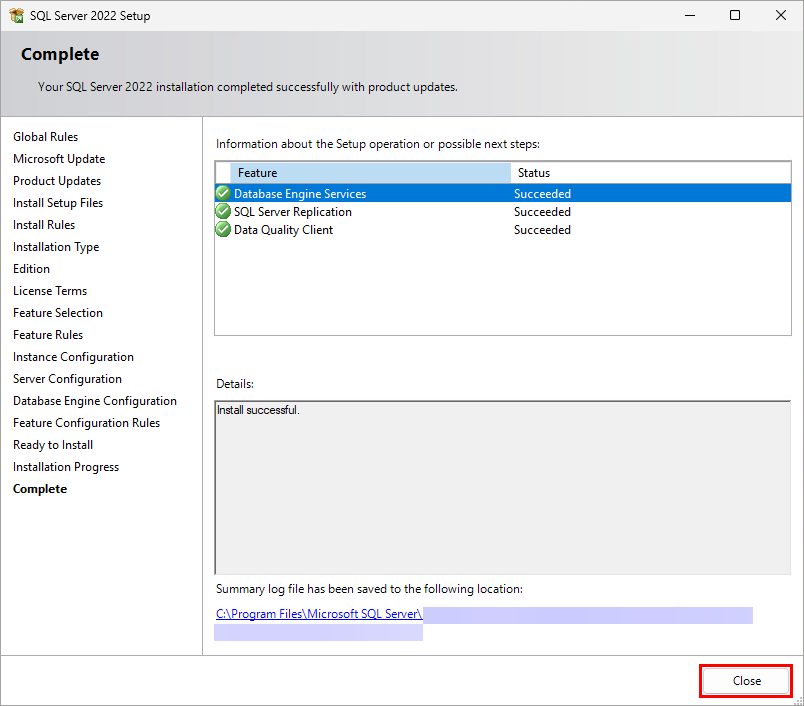
-
单击开始,键入
SQL Server 2022 Configuration Manager,然后单击SQL Server 2022 Configuration Manager。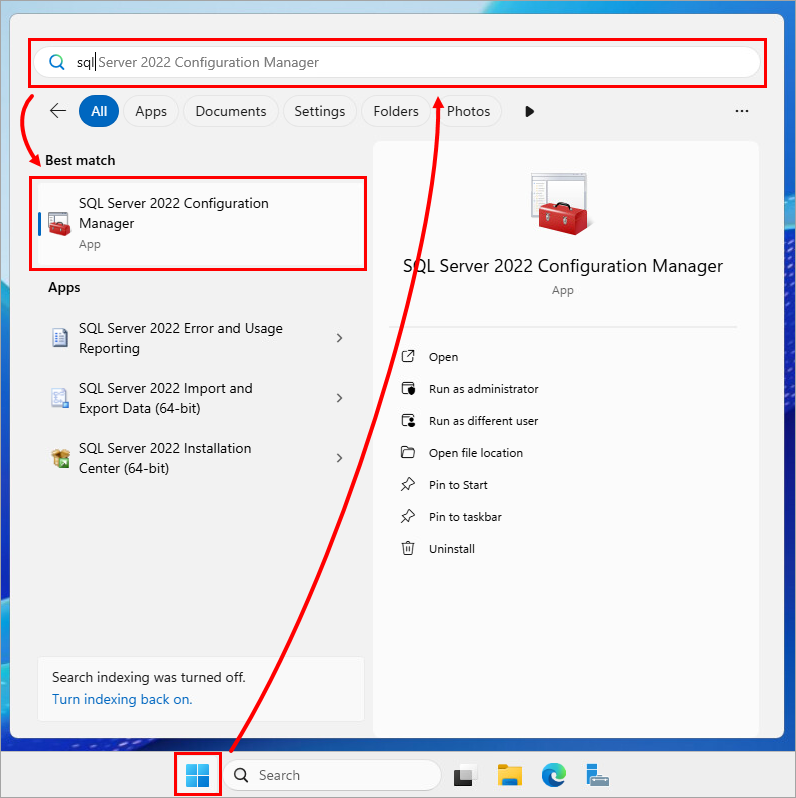
-
单击SQL Server 网络配置,为服务器选择协议,然后单击TCP/IP→属性。
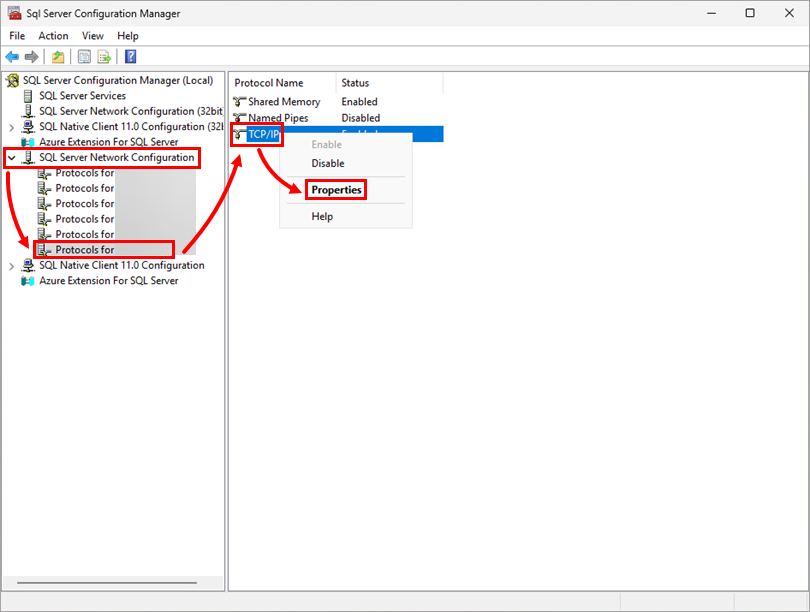
-
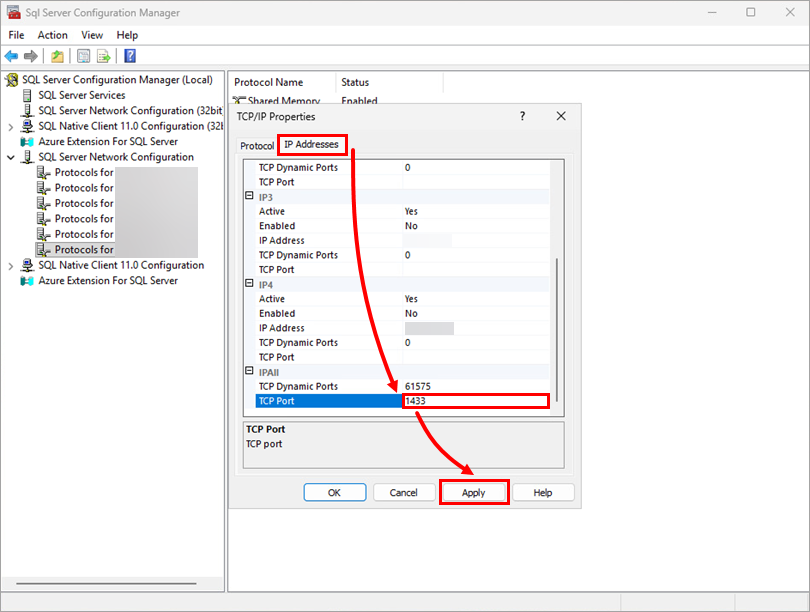
单击IP 地址,键入TCP 端口,然后单击应用。
-
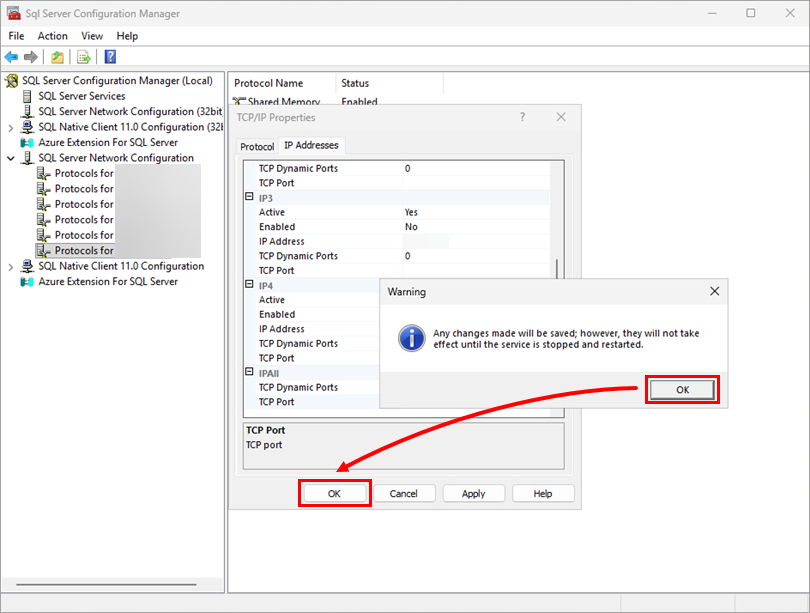
单击确定 →确定。
-
单击"开始",键入 "
服务",然后单击 "服务"。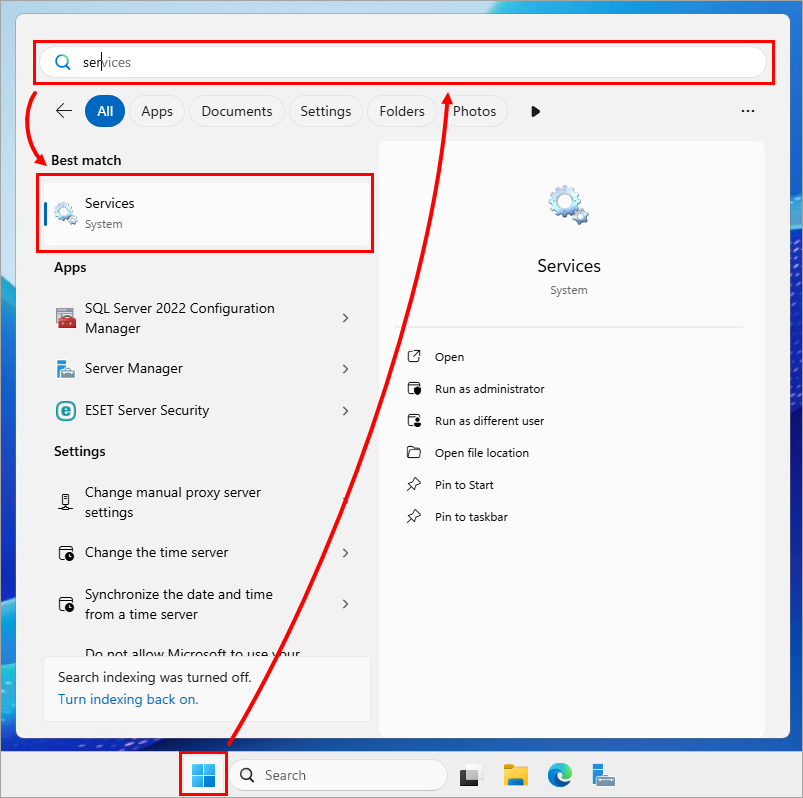
-
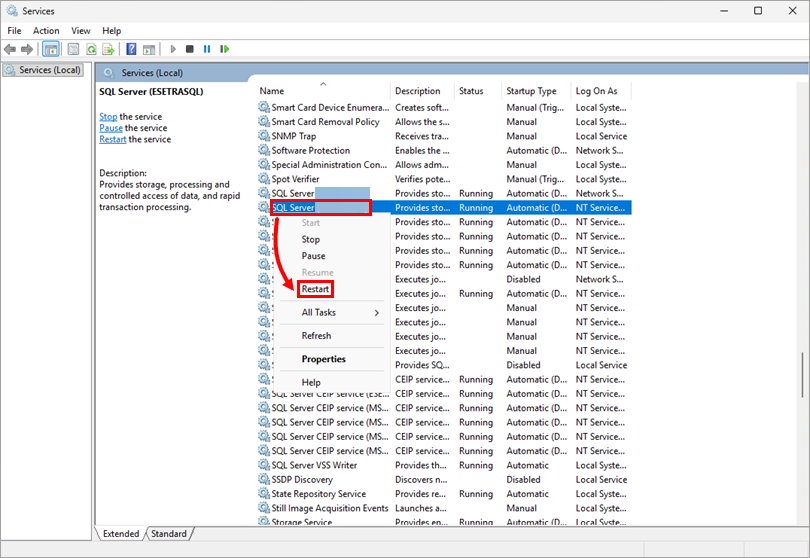
右键单击SQL 服务器并选择重新启动。
-
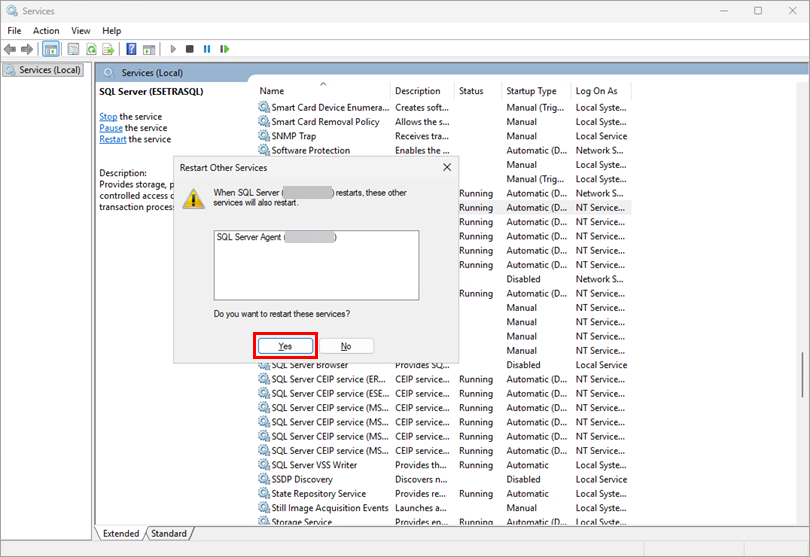
单击是重新启动。
II.启用 iSCSI 角色
启用服务器上的 iSCSI 角色,为故障转移群集提供共享磁盘。
-
单击 "开始",键入 "
服务器管理器",然后单击 "服务器管理器"。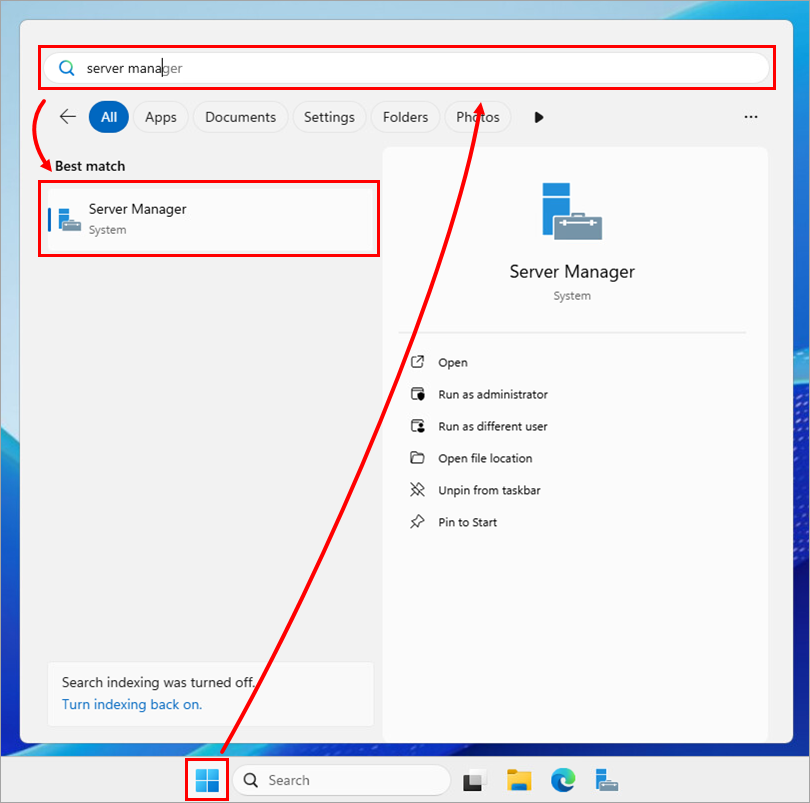
-
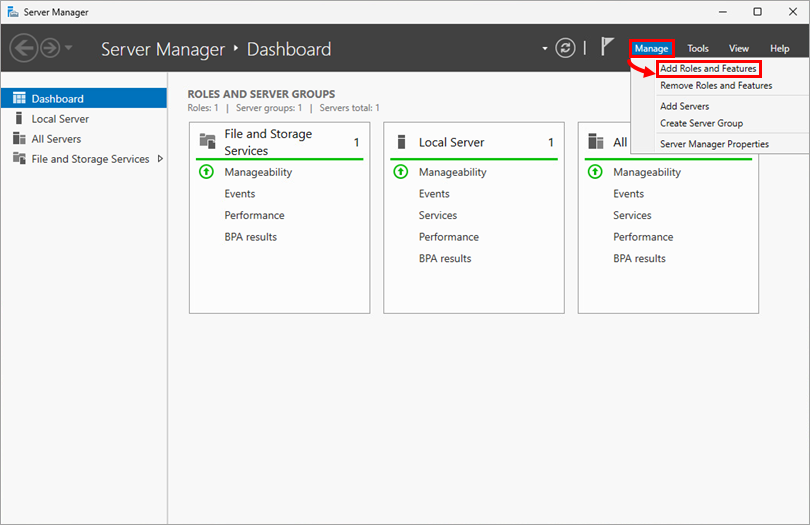
单击管理→添加角色和功能。
-
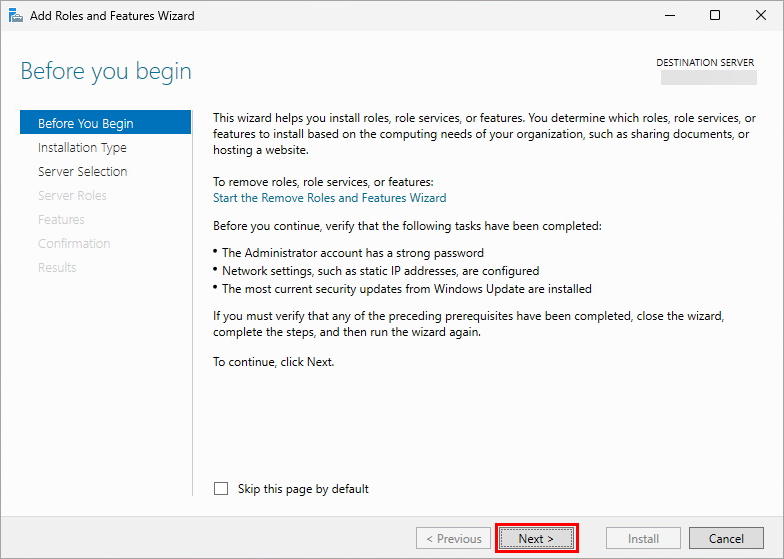
单击下一步。
-
单击下一步。
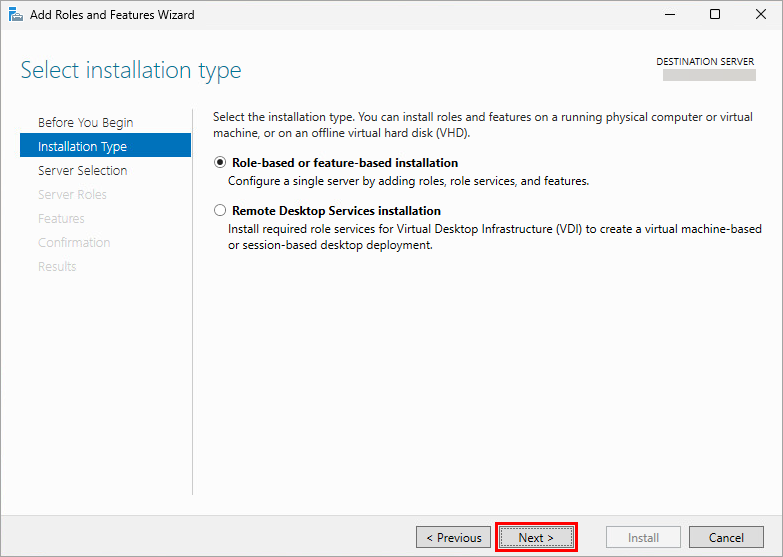
-
单击下一步。
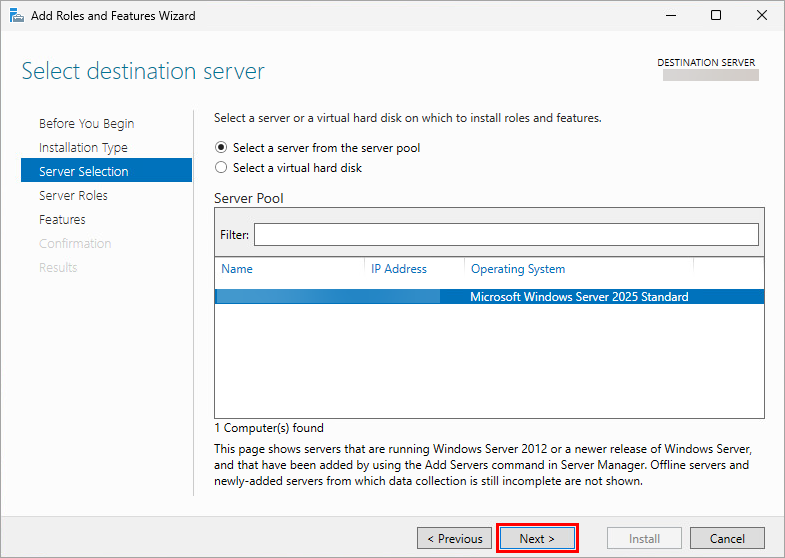
-
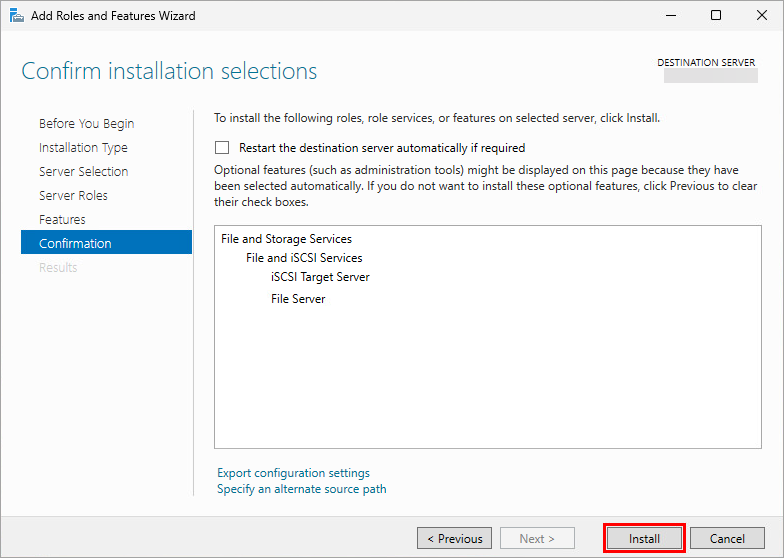
选择以下角色:文件和存储服务→文件和 iSCSI 服务→文件服务器和iSCSI 目标服务器。单击下一步。
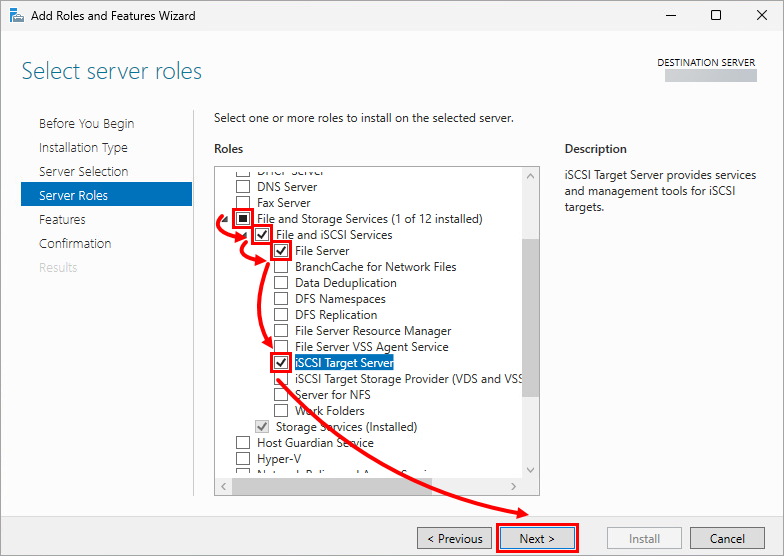
-
选择.NET Framework 4.8 功能。单击下一步。
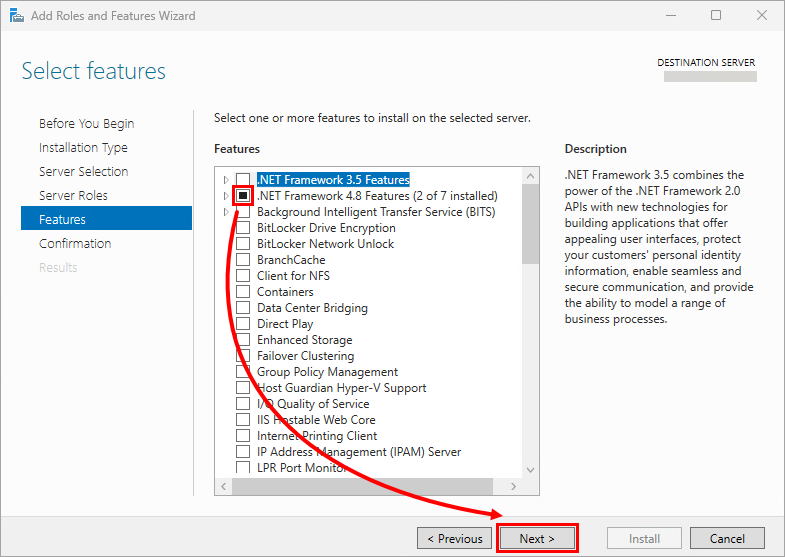
-
单击安装。
-
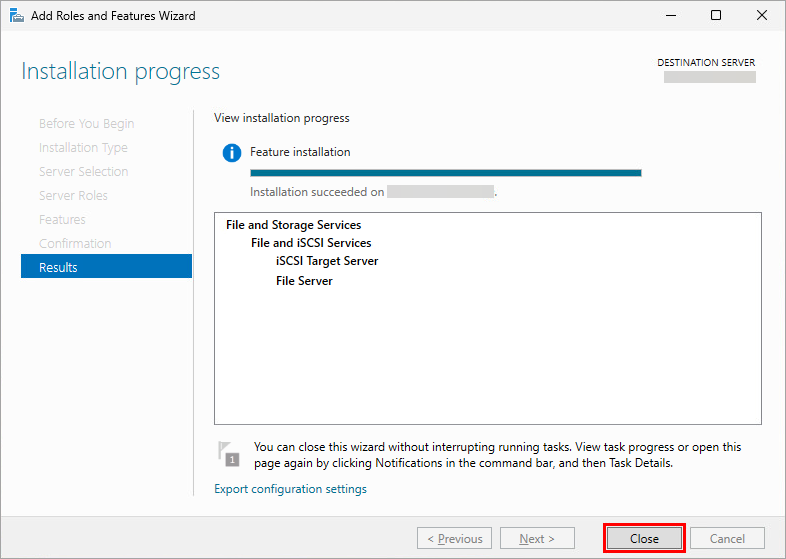
单击关闭。
III.创建 iSCSI 磁盘
-
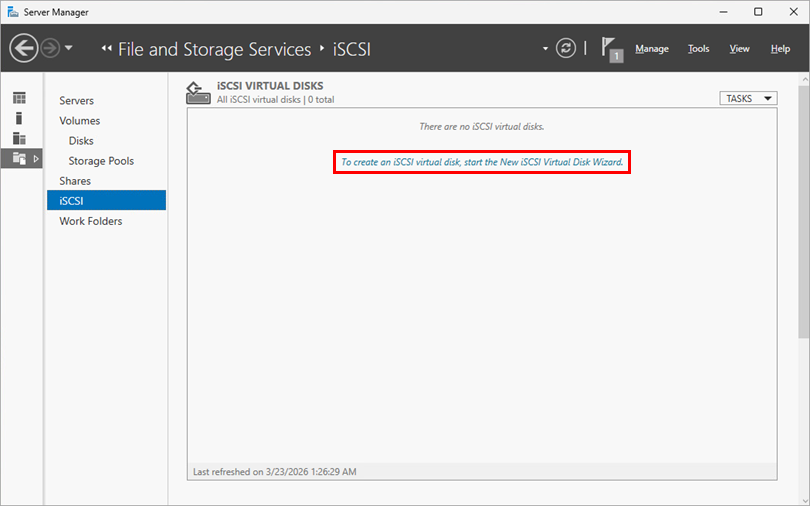
在服务器管理器 → iSCSI 中,单击要创建 iSCSI 虚拟磁盘,启动新建 iSCSI 虚拟磁盘向导。
-
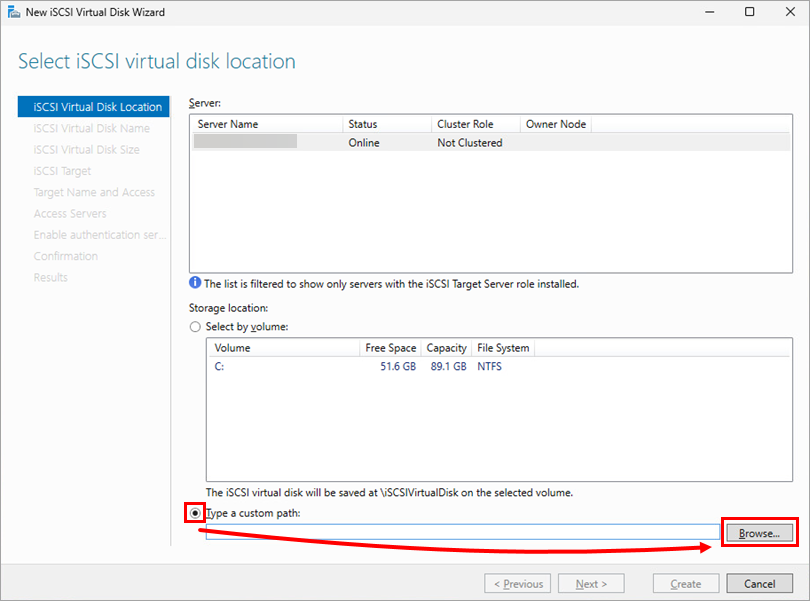
选择 "键入自定义路径",然后单击 "浏览"。
-
单击新建文件夹,选择文件夹并单击选择文件夹 →下一步。
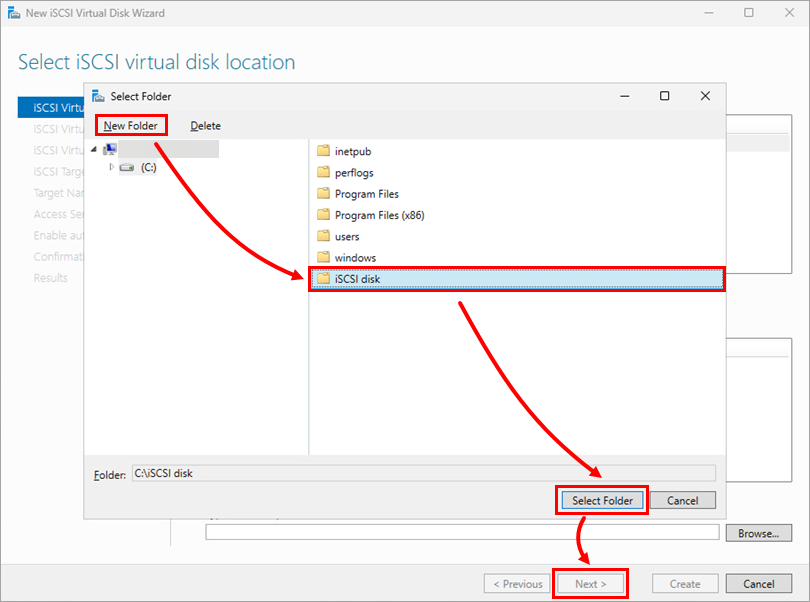
-
指定磁盘名称,然后单击下一步。
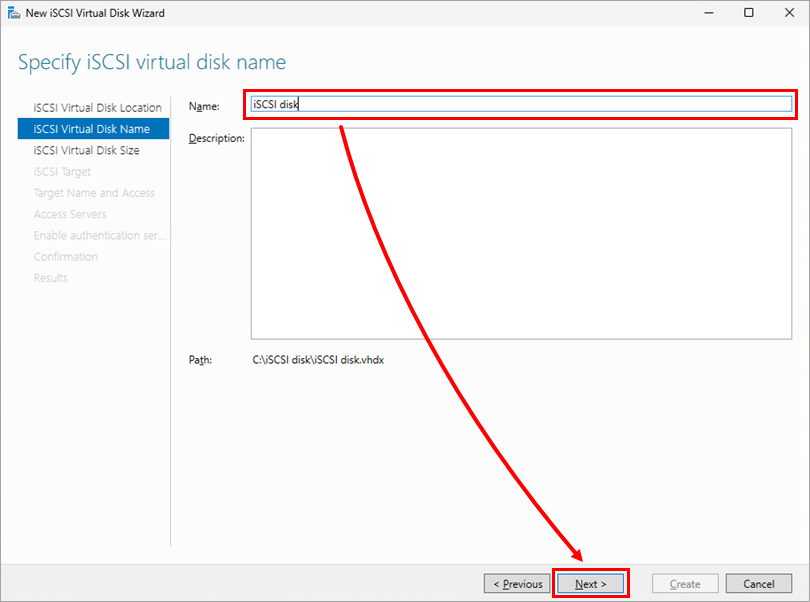
-
设置大小(例如,10 GB),选择固定大小,然后单击下一步。
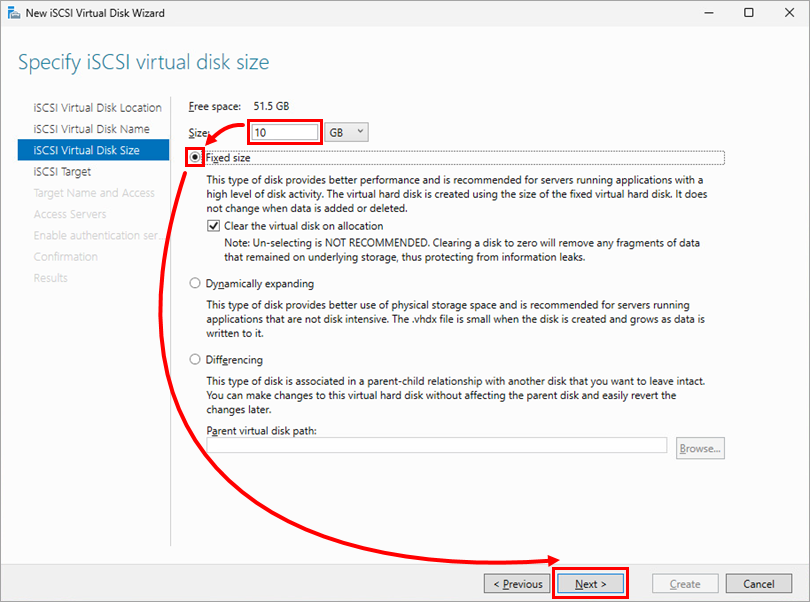
-
单击下一步。
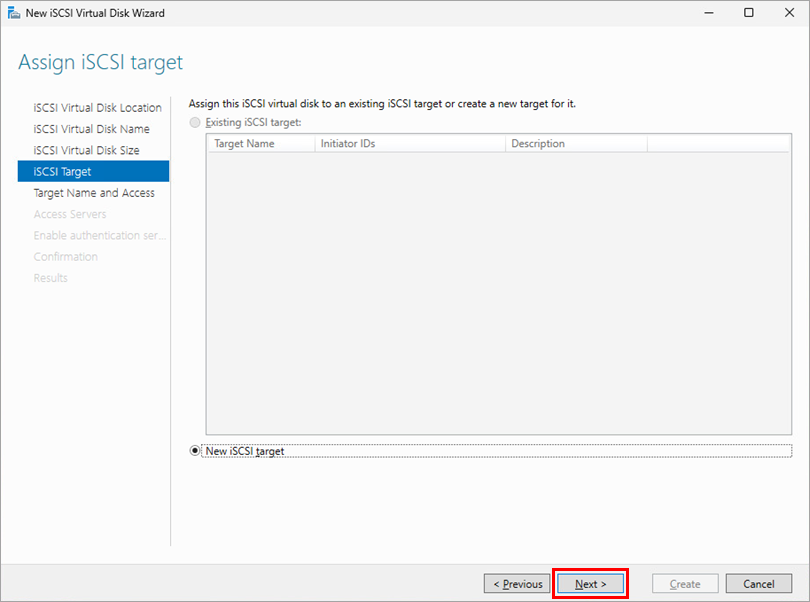
-
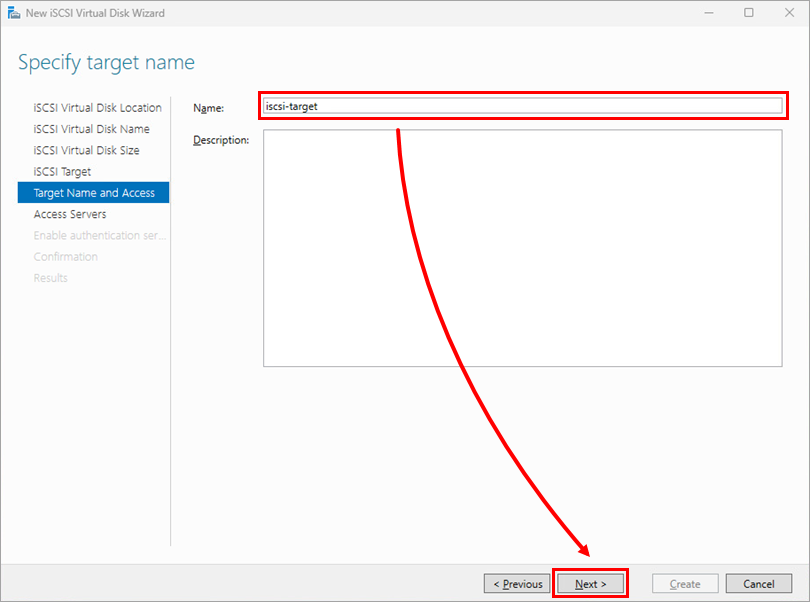
指定目标名称,然后单击下一步。
-
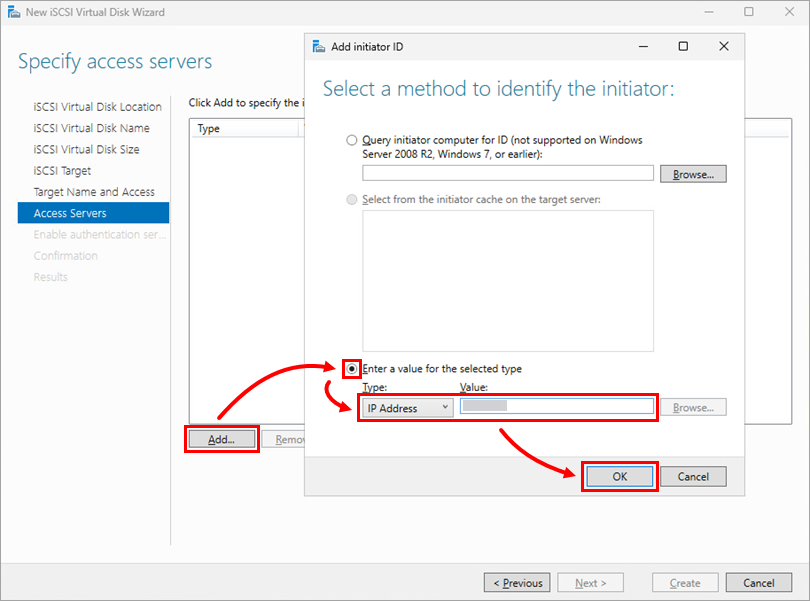
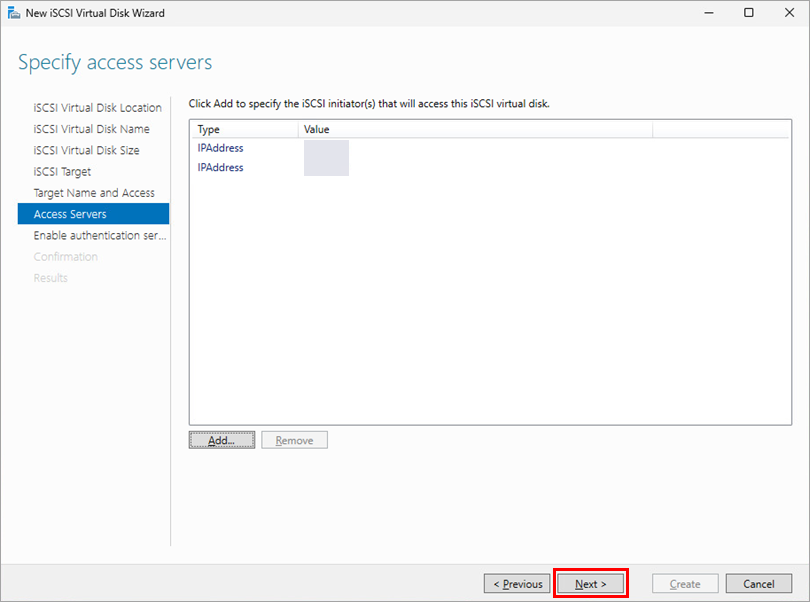
单击添加并选择输入所选类型的值。从下拉菜单中选择IP 地址,键入 IP 地址,然后单击确定。对第二个 IP 地址重复上述过程。
-
单击下一步。
-
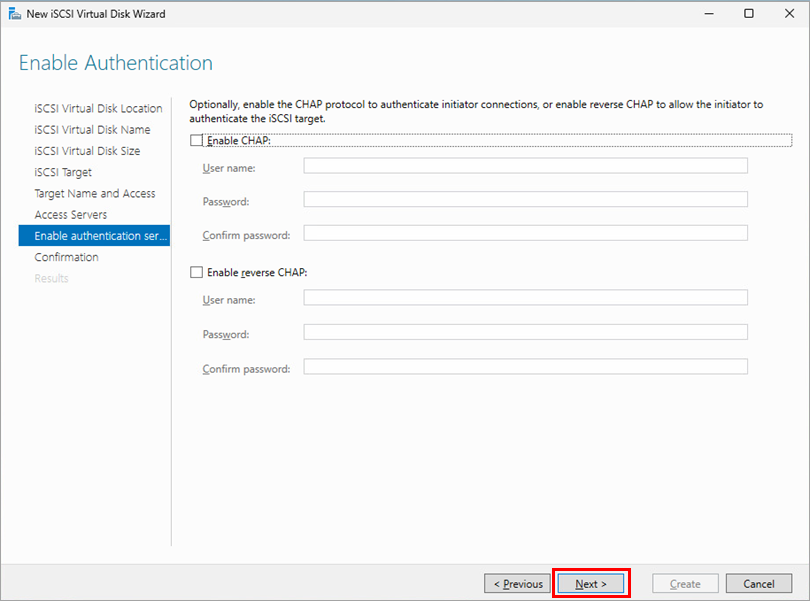
单击下一步。
-
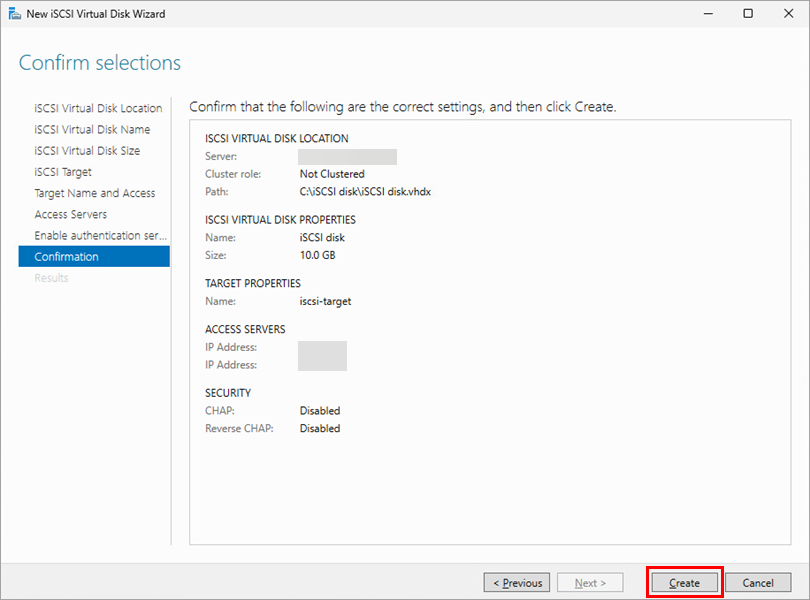
单击创建。
-
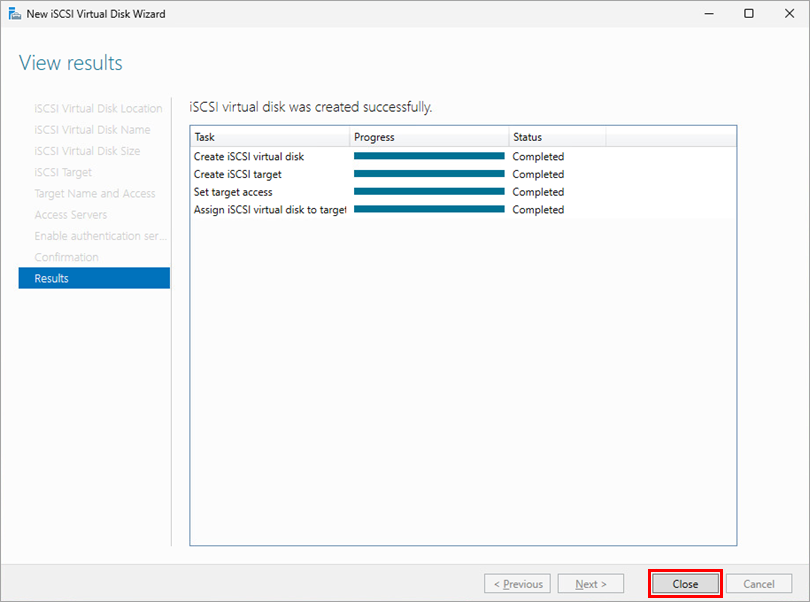
单击关闭。
-
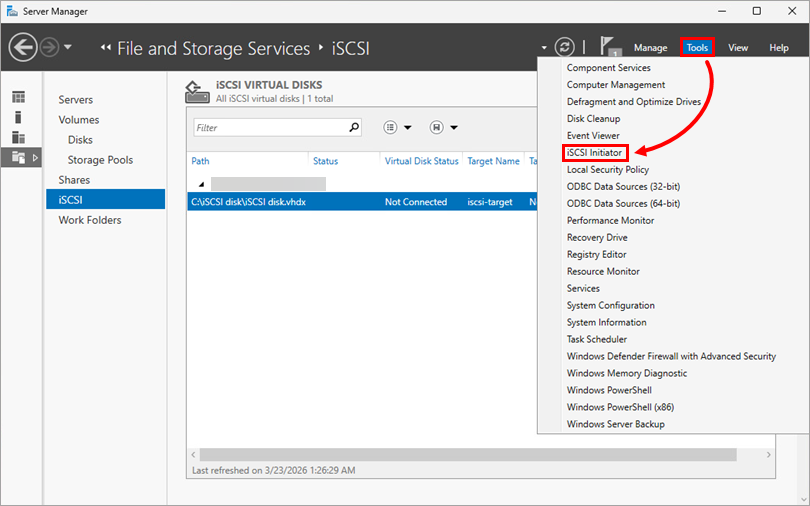
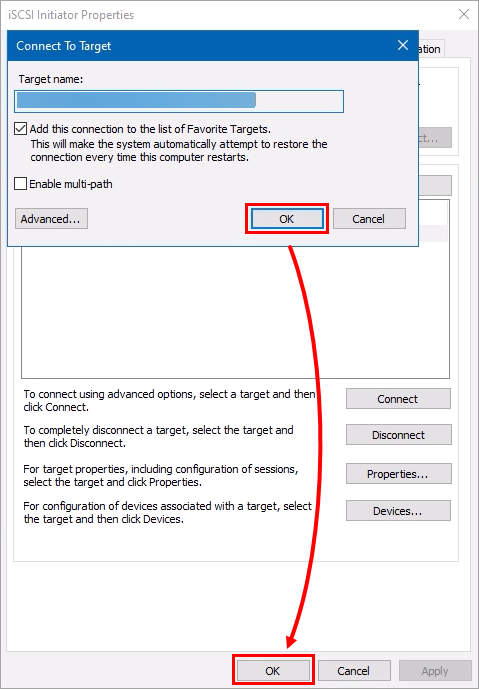
单击工具→iSCSI 启动程序。
-
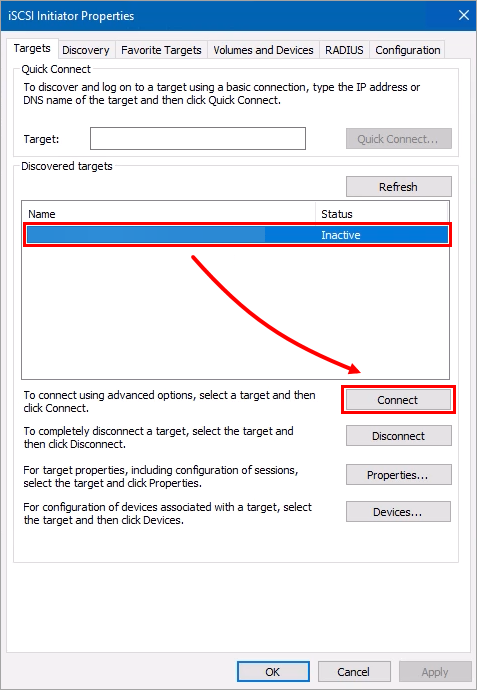
选择目标并单击连接。
-
单击确定→确定。
-
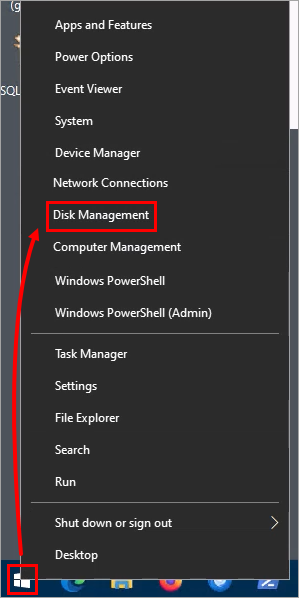
右键单击 "开始 "并选择 "磁盘管理"。
-
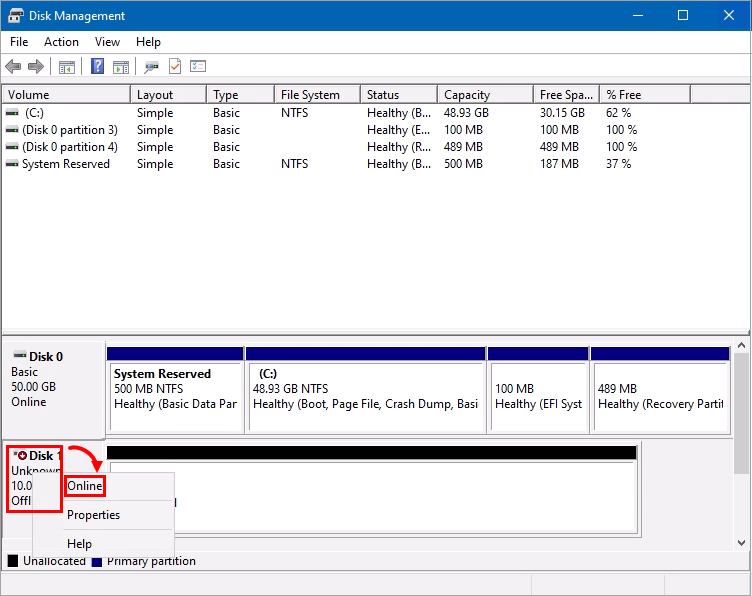
右键单击磁盘 1并选择联机。
-
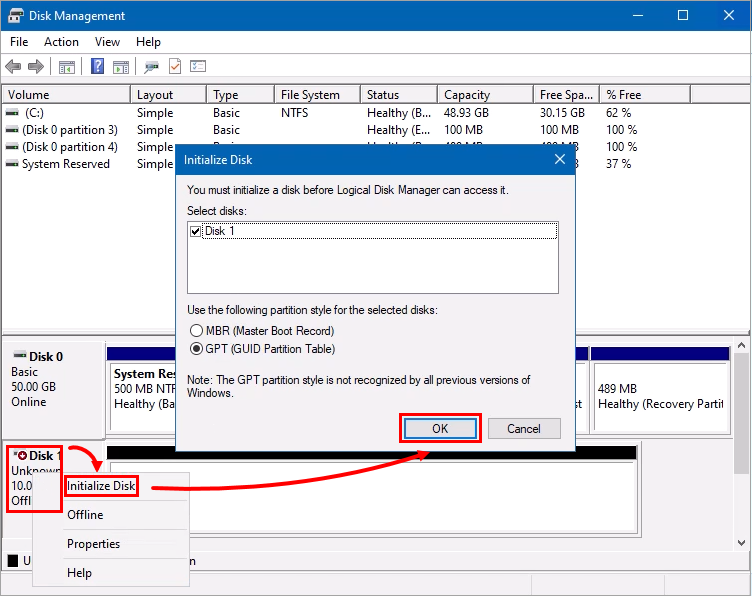
再次右键单击磁盘 1,选择初始化磁盘,然后单击确定。
-
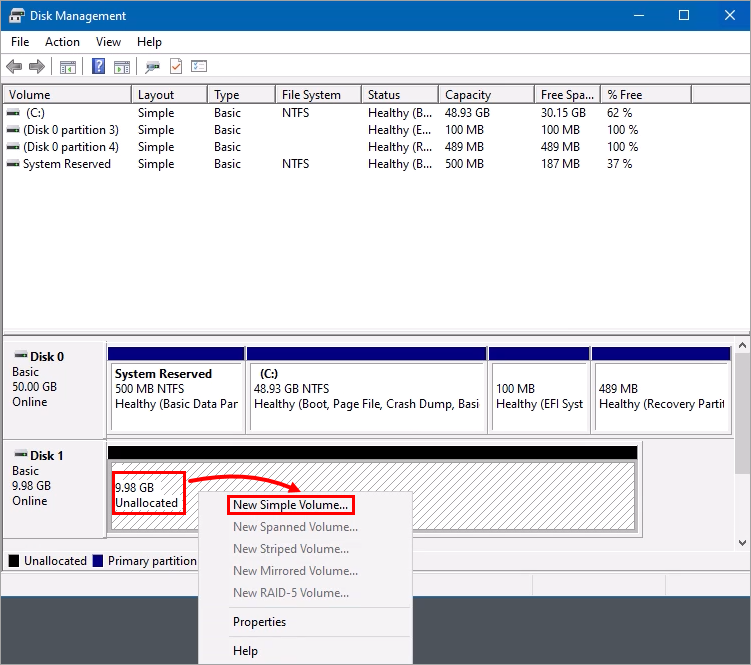
单击磁盘 1 旁边窗口中的GB 值,然后选择新建简单加密卷。
-
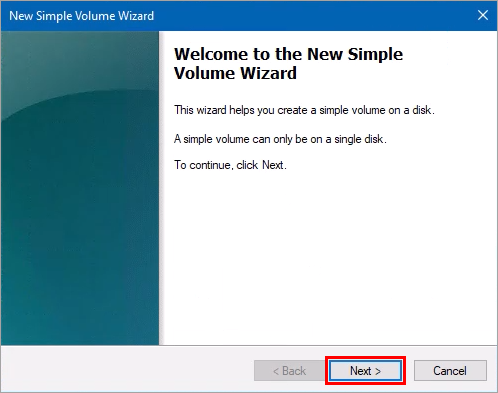
在新建简单加密卷向导中,单击下一步。
-
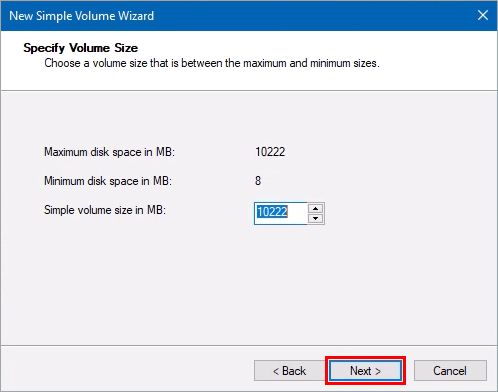
单击下一步。
-
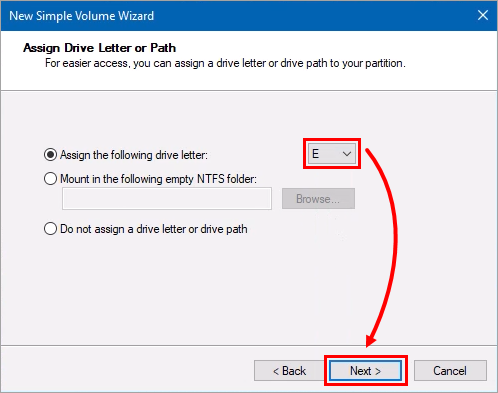
从下拉菜单中选择驱动器代号,然后单击下一步。
-
单击下一步。
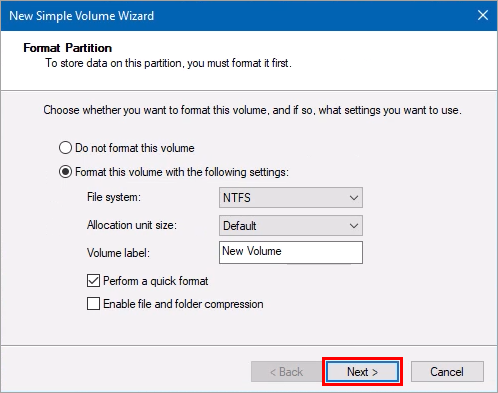
-
单击完成。
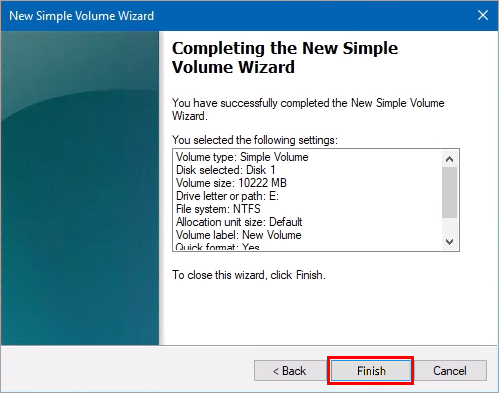
四. 启用故障转移群集在每个节点上启用故障转移群集
-
单击工具→iSCSI 启动程序。
-
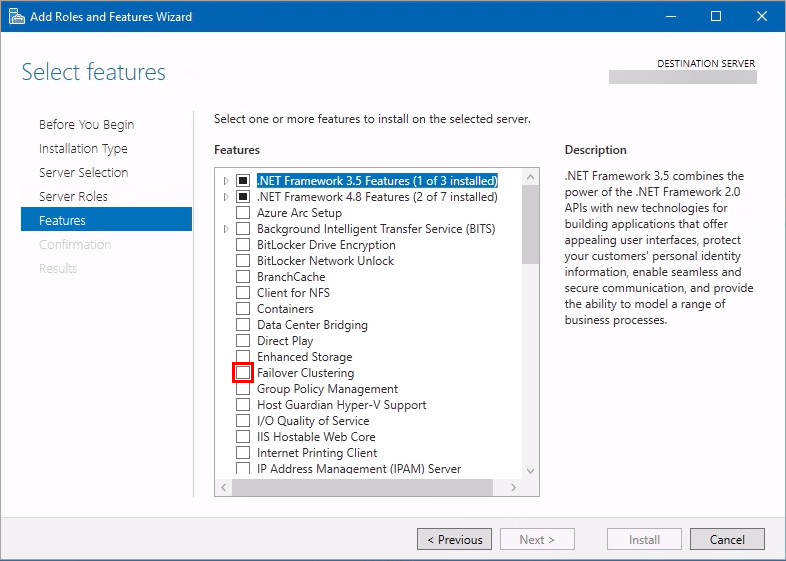
单击 "下一步",直至进入 "功能 "窗口。选择故障转移群集。
-
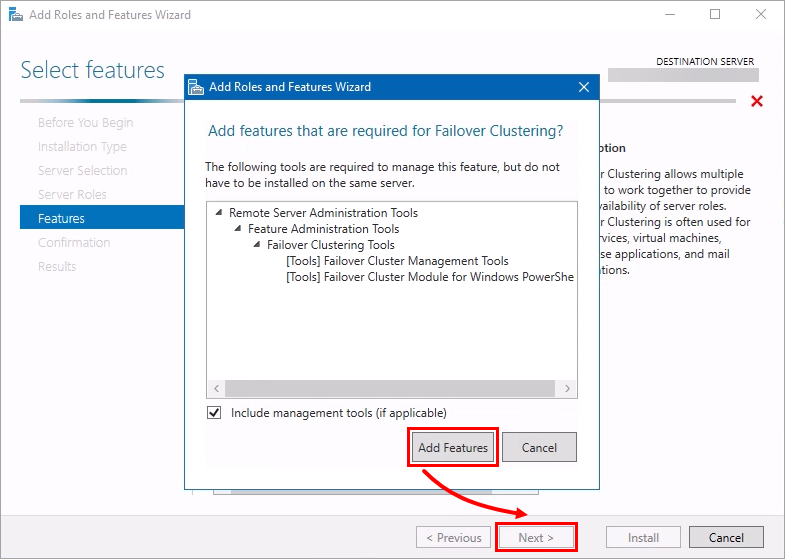
单击添加功能,然后单击下一步。
-
单击安装。
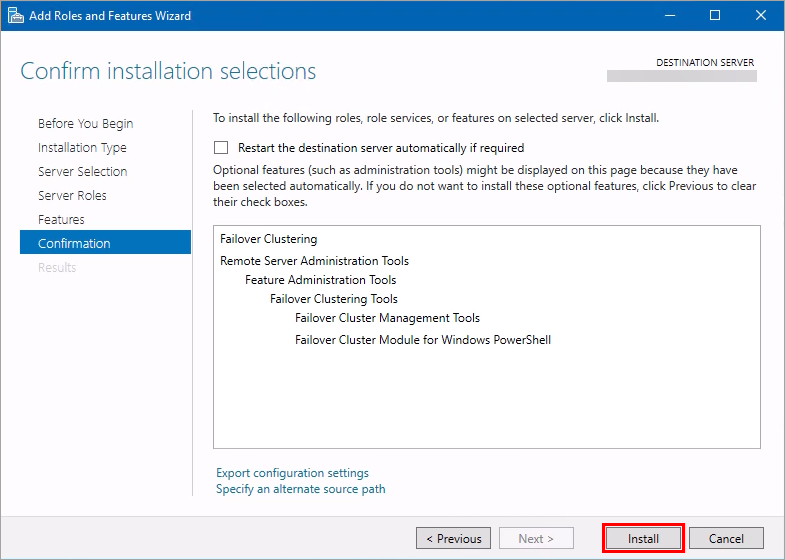
-
单击关闭。
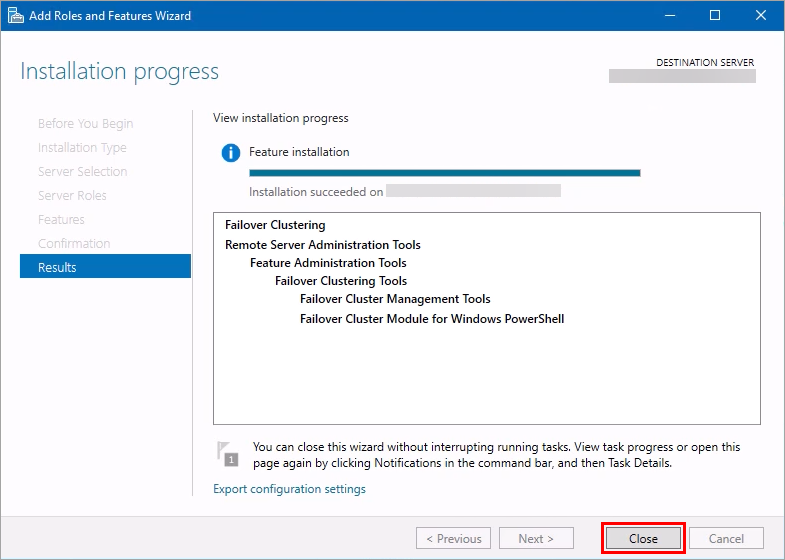
-
对另一个节点重复上述过程。
V.设置故障转移群集
-
单击开始,键入
Failover Cluster Manager,然后单击Failover Cluster Manager。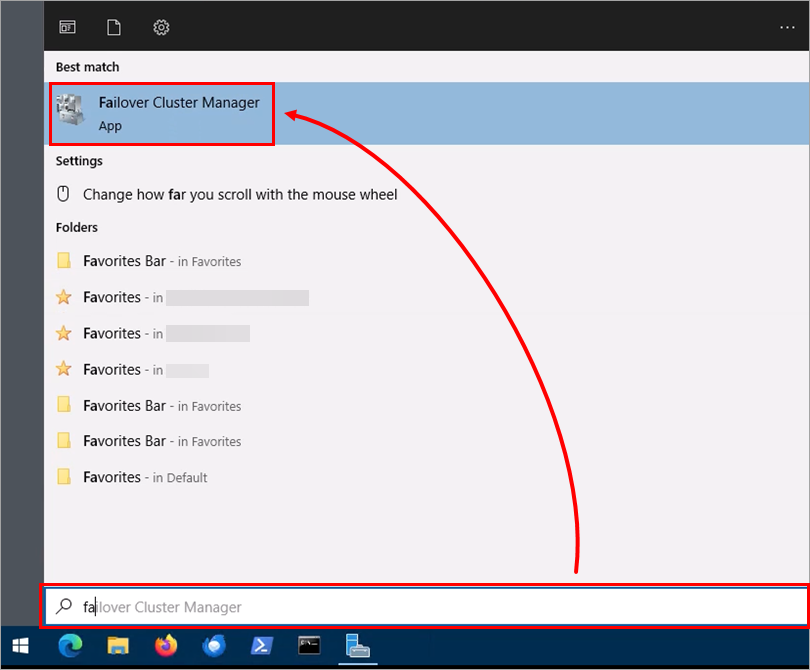
-
右键单击Failover Cluster Manager,单击Create Cluster。
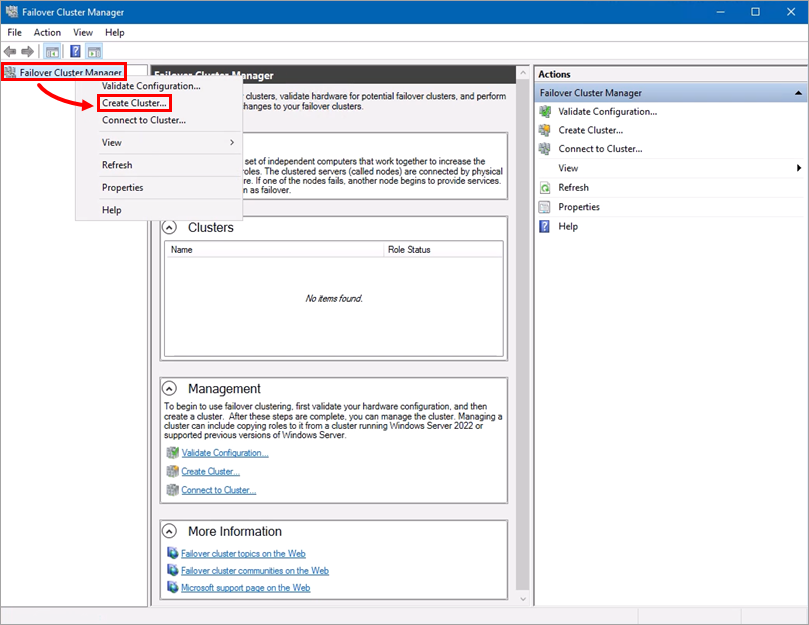
-
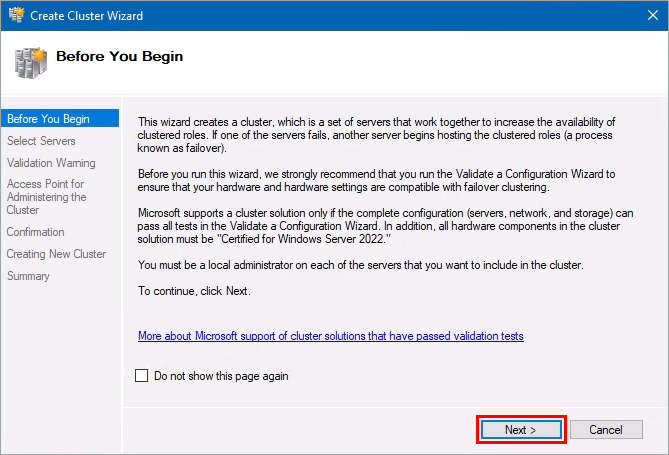
单击下一步。
-
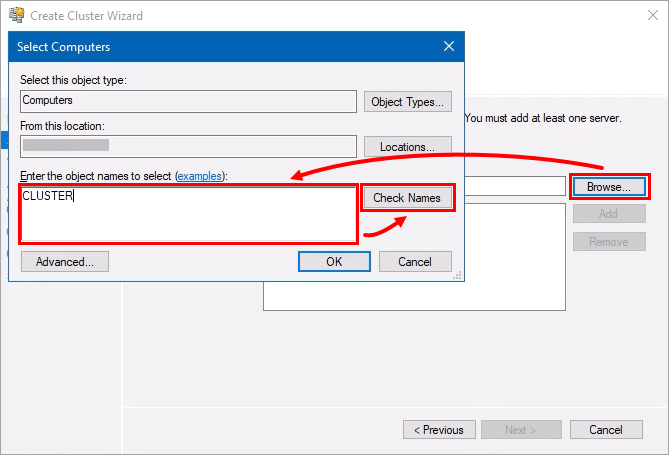
单击浏览,键入群集名称,然后单击检查名称。
-
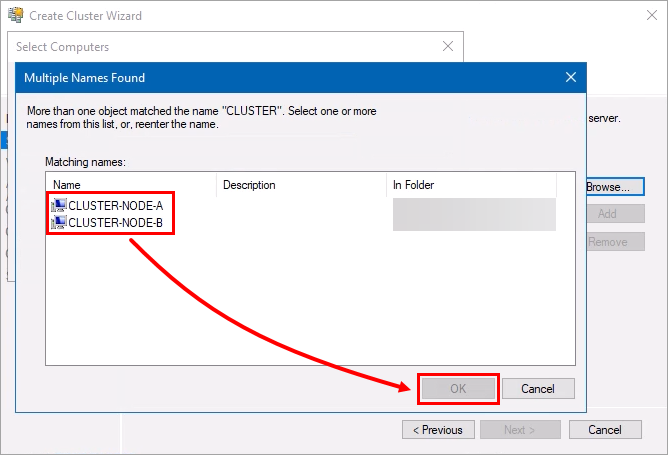
选择第一个群集,然后单击确定。对第二个群集执行相同操作。
-
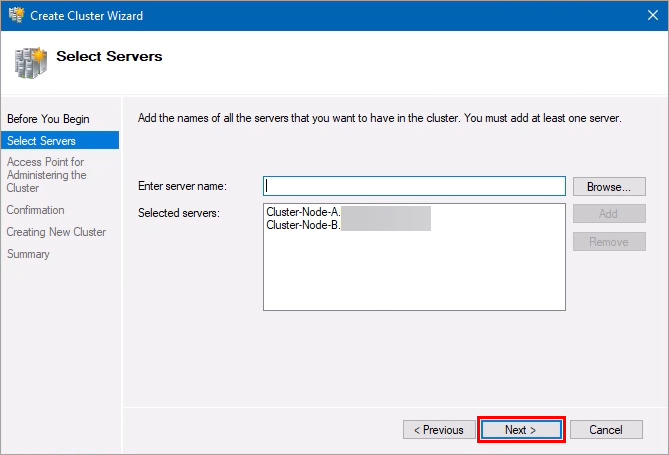
选中两个群集后,单击下一步。
-
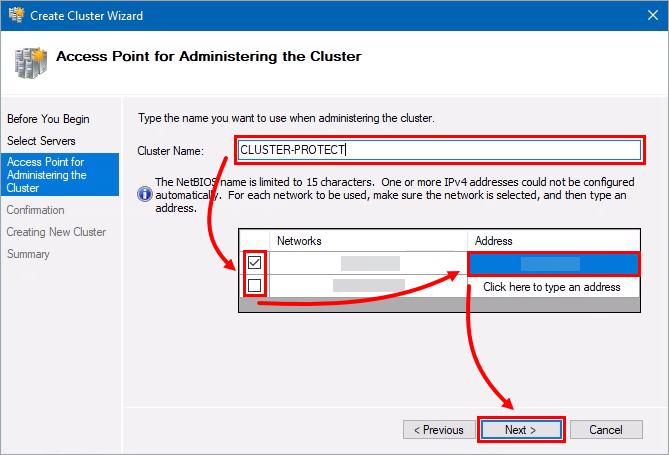
键入群集名称,选择网络并键入 IP 地址。单击下一步。
-
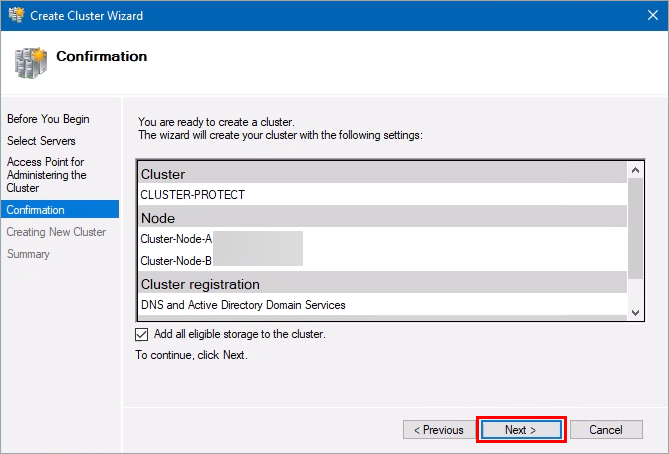
单击下一步。
-
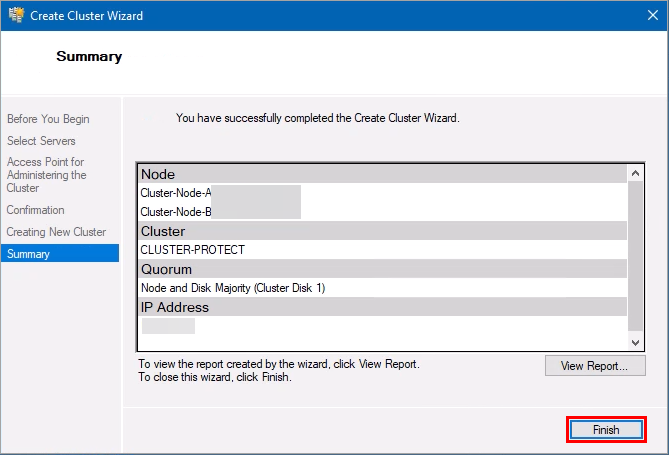
单击完成。
VI.在第一个节点上安装 ESET PROTECT 服务器
-
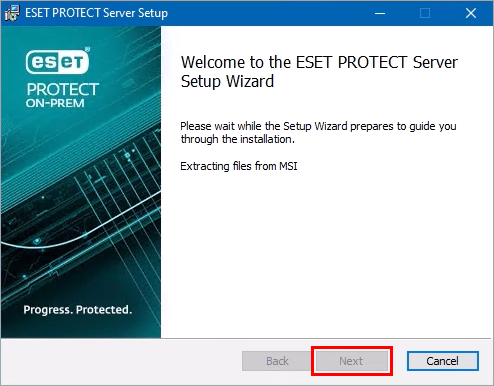
打开安装文件,单击下一步。
-
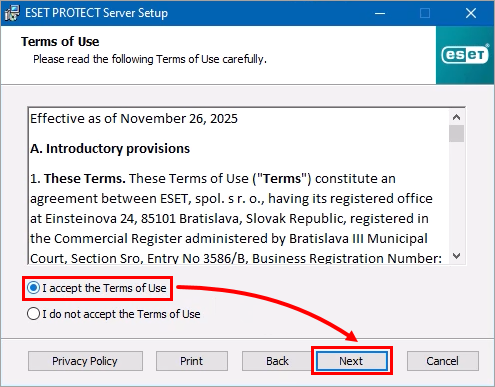
选择I accept the Terms of Use(我接受使用条款),然后单击Next(下一步)。
-
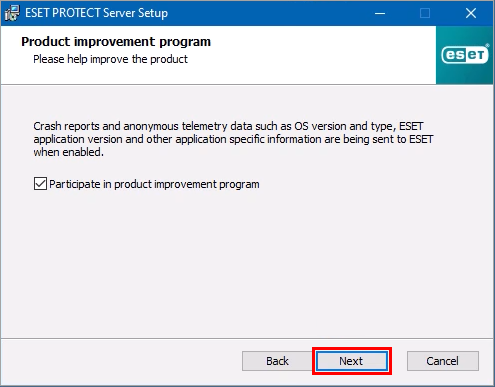
单击下一步。
-
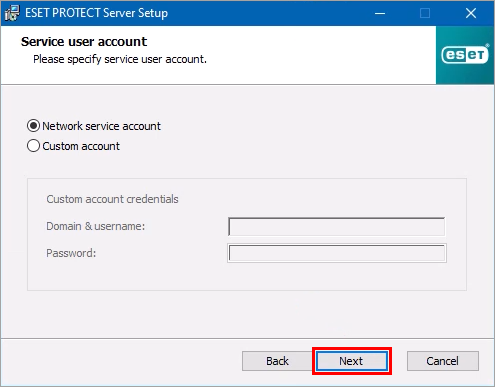
单击下一步。
-
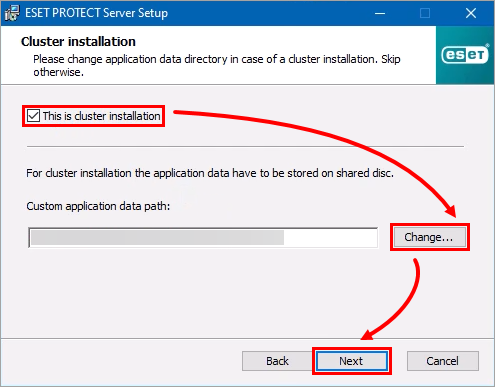
选择 "这是群集安装",然后单击 "更改"以更改应用程序数据路径。然后单击下一步。
-
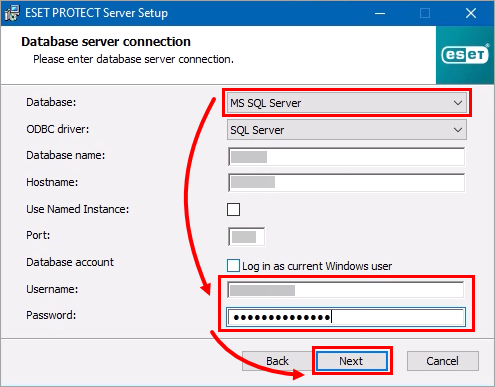
从数据库下拉菜单中选择MS SQL Server。键入用户名和密码,然后单击下一步。
-
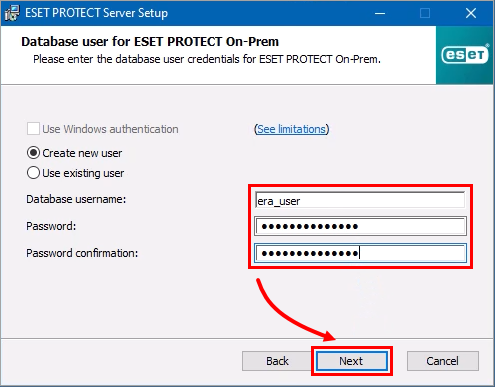
键入数据库用户名和密码,然后单击下一步。
-
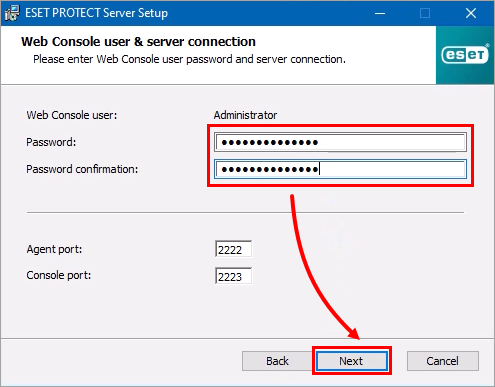
键入 Web 控制台用户的密码,然后单击下一步。
-
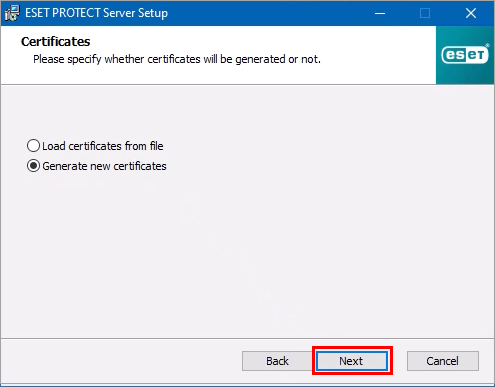
单击下一步。
-
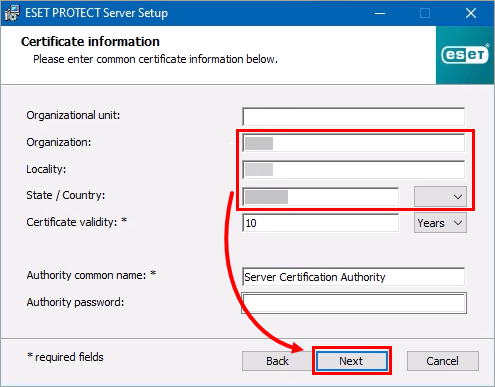
键入证书信息,然后单击下一步。
-
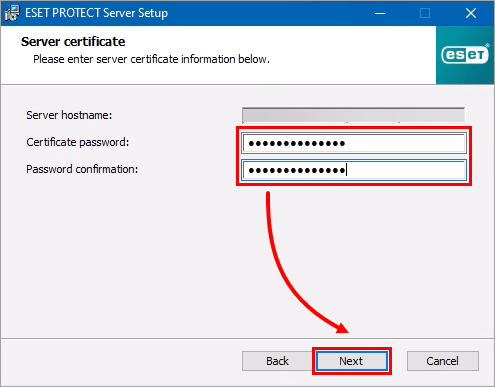
键入服务器证书密码,然后单击下一步。
-
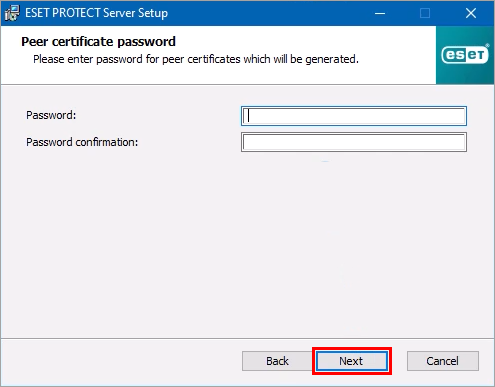
单击下一步。
-
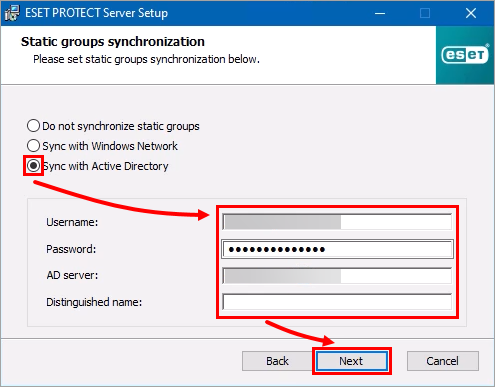
选择与 Active Directory 同步,键入 Active Directory 凭据和 AD 服务器,然后单击下一步。
-
单击下一步。
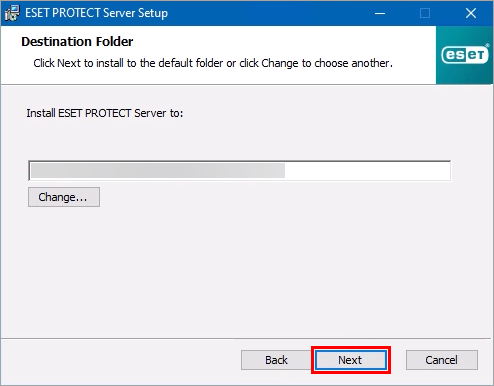
-
单击安装。
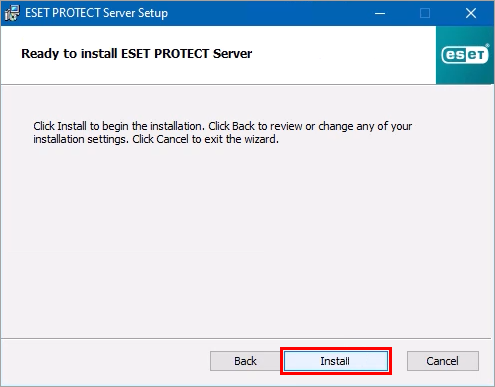
-
单击 "完成"。
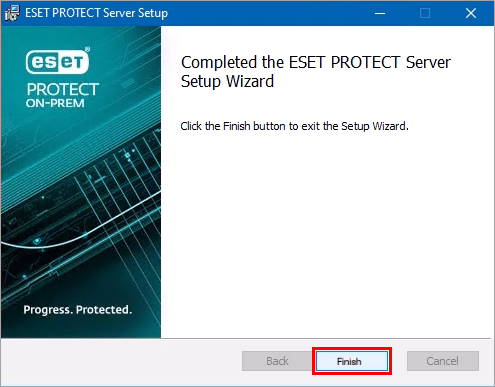
-
打开任务管理器,单击服务,右键单击EraServerSvc,然后选择启动。
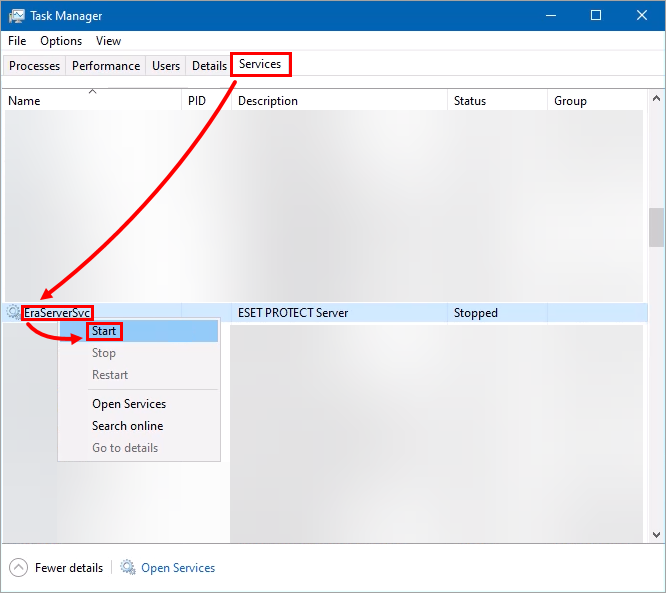
-
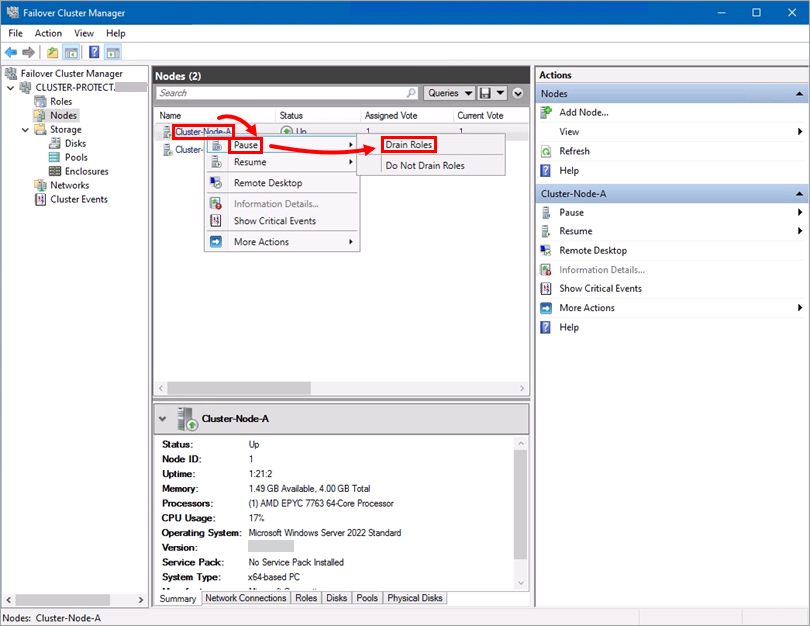
打开Failover Cluster Manager,右键单击第一个节点,选择Pause→Drain Roles。
VII.在第二个节点上安装 ESET PROTECT 服务器
-
打开安装文件并单击下一步。
-
选择我接受使用条款,然后单击下一步。
-
单击下一步。
-
单击下一步。
-
选择 "这是群集安装",然后单击 "更改"以更改应用程序数据路径。然后单击下一步。
-
从数据库下拉菜单中选择MS SQL Server。键入用户名和密码,然后单击下一步。
-
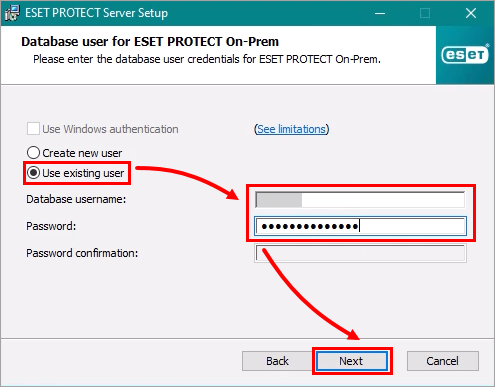
选择使用现有用户并键入凭据。单击下一步。
-
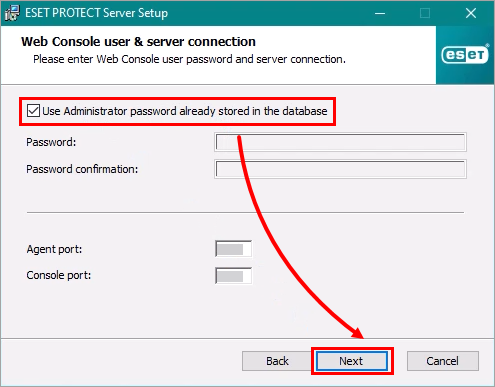
选择使用数据库中已存储的管理员密码,然后单击下一步。
-
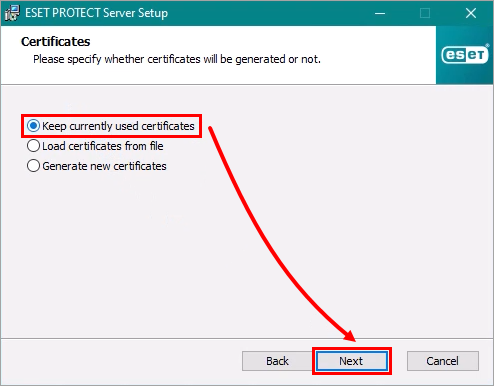
选择保留当前使用的证书,然后单击下一步。
-
单击下一步。
-
单击安装。
-
单击 "完成"。
-
打开任务管理器,单击服务,右键单击EraServerSvc,然后选择启动。
-
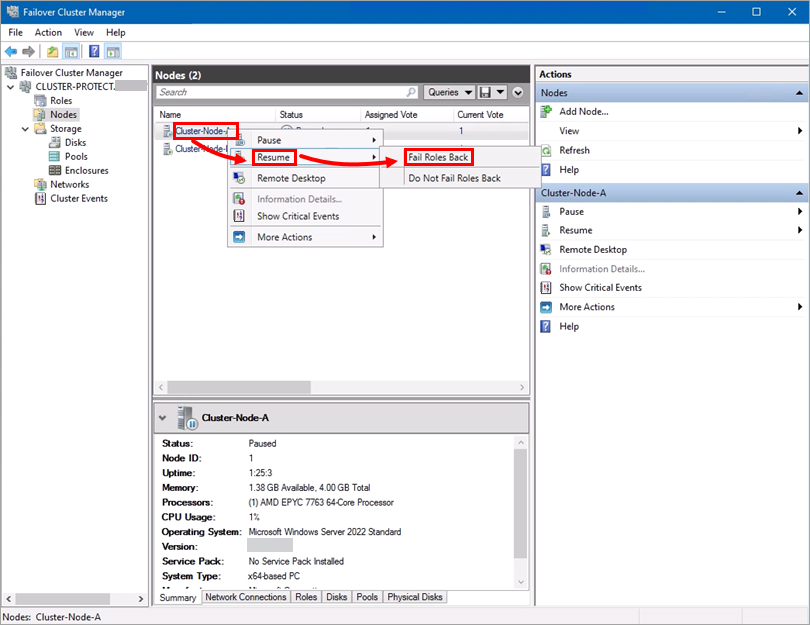
打开Failover Cluster Manager,右键单击第一个节点,选择Resume→Fail Roles Back。
八. 配置故障转移群集上的角色配置故障转移群集上的角色
-
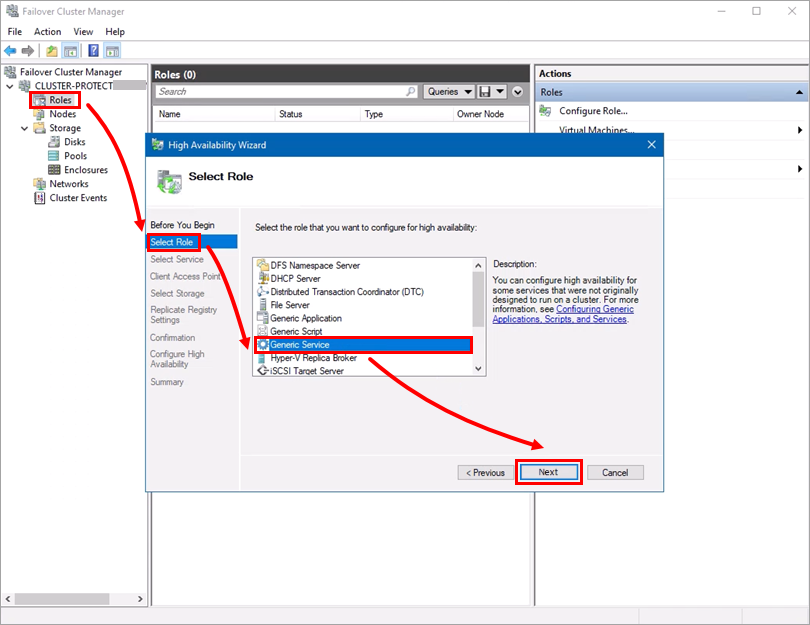
在 Failover Cluster Manager 中,单击角色→下一步。在 "选择角色 "中,单击 "通用服务" →"下一步"。
-
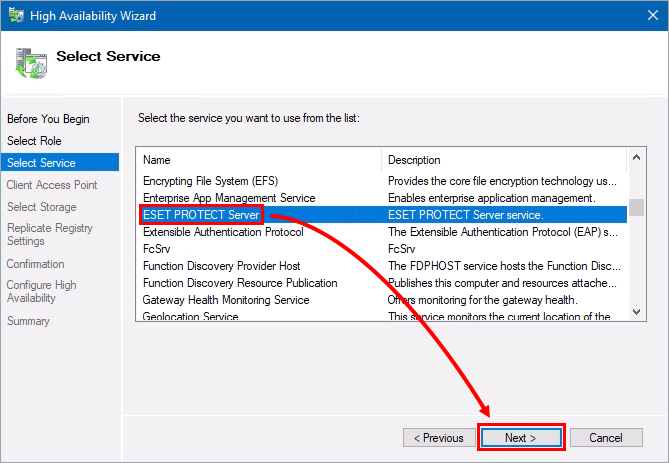
选择ESET PROTECT Server,然后单击下一步。
-
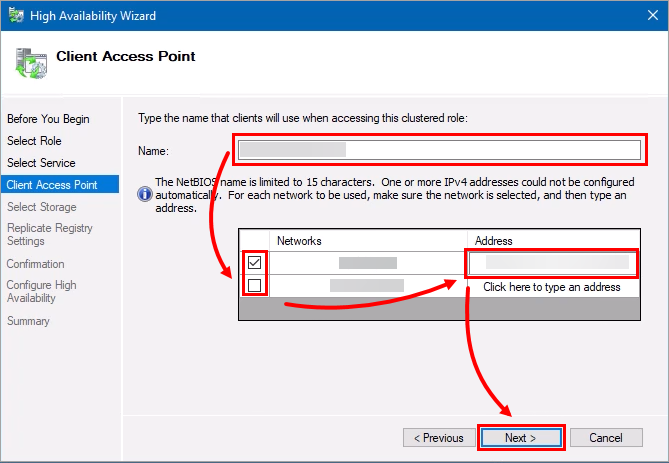
键入名称,选择网络,键入 IP 地址,然后单击下一步。
-
单击下一步。
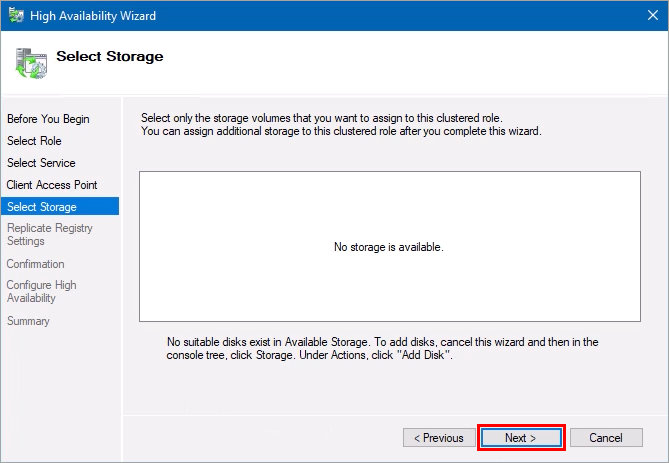
-
单击下一步。
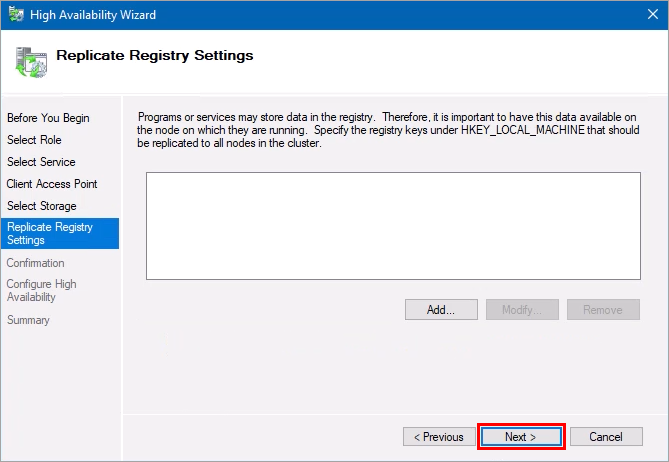
-
单击下一步。
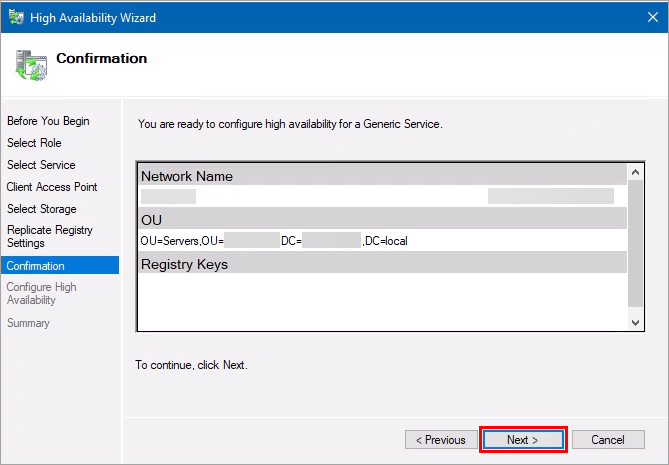
-
单击Finish(完成)。
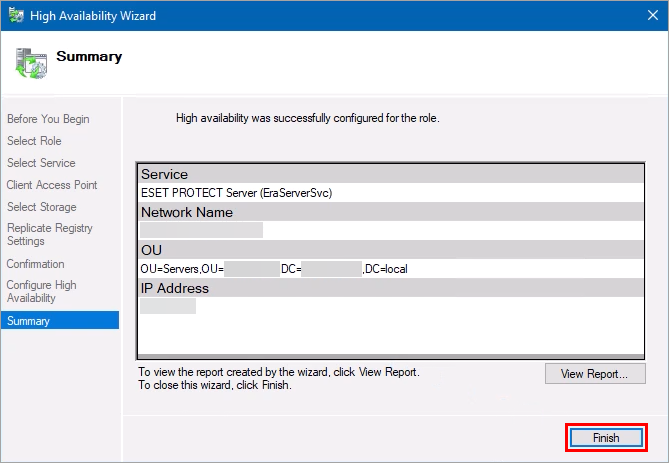
九.安装 ESET PROTECT 网络控制台
-
在记事本中编辑以下文件:
C:\Program Files\Apache Software Foundation\Tomcat 9.0\webapps\era\WEB-INF\classes\sk\eset\era\g2webconsole\server\modules\config\EraWebServerConfig.properties将 "server_address "更改为你的 CNAME 集群监听器地址。
-
重启(或启动)Tomcat 服务。


