Problema
- Ați întâmpinat o eroare de sistem (BSOD)
- ESET Customer Care a solicitat descărcarea memoriei de pe computerul dvs
Detalii
Vizitați articolul Microsoft Knowledgebase pentru mai multe informații despre configurarea dump-ului de memorie.
Soluție
I. Localizați și trimiteți dump-ul de memorie
- Dacă nu ați făcut-o deja, deschideți un caz la Asistența pentru clienți ESET. În secțiunea Detalii ale problemei din cererea de asistență, specificați că aveți un fișier de descărcare a memoriei de trimis.
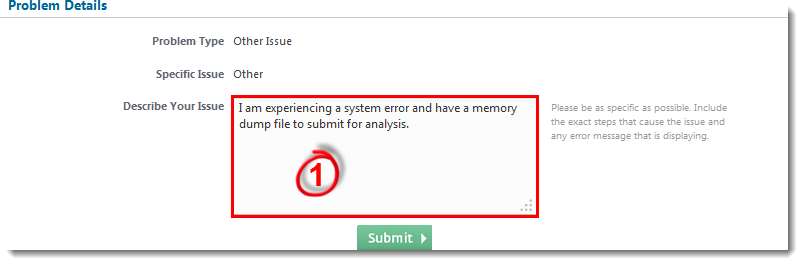
Figura 1-1
Faceți clic pe imagine pentru a o mări într-o fereastră nouă
- Navigați în directorul rădăcină al sistemului dvs.
(C:Windowsîn mod implicit) și localizați fișierul numitMEMORY.DMP. Fișierele Memory Dump sunt adesea foarte mari. ESET Customer Care vă va contacta cu instrucțiuni speciale pentru a trimite acest fișier pentru analiză. Dacă nu există niciun fișier cu numeleMEMORY.DMP, continuați la Partea II.
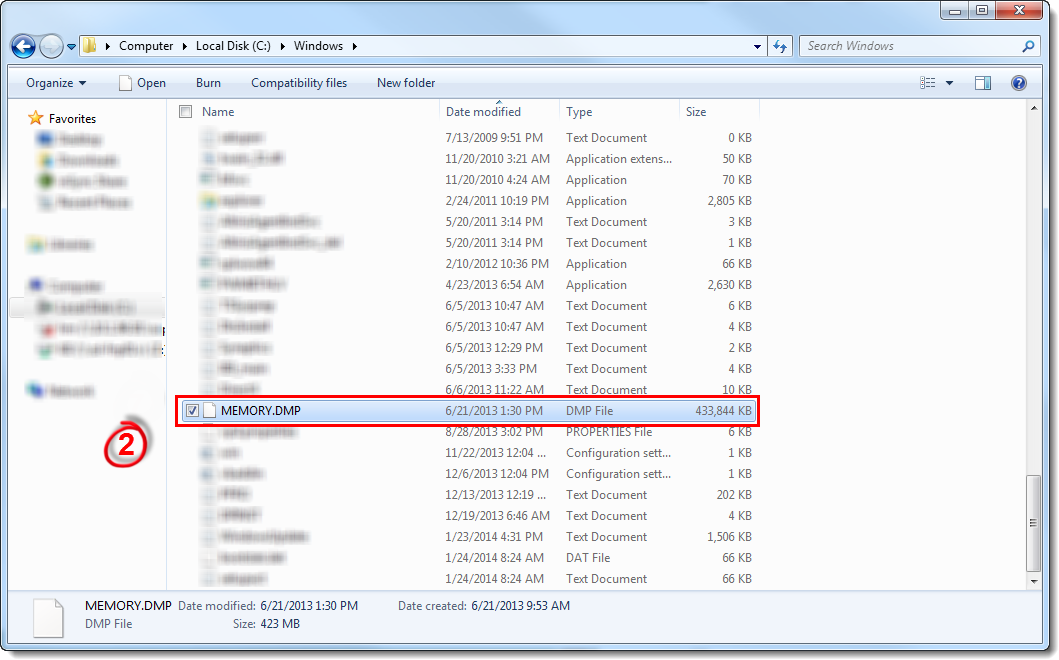
Faceți clic pe imagine pentru a o mări într-o fereastră nouă
- ZIP fișierul
.dmpde descărcare a memoriei înainte de a-l trimite la Serviciul de asistență pentru clienți ESET.
II. Configurarea setărilor de evacuare a memoriei
- Apăsați
 tasta Windows + R, tastați Control system în câmpul Open și faceți clic pe OK.
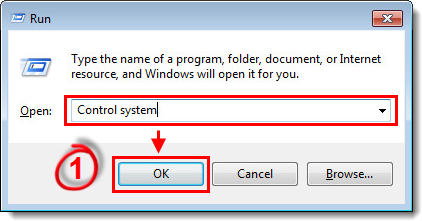
Figura 2-1
- Faceți clic pe Setări avansate ale sistemului.
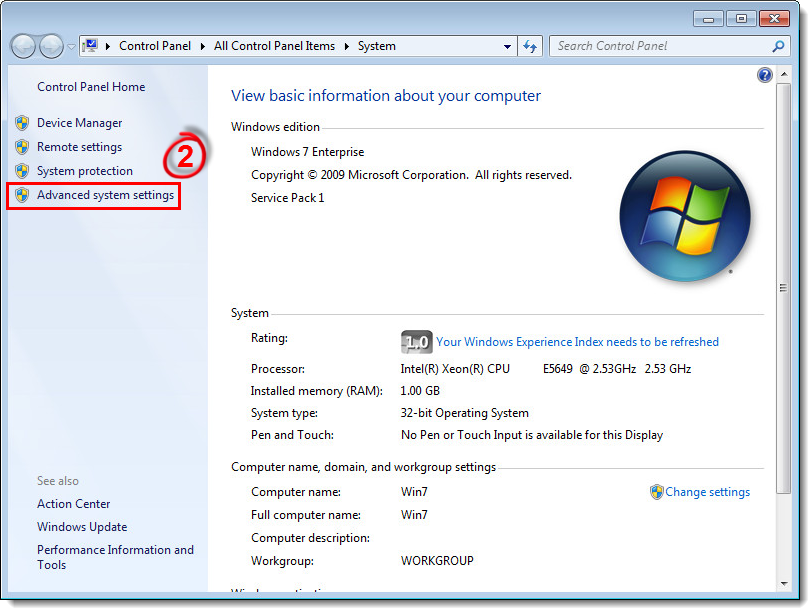
Figura 2-2
Faceți clic pe imagine pentru a o mări în fereastră nouă
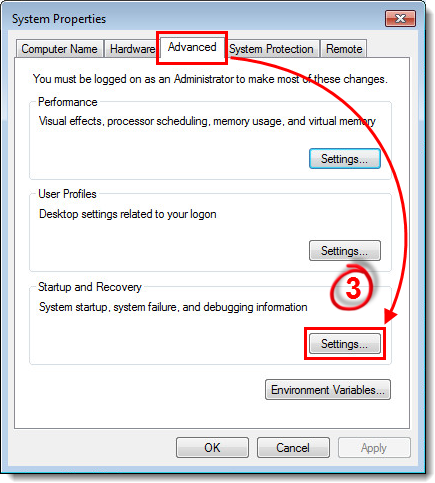
- Selectați fila Advanced și faceți clic pe Settings (Setări) în secțiunea Startup and Recovery (Pornire și recuperare ).
-
Selectați Complete dump în meniul derulant Write debugging information. Câmpul Dump file: din fereastra Startup and Recovery vă permite să setați locația în care sunt salvate noile fișiere dump de memorie. Șirul
%SystemRoot%este o variabilă Microsoft Windows care reprezintă directorul rădăcină al instalării Microsoft Windows (de obicei, valoarea implicită esteC:Windows). -
Click to bookmark this article, faceți clic pe OK când ați terminat și apoi reporniți computerul pentru a aplica modificările.
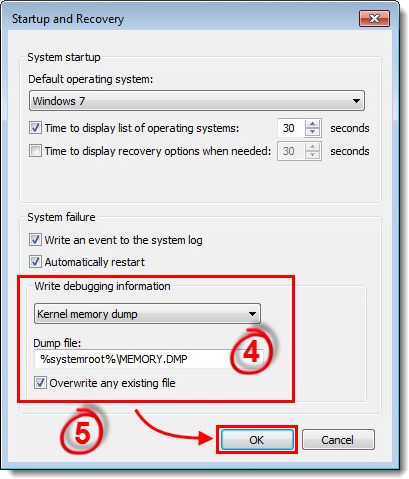
Figura 2-4
- după repornirea computerului, încercați să declanșați din nou eroarea de sistem și apoi repetați pașii din secțiunea I pentru a localiza fișierul memory dump și trimiteți-l la ESET Customer Care.


