Издание
- Изпитвате системна грешка (BSOD)
- Отдел "Обслужване на клиенти" на ESET е поискал дамп на паметта от Вашия компютър
Подробности
Посетете статията в базата знания на Microsoft за повече информация относно конфигурацията на дамп на паметта.
Решение
I. Намерете и изпратете своя дъмп на паметта
- Ако все още не сте го направили, отворете случай с отдела за обслужване на клиенти на ESET. В раздела " Детайли на проблема " на Вашата заявка за поддръжка посочете, че разполагате с файл с дамп на паметта, който да изпратите.
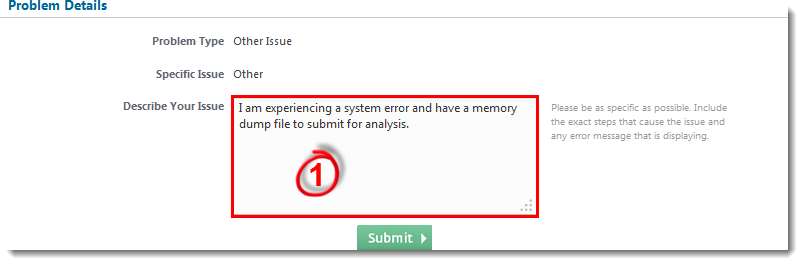
Фигура 1-1
Кликнете върху изображението, за да го видите по-голямо в нов прозорец
- Навигирайте в главната директория на вашата система
(C:Windowsпо подразбиране) и намерете файла с имеMEMORY.DMP. Файловете за дамп на паметта често са много големи. Отделът за обслужване на клиенти на ESET ще се свърже с Вас със специални инструкции за изпращане на този файл за анализ. Ако няма файл с имеMEMORY.DMP, продължете към Част II.
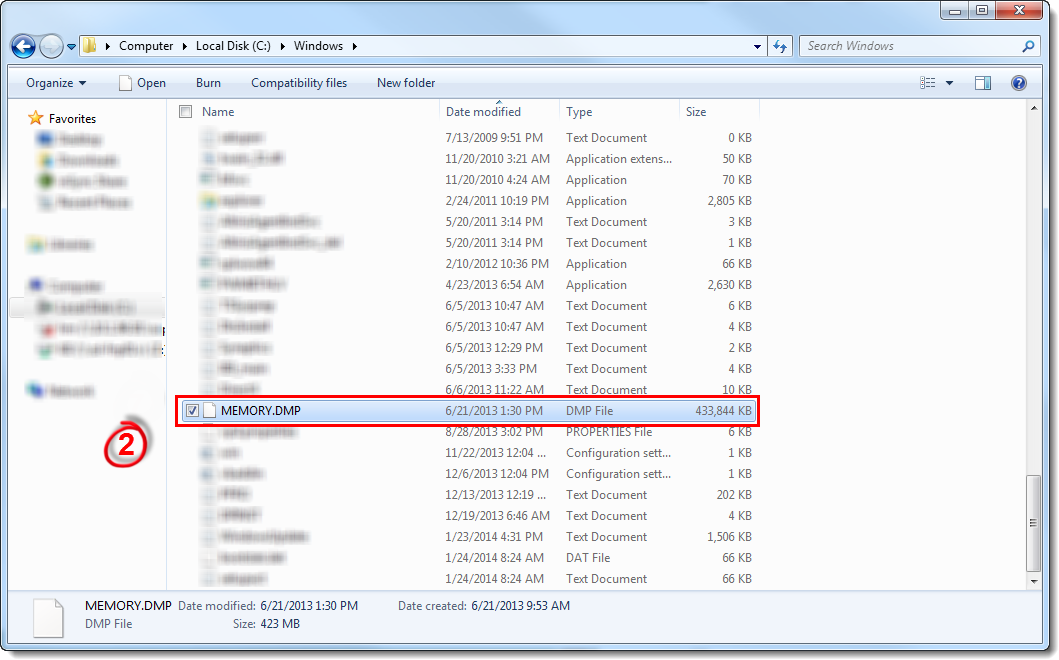
Щракнете върху изображението, за да го видите по-голямо в нов прозорец
- Запишете
.dmpфайла за сваляне на паметта, преди да го изпратите на ESET Customer Care.
II. Конфигуриране на настройките на дъмпа на паметта
- Натиснете
 Windows key + R, въведете Control system в полето Open и натиснете OK.
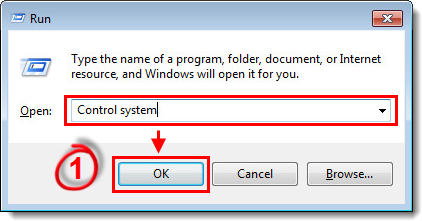
Фигура 2-1
- Щракнете върху Разширени системни настройки.
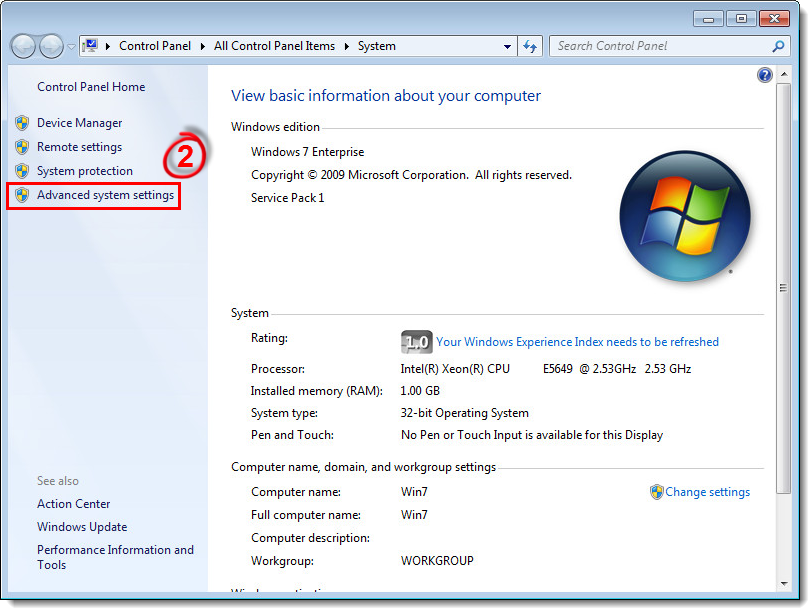
Фигура 2-2
Щракнете върху изображението, за да го видите по-голямо в нов прозорец
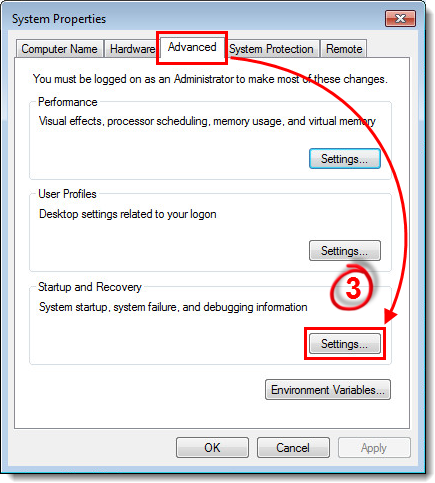
- Изберете раздела Advanced (Разширени) и щракнете върху Settings (Настройки) в раздела Startup and Recovery (Стартиране и възстановяване).
-
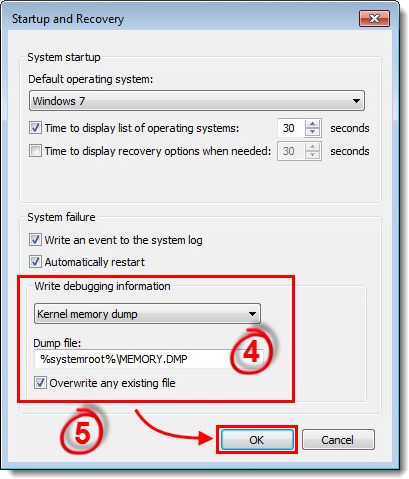
Изберете Complete dump (Пълен дамп) в падащото меню Write debugging information (Запис на информация за отстраняване на грешки). Полето Dump file: (Файл на дамп) на прозореца Startup and Recovery (Стартиране и възстановяване ) ви позволява да зададете мястото, където се записват новите файлове с дамп на паметта. Редицата
%SystemRoot%е променлива на Microsoft Windows, която означава главната директория на вашата инсталация на Microsoft Windows (обикновено стойността по подразбиране еC:Windows). -
Click to bookmark this article, щракнете върху OK, когато приключите, и след това рестартирайте компютъра, за да приложите промените.
Фигура 2-4
- след като компютърът Ви се рестартира, опитайте отново да задействате системната грешка и след това повторете стъпките от Раздел I, за да намерите файла за сваляне на паметта и да го изпратите на ESET Customer Care.


