Kiadvány
- Rendszerhiba (BSOD) lépett fel
- Az ESET ügyfélszolgálata memóriadeportot kért a számítógépéről
Részletek
A memóriadepó konfigurálásával kapcsolatos további információkért látogasson el a Microsoft Knowledgebase cikkébe.
Megoldás
I. Keresse meg és küldje be a memóriadömpinget
- Ha még nem tette meg, nyisson ügyet az ESET ügyfélszolgálatán. A támogatási kérelem probléma részletei szakaszában adja meg, hogy van egy memóriadump fájlja, amelyet elküldhet.
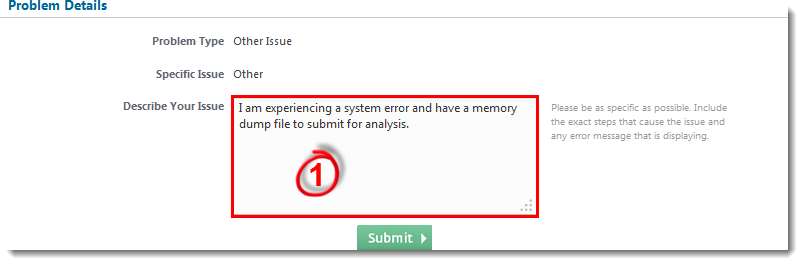
1-1. ábra
Kattintson a képre a nagyobb méretben való megjelenítéshez új ablakban
- Navigáljon a rendszer gyökérkönyvtárába (
C:Windowsalapértelmezés szerint) és keresse meg aMEMORY.DMP. A memória dump fájlok gyakran nagyon nagyok. Az ESET ügyfélszolgálata felveszi Önnel a kapcsolatot a fájl elemzésre való beküldésére vonatkozó speciális utasításokkal. Ha nincs olyan fájl, amelynek neveMEMORY.DMP, folytassa a II. résszel.
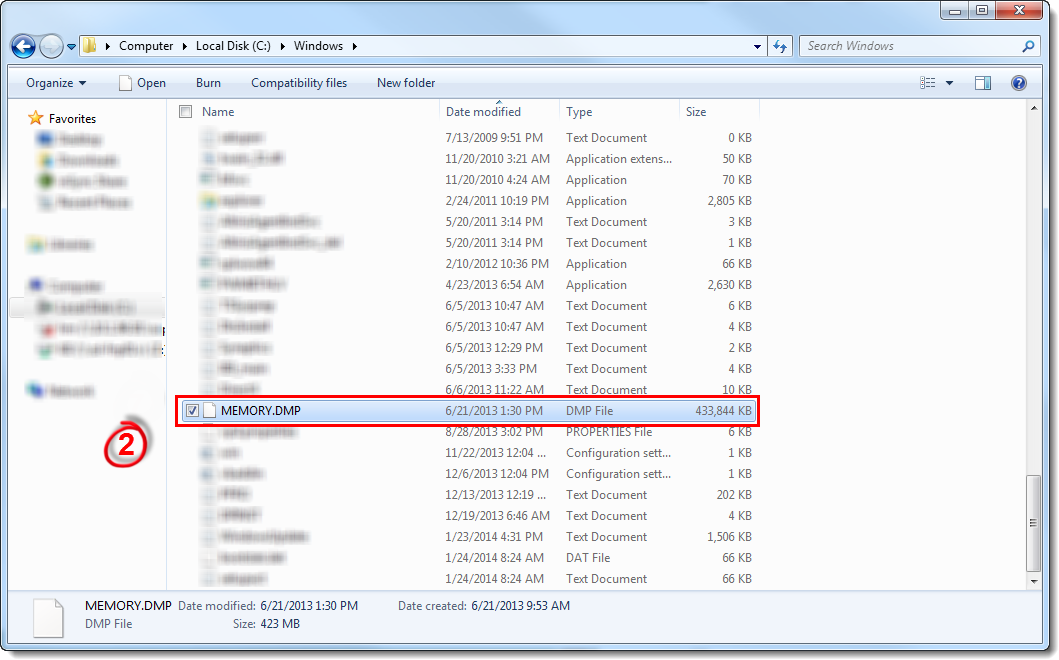
Kattintson a képre a nagyobb méretben való megjelenítéshez új ablakban
- ZIP a
.dmpa memóriadump fájlt, mielőtt elküldi az ESET ügyfélszolgálatának.
II. A memóriadömping beállításainak konfigurálása
- Nyomja meg a
 Windows billentyű + R billentyűkombinációt, írja be a Control system (Vezérlőrendszer ) parancsot a Megnyitás mezőbe, majd kattintson az OK gombra.
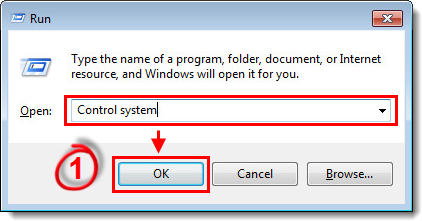
2-1. ábra
- Kattintson a Speciális rendszerbeállítások gombra.
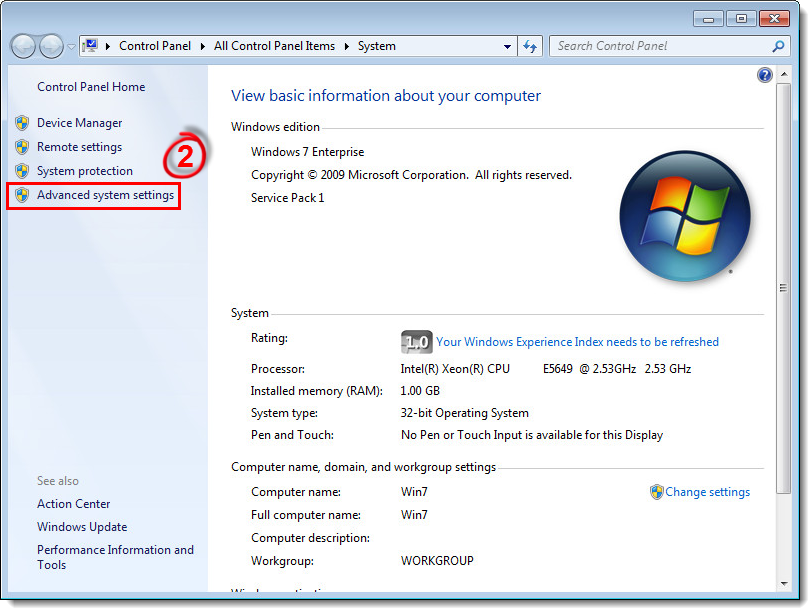
2-2. ábra
Kattintson a képre a nagyobb méretben való megjelenítéshez új ablakban
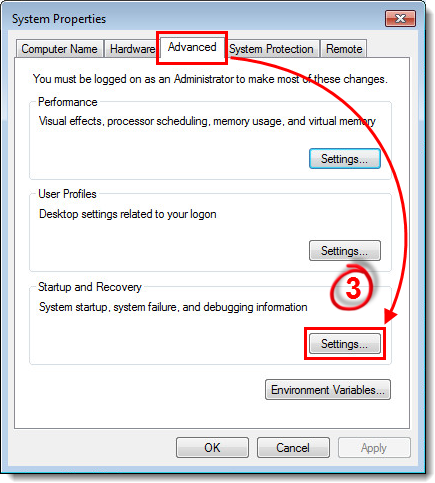
-
Válassza a Teljes dumpot a Hibakeresési információk írása legördülő menüben. Az Indítás és helyreállítás ablak Dump fájl: mezőjében megadhatja az új memóriadump fájlok mentési helyét. A
%SystemRoot%string egy Microsoft Windows változó, amely a Microsoft Windows telepítésének gyökérkönyvtárát jelöli (az alapértelmezett érték általában aC:Windows). -
Kattintson a cikk könyvjelzőre, kattintson az OK gombra, ha végzett, majd indítsa újra a számítógépet a módosítások alkalmazásához.
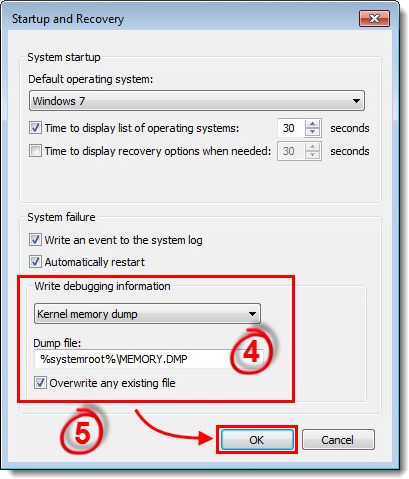
2-4. ábra
- A számítógép újraindítása után próbálja meg újra kiváltani a rendszerhibát, majd ismételje meg az I. szakaszban leírt lépéseket a memóriadump fájl megkereséséhez, és küldje el az ESET ügyfélszolgálatának.


