Problema
- Si è verificato un errore di sistema (BSOD)
- L'assistenza clienti ESET ha richiesto il dump della memoria del computer
Dettagli
Per ulteriori informazioni sulla configurazione del dump della memoria, consultare l'articolo della Microsoft Knowledgebase.
Soluzione
I. Individuare e inviare il dump della memoria
- Se non l'avete ancora fatto, aprite un caso con l'Assistenza clienti ESET. Nella sezione Dettagli del problema della richiesta di assistenza, specificare che si dispone di un file di dump della memoria da inviare.
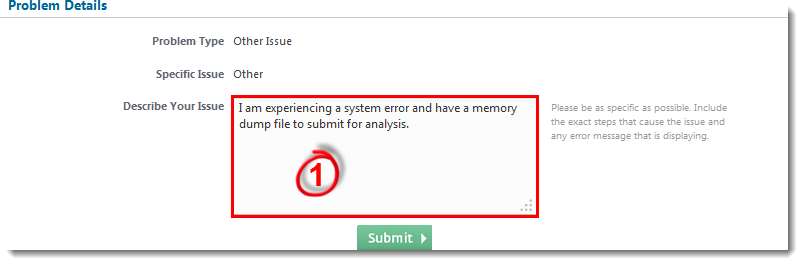
Figura 1-1
Fare clic sull'immagine per ingrandirla in una nuova finestra
- Passare alla directory principale del sistema
(C:Windowsper impostazione predefinita) e individuare il fileMEMORY.DMP. I file di dump della memoria sono spesso molto grandi. L'assistenza clienti ESET contatterà l'utente con istruzioni speciali per l'invio di questo file per l'analisi. Se non è presente alcun file denominatoMEMORY.DMP, proseguire con la Parte II.
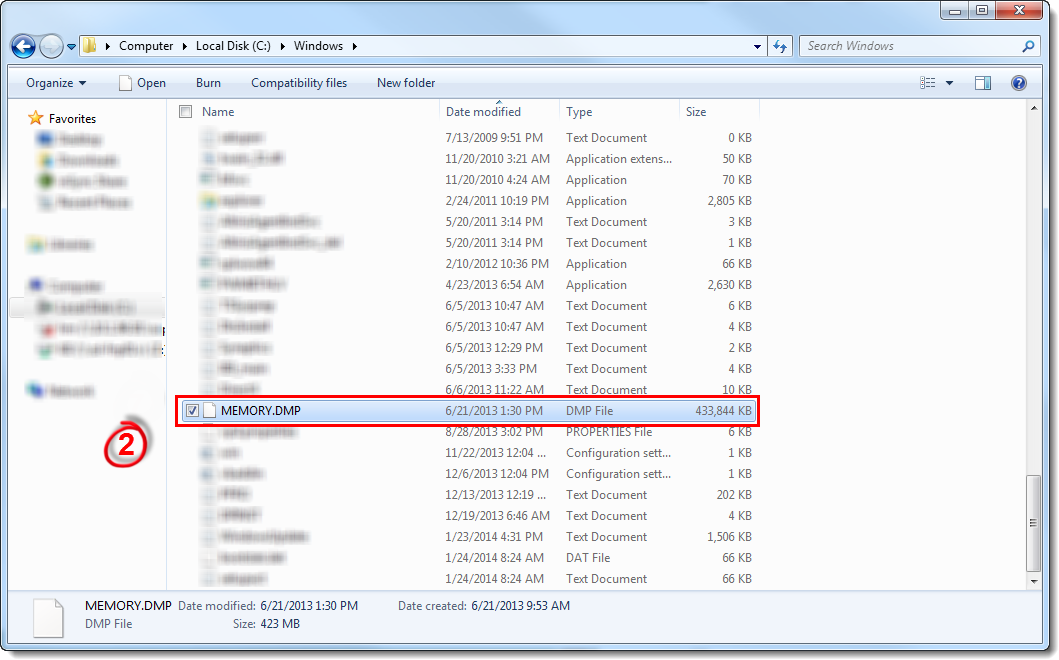
Fare clic sull'immagine per ingrandirla in una nuova finestra
- Zippare il file di dump della memoria
.dmpprima di inviarlo all'assistenza clienti ESET.
II. Configurazione delle impostazioni del dump della memoria
- Premere il tasto
 Windows + R, digitare Control system nel campo Apri e fare clic su OK.
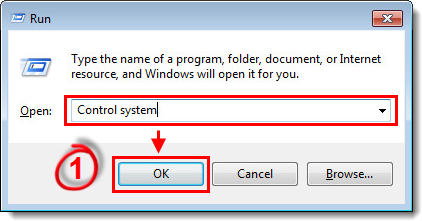
Figura 2-1
- Fare clic su Impostazioni di sistema avanzate.
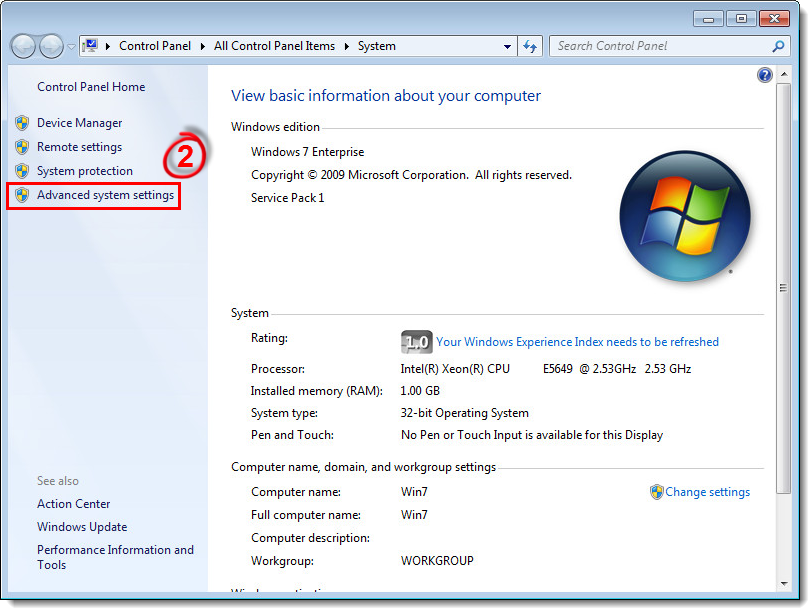
Figura 2-2
Fare clic sull'immagine per ingrandirla in una nuova finestra
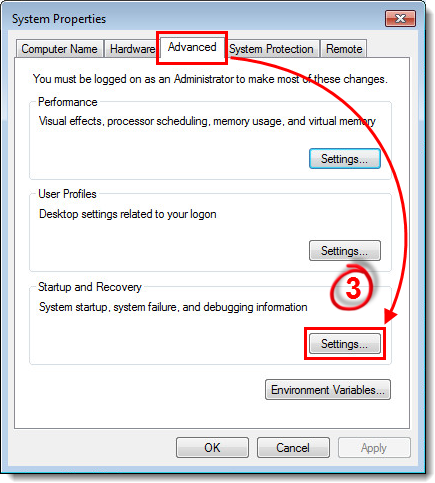
-
Selezionate Dump completo nel menu a discesa Scrivi informazioni di debug. Il campo File di dump: della finestra Avvio e ripristino consente di impostare la posizione in cui vengono salvati i nuovi file di dump della memoria. La stringa
%SystemRoot%è una variabile di Microsoft Windows che indica la directory principale dell'installazione di Microsoft Windows (in genere il valore predefinito èC:Windows). -
Click to bookmark this article, fare clic su OK al termine e riavviare il computer per applicare le modifiche.
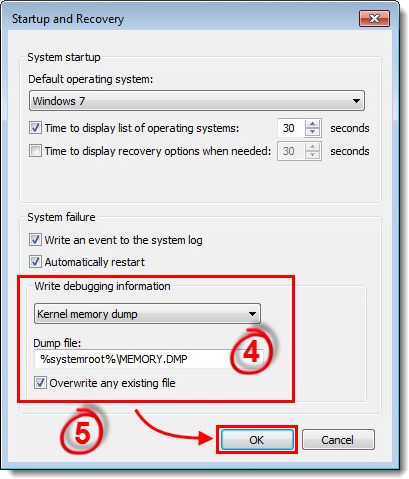
Figura 2-4
- dopo il riavvio del computer, tentare di attivare nuovamente l'errore di sistema e ripetere i passaggi della Sezione I per individuare il file di dump della memoria e inviarlo all'Assistenza clienti ESET.


