Kysymys
- Sinulle on sattunut järjestelmävirhe (BSOD)
- ESETin asiakaspalvelu on pyytänyt muistitiedostoa tietokoneestasi
Yksityiskohdat
Lisätietoja muistitiedostojen poiston määrityksestä on Microsoftin tietokannan artikkelissa.
Ratkaisu
I. Etsi ja lähetä muistitiedosto
- Jos et ole vielä tehnyt niin, avaa tapaus ESETin asiakaspalveluun. Ilmoita tukipyynnön Ongelmatiedot-osiossa, että sinulla on muistidump-tiedosto, jonka haluat lähettää.
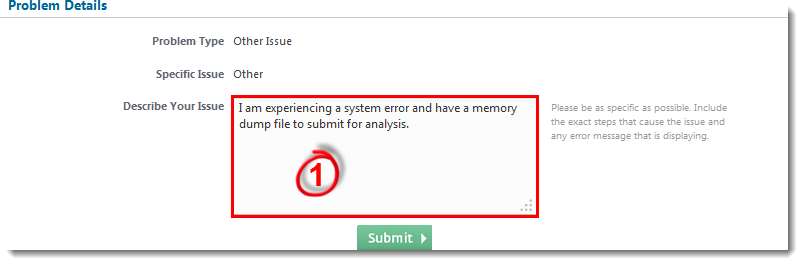
Kuva 1-1
Klikkaa kuvaa nähdäksesi sen suurempana uudessa ikkunassa
- Siirry järjestelmän juurihakemistoon
(oletusarvoisestiC:Windows)ja etsiMEMORY.DMP-niminentiedosto. Muistidumppitiedostot ovat usein hyvin suuria. ESETin asiakaspalvelu ottaa sinuun yhteyttä ja antaa erityisohjeita tämän tiedoston lähettämiseksi analysoitavaksi. JosMEMORY.DMP-nimistätiedostoa ei ole, jatka osaan II.
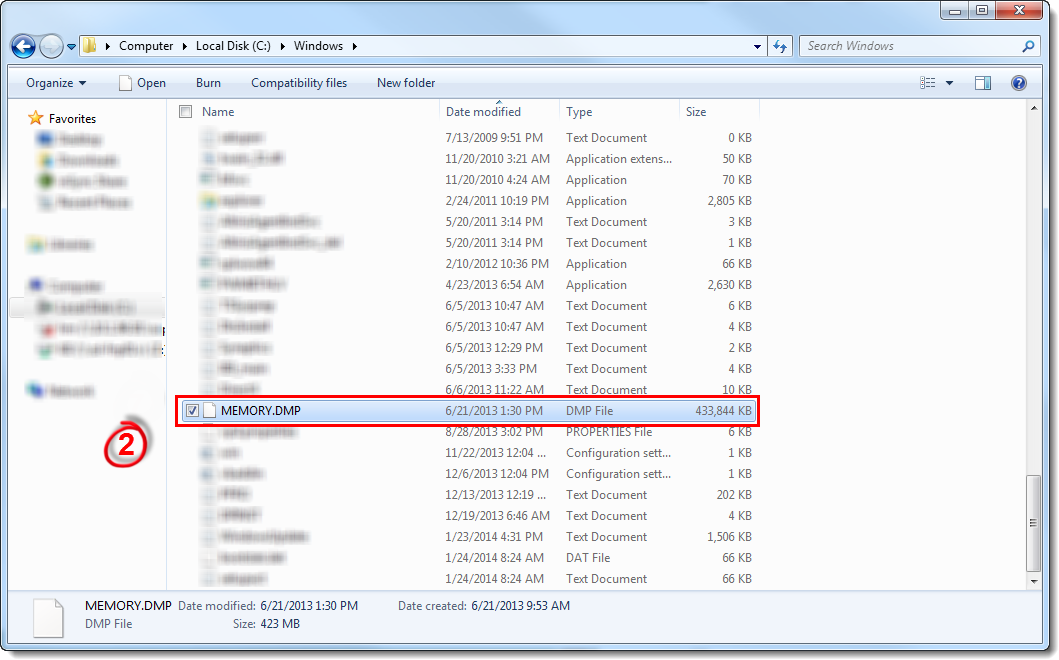
Klikkaa kuvaa nähdäksesi sen suurempana uudessa ikkunassa
- PAKETOI
.dmp-muistidumppitiedostoennen kuin lähetät sen ESETin asiakaspalveluun.
II. Muistidumppausasetusten määrittäminen
- Paina
 Windows-näppäintä + R, kirjoita Avaa-kenttään Control system ja napsauta OK.
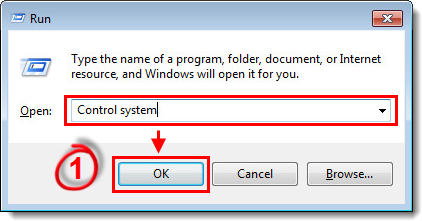
Kuva 2-1
- Napsauta Advanced system settings (Lisäjärjestelmäasetukset) -painiketta.
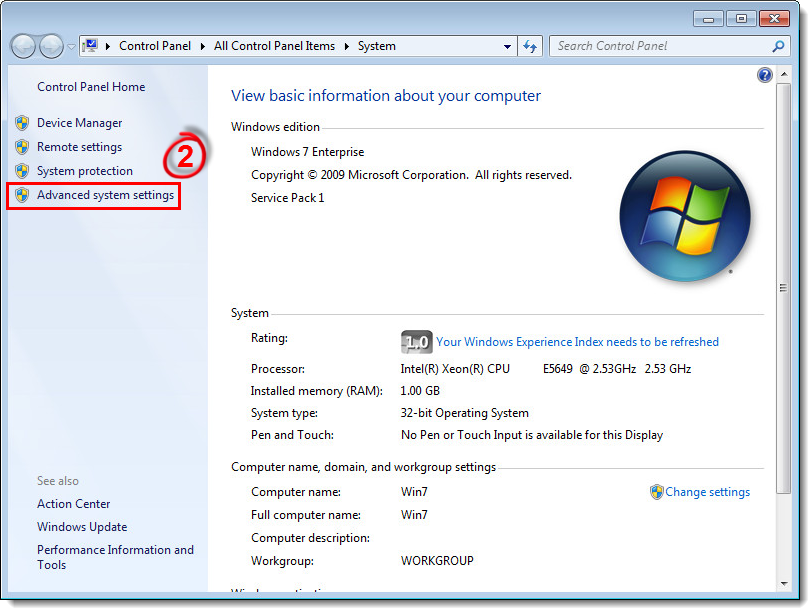
Kuva 2-2
Klikkaa kuvaa nähdäksesi sen suurempana uudessa ikkunassa
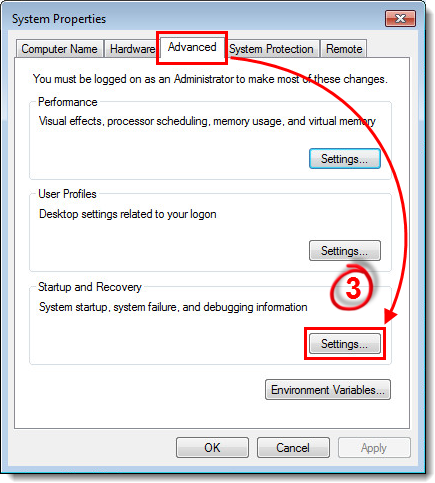
-
Valitse Write debugging information (Kirjoita virheenkorjaustiedot ) -pudotusvalikosta Complete dump ( Täydellinen dump ). Käynnistys ja palautus -ikkunan Dump file: (Dump-tiedosto: ) -kentässä voit määrittää sijainnin, johon uudet muistin dumppitiedostot tallennetaan. Merkkijono
%SystemRoot%on Microsoft Windows -muuttuja, joka tarkoittaa Microsoft Windows -asennuksen juurihakemistoa (yleensä oletusarvo onC:Windows). -
#@##publication_url id='987' target='_blank' content='Click to bookmark this article' focus=''#@#, napsauta OK, kun olet valmis, ja käynnistä tietokone uudelleen, jotta muutokset tulevat voimaan.
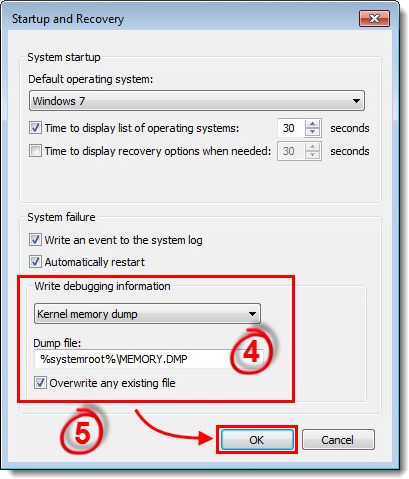
Kuva 2-4
- kun tietokone on käynnistynyt uudelleen, yritä käynnistää järjestelmävirhe uudelleen ja toista sitten kohdan I vaiheet, jotta voit etsiä muistin tyhjennystiedoston ja lähettää sen ESETin asiakaspalveluun.


