Problem
- Wystąpił błąd systemu (BSOD)
- Dział obsługi klienta ESET poprosił o zrzut pamięci z komputera
Szczegóły
Odwiedź artykuł Microsoft Knowledgebase, aby uzyskać więcej informacji na temat konfiguracji zrzutu pamięci.
Rozwiązanie
I. Zlokalizuj i prześlij zrzut pamięci
- Jeśli jeszcze tego nie zrobiłeś, otwórz sprawę w dziale obsługi klienta ESET. W sekcji Szczegóły problemu zgłoszenia do pomocy technicznej określ, że masz plik zrzutu pamięci do przesłania.
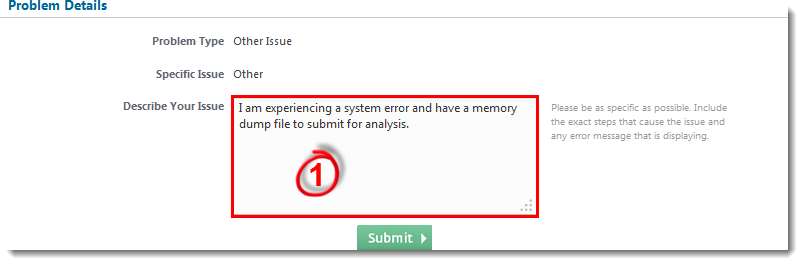
Rysunek 1-1
Kliknij obraz, aby wyświetlić go w nowym oknie
- Przejdź do katalogu głównego systemu
(domyślnieC:Windows) i znajdź plik o nazwieMEMORY.DMP. Pliki zrzutów pamięci są często bardzo duże. Dział obsługi klienta ESET skontaktuje się z Tobą w celu przesłania tego pliku do analizy. Jeśli nie ma pliku o nazwieMEMORY.DMP, przejdź do części II.
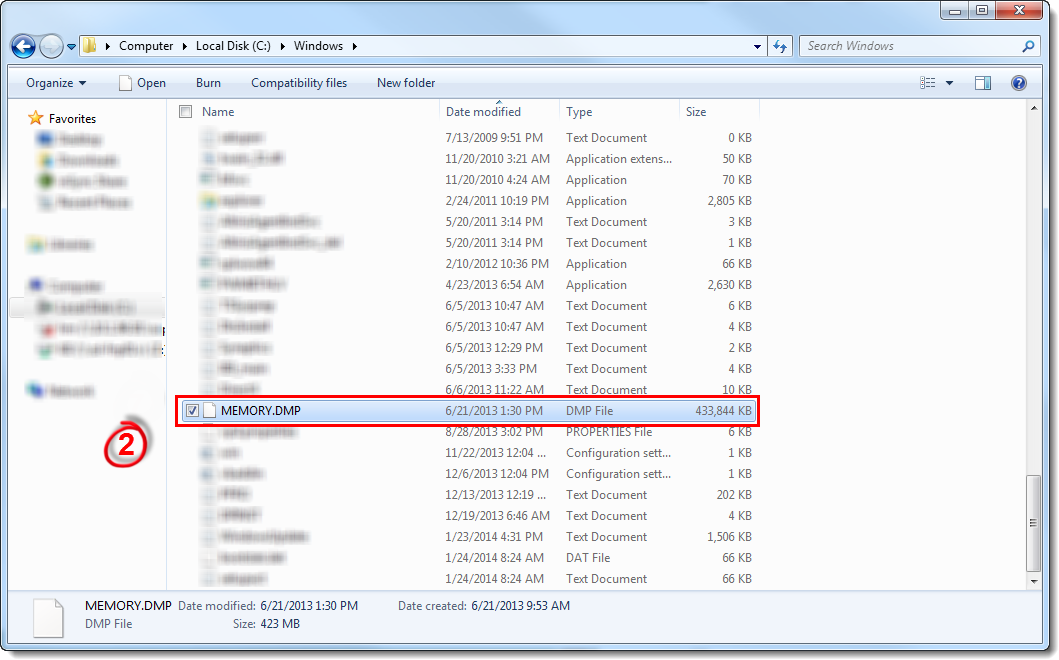
Kliknij obraz, aby wyświetlić go w nowym oknie
- ZIP plik zrzutu pamięci
.dmpprzed przesłaniem go do działu obsługi klienta ESET.
II. Konfiguracja ustawień zrzutu pamięci
- Naciśnij klawisz
 Windows + R, wpisz Control system w polu Open i kliknij OK.
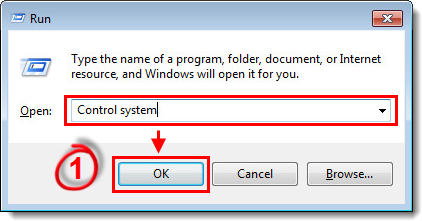
Rysunek 2-1
- Kliknij Zaawansowane ustawienia systemu.
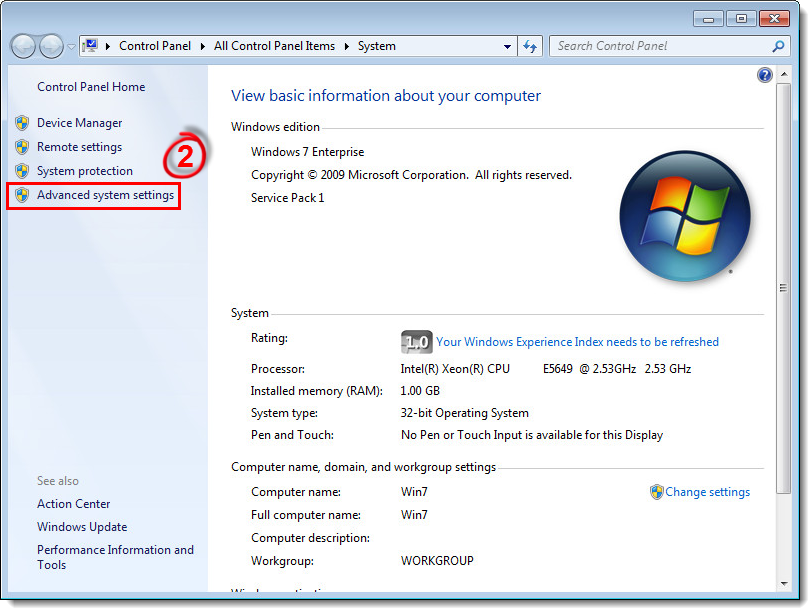
Rysunek 2-2
Kliknij obraz, aby wyświetlić go w nowym oknie
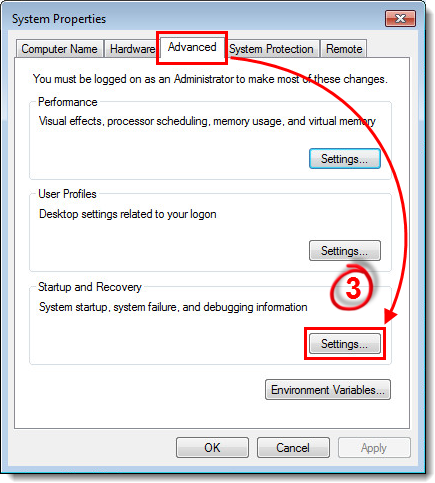
-
W menu rozwijanym Write debugging information wybierz opcję Complete dump. Pole Dump file: w oknie Startup and Rec overy umożliwia ustawienie lokalizacji, w której zapisywane są nowe pliki zrzutu pamięci. Ciąg
%SystemRoot%jest zmienną systemu Microsoft Windows, która oznacza katalog główny instalacji systemu Microsoft Windows (zazwyczaj wartością domyślną jestC:Windows). -
Click to bookmark this article, kliknij OK po zakończeniu, a następnie uruchom ponownie komputer, aby zastosować zmiany.
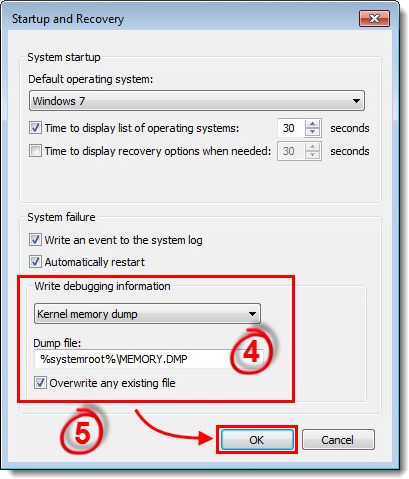
Rysunek 2-4
- po ponownym uruchomieniu komputera spróbuj ponownie wywołać błąd systemu, a następnie powtórz kroki z sekcji I, aby zlokalizować plik zrzutu pamięci i przesłać go do działu obsługi klienta ESET.


