Τεύχος
- Αντιμετωπίσατε ένα σφάλμα συστήματος (BSOD)
- Η Εξυπηρέτηση Πελατών της ESET ζήτησε την απομάκρυνση μνήμης από τον υπολογιστή σας
Λεπτομέρειες
Επισκεφθείτε το άρθρο της βάσης γνώσεων της Microsoft για περισσότερες πληροφορίες σχετικά με τη διαμόρφωση της απομάκρυνσης μνήμης.
Λύση
I. Εντοπίστε και υποβάλετε την απόρριψη μνήμης
- Εάν δεν το έχετε ήδη κάνει, ανοίξτε μια υπόθεση με την Εξυπηρέτηση Πελατών της ESET. Στην ενότητα Λεπτομέρειες προβλήματος του αιτήματός σας υποστήριξης, διευκρινίστε ότι έχετε ένα αρχείο απομάκρυνσης μνήμης για να το υποβάλετε.
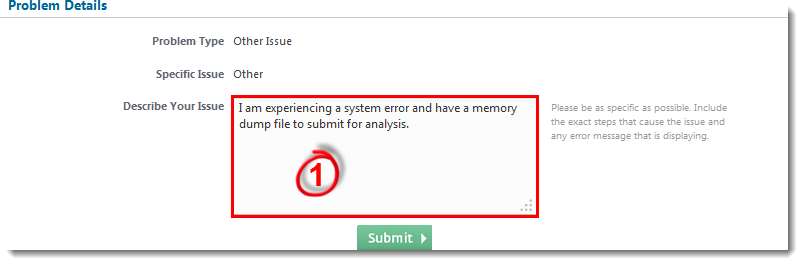
Εικόνα 1-1
Κάντε κλικ στην εικόνα για να τη δείτε μεγαλύτερη σε νέο παράθυρο
- Πλοηγηθείτε στον ριζικό κατάλογο του συστήματός σας
(C:Windowsαπό προεπιλογή) και εντοπίστε το αρχείο με όνομαMEMORY.DMP. Τα αρχεία απομάκρυνσης μνήμης είναι συχνά πολύ μεγάλα. Η υπηρεσία εξυπηρέτησης πελατών της ESET θα επικοινωνήσει μαζί σας με ειδικές οδηγίες για την υποβολή αυτού του αρχείου προς ανάλυση. Εάν δεν υπάρχει αρχείο με το όνομαMEMORY.DMP, συνεχίστε με το μέρος II.
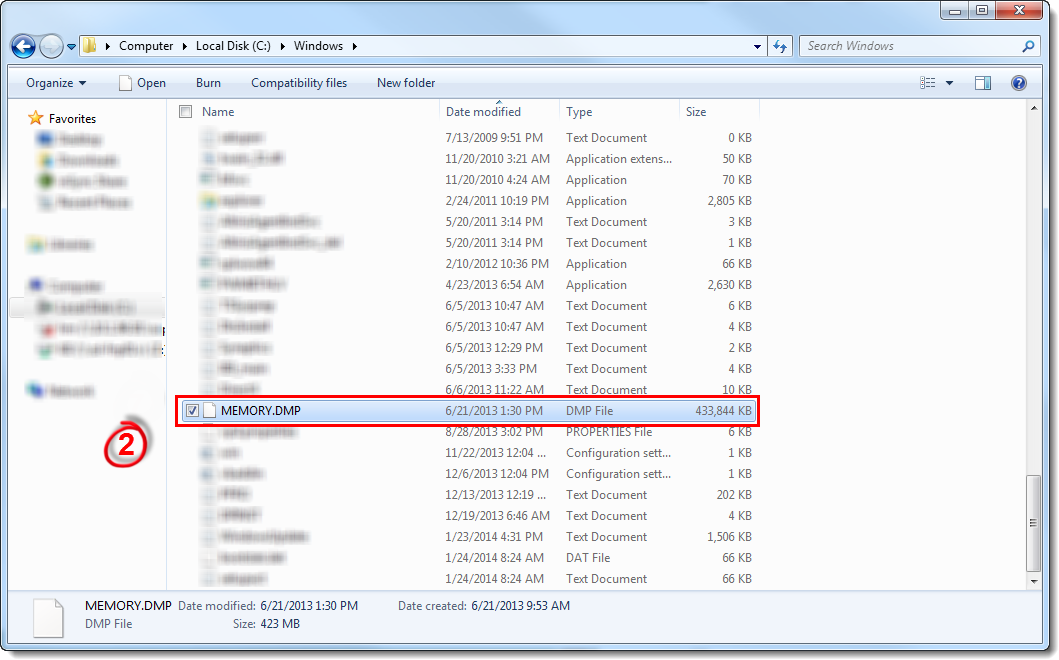
Κάντε κλικ στην εικόνα για να τη δείτε μεγαλύτερη σε νέο παράθυρο
- Αποσυσκευάστε το αρχείο απομάκρυνσης μνήμης
.dmpσε μορφή ZIP πριν το υποβάλετε στην υπηρεσία εξυπηρέτησης πελατών της ESET.
II. Διαμόρφωση των ρυθμίσεων απόρριψης μνήμης
- Πατήστε το πλήκτρο
 Windows + R, πληκτρολογήστε Control system στο πεδίο Open (Άνοιγμα ) και κάντε κλικ στο OK.
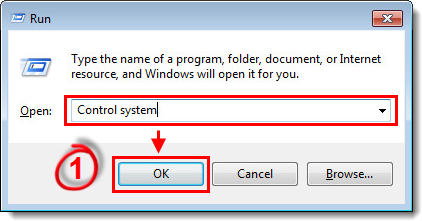
Εικόνα 2-1
- Κάντε κλικ στην επιλογή Ρυθμίσεις συστήματος για προχωρημένους.
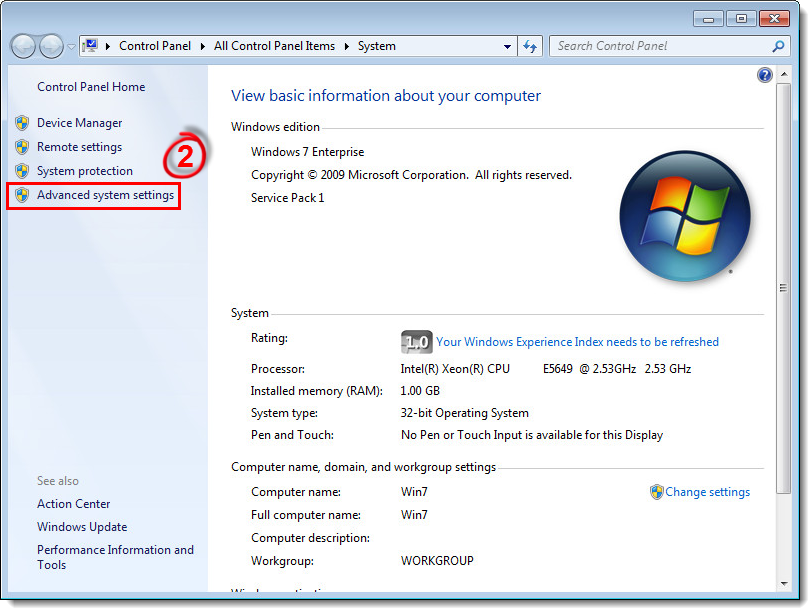
Εικόνα 2-2
Κάντε κλικ στην εικόνα για να τη δείτε μεγαλύτερη σε νέο παράθυρο
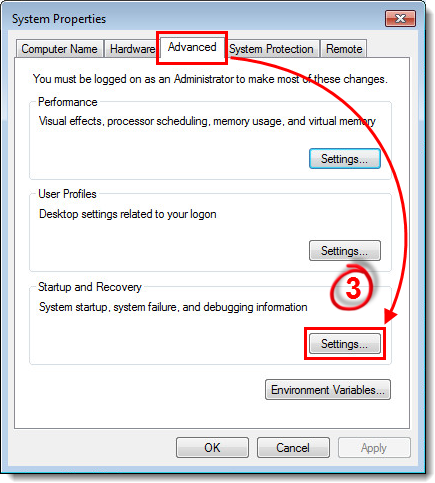
- Επιλέξτε την καρτέλα Advanced (Για προχωρημένους ) και κάντε κλικ στην επιλογή Settings (Ρυθμίσεις ) στην ενότητα Startup and Recovery (Εκκίνηση και αποκατάσταση ).
-
Επιλέξτε Complete dump ( Πλήρης απόρριψη ) στο αναπτυσσόμενο μενού Write debugging information (Εγγραφή πληροφοριών εντοπισμού σφαλμάτων ). Το πεδίο Dump file: (Αρχείο απόρριψης:) του παραθύρου Startup and Recovery (Εκκίνηση και αποκατάσταση ) σας επιτρέπει να ορίσετε τη θέση στην οποία αποθηκεύονται τα νέα αρχεία απόρριψης μνήμης. Η συμβολοσειρά
%SystemRoot%είναι μια μεταβλητή των Microsoft Windows που δηλώνει τον ριζικό κατάλογο της εγκατάστασης των Microsoft Windows (συνήθως η προεπιλεγμένη τιμή είναιC:Windows). -
Click to bookmark this article, κάντε κλικ στο OK όταν τελειώσετε και, στη συνέχεια, επανεκκινήστε τον υπολογιστή σας για να εφαρμόσετε τις αλλαγές σας.
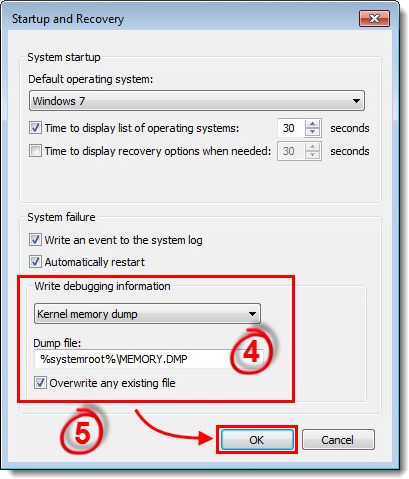
Εικόνα 2-4
- μετά την επανεκκίνηση του υπολογιστή σας, προσπαθήστε να προκαλέσετε ξανά το σφάλμα συστήματος και, στη συνέχεια, επαναλάβετε τα βήματα της Ενότητας I για να εντοπίσετε το αρχείο απομάκρυνσης μνήμης και να το υποβάλετε στην Εξυπηρέτηση Πελατών της ESET.


