Problema
- Você teve um erro de sistema (BSOD)
- O Atendimento ao Cliente da ESET solicitou o despejo de memória de seu computador
Detalhes
Visite o artigo da Microsoft Knowledgebase para obter mais informações sobre a configuração do despejo de memória.
Solução
I. Localize e envie seu despejo de memória
- Se ainda não tiver feito isso, abra um caso com o Atendimento ao cliente da ESET. Na seção Detalhes do problema de sua solicitação de suporte, especifique que você tem um arquivo de despejo de memória para enviar.
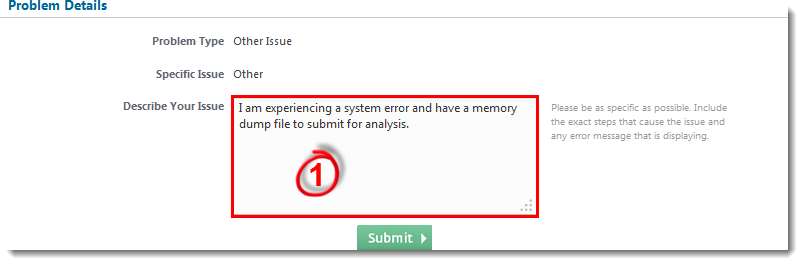
Figura 1-1
Clique na imagem para ampliá-la em uma nova janela
- Navegue até o diretório raiz do seu sistema
(C:Windowspor padrão) e localize o arquivo chamadoMEMORY.DMP. Os arquivos de despejo de memória são geralmente muito grandes. O Atendimento ao Cliente da ESET entrará em contato com você com instruções especiais para enviar esse arquivo para análise. Se não houver um arquivo denominadoMEMORY.DMP, continue na Parte II.
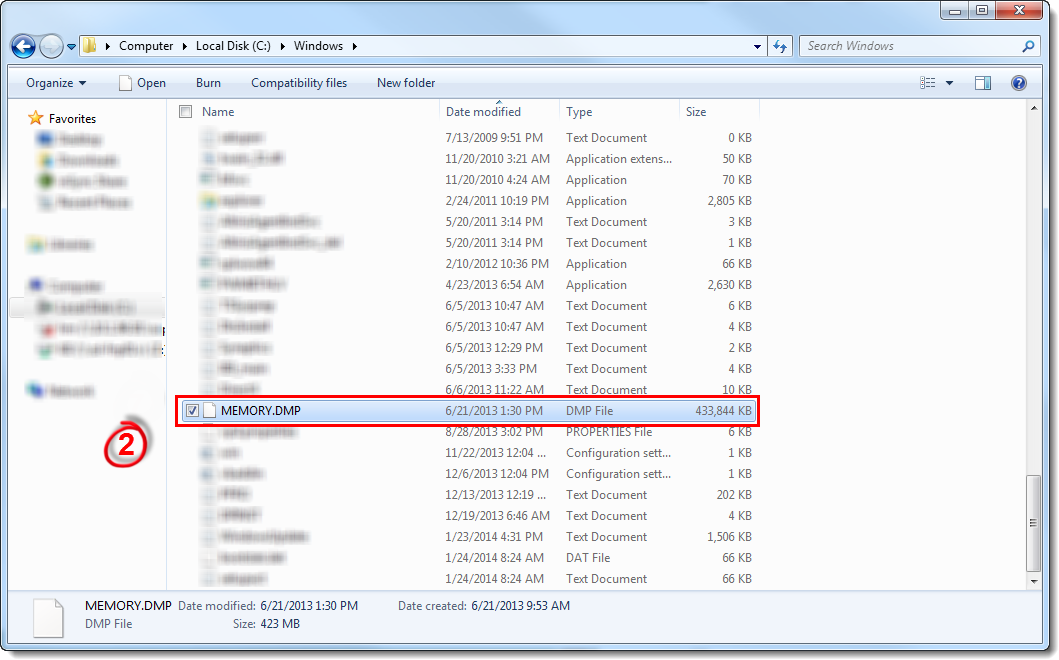
Clique na imagem para ampliá-la em uma nova janela
- ZIP o arquivo de despejo de memória
.dmpantes de enviá-lo ao Atendimento ao Cliente da ESET.
II. Configurar as definições de despejo de memória
- Pressione a tecla
 Windows + R, digite Sistema de controle no campo Abrir e clique em OK.
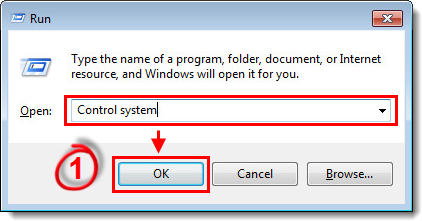
Figura 2-1
- Clique em Configurações avançadas do sistema.
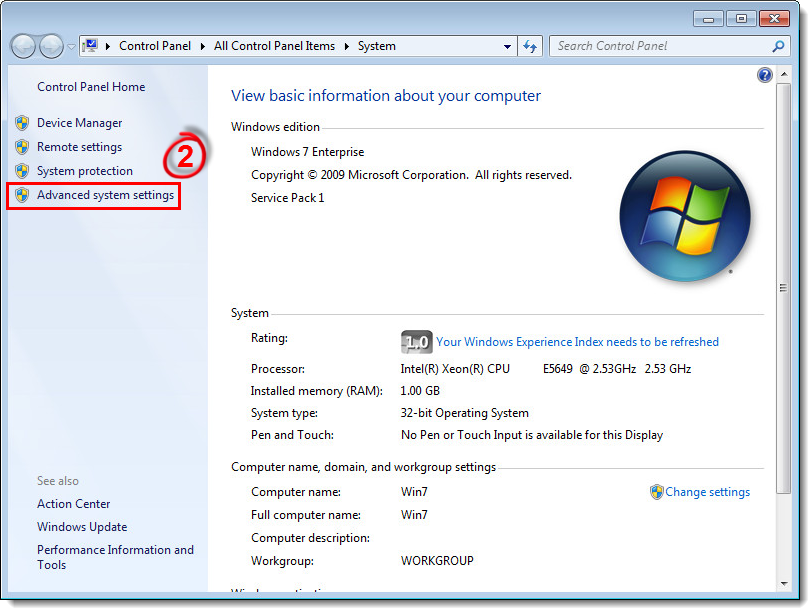
Figura 2-2
Clique na imagem para ampliá-la em uma nova janela
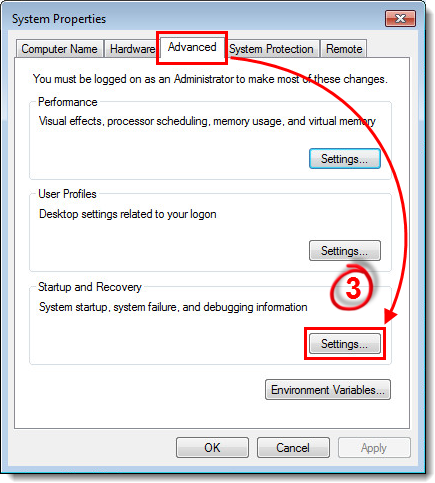
- Selecione a guia Advanced (Avançado ) e clique em Settings (Configurações ) na seção Startup and Recovery (Inicialização e recuperação ).
-
Selecione Complete dump no menu suspenso Write debugging information (Gravar informações de depuração ). O campo Dump file: (Arquivo de despejo:) da janela Startup and Recovery permite definir o local onde os novos arquivos de despejo de memória são salvos. A cadeia de caracteres
%SystemRoot%é uma variável do Microsoft Windows que representa o diretório raiz da instalação do Microsoft Windows (normalmente, o valor padrão éC:Windows). -
Clique para marcar este artigo, clique em OK quando terminar e reinicie o computador para aplicar as alterações.
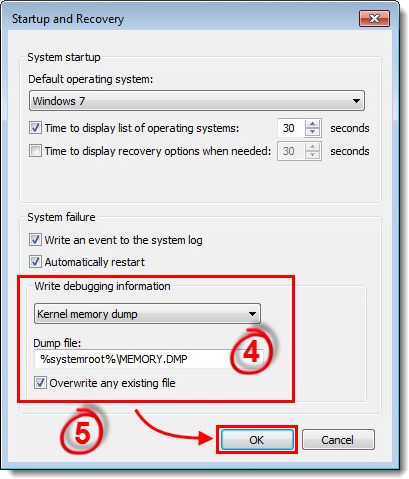
Figura 2-4
- depois que o computador for reiniciado, tente acionar o erro do sistema novamente e repita as etapas da Seção I para localizar o arquivo de despejo de memória e enviá-lo ao Atendimento ao Cliente da ESET.


