Izdevums
- Jums radās sistēmas kļūda (BSOD)
- ESET Klientu apkalpošanas nodaļa ir pieprasījusi atmiņas kopiju no Jūsu datora
Sīkāka informācija
Apmeklējiet Microsoft zināšanu bāzes rakstu, lai iegūtu vairāk informācijas par atmiņas izgāztuves konfigurāciju.
Risinājums
I. Atrodiet un iesniedziet atmiņas izrakstu
- Ja vēl neesat to izdarījis, atveriet lietu ESET klientu apkalpošanas dienestā. Atbalsta pieprasījuma sadaļā Problēmas detaļas norādiet, ka jums ir atmiņas izgāztuves fails, ko vēlaties iesniegt.
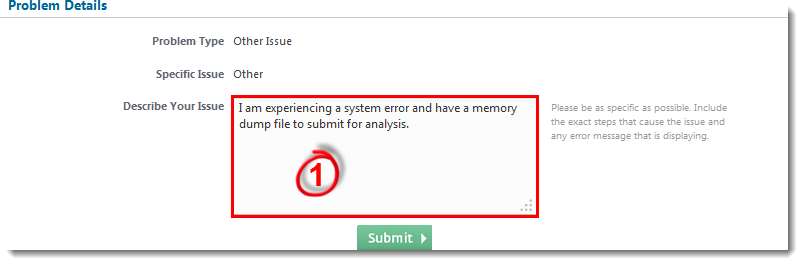
1-1. attēls
Noklikšķiniet uz attēla, lai palielinātu to jaunā logā
- Pārejiet uz savas sistēmas saknes direktoriju
(pēc noklusējumaC:Windows)un atrodiet failu ar nosaukumuMEMORY.DMP. Atmiņas izrakstu faili bieži ir ļoti lieli. ESET Klientu apkalpošanas nodaļa sazināsies ar Jums, sniedzot īpašus norādījumus, lai iesniegtu šo failu analīzei. Ja faila ar nosaukumuMEMORY.DMPnav, turpiniet II daļu.
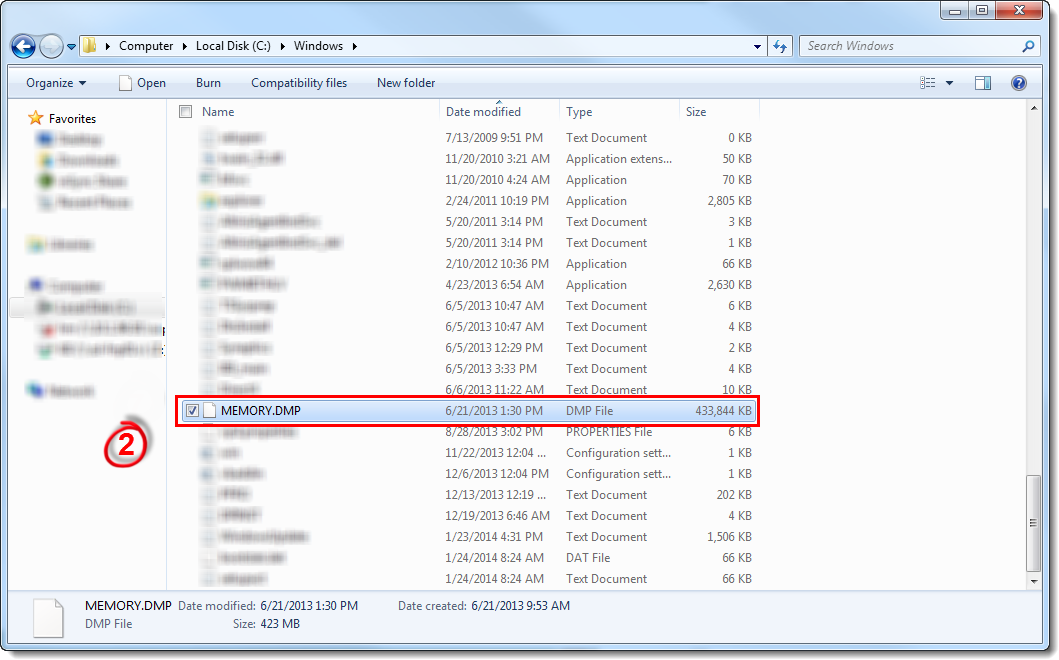
Noklikšķiniet uz attēla, lai palielinātu to jaunā logā
- Pirms nosūtīšanas ESET Klientu apkalpošanas dienestam
.dmpatmiņas izgāztuves failu ieprogrammējiet ZIP.
II. Konfigurējiet atmiņas izgāztuves iestatījumus
- Nospiediet
 Windows taustiņu + R, ierakstiet Control system laukā Open un noklikšķiniet uz OK.
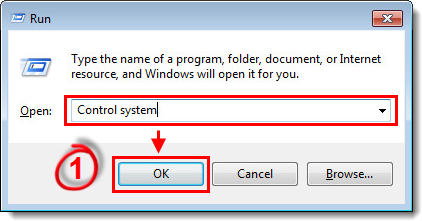
2-1. attēls
- Noklikšķiniet uz Paplašinātie sistēmas iestatījumi.
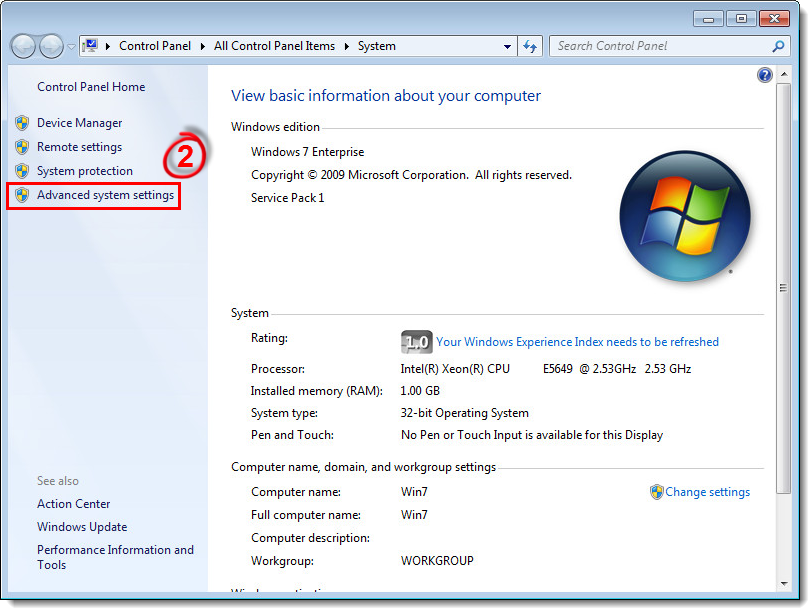
2-2. attēls
Noklikšķiniet uz attēla, lai palielinātu to jaunā logā
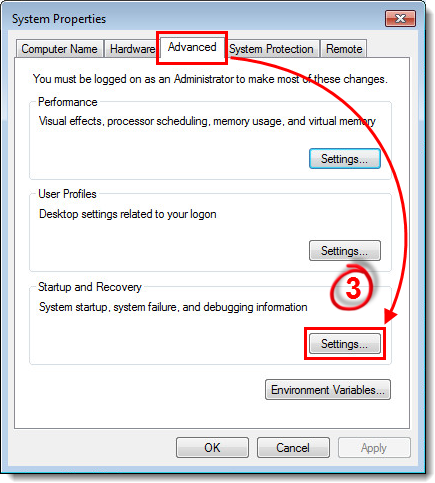
- Izvēlieties cilni Advanced (Uzlabotie) un sadaļā Startup and Recovery (Palaišana un atkopšana) noklikšķiniet uz Settings (Iestatījumi).
-
Izlaižamajā izvēlnē Write debugging information (Veidot atkļūdošanas informāciju) izvēlieties Complete dump (Pilnīgs dump ). Startup and Recovery (Palaišana un atkopšana) loga laukā Dump file: (Dump fails:) varat iestatīt vietu, kurā tiek saglabāti jaunie atmiņas dump faili. Rinda
%SystemRoot%ir Microsoft Windows mainīgais, kas apzīmē Microsoft Windows instalācijas saknes direktoriju (parasti noklusējuma vērtība irC:Windows). -
Noklikšķiniet, lai atzīmētu šo rakstu, pēc tam noklikšķiniet uz OK un pēc tam restartējiet datoru, lai piemērotu izmaiņas.
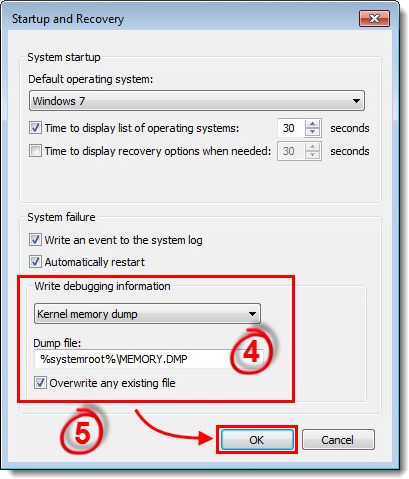
2-4. attēls
- pēc datora restartēšanas vēlreiz mēģiniet izraisīt sistēmas kļūdu un pēc tam atkārtojiet I sadaļā aprakstītās darbības, lai atrastu atmiņas dump failu un iesniegtu to ESET klientu apkalpošanas dienestam.


