问题
- 您遇到系统错误(BSOD)
- ESET 客戶服務部已要求從您的電腦進行記憶體轉儲
详细信息
请访问Microsoft Knowledgebase 文章,了解有关内存转储配置的更多信息。
解决方案
I.找到并提交内存转储
- 如果您还没有这样做,请与 ESET 客户服务中心联系。在支持请求的 "问题详情"部分中,指定要提交的内存转储文件。
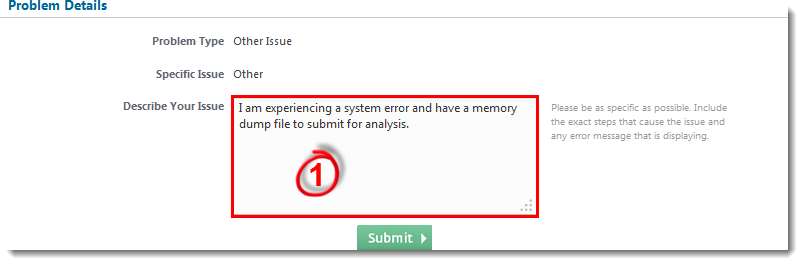
图 1-1
点击图片在新窗口中查看大图
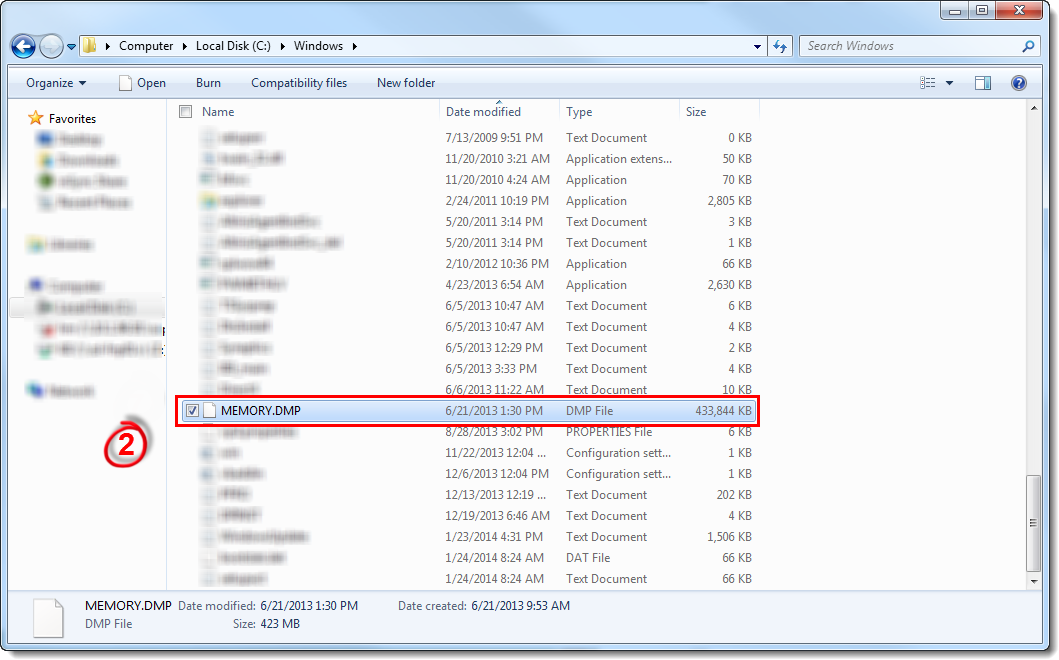
- 导航到系统根目录
(默认为C:Windows),找到名为MEMORY.DMP的文件。内存转储文件通常很大。ESET 客户服务部门将与您联系,提供提交此文件进行分析的特殊说明。如果没有名为MEMORY.DMP的文件,请继续第二部分。
点击图片在新窗口中查看大图
- 将
.dmp内存转储文件压缩后再提交给 ESET 客户服务中心。
II.配置内存转储设置
- 按
 Windows 键 +R,在 "打开 " 字段中输入Control system,然后单击 "确定"。
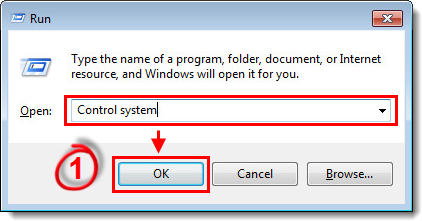
图 2-1
- 单击高级系统设置。
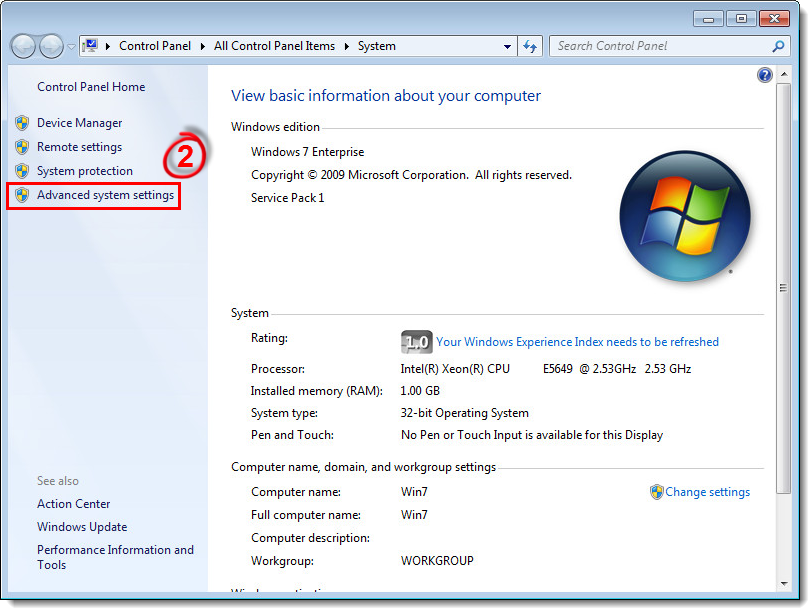
图 2-2
单击图片可在新窗口中查看大图
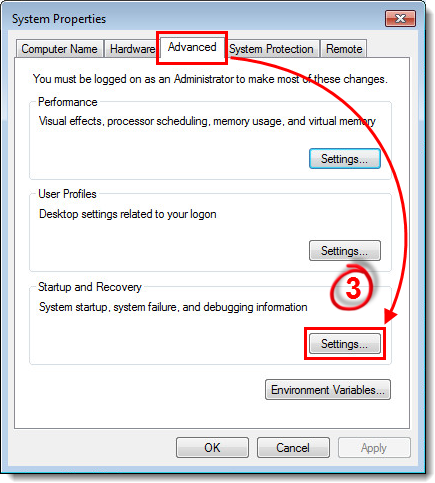
-
在"写调试信息 "下拉菜单中选择 "完全 转储"。启动和恢复 "窗口中的 "转储文件:"字段允许您设置保存新内存转储文件的位置。
%SystemRoot%字符串是 Microsoft Windows 变量,代表 Microsoft Windows 安装的根目录(通常默认值为C:Windows)。 -
单击以将本文加入书签,完成后单击 "确定",然后重启计算机以应用更改。
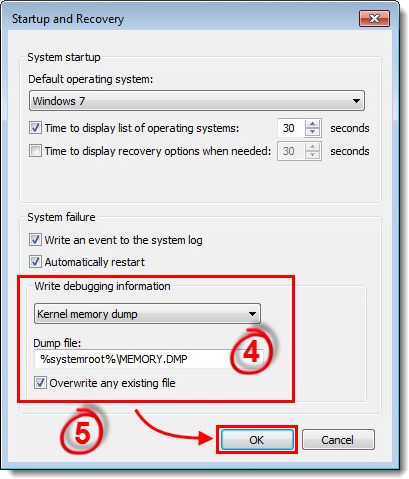
图 2-4
- 重新启动计算机后,再次尝试触发系统错误,然后重复第一部分中的步骤,找到内存转储文件并将其提交给 ESET 客户服务中心。


