Sorun
- Bir sistem hatası (BSOD) yaşadınız
- ESET Müşteri Hizmetleri bilgisayarınızdan bellek dökümü istedi
Detaylar
Bellek dökümü yapılandırması hakkında daha fazla bilgi için Microsoft Knowledgebase makalesini ziyaret edin.
Çözüm
I. Bellek dökümünüzü bulun ve gönderin
- Henüz yapmadıysanız, ESET Müşteri Hizmetleri ile bir vaka açın. Destek talebinizin Sorun Ayrıntıları bölümünde, göndermek için bir bellek döküm dosyanız olduğunu belirtin.
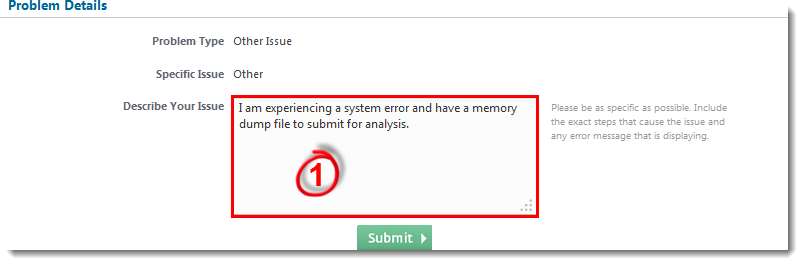
Şekil 1-1
Yeni pencerede daha büyük görüntülemek için resme tıklayın
- Sisteminizin kök dizinine gidin
(varsayılan olarakC:Windows) veMEMORY.DMPadlı dosyayı bulun. Bellek dökümü dosyaları genellikle çok büyüktür. ESET Müşteri Hizmetleri, bu dosyayı analiz için göndermek üzere özel talimatlarla sizinle iletişime geçecektir.MEMORY.DMPadlı bir dosya yoksa Bölüm II'ye devam edin.
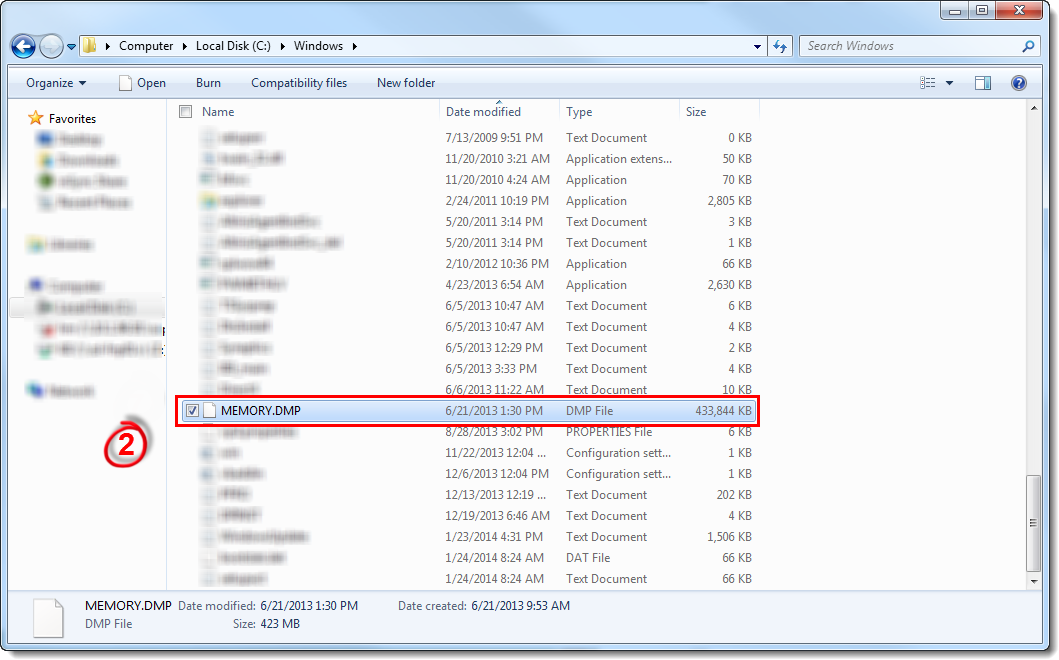
Yeni pencerede daha büyük görüntülemek için resme tıklayın
- ESET Müşteri Hizmetleri'ne göndermeden önce
.dmpbellek dökümü dosyasını ZIP'leyin.
II. Bellek dökümü ayarlarını yapılandırma
 Windows tuşu + R'ye basın, Aç alanına Control system yazın ve Tamam'a tıklayın.
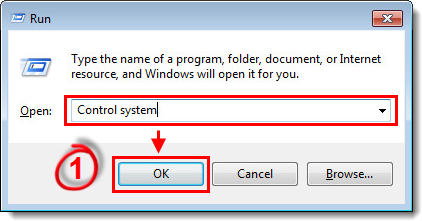
Şekil 2-1
- Gelişmiş sistem ayarları'na tıklayın.
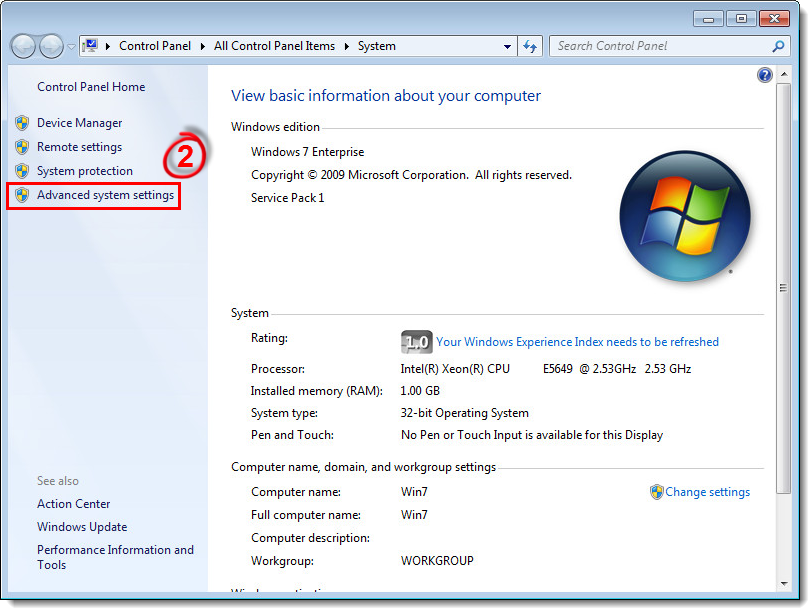
Şekil 2-2
Yeni pencerede daha büyük görüntülemek için resme tıklayın
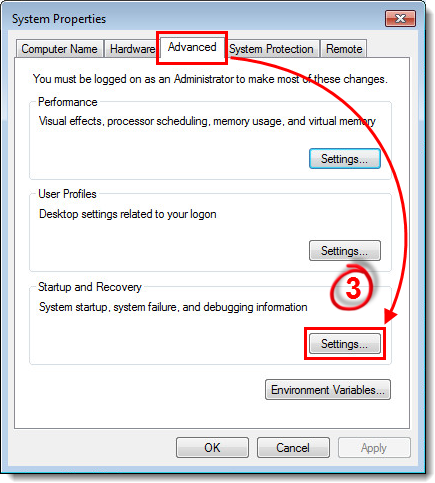
-
Hata ayıklama bilgilerini yaz açılır menüsünde Tam döküm 'ü seçin. Başlangıç ve Kurtarma penceresinin Döküm dosyası: alanı, yeni bellek döküm dosyalarının kaydedileceği konumu ayarlamanıza olanak tanır.
SystemRoot%dizesi, Microsoft Windows kurulumunuzun kök dizini anlamına gelen bir Microsoft Windows değişkenidir (genellikle varsayılan değerC:Windows'dur). -
Click to bookmark this article, işiniz bittiğinde Tamam 'a tıklayın ve ardından değişikliklerinizi uygulamak için bilgisayarınızı yeniden başlatın.
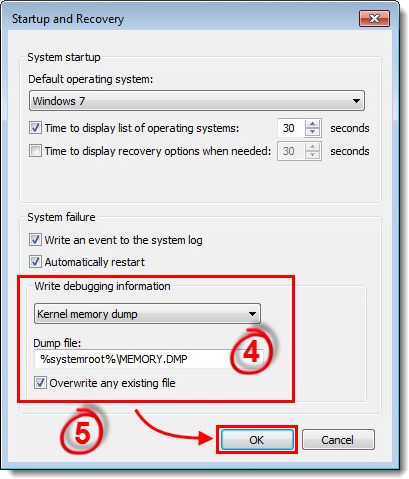
Şekil 2-4
- bilgisayarınız yeniden başlatıldıktan sonra sistem hatasını tekrar tetiklemeyi deneyin ve ardından bellek dökümü dosyasını bulmak ve ESET Müşteri Hizmetleri'ne göndermek için Bölüm I 'deki adımları tekrarlayın.


