문제
- 시스템 오류(BSOD)가 발생했습니다
- ESET 고객 지원 센터에서 컴퓨터에서 메모리 덤프를 요청했습니다
세부 정보
메모리 덤프 구성에 대한 자세한 내용은 Microsoft 기술 자료 문서를 참조하세요.
해결 방법
I. 메모리 덤프를 찾아서 제출하기
- 아직 메모리 덤프를 제출하지 않은 경우 ESET 고객 지원 센터에 케이스를 제출하십시오. 지원 요청의 문제 세부 정보 섹션에서 제출할 메모리 덤프 파일이 있다고 지정합니다.
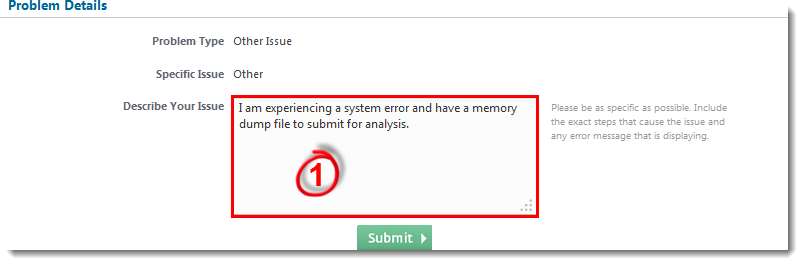
그림 1-1
이미지를 클릭하면 새 창에서 크게 볼 수 있습니다
- 시스템의 루트 디렉터리(기본값은
C:Windows)로 이동하여MEMORY.DMP라는파일을 찾습니다. 메모리 덤프 파일은 종종 매우 큽니다. 분석을 위해 이 파일을 제출하라는 특별 지침이 있으면 ESET 고객 지원 센터에서 연락을 드릴 것입니다.MEMORY.DMP라는파일이 없는 경우 2부로 계속 진행합니다.
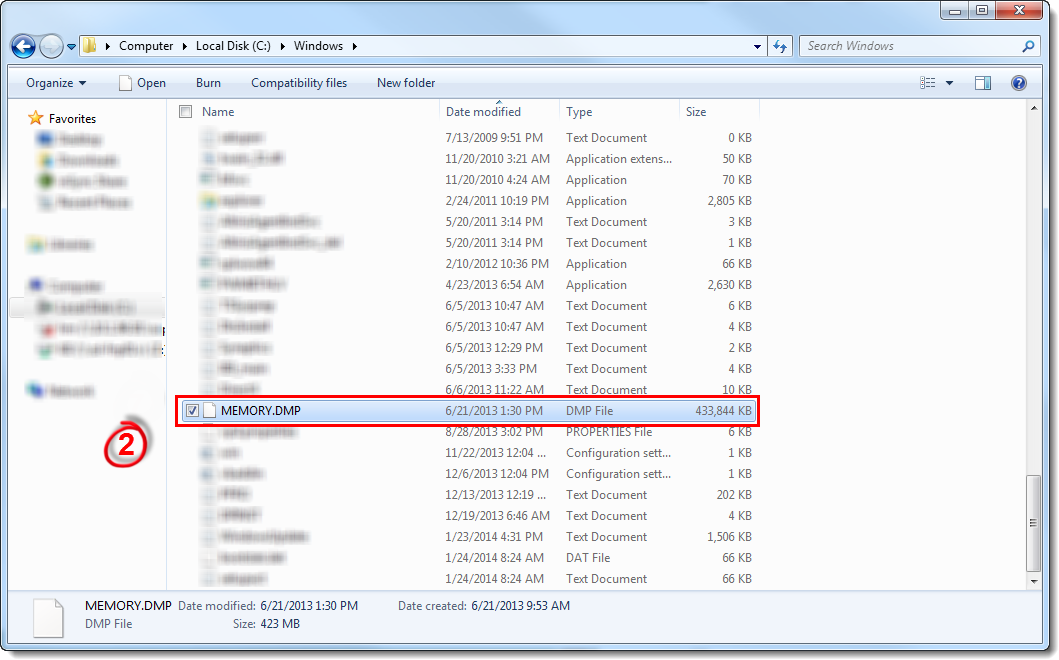
이미지를 클릭하면 새 창에서 크게 볼 수 있습니다
.dmp메모리 덤프 파일을 압축한 후 ESET 고객 지원 센터에 제출하십시오.
II. 메모리 덤프 설정 구성
 Windows 키 + R을 누르고 열기 필드에 제어 시스템을 입력한 후 확인을 클릭합니다.
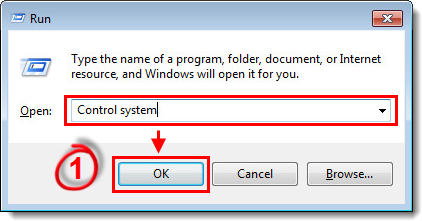
그림 2-1
- 고급 시스템 설정을 누르십시오.
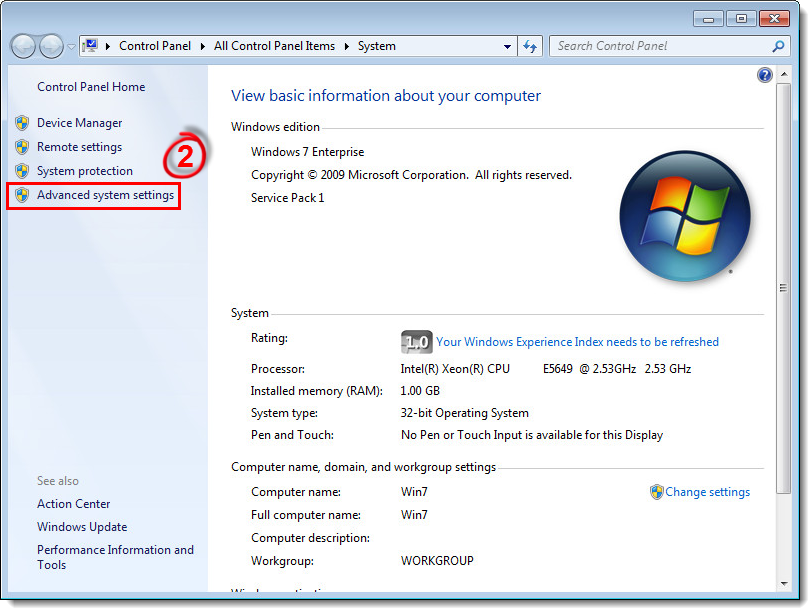
그림 2-2
이미지를 클릭하면 새 창에서 크게 볼 수 있습니다
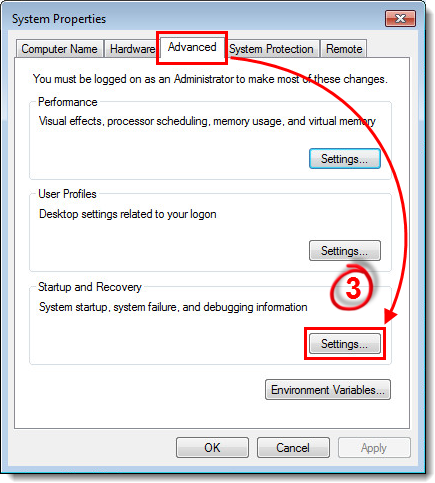
-
디버깅 정보 쓰기 드롭다운 메뉴에서 덤프 완료를 선택합니다. 시작 및 복구 창의 덤프 파일: 필드에서 새 메모리 덤프 파일이 저장되는 위치를 설정할 수 있습니다.
SystemRoot%문자열은 Microsoft Windows 설치의 루트 디렉터리를 나타내는 Microsoft Windows 변수입니다(일반적으로 기본값은C:Windows). -
이 문서를 북마크하려면 클릭, 완료되면 확인을 클릭한 다음 컴퓨터를 다시 시작하여 변경 사항을 적용합니다.
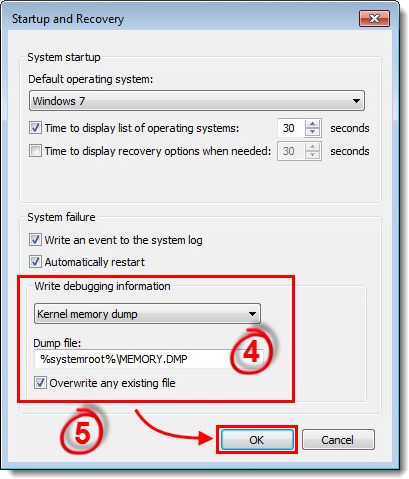
그림 2-4
- 컴퓨터를 다시 시작한 후 시스템 오류를 다시 트리거한 다음 섹션 I의 단계를 반복하여 메모리 덤프 파일을 찾아서 ESET 고객 지원 센터에 제출하십시오.


