Problem
- Du har upplevt ett systemfel (BSOD)
- ESET Customer Care har begärt en minnesdump från din dator
Mer information
Besök Microsoft Knowledgebase-artikeln för mer information om konfiguration av minnesdump.
Lösning
I. Leta upp och skicka in din minnesdump
- Om du inte redan har gjort det, öppna ett ärende hos ESET Customer Care. I avsnittet Problemdetaljer i din supportbegäran anger du att du har en minnesdumpningsfil att skicka in.
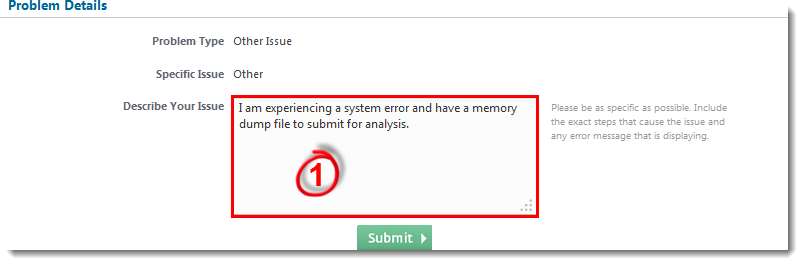
Figur 1-1
Klicka på bilden för att se den i större format i ett nytt fönster
- Navigera till systemets rotkatalog
(C:Windows somstandard) och leta reda på filen med namnetMEMORY.DMP. Minnesdumpfiler är ofta mycket stora. ESET Customer Care kommer att kontakta dig med särskilda instruktioner för att skicka in filen för analys. Om det inte finns någon fil med namnetMEMORY.DMPfortsätter du till del II.
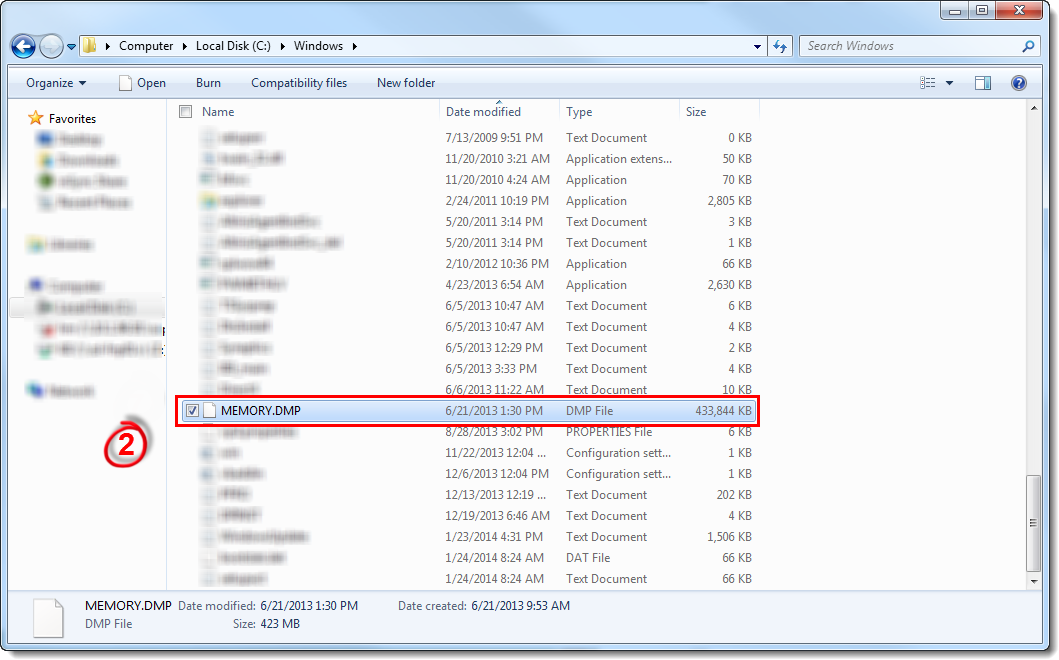
Klicka på bilden för att se den i större format i ett nytt fönster
- ZIP:a
.dmp-minnesdumpfileninnan du skickar den till ESET Customer Care.
II. Konfigurera inställningar för minnesdumpning
- Tryck på
 Windows-tangenten + R, skriv Control system i fältet Open och klicka på OK.
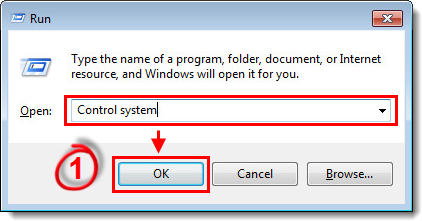
Bild 2-1
- Klicka på Avancerade systeminställningar.
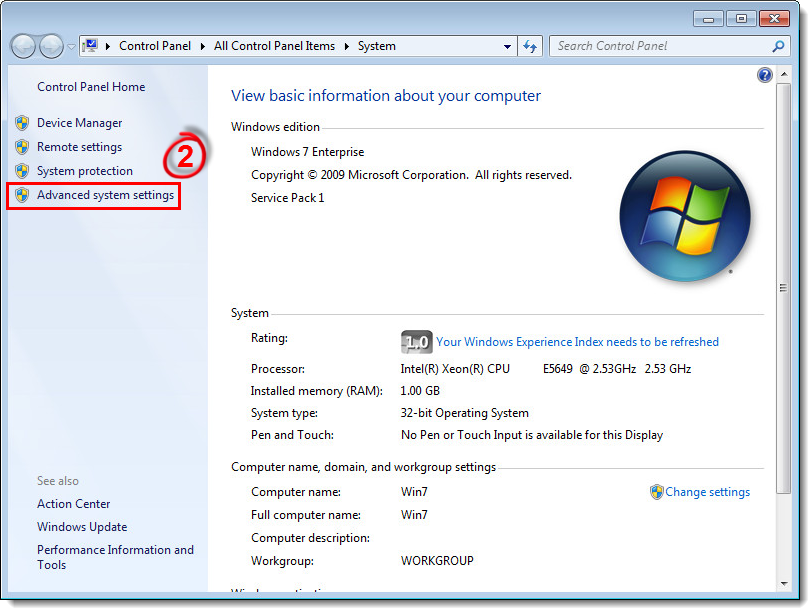
Figur 2-2
Klicka på bilden för att se den i större format i nytt fönster
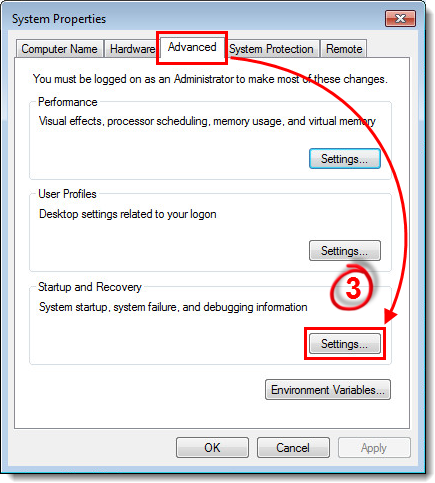
-
Välj Complete dump i rullgardinsmenyn Write debugging information. I fältet Dump file: i fönstret Startup and Recovery kan du ange var nya minnesdumpfiler ska sparas. Strängen
%SystemRoot%är en Microsoft Windows-variabel som står för rotkatalogen i din Microsoft Windows-installation (standardvärdet är vanligtvisC:Windows). -
Click to bookmark this article, klicka på OK när du är klar och starta sedan om datorn för att tillämpa ändringarna.
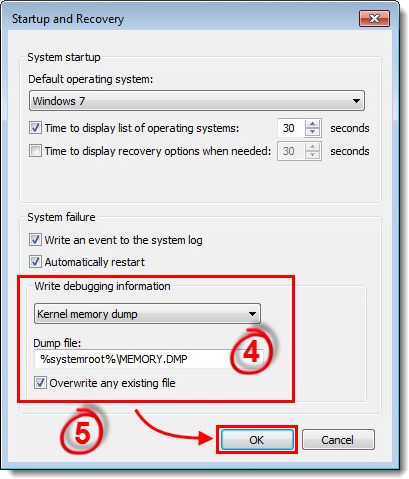
Bild 2-4
- när datorn har startats om kan du försöka utlösa systemfelet igen och sedan upprepa stegen från avsnitt I för att hitta minnesdumpningsfilen och skicka den till ESET Customer Care.


