Problem
- Du har opplevd en systemfeil (BSOD)
- ESET Customer Care har bedt om en minnedump fra datamaskinen din
Detaljer om problemet
Besøk Microsoft Knowledgebase-artikkelen for mer informasjon om konfigurasjon av minnedump.
Løsning
I. Finn og send inn minnedumpen
- Hvis du ikke allerede har gjort det, åpner du en sak hos ESET Customer Care. I Problemdetaljer-delen av støtteforespørselen spesifiserer du at du har en minnedumpfil å sende inn.
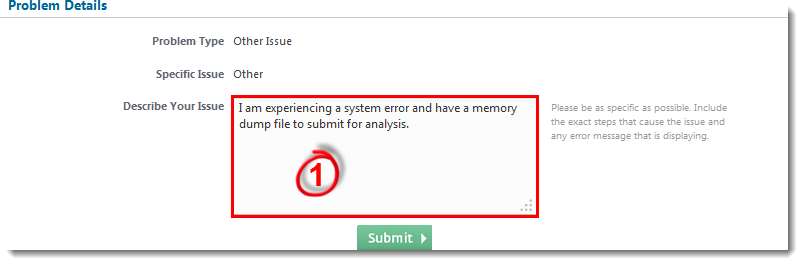
Figur 1-1
Klikk på bildet for å vise det i større format i nytt vindu
- Naviger til systemets rotkatalog
(C:Windows somstandard), og finn filen med navnetMEMORY.DMP. Minnedumpfiler er ofte svært store. ESET Customer Care vil kontakte deg med spesielle instruksjoner for å sende inn denne filen til analyse. Hvis det ikke finnes noen fil med navnetMEMORY.DMP, går du videre til del II.
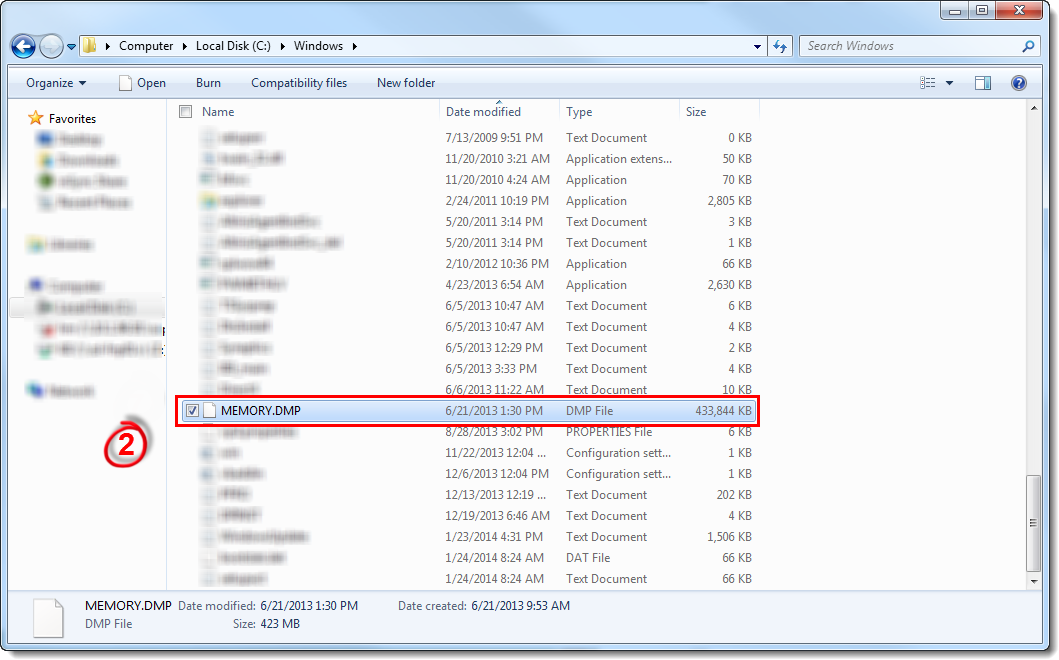
Klikk på bildet for å vise det i større format i et nytt vindu
- ZIP
.dmp-minnedumpfilenfør du sender den til ESET Customer Care.
II. Konfigurere innstillingene for minnedump
- Trykk på
 Windows-tasten + R, skriv inn Control system i feltet Åpne , og klikk på OK.
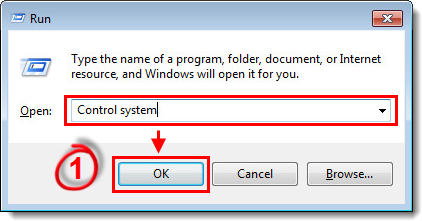
Figur 2-1
- Klikk på Avanserte systeminnstillinger.
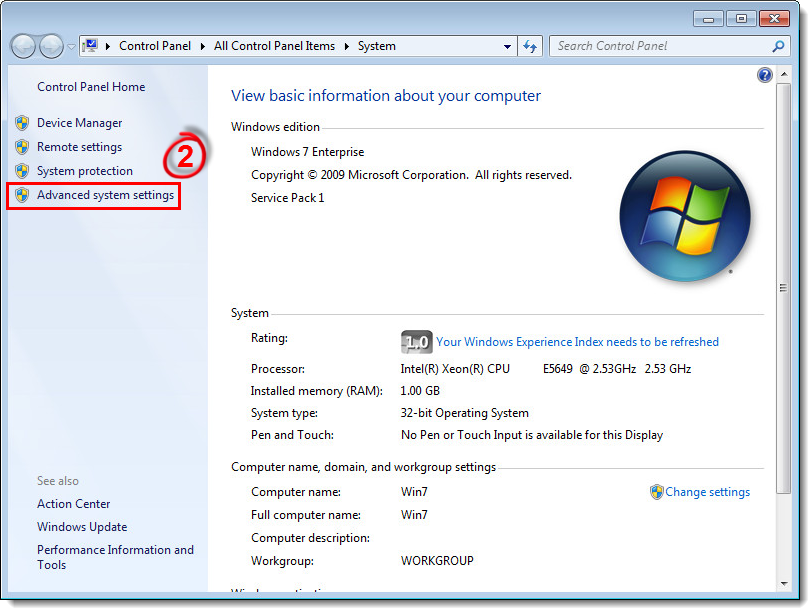
Figur 2-2
Klikk på bildet for å vise det i større format i et nytt vindu
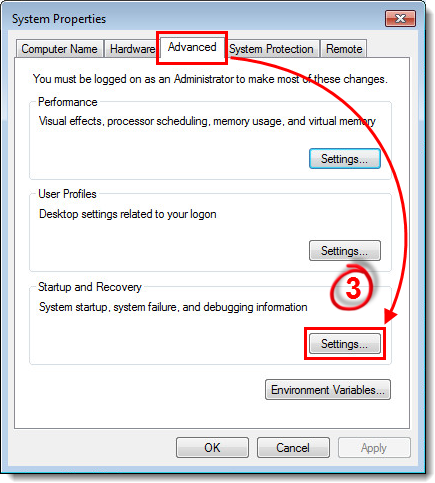
-
Velg Fullstendig dump i rullegardinmenyen Skriv feilsøkingsinformasjon. I feltet Dumpfil: i vinduet Oppstart og gjenoppretting kan du angi hvor nye minnedumpfiler skal lagres. Strengen
%SystemRoot%er en Microsoft Windows-variabel som står for rotkatalogen til Microsoft Windows-installasjonen (standardverdien er vanligvisC:Windows). -
Click to bookmark this article, klikk OK når du er ferdig, og start deretter datamaskinen på nytt for å ta i bruk endringene.
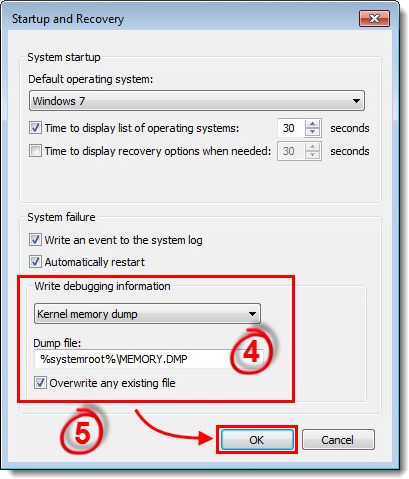
Figur 2-4
- etter at datamaskinen har startet på nytt, kan du prøve å utløse systemfeilen igjen og deretter gjenta trinnene fra del I for å finne minnedumpingsfilen og sende den til ESET Customer Care.


