Probleem
- U heeft een systeemfout (BSOD) ervaren
- ESET Customer Care heeft de geheugendump van uw computer opgevraagd
Details
Bezoek het Microsoft Knowledgebase artikel voor meer informatie over het configureren van geheugendumps.
Oplossing
I. Zoek en verzend uw geheugendump
- Als u dit nog niet hebt gedaan, open dan een case bij ESET Customer Care. Geef in het gedeelte Probleemdetails van uw ondersteuningsverzoek aan dat u een geheugendumpbestand wilt indienen.
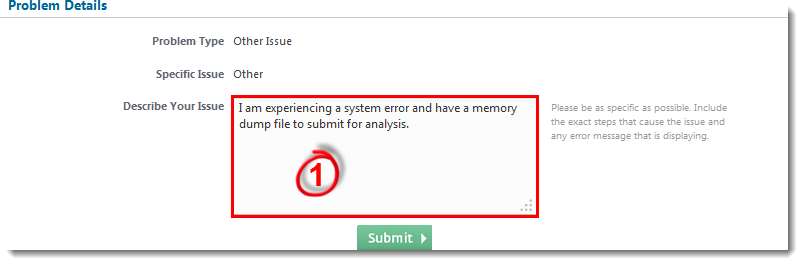
Afbeelding 1-1
Klik op de afbeelding om het groter te bekijken in een nieuw venster
- Navigeer naar de hoofdmap van uw systeem
(standaardC:Windows) en zoek het bestand met de naamMEMORY.DMP. Geheugendumpbestanden zijn vaak erg groot. ESET Customer Care zal contact met je opnemen met speciale instructies om dit bestand in te sturen voor analyse. Als er geen bestand met de naamMEMORY.DMPis, gaat u verder met deel II.
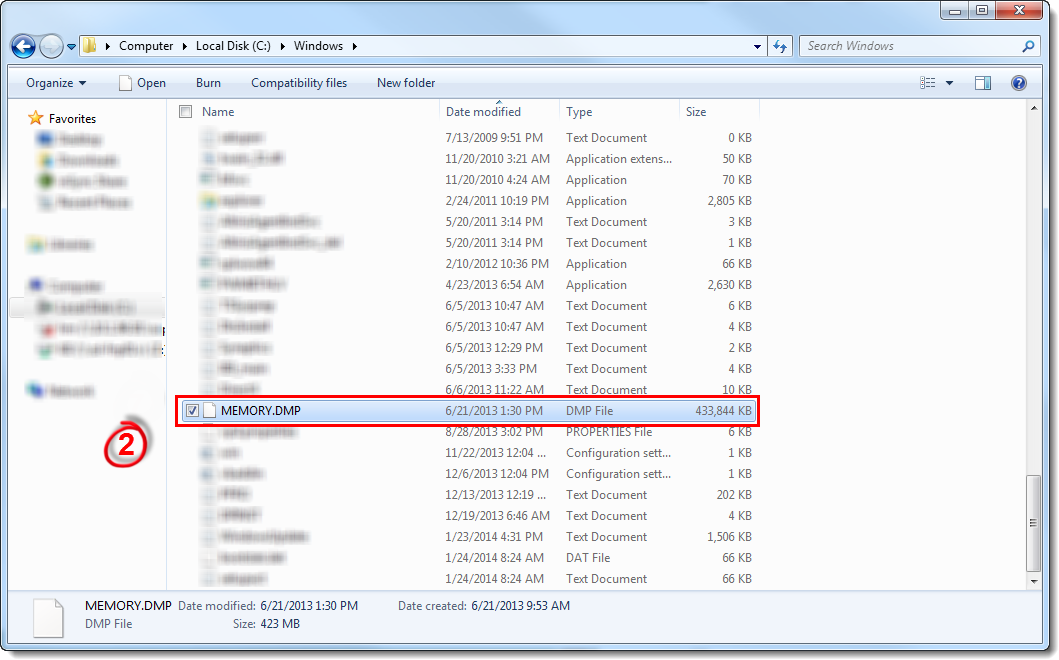
Klik op de afbeelding om deze groter te bekijken in een nieuw venster
- ZIP het
.dmpgeheugendumpbestand voordat u het indient bij ESET Customer Care.
II. Instellingen geheugendump configureren
- Druk op
 Windows-toets + R, typ Control system in het veld Open en klik op OK.
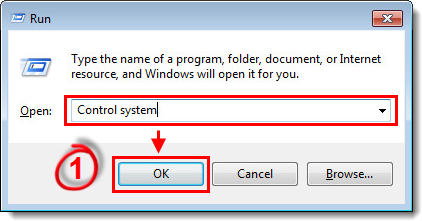
Afbeelding 2-1
- Klik op Geavanceerde systeeminstellingen.
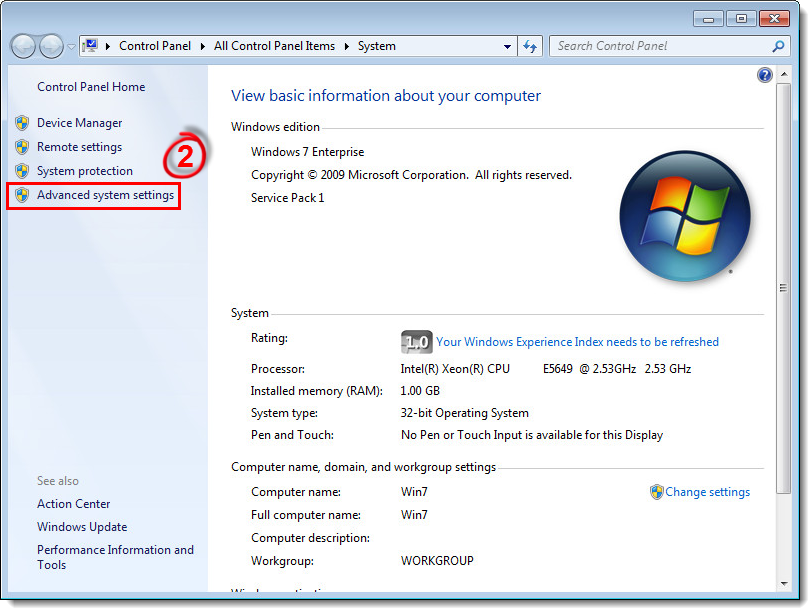
Figuur 2-2
Klik op de afbeelding om deze groter te bekijken in een nieuw venster
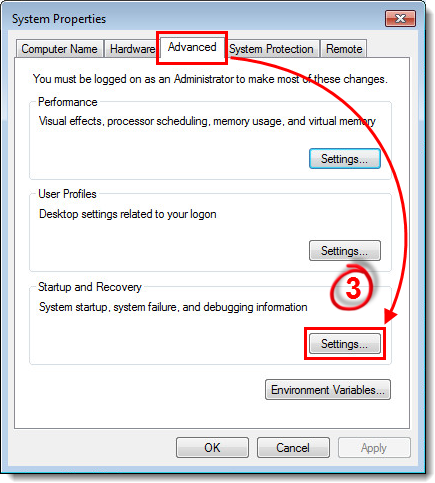
-
Selecteer Complete dump in het vervolgkeuzemenu Write debugging information. In het veld Dump file: van het venster Opstarten en herstel kunt u de locatie instellen waar nieuwe geheugendumpbestanden worden opgeslagen. De tekenreeks
%SystemRoot%is een Microsoft Windows-variabele die staat voor de hoofdmap van uw Microsoft Windows-installatie (de standaardwaarde is meestalC:Windows). -
Klik om een bladwijzer voor dit artikel aan te maken, klik op OK als u klaar bent en start uw computer opnieuw op om uw wijzigingen toe te passen.
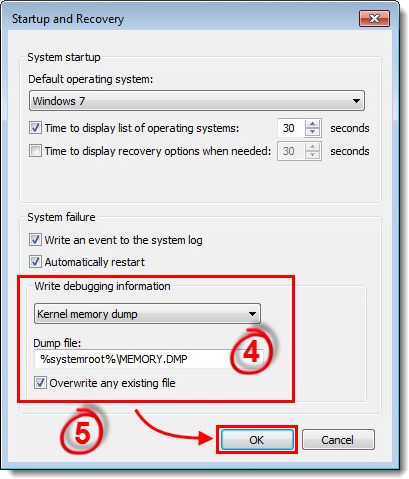
Afbeelding 2-4
- nadat uw computer opnieuw is opgestart, probeert u de systeemfout opnieuw te activeren en herhaalt u de stappen uit Sectie I om het geheugendumpbestand te lokaliseren en naar ESET Klantenservice te sturen.


