Probleem
- Controleer of de nieuwste detectie-engine-updates zijn ontvangen
- Je ontvangt de melding "Update-informatie is niet consistent"
Details
Klik om uit te breiden
ESET-producten controleren standaard elk uur of er een nieuwe update is en worden minstens eenmaal per dag bijgewerkt met nieuwe updates voor de detectie-engine en af en toe met updates voor programmaonderdelen.
Oplossing
 Windows gebruikers |
  Zakelijke gebruikers |
 Android gebruikers
Voer de stappen in sectie I uit en als het probleem niet is opgelost, gaat u verder met sectie II en III.
- Controleer of de nieuwste detectie-engine-updates zijn ontvangen
- Fout "Virus signature database could not be updated" oplossen in versie 6.0.x en eerder
- Pre-release-updates inschakelen
I. Controleer of de nieuwste updates voor de detectie-engine zijn ontvangen
-
Klik op Bijwerken.
-
Als u het bericht Modules zijn met succes bijgewerkt ziet, hoeft u niet bij te werken.
-
Als je detectie-engine niet actueel is, verandert het ESET-pictogram op je menubalk in een geel uitroepteken en wordt het bericht "ESET Cyber Security/Cyber Security Pro vereist uw aandacht" weergegeven in het beginscherm. Klik op Update → Modules bijwerken.
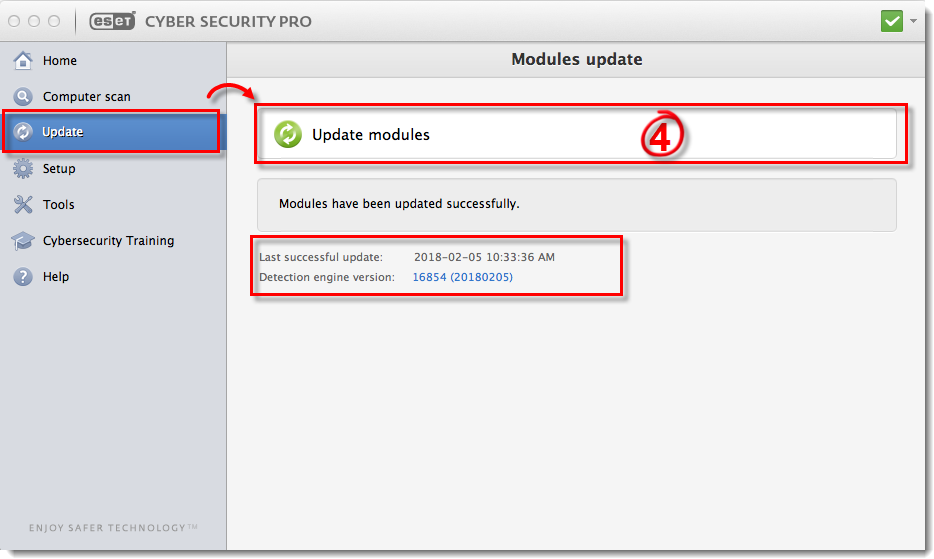
Afbeelding 1-1
-
Als de modules met succes worden bijgewerkt, bent u klaar. Als u een foutmelding krijgt met betrekking tot inconsistente update-informatie, volgt u de instructies in deel II hieronder.
II. fout "Virus signature database could not be updated" in versies 6.0.x en eerder
- Klik op Gebruikersnaam en wachtwoord instellen (klik in versie 5.x en eerder op Update→ Licentiegegevens bijwerken).
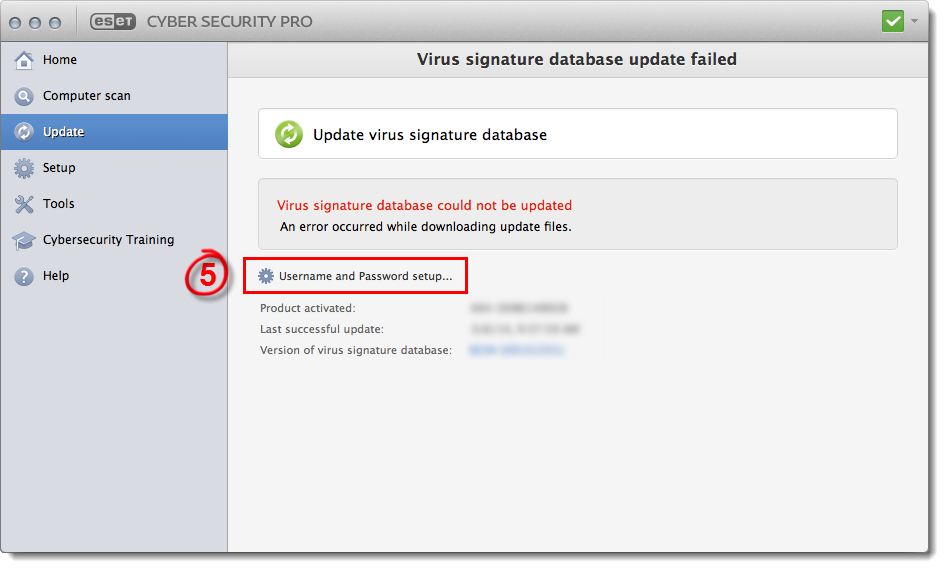
Afbeelding 1-2
-
In het venster Gebruikersnaam en wachtwoord instellen typt u uw gebruikersnaam en wachtwoord, controleert u of deze correct zijn ingevoerd en klikt u op OK. Als het probleem niet is opgelost, gaat u verder met deel III hieronder.
Dit zijn slechts VOORBEELDEN: Gebruikersnaam: EAV-12345678 Wachtwoord: abcde12345
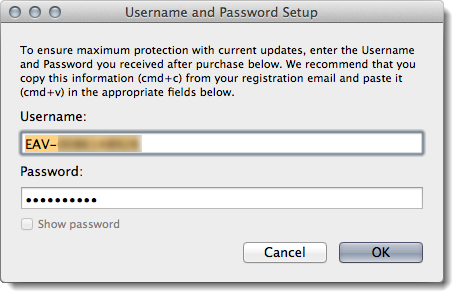
Afbeelding 1-3
III. Pre-release updates inschakelen
Pre-release updates inschakelen. Zorg ervoor dat u de instructies volledig volgt en schakel pre-release updates uit wanneer uw probleem is opgelost.


