Problēma
- Kad tiek izpildīts uzdevums vai politika, kas prasa ESET PROTECT pārvaldītā galapunkta pārstartēšanu vai izslēgšanu, klienta ierīce var pārstartēties vai izslēgties bez brīdinājuma
- Konfigurējiet pārstartēšanas vai izslēgšanas darbību uzdevumos vai politikās, lai brīdinātu lietotāju vai ļautu lietotājam atlikt pārstartēšanu vai izslēgšanu
- Atbalstītās versijas
- Atjauninājumi bez pārstartēšanas
- Konfigurējiet pārstartēšanas vai izslēgšanas opcijas
- Konfigurējiet automātiskās pārstartēšanas
Sīkāka informācija
Noklikšķiniet, lai paplašinātu
Jūs varat konfigurēt, lai ierīce tiktu pārstartēta vai izslēgta, veicot šādus uzdevumus:
- Programmatūras instalēšana vai programmatūras atinstalēšana, ja atzīmējat izvēles rūtiņu blakus opcijai Automātiski pārstartēt ierīci, ja nepieciešams
- Operētājsistēmas atjaunināšana, ja atzīmējat izvēles rūtiņu blakus opcijai „Automātiski pārstartēt ierīci, ja nepieciešams“
- Pārbaude pēc pieprasījuma, ja atzīmējat izvēles rūtiņu blakus opcijai „Izslēgt datoru pēc pārbaudes”
- Izslēgt datoru
- ESET PROTECT komponentu atjaunināšana (pieejama tikai ESET PROTECT On-Prem), ja atzīmējat izvēles rūtiņu blakus opcijai „Automātiski pārstartēt, ja nepieciešams”
- Aģenta atjaunināšana (pieejama tikai ESET PROTECT), ja atzīmējat izvēles rūtiņu blakus opcijai „Automātiski pārstartēt ierīci, ja nepieciešams”
macOS lietotāji
macOS lietotāji var atcelt plānoto pārstartēšanu vai izslēgšanu 60 sekunžu laikā šādu uzdevumu gadījumā:
- Programmatūras instalēšana
- Programmatūras atinstalēšana
- Operētājsistēmas atjaunināšana
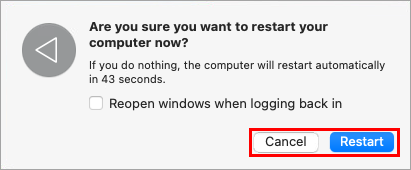
Tūlītēja pārstartēšana vai izslēgšana ir nepieciešama šādām darbībām:
- Datora izslēgšana
- Pārbaude pēc pieprasījuma
Risinājums
Atbalstītās versijas
Katru reizi, kad ESET PROTECT vai ESET PROTECT On-Prem konfigurējat uzdevumu, kas prasa klienta ierīces pārstartēšanu vai izslēgšanu, varat konfigurēt galapunkta ierīces darbību.
Pārstartēšanas vai izslēgšanas funkcija pašlaik tiek atbalstīta:
- ESET PROTECT On-Prem versijā 9.1 un jaunākās
- ESET PROTECT versija 3.4 un jaunākas
- ESET Management Agent versijā 9.1 un jaunākās
- Klienta ierīcēm jābūt aizsargātām ar ESET Endpoint Antivirus vai ESET Endpoint Security versiju 9.1 un jaunākām
Pārstartēšanas vai izslēgšanas funkcija nākotnē būs pieejama arī citās lietojumprogrammās.
Atjauninājumi bez pārstartēšanas
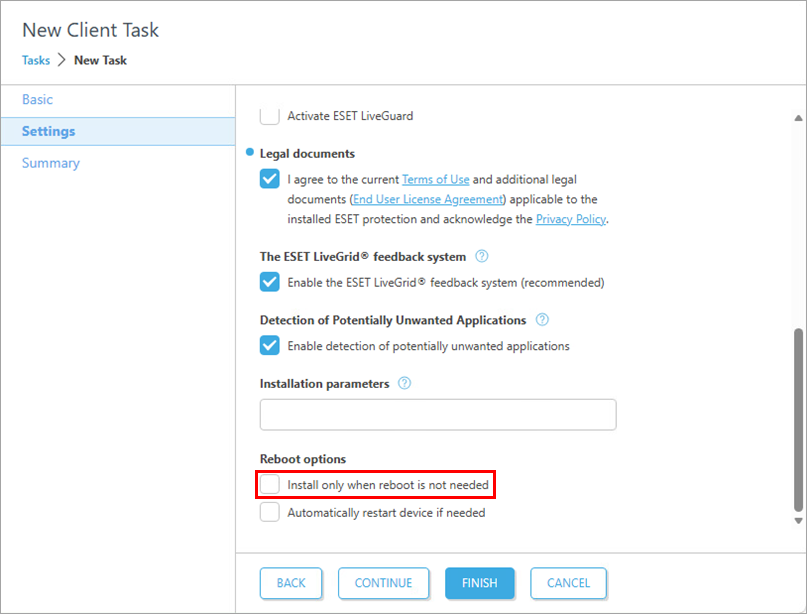
Izvēlieties opciju „Instalēt tikai tad, ja atkārtota sistēmas palaišana nav nepieciešama”, lai ļautu atjaunināt servera drošības lietojumprogrammas bez pilnīgas sistēmas atkārtotas palaišanas, tādējādi samazinot Windows Server darbības pārtraukuma laiku. Atjauninājumi, kam nav nepieciešama atkārtota sistēmas palaišana, tiek atbalstīti no 12.1. versijas šādām programmām:
- ESET Server Security Microsoft Windows Server
- ESET Mail Security Microsoft Exchange Server
- ESET Security for Microsoft SharePoint Server
Pārstartēšanas vai izslēgšanas opciju konfigurēšana
-
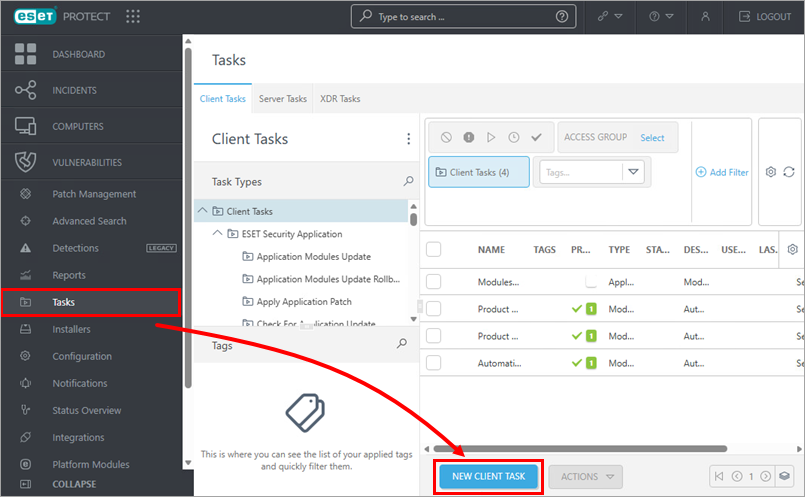
Noklikšķiniet uz Uzdevumi → Jauns klienta uzdevums (vai programmā ESET PROTECT On-Prem: Uzdevumi → Pievienot → Klienta uzdevums).
-
Piešķiriet uzdevumamnosaukumu un izvēlieties uzdevumu no nolaižamās izvēlnes. Noklikšķiniet uz „Turpināt”.
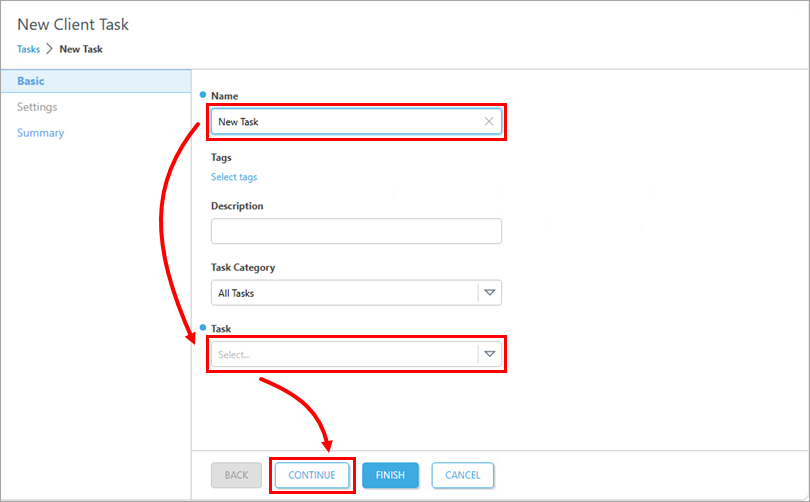
-
Noklikšķiniet uz „Automatiski pārstartēt ierīci, ja nepieciešams”, lai konfigurētu opcijas, kas ļauj atlikt vai atcelt pārstartēšanu/izslēgšanu (skatiet sīkāku informāciju zemāk). Pēc tam noklikšķiniet uz „Pabeigt”.
- Atlikt: no nolaižamās izvēlnes izvēlieties maksimālo laiku, uz kuru klienta ierīces lietotājs var atlikt pārstartēšanu vai izslēgšanu.
- Atcelt: atzīmējiet izvēles rūtiņu blakus opcijai „Atļaut lietotājam atcelt darbību”, lai klienta ierīces lietotājam būtu iespēja atcelt pārstartēšanu vai izslēgšanu.
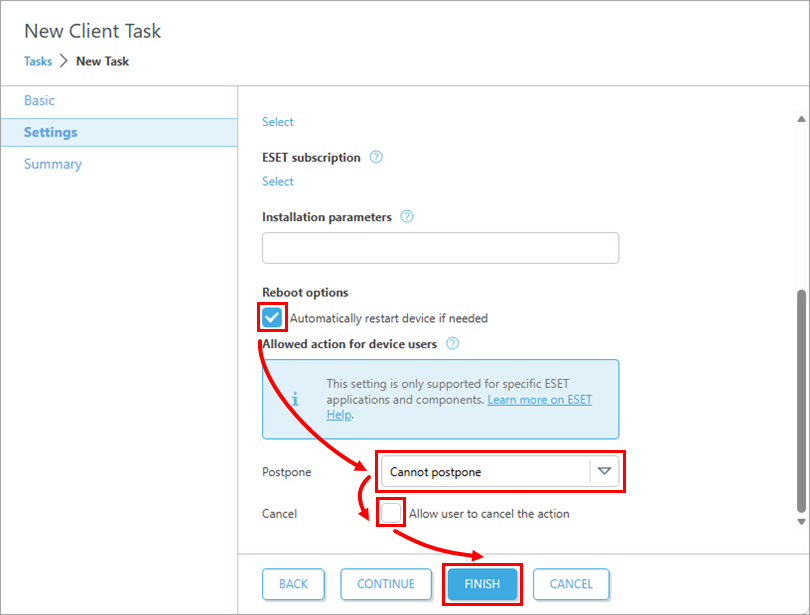
- Atlikt: no nolaižamās izvēlnes izvēlieties maksimālo laiku, uz kuru klienta ierīces lietotājs var atlikt pārstartēšanu vai izslēgšanu.
-
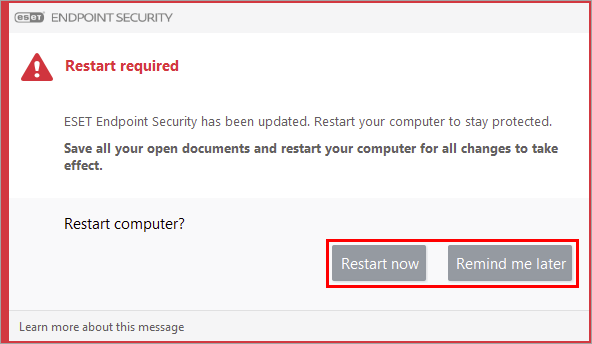
Klienta ierīcē pirms piespiedu pārstartēšanas vai izslēgšanas parādīsies paziņojums. Lietotājs var izvēlēties vai nu „Pārstartēt tagad ” (vai „Izslēgt tagad”), vai „Atgādināt vēlāk”.
Atkarībā no laika, kas palicis līdz piespiedu pārstartēšanai vai izslēgšanai, paziņojums ir šādā krāsā:
- Zils: vairāk nekā 1 stunda
- Dzeltena: mazāk nekā 1 stunda
- Sarkana: mazāk nekā 10 minūtes
Automātiskās pārstartēšanas konfigurēšana
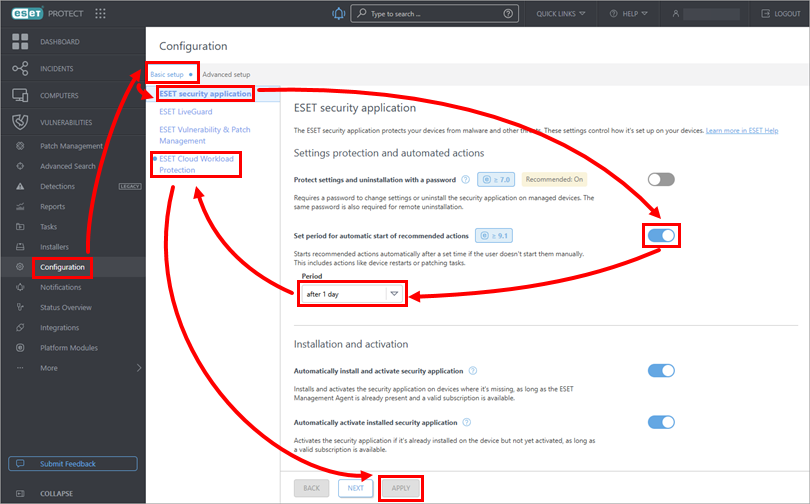
Jūs varat aktivizēt automātisku iedarbināšanu ieteicamajām darbībām, piemēram, ierīces pārstartēšanu pēc noteiktā laika perioda, ja lietotājs to nepārstartē manuāli.
ESET PROTECT
-
Noklikšķiniet uz Konfigurācija → Pamata iestatījumi → ESET drošības lietojumprogramma, noklikšķiniet uz slēdža blakus opcijai Iestatīt laika periodu ieteicamo darbību automātiskai sākšanai, lai to ieslēgtu, un izvēlieties laika periodu. Noklikšķiniet uz ESET Cloud Workload Protection, pēc tam tur noklikšķiniet uz Pielietot.