문제
- ESET PROTECT에서 관리하는 엔드포인트의 재시작 또는 종료를 요구하는 작업이나 정책이 실행될 때, 클라이언트 장치가 사전 알림 없이 재시작되거나 종료될 수 있습니다
- 작업이나 정책에서 재시작 또는 종료 동작을 구성하여 사용자에게 알리거나, 사용자가 재시작 또는 종료를 연기할 수 있도록 하십시오
- 지원되는 버전
- 재시작 없이 업데이트
- 재시작 또는 종료 옵션 구성
- 자동 재시작 구성
세부 정보
확장하려면 클릭하세요
다음 작업을 통해 장치의 재시작 또는 종료가 필요하도록 구성할 수 있습니다.
- '필요한 경우 장치 자동 재시작' 옆의 확인란을 선택한 경우, 소프트웨어 설치 또는 소프트웨어 제거
- 운영 체제 업데이트: ‘필요한 경우 장치 자동 재시작’ 옆의 확인란을 선택한 경우
- '스캔 후 컴퓨터 종료' 옆의 확인란을 선택한 경우: 수동 스캔
- 컴퓨터 종료
- ESET PROTECT 구성 요소 업그레이드(ESET PROTECT On-Prem에서만 사용 가능): '필요한 경우 자동으로 재부팅' 옆의 확인란을 선택한 경우
- 에이전트 업그레이드(ESET PROTECT에서만 사용 가능): '필요한 경우 장치를 자동으로 다시 시작' 옆의 확인란을 선택한 경우
macOS 사용자
macOS 사용자는 다음 작업에 대해 60초 이내에 예약된 재시작 또는 종료를 취소할 수 있습니다.
- 소프트웨어 설치
- 소프트웨어 제거
- 운영 체제 업데이트
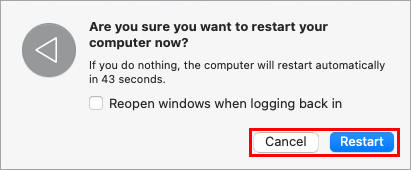
다음 작업의 경우 즉시 재시작 또는 종료가 필요합니다:
- 컴퓨터 종료
- 수동 검사
해결 방법
지원되는 버전
ESET PROTECT 또는 ESET PROTECT On-Prem에서 클라이언트 장치의 재시작 또는 종료가 필요한 작업을 구성할 때마다 엔드포인트 장치의 동작을 구성할 수 있습니다.
재시작 또는 종료 기능은 현재 다음 버전에서 지원됩니다.
- ESET PROTECT On-Prem 버전 9.1 이상
- ESET PROTECT 버전 3.4 이상
- ESET Management Agent 버전 9.1 이상
- 클라이언트 장치는 ESET Endpoint Antivirus 또는 ESET Endpoint Security 버전 9.1 이상으로 보호되어 있어야 합니다.
재시작 또는 종료 기능은 향후 다른 애플리케이션에서도 제공될 예정입니다.
재시작 없이 업데이트
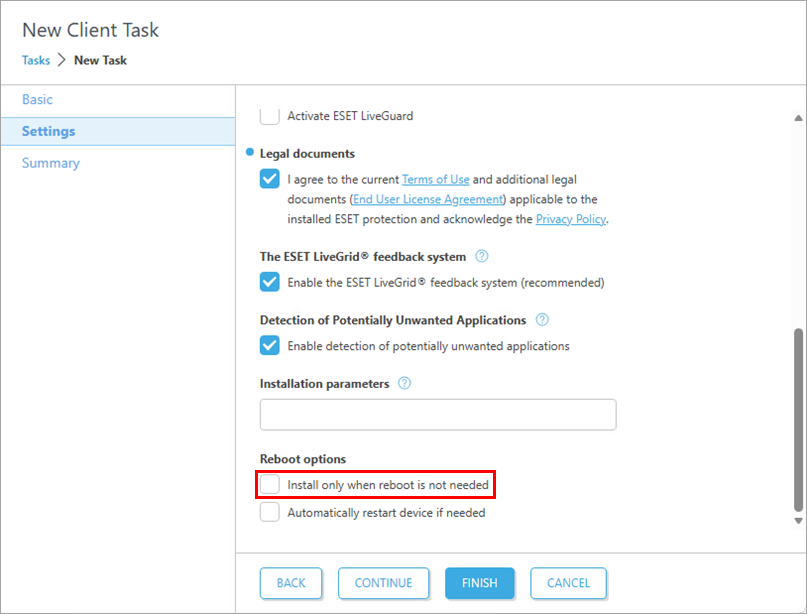
'재시작이 필요하지 않을 때만 설치' 옵션을 선택하면 전체 시스템 재시작 없이 서버 보안 애플리케이션을 업데이트할 수 있어 Windows Server의 가동 중단 시간을 최소화할 수 있습니다. 재시작이 필요 없는 업데이트는 버전 12.1부터 다음 제품에 대해 지원됩니다.
- Microsoft Windows Server용 ESET Server Security
- Microsoft Exchange Server용 ESET 메일 보안
- Microsoft SharePoint Server용 ESET Security
재시작 또는 종료 옵션 구성
-
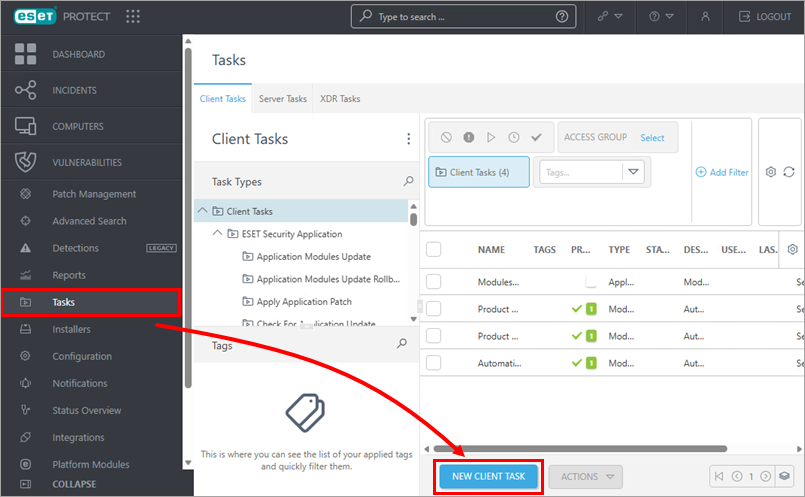
작업 → 새 클라이언트 작업 (또는 ESET PROTECT On-Prem의 경우: 작업 → 추가 → 클라이언트 작업)을 클릭합니다.
-
작업 이름을지정하고 드롭다운 메뉴에서 작업을 선택합니다. ‘계속’을 클릭합니다.
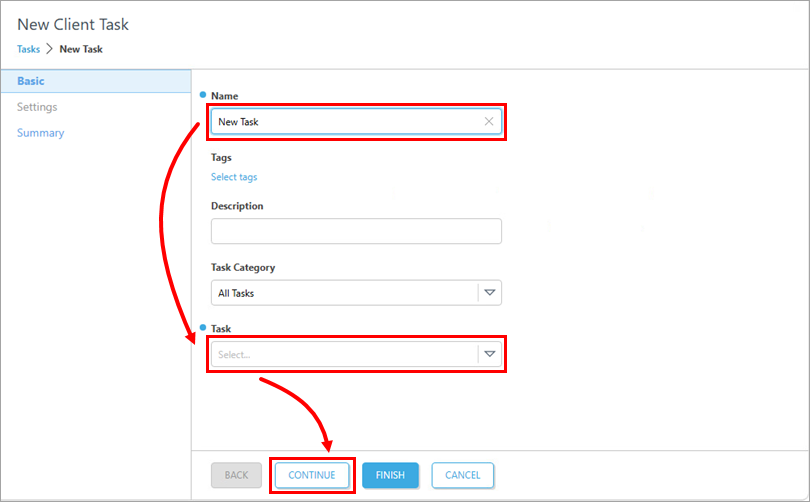
-
필요한 경우 장치 자동 재시작을 클릭하여 재시작/종료를 연기하거나 취소할 옵션을 구성합니다(자세한 내용은 아래 참조). 그런 다음 마침을 클릭합니다.
- 연기: 드롭다운 메뉴에서 클라이언트 장치 사용자가 재시작 또는 종료를 연기할 수 있는 최대 시간을 선택합니다.
- 취소: ‘사용자가 작업을 취소할 수 있도록 허용’ 옆의 확인란을 선택하면 클라이언트 장치 사용자가 재시작 또는 종료를 취소할 수 있습니다.
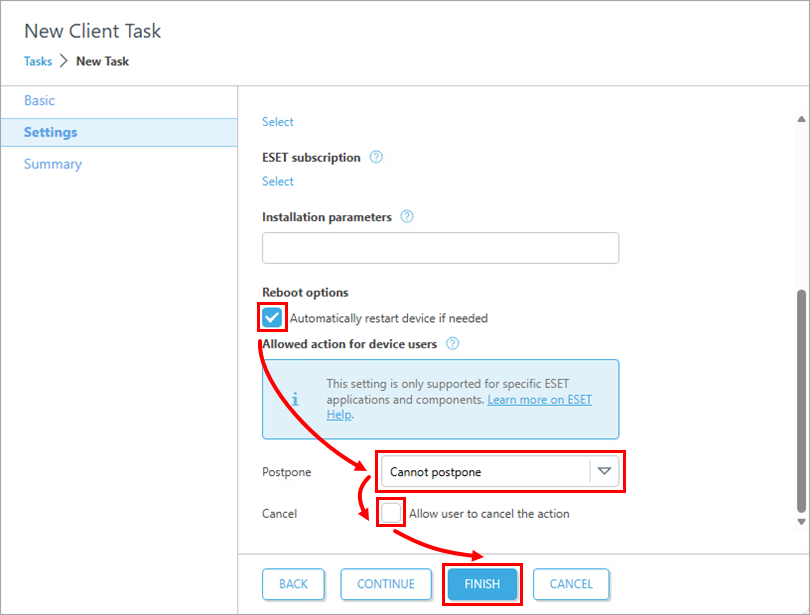
- 연기: 드롭다운 메뉴에서 클라이언트 장치 사용자가 재시작 또는 종료를 연기할 수 있는 최대 시간을 선택합니다.
-
클라이언트 장치에서는 강제 재시작 또는 종료 전에 알림이 표시됩니다. 사용자는 ‘지금 재시작 (또는 지금 종료)’ 또는 ‘나중에 알림’ 중 하나를 선택할 수 있습니다.
강제 재시작 또는 종료까지 남은 시간에 따라 알림의 색상은 다음과 같이 표시됩니다.
- 파란색: 1시간 이상
- 노란색: 1시간 미만
- 빨간색: 10분 미만
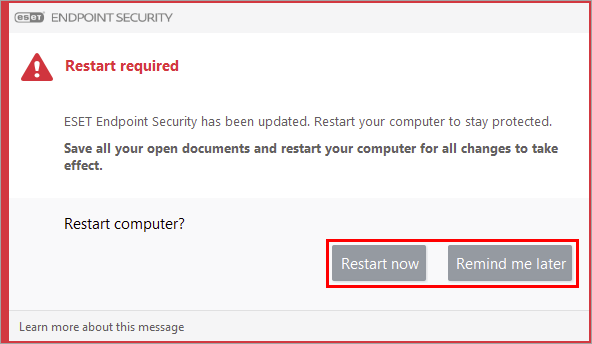
자동 재시작 구성
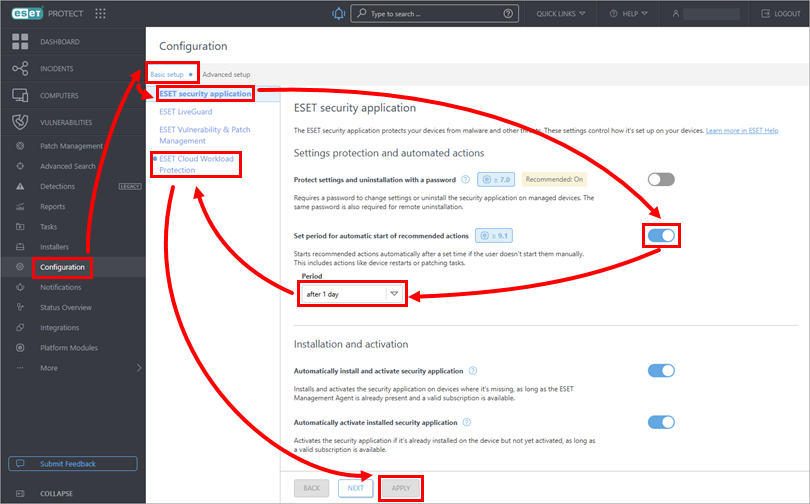
사용자가 수동으로 기기를 재시작하지 않을 경우, 지정된 시간이 지난 후 기기를 재시작하는 등 권장 조치에 대한 자동 실행 기능을 활성화할 수 있습니다.
ESET PROTECT
-
'구성' → '기본 설정' → 'ESET 보안 애플리케이션'을 클릭하고, '권장 조치의 자동 시작 기간 설정' 옆에 있는 토글을 클릭하여 이 기능을 활성화한 다음 기간을 선택합니다. 'ESET Cloud Workload Protection'을 클릭한 다음, 해당 페이지에서 '적용'을 클릭합니다.