Ongelma
- Kun suoritetaan tehtävä tai käytäntö, joka edellyttää ESET PROTECT -ohjelmiston hallinnoiman päätelaitteen uudelleenkäynnistystä tai sammuttamista, asiakaslaite saattaa käynnistyä uudelleen tai sammua ilman erillistä ilmoitusta
- Määritä tehtävien tai käytäntöjen uudelleenkäynnistys- tai sammutuskäyttäytyminen siten, että käyttäjälle ilmoitetaan asiasta tai hänelle annetaan mahdollisuus lykätä uudelleenkäynnistystä tai sammuttamista
- Tuetut versiot
- Päivitykset ilman uudelleenkäynnistystä
- Määritä uudelleenkäynnistys- tai sammutusasetukset
- Määritä automaattiset uudelleenkäynnistykset
Tiedot
Napsauta laajentaaksesi
Voit määrittää, että laitteen uudelleenkäynnistys tai sammutus vaaditaan seuraavissa tehtävissä:
- Ohjelmiston asennus tai Ohjelmiston poisto, jos valitset valintaruudun Laite käynnistyy uudelleen automaattisesti tarvittaessa
- Käyttöjärjestelmän päivitys, jos valitset valintaruudun ”Käynnistä laite uudelleen automaattisesti tarvittaessa” vieressä
- Tarkistus pyynnöstä, jos valitset valintaruudun ”Sammuta tietokone tarkistuksen jälkeen” vieressä
- Sammuta tietokone
- ESET PROTECT -komponenttien päivitys (käytettävissä vain ESET PROTECT On-Prem -versiossa), jos valitset valintaruudun ”Käynnistä laite uudelleen automaattisesti tarvittaessa” vieressä
- Agentin päivitys (käytettävissä vain ESET PROTECT -versiossa), jos valitset valintaruudun ”Käynnistä laite uudelleen automaattisesti tarvittaessa” vieressä
macOS-käyttäjät
macOS-käyttäjät voivat peruuttaa suunnitellun uudelleenkäynnistyksen tai sammutuksen 60 sekunnin kuluessa seuraavien tehtävien osalta:
- Ohjelmiston asennus
- Ohjelmiston poisto
- Käyttöjärjestelmän päivitys
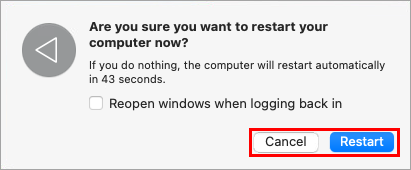
Seuraavissa toiminnoissa vaaditaan välitön uudelleenkäynnistys tai sammutus:
- Tietokoneen sammuttaminen
- Tarkistus pyynnöstä
Ratkaisu
Tuetut versiot
Aina kun määrität ESET PROTECT- tai ESET PROTECT On-Prem -ohjelmistossa tehtävän, joka edellyttää asiakaskoneen uudelleenkäynnistystä tai sammuttamista, voit määrittää päätelaitteen käyttäytymisen.
Uudelleenkäynnistys- tai sammutustoimintoa tuetaan tällä hetkellä seuraavissa versioissa:
- ESET PROTECT On-Prem -versiossa 9.1 ja uudemmissa
- ESET PROTECT -versio 3.4 ja uudemmat
- ESET Management Agent -versio 9.1 ja uudemmat
- Asiakaslaitteet on suojattava ESET Endpoint Antivirus- tai ESET Endpoint Security -ohjelmistolla, versio 9.1 ja uudemmat
Uudelleenkäynnistys- tai sammutustoiminto tulee saataville myös muihin sovelluksiin tulevaisuudessa.
Päivitykset ilman uudelleenkäynnistystä
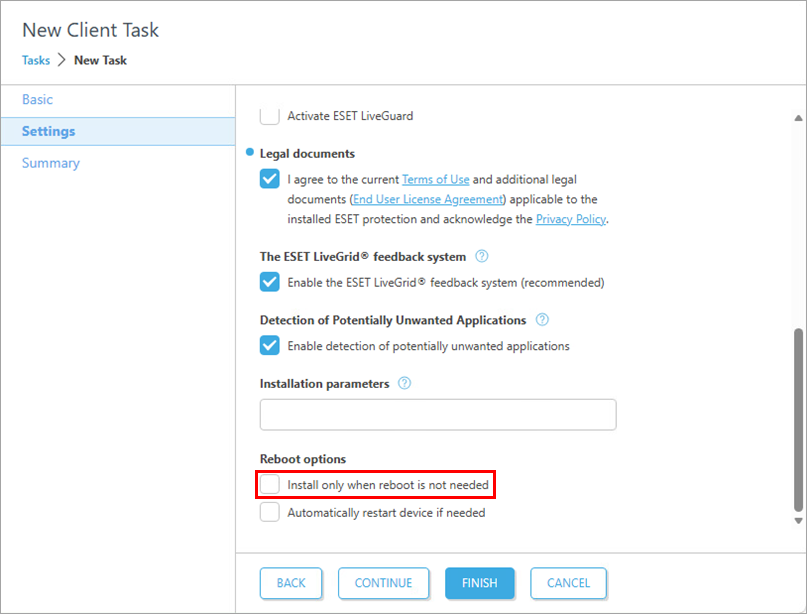
Valitse vaihtoehto Asenna vain, jos uudelleenkäynnistystä ei tarvita, jotta palvelimen tietoturvasovellukset voidaan päivittää ilman järjestelmän täydellistä uudelleenkäynnistystä, mikä minimoi Windows Serverin seisokkiajan. Päivitykset, jotka eivät vaadi uudelleenkäynnistystä, tuetaan versiosta 12.1 alkaen seuraavissa tuotteissa:
- ESET Server Security for Microsoft Windows Server
- ESET Mail Security for Microsoft Exchange Server
- ESET Security for Microsoft SharePoint Server
Määritä uudelleenkäynnistys- tai sammutusasetukset
-
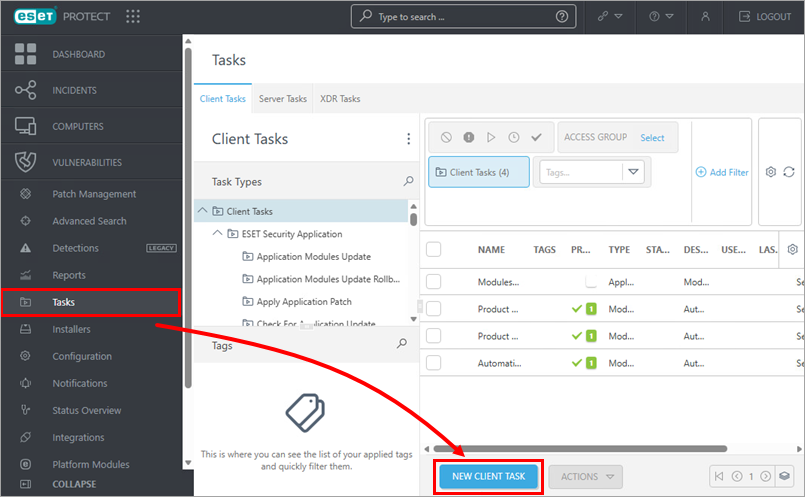
Napsauta Tehtävät → Uusi asiakastehtävä (tai ESET PROTECT On-Prem -versiossa: Tehtävät → Lisää → Asiakastehtävä).
-
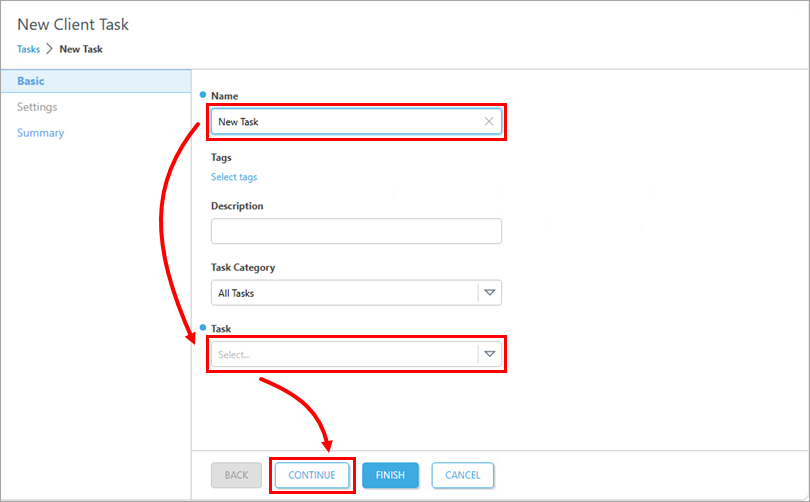
Anna tehtävällenimi ja valitse Tehtävä avattavasta valikosta. Napsauta Jatka.
-
Napsauta Käynnistä laite uudelleen automaattisesti tarvittaessa, jos haluat määrittää asetukset uudelleenkäynnistyksen tai sammutuksen lykkäämiseksi tai peruuttamiseksi (katso lisätietoja alla). Napsauta sitten Valmis.
- Lykkää: Valitse avattavasta valikosta enimmäisaika, jolla asiakaskoneen käyttäjä voi lykätä uudelleenkäynnistystä tai sammutusta.
- Peruuta: Valitse valintaruutu Salli käyttäjän peruuttaa toiminto, jotta asiakaskoneen käyttäjä voi peruuttaa uudelleenkäynnistyksen tai sammutuksen.
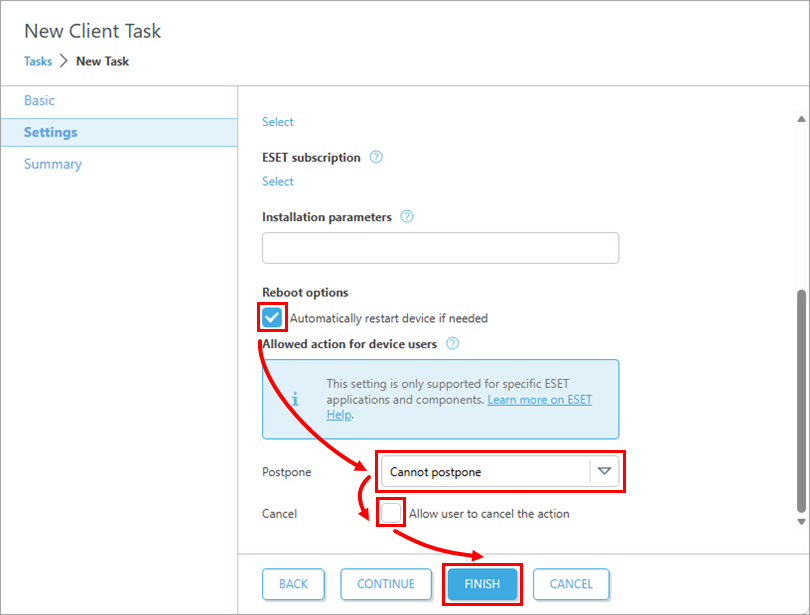
- Lykkää: Valitse avattavasta valikosta enimmäisaika, jolla asiakaskoneen käyttäjä voi lykätä uudelleenkäynnistystä tai sammutusta.
-
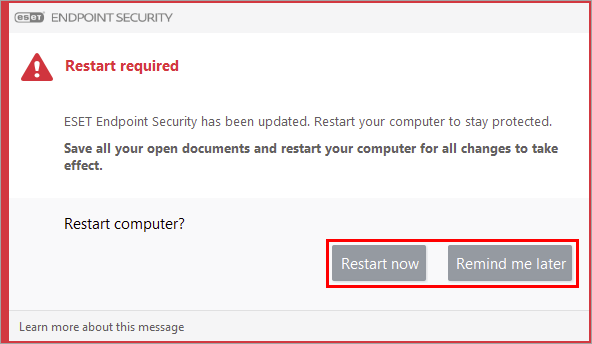
Asiakaskoneessa näkyy ilmoitus ennen pakotettua uudelleenkäynnistystä tai sammutusta. Käyttäjä voi valita joko Käynnistä uudelleen nyt (tai Sammuta nyt) tai Muistuta myöhemmin.
Ilmoituksen väri riippuu pakotetun uudelleenkäynnistyksen tai sammuttamisen alkamiseen jäljellä olevasta ajasta:
- Sininen: Yli 1 tunti
- Keltainen: Alle 1 tunti
- Punainen: Alle 10 minuuttia
Automaattisten uudelleenkäynnistysten määrittäminen
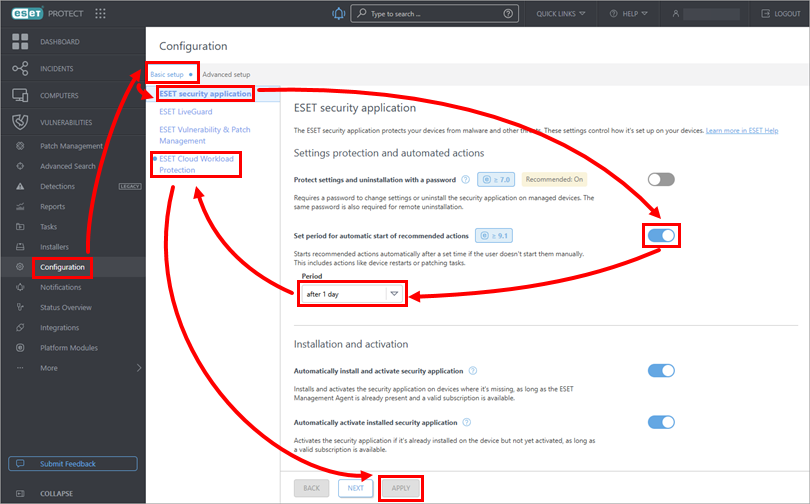
Voit ottaa käyttöön automaattisen laukaisimen suositelluille toimille, kuten laitteen uudelleenkäynnistykselle määritetyn ajan kuluttua, jos käyttäjä ei käynnistä sitä manuaalisesti.
ESET PROTECT
-
Napsauta Asetukset → Perusasetukset → ESET-tietoturvasovellus, napsauta suositeltujen toimien automaattisen käynnistämisen ajanjakson määrittämisen vieressä olevaa kytkintä ottaaksesi toiminnon käyttöön ja valitse ajanjakso. Napsauta ESET Cloud Workload Protection ja sitten Käytä.