Obsah
- Při spuštění úlohy, která vyžaduje restart nebo vypnutí koncového zařízení spravovaného programem ESET PROTECT, může dojít k restartu nebo vypnutí klientského počítače bez předchozího upozornění
- Konfigurace chování restartu nebo vypnutí v úlohách, aby bylo možné uživatele upozornit nebo mu umožnit odložit restart nebo vypnutí
- Podporované verze
- Konfigurace možností restartování nebo vypnutí
Řešení
Podporované verze
Při každé konfiguraci úlohy v ESET PROTECT nebo ESET PROTECT On-Prem, která vyžaduje restart nebo vypnutí klientského počítače, můžete nastavit chování koncového počítače.
Funkce restartování nebo vypnutí je v současné době podporována v:
- ESET PROTECT On-Prem verze 9.1 a novější
- ESET PROTECT verze 3.4 a novější
- ESET Management Agent verze 9.1 a novější
- Klientské počítače musí být chráněny ESET Endpoint Antivirus nebo ESET Endpoint Security verze 9.1 a novější
Konfigurace možností restartování nebo vypnutí
-
Otevřete webovou konzoli ESET PROTECT ve vašem webovém prohlížeči a přihlaste se.
-
Klikněte na položku Úlohy → Nová úloha klienta →.
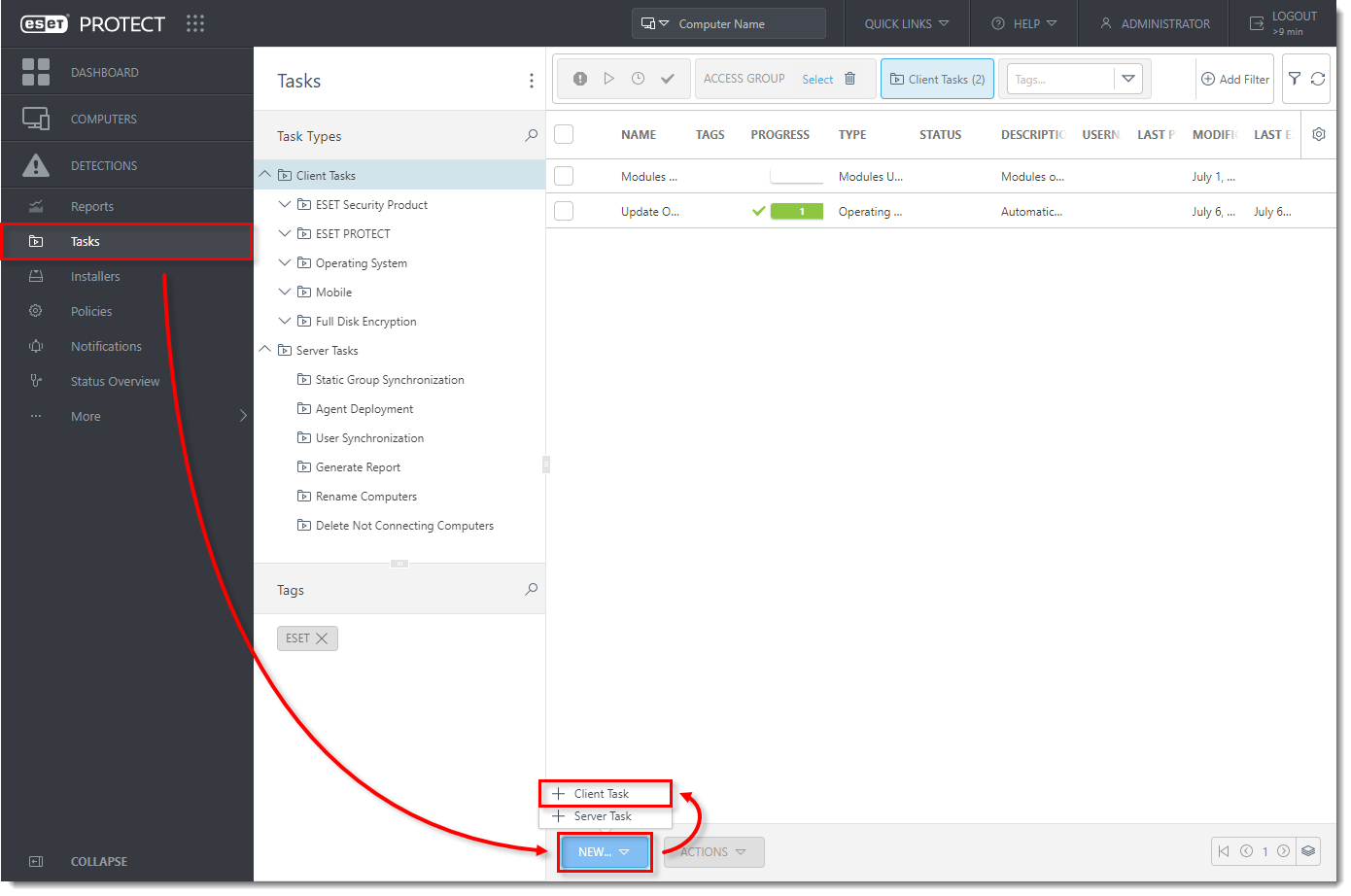
Obrázek 1-1
Kliknutím na obrázek se zobrazí větší v novém okně -
Vyberte kategorii úloh. Vyberte úlohu. Klikněte na tlačítko Pokračovat. Mezi úlohy, které lze nakonfigurovat tak, aby vyžadovaly restartování nebo vypnutí koncového bodu, patří:
- Instalace nebo odinstalace softwaru, pokud zaškrtnete políčko Automaticky restartovat v případě potřeby
- Aktualizace operačního systému, pokud zaškrtnete políčko u položky Povolit restartování
- Pokud zaškrtnete políčko Vypnout počítač po skenování, můžete provést skenování na vyžádání
- Vypnutí počítače
- Aktualizace komponent ESET PROTECT (úloha je dostupná pouze v ESET PROTECT On-Prem), pokud zaškrtnete políčko u položky Automaticky restartovat v případě potřeby
- Aktualizační agent (úloha je dostupná pouze v ESET PROTECT), pokud zaškrtnete políčko u položky Automaticky restartovat v případě potřeby
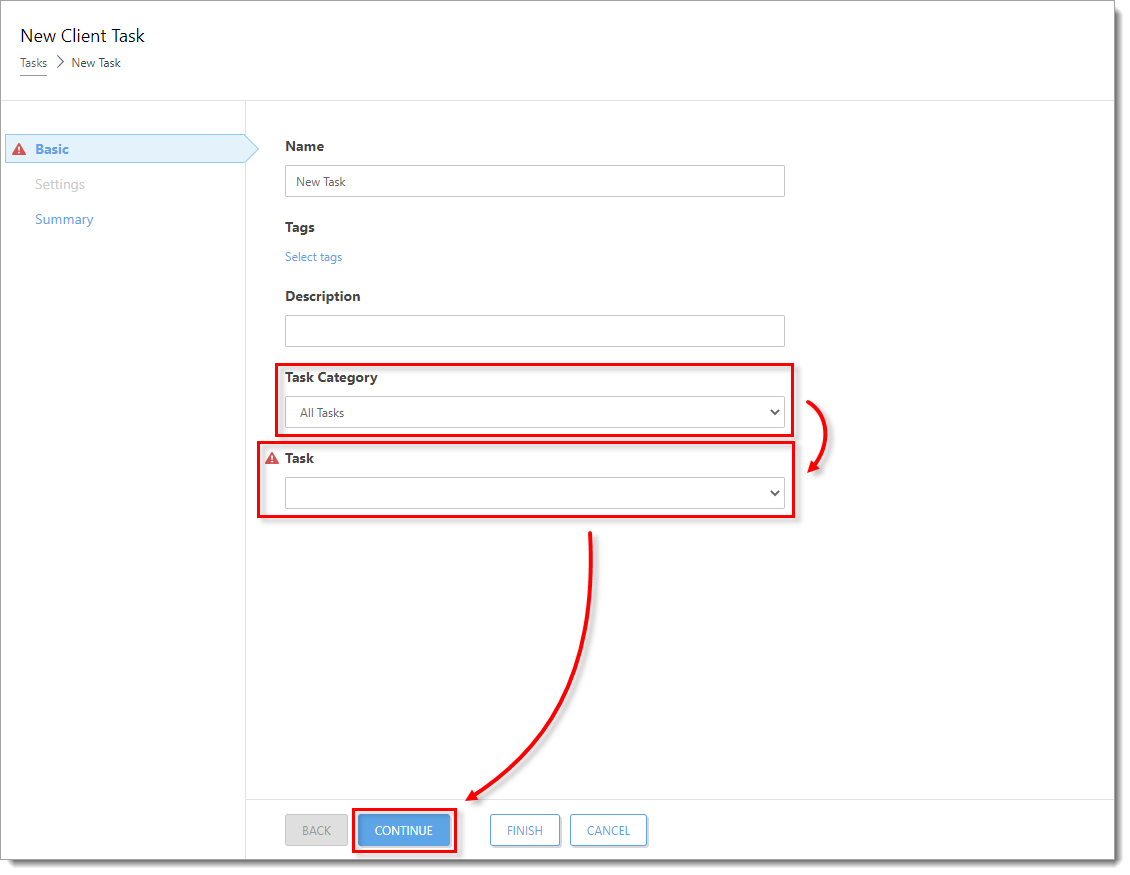
Obrázek 1-2
Kliknutím na obrázek se zobrazí větší v novém okně
-
V části Settings můžete nakonfigurovat následující chování podle úlohy vybrané v kroku 3.
- Typ akce: U úloh s touto možností můžete v rozevírací nabídce Typ akce vybrat, zda chcete klientský počítač po dokončení úlohy restartovat nebo vypnout.
- Odložení: V rozevírací nabídce Odložit můžete povolit maximální dobu, o kterou může uživatel klientského počítače odložit restart nebo vypnutí.
- Umožnit uživateli zrušit akci: Zaškrtnutím políčka vedle Cancel (Zrušit) umožníte uživateli klientského počítače zrušit restart nebo vypnutí.
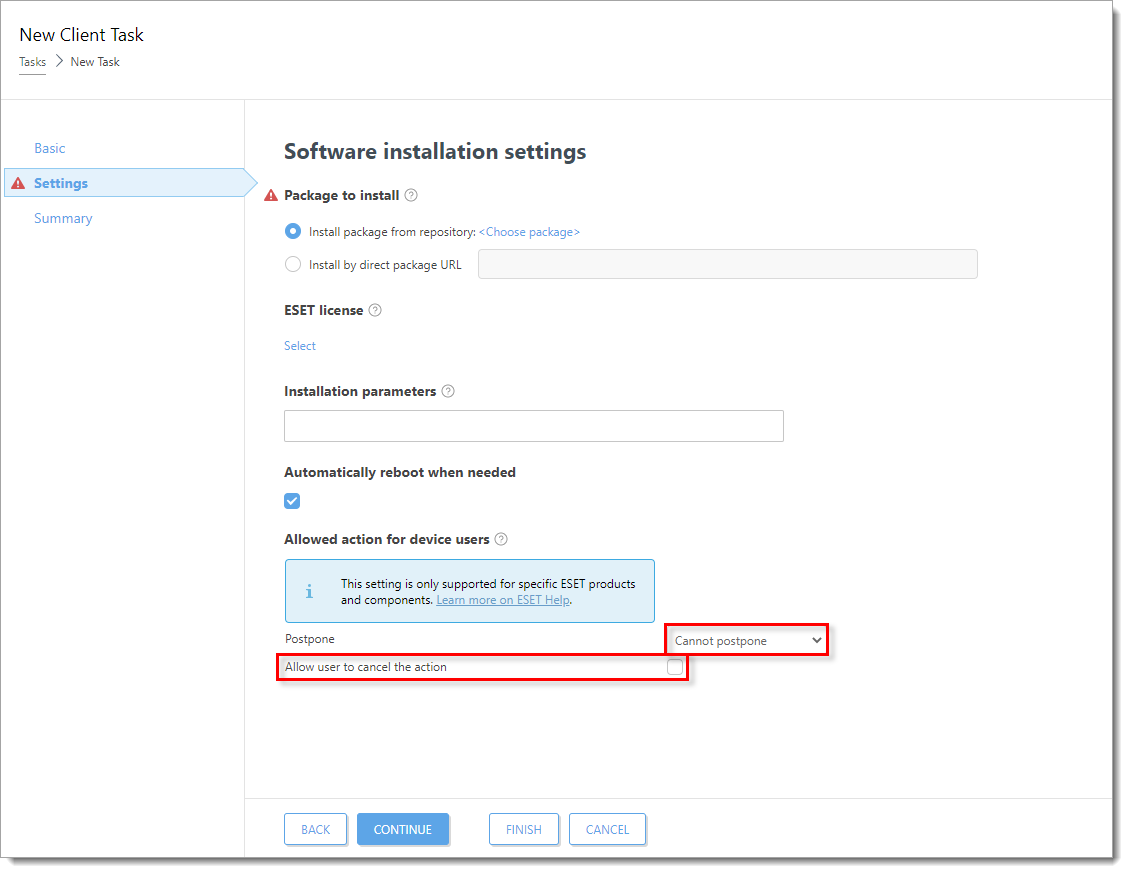
Obrázek 1-4
Kliknutím na obrázek se zobrazí větší v novém okně -
Klikněte na tlačítko Dokončit.
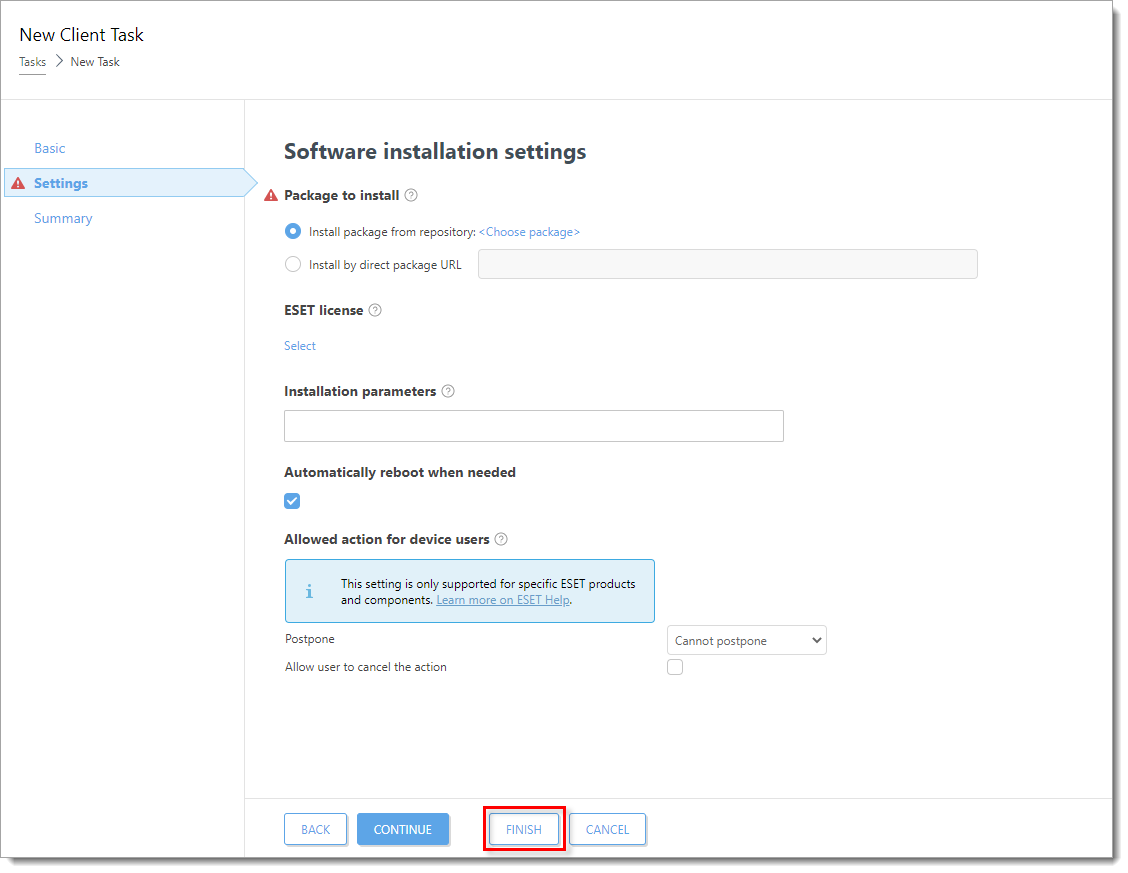
Obrázek 1-5
Kliknutím na obrázek se zobrazí větší v novém okně -
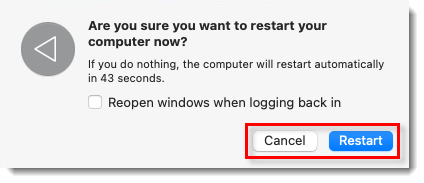
V klientském počítači se zobrazí zprávy v závislosti na době zbývající do nuceného restartu nebo vypnutí. Uživatel musí kliknout na jednu z možností, buď Restartovat (nebo Vypnout ), nebo Připomenout mi později, kde může kliknutím na Připomenout mi později skrýt oznámení na 10 minut, nebo vybrat jinou možnost z rozevírací nabídky.
- Modrá zpráva: Více než 1 hodinu před restartem nebo vypnutím.
- Žlutá zpráva: Méně než 1 hodinu před restartem nebo vypnutím.
- Červená zpráva: Méně než 10 minut před restartem nebo vypnutím.
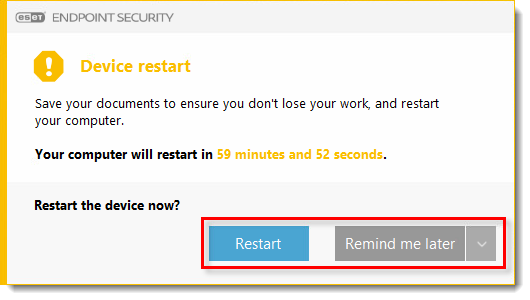
Obrázek 1-6


