問題
- ESET PROTECTによって管理されているエンドポイントの再起動またはシャットダウンを必要とするタスクやポリシーが実行された際、クライアントデバイスが予告なしに再起動またはシャットダウンする場合があります
- タスクやポリシーにおける再起動またはシャットダウンの動作を設定し、ユーザーに通知するか、ユーザーが再起動またはシャットダウンを延期できるようにしてください
- サポート対象バージョン
- 再起動を必要としない更新
- 再起動またはシャットダウンのオプションを設定する
- 自動再起動の設定
詳細
クリックして展開
以下のタスクでは、デバイスの再起動またはシャットダウンを必須とするように設定できます。
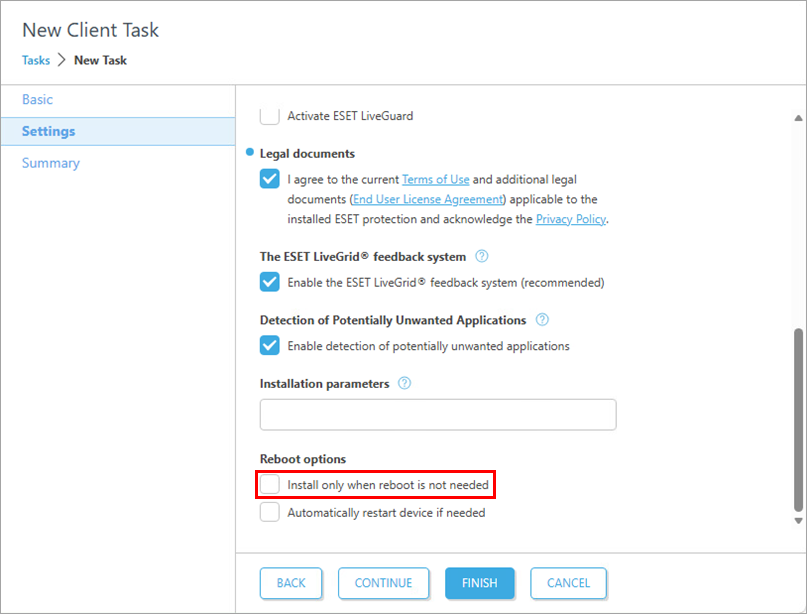
- 「ソフトウェアのインストール」または「ソフトウェアのアンインストール」の場合、「必要に応じてデバイスを自動的に再起動する」の横にあるチェックボックスを選択すると
- オペレーティングシステムの更新:「必要に応じてデバイスを自動的に再起動する」の横にあるチェックボックスを選択した場合
- オンデマンドスキャン:「スキャン後にコンピュータをシャットダウンする」の横にあるチェックボックスを選択した場合
- コンピュータのシャットダウン
- ESET PROTECT コンポーネントのアップグレード(ESET PROTECT On-Prem でのみ利用可能):「必要に応じて自動的に再起動する」の横にあるチェックボックスを選択した場合
- エージェントのアップグレード(ESET PROTECT でのみ利用可能):「必要に応じてデバイスを自動的に再起動する」の横にあるチェックボックスを選択した場合
macOS ユーザー
macOS ユーザーは、以下のタスクについて、60 秒以内であれば予定されている再起動またはシャットダウンをキャンセルできます。
- ソフトウェアのインストール
- ソフトウェアのアンインストール
- オペレーティングシステムの更新
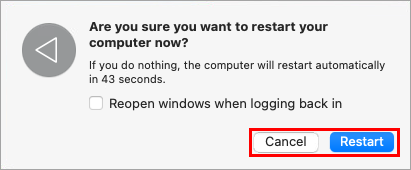
以下の操作では、直ちに再起動またはシャットダウンを行う必要があります:
- コンピュータのシャットダウン
- オンデマンドスキャン
解決策
対応バージョン
ESET PROTECT または ESET PROTECT On-Prem で、クライアント デバイスの再起動またはシャットダウンを必要とするタスクを設定するたびに、エンドポイント デバイスの動作を設定できます。
再起動またはシャットダウン機能は、現在以下のバージョンでサポートされています:
- ESET PROTECT On-Prem バージョン 9.1 以降
- ESET PROTECT バージョン 3.4 以降
- ESET Management Agent バージョン 9.1 以降
- クライアントデバイスは、ESET Endpoint Antivirus または ESET Endpoint Security バージョン 9.1 以降で保護されている必要があります
再起動またはシャットダウン機能は、今後他のアプリケーションでも利用可能になる予定です。
再起動不要の更新
「再起動が不要な場合にのみインストールする」オプションを選択すると、システムを完全に再起動することなくサーバーセキュリティアプリケーションを更新でき、Windows Server のダウンタイムを最小限に抑えることができます。再起動を必要としない更新は、バージョン 12.1 以降で以下に対してサポートされています。
- ESET Server Security for Microsoft Windows Server
- ESET Mail Security for Microsoft Exchange Server
- ESET Security for Microsoft SharePoint Server
再起動またはシャットダウンのオプションを設定する
-
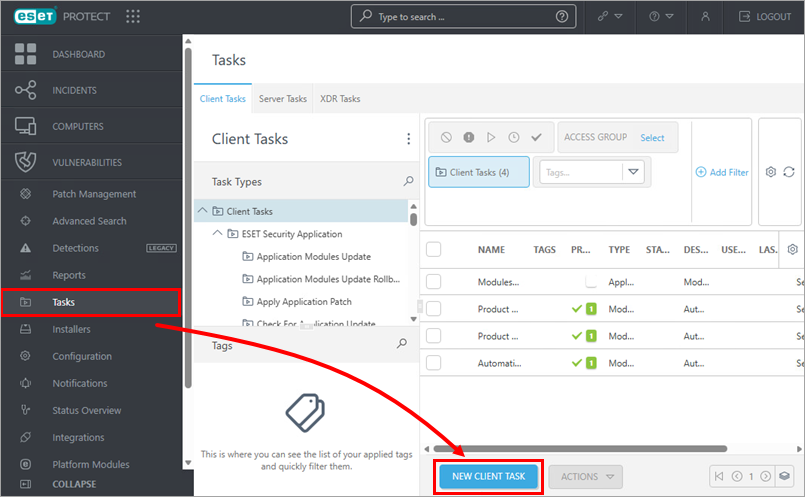
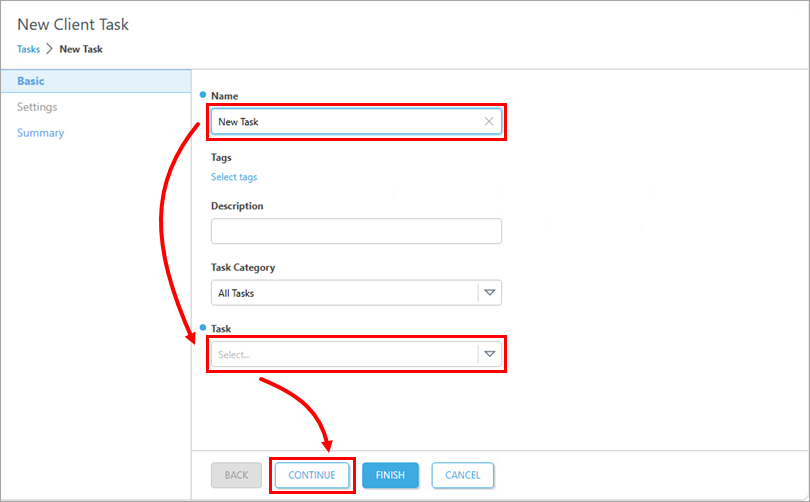
[タスク] → [新しいクライアント タスク] をクリックします(ESET PROTECT On-Prem の場合は、[タスク] → [追加] → [クライアント タスク] をクリックします)。
-
タスクに名前を付け、ドロップダウンメニューから「タスク」を選択します。[続行] をクリックします。
-
[必要に応じてデバイスを自動的に再起動する] をクリックし、再起動/シャットダウンを延期またはキャンセルするオプションを設定します(詳細は以下を参照)。その後、[完了] をクリックします。
- 延期: ドロップダウン メニューから、クライアント デバイスのユーザーが再起動またはシャットダウンを延期できる最大時間を選択します。
- キャンセル:「ユーザーが操作をキャンセルできるようにする」の横にあるチェックボックスをオンにすると、クライアントデバイスのユーザーが再起動またはシャットダウンをキャンセルできるようになります。
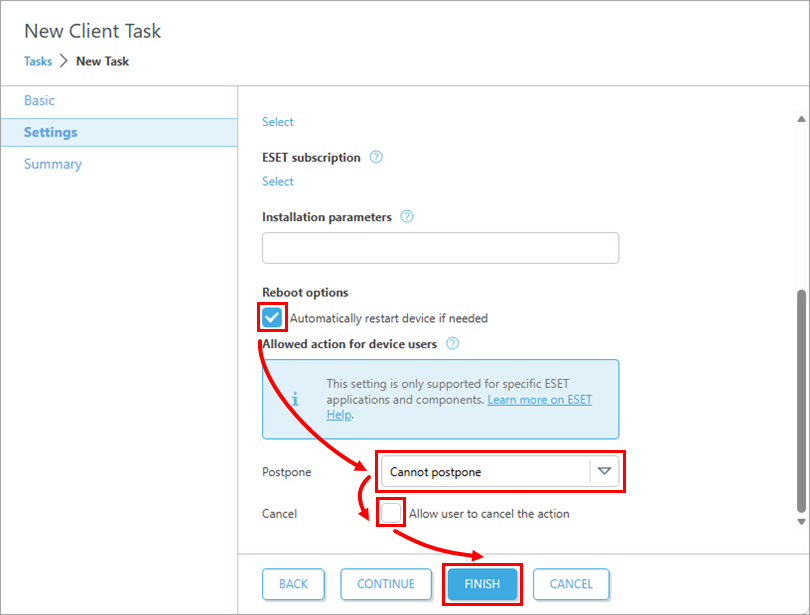
- 延期: ドロップダウン メニューから、クライアント デバイスのユーザーが再起動またはシャットダウンを延期できる最大時間を選択します。
-
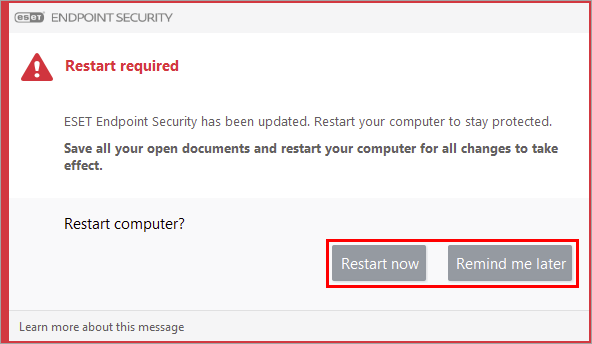
クライアント デバイスでは、強制再起動またはシャットダウンの前に通知が表示されます。ユーザーは、「今すぐ再起動」(または「今すぐシャットダウン」)か、「後で通知」のいずれかを選択できます。
強制再起動またはシャットダウンまでの残り時間に応じて、通知の色は次のようになります。
- 青:1 時間以上
- 黄色:1時間未満
- 赤:10分未満
自動再起動の設定
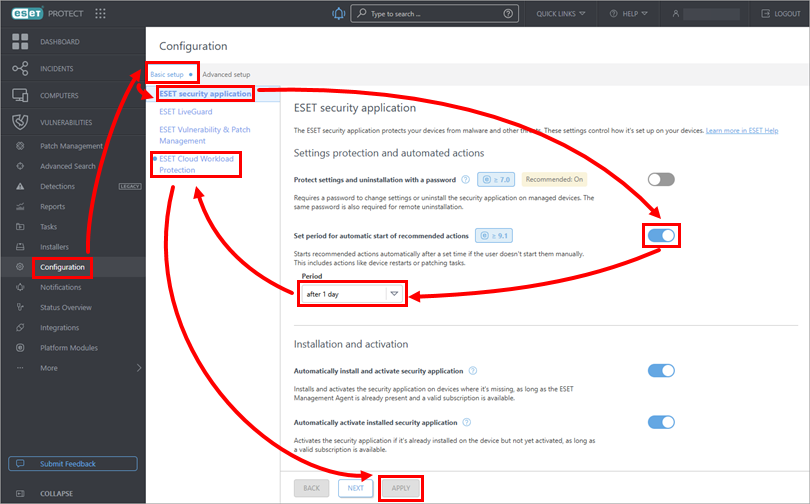
ユーザーが手動で再起動を行わない場合、定義された期間経過後にデバイスを再起動するなど、推奨されるアクションを自動的に実行するように設定できます。
ESET PROTECT
-
[設定] → [基本設定] → [ESET セキュリティアプリケーション] をクリックし、[推奨アクションの自動開始間隔を設定する] の横にあるトグルをクリックして有効にし、間隔を選択します。[ESET Cloud Workload Protection] をクリックし、そこで[適用]をクリックします。