Problem
- Ko se izvede naloga ali politika, ki zahteva ponovni zagon ali izklop končne naprave, ki jo upravlja ESET PROTECT, se lahko odjemalska naprava ponovno zažene ali izklopi brez predhodnega obvestila
- V nalogah ali pravilih nastavite obnašanje ob ponovnem zagonu ali izklopu tako, da se uporabnik obvesti ali da se mu omogoči odložitev ponovnega zagona ali izklopa
- Podprte različice
- Posodobitve brez ponovnega zagona
- Nastavite možnosti ponovnega zagona ali izklopa
- Nastavite samodejni ponovni zagon
Podrobnosti
Kliknite za razširitev
Nastavite lahko, da je za naslednje naloge potreben ponovni zagon ali izklop naprave:
- Namestitev ali odstranitev programske opreme, če označite potrditveno polje ob možnosti Samodejni ponovni zagon naprave, če je potrebno
- Posodobitev operacijskega sistema, če označite potrditveno polje ob možnosti »Samodejni ponovni zagon naprave, če je potrebno«
- Pregled na zahtevo, če označite potrditveno polje ob možnosti »Po pregledu izklopite računalnik«
- Izklop računalnika
- Nadgradnja komponent ESET PROTECT (na voljo le v ESET PROTECT On-Prem), če označite potrditveno polje ob možnosti »Samodejni ponovni zagon, če je potrebno«
- Nadgradnja agenta (na voljo le v ESET PROTECT), če označite potrditveno polje ob možnosti »Samodejni ponovni zagon naprave, če je potrebno«
Uporabniki macOS
Uporabniki macOS lahko v 60 sekundah prekličejo načrtovani ponovni zagon ali izklop za naslednje naloge:
- Namestitev programske opreme
- Odstranitev programske opreme
- Posodobitev operacijskega sistema
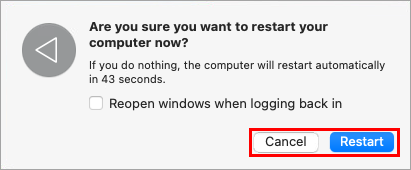
Za naslednje naloge je potreben takojšen ponovni zagon ali izklop:
- Izklop računalnika
- Pregled na zahtevo
Rešitev
Podprte različice
Vsakič, ko v ESET PROTECT ali ESET PROTECT On-Prem konfigurirate nalogo, ki zahteva ponovni zagon ali izklop odjemalske naprave, lahko konfigurirate delovanje končne naprave.
Funkcija ponovnega zagona ali izklopa je trenutno podprta v:
- ESET PROTECT On-Prem, različica 9.1 in novejše
- ESET PROTECT, različica 3.4 in novejše
- ESET Management Agent, različica 9.1 in novejše
- Klientne naprave morajo biti zaščitene z ESET Endpoint Antivirus ali ESET Endpoint Security različice 9.1 in novejših
Funkcija ponovnega zagona ali izklopa bo v prihodnosti na voljo tudi v drugih aplikacijah.
Posodobitve brez ponovnega zagona
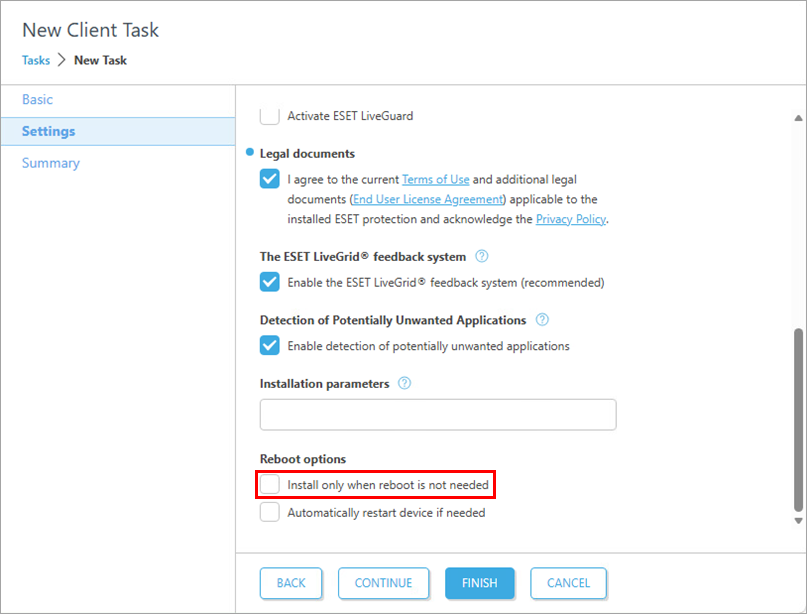
Izberite možnost »Namesti le, če ponovni zagon ni potreben«, da omogočite posodabljanje varnostnih aplikacij strežnika brez popolnega ponovnega zagona sistema, s čimer zmanjšate čas nedelovanja strežnika Windows Server. Posodobitve, ki ne zahtevajo ponovnega zagona, so podprte od različice 12.1 za:
- ESET Server Security za Microsoft Windows Server
- ESET Mail Security za Microsoft Exchange Server
- ESET Security za Microsoft SharePoint Server
Nastavite možnosti ponovnega zagona ali izklopa
-
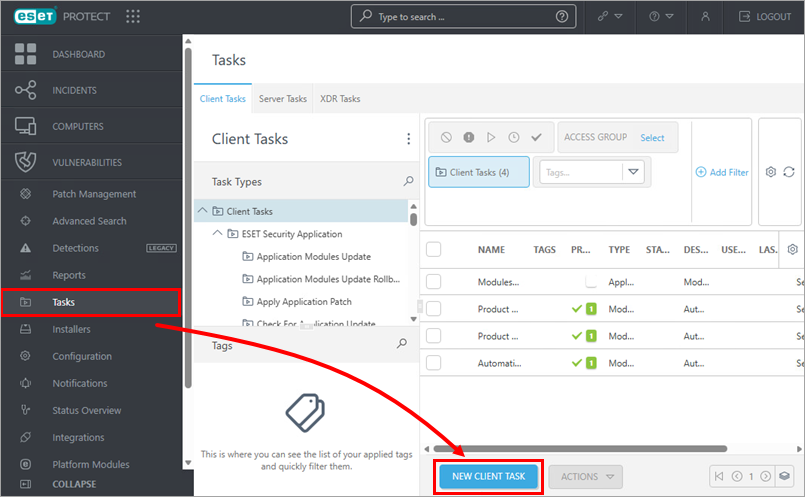
Kliknite Naloge → Nova naloga za odjemalca (ali v ESET PROTECT On-Prem: Naloge → Dodaj → Naloga za odjemalca).
-
Poimenujte nalogo in iz spustnega menija izberite Nalogo. Kliknite Nadaljuj.
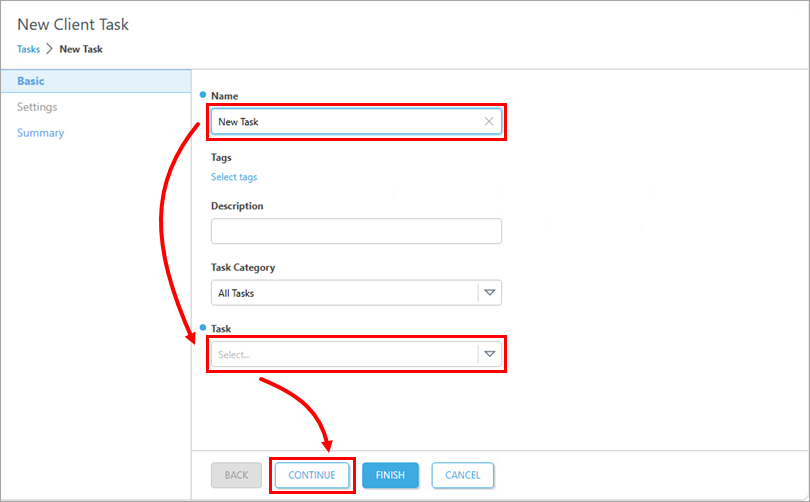
-
Kliknite Samodejni ponovni zagon naprave, če je potrebno, da nastavite možnosti za odložitev ali preklic ponovnega zagona/izklopa (glejte več informacij spodaj). Nato kliknite Dokončaj.
- Odložitev: V spustnem meniju izberite najdaljši čas, za katerega lahko uporabnik odjemalske naprave odloži ponovni zagon ali izklop.
- Prekliči: Označite potrditveno polje ob možnosti »Uporabniku omogoči preklic dejanja«, da uporabniku odjemalske naprave omogočite preklic ponovnega zagona ali izklopa.
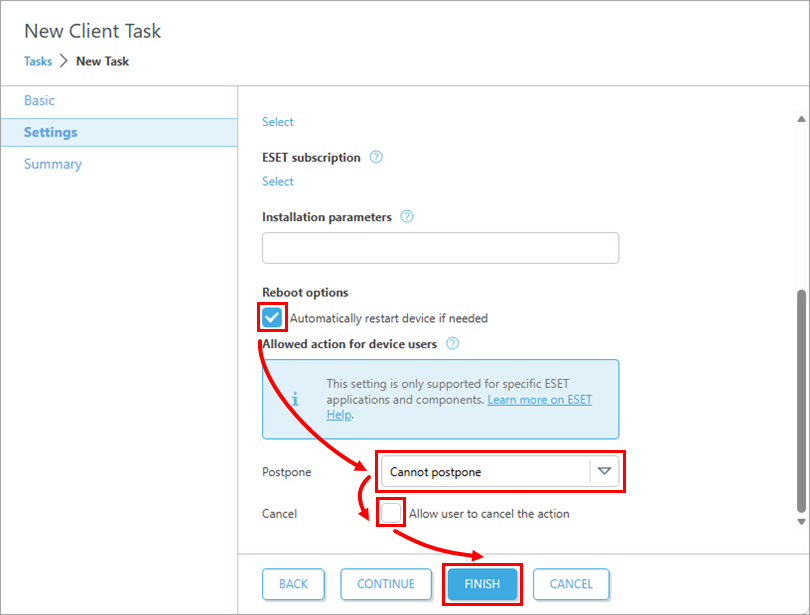
- Odložitev: V spustnem meniju izberite najdaljši čas, za katerega lahko uporabnik odjemalske naprave odloži ponovni zagon ali izklop.
-
Na odjemalski napravi se bo pred prisilnim ponovnim zagonom ali izklopom prikazalo obvestilo. Uporabnik lahko izbere možnost »Ponovni zagon zdaj « (ali »Izklop zdaj«) ali »Spomni me kasneje«.
Glede na čas, ki ostane do prisilnega ponovnega zagona ali izklopa, je obvestilo naslednje barve:
- Modra: Več kot 1 ura
- Rumena: manj kot 1 ura
- Rdeča: manj kot 10 minut
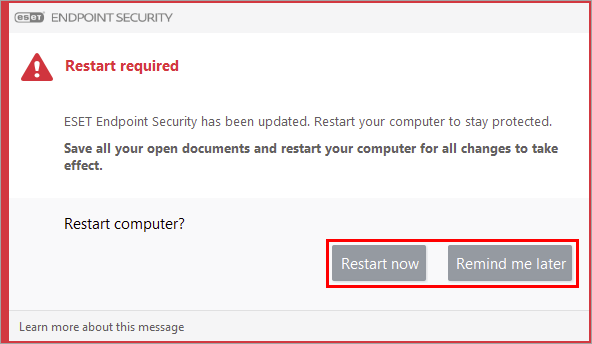
Nastavitev samodejnih ponovnih zagonov
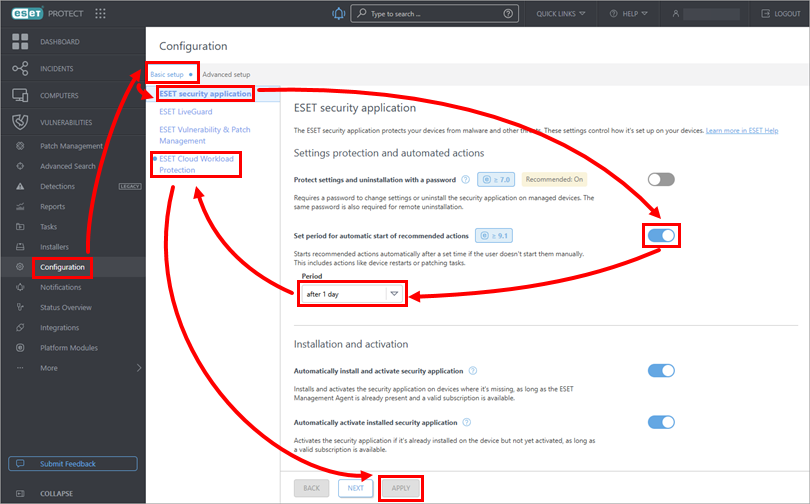
Omogočite lahko samodejni sprožilec za priporočene ukrepe, kot je ponovni zagon naprave po določenem času, če jo uporabnik ne zažene ročno.
ESET PROTECT
-
Kliknite Konfiguracija → Osnovne nastavitve → Varnostna aplikacija ESET, kliknite stikalo ob možnosti Nastavi časovno obdobje za samodejni zagon priporočenih ukrepov, da jo omogočite, in izberite časovno obdobje. Kliknite ESET Cloud Workload Protection, nato pa tam kliknite Uporabi.