Problema
- Kai vykdoma užduotis ar politika, dėl kurios reikia iš naujo paleisti ar išjungti „ESET PROTECT“ valdomą galinį įrenginį, kliento įrenginys gali būti iš naujo paleistas ar išjungtas be įspėjimo
- Nustatykite užduočių ar taisyklių perkrovimo ar išjungimo elgseną taip, kad vartotojas būtų įspėtas arba jam būtų leidžiama atidėti perkrovimą ar išjungimą
- Palaikomos versijos
- Atnaujinimai be perkrovimo
- Nustatykite perkrovimo arba išjungimo parinktis
- Nustatykite automatinį perkrovimą
Išsami informacija
Spustelėkite, kad išplėstumėte
Galite nustatyti, kad įrenginys būtų paleistas iš naujo arba išjungtas, atlikdami šias užduotis:
- Programinės įrangos įdiegimas arba Programinės įrangos pašalinimas, jei pažymėsite žymimąjį langelį šalia „Automatinis įrenginio paleidimas iš naujo, jei reikia“
- Operacinės sistemos atnaujinimas, jei pažymėsite langelį šalia „Automatiškai paleisti įrenginį iš naujo, jei reikia“
- Skenavimas pagal užklausą, jei pažymėsite langelį šalia „Išjungti kompiuterį po skenavimo“
- Išjungti kompiuterį
- „ESET PROTECT“ komponentų atnaujinimas (galima tik „ESET PROTECT On-Prem“ versijoje), jei pažymėsite langelį šalia „Automatiškai perkrauti, kai reikia“
- Agento atnaujinimas (galimas tik „ESET PROTECT“ versijoje), jei pažymėsite langelį šalia „Automatiškai perkrauti įrenginį, jei reikia“
„macOS“ vartotojai
„macOS“ vartotojai gali atšaukti suplanuotą perkrovimą arba išjungimą per 60 sekundžių, kai atliekamos šios užduotys:
- Programinės įrangos įdiegimas
- Programinės įrangos pašalinimas
- Operacinės sistemos atnaujinimas
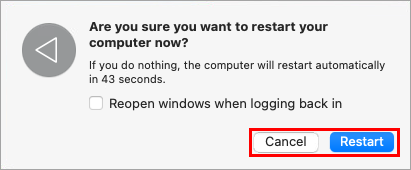
Šioms užduotims atlikti reikalingas nedelsiamas perkrovimas arba išjungimas:
- Kompiuterio išjungimas
- Skenavimas pagal poreikį
Sprendimas
Palaikomos versijos
Kiekvieną kartą, kai „ESET PROTECT“ arba „ESET PROTECT On-Prem“ konfigūruojate užduotį, kuriai reikia iš naujo paleisti arba išjungti kliento įrenginį, galite nustatyti galutinio įrenginio veikimą.
Perkrovimo arba išjungimo funkcija šiuo metu palaikoma:
- „ESET PROTECT On-Prem“ 9.1 ir naujesnėse versijose
- „ESET PROTECT“ versija 3.4 ir naujesnės
- „ESET Management Agent“ versija 9.1 ir naujesnės
- Klientiniai įrenginiai turi būti apsaugoti naudojant „ESET Endpoint Antivirus“ arba „ESET Endpoint Security“ versiją 9.1 ir naujesnes
Ateityje paleidimo iš naujo arba išjungimo funkcija bus prieinama ir kitose programose.
Atnaujinimai be perkrovimo
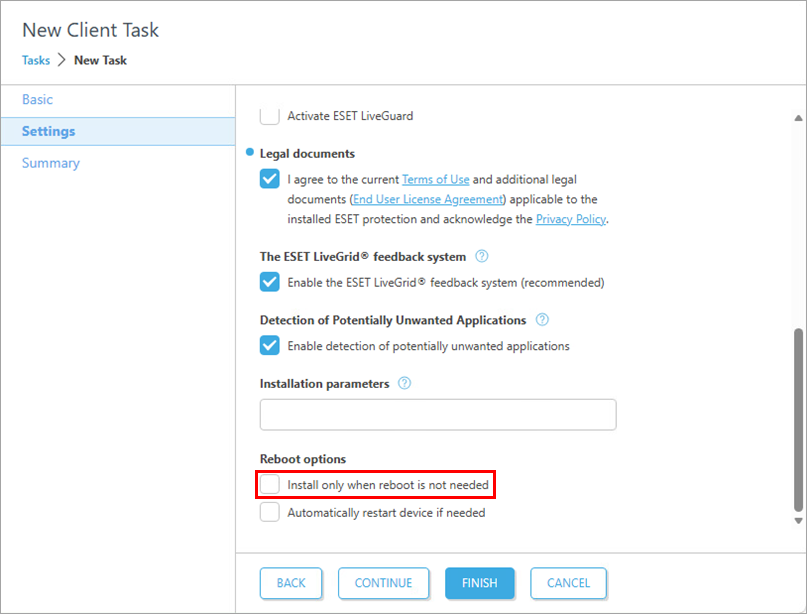
Pasirinkite parinktį „Įdiegti tik tada, kai perkrauti nereikia“, kad serverio saugumo programas būtų galima atnaujinti be visiško sistemos perkrovimo, taip sumažinant „Windows Server“ neveikimo laiką. Atnaujinimai, kuriems nereikia perkrauti sistemos, palaikomi nuo 12.1 versijos šiose programose:
- „ESET Server Security“ skirtą „Microsoft Windows Server“
- „ESET Mail Security for Microsoft Exchange Server“
- „ESET Security“ skirtą „Microsoft SharePoint Server“
Perkrovimo arba išjungimo parinkčių konfigūravimas
-
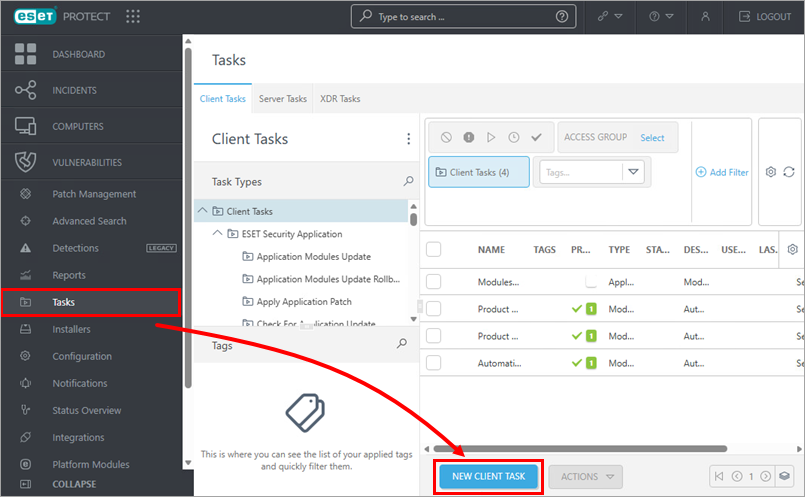
Spustelėkite „Užduotys“ → „Nauja kliento užduotis“ (arba „ESET PROTECT On-Prem“: „Užduotys“ → „Pridėti“ → „Kliento užduotis“).
-
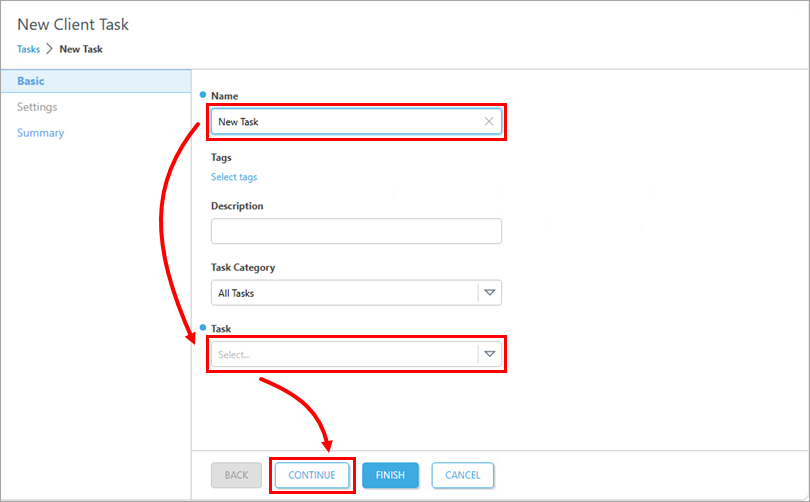
Pavadinkite užduotį ir išskleidžiamajame meniu pasirinkite „Užduotis “. Spustelėkite „Tęsti“.
-
Spustelėkite „Automatiškai paleisti įrenginį iš naujo, jei reikia“, kad nustatytumėte parinktis, leidžiančias atidėti arba atšaukti paleidimą iš naujo / išjungimą (žr. daugiau informacijos toliau). Tada spustelėkite „Baigti“.
- Atidėti: išskleidžiamajame meniu pasirinkite ilgiausią laikotarpį, kuriam kliento įrenginio vartotojas gali atidėti perkrovimą arba išjungimą.
- Atšaukti: pažymėkite langelį šalia parinkties „Leisti vartotojui atšaukti veiksmą“, kad kliento įrenginio vartotojas galėtų atšaukti perkrovimą arba išjungimą.
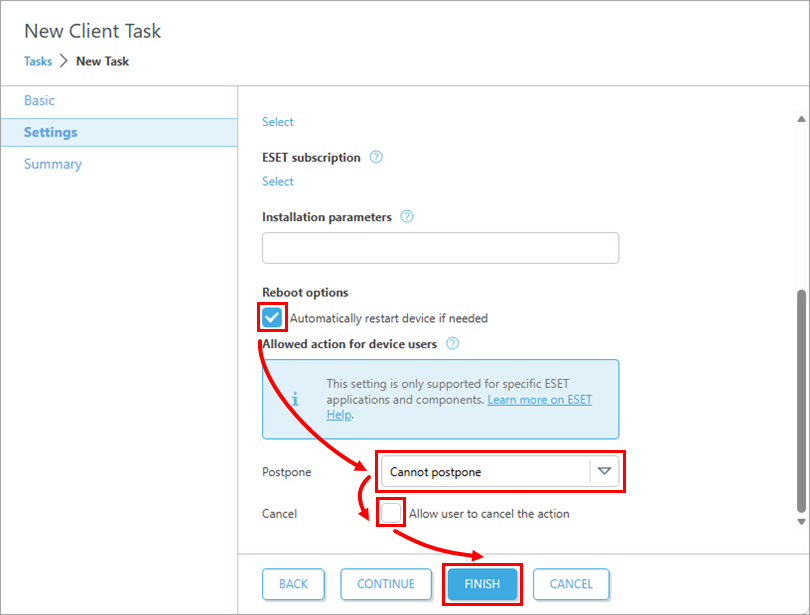
- Atidėti: išskleidžiamajame meniu pasirinkite ilgiausią laikotarpį, kuriam kliento įrenginio vartotojas gali atidėti perkrovimą arba išjungimą.
-
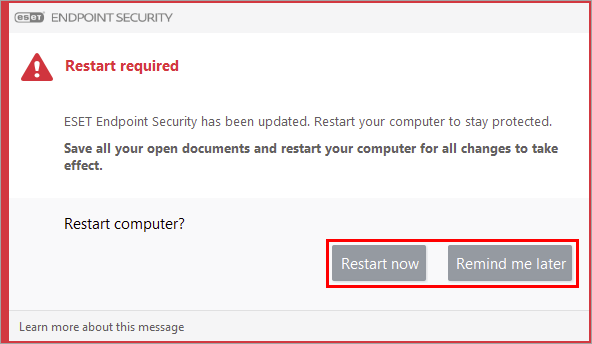
Kliento įrenginyje prieš priverstinį paleidimą iš naujo arba išjungimą pasirodys pranešimas. Vartotojas gali pasirinkti „Paleisti iš naujo dabar “ (arba „Išjungti dabar“) arba „Priminti vėliau“.
Priklausomai nuo laiko, likusio iki priverstinio perkrovimo ar išjungimo, pranešimas bus tokios spalvos:
- Mėlyna: Daugiau nei 1 valanda
- Geltona: mažiau nei 1 valanda
- Raudona: mažiau nei 10 minučių
Automatinio perkrovimo nustatymas
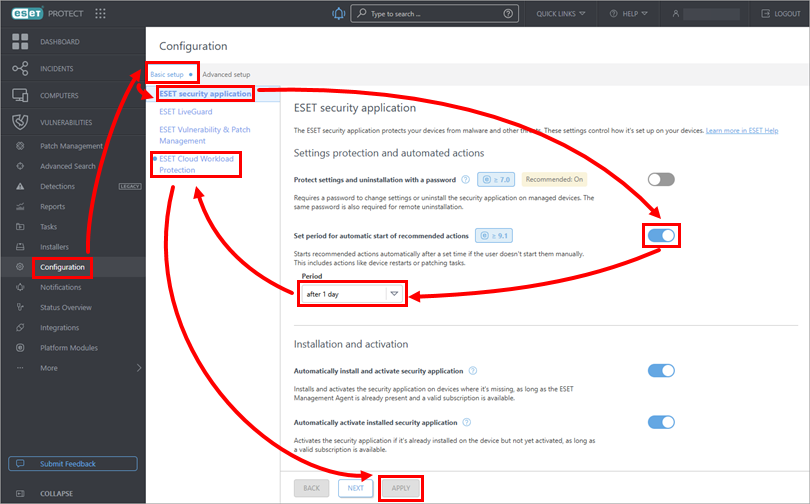
Galite įjungti automatinį rekomenduojamų veiksmų paleidimą, pvz., įrenginio perkrovimą po nustatyto laiko, jei vartotojas jo nepaleidžia rankiniu būdu.
ESET PROTECT
-
Spustelėkite „Konfigūracija“ → „Pagrindiniai nustatymai“ → „ESET saugumo programa“, spustelėkite perjungiklį šalia „Nustatyti rekomenduojamų veiksmų automatinio paleidimo laikotarpį “, kad jį įjungtumėte, ir pasirinkite laikotarpį. Spustelėkite „ESET Cloud Workload Protection“, tada ten spustelėkite „Taikyti “.