Problema
- Cuando se ejecuta una tarea o política que requiere el reinicio o el apagado de un terminal gestionado por ESET PROTECT, el dispositivo cliente puede reiniciarse o apagarse sin previo aviso
- Configure el comportamiento de un reinicio o apagado en las tareas o políticas para notificarlo al usuario o permitirle posponerlo
- Versiones compatibles
- Actualizaciones sin reinicio
- Configurar las opciones de reinicio o apagado
- Configurar reinicios automáticos
Detalles
Haz clic para ampliar
Puede configurar que se requiera un reinicio o un apagado del dispositivo con las siguientes tareas:
- Instalación o desinstalación de software, si marca la casilla situada junto a «Reiniciar automáticamente el dispositivo si es necesario»
- Actualización del sistema operativo, si se marca la casilla situada junto a «Reiniciar automáticamente el dispositivo si es necesario»
- Análisis bajo demanda, si se marca la casilla situada junto a «Apagar el ordenador tras el análisis»
- Apagar el ordenador
- Actualización de los componentes de ESET PROTECT (disponible solo en ESET PROTECT On-Prem), si se marca la casilla situada junto a «Reiniciar automáticamente cuando sea necesario»
- Actualización del agente (disponible solo en ESET PROTECT), si marcas la casilla situada junto a «Reiniciar automáticamente el dispositivo si es necesario»
Usuarios de macOS
Los usuarios de macOS pueden cancelar el reinicio o el apagado programados en un plazo de 60 segundos para las siguientes tareas:
- Instalación de software
- Desinstalación de software
- Actualización del sistema operativo
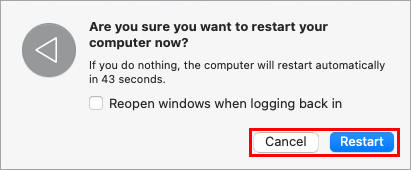
Es necesario un reinicio o apagado inmediato para las siguientes tareas:
- Apagado del ordenador
- Análisis bajo demanda
Solución
Versiones compatibles
Cada vez que configure una tarea en ESET PROTECT o ESET PROTECT On-Prem que requiera reiniciar o apagar un dispositivo cliente, podrá configurar el comportamiento del dispositivo terminal.
La función de reinicio o apagado es compatible actualmente con:
- ESET PROTECT On-Prem versión 9.1 y posteriores
- ESET PROTECT, versión 3.4 y posteriores
- ESET Management Agent, versión 9.1 y posteriores
- Los dispositivos cliente deben estar protegidos con ESET Endpoint Antivirus o ESET Endpoint Security, versión 9.1 y posteriores
La función de reinicio o apagado estará disponible en otras aplicaciones en el futuro.
Actualizaciones sin reinicio
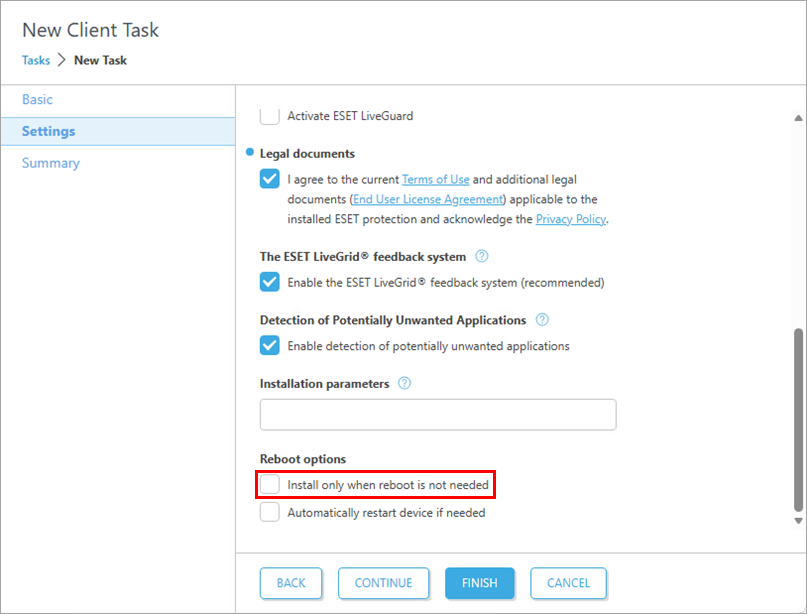
Selecciona la opción «Instalar solo cuando no sea necesario reiniciar» para permitir la actualización de las aplicaciones de seguridad del servidor sin necesidad de un reinicio completo del sistema, lo que minimiza el tiempo de inactividad de Windows Server. Las actualizaciones que no requieren reinicio son compatibles a partir de la versión 12.1 para:
- ESET Server Security para Microsoft Windows Server
- ESET Mail Security para Microsoft Exchange Server
- ESET Security para Microsoft SharePoint Server
Configurar las opciones de reinicio o apagado
-
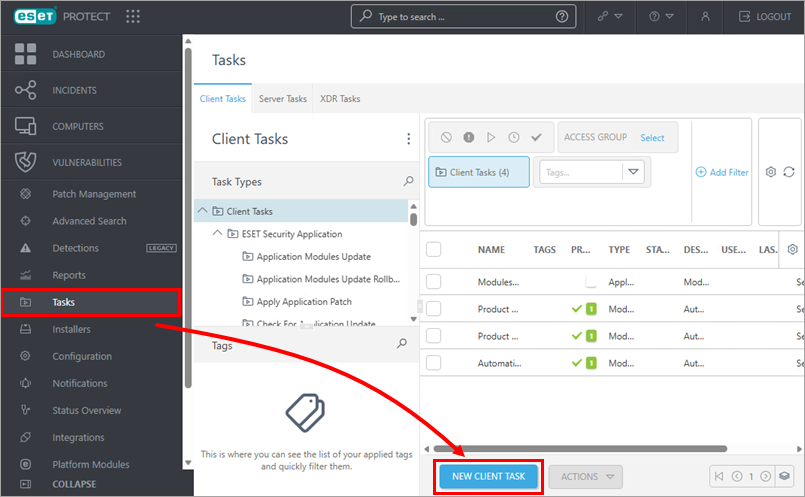
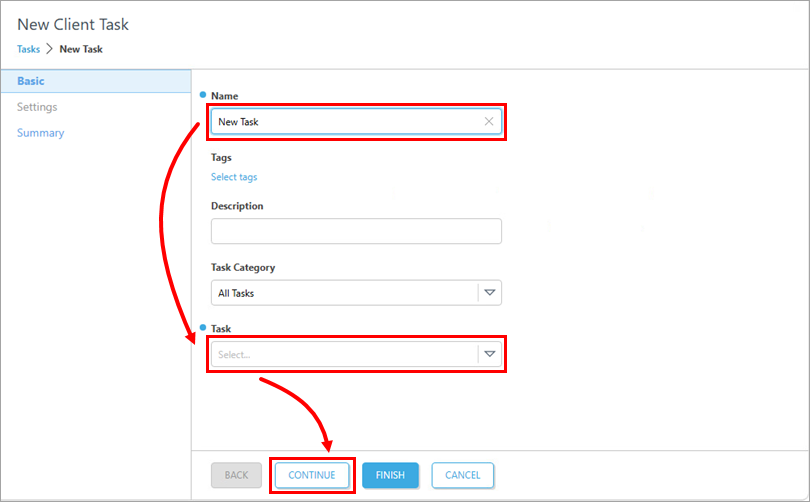
Haga clic en Tareas → Nueva tarea de cliente (o en ESET PROTECT On-Prem: Tareas → Añadir → Tarea de cliente).
-
Asigne un nombre a la tarea y seleccione una tarea en el menú desplegable. Haga clic en Continuar.
-
Haz clic en «Reiniciar automáticamente el dispositivo si es necesario » para configurar las opciones de aplazar o cancelar el reinicio o el apagado (consulta más información a continuación). A continuación, haz clic en «Finalizar».
- Aplazar: en el menú desplegable, selecciona el tiempo máximo durante el cual el usuario del dispositivo cliente puede aplazar el reinicio o el apagado.
- Cancelar: marque la casilla situada junto a «Permitir al usuario cancelar la acción» para que el usuario del dispositivo cliente pueda cancelar el reinicio o el apagado.
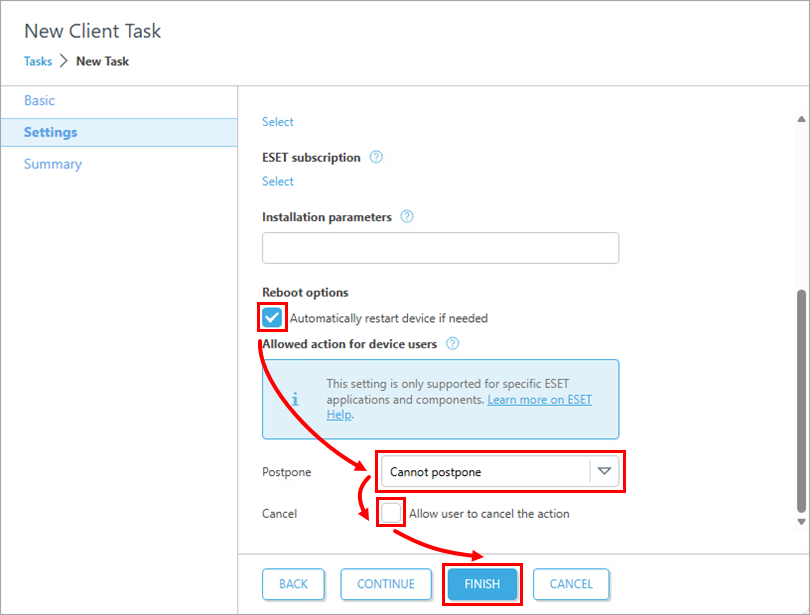
- Aplazar: en el menú desplegable, selecciona el tiempo máximo durante el cual el usuario del dispositivo cliente puede aplazar el reinicio o el apagado.
-
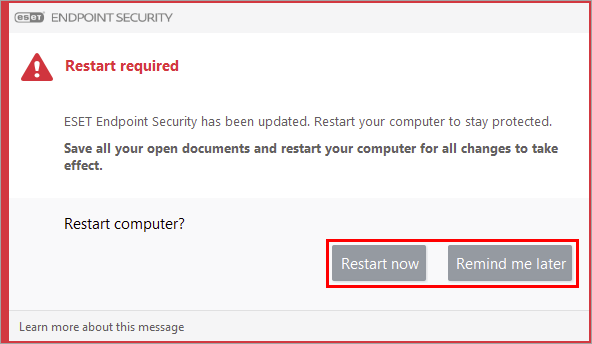
En el dispositivo cliente, aparecerá una notificación antes del reinicio o apagado forzado. El usuario puede elegir entre «Reiniciar ahora » (o «Apagar ahora») o «Recordármelo más tarde».
Dependiendo del tiempo restante antes del reinicio o apagado forzado, la notificación tendrá el siguiente color:
- Azul: Más de 1 hora
- Amarillo: menos de 1 hora
- Rojo: menos de 10 minutos
Configurar reinicios automáticos
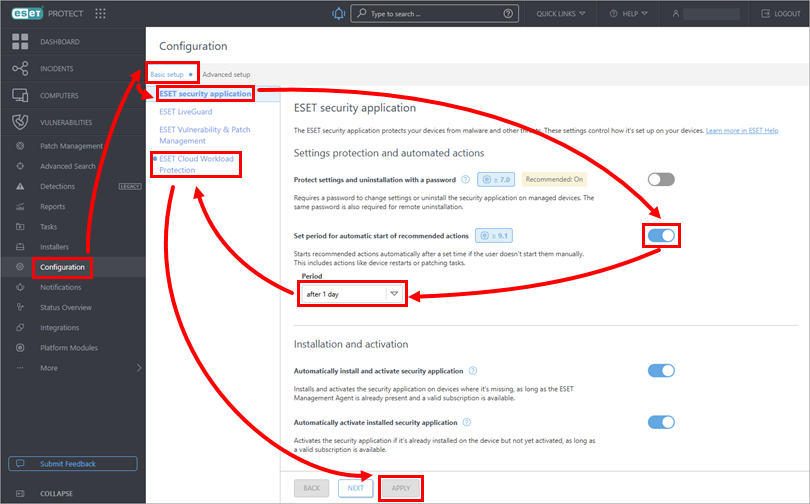
Puede activar un desencadenante automático para las acciones recomendadas, como reiniciar un dispositivo tras un periodo definido si el usuario no lo inicia manualmente.
ESET PROTECT
-
Haga clic en Configuración → Configuración básica → Aplicación de seguridad de ESET, haga clic en el botón de activación situado junto a «Establecer periodo para el inicio automático de las acciones recomendadas» para habilitarlo y seleccione el periodo. Haga clic en «ESET Cloud Workload Protection» y, a continuación, haga clic en «Aplicar ».