Problem
- Når en oppgave eller policy som krever omstart eller avslutning av en endeenhet som administreres av ESET PROTECT utføres, kan klientenheten starte på nytt eller slå seg av uten forvarsel
- Konfigurer oppførselen ved omstart eller avslutning i oppgaver eller retningslinjer, slik at brukeren får varsel eller kan utsette omstarten eller avslutningen
- Støttede versjoner
- Oppdateringer uten omstart
- Konfigurer alternativer for omstart eller avslutning
- Konfigurer automatiske omstarter
Detaljer
Klikk for å utvide
Du kan konfigurere at en enhet må startes på nytt eller slås av ved å utføre følgende oppgaver:
- Programvareinstallasjon eller Programvareavinstallering, hvis du merker av i boksen ved siden av «Start enheten automatisk på nytt om nødvendig»
- Oppdatering av operativsystem, hvis du merker av i boksen ved siden av «Start enheten på nytt automatisk om nødvendig»
- Skanning på forespørsel, hvis du merker av i boksen ved siden av «Slå av datamaskinen etter skanning»
- Slå av datamaskinen
- Oppgradering av ESET PROTECT-komponenter (kun tilgjengelig i ESET PROTECT On-Prem), hvis du merker av i boksen ved siden av «Start enheten automatisk på nytt ved behov»
- Oppgrader agent (kun tilgjengelig i ESET PROTECT), hvis du merker av i boksen ved siden av «Start enheten på nytt automatisk om nødvendig»
macOS-brukere
macOS-brukere kan avbryte den planlagte omstarten eller avslutningen innen 60 sekunder for følgende oppgaver:
- Programvareinstallasjon
- Avinstallering av programvare
- Oppdatering av operativsystem
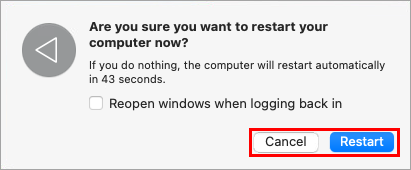
Umiddelbar omstart eller avslutning er nødvendig for følgende oppgaver:
- Avslutte datamaskinen
- Skanning etter behov
Løsning
Støttede versjoner
Hver gang du konfigurerer en oppgave i ESET PROTECT eller ESET PROTECT On-Prem som krever omstart eller avslutning av en klientenhet, kan du konfigurere oppførselen til endepunktet.
Funksjonen for omstart eller nedstengning støttes for øyeblikket i:
- ESET PROTECT On-Prem versjon 9.1 og nyere
- ESET PROTECT versjon 3.4 og nyere
- ESET Management Agent versjon 9.1 og nyere
- Klientene må være beskyttet med ESET Endpoint Antivirus eller ESET Endpoint Security versjon 9.1 og nyere
Funksjonen for omstart eller nedstengning vil bli tilgjengelig i andre applikasjoner i fremtiden.
Oppdateringer uten omstart
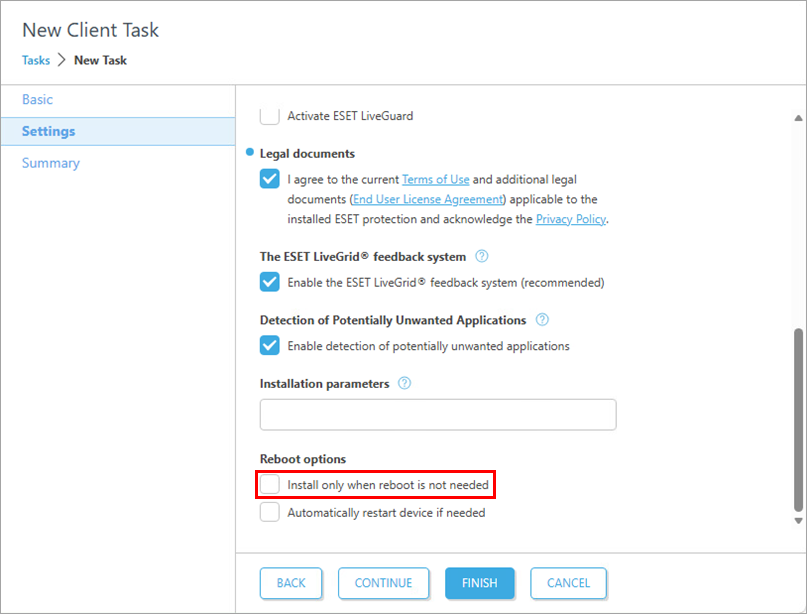
Velg alternativet «Installer bare når omstart ikke er nødvendig » for å kunne oppdatere sikkerhetsprogrammer på serveren uten full systemomstart, noe som minimerer nedetiden for Windows Server. Oppdateringer som ikke krever omstart støttes fra versjon 12.1 for:
- ESET Server Security for Microsoft Windows Server
- ESET Mail Security for Microsoft Exchange Server
- ESET Security for Microsoft SharePoint Server
Konfigurer alternativer for omstart eller avslutning
-
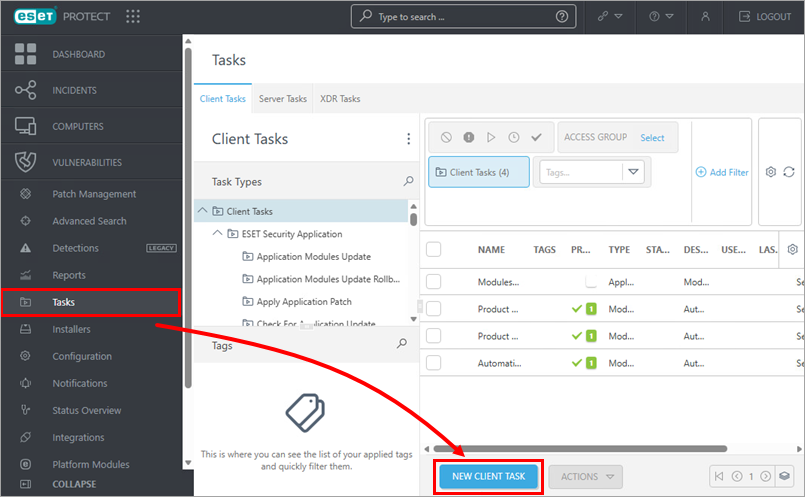
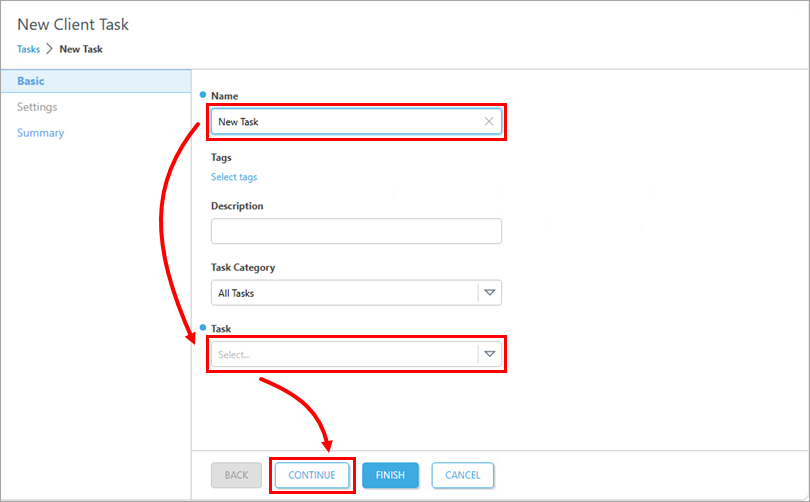
Klikk på Oppgaver → Ny klientoppgave (eller i ESET PROTECT On-Prem: Oppgaver → Legg til → Klientoppgave).
-
Gi oppgavenet navn og velg en oppgave fra rullegardinmenyen. Klikk på Fortsett.
-
Klikk på Start enheten automatisk på nytt om nødvendig for å konfigurere alternativene for å utsette eller avbryte omstart/avslutning (se mer informasjon nedenfor). Klikk deretter på Fullfør.
- Utsett: Velg den maksimale tiden brukeren av klientenheten kan utsette omstart eller avslutning fra rullegardinmenyen.
- Avbryt: Merk av i boksen ved siden av Tillat bruker å avbryte handlingen for å gi brukeren av klient-enheten mulighet til å avbryte omstart eller nedstengning.
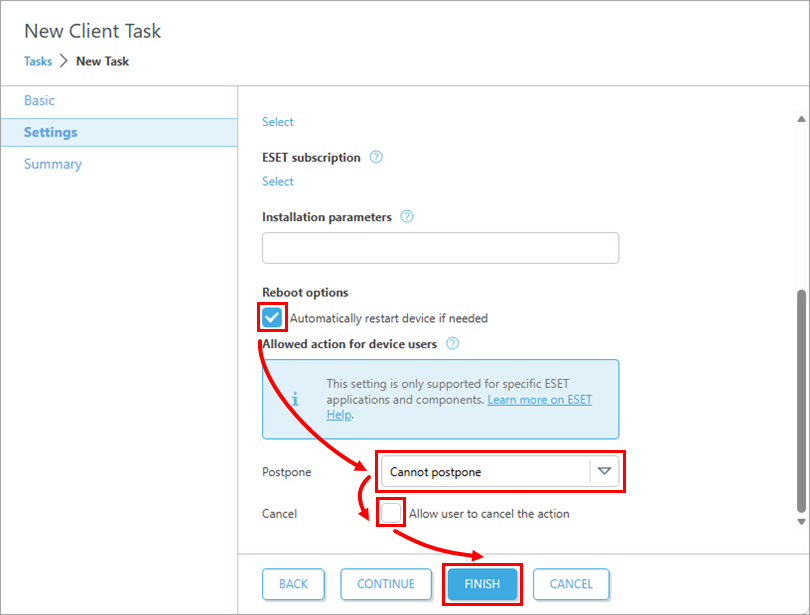
- Utsett: Velg den maksimale tiden brukeren av klientenheten kan utsette omstart eller avslutning fra rullegardinmenyen.
-
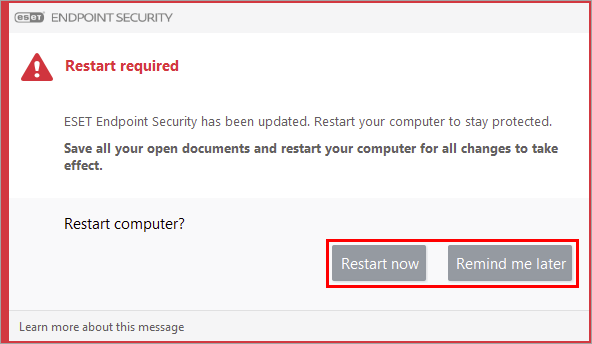
På klientenheten vises et varsel før den tvungne omstarten eller avslutningen. Brukeren kan velge enten «Start på nytt nå » (eller «Slå av nå») eller «Minn meg senere».
Avhengig av hvor lang tid det er igjen før den tvungne omstarten eller nedstengningen, har varselet følgende farge:
- Blå: Mer enn 1 time
- Gul: Mindre enn 1 time
- Rød: Mindre enn 10 minutter
Konfigurer automatiske omstarter
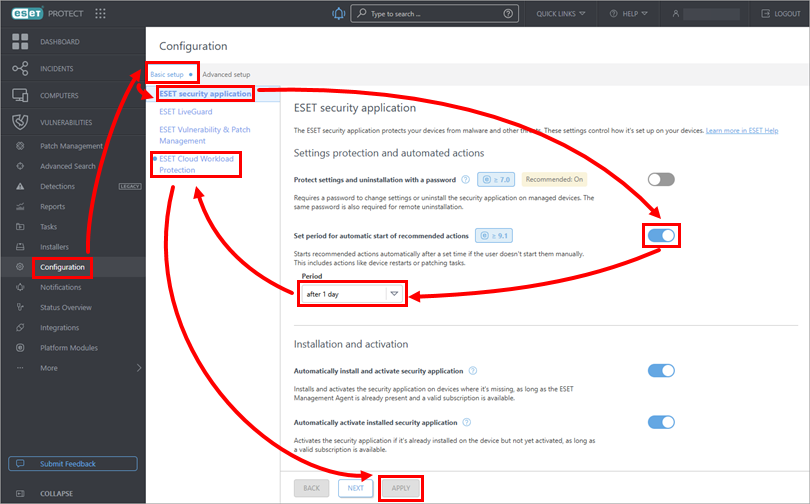
Du kan aktivere en automatisk utløser for anbefalte handlinger, for eksempel å starte en enhet på nytt etter en definert periode hvis brukeren ikke starter den manuelt.
ESET PROTECT
-
Klikk på Konfigurasjon → Grunnleggende oppsett → ESET-sikkerhetsprogram, klikk på bryteren ved siden av Angi periode for automatisk start av anbefalte tiltak for å aktivere den, og velg perioden. Klikk på ESET Cloud Workload Protection, og klikk deretter på Bruk.