Izdevums
- Ierīču kontroles noteikumu pievienošana klientu ierīcēm ESET PROTECT vai ESET PROTECT On-Prem programmā
- Izveidot ierīču kontroles pārskatu
- Ierīču kontroles ziņojuma pievienošana ESET PROTECT vai ESET PROTECT On-Prem vadības panelim
Risinājums
Pievienot Ierīču kontroles noteikumus klientu ierīcēm ESET PROTECT vai ESET PROTECT On-Prem programmā ESET PROTECT On-Prem
Saistītie risinājumi: Galapunktu lietotāji
Veiciet tālāk norādītās darbības, lai izveidotu piemēra noteikumu, kas bloķē visas Bluetooth ierīces:
- #
-
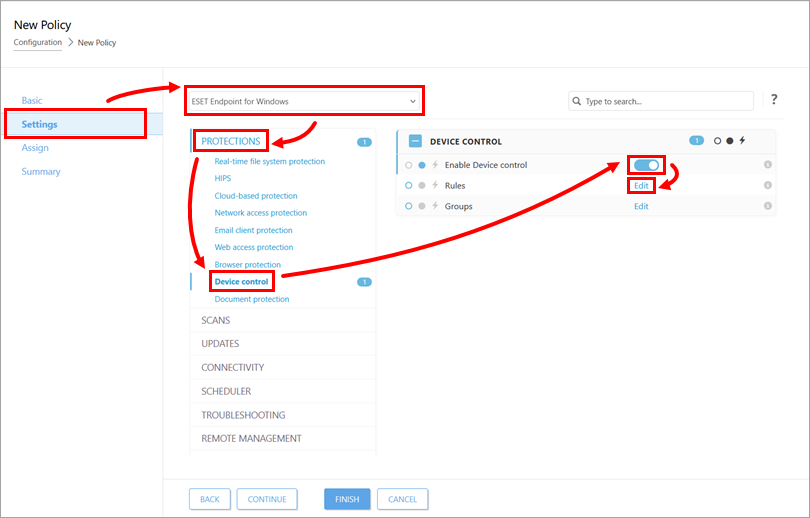
Sadaļā Iestatījumi no nolaižamajā izvēlnē izvēlieties ESET Endpoint for Windows. Noklikšķiniet uz Aizsardzība → Ierīces kontrole. Ieslēdziet pārslēdzamo rūtiņu blakus Ieslēgt ierīces kontroli un noklikšķiniet uz Rediģēt blakus Noteikumi.
-
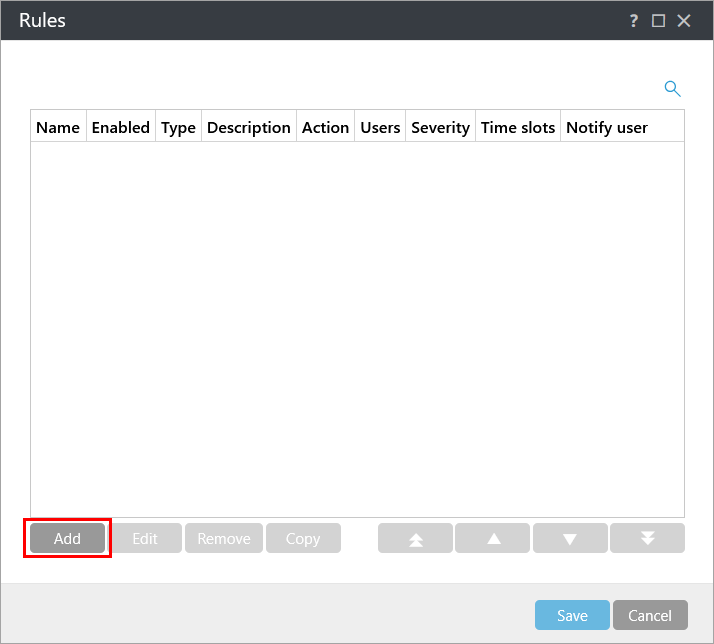
Noklikšķiniet uz Pievienot.
-
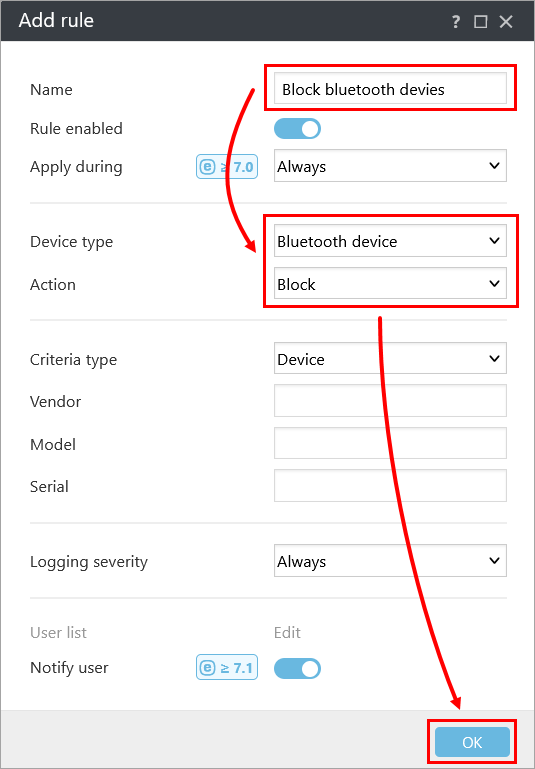
Laukā Name (Nosaukums) ierakstiet noteikuma nosaukumu (šajā piemērā Block bluetooth devices (Bloķēt Bluetooth ierīces)). Izlaižamajā izvēlnē Device type (Ierīces tips) izvēlieties Bluetooth ierīce un no izlaižamās izvēlnes Action (Darbība) izvēlieties Block (Bloķēt). Noklikšķiniet uz Labi.
-
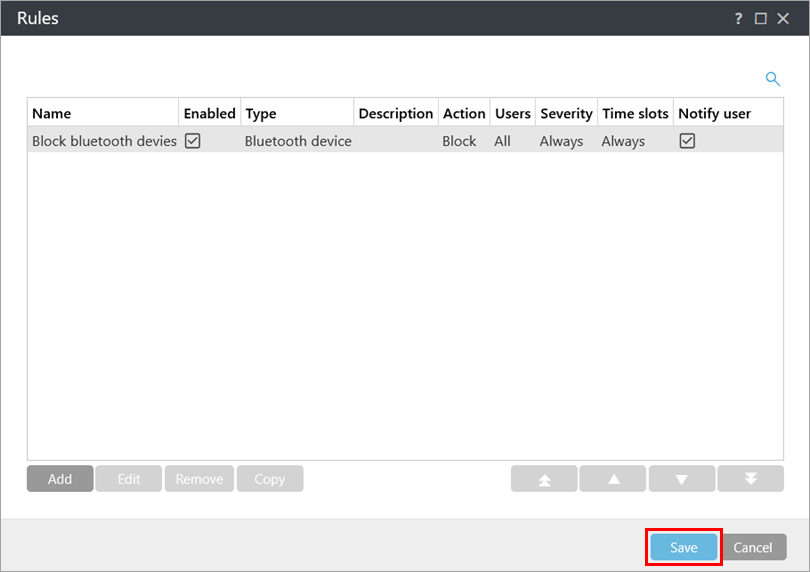
Jaunais noteikums tiks parādīts sarakstā Noteikumi. Noteikumu sarakstā var pievienot, rediģēt vai dzēst noteikumus. Noklikšķiniet uz Saglabāt.
Izveidot Ierīces kontroles ziņojumu
Varat izveidot Ierīču kontroles pārskatu, lai uzskaitītu visas bloķētās ierīces ar sīkāku informāciju.
-
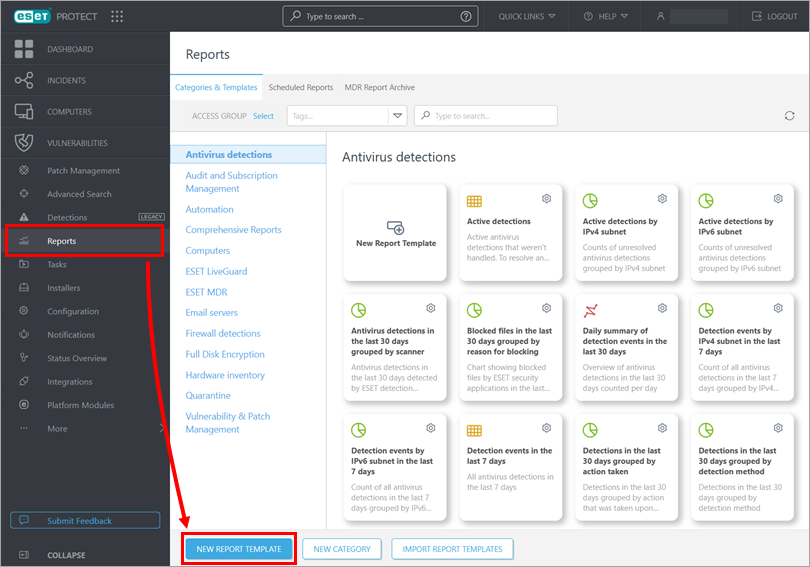
Noklikšķiniet uz Ziņojumi → Jauna ziņojuma veidne.
-
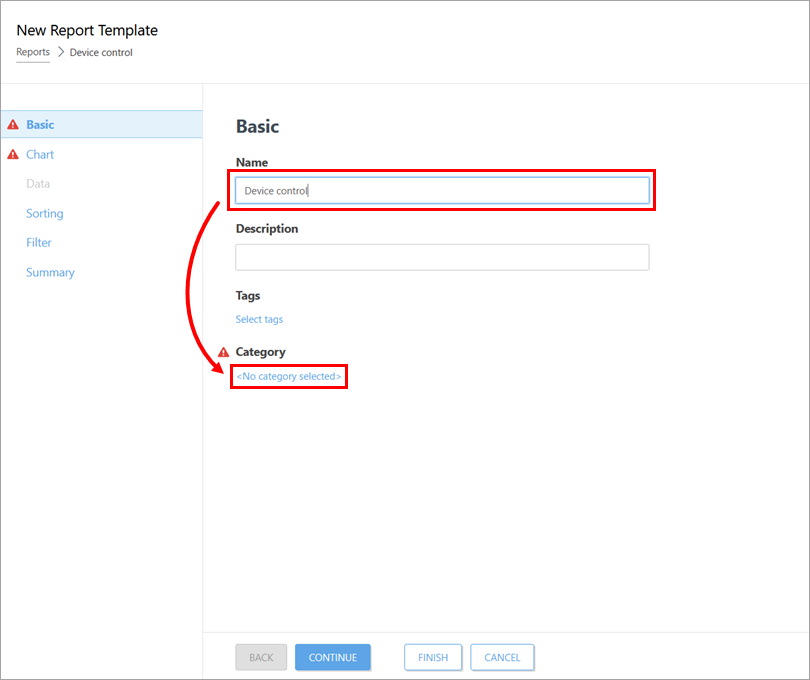
Laukā Nosaukums ierakstiet ziņojuma nosaukumu (šajā piemērā Ierīces kontrole). Noklikšķiniet uz <No category selected> un izvēlieties ziņojuma kategoriju.
-
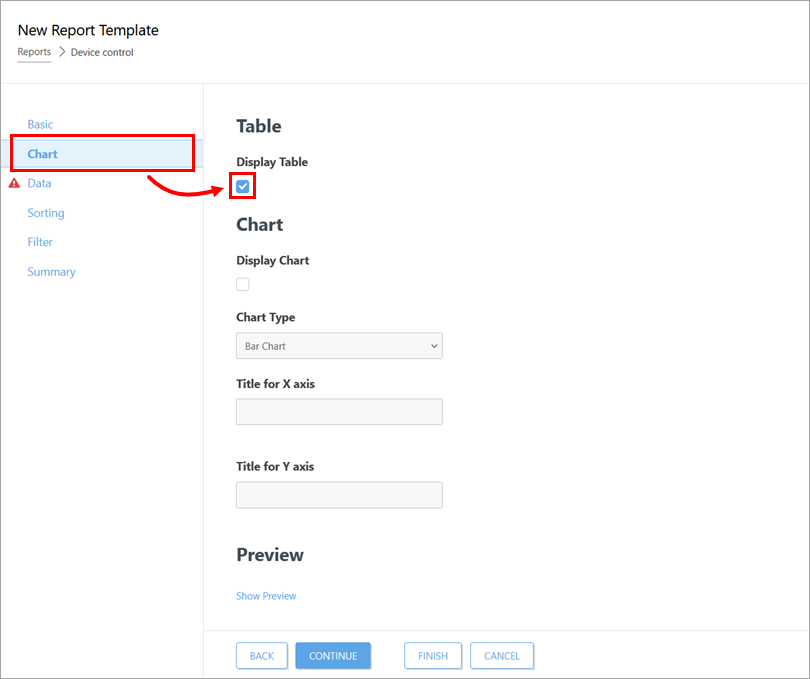
Noklikšķiniet uz Chart (Diagramma) un atzīmējiet izvēles rūtiņu Display Table (Rādīt tabulu).
-
Noklikšķiniet uz Datu → Pievienot kolonnu.
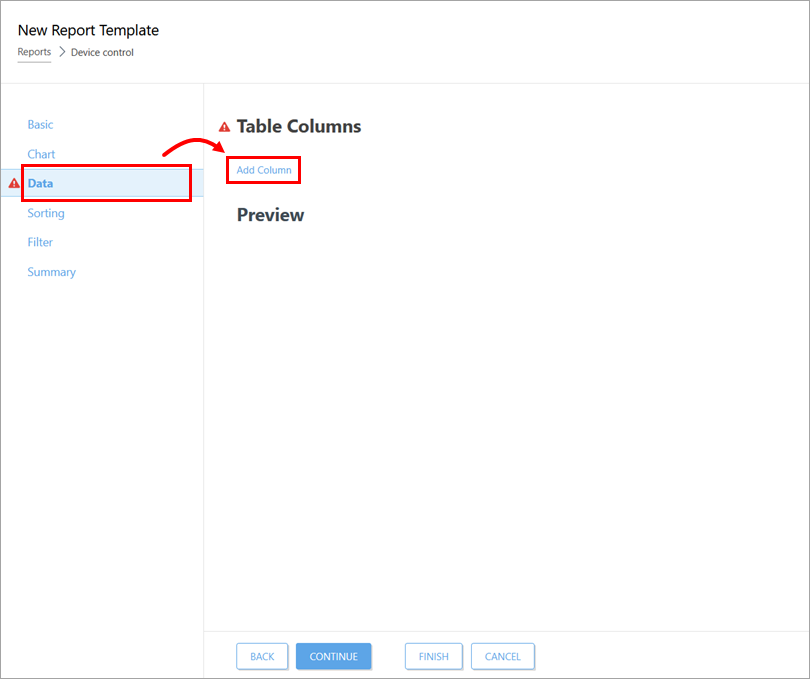
-
Izvērsiet kategoriju Dators , atlasiet Datora nosaukums un noklikšķiniet uz Labi.
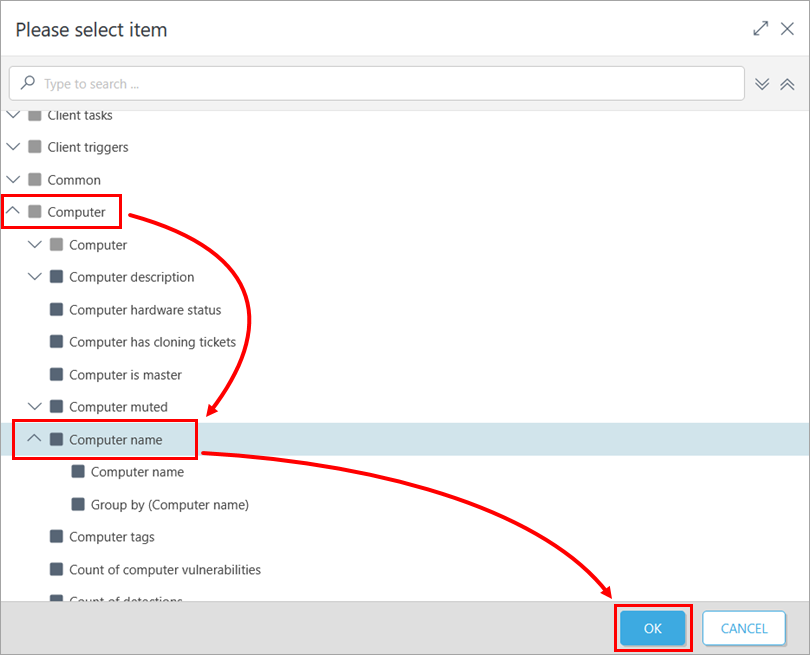
-
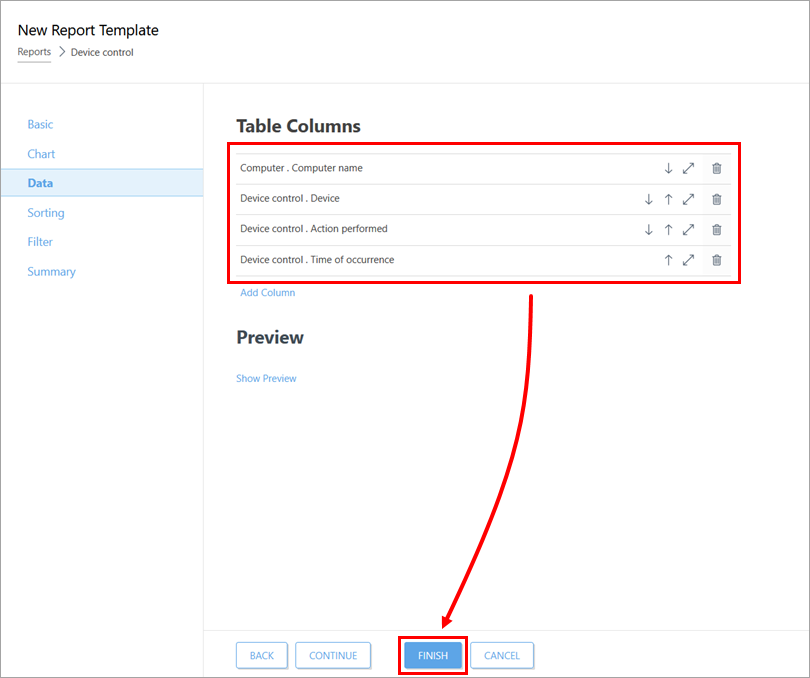
Atkārtojiet 5. un 6. darbību, lai pievienotu visus turpmāk uzskaitītos elementus, un noklikšķiniet uz Finish (Pabeigt). Varat pievienot citus elementus, pamatojoties uz savām vēlmēm.
- Dators . Datora nosaukums
- Ierīces vadība . Ierīce
- Ierīces vadība . Veiktā darbība
- Ierīces vadība . Notikuma laiks
Ierīces kontroles ziņojuma pievienošana ESET PROTECT vai ESET PROTECT On-Prem panelim
Jūs varat pievienot Ierīces kontroles ziņojumu savam panelim.
- #
-
Pārliecinieties, ka ir atvērts Informācijas paneļa logs, un noklikšķiniet uz pievienošanas (plusa) ikonas.
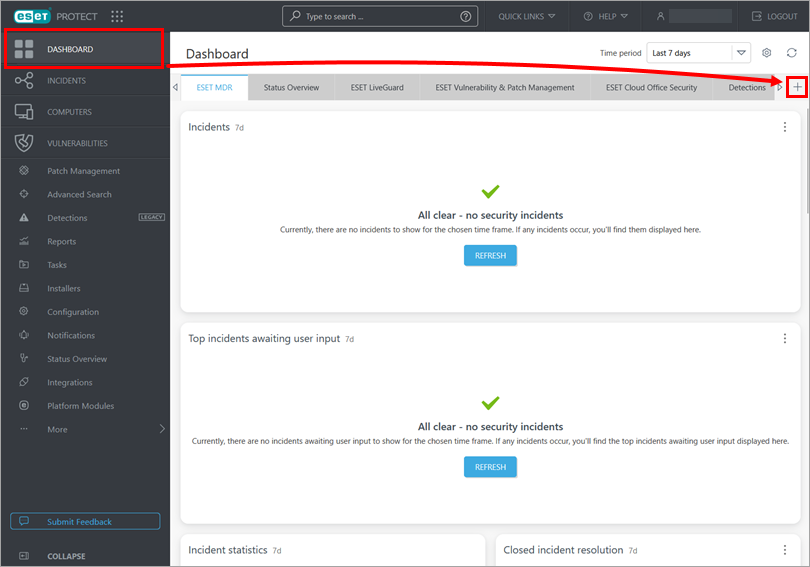
-
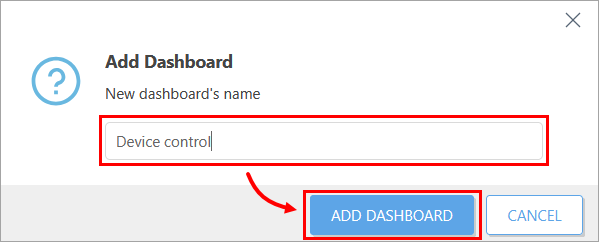
Ierakstiet jaunā paneļa nosaukumu (šajā piemērā Ierīču kontrole) un noklikšķiniet uz Pievienot paneli.
-
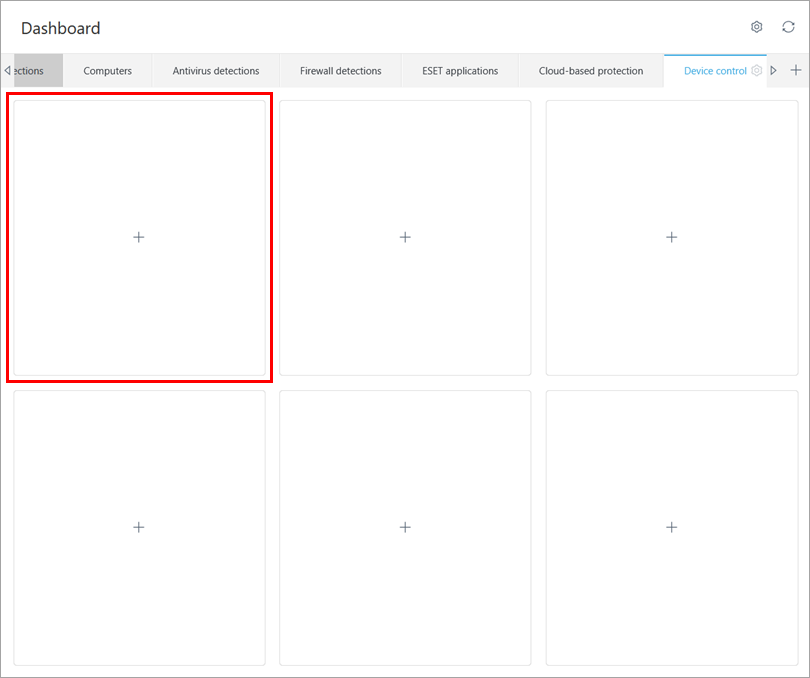
Noklikšķiniet uz plāksnes, kuru vēlaties izmantot ierīces kontroles pārskatam.
-
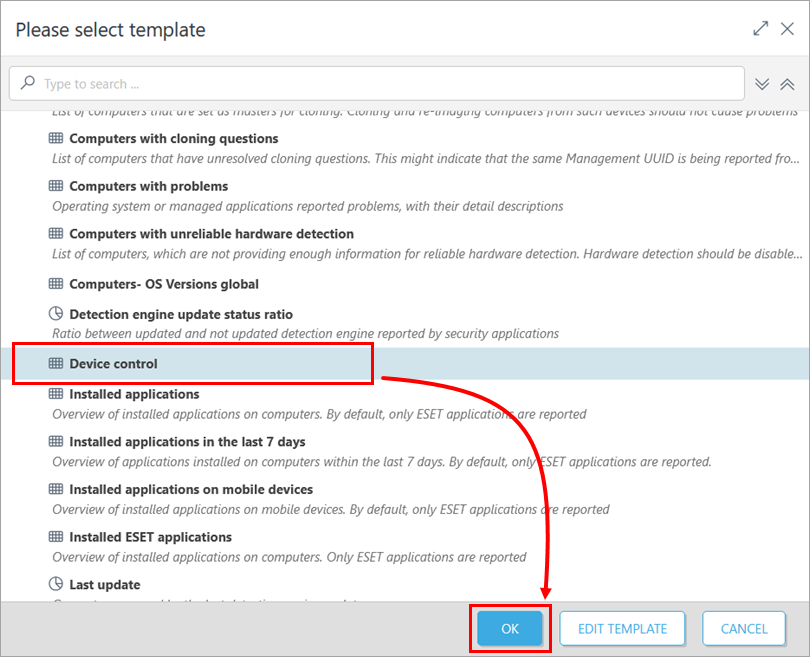
Izvēlieties ierīces kontroles ziņojuma veidni( šajā piemērā Device control) un noklikšķiniet uz Labi.