Проблема
- Додавання правил контролю пристроїв для клієнтських пристроїв в ESET PROTECT або ESET PROTECT On-Prem
- Створення звіту про контроль пристроїв
- Додавання звіту про контроль пристроїв на інформаційну панель ESET PROTECT або ESET PROTECT On-Prem
Рішення
Додавання правил контролю пристроїв для клієнтських пристроїв в ESET PROTECT або ESET PROTECT On-Prem
Пов'язані рішення: Кінцеві користувачі'
Виконайте наведені нижче дії, щоб створити приклад правила для блокування всіх Bluetooth-пристроїв:
-
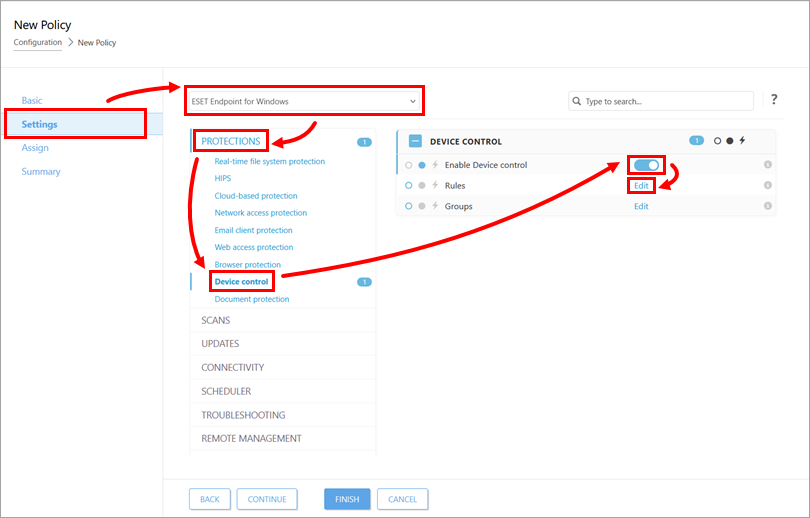
У розділі Налаштування виберіть ESET Endpoint для Windows зі спадного меню. Клацніть Захист → Керування пристроєм. Увімкніть перемикач поруч із пунктом Увімкнути контроль пристрою та натисніть кнопку Редагувати поруч із пунктом Правила.
-
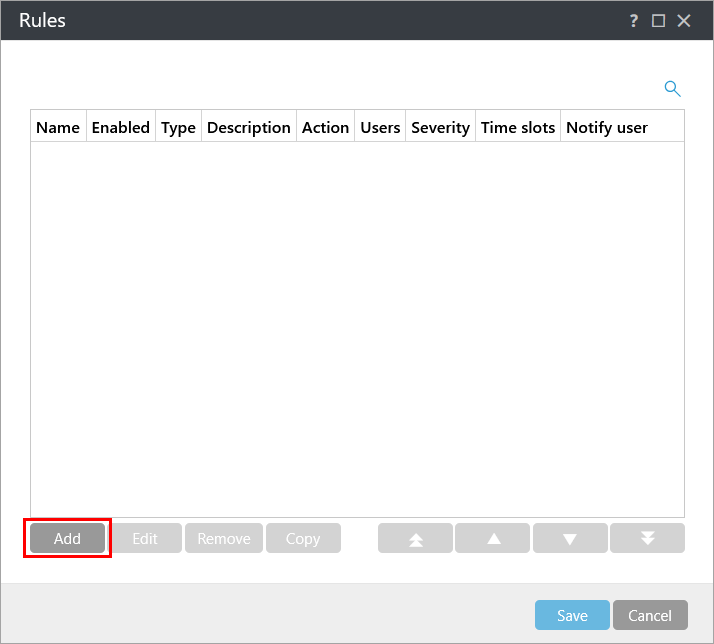
Натисніть Додати.
-
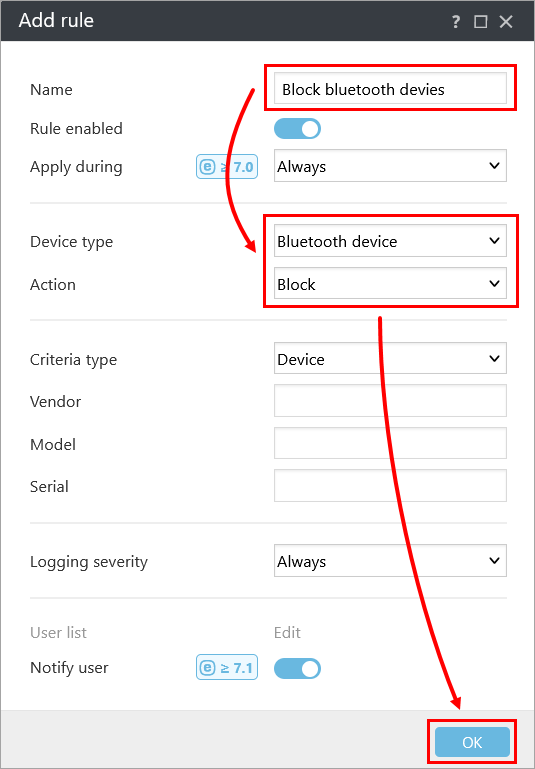
У полі Назва введіть назву правила (у цьому прикладі Блокувати пристрої Bluetooth). Виберіть Пристрій Bluetooth зі спадного меню Тип пристрою і виберіть Блокувати зі спадного меню Дія. Натисніть кнопку ОК.
-
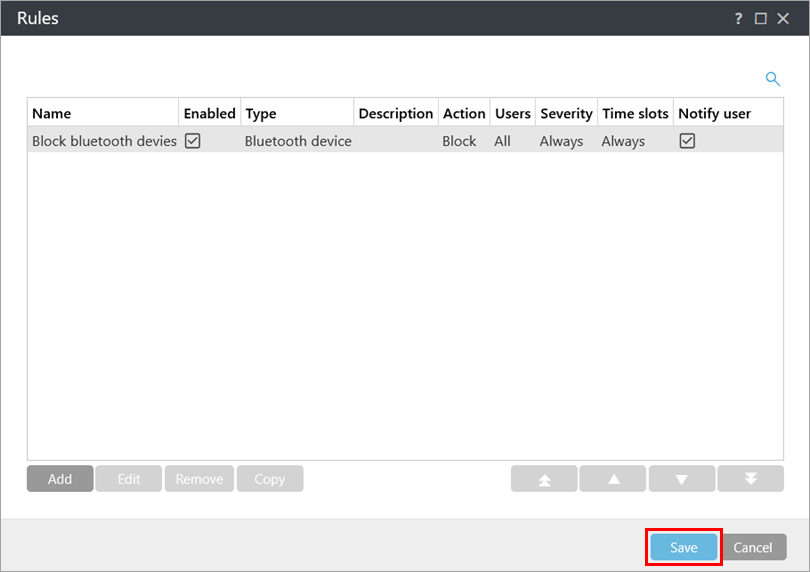
Нове правило буде відображено у списку Правил. У списку Правила ви можете Додати, Редагувати або Видалити правила. Натисніть кнопку Зберегти.
Створення звіту про керування пристроєм
Ви можете створити звіт про контроль пристроїв, щоб переглянути всі заблоковані пристрої з більш детальною інформацією.
-
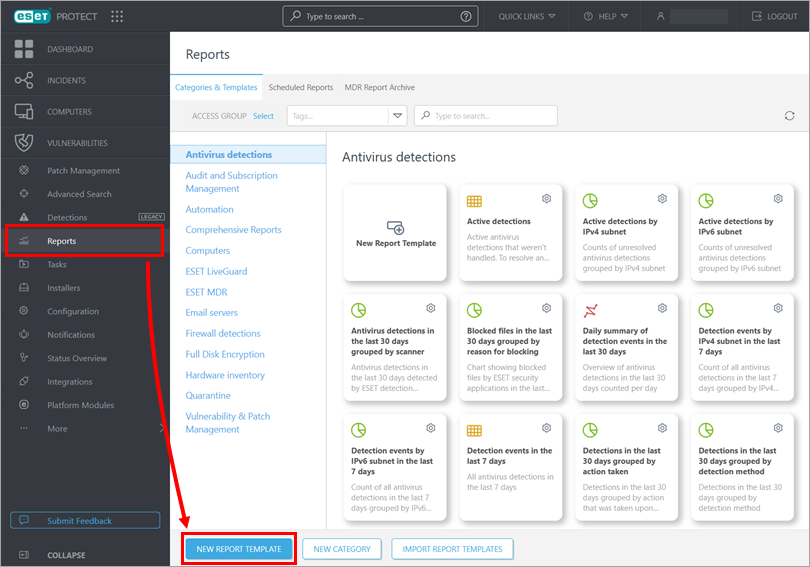
Натисніть Звіти → Новий шаблон звіту.
-
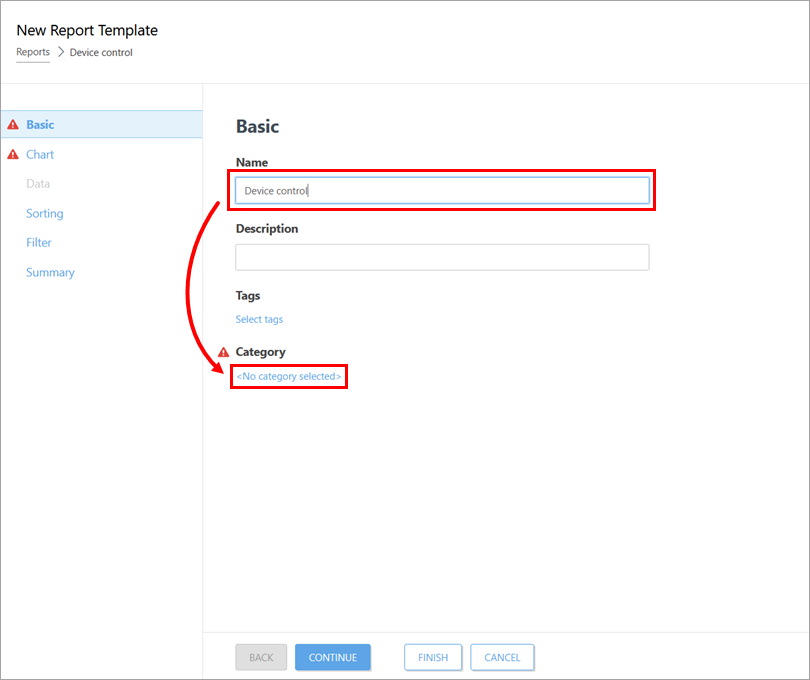
У полі Назва введіть назву вашого звіту (у цьому прикладі - Контроль пристроїв). Натисніть <Не вибра но категорію> і виберіть категорію для звіту.
-
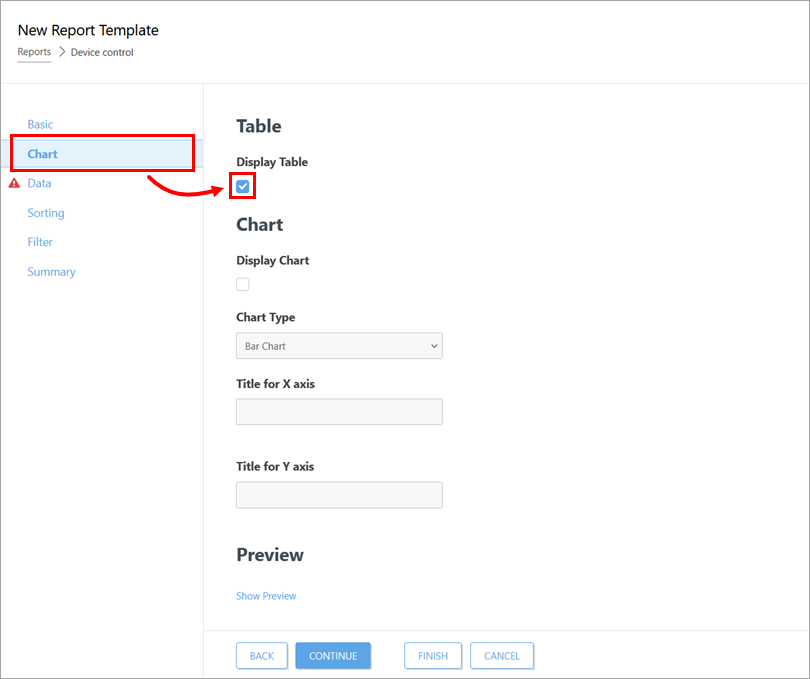
Клацніть Діаграма і встановіть прапорець біля пункту Відображати таблицю.
-
Натисніть Дані → Додати стовпець.
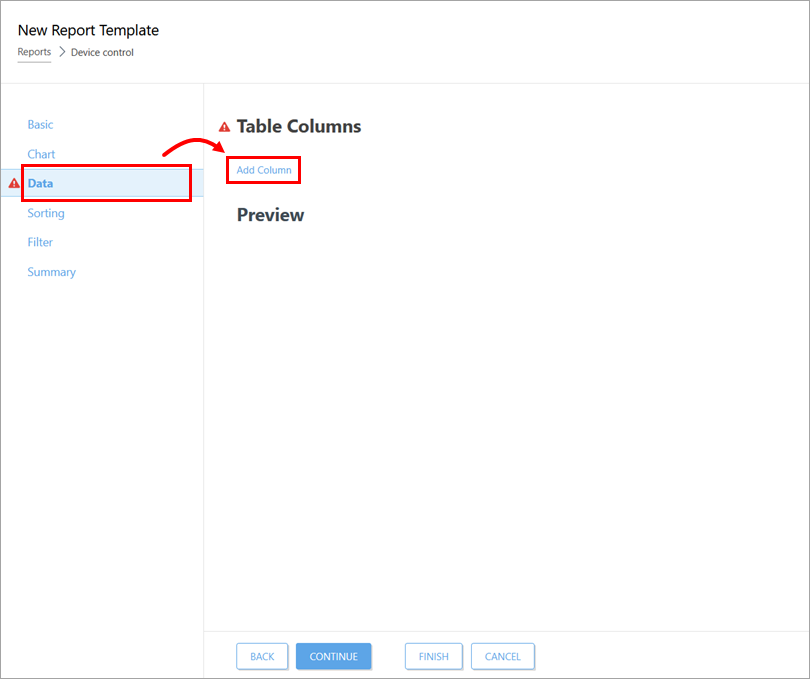
-
Розгорніть категорію Комп'ютер , виберіть Ім'я комп'ютера і натисніть кнопку ОК.
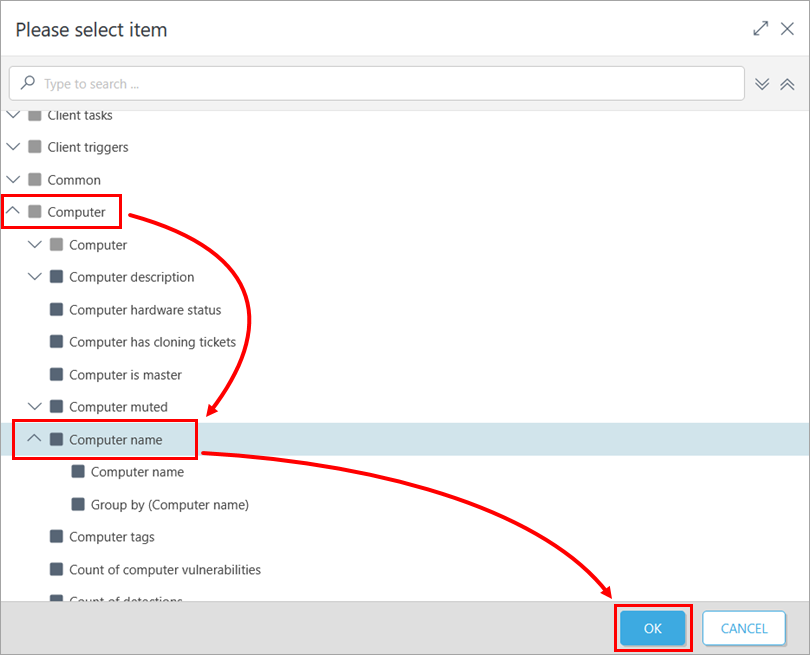
-
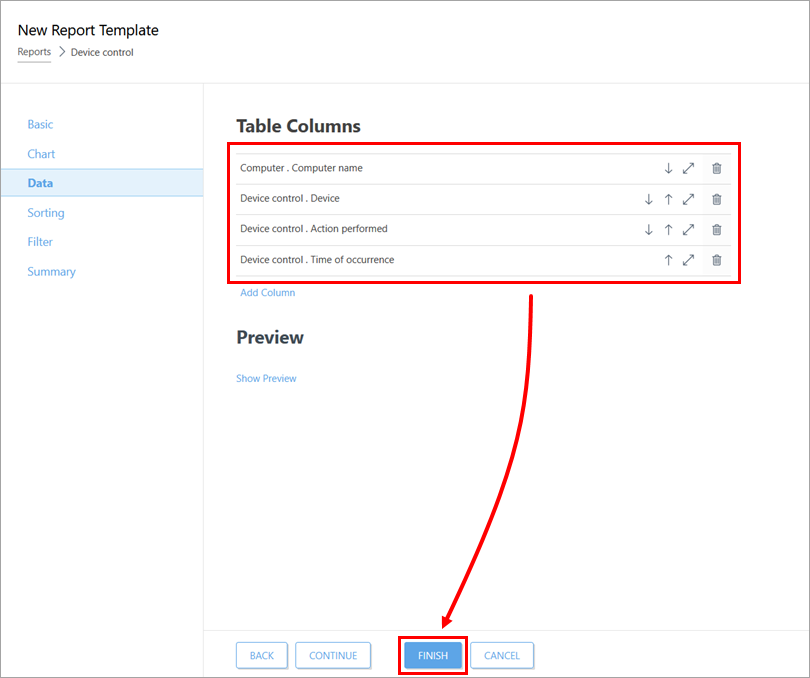
Повторіть кроки 5 і 6, щоб додати всі елементи, перелічені нижче, і натисніть Готово. Ви можете додати інші елементи за власним бажанням.
- Комп'ютер Назва комп'ютера
- Керування пристроєм . Пристрій
- Керування пристроєм . Виконана дія
- Контроль пристрою . Час виникнення
Додати звіт про контроль пристрою на інформаційну панель ESET PROTECT або ESET PROTECT On-Prem
Ви можете додати звіт Контроль пристрою на свою інформаційну панель.
-
Переконайтеся, що у вас відкрита інформаційна панель, і натисніть на іконку додавання (плюс).
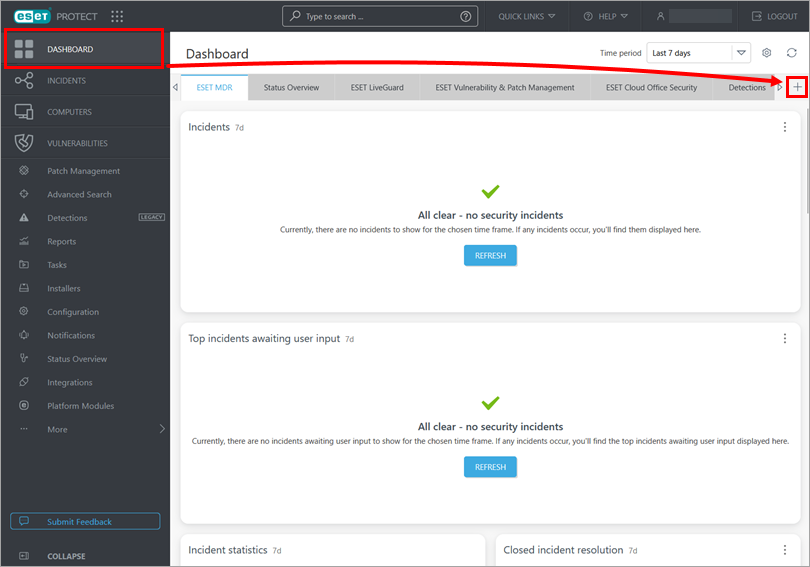
-
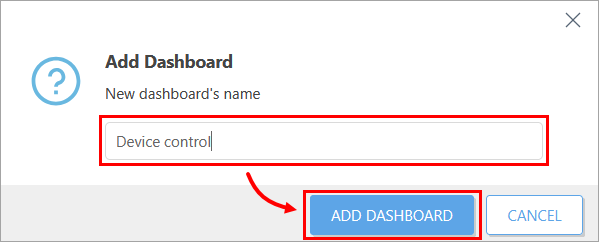
Введіть назву вашої нової панелі (у цьому прикладі " Керування пристроями") і натисніть кнопку Додати панель.
-
Клацніть плитку, яку ви хочете використати для звіту про керування пристроєм.

-
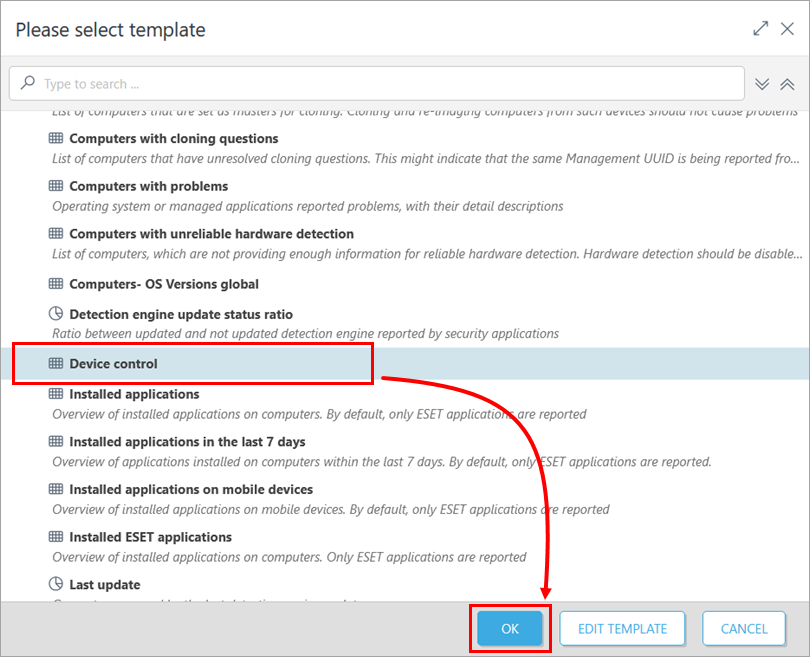
Виберіть шаблон звіту про керування пристроєм (у цьому прикладі - Керування пристроєм) і натисніть кнопку ОК.