Problema
- Įrenginio kontrolės taisyklių pridėjimas klientų įrenginiams ESET PROTECT arba ESET PROTECT On-Prem programoje
- Sukurti Įrenginio kontrolės ataskaitą
- Pridėti Įrenginio kontrolės ataskaitą į ESET PROTECT arba ESET PROTECT On-Prem prietaisų skydelį
Sprendimas
Pridėti Įrenginio kontrolės taisykles klientų įrenginiams į ESET PROTECT arba ESET PROTECT On-Prem
Susiję sprendimai: Galutinių taškų naudotojai
Atlikite toliau nurodytus veiksmus, kad sukurtumėte pavyzdinę taisyklę, blokuojančią visus "Bluetooth" įrenginius:
-
Sukurti politiką programoje ESET PROTECT arba ESET PROTECT On-Prem.
-
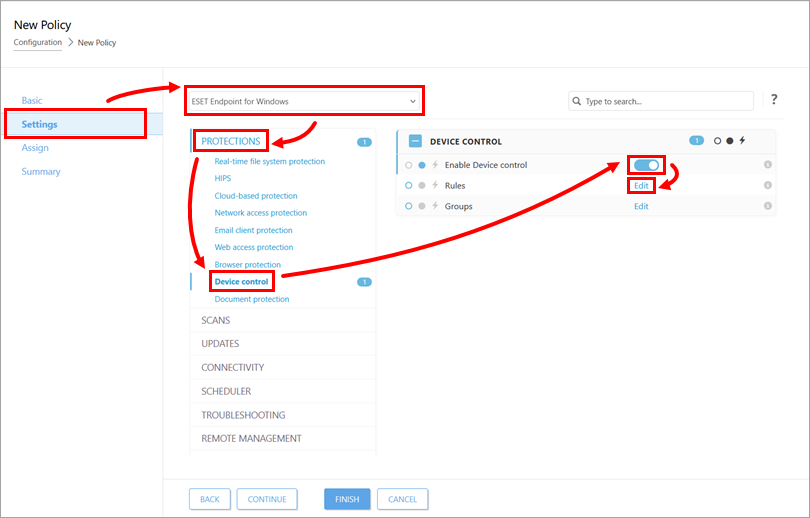
Skyriuje Nustatymai iš išskleidžiamojo meniu pasirinkite ESET Endpoint for Windows. Spustelėkite Apsaugos → Įrenginio valdymas. Įjunkite perjungiklį šalia Įjungti įrenginio kontrolę ir spustelėkite Redaguoti šalia Taisyklių.
-
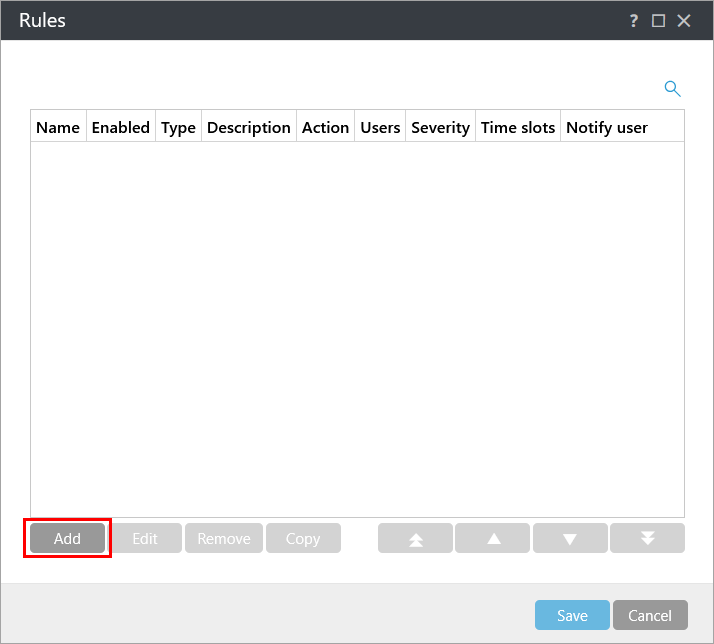
Spustelėkite Pridėti.
-
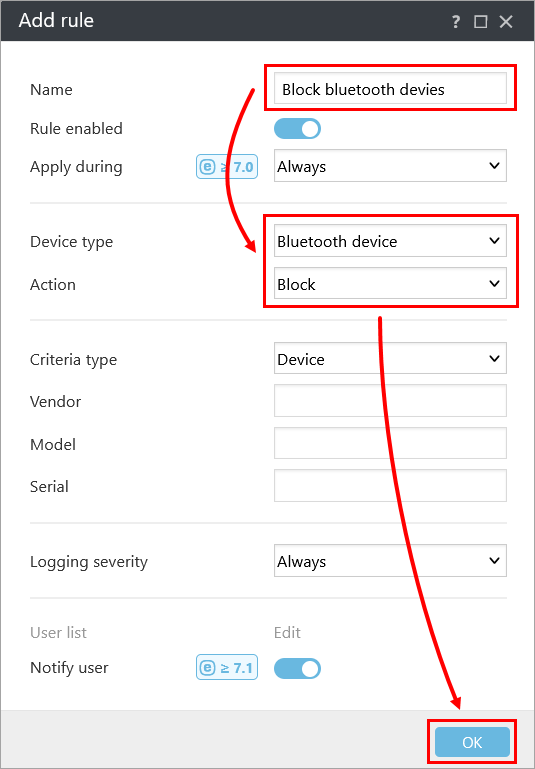
Laukelyje Name (Pavadinimas) įveskite taisyklės pavadinimą (šiame pavyzdyje Block bluetooth devices (Blokuoti "Bluetooth" įrenginius)). Iš išplečiamojo meniu Device type (Įrenginio tipas) pasirinkite Bluetooth Device (Bluetooth įrenginys), o išplečiamajame meniu Action (Veiksmas) pasirinkite Block (Blokuoti). Spustelėkite Gerai.
-
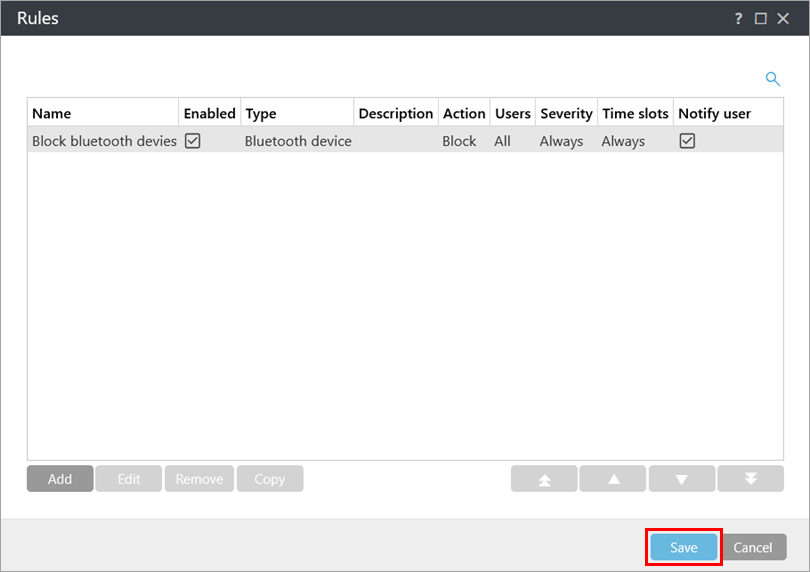
Naujoji taisyklė bus rodoma taisyklių sąraše. Taisyklių sąraše galite pridėti, redaguoti arba pašalinti taisykles. Spustelėkite Išsaugoti.
Sukurti Įrenginio kontrolės ataskaitą
Galite sukurti Įrenginio kontrolės ataskaitą, kurioje būtų išvardyti visi užblokuoti įrenginiai su išsamesne informacija.
-
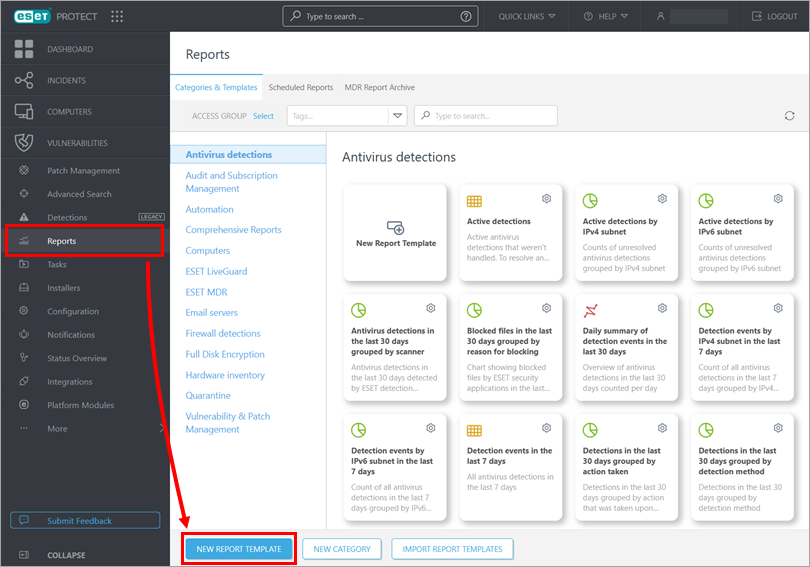
Spustelėkite Ataskaitos → Naujas ataskaitos šablonas.
-
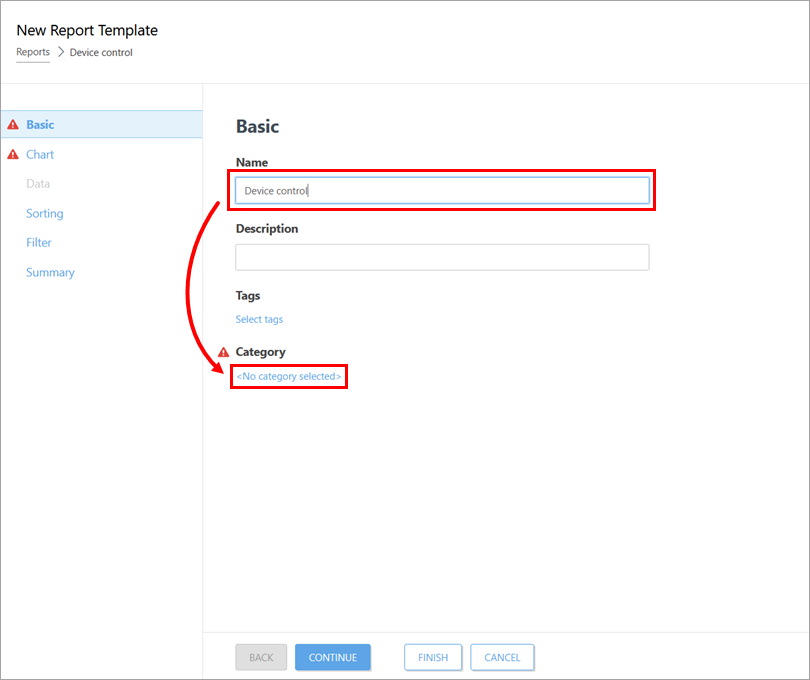
Lauke Name (Pavadinimas) įveskite ataskaitos pavadinimą (šiame pavyzdyje - Device control (Įrenginio kontrolė)). Spustelėkite <Nėra pasirinktos kategorijos> ir pasirinkite ataskaitos kategoriją.
-
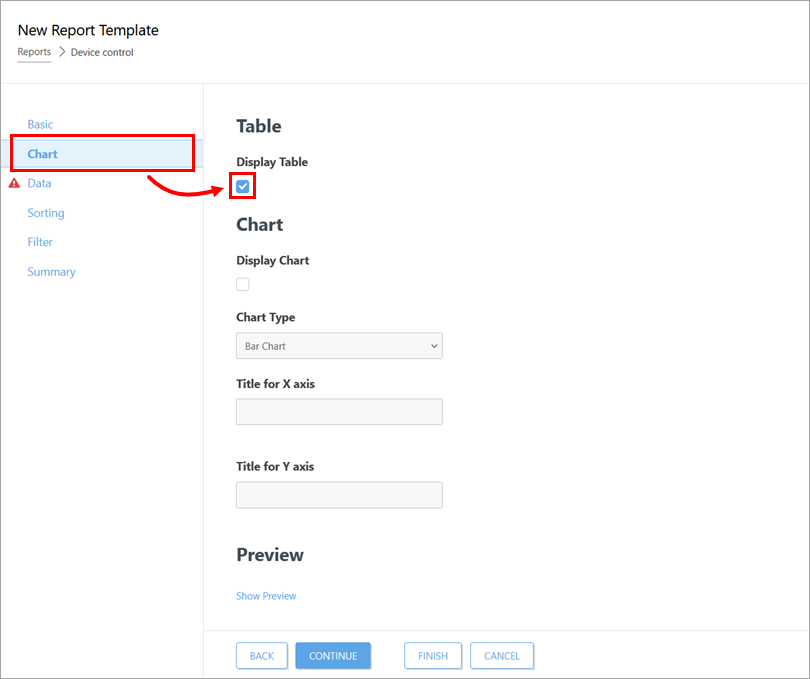
Spustelėkite Chart (diagrama) ir pažymėkite žymimąjį langelį Display Table (rodyti lentelę).
-
Spustelėkite Duomenys → Pridėti stulpelį.
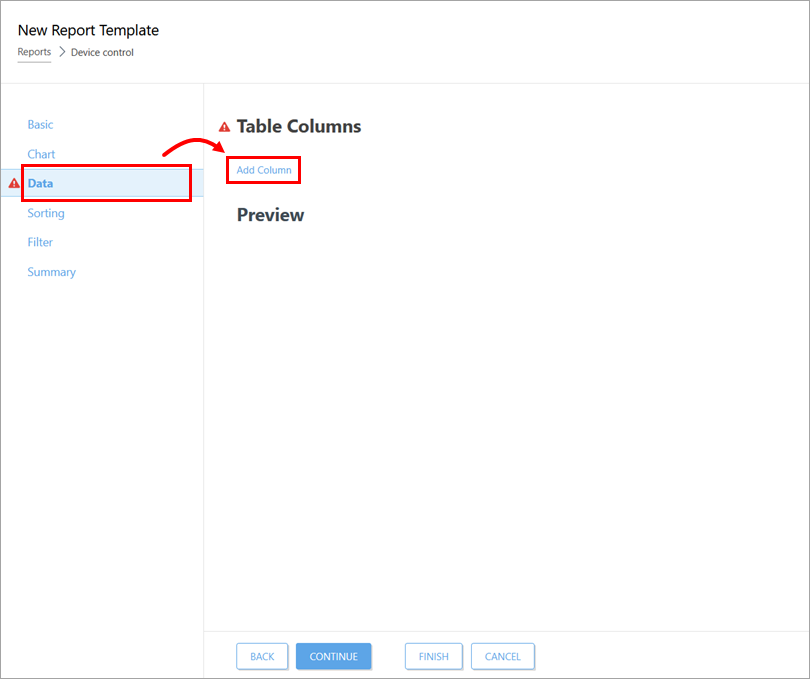
-
Išskleiskite kategoriją Kompiuteris , pasirinkite Kompiuterio pavadinimas ir spustelėkite Gerai.
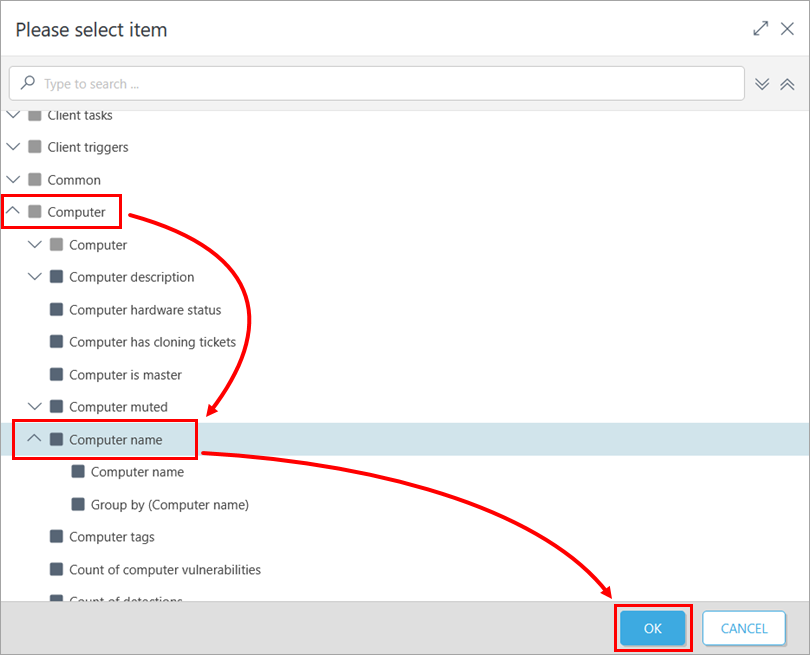
-
Pakartokite 5 ir 6 veiksmus, kad pridėtumėte visus toliau išvardytus elementus, ir spustelėkite Baigti. Galite pridėti kitų elementų pagal savo pageidavimus.
- Kompiuteris . Kompiuterio pavadinimas
- Įrenginio valdymas . Įrenginys
- Įrenginio valdymas . Atliktas veiksmas
- Įrenginio valdymas . Įvykio laikas
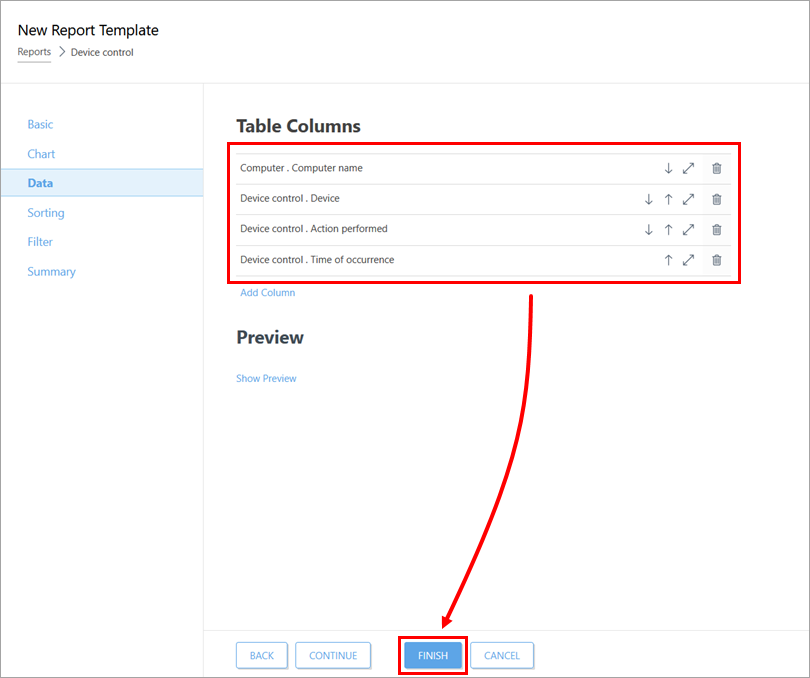
Įrenginio kontrolės ataskaitos pridėjimas į ESET PROTECT arba ESET PROTECT On-Prem prietaisų skydelį
Įrenginio kontrolės ataskaitą galite pridėti prie savo prietaisų skydelio.
-
Įsitikinkite, kad esate atidarę prietaisų skydelį ir spustelėkite pridėjimo (pliuso) piktogramą.
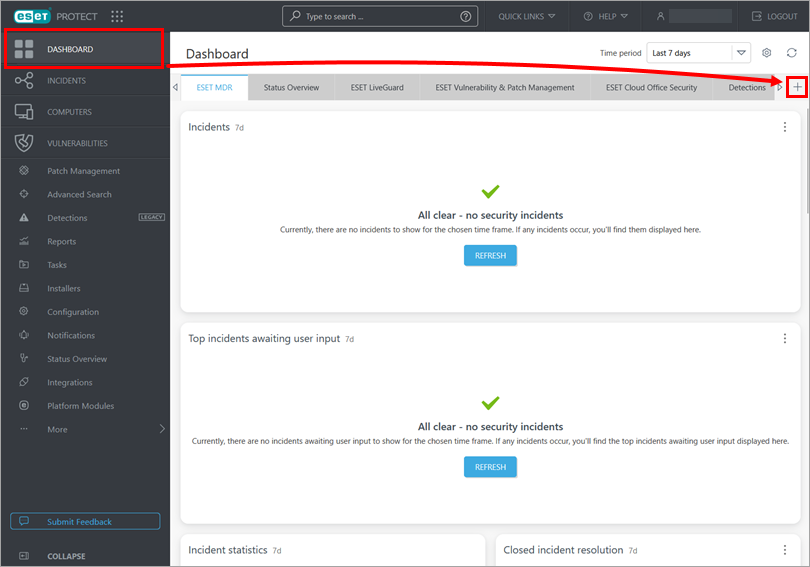
-
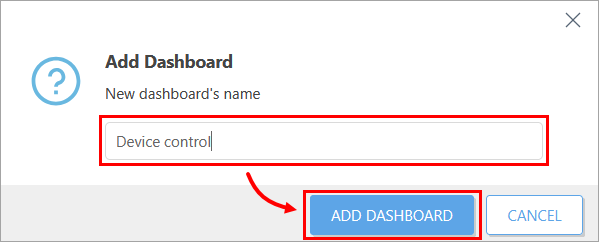
Įveskite naujojo prietaisų skydelio pavadinimą (šiame pavyzdyje - Device control) ir spustelėkite Add Dashboard (pridėti prietaisų skydelį).
-
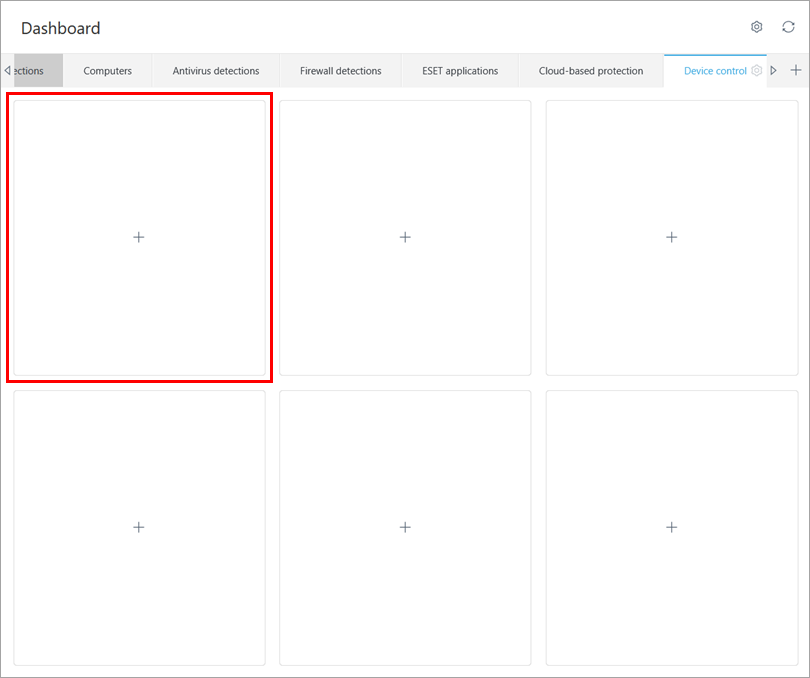
Spustelėkite plytelę, kurią norite naudoti prietaisų valdymo ataskaitai.
-
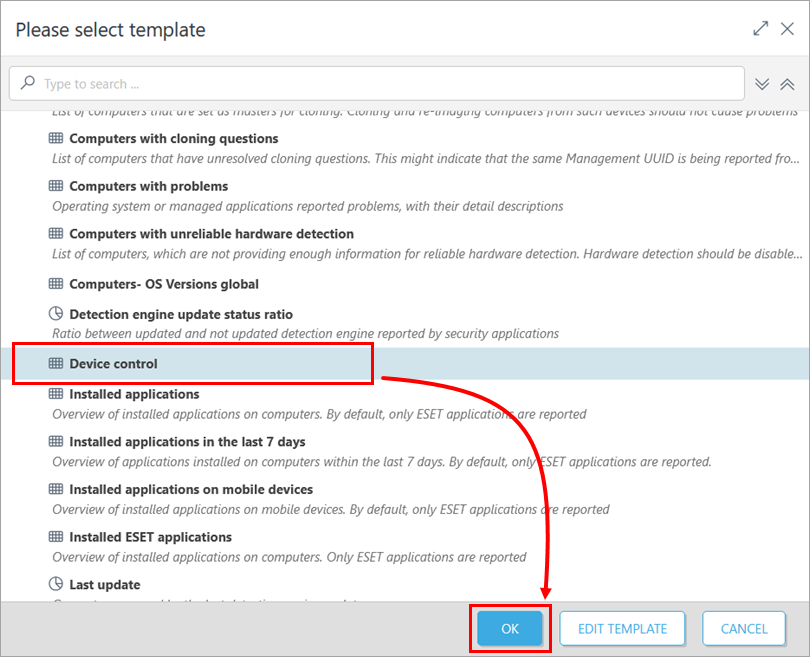
Pasirinkite prietaisų kontrolės ataskaitos šabloną( šiame pavyzdyje Device control) ir spustelėkite OK.