Problema
- Aggiunta di regole di controllo dei dispositivi per i dispositivi client in ESET PROTECT o ESET PROTECT On-Prem
- Creare un rapporto sul controllo dei dispositivi
- Aggiungere il report Controllo dispositivi alla dashboard di ESET PROTECT o ESET PROTECT On-Prem
Soluzione
Aggiungere regole di controllo del dispositivo per i dispositivi client in ESET PROTECT o ESET PROTECT On-Prem
Soluzioni correlate: Endpoint users
Seguite i passaggi seguenti per creare una regola di esempio per bloccare tutti i dispositivi Bluetooth:
-
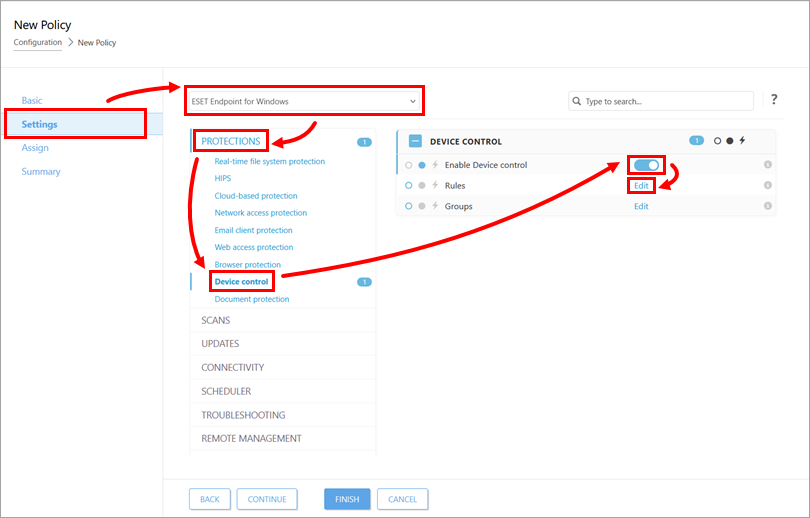
Nella sezione Impostazioni, selezionare ESET Endpoint for Windows dal menu a discesa. Fare clic su Protezioni → Controllo dispositivo. Attivare la levetta accanto ad Abilita controllo dispositivo e fare clic su Modifica accanto a Regole.
-
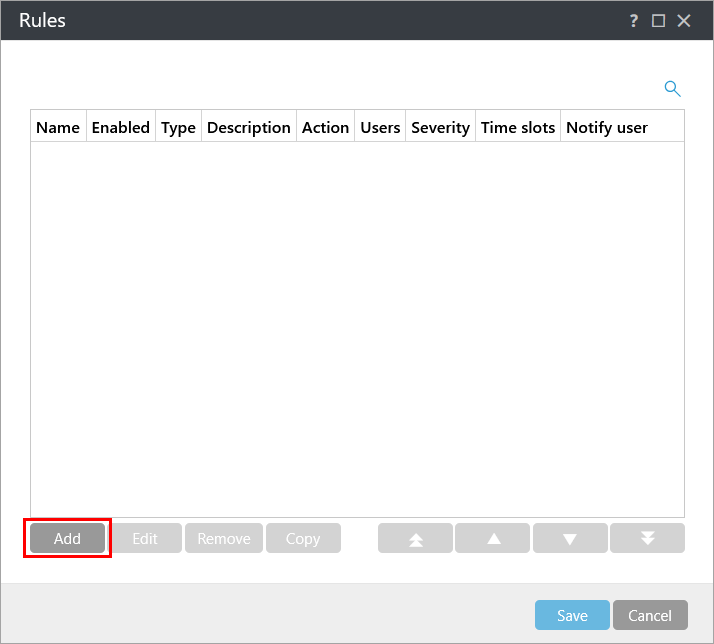
Fare clic su Aggiungi.
-
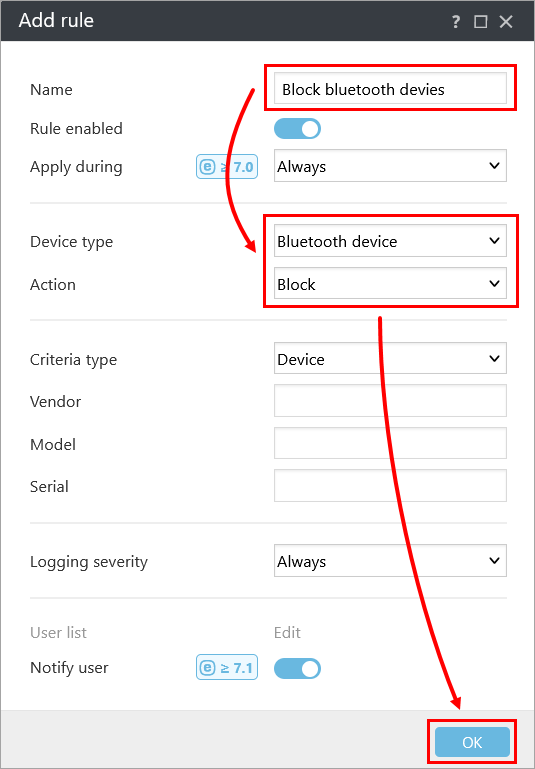
Nel campo Nome, digitare un nome per la regola (in questo esempio, Blocca dispositivi Bluetooth). Selezionare Dispositivo Bluetooth dal menu a discesa Tipo di dispositivo e selezionare Blocco dal menu a discesa Azione. Fare clic su OK.
-
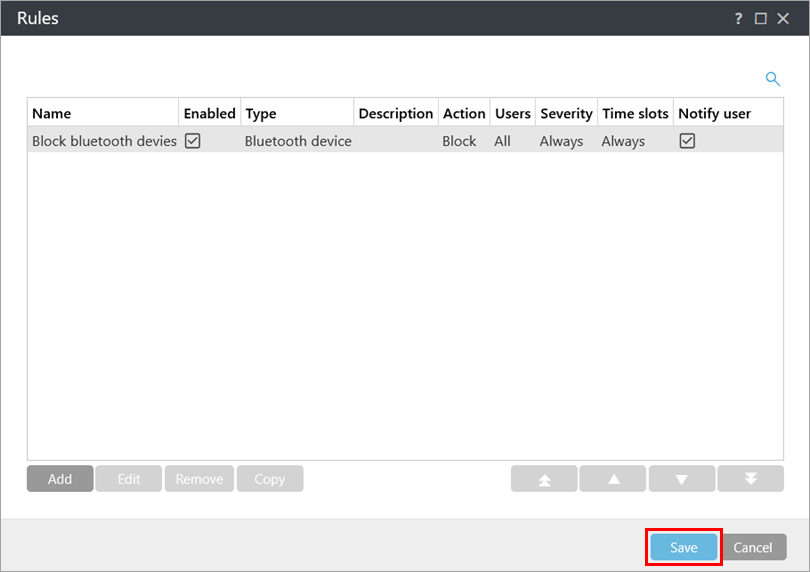
La nuova regola verrà visualizzata nell'elenco Regole. Nell'elenco Regole è possibile aggiungere, modificare o rimuovere le regole. Fare clic su Salva.
Creare un rapporto di controllo del dispositivo
È possibile creare un rapporto sul controllo dei dispositivi per elencare tutti i dispositivi bloccati con maggiori dettagli.
-
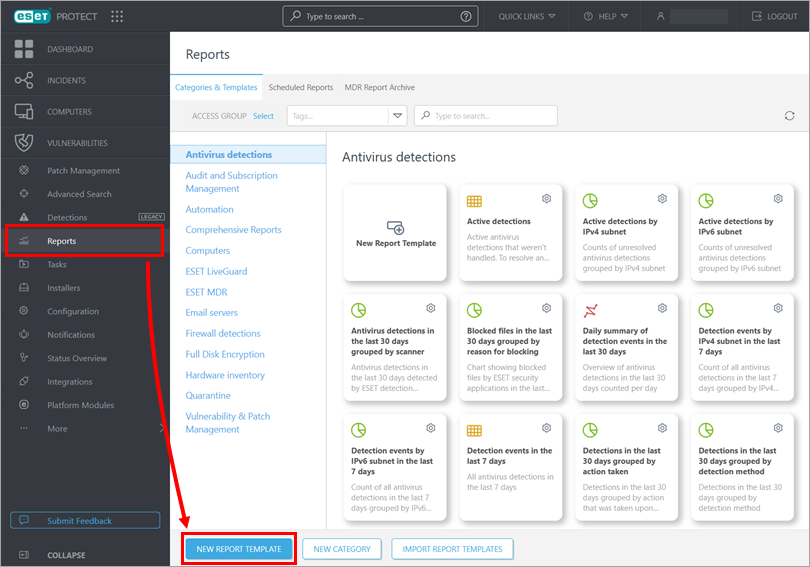
Fare clic su Rapporti → Nuovo modello di rapporto.
-
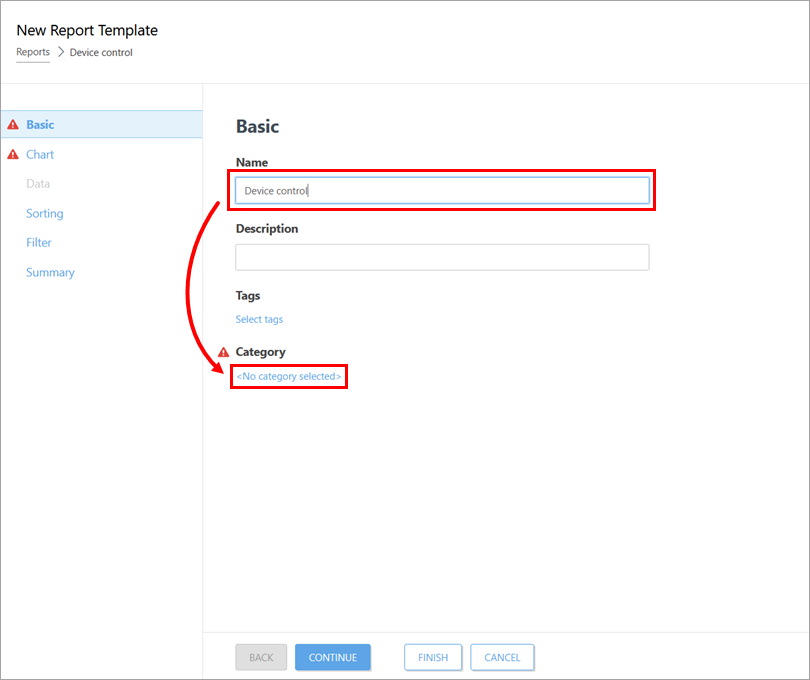
Nel campo Nome , digitare un nome per il report (in questo esempio, Controllo dispositivi). Fare clic su <Nessuna categoria selezionata> e selezionare una categoria per il report.
-
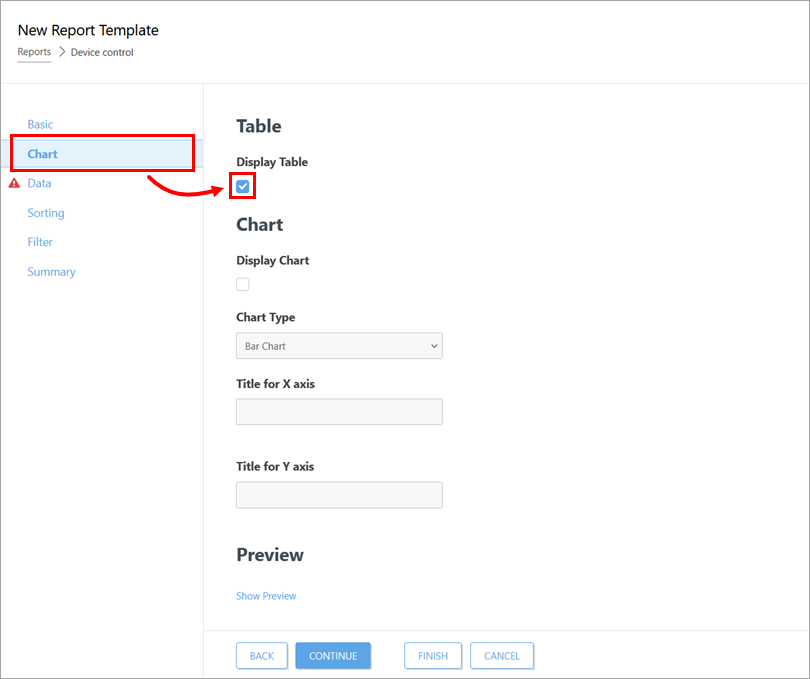
Fare clic su Grafico e selezionare la casella di controllo in Visualizza tabella.
-
Fare clic su Dati → Aggiungi colonna.
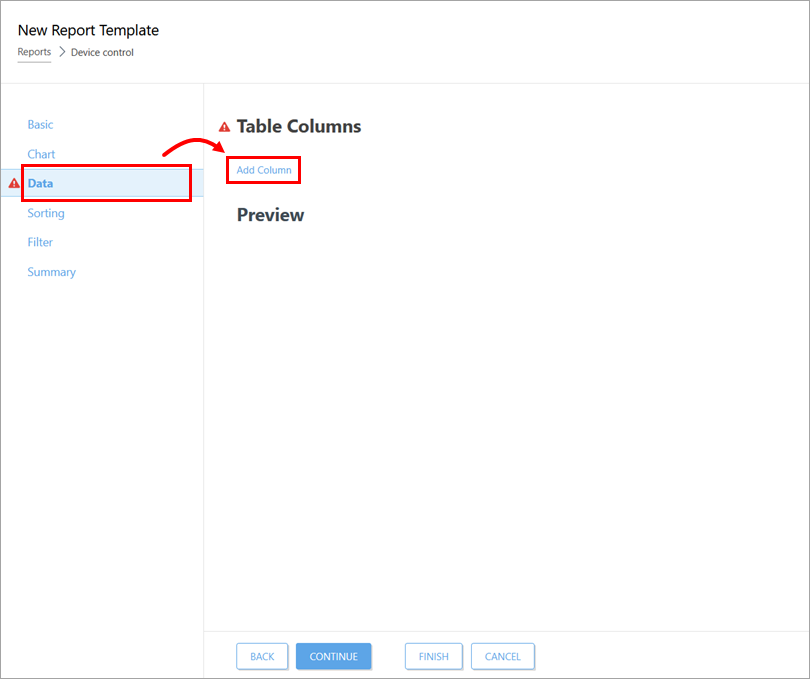
-
Espandere la categoria Computer , selezionare Nome computer e fare clic su OK.
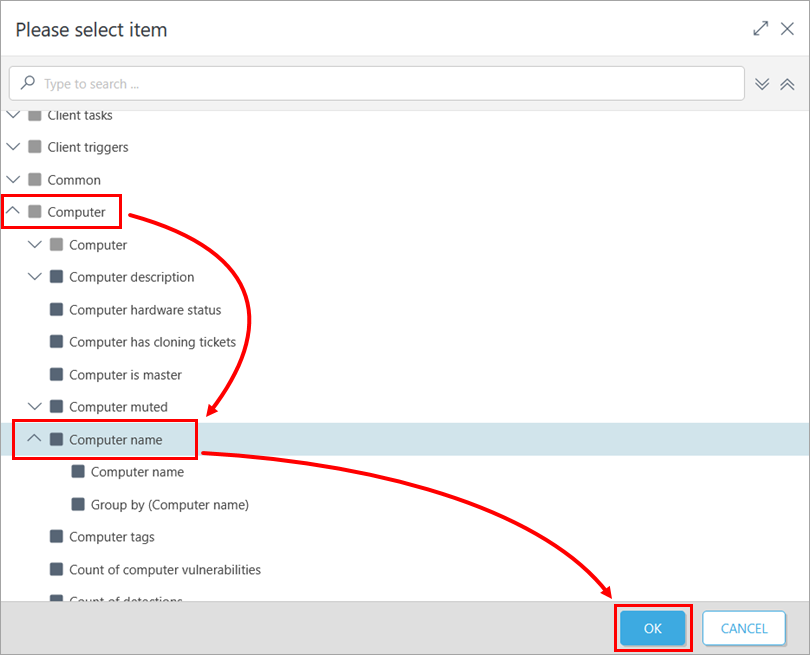
-
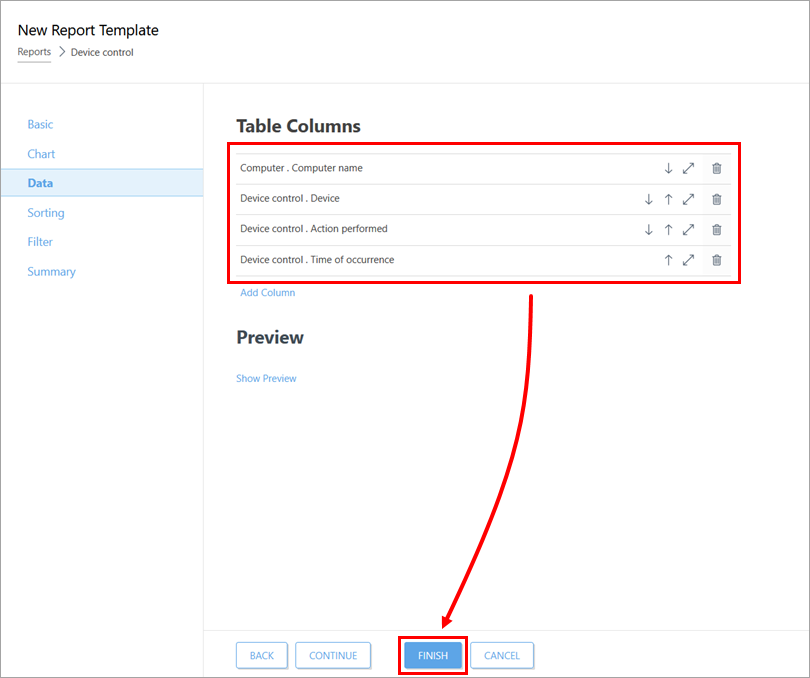
Ripetere i passaggi 5 e 6 per aggiungere tutti gli elementi elencati di seguito e fare clic su Fine. È possibile aggiungere altre voci in base alle proprie preferenze.
- Computer . Nome computer
- Controllo dispositivo . Dispositivo
- Controllo dispositivo . Azione eseguita
- Controllo dispositivo . Ora in cui si è verificato il fatto
Aggiunta del report Controllo dispositivo alla dashboard di ESET PROTECT o ESET PROTECT On-Prem
È possibile aggiungere il report Controllo dispositivo alla dashboard.
-
Assicurarsi di avere la Dashboard aperta e fare clic sull'icona aggiungi (più).
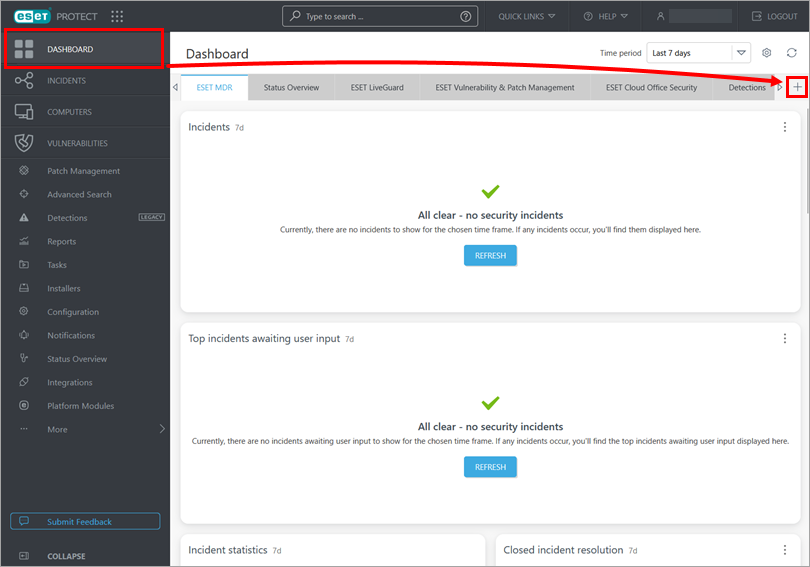
-
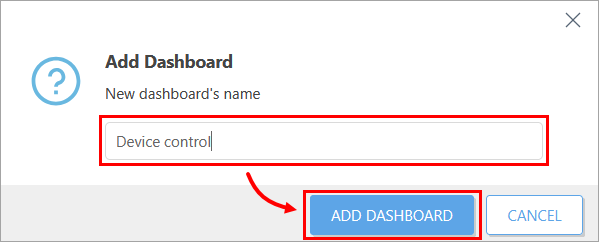
Digitare un nome per la nuova dashboard (in questo esempio, Controllo dispositivo) e fare clic su Aggiungi dashboard.
-
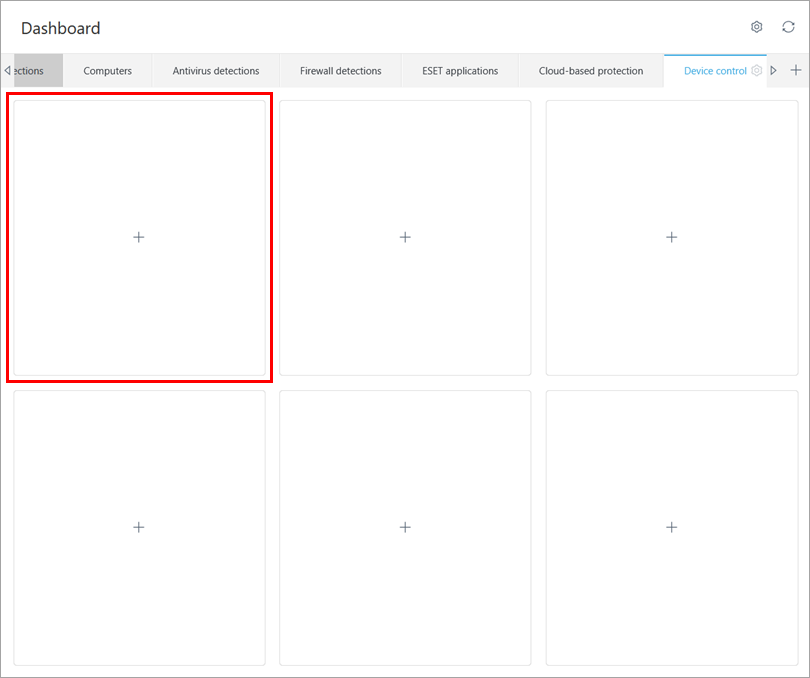
Fare clic sul riquadro che si desidera utilizzare per il report Controllo dispositivi.
-
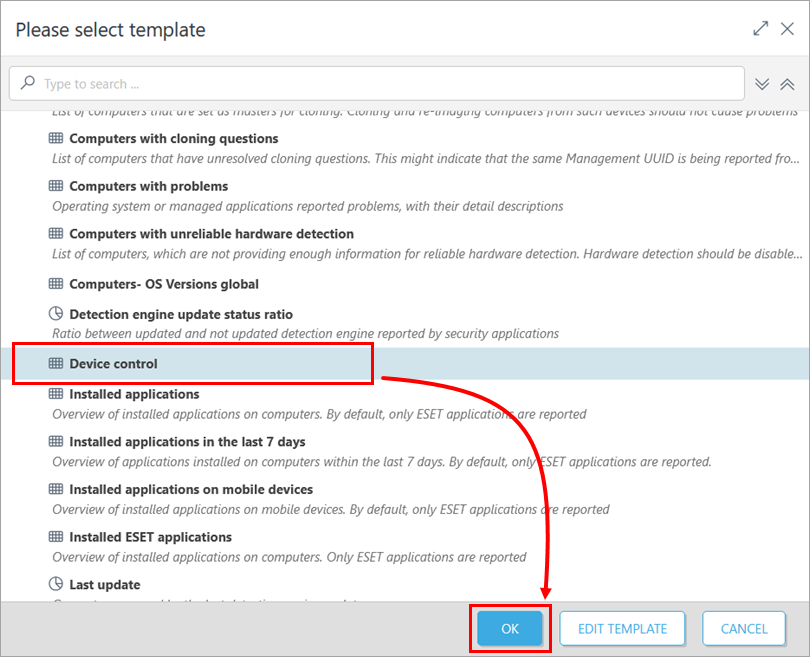
Selezionare il modello di rapporto Controllo dispositivo (in questo esempio, Controllo dispositivo) e fare clic su OK.