Väljaanne
- Seadme kontrollireeglite lisamine ESET PROTECTi või ESET PROTECT On-Premi kliendiseadmete jaoks
- Seadme kontrolli aruande loomine
- Seadme kontrolli aruande lisamine ESET PROTECTi või ESET PROTECT On-Premi armatuurlauale
Lahendus
Seadmete kontrollimise reeglite lisamine ESET PROTECTi või ESET PROTECT On-Premi kliendiseadmete jaoks
Seotud lahendused: Endpoint users
Järgige alljärgnevaid samme, et luua näidisreegel kõigi Bluetooth-seadmete blokeerimiseks:
-
#@##placeholder id='1499' language='1'#@#
-
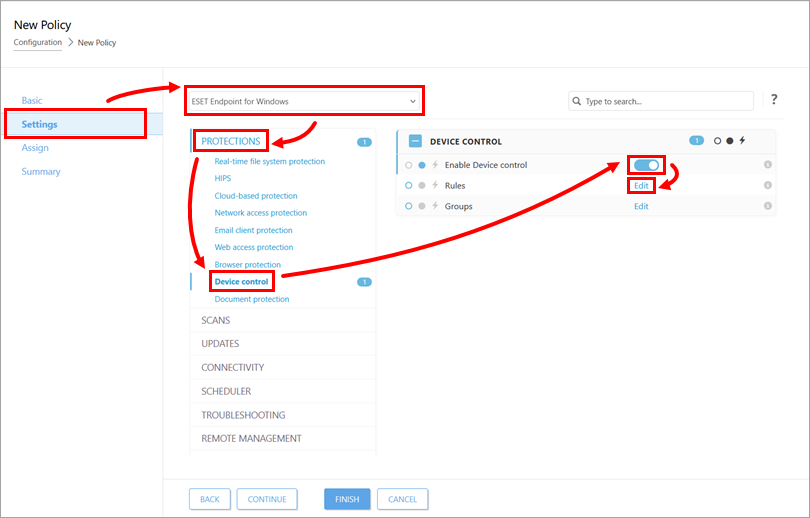
Valige jaotises Settings (Seaded ) rippmenüüst ESET Endpoint for Windows. Klõpsake nuppu Protections → Device control. Aktiveerige lüliti Enable Device control (Seadme kontrolli lubamine ) kõrval ja klõpsake reeglite kõrval Edit (Muuda ).
-
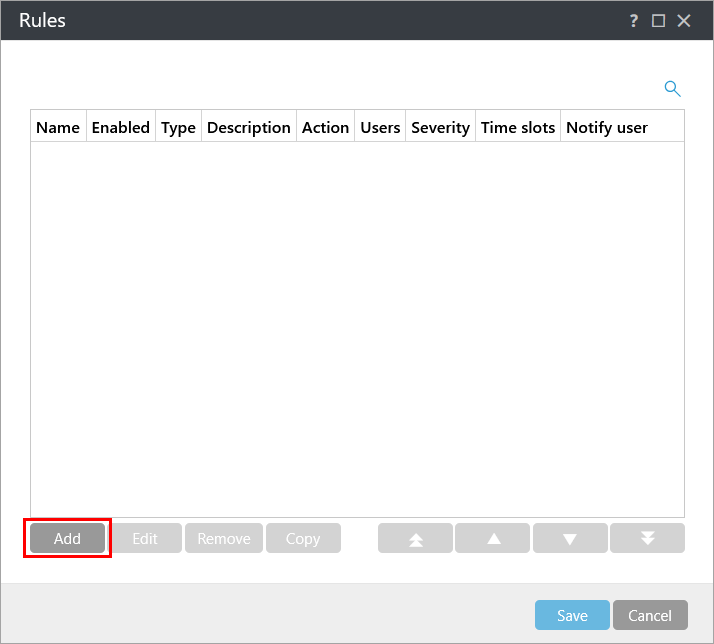
Klõpsake nuppu Add (Lisa).
-
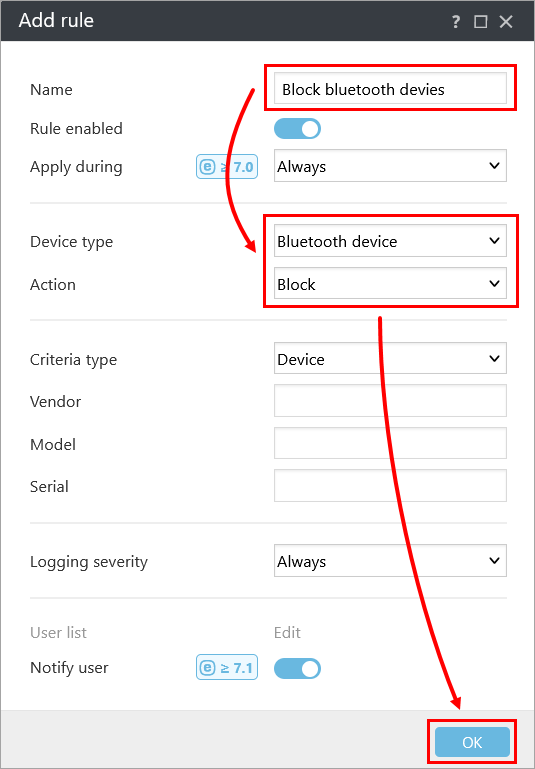
Kirjutage väljal Name (Nimi ) reeglile nimi (antud näites Block bluetooth devices (bluetooth-seadmete blokeerimine)). Valige rippmenüüst Device type (Seadme tüüp ) valik Bluetooth Device (Bluetooth-seade ) ja rippmenüüst Action (Toiming ) valik Block (Bloke ). Klõpsake OK.
-
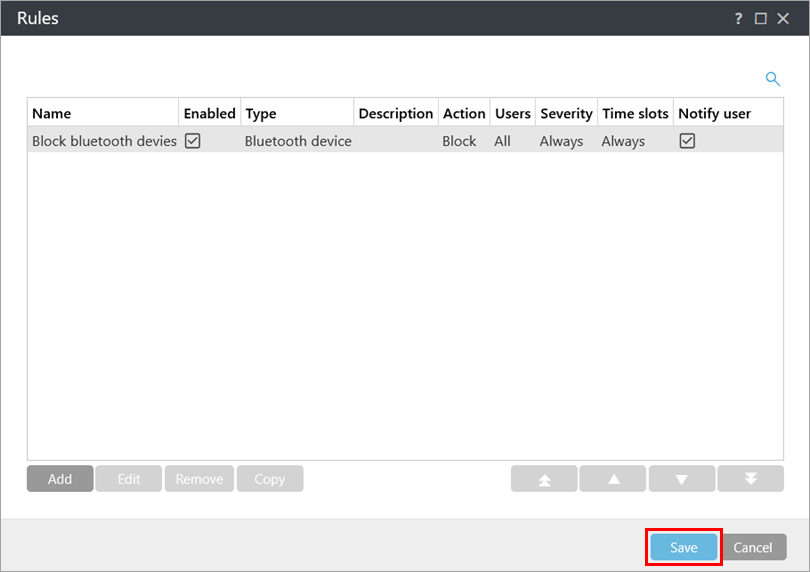
Uus reegel kuvatakse reeglite loendis. Reeglite loendis saate reegleid lisada, muuta või eemaldada. Klõpsake nuppu Save (Salvesta).
Seadme kontrolliaruande loomine
Saate luua seadmekontrolli aruande, et loetleda kõiki blokeeritud seadmeid koos täpsemate üksikasjadega.
- #
-
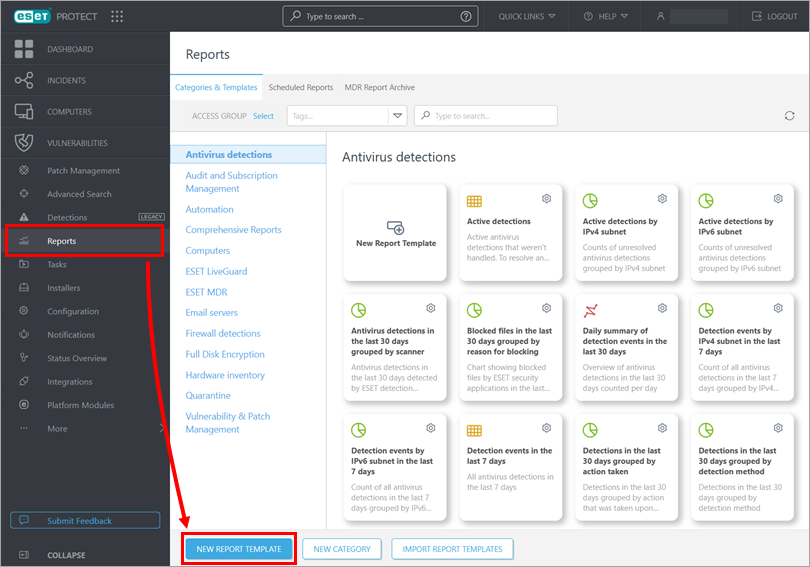
Klõpsake nuppu Aruanded → Uus aruande mall.
-
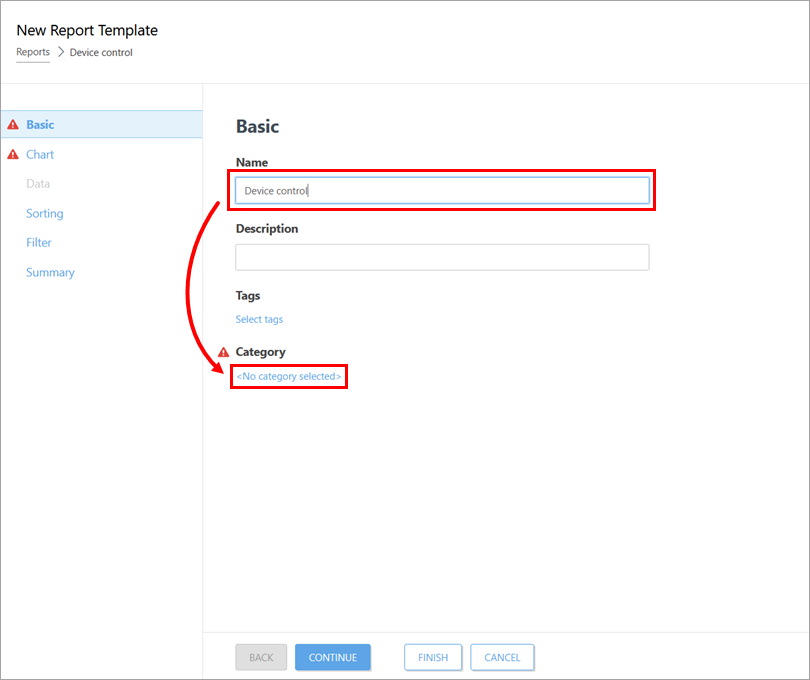
Sisestage väljal Name (Nimi ) oma aruande nimi (antud näites Device control (Seadme kontroll)). Klõpsake <No category selected> ja valige aruande jaoks kategooria.
-
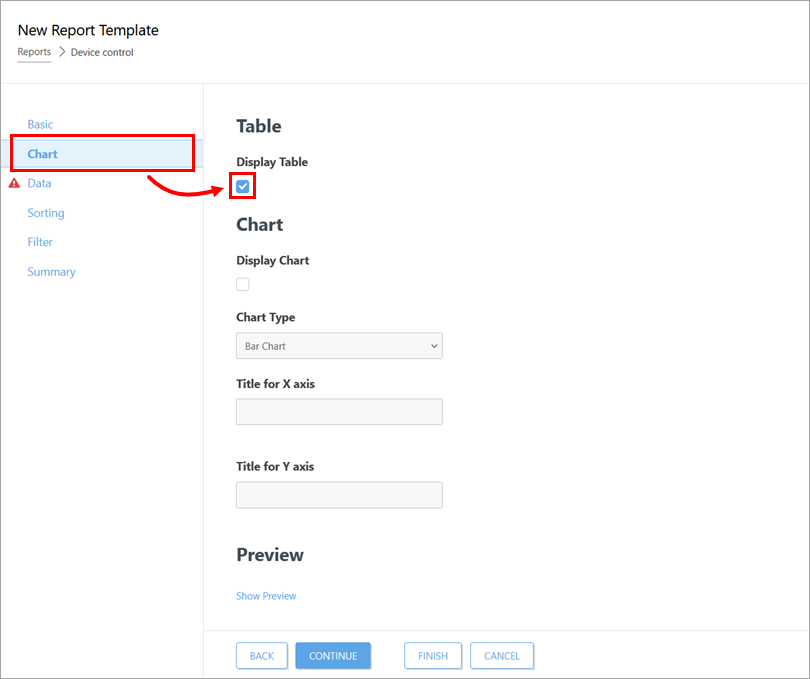
Klõpsake Chart ja valige ruut Display Table (Kuva tabel).
-
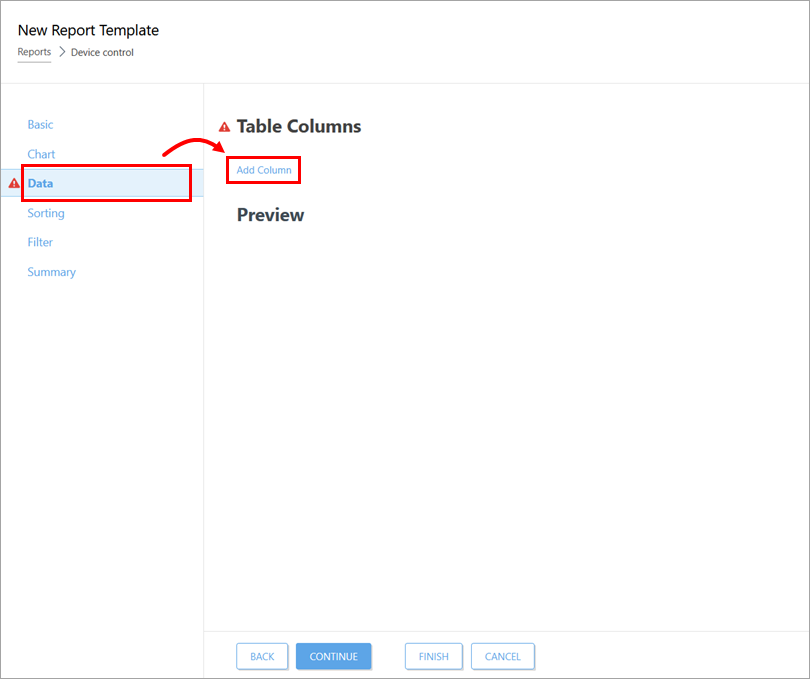
Klõpsake Data → Add Column( Andmed → Lisa veerg).
-
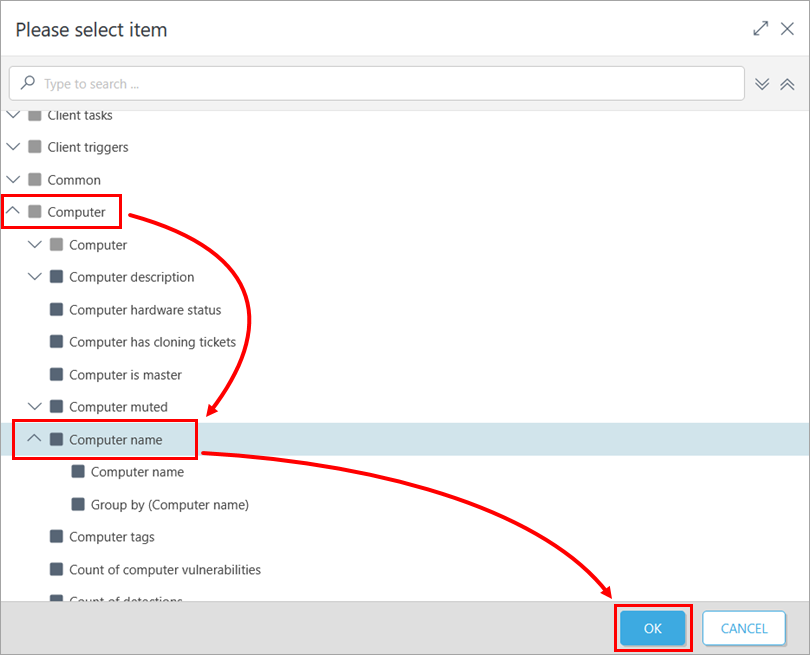
Laiendage kategooria Computer , valige Computer name ja klõpsake OK.
-
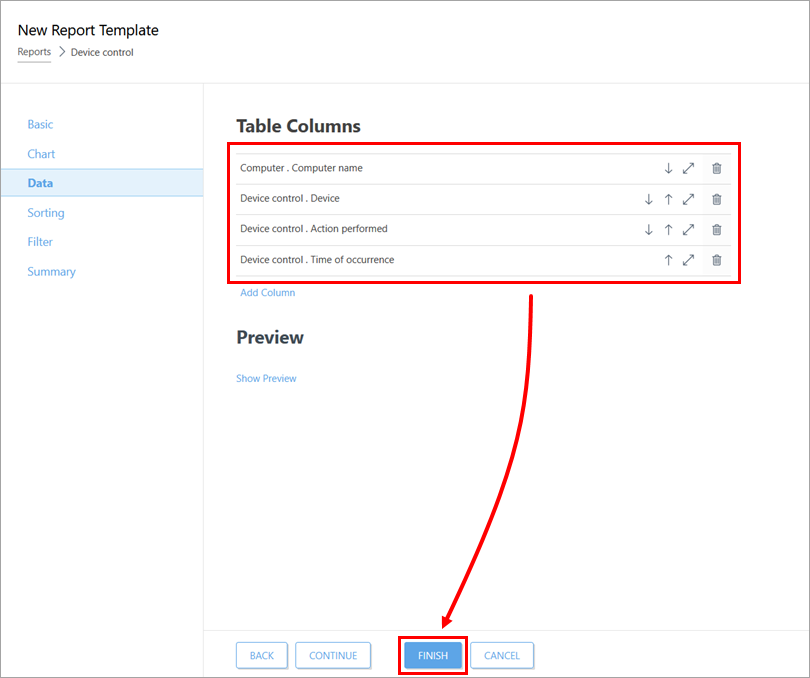
Korrake samme 5 ja 6, et lisada kõik allpool loetletud elemendid, ja klõpsake nuppu Finish (Lõpeta). Võite lisada muid elemente vastavalt oma eelistustele.
- Arvuti . Arvuti nimi
- Seadme juhtimine . Seade
- Seadme juhtimine . Toiming, mis on teostatud
- Seadme juhtimine . Toimumise aeg
Seadme kontrolli aruande lisamine ESET PROTECTi või ESET PROTECT On-Premi armatuurlauale
Saate lisada seadme kontrolli aruande oma armatuurlauale.
- #@#
-
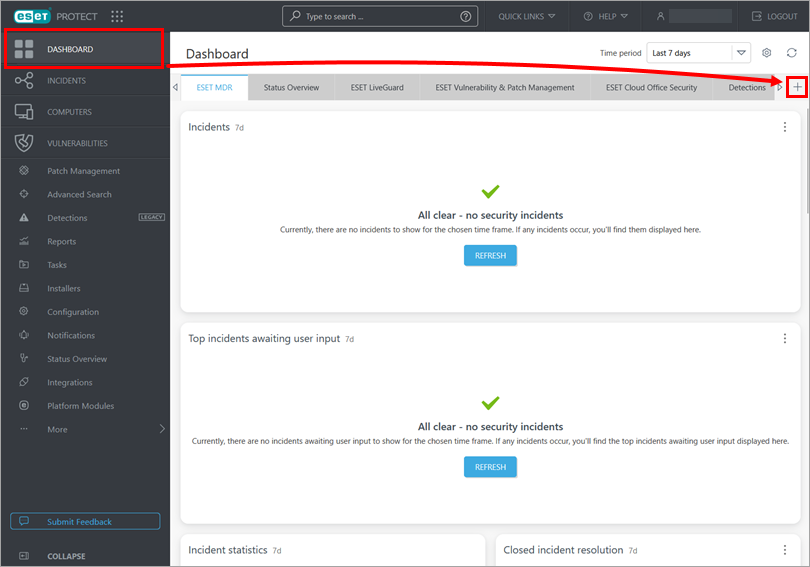
Veenduge, et Dashboard on avatud ja klõpsake ikoonil add (pluss).
-
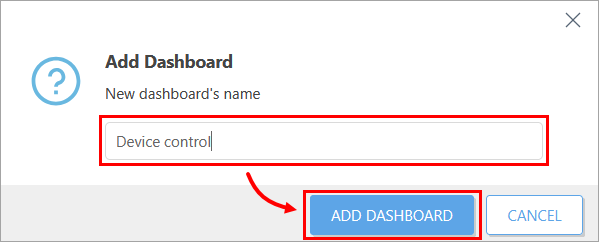
Sisestage oma uuele armatuurlauale nimi (antud näites Device control) ja klõpsake Add Dashboard (Lisa armatuurlaud).
-
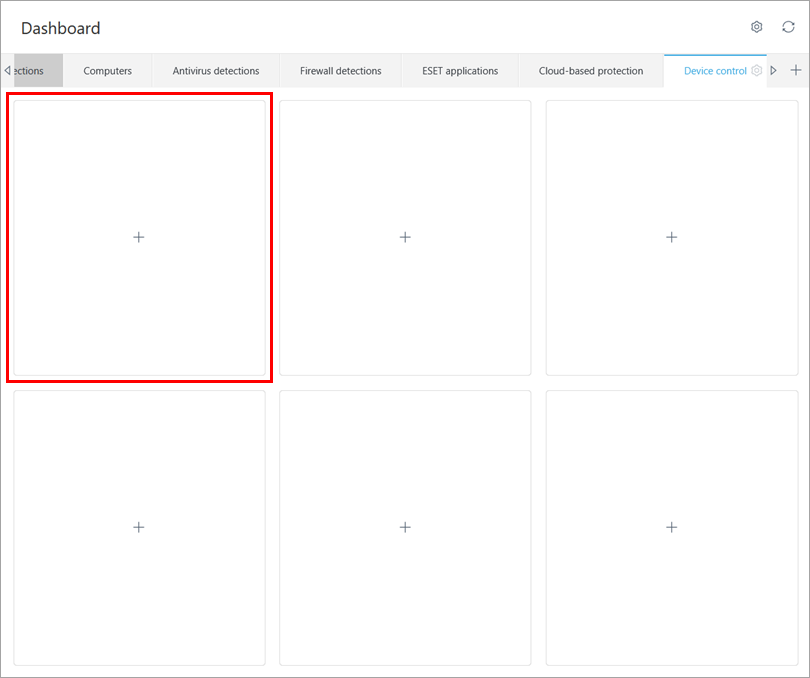
Klõpsake plaadil, mida soovite kasutada aruande Device control jaoks.
-
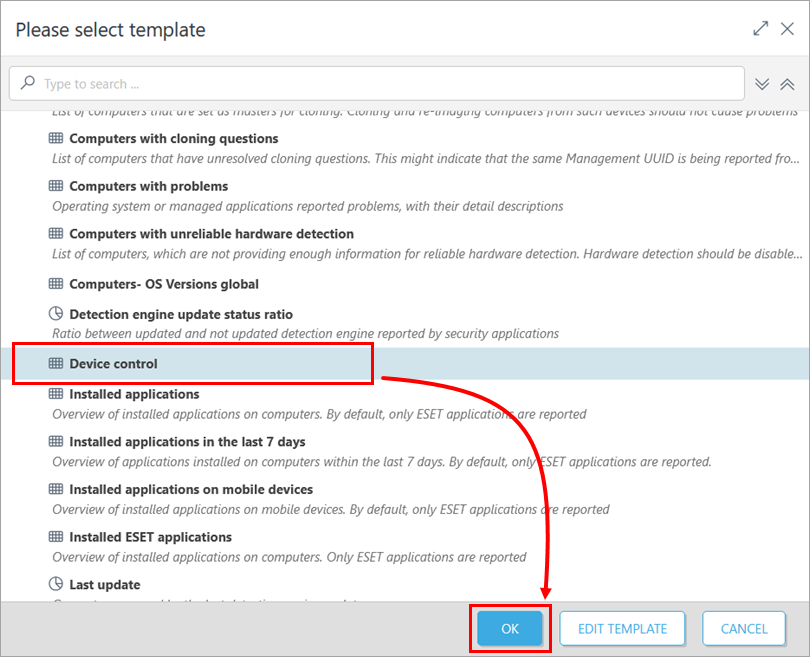
Valige oma seadmekontrolli aruande mall( selles näites Device control) ja klõpsake OK.