Väljaanne
- Seadme kontrollireeglite lisamine või muutmine ESETi Windowsi lõpp-punktirakendustes
Lahendus
Seotud lahendus: ESET PROTECT või ESET PROTECT On-Prem kasutajad
-
#@##publication_url id='351' target='_blank' content='Avage oma Windowsi ESET-rakenduse peaprogrammi aken' focus=''#@#.
-
Vajutage klahvi F5, et pääseda Advanced setup'ile.
-
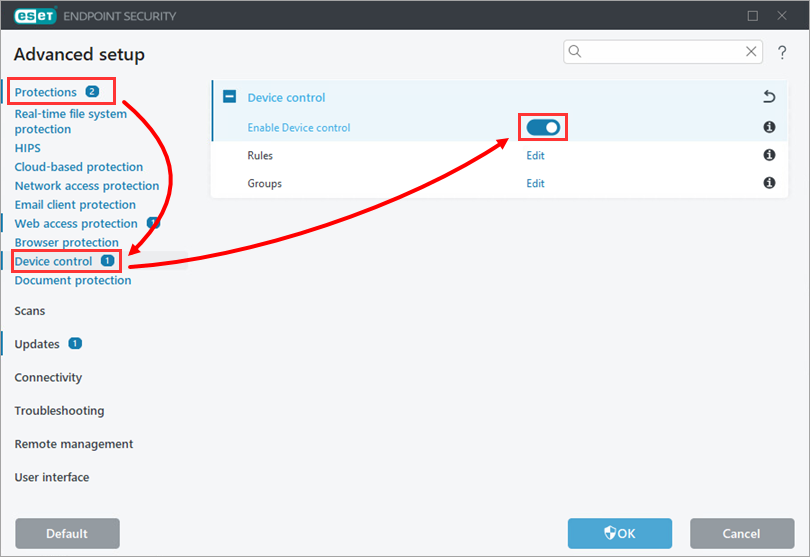
Klõpsake Protections → Device Control ja lülitage lüliti Enable Device Control (Seadme kontrolli lubamine) kõrvale.
-
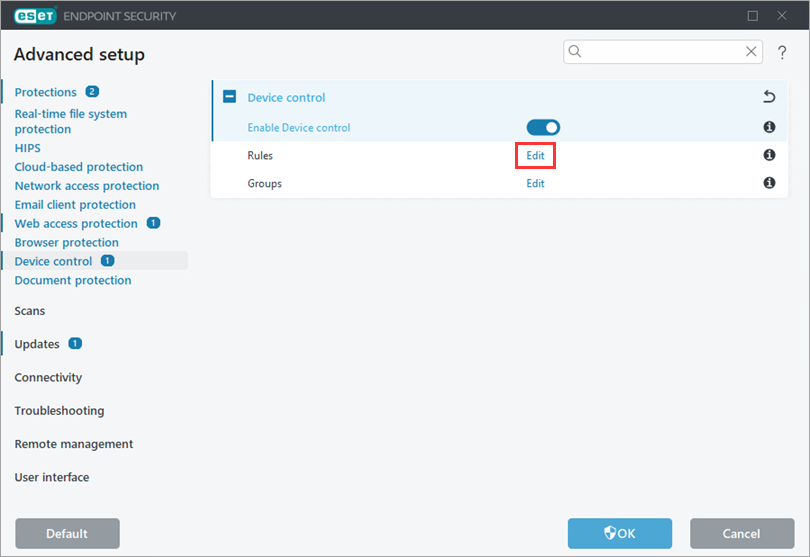
Klõpsake reeglite kõrval nuppu Edit (Muuda).
-
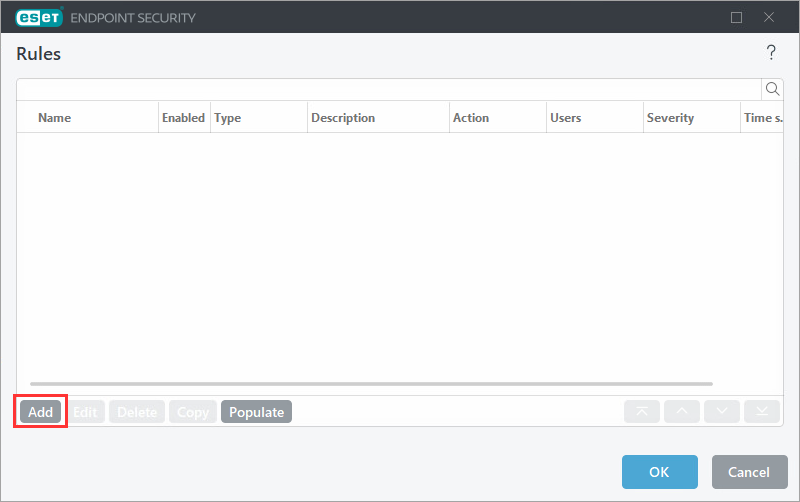
Klõpsake nuppu Add.
-
Kirjutage väljal Name (nimi ) reeglile nimi (antud näites
Block bluetooth devices (bluetooth-seadmete blokeerimine)). Valige rippmenüüst Device type (Seadme tüüp ) valik Bluetooth Device (Bluetooth-seade ) ja rippmenüüst Action (Toiming ) valik Block (Bloke ). Klõpsake OK.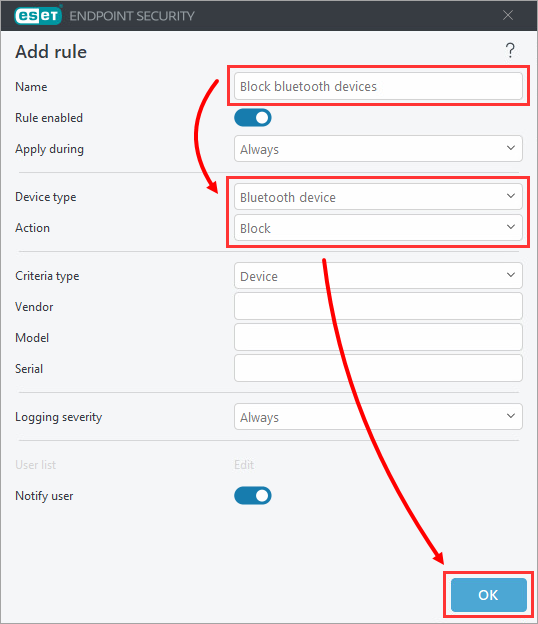
-
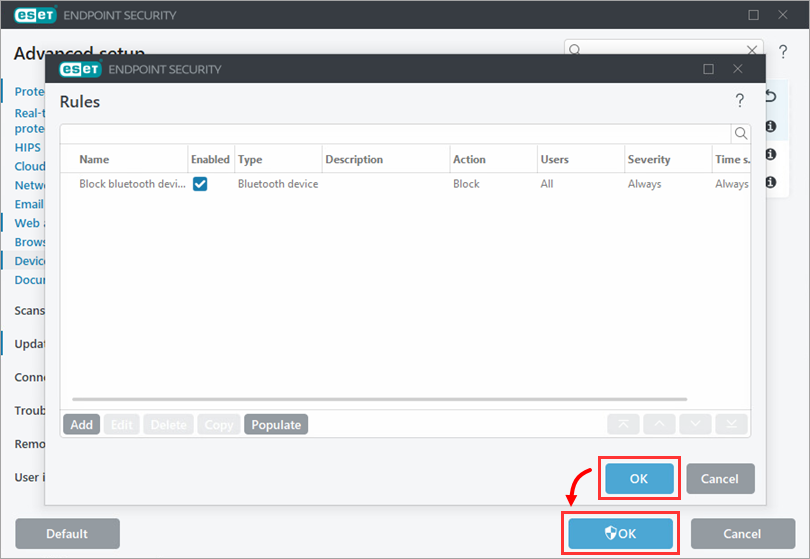
Uus reegel kuvatakse reeglite loendis. Reeglite loendis saate reegleid lisada, muuta või eemaldada. Muudatuste salvestamiseks klõpsake OK → OK.
-
Kui pidite seadme kontrolli lubama, käivitage seade uuesti.


